Th9 22, 2026 | Windows
Máy tính Windows 11 đột nhiên chạy chậm, trình duyệt liên tục xuất hiện quảng cáo lạ, tự chuyển sang website không rõ nguồn gốc hoặc CPU thường xuyên hoạt động cao dù bạn không mở nhiều ứng dụng? Đây có thể là dấu hiệu máy tính đang gặp vấn đề với virus, malware hoặc những chương trình không mong muốn chạy ngầm.
Thay vì vội vàng cài thêm phần mềm diệt virus bên thứ ba, bạn hoàn toàn có thể sử dụng Windows Security và Microsoft Defender Antivirus được tích hợp sẵn trên Windows 11 để kiểm tra hệ thống.
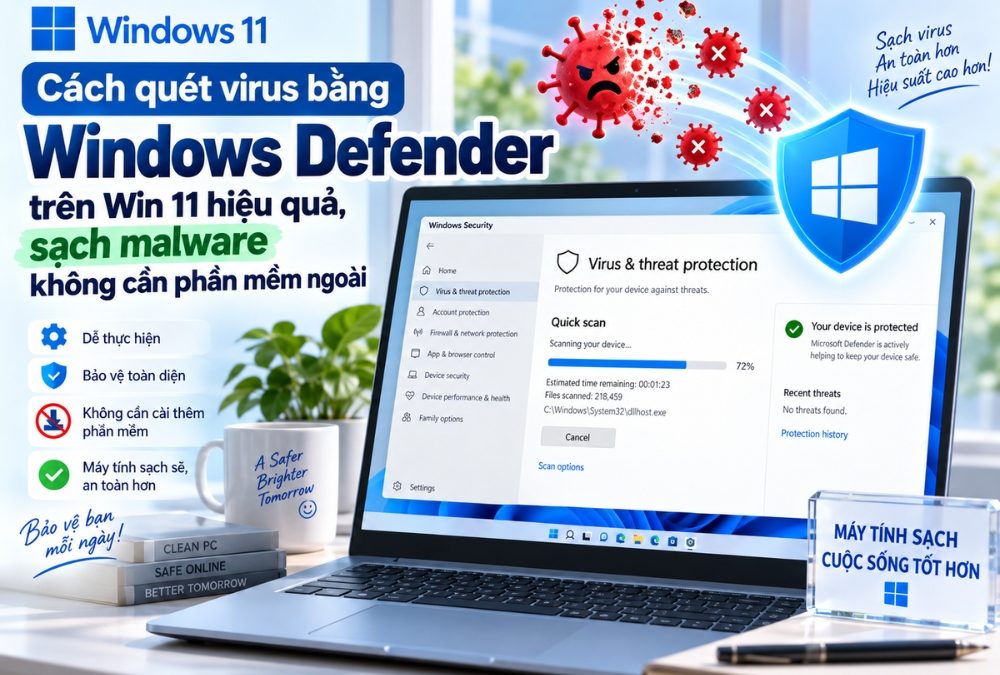
Trong bài viết này, chúng ta sẽ tìm hiểu cách quét virus bằng Windows Defender trên Win 11 hiệu quả, từ quét nhanh cho tới quét toàn bộ và Microsoft Defender Offline.
Windows Defender trên Windows 11 có đủ tốt không?
Microsoft Defender Antivirus là thành phần bảo mật được tích hợp trong Windows Security. Công cụ này có khả năng kiểm tra virus, malware và nhiều mối đe dọa khác, đồng thời hỗ trợ nhiều hình thức quét khác nhau như Quick scan, Full scan, Custom scan và Microsoft Defender Offline.
Điểm thuận tiện là người dùng Windows 11 không cần tải thêm chương trình riêng chỉ để thực hiện những lần kiểm tra bảo mật thông thường.
Microsoft Defender còn có chế độ Real-time protection, giúp theo dõi các tệp được mở hoặc tải xuống trong quá trình sử dụng máy tính.
Tuy nhiên, khi nghi ngờ máy đã nhiễm virus, bạn vẫn nên chủ động chạy một phiên quét thủ công.
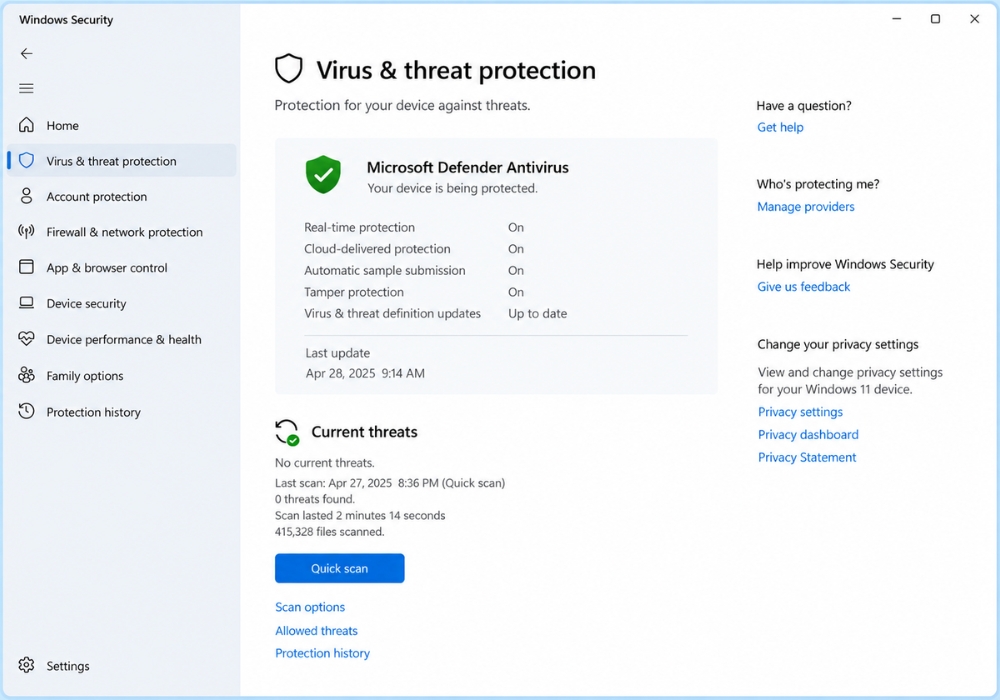
Cách mở Windows Defender trên Windows 11
Để bắt đầu quét virus, bạn thực hiện như sau:
Nhấn Start hoặc phím Windows, sau đó nhập:
Windows Security
Mở ứng dụng và chọn:
Virus & threat protection
Tại đây, Windows 11 sẽ hiển thị tình trạng bảo mật hiện tại, lịch sử quét cũng như những tùy chọn kiểm tra virus.
Nếu chỉ muốn kiểm tra nhanh tình trạng máy tính, bạn có thể chọn Quick scan ngay trên màn hình này.
Cách 1: Quét nhanh bằng Quick Scan
Quick Scan là lựa chọn phù hợp nếu máy tính vẫn hoạt động tương đối bình thường nhưng bạn muốn kiểm tra xem có mối đe dọa phổ biến nào đang tồn tại hay không.
Thao tác:
Windows Security → Virus & threat protection → Quick scan
Windows Defender sẽ tập trung kiểm tra những khu vực mà malware thường xuất hiện thay vì rà soát toàn bộ dữ liệu trên ổ cứng. Microsoft cũng mô tả Quick Scan là lựa chọn phù hợp để kiểm tra nhanh tình trạng PC.
Cách này đặc biệt hữu ích khi bạn vừa tải một chương trình lạ, mở file đáng ngờ hoặc thấy Windows có dấu hiệu hoạt động khác thường.
Nếu Quick Scan không phát hiện vấn đề nhưng máy vẫn xuất hiện triệu chứng đáng ngờ, hãy tiếp tục với Full Scan.

Cách 2: Quét toàn bộ máy bằng Full Scan
Nếu nghi ngờ máy đã thực sự nhiễm virus, Full Scan là lựa chọn nên ưu tiên.
Thực hiện:
Windows Security → Virus & threat protection → Scan options → Full scan → Scan now
Khác với Quick Scan, Full Scan kiểm tra tất cả file và chương trình trên thiết bị. Vì vậy, thời gian hoàn thành có thể lâu hơn đáng kể, đặc biệt nếu ổ cứng có dung lượng lớn hoặc chứa nhiều file.
Trong quá trình quét, máy tính cũng có thể hoạt động chậm hơn bình thường.
Để quá trình kiểm tra diễn ra thuận lợi, bạn nên đóng Premiere, Photoshop, game, trình duyệt có quá nhiều tab và những chương trình không cần thiết.
Microsoft cũng khuyến nghị đóng các ứng dụng không cần thiết trong lúc quét vì quá trình kiểm tra malware sử dụng CPU và bộ nhớ của máy tính.
Một mẹo đơn giản là khởi động lại máy rồi chạy Full Scan trước khi mở các ứng dụng khác.
Cách 3: Quét riêng file hoặc thư mục đáng ngờ
Không phải lúc nào bạn cũng cần quét cả máy.
Ví dụ bạn vừa tải một file ZIP, bộ cài phần mềm hoặc thư mục từ USB và không chắc chúng có an toàn hay không, Windows Defender cho phép kiểm tra riêng khu vực đó.
Trong File Explorer:
Nhấp chuột phải vào file/thư mục → Show more options → Scan with Microsoft Defender
Windows sẽ lập tức kiểm tra mục được chọn. Microsoft xác nhận Windows 11 hỗ trợ cách quét trực tiếp file và thư mục này.
Đây là thói quen khá tốt trước khi chạy các file tải từ những nguồn mà bạn chưa thực sự tin tưởng.
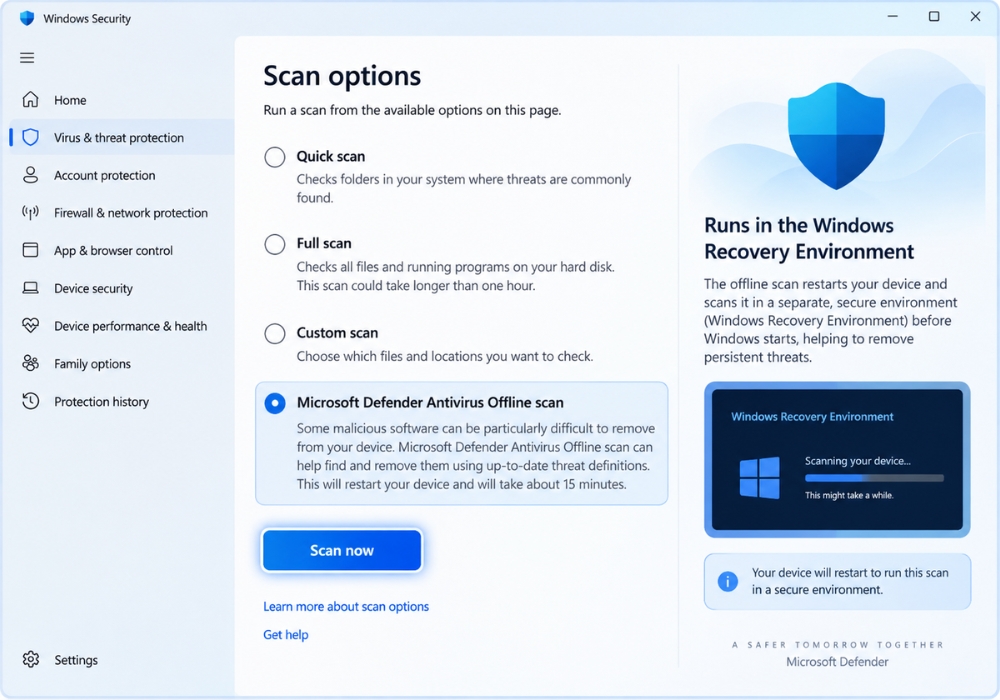
Cách 4: Quét sâu bằng Microsoft Defender Offline
Trong một số trường hợp, malware có thể hoạt động cùng Windows và gây khó khăn cho quá trình phát hiện hoặc loại bỏ.
Lúc này, hãy thử Microsoft Defender Offline.
Truy cập:
Windows Security → Virus & threat protection → Scan options → Microsoft Defender Antivirus (offline scan) → Scan now
Máy tính sẽ khởi động lại và quá trình kiểm tra diễn ra trong Windows Recovery Environment thay vì Windows đang hoạt động bình thường. Điều này khiến một số malware khó ẩn hoặc tự bảo vệ hơn. Sau khi quá trình quét kết thúc, máy sẽ tự khởi động lại.
Lưu ý: hãy lưu toàn bộ tài liệu đang làm việc trước khi chọn Scan now, vì PC sẽ restart.
Bạn có thể xem kết quả sau đó tại:
Windows Security → Protection history
Windows Defender phát hiện virus thì xử lý thế nào?
Sau khi hoàn tất quá trình quét, hãy mở:
Windows Security → Virus & threat protection → Protection history
Tại đây bạn có thể xem những mối đe dọa Windows Defender đã phát hiện và hành động mà hệ thống đã thực hiện. Windows Security sử dụng Protection history để hiển thị các hành động của Defender cũng như những ứng dụng không mong muốn đã được xử lý.
Nếu một mối đe dọa tiếp tục xuất hiện sau khi khởi động lại máy, nên chạy Full Scan, sau đó thử Microsoft Defender Offline.
Ngoài ra, hãy kiểm tra và cập nhật Windows Update để hệ thống có các thành phần bảo mật mới nhất.
Một số mẹo giúp Windows Defender quét virus hiệu quả hơn
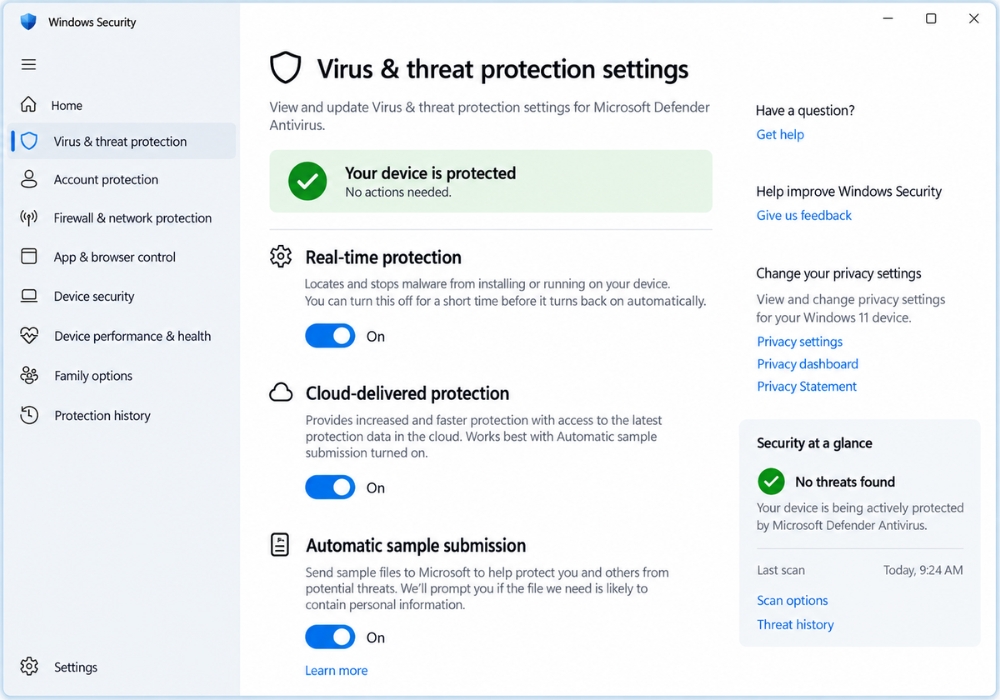
Trước tiên, hãy đảm bảo Real-time protection đang bật tại:
Windows Security → Virus & threat protection → Manage settings → Real-time protection
Tiếp theo, nên cập nhật Windows thường xuyên, hạn chế tải phần mềm crack hoặc các file thực thi không rõ nguồn gốc. Với file đáng ngờ, có thể sử dụng tính năng Scan with Microsoft Defender trước khi mở.
Nếu máy xuất hiện quảng cáo lạ trên Chrome hoặc Edge, đừng chỉ tập trung vào virus. Hãy kiểm tra thêm extension trình duyệt, quyền gửi thông báo của website và các chương trình vừa cài đặt gần đây.
Muốn sử dụng Windows 11 ổn định nên ưu tiên bản quyền chính hãng
Bên cạnh việc thường xuyên kiểm tra virus, người dùng cũng nên sử dụng Windows 11 được kích hoạt bản quyền hợp lệ, cập nhật Windows thường xuyên và tránh những bộ kích hoạt hoặc phần mềm crack không rõ nguồn gốc.
Nếu đang cần key Windows cho máy tính, bạn có thể tham khảo các phiên bản Windows tại AiiE.
Hãy lựa chọn đúng phiên bản Windows đang sử dụng như Windows 11 Home hoặc Windows 11 Pro trước khi mua và kích hoạt.
Kết luận
Biết cách quét virus bằng Windows Defender trên Win 11 sẽ giúp bạn chủ động kiểm tra máy tính mà không nhất thiết phải cài thêm phần mềm diệt virus bên ngoài.
Nếu chỉ muốn kiểm tra định kỳ, hãy dùng Quick Scan. Khi nghi ngờ máy đã nhiễm malware, chuyển sang Full Scan. Với một file cụ thể, sử dụng Custom Scan hoặc Scan with Microsoft Defender. Còn nếu virus liên tục xuất hiện lại hoặc khó loại bỏ, Microsoft Defender Offline là bước đáng thử tiếp theo.
Quan trọng hơn cả vẫn là thói quen sử dụng máy tính: cập nhật Windows, không mở file đáng ngờ, hạn chế phần mềm crack và luôn giữ Real-time protection hoạt động. Những bước đơn giản này có thể giúp Windows 11 an toàn và ổn định hơn đáng kể.
Câu hỏi thường gặp
Windows Defender có tự quét virus không?
Có. Windows Security cung cấp khả năng bảo vệ theo thời gian thực và tự động giám sát hệ thống, nhưng người dùng vẫn có thể chạy các phiên quét thủ công khi cần.
Full Scan có làm mất dữ liệu không?
Bản thân việc quét không xóa dữ liệu bình thường. Khi phát hiện mối đe dọa, Windows Security sẽ xử lý hoặc đưa ra hành động phù hợp tùy trường hợp.
Bao lâu nên quét virus một lần?
Không có một khoảng thời gian bắt buộc cho mọi máy tính. Bạn có thể chạy Quick Scan khi nghi ngờ có vấn đề và Full Scan khi xuất hiện những dấu hiệu bất thường như máy chạy chậm, quảng cáo lạ hoặc chương trình không rõ nguồn gốc tự hoạt động.
Từ khóa chính: cách quét virus bằng Windows Defender trên Win 11
Từ khóa phụ: quét virus Windows 11, Windows Defender Win 11, cách diệt virus Windows 11, Microsoft Defender Offline, Full Scan Windows Defender, quét malware Windows 11.
Meta description: Hướng dẫn cách quét virus bằng Windows Defender trên Win 11 hiệu quả với Quick Scan, Full Scan, quét file riêng và Microsoft Defender Offline giúp kiểm tra, phát hiện malware trên máy tính.
Th9 22, 2026 | Windows
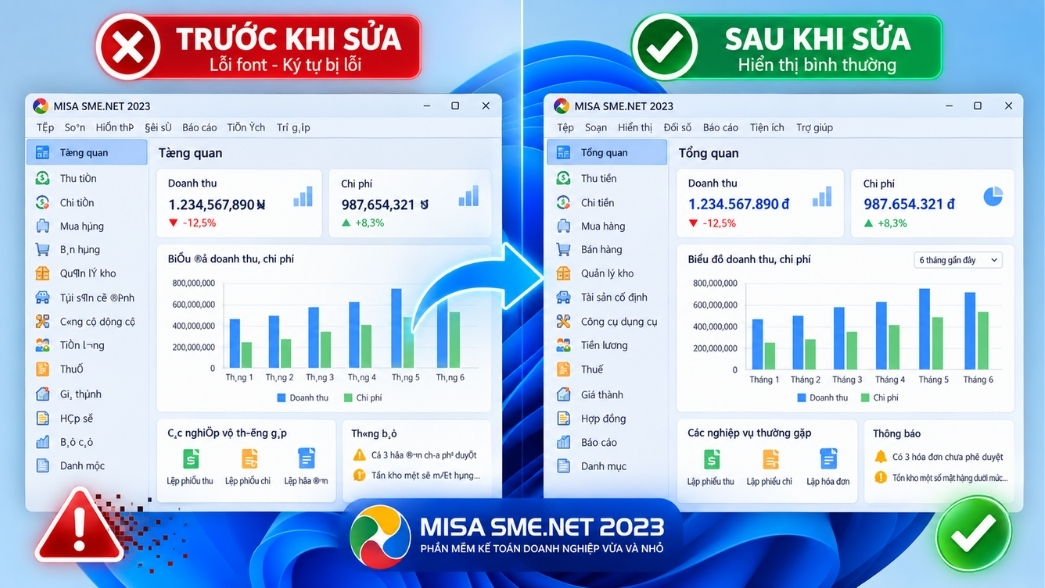
Lỗi Font Chữ Trong Phần Mềm Kế Toán Trên Win 11 là một trong những tình trạng gây ức chế tột độ, nhất là vào những ngày cuối tháng khi deadline báo cáo tài chính đang dí sát nút. Thử tưởng tượng bạn vừa cài lại máy tính, hăm hở mở phần mềm lên để làm việc thì đập vào mắt là một mớ ký tự giun dế, ô vuông, dấu hỏi chấm ngoằn ngoèo không thể đọc nổi. Bạn cuống cuồng tìm cách sửa nhưng càng làm thì chữ càng lỗi, thậm chí phần mềm còn bị treo.
Tại sao lại bị lỗi font khi chạy phần mềm cũ trên nền tảng mới?
Trước khi bắt tay vào click chuột sửa lỗi, chúng ta cần hiểu tại sao hệ điều hành xịn sò như Windows 11 lại “kỳ thị” mấy cái phần mềm quen thuộc của mình.
Thực tế, đa phần các phần mềm kế toán phổ biến ở Việt Nam (đặc biệt là các phiên bản cũ hoặc các bản customize nội bộ) được lập trình trên nền tảng kiến trúc khá lâu đời như Visual Basic 6.0, FoxPro, hoặc .NET framework cũ. Chúng thường sử dụng các bảng mã cục bộ như TCVN3 (ABC) hoặc VNI-Windows để hiển thị tiếng Việt.
Trong khi đó, Windows 11 lại là một hệ điều hành hướng tới chuẩn hóa toàn cầu, mặc định tối ưu cực mạnh cho bộ mã Unicode. Quá trình chuyển đổi môi trường này vô tình làm mất đi các thư viện font cũ, hoặc khiến hệ thống không biết cách “phiên dịch” các ký tự TCVN3/VNI, dẫn đến việc chữ hiển thị trên menu, báo cáo bị biến dạng thành các dấu hỏi chấm, ô vuông hay những ký tự lạ lùng.
Hướng dẫn chi tiết: Lỗi font chữ trong phần mềm kế toán trên win 11 cách sửa qua 4 bước
Không cần phải vác máy ra tiệm tốn thời gian, bạn hoàn toàn có thể tự xử lý tình trạng này với 4 bước can thiệp trực tiếp vào cấu hình hệ thống dưới đây.
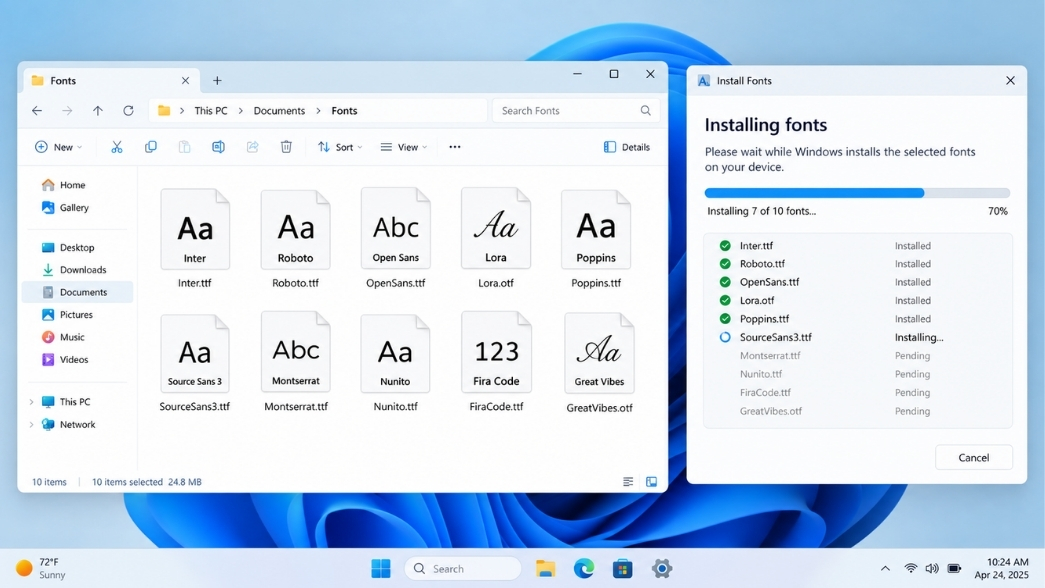
Bước 1: Bổ sung bộ Font tiếng Việt đầy đủ cho hệ thống
Đây là thao tác cơ bản nhất. Windows 11 gốc thường thiếu hụt các font VNI, .VnTime (TCVN3) nên phần mềm không có nguyên liệu để hiển thị.
-
Thao tác 1: Tải về máy tính bộ Font tiếng Việt Full (thường bao gồm font VNI, Unicode, TCVN3). Bạn có thể dễ dàng tìm file nén này trên các diễn đàn công nghệ.
-
Thao tác 2: Giải nén file vừa tải. Nhấn tổ hợp phím Ctrl + A để chọn toàn bộ các file font bên trong.
-
Thao tác 3: Click chuột phải, chọn Install (hoặc Install for all users).
-
Mẹo nhỏ: Nếu hệ thống báo trùng lặp (Already exists), bạn cứ tích vào ô “Do this for all current items” và chọn Yes hoặc Replace để ghi đè làm mới.
Bước 2: Tùy chỉnh thiết lập System Locale (Yếu tố quyết định)
Cài font xong mà vẫn chưa hết lỗi? Vậy thì 90% nguyên nhân nằm ở phần giao tiếp ngôn ngữ của Windows. Nhiều máy tính nhập khẩu hoặc cài Win mặc định đang để chuẩn ngôn ngữ không tương thích với phần mềm nội địa.
-
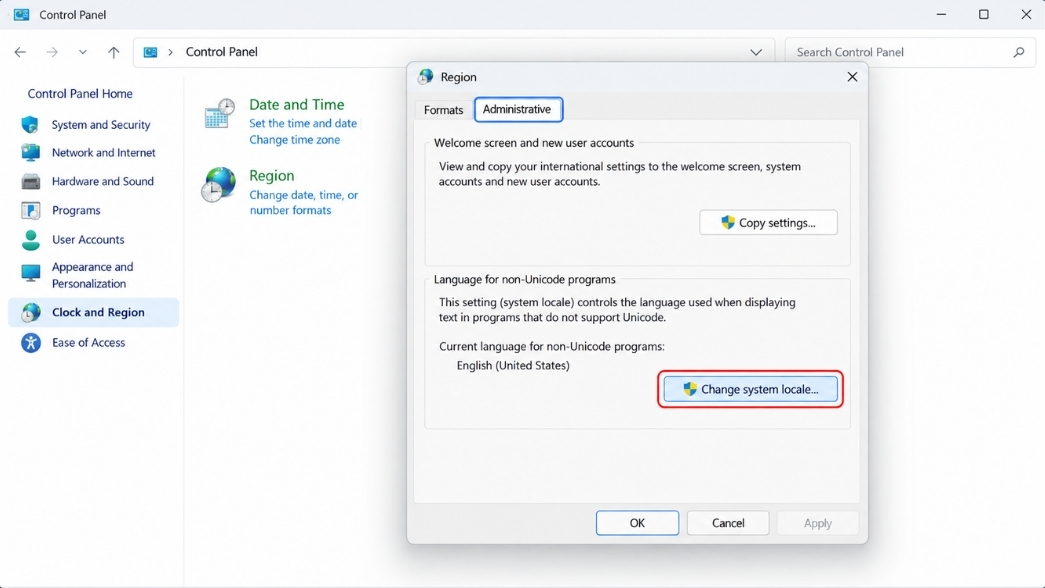
Thao tác 1: Mở Control Panel (Bạn có thể bấm phím Windows, gõ “Control Panel” để tìm kiếm).
-
Thao tác 2: Chọn mục Clock and Region (Đồng hồ và Vùng), sau đó bấm tiếp vào Region.
-
Thao tác 3: Một hộp thoại hiện ra, bạn chuyển sang tab Administrative.
-
Thao tác 4: Dưới mục Language for non-Unicode programs, bấm vào nút Change system locale…
Bước 3: Tắt tính năng Beta UTF-8 gây xung đột
Đây là một cái “bẫy” cực kỳ phổ biến trên Windows 11 khiến mọi nỗ lực sửa lỗi font đổ sông đổ bể. Microsoft thêm một tính năng Beta để ép mọi phần mềm dùng Unicode, nhưng nó lại chính là “khắc tinh” của các phần mềm kế toán dùng font TCVN3.
-
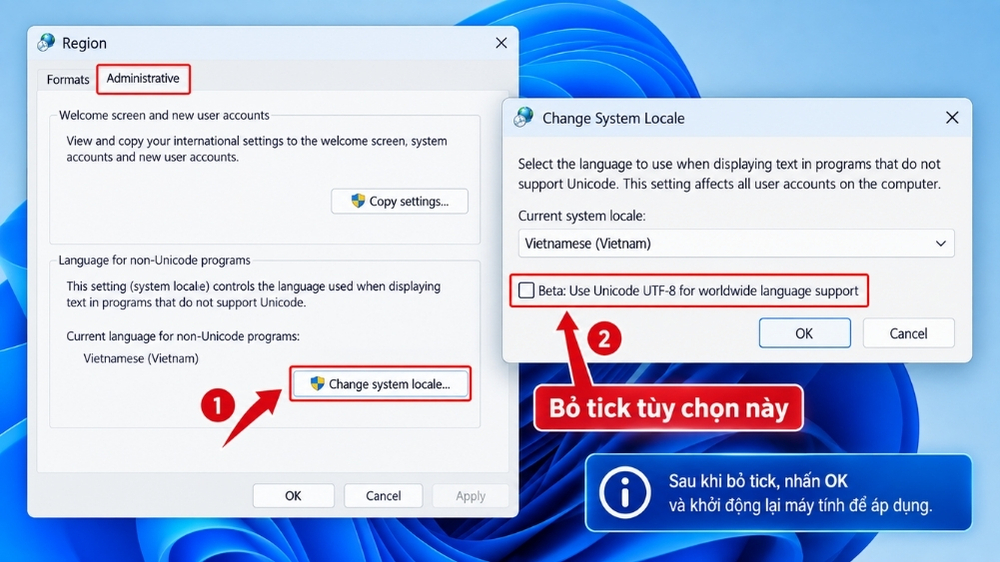
Thao tác 1: Ngay tại bảng Change system locale vừa mở ở Bước 2.
-
Thao tác 2: Ở phần Current system locale, bạn thiết lập về English (United States). (Một số phần mềm đặc thù có thể yêu cầu chọn Vietnamese, nhưng đa số để English US là ổn định nhất).
-
Thao tác 3 (Cực kỳ quan trọng): Tuyệt đối KHÔNG ĐƯỢC TICK vào ô vuông có dòng chữ: “Beta: Use Unicode UTF-8 for worldwide language support”. Nếu nó đang được tick, hãy bỏ tick ngay lập tức.
-
Thao tác 4: Bấm OK, hệ thống sẽ yêu cầu khởi động lại máy (Restart now). Hãy lưu lại các file đang làm việc và bấm khởi động lại.
Bước 4: Xử lý lỗi nhòe chữ, mờ font do System Scaling
Nhiều trường hợp người dùng lầm tưởng mình bị lỗi mã font, nhưng thực chất chữ hiển thị đúng tiếng Việt, chỉ là nó bị co rúm, nhòe nhoẹt, mờ căm trông rất đau mắt. Đây là lỗi do tính năng tự động thu phóng (Scaling) độ phân giải màn hình của Windows 11 không tương thích với giao diện cũ của phần mềm.
-
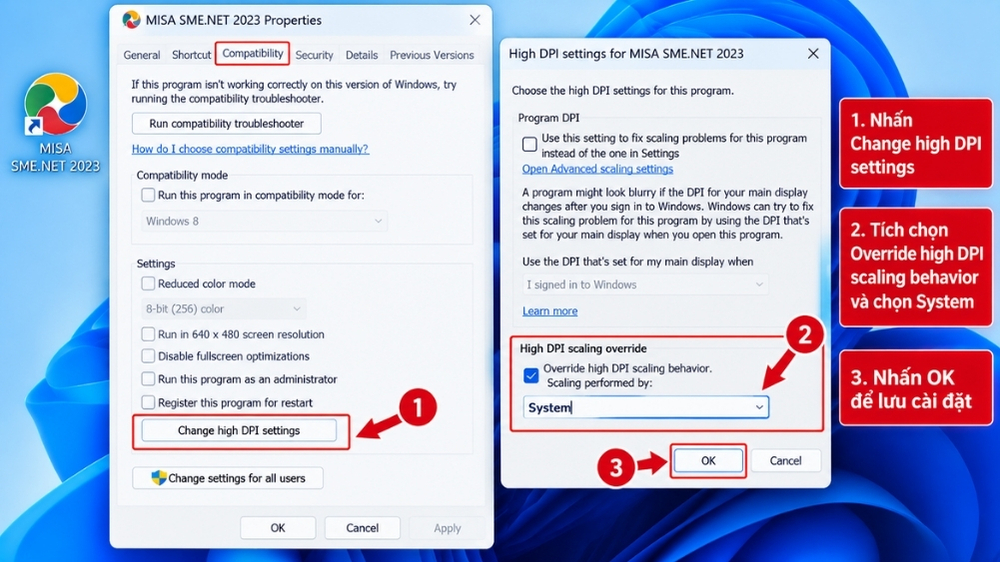
Thao tác 1: Ra màn hình Desktop, click chuột phải vào biểu tượng shortcut của phần mềm kế toán, chọn Properties.
-
Thao tác 2: Chuyển sang tab Compatibility.
-
Thao tác 3: Bấm vào nút Change high DPI settings.
-
Thao tác 4: Nhìn xuống dưới cùng, tích vào ô “Override high DPI scaling behavior”.
-
Thao tác 5: Ở thanh cuộn (Scaling performed by), bấm chọn System (hoặc System (Enhanced)). Bấm OK -> Apply -> OK.
Sau khi thiết lập xong bước này, khi mở lại phần mềm, nét chữ sẽ sắc nét và rõ ràng lại như bình thường, các khung nhập liệu cũng không bị lệch khỏi màn hình nữa.
Một số thủ thuật “cấp cứu” thêm nếu hệ thống vẫn lì lợm
Nếu đã làm cả 4 bước trên mà tình trạng vẫn chưa dứt điểm, bạn hãy thử dọn dẹp bộ nhớ đệm font chữ của Windows 11. Đôi khi hệ thống lưu lại các cache bị lỗi khiến việc cài font mới không có tác dụng. Hãy nhấn phím Windows + R, gõ services.msc rồi ấn Enter. Tìm đến dòng Windows Font Cache Service, click chuột phải chọn Restart để khởi động lại tiến trình này.
Bên cạnh đó, hãy kiểm tra lại bộ gõ tiếng Việt (Unikey, EVKey) của mình. Nhớ thiết lập bảng mã chuẩn khớp với font chữ phần mềm đang dùng:
-
Phần mềm dùng font Arial, Times New Roman -> Chọn bảng mã Unicode.
-
Phần mềm dùng font .VnTime -> Chọn bảng mã TCVN3 (ABC).
-
Phần mềm dùng font VNI-Times -> Chọn bảng mã VNI Windows. Luôn chạy bộ gõ bằng quyền Run as Administrator để đảm bảo nó có thể can thiệp sâu vào các hộp thoại của phần mềm kế toán nhé.
Tạm kết
Việc hệ thống mới “đánh nhau” với phần mềm cũ là chuyện xảy ra như cơm bữa trong giới công nghệ. Bằng việc nắm vững bản chất của bảng mã và thao tác tinh chỉnh sâu trong Region/Locale, bạn đã nắm trong tay giải pháp triệt để nhất. Hy vọng với bài viết chia sẻ về lỗi font chữ trong phần mềm kế toán trên win 11 cách sửa chi tiết này, bạn có thể tự tin tự tay khắc phục và quay lại với guồng quay công việc, kịp thời ra báo cáo cho sếp.
Nếu doanh nghiệp của bạn đang cần nâng cấp hạ tầng IT, hoặc muốn tìm kiếm các giải pháp, bản quyền phần mềm vận hành ổn định, trơn tru, không lo lỗi vặt, đừng ngần ngại liên hệ ngay với chúng tôi qua Hotline hoặc Website để được tư vấn thiết lập hệ thống chuẩn chỉnh nhất!
Th9 21, 2026 | Windows
Lỗi “Unhandled Exception” (Ngoại lệ chưa được xử lý) thường xuất hiện khi một ứng dụng hoặc trò chơi gặp phải một tình huống bất ngờ mà mã lập trình của nó không lường trước được hoặc không biết cách xử lý, dẫn đến việc phần mềm bị văng đột ngột (crash) kèm theo bảng thông báo lỗi dài dòng.
Dưới đây là các bước xử lý từ cơ bản đến chuyên sâu để khắc phục triệt để tình trạng này trên Windows 11.
Bước 1: Khởi Động Lại Ứng Dụng Và Máy Tính
Đôi khi lỗi xảy ra chỉ do xung đột bộ nhớ tạm thời trong quá trình chạy đa nhiệm.
-
Tắt hoàn toàn ứng dụng bị lỗi. Nếu nó bị treo, nhấn Ctrl + Shift + Esc để mở Task Manager, chọn ứng dụng đó và bấm End task.
-
Khởi động lại máy tính (Restart) để làm sạch hoàn toàn bộ nhớ RAM và các tiến trình kẹt ngầm, sau đó mở lại ứng dụng xem lỗi còn xuất hiện không.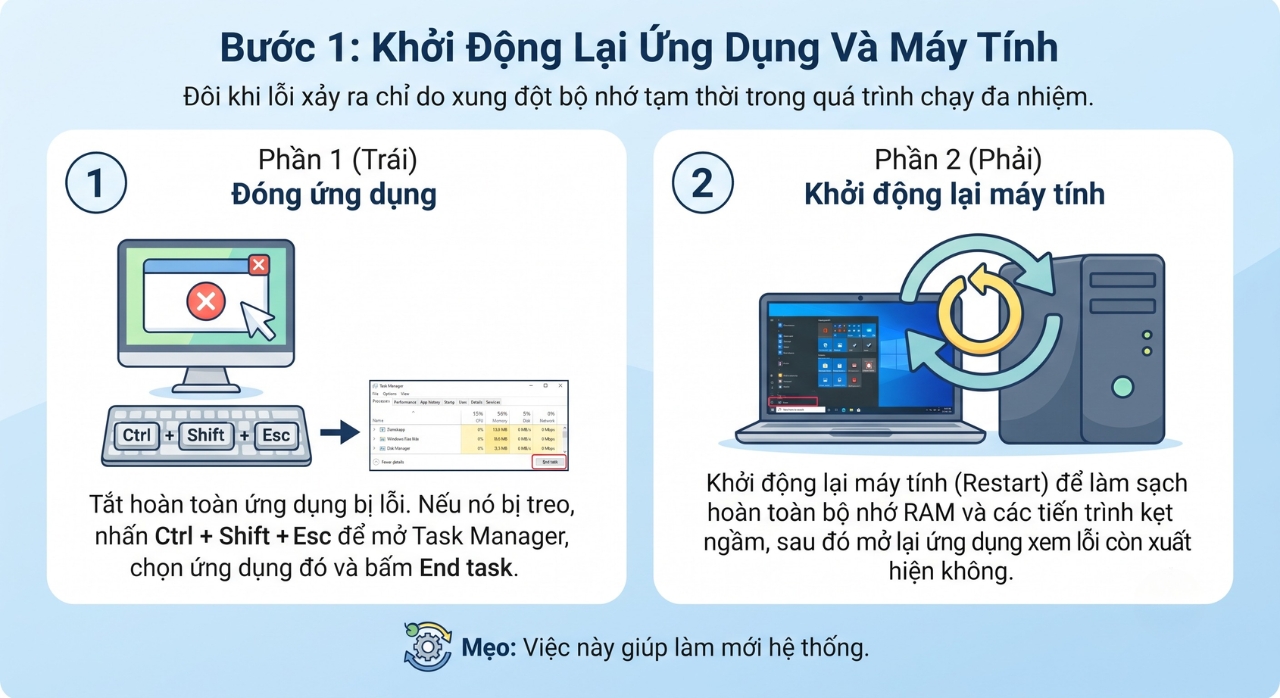
Bước 2: Chạy Ứng Dụng Với Quyền Quản Trị (Run as Administrator)
Nhiều phần mềm hoặc trò chơi cũ cần quyền truy cập vào các thư mục hệ thống nhưng bị Windows 11 chặn lại, gây ra lỗi ngoại lệ.
-
Nhấp chuột phải vào biểu tượng (icon) của ứng dụng hoặc file chạy (.exe) đang bị lỗi.
-
Chọn Run as administrator từ menu hiện ra.
-
Nếu ứng dụng chạy mượt mà, bạn có thể thiết lập luôn luôn chạy với quyền Admin bằng cách: Nhấp chuột phải chọn Properties > Chuyển sang tab Compatibility > Tích chọn ô Run this program as an administrator > Bấm Apply và OK.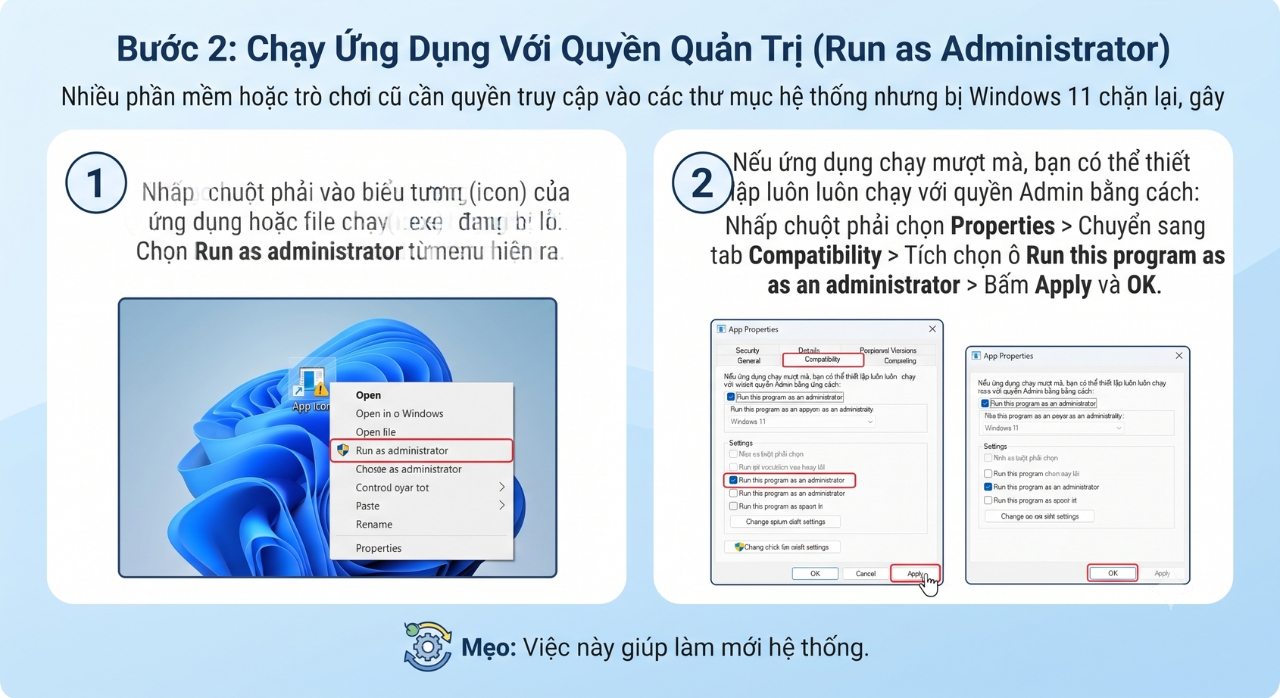
Bước 3: Cài Đặt Hoặc Sửa Lỗi Các Thư Viện C ++ (Visual C++ Redistributable)
Phần lớn các lỗi “Unhandled Exception” xảy ra do thiếu hoặc hỏng các gói thư viện Microsoft Visual C++ mà ứng dụng cần để chạy.
-
Truy cập trang web chính thức của Microsoft để tải về bộ cài Visual C++ Redistributable (All-in-One) mới nhất.
-
Cài đặt đầy đủ các phiên bản từ bản cũ đến bản mới nhất (cả x86 và x64).
-
Khởi động lại máy tính để các thư viện mới được hệ thống đồng bộ hóa.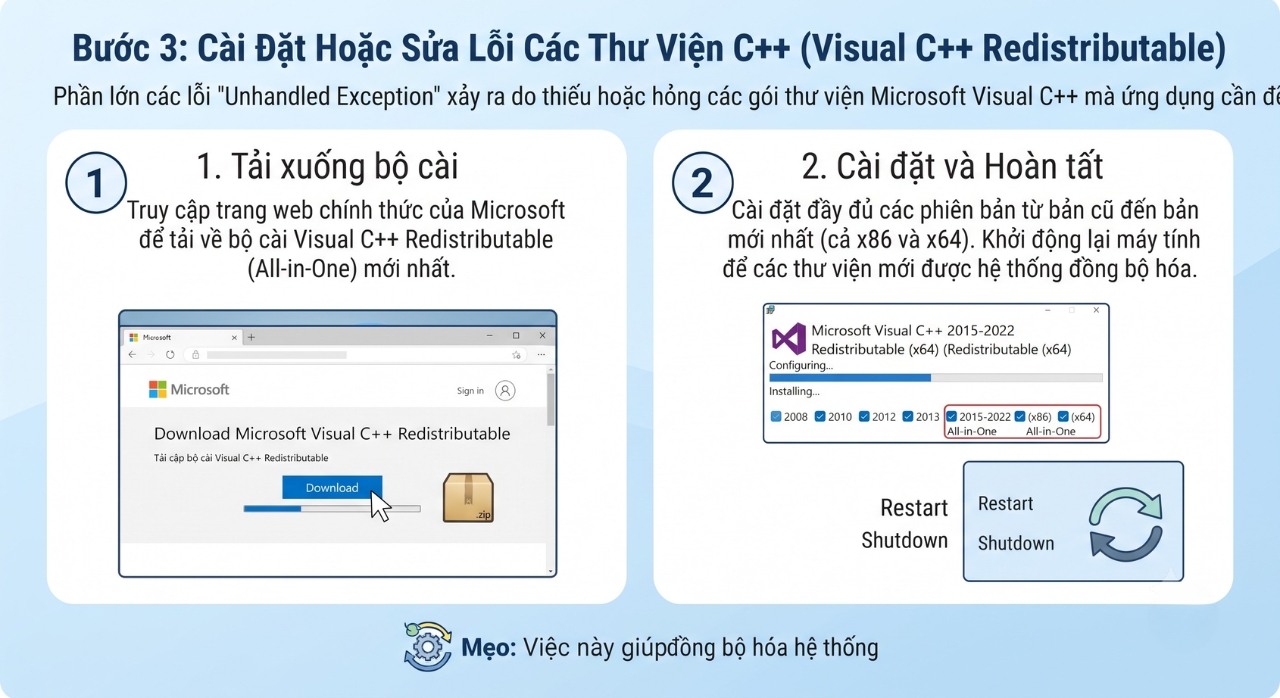
Bước 4: Kiểm Tra Và Sửa Lỗi Hệ Thống (SFC & DISM)
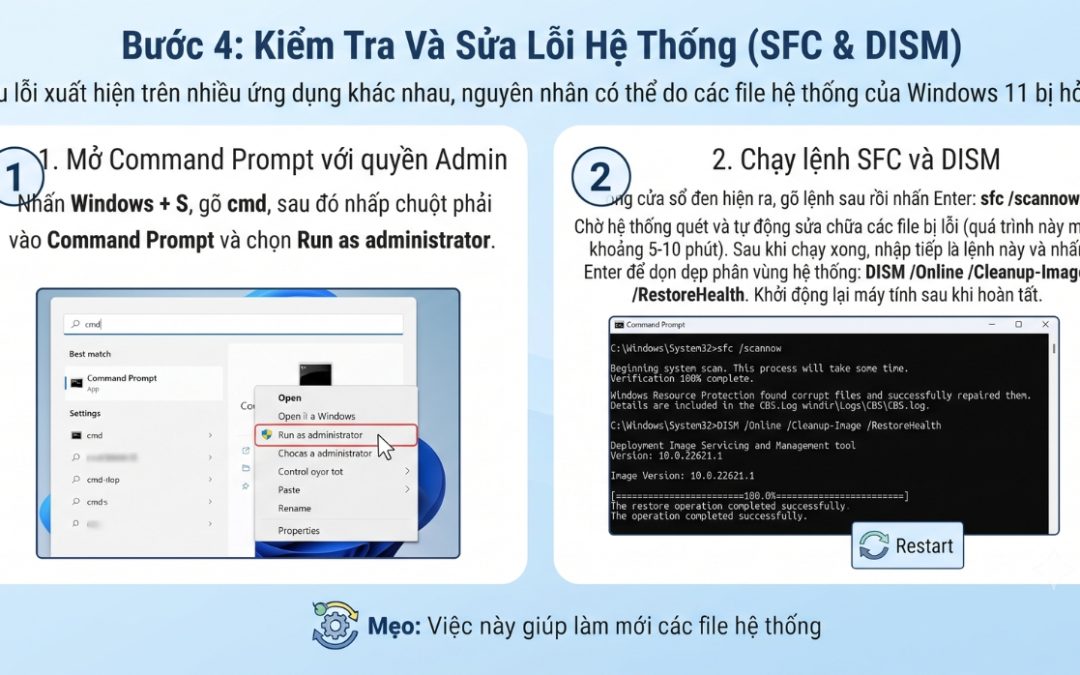
Nếu lỗi xuất hiện trên nhiều ứng dụng khác nhau, nguyên nhân có thể do các file hệ thống của Windows 11 bị hỏng.
-
Nhấn Windows + S, gõ cmd, sau đó nhấp chuột phải vào Command Prompt và chọn Run as administrator.
-
Trong cửa sổ đen hiện ra, gõ lệnh sau rồi nhấn Enter: sfc /scannow
-
Chờ hệ thống quét và tự động sửa chữa các file bị lỗi (quá trình này mất khoảng 5-10 phút).
-
Sau khi chạy xong, nhập tiếp lệnh này và nhấn Enter để dọn dẹp phân vùng hệ thống: DISM /Online /Cleanup-Image /RestoreHealth
-
Khởi động lại máy tính sau khi hoàn tất.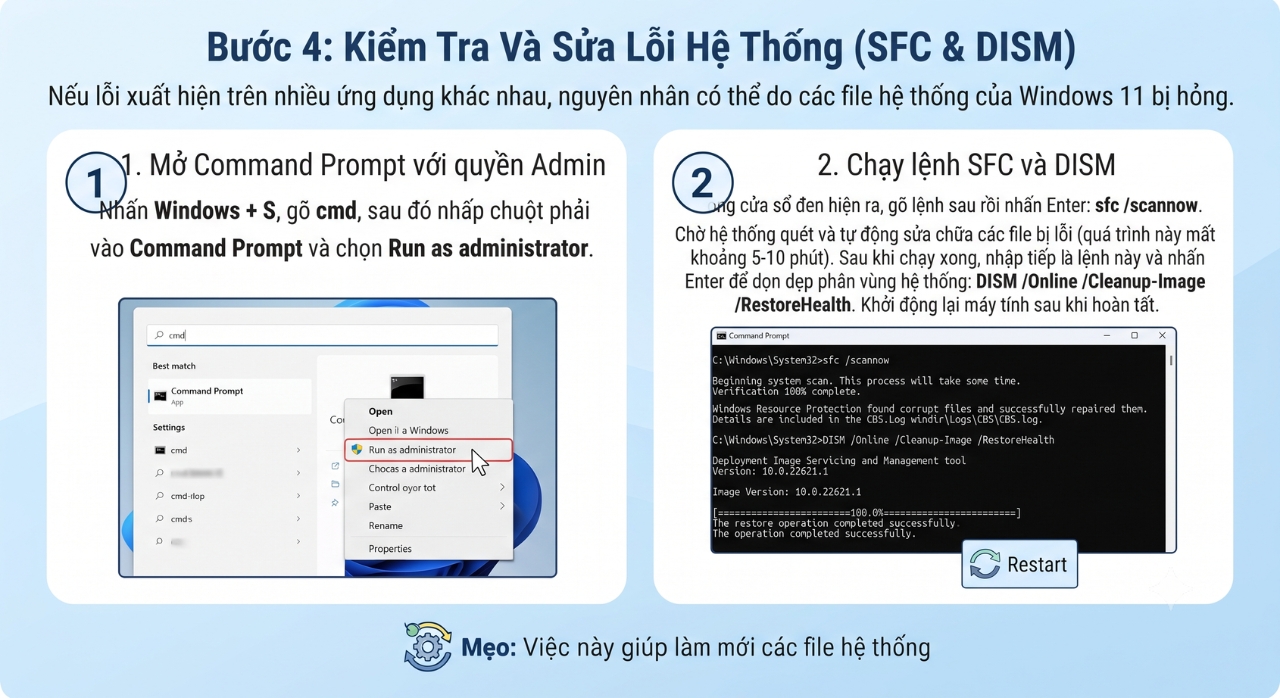
Bước 5: Cập Nhật Hoặc Cài Đặt Lại Ứng Dụng
Nếu lỗi chỉ xảy ra trên duy nhất một phần mềm cụ thể:
-
Phiên bản phần mềm bạn đang dùng có thể có lỗi (bug) từ nhà phát triển. Hãy truy cập trang chủ của ứng dụng đó để tải và cài đặt phiên bản mới nhất.
-
Nếu đã là bản mới nhất nhưng vẫn lỗi, hãy gỡ bỏ hoàn toàn phần mềm đó (có thể dùng các công cụ gỡ sạch như Revo Uninstaller) rồi tiến hành cài đặt lại từ đầu.
Th9 21, 2026 | Windows
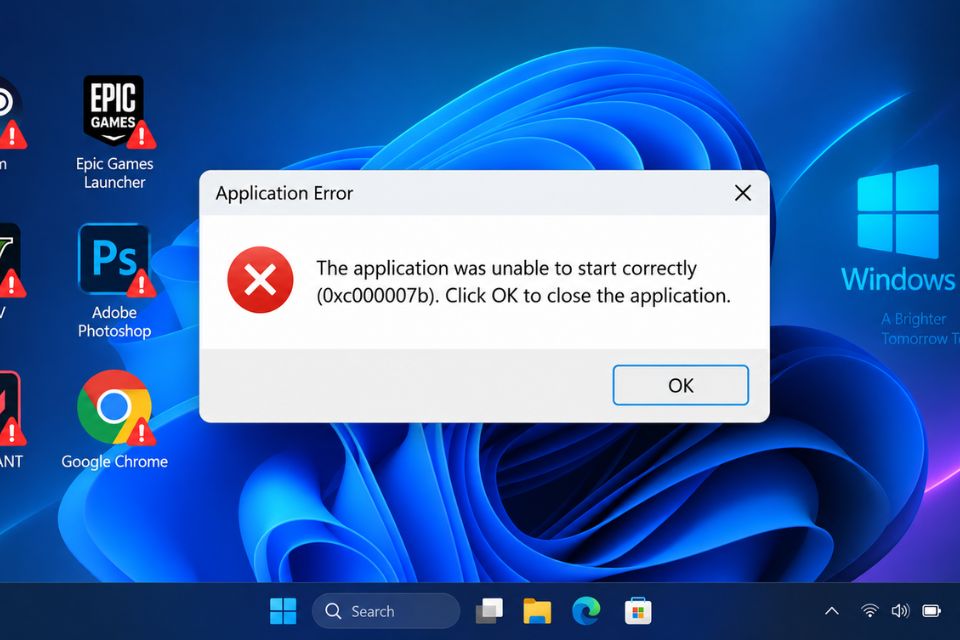
Lỗi error 0xc000007b khi mở game app Windows 11 là tình trạng khá khó chịu, nhất là lúc bạn vừa cài một tựa game hoặc ứng dụng mới và háo hức mở lên thì Windows lại hiện thông báo “The application was unable to start correctly (0xc000007b)”. Bấm mở lại cũng không được, khởi động máy đôi khi vẫn chẳng thay đổi gì. Vậy nguyên nhân nằm ở đâu và sửa thế nào? Hãy thử lần lượt những cách dưới đây, từ đơn giản đến chuyên sâu.
Lỗi error 0xc000007b Windows 11 là gì?
Mã lỗi 0xc000007b Windows 11 thường xuất hiện khi một ứng dụng không thể khởi chạy đúng cách do vấn đề liên quan đến thư viện hệ thống hoặc thành phần phần mềm mà chương trình cần sử dụng.
Một nguyên nhân phổ biến là sự không tương thích giữa các thành phần 32-bit và 64-bit. Chẳng hạn, game cần một thư viện phù hợp nhưng trên máy lại có phiên bản bị thiếu, hỏng hoặc không tương thích. Ngoài ra, lỗi cũng có thể liên quan đến Microsoft Visual C++ Redistributable, DirectX, file hệ thống Windows hoặc chính bộ cài game.
Không phải cứ gặp 0xc000007b là phải cài lại Windows đâu. Trường hợp này thường có thể xử lý ngay trên máy.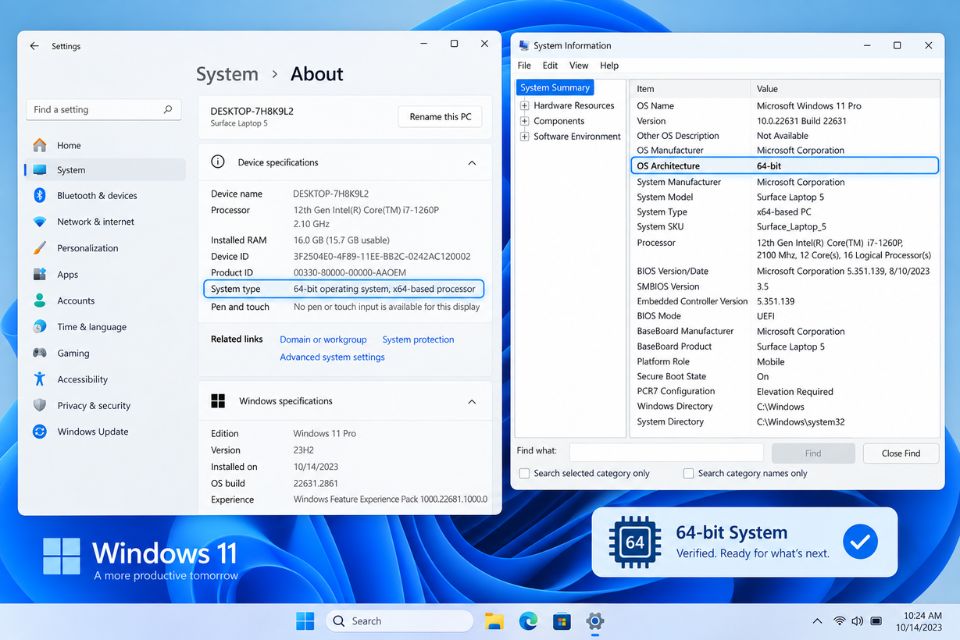
Bước 1: Khởi động lại máy và chạy game bằng quyền Admin
Nghe hơi đơn giản, nhưng đây lại là bước nên thử đầu tiên. Nếu lỗi chỉ xuất hiện do một tiến trình Windows hoặc ứng dụng đang bị treo, việc khởi động lại có thể giải quyết khá nhanh.
Sau khi máy bật lại, bạn tìm file .exe của game hoặc ứng dụng đang báo lỗi. Nhấp chuột phải vào file đó rồi chọn Run as administrator.
Nếu game mở bình thường, khả năng cao vấn đề nằm ở quyền truy cập của ứng dụng.
Bạn cũng có thể thiết lập để chương trình luôn chạy với quyền quản trị:
Properties → Compatibility → Run this program as an administrator → Apply → OK.
Sau đó thử mở lại game.
Nếu vẫn xuất hiện error 0xc000007b, đừng vội lo. Chúng ta tiếp tục kiểm tra những thành phần quan trọng hơn.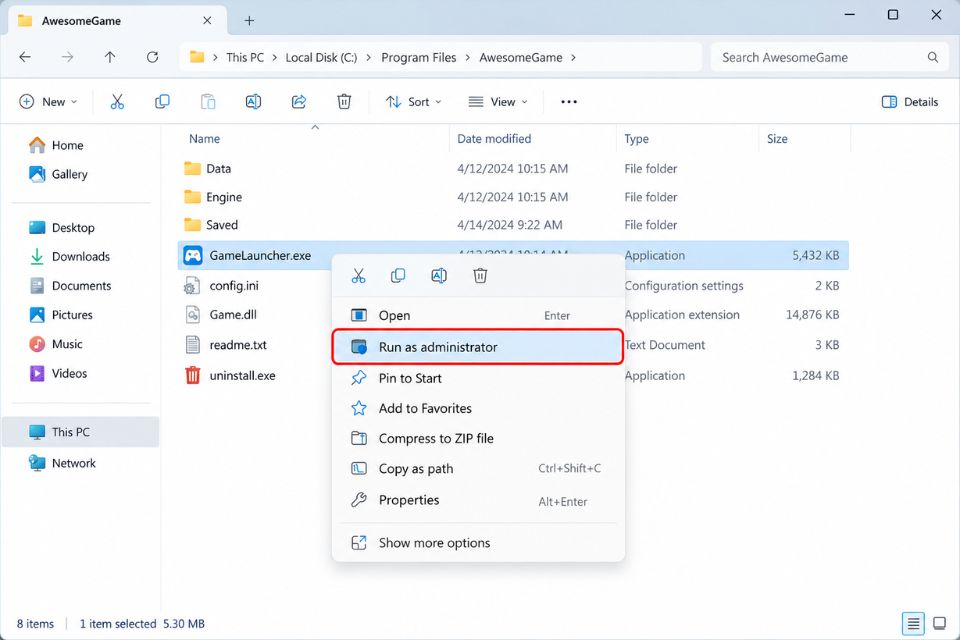
Bước 2: Cài lại Microsoft Visual C++ Redistributable
Đây là cách khá đáng thử khi lỗi 0xc000007b khi mở game xuất hiện sau khi cài đặt hoặc cập nhật một chương trình.
Nhiều game và ứng dụng Windows sử dụng các thư viện Microsoft Visual C++ để hoạt động. Nếu thư viện bị thiếu hoặc file bị lỗi, chương trình có thể không khởi động được.
Bạn nên cài các gói Microsoft Visual C++ Redistributable phù hợp từ Microsoft, đặc biệt là các phiên bản được ứng dụng yêu cầu. Với Windows 64-bit, trong một số trường hợp vẫn cần cả gói x64 và x86 vì ứng dụng có thể sử dụng thành phần 32-bit.
Sau khi cài đặt xong, hãy restart Windows 11 rồi thử mở lại game.
Đừng tải các file DLL lẻ từ những trang web không rõ nguồn gốc chỉ vì thấy họ quảng cáo “fix 0xc000007b trong 1 phút”. Cách này đôi khi còn làm máy phát sinh thêm lỗi.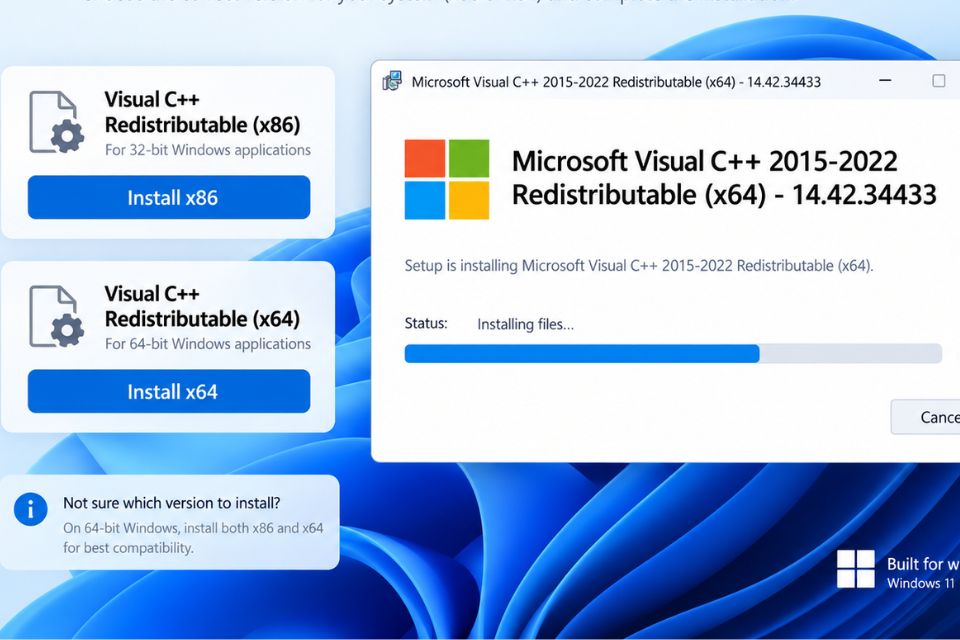
Bước 3: Cài lại DirectX để sửa lỗi 0xc000007b
Nếu lỗi chỉ xảy ra khi mở game, DirectX cũng là thành phần bạn nên kiểm tra.
Một số trò chơi sử dụng các thư viện DirectX nhất định. Việc thiếu hoặc hỏng thành phần cần thiết có thể khiến game không khởi chạy như bình thường.
Bạn có thể kiểm tra thư mục cài đặt của game trước. Một số bộ cài có sẵn thư mục như _Redist, DirectX, hoặc các thành phần hỗ trợ đi kèm. Nếu có trình cài DirectX do nhà phát triển game cung cấp, hãy sử dụng bộ cài đó.
Ngoài ra, nên ưu tiên tải thành phần DirectX từ nguồn chính thức của Microsoft thay vì các website chia sẻ DLL.
Sau khi cài đặt, khởi động lại máy và mở game lần nữa.
Nếu chỉ một game gặp lỗi còn những ứng dụng khác vẫn hoạt động bình thường, bạn cũng nên sử dụng tính năng Verify/Repair game files nếu nền tảng phân phối game hỗ trợ.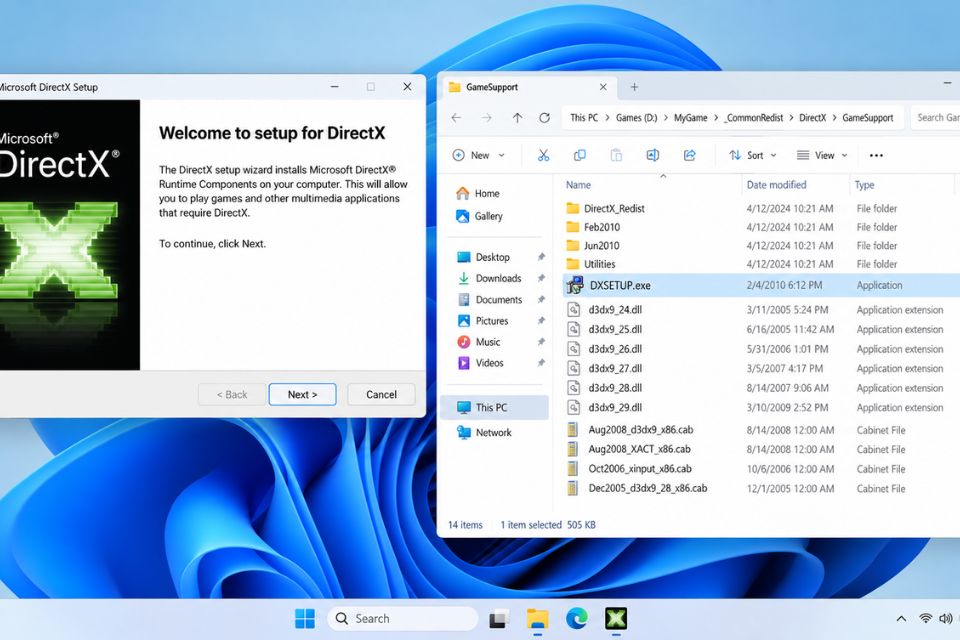
Bước 4: Kiểm tra và sửa file hệ thống Windows 11
Nếu đã thử những cách trên nhưng error 0xc000007b khi mở app Windows 11 vẫn xuất hiện, hãy kiểm tra các file hệ thống.
Mở Windows Terminal hoặc Command Prompt với quyền Administrator. Sau đó nhập lệnh:
sfc /scannow
Nhấn Enter và chờ Windows hoàn tất quá trình kiểm tra. Tùy tốc độ máy, quá trình này có thể mất một khoảng thời gian.
Nếu SFC phát hiện lỗi và có thể sửa chữa, hãy khởi động lại máy rồi thử mở ứng dụng.
Trong trường hợp SFC không thể xử lý toàn bộ lỗi, bạn có thể tiếp tục dùng DISM:
DISM /Online /Cleanup-Image /RestoreHealth
Sau khi DISM chạy xong, nên thực hiện lại:
sfc /scannow
Cuối cùng, restart Windows 11.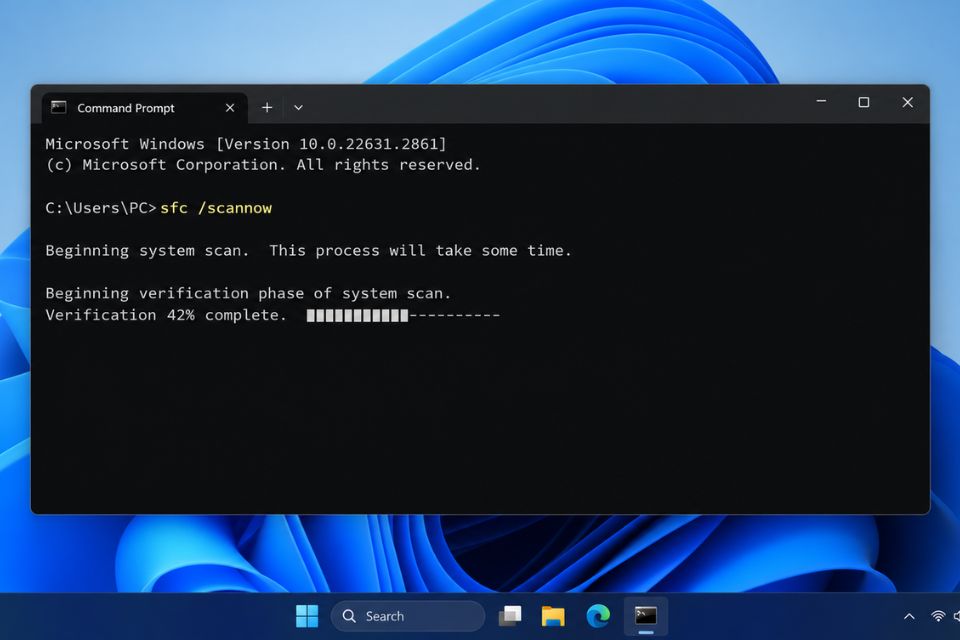
Một số cách khác nếu lỗi vẫn chưa hết
Nếu lỗi 0xc000007b Windows 11 vẫn xuất hiện, hãy thử thêm vài phương án sau:
- Cập nhật Windows 11: Vào Settings → Windows Update và kiểm tra bản cập nhật mới.
- Cập nhật driver GPU: Đặc biệt quan trọng nếu lỗi xuất hiện khi mở game.
- Cài lại game hoặc ứng dụng: Bộ cài có thể đã bị thiếu hoặc hỏng file.
- Kiểm tra phiên bản game: Đảm bảo game tương thích với hệ điều hành và kiến trúc máy.
- Tắt tạm phần mềm can thiệp hệ thống: Một số phần mềm bảo mật hoặc công cụ tối ưu có thể ảnh hưởng đến quá trình khởi chạy.
- Kiểm tra file game: Nếu chơi qua Steam hoặc nền tảng tương tự, hãy dùng chức năng kiểm tra tính toàn vẹn file.
Đặc biệt, nếu lỗi bắt đầu xuất hiện ngay sau khi bạn cài một phần mềm, driver hoặc bản mod nào đó, hãy nhớ lại thay đổi gần nhất. Đây thường là manh mối khá hữu ích.
Kết luận
Error 0xc000007b khi mở game app Windows 11 thường liên quan đến thư viện hệ thống, Visual C++, DirectX, file Windows bị lỗi hoặc vấn đề tương thích giữa các thành phần 32-bit và 64-bit. Vì vậy, bạn không nhất thiết phải reset hay cài lại Windows ngay lập tức.
Hãy đi từ những cách đơn giản như restart máy, chạy ứng dụng bằng quyền Administrator, sau đó kiểm tra Visual C++, DirectX, rồi dùng SFC và DISM để sửa file hệ thống. Nếu lỗi chỉ xuất hiện ở một game cụ thể, việc kiểm tra hoặc cài lại file game cũng rất đáng thử.
Quan trọng nhất là đừng tải các file DLL không rõ nguồn gốc về chép lung tung vào thư mục System32. Có thể lỗi cũ chưa hết mà bạn lại phải xử lý thêm một lỗi mới!
Th9 21, 2026 | Windows
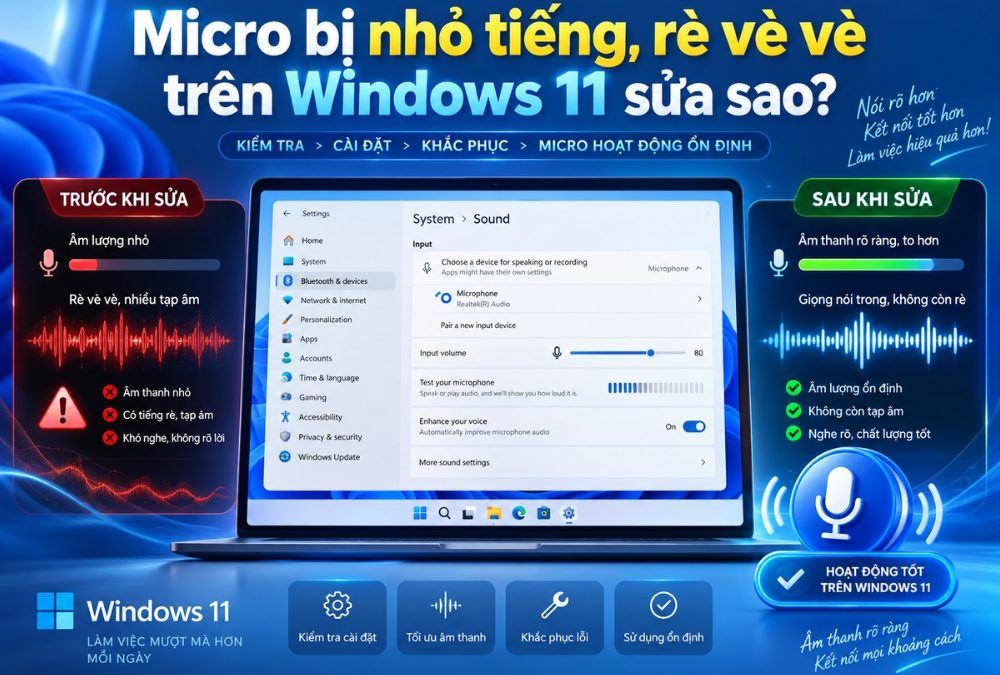
Micro trên laptop hoặc máy tính Windows 11 bỗng nhiên thu âm rất nhỏ, có tiếng rè, ù hoặc “vè vè” là lỗi khá khó chịu. Bạn vẫn có thể nói chuyện qua Zoom, Google Meet, Messenger hay Discord, nhưng người bên kia nghe không rõ, âm thanh lúc to lúc nhỏ hoặc xuất hiện tiếng nhiễu liên tục.
Nguyên nhân không nhất thiết nằm ở chiếc micro. Trong nhiều trường hợp, Windows đang chọn sai thiết bị đầu vào, mức âm lượng micro quá thấp, driver âm thanh gặp lỗi hoặc phần mềm đang sử dụng các thiết lập âm thanh không phù hợp.
Nếu đang gặp tình trạng này, hãy kiểm tra lần lượt từ những bước đơn giản dưới đây trước khi nghĩ đến việc thay micro mới.
1. Kiểm tra Windows 11 có đang dùng đúng micro hay không
Đây là bước đầu tiên nên làm, đặc biệt nếu máy đang kết nối nhiều thiết bị như webcam, tai nghe Bluetooth, tai nghe có dây hoặc micro USB.
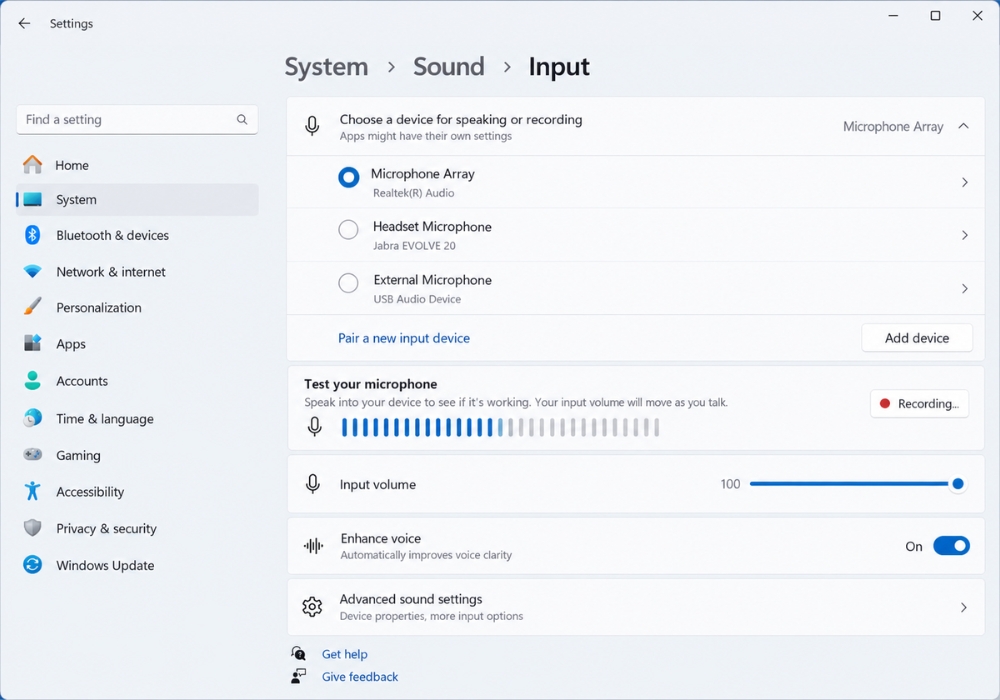
Nhấn Windows + I để mở Settings, sau đó vào:
System → Sound → Input
Tại đây, hãy kiểm tra Windows đang chọn thiết bị nào làm nguồn thu âm. Nếu sử dụng micro tích hợp trên laptop, bạn thường sẽ thấy tên như Microphone Array. Với tai nghe hoặc micro USB, tên thiết bị có thể xuất hiện riêng.
Microsoft cũng khuyến nghị kiểm tra và chọn đúng microphone trong phần Input trước khi xử lý các vấn đề liên quan đến thu âm.
Sau khi chọn đúng thiết bị, nói thử vài câu và quan sát thanh tín hiệu. Nếu thanh này gần như không di chuyển dù bạn nói khá lớn thì cần chỉnh lại âm lượng đầu vào.
2. Tăng Input Volume nếu micro Windows 11 quá nhỏ
Vẫn tại:
Settings → System → Sound → Input
Nhấp vào micro đang sử dụng để mở trang thuộc tính.
Tìm mục Input volume và tăng dần âm lượng. Không nhất thiết phải kéo ngay lên 100%. Bạn có thể thử khoảng 70–90%, sau đó kiểm tra lại chất lượng giọng nói.
Windows 11 còn có chức năng kiểm tra trực tiếp microphone. Tại Input settings, chọn Start test, nói với âm lượng bình thường, sau đó dừng bài kiểm tra và phát lại đoạn ghi âm. Đây cũng là cách Microsoft hướng dẫn để xác định micro có thu âm đúng hay không và điều chỉnh Input volume phù hợp.
Nếu tiếng đã đủ lớn và trong thì không cần tăng thêm. Việc đẩy mức khuếch đại quá cao trên một số thiết bị có thể làm tiếng nền và nhiễu vốn có dễ nghe thấy hơn.
3. Kiểm tra Microphone Boost nếu máy có hỗ trợ
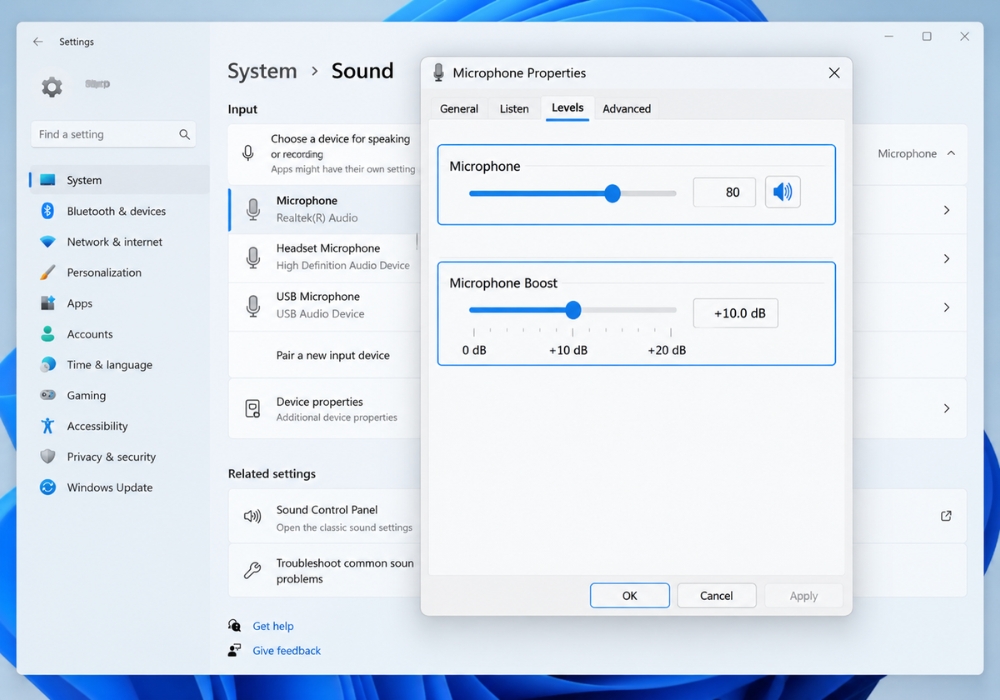
Một số driver âm thanh Realtek hoặc thiết bị micro sẽ cung cấp thêm tùy chọn Microphone Boost.
Bạn có thể mở:
Settings → System → Sound → More sound settings
Chuyển sang tab Recording, chọn microphone đang sử dụng → Properties và kiểm tra tab Levels nếu thiết bị của bạn có mục này.
Nếu microphone quá nhỏ, hãy tăng Microphone Boost từng mức thay vì tăng tối đa ngay lập tức. Sau mỗi lần chỉnh nên ghi âm thử.
Nếu tiếng bắt đầu xuất hiện nhiều tiếng “xì”, “rè” hoặc “vè vè”, hãy giảm Boost xuống và ưu tiên đặt micro gần miệng hơn.
4. Micro bị rè, vè vè: kiểm tra kết nối vật lý
Nếu micro không chỉ nhỏ mà còn xuất hiện tiếng rè đều đều, đừng bỏ qua phần cứng.
Với tai nghe có dây, hãy rút jack 3.5 mm ra rồi cắm lại thật chắc. Nếu máy có cổng headphone và microphone riêng, cần đảm bảo cắm đúng cổng. Một số headset sử dụng jack 4 cực nhưng máy bàn lại tách riêng cổng tai nghe và micro, khi đó có thể cần bộ chia phù hợp.
Với micro USB, hãy thử đổi sang cổng USB khác. Hạn chế cắm micro thông qua hub USB chất lượng thấp khi đang kiểm tra lỗi.
Nếu dùng tai nghe Bluetooth, hãy thử ngắt kết nối rồi ghép nối lại. Bạn cũng có thể thử một micro khác trên cùng máy. Nếu micro thứ hai hoạt động bình thường, khả năng cao vấn đề nằm ở thiết bị cũ thay vì Windows.
5. Tắt thử các hiệu ứng xử lý âm thanh
Một số laptop và driver âm thanh cài thêm các tính năng như Noise Suppression, Acoustic Echo Cancellation, Audio Enhancement hoặc các bộ lọc giọng nói.
Những tính năng này có thể hữu ích khi họp trực tuyến, nhưng trong một số cấu hình chúng cũng có thể khiến giọng nói bị méo, quá nhỏ hoặc bị xử lý thiếu tự nhiên.
Nếu trong phần thuộc tính micro hoặc phần mềm quản lý âm thanh của hãng có các hiệu ứng này, hãy thử tắt tạm thời rồi ghi âm lại để so sánh.
Lưu ý rằng giao diện và tên tính năng sẽ khác nhau tùy laptop, chipset âm thanh và driver đang sử dụng.
6. Cập nhật hoặc cài lại driver micro
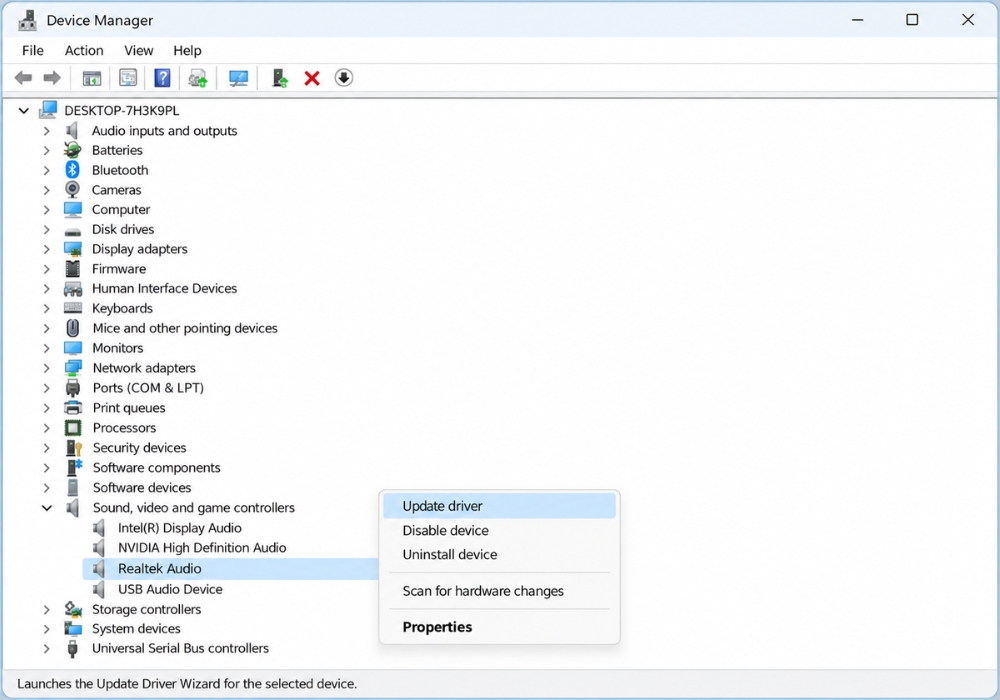
Nếu lỗi xuất hiện sau khi cập nhật Windows, cài phần mềm âm thanh hoặc thay đổi driver, bạn nên kiểm tra Device Manager.
Nhấp chuột phải vào Start → Device Manager, mở mục Sound, video and game controllers hoặc các thiết bị âm thanh liên quan, sau đó tìm driver Realtek, Intel, USB Audio hoặc thiết bị micro của bạn.
Bạn có thể thử Update driver trước. Microsoft cũng hướng dẫn người dùng cập nhật driver âm thanh khi gặp lỗi microphone. Nếu driver bị hỏng, có thể gỡ thiết bị và khởi động lại để Windows nhận lại phần cứng.
Nếu máy là laptop Dell, HP, Lenovo, ASUS, Acer, MSI…, nên ưu tiên driver âm thanh dành đúng model máy từ nhà sản xuất khi Windows Update không giải quyết được vấn đề.
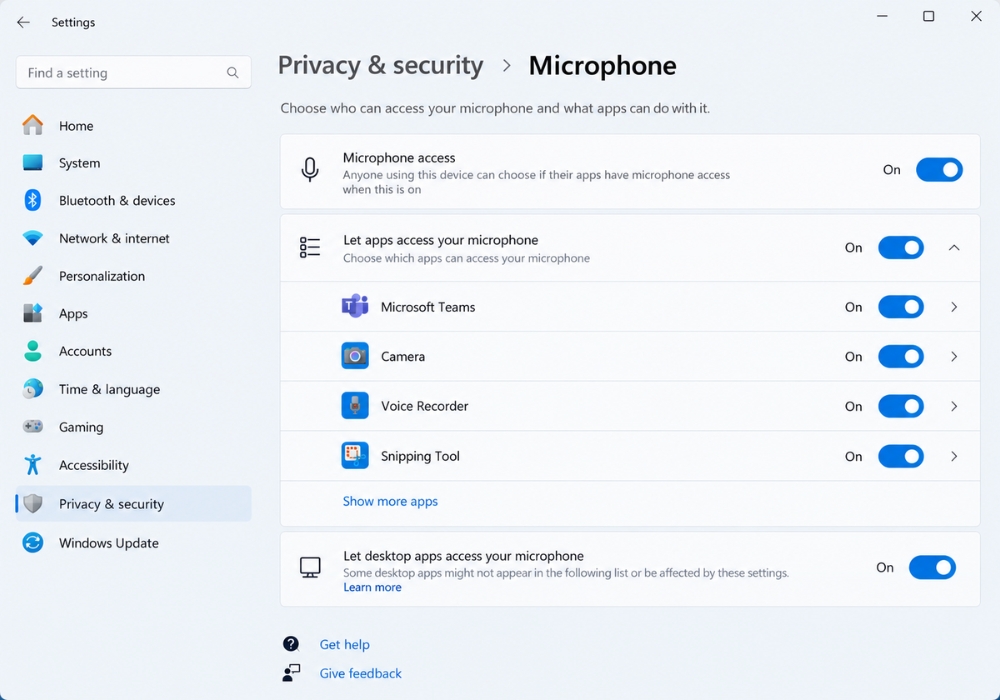
7. Kiểm tra quyền truy cập micro của Windows 11
Trường hợp micro hoạt động trong ứng dụng này nhưng lại rất nhỏ, không thu được tiếng hoặc hoàn toàn không hoạt động trong ứng dụng khác, hãy kiểm tra quyền microphone.
Vào:
Settings → Privacy & security → Microphone
Đảm bảo Microphone access và Let apps access your microphone đã được bật. Với các chương trình desktop như một số phần mềm họp trực tuyến, Windows còn có tùy chọn cho phép desktop app truy cập microphone.
Sau đó mở Zoom, Discord, Teams hoặc phần mềm bạn đang sử dụng và kiểm tra lại thiết bị Input ngay trong cài đặt của ứng dụng. Đừng mặc định rằng ứng dụng sẽ luôn sử dụng đúng micro mà Windows đang chọn.
8. Dùng Sound Recorder để xác định lỗi nằm ở Windows hay ứng dụng
Một cách kiểm tra khá nhanh là mở ứng dụng Sound Recorder trên Windows 11 và ghi thử giọng nói khoảng 10–15 giây.
Nếu đoạn ghi âm trong Sound Recorder nghe rõ nhưng khi vào Zoom hoặc Discord lại bị nhỏ tiếng, hãy kiểm tra cài đặt microphone trong chính ứng dụng đó.
Ngược lại, nếu Sound Recorder cũng bị rè, nhỏ hoặc ù, vấn đề nhiều khả năng nằm ở microphone, driver, kết nối hoặc thiết lập âm thanh của Windows.
Cách kiểm tra này giúp tránh việc thay đổi hàng loạt cài đặt không liên quan.
Windows 11 bản quyền giúp hệ thống ổn định hơn trong quá trình sử dụng
Ngoài việc kiểm tra driver và thiết bị âm thanh, bạn cũng nên sử dụng Windows 11 đã được kích hoạt đúng bản quyền và duy trì cập nhật hệ thống đầy đủ.
Nếu đang cần key Windows 11 Home hoặc Windows 11 Pro, bạn có thể tham khảo các phiên bản Windows tại aiie.me để lựa chọn key phù hợp với nhu cầu sử dụng.
Sau khi kích hoạt, bạn nên tiếp tục cập nhật Windows và driver từ các nguồn chính thức để hạn chế các lỗi phần mềm phát sinh trong quá trình sử dụng.
Kết luận
Khi micro bị nhỏ tiếng, rè hoặc vè vè trên Windows 11, chưa nên vội kết luận rằng micro đã hỏng. Hãy bắt đầu bằng việc kiểm tra đúng thiết bị Input, tăng Input Volume hợp lý, kiểm tra Microphone Boost, thử lại kết nối và cập nhật driver.
Nếu lỗi chỉ xảy ra trên một ứng dụng, hãy kiểm tra quyền truy cập micro và thiết bị đầu vào bên trong ứng dụng đó. Còn nếu tất cả phần mềm đều ghi âm bị rè giống nhau, hãy thử một microphone khác để xác định chính xác nguyên nhân.
Chỉ với vài bước kiểm tra theo thứ tự như trên, phần lớn lỗi microphone thông thường trên Windows 11 có thể được khoanh vùng nhanh hơn mà không cần cài lại Windows hay thay thiết bị ngay lập tức.
Th9 21, 2026 | Windows
Tình trạng lỗi camera webcam laptop win 11 bị đen nhấp nháy thực sự là một rắc rối khá phổ biến khiến nhiều người dùng khó chịu, đặc biệt là khi nền tảng hệ điều hành này vốn được kỳ vọng sẽ tối ưu quản lý phần cứng cực kỳ trơn tru. Khi bỗng nhiên khung hình tối thui hoặc giật chớp liên tục, phản xạ tự nhiên của nhiều người là nghĩ ngay đến việc cáp màn hình bị đứt ngầm hay module camera đã hỏng vật lý, sau đó vội vã mang máy ra tiệm. Tuy nhiên, mình nhận thấy nguyên nhân cốt lõi hiếm khi nằm ở phần cứng. Đa phần thủ phạm lại xoay quanh sự mất đồng bộ driver, xung đột tần số quét ánh sáng hoặc do các thiết lập bảo mật khắt khe ngầm của Windows. Thay vì phung phí tiền bạc vào việc thay thế linh kiện, chúng ta hoàn toàn có thể tự mình chẩn đoán và khắc phục tận gốc vấn đề này ngay tại nhà. Bài viết dưới đây sẽ mổ xẻ chi tiết từng lớp nguyên nhân, đồng thời mang đến các bước can thiệp từ cơ bản đến nâng cao để giúp bạn lấy lại khung hình sắc nét!
Bản chất của lỗi camera webcam laptop win 11 bị đen nhấp nháy
Thực tế, Windows 11 là một hệ điều hành tuyệt vời, nhưng cách nó quản lý các thiết bị ngoại vi (đặc biệt là camera và micro) đôi khi lại khá… “nhạy cảm”. Hiện tượng màn hình đen thui hoặc nhấp nháy thường là hệ quả của một trong ba nguyên nhân cốt lõi sau:
-
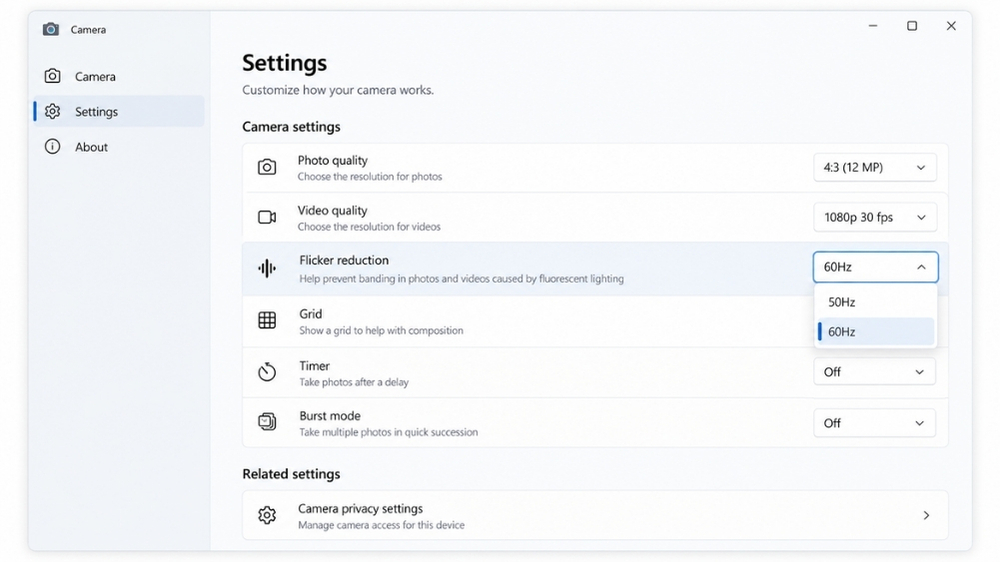
Xung đột khung hình và tần số quét (Flickering): Camera laptop thường tự động điều chỉnh theo tần số dòng điện của ánh sáng đèn trong phòng (50Hz hoặc 60Hz). Khi driver (trình điều khiển) bị lỗi, tính năng khử nhấp nháy (Anti-flicker) sẽ mất tác dụng, khiến cảm biến hình ảnh bị rối loạn, tạo ra các dải sọc đen chớp nháy liên tục.
-
“Chiến tranh lạnh” giữa Windows Update và Driver OEM: Bạn vừa cập nhật Windows? Rất có thể Microsoft đã “tự động ép” một bản driver camera dùng chung (Generic) đè lên bản driver tối ưu riêng của hãng máy (HP, Dell, Lenovo…). Sự không tương thích này dẫn đến việc ứng dụng không thể giải mã được tín hiệu hình ảnh, trả về một màn hình đen ngòm.
-
Cơ chế chặn độc đoán của phần mềm bảo mật: Các trình diệt virus (như Kaspersky, Bitdefender) hoặc chính công cụ Privacy của Windows 11 có tính năng bảo vệ webcam siêu nghiêm ngặt. Chúng ngắt luồng video từ trong nhân hệ điều hành, khiến phần mềm gọi điện không thể nhận diện được hình ảnh.
Hiểu được gốc rễ rồi, giờ thì xắn tay áo lên và bắt tay vào sửa thôi!
Hướng dẫn từng bước khắc phục triệt để (Step-by-step)
Bạn hãy thực hiện tuần tự từ cách dễ nhất đến can thiệp sâu nhất. Đừng bỏ qua bước nào, vì đôi khi thủ phạm lại nằm ở chi tiết nhỏ nhất.
Bước 1: Kiểm tra “chốt chặn” vật lý và quyền riêng tư (Privacy)
Nhiều dòng laptop hiện đại như Lenovo ThinkPad hay HP EliteBook có một màn trập vật lý (cái thanh gạt nhỏ xíu che ngay ống kính) hoặc một phím tắt trên bàn phím (thường là F8 hoặc F10 có hình camera bị gạch chéo). Hãy chắc chắn bạn đã mở nó ra!
Nếu phần cứng đã thông thoáng, hãy kiểm tra “cửa ải” phần mềm của Windows.
-
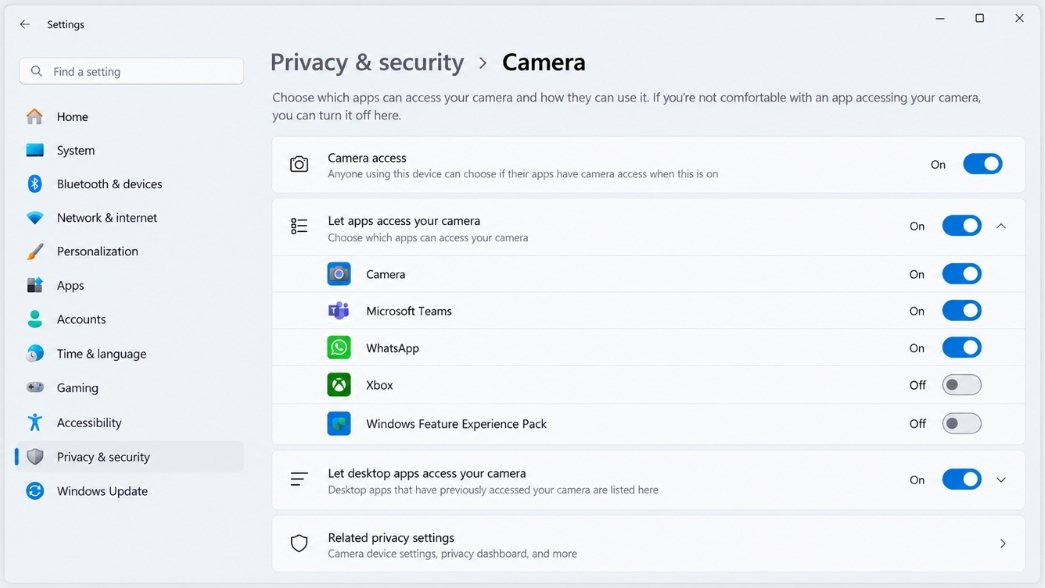
Mở Settings (nhấn tổ hợp phím Win + I).
-
Điều hướng đến mục Privacy & security > Tìm đến phần Camera.
-
Đảm bảo rằng nút gạt ở phần Camera access và Let apps access your camera đều đang được bật (On). Đồng thời, cuộn xuống dưới cùng để chắc chắn rằng ứng dụng bạn đang dùng (Zoom, Teams, Meet…) không bị tắt quyền truy cập.
Bước 2: “Phẫu thuật” Driver – Khắc tinh của lỗi giật, nhấp nháy
Như đã nói, driver là linh hồn kết nối phần cứng và phần mềm. Nếu lỗi camera webcam laptop win 11 bị đen nhấp nháy xảy ra ngay sau khi máy bạn vừa tự động cập nhật, tính năng Roll Back Driver chính là cứu cánh.
-
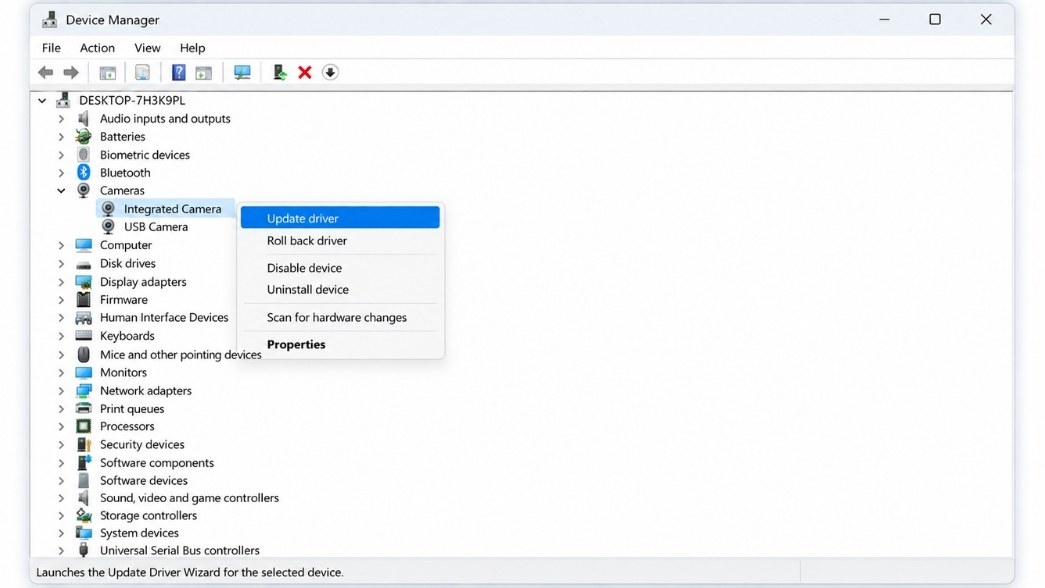
Click chuột phải vào nút Start, chọn Device Manager (Trình quản lý thiết bị).
-
Tìm mục Cameras hoặc Imaging devices, nhấn mũi tên để mở rộng.
-
Click chuột phải vào tên Webcam của bạn (ví dụ: Integrated Camera hoặc HP TrueVision HD), chọn Properties.
-
Chuyển sang tab Driver.
-
Tình huống A: Nếu nút Roll Back Driver sáng lên, hãy bấm vào đó để quay về phiên bản cũ hoạt động ổn định.
-
Tình huống B: Nếu nút đó bị mờ, hãy chọn Uninstall Device (Lưu ý: KHÔNG tích vào ô “Attempt to remove the driver for this device” nếu có). Sau đó khởi động lại máy, Windows 11 sẽ tự động dò tìm và cài lại bản driver sạch sẽ nhất.
Bước 3: Điều chỉnh tần số khử nhấp nháy (Anti-Flicker)
Nếu camera lên hình nhưng chớp đen liên tục, bạn cần can thiệp vào tần số quét ánh sáng.
-
Mở ứng dụng Camera mặc định của Windows 11 (gõ “Camera” vào ô tìm kiếm).
-
Click vào biểu tượng bánh răng Settings (Cài đặt) ở góc trên cùng bên trái.
-
Tìm đến mục Video settings (hoặc Related settings) và tìm tùy chọn Flicker reduction (Giảm nhấp nháy).
-
Chuyển đổi thử giữa hai mức 50 Hz và 60 Hz xem mức nào làm hình ảnh hiển thị ổn định, không còn sọc đen chớp giật nữa thì giữ nguyên. (Mẹo nhỏ: Ở Việt Nam, mạng lưới điện xoay chiều sử dụng tần số 50Hz, nên đặt 50Hz thường sẽ giải quyết được vấn đề đèn huỳnh quang làm nháy camera).
Bước 4: Kiểm tra sự can thiệp của phần mềm diệt Virus (Antivirus)
Khá nhiều trường hợp dở khóc dở cười là máy tính hoàn toàn bình thường, phần cứng khỏe re, nhưng phần mềm diệt virus lại đang “bảo vệ bạn quá mức”.
Các ứng dụng như Kaspersky, Avast, hay Bitdefender đều có mô-đun “Webcam Protection” (Bảo vệ Webcam). Tính năng này đôi khi âm thầm chặn luồng video của trình duyệt Web hoặc các app họp trực tuyến, trả về cho bạn một màu đen tĩnh lặng. Giải pháp rất đơn giản: Hãy tạm thời vô hiệu hóa (Disable) tính năng bảo vệ webcam trong cài đặt của phần mềm diệt virus, hoặc thêm ứng dụng họp trực tuyến của bạn vào danh sách loại trừ (Exclusions/Trusted apps).
Bước 5: Reset lại ứng dụng Camera hoặc Sửa lỗi bằng Registry (Can thiệp sâu)
Nếu làm đủ 4 bước trên mà khung hình vẫn cứng đầu tối đen, đã đến lúc áp dụng biện pháp mạnh tay hơn là đưa hệ thống quản lý camera về trạng thái gốc.
-
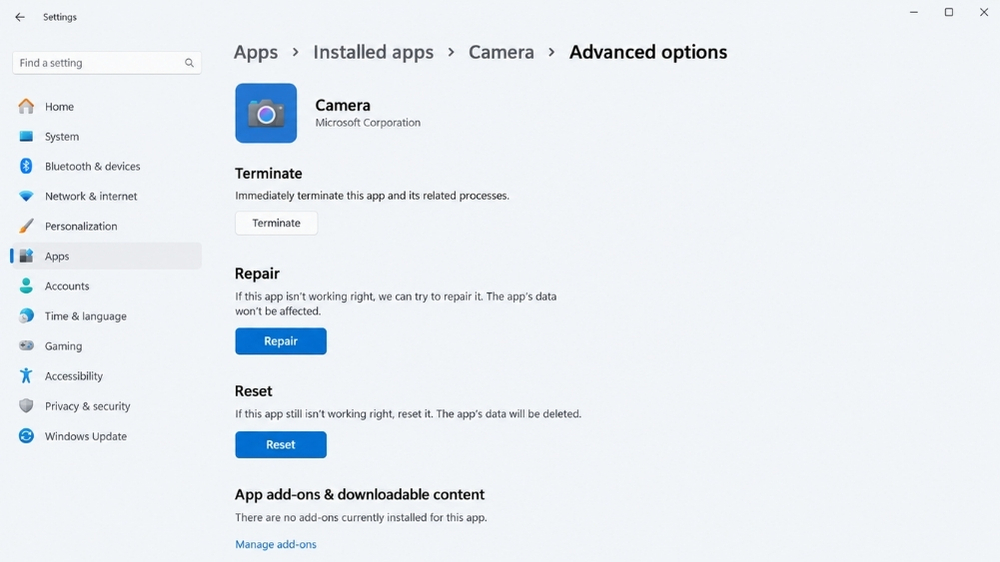
Vào Settings > Apps > Installed apps.
-
Tìm ứng dụng Camera, click vào dấu ba chấm … bên cạnh và chọn Advanced options.
-
Cuộn xuống và nhấn nút Repair (Sửa chữa). Nếu chưa hết, nhấn tiếp nút Reset (Đặt lại) để xóa mọi tệp cache và cấu hình lỗi của app camera.
Lời Kết
Việc giải quyết lỗi camera webcam laptop win 11 bị đen nhấp nháy đòi hỏi một chút kiên nhẫn để bóc tách từng lớp vấn đề: từ thiết lập vật lý, quyền riêng tư, cho đến driver và tần số ánh sáng. Bằng cách áp dụng tuần tự các bước trên, tôi tin chắc rằng 99% lỗi liên quan đến webcam của bạn sẽ được khắc phục hoàn toàn, trả lại khung hình sắc nét và mượt mà cho những buổi họp trực tuyến.
Một hệ điều hành hoạt động trơn tru không chỉ cần phần cứng tốt, mà còn cần những phần mềm nền tảng chuẩn chỉnh và ổn định. Đừng để những rắc rối hệ thống làm gián đoạn hiệu suất làm việc của bạn.
Nếu bạn hoặc doanh nghiệp đang có nhu cầu tư vấn trang bị, nâng cấp và mua bản quyền phần mềm, Windows hay Office chính hãng, đảm bảo sự ổn định dài lâu với sự hỗ trợ kỹ thuật tận tâm, hãy liên hệ ngay với chúng tôi để nhận được giải pháp tối ưu và tiết kiệm chi phí nhất!















