
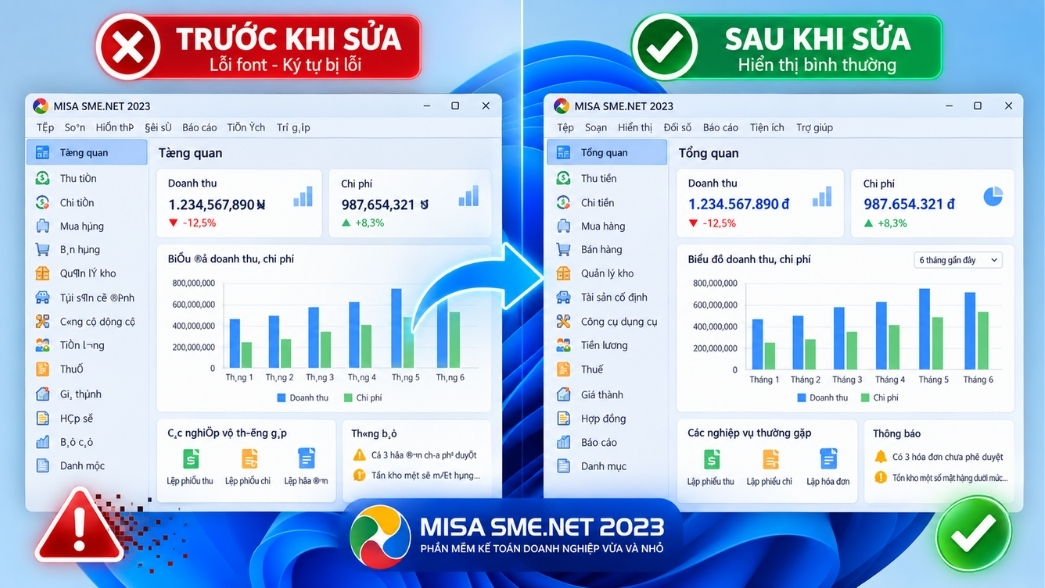
Lỗi Font Chữ Trong Phần Mềm Kế Toán Trên Win 11 là một trong những tình trạng gây ức chế tột độ, nhất là vào những ngày cuối tháng khi deadline báo cáo tài chính đang dí sát nút. Thử tưởng tượng bạn vừa cài lại máy tính, hăm hở mở phần mềm lên để làm việc thì đập vào mắt là một mớ ký tự giun dế, ô vuông, dấu hỏi chấm ngoằn ngoèo không thể đọc nổi. Bạn cuống cuồng tìm cách sửa nhưng càng làm thì chữ càng lỗi, thậm chí phần mềm còn bị treo.
Tại sao lại bị lỗi font khi chạy phần mềm cũ trên nền tảng mới?
Trước khi bắt tay vào click chuột sửa lỗi, chúng ta cần hiểu tại sao hệ điều hành xịn sò như Windows 11 lại “kỳ thị” mấy cái phần mềm quen thuộc của mình.
Thực tế, đa phần các phần mềm kế toán phổ biến ở Việt Nam (đặc biệt là các phiên bản cũ hoặc các bản customize nội bộ) được lập trình trên nền tảng kiến trúc khá lâu đời như Visual Basic 6.0, FoxPro, hoặc .NET framework cũ. Chúng thường sử dụng các bảng mã cục bộ như TCVN3 (ABC) hoặc VNI-Windows để hiển thị tiếng Việt.
Trong khi đó, Windows 11 lại là một hệ điều hành hướng tới chuẩn hóa toàn cầu, mặc định tối ưu cực mạnh cho bộ mã Unicode. Quá trình chuyển đổi môi trường này vô tình làm mất đi các thư viện font cũ, hoặc khiến hệ thống không biết cách “phiên dịch” các ký tự TCVN3/VNI, dẫn đến việc chữ hiển thị trên menu, báo cáo bị biến dạng thành các dấu hỏi chấm, ô vuông hay những ký tự lạ lùng.
Hướng dẫn chi tiết: Lỗi font chữ trong phần mềm kế toán trên win 11 cách sửa qua 4 bước
Không cần phải vác máy ra tiệm tốn thời gian, bạn hoàn toàn có thể tự xử lý tình trạng này với 4 bước can thiệp trực tiếp vào cấu hình hệ thống dưới đây.
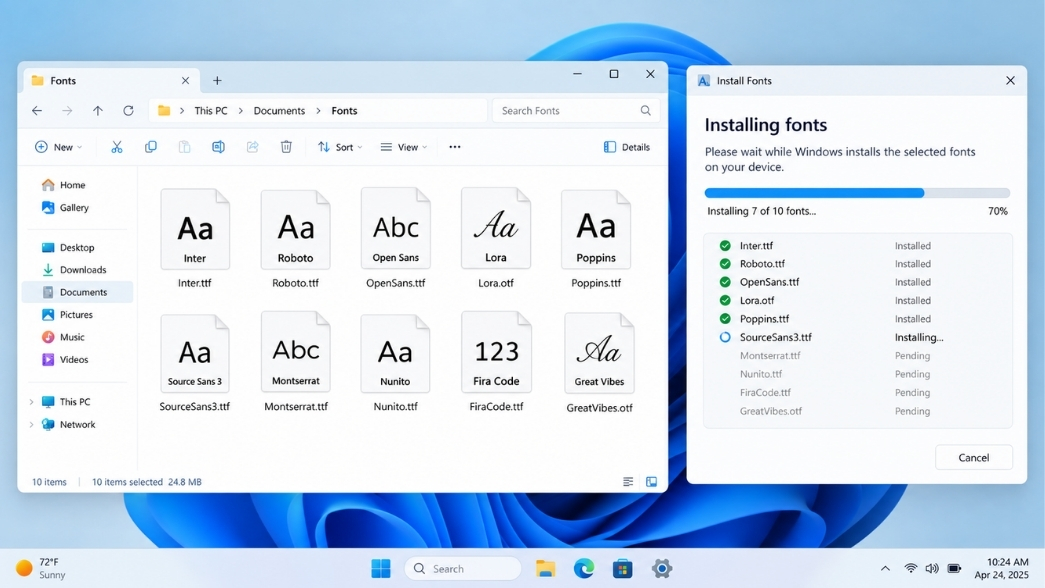
Bước 1: Bổ sung bộ Font tiếng Việt đầy đủ cho hệ thống
Đây là thao tác cơ bản nhất. Windows 11 gốc thường thiếu hụt các font VNI, .VnTime (TCVN3) nên phần mềm không có nguyên liệu để hiển thị.
-
Thao tác 1: Tải về máy tính bộ Font tiếng Việt Full (thường bao gồm font VNI, Unicode, TCVN3). Bạn có thể dễ dàng tìm file nén này trên các diễn đàn công nghệ.
-
Thao tác 2: Giải nén file vừa tải. Nhấn tổ hợp phím Ctrl + A để chọn toàn bộ các file font bên trong.
-
Thao tác 3: Click chuột phải, chọn Install (hoặc Install for all users).
-
Mẹo nhỏ: Nếu hệ thống báo trùng lặp (Already exists), bạn cứ tích vào ô “Do this for all current items” và chọn Yes hoặc Replace để ghi đè làm mới.
Bước 2: Tùy chỉnh thiết lập System Locale (Yếu tố quyết định)
Cài font xong mà vẫn chưa hết lỗi? Vậy thì 90% nguyên nhân nằm ở phần giao tiếp ngôn ngữ của Windows. Nhiều máy tính nhập khẩu hoặc cài Win mặc định đang để chuẩn ngôn ngữ không tương thích với phần mềm nội địa.
-
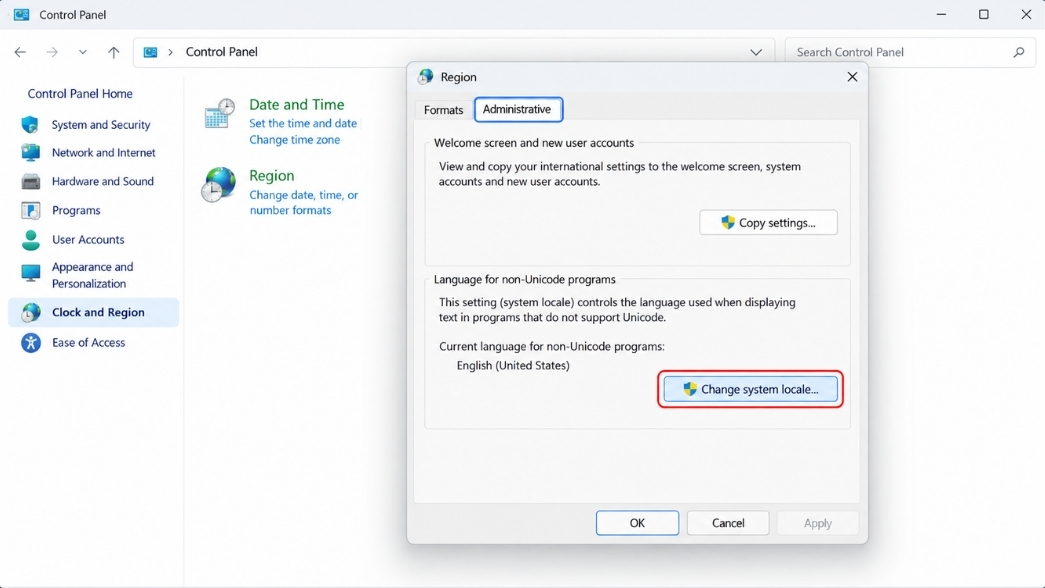
Thao tác 1: Mở Control Panel (Bạn có thể bấm phím Windows, gõ “Control Panel” để tìm kiếm).
-
Thao tác 2: Chọn mục Clock and Region (Đồng hồ và Vùng), sau đó bấm tiếp vào Region.
-
Thao tác 3: Một hộp thoại hiện ra, bạn chuyển sang tab Administrative.
-
Thao tác 4: Dưới mục Language for non-Unicode programs, bấm vào nút Change system locale…
Bước 3: Tắt tính năng Beta UTF-8 gây xung đột
Đây là một cái “bẫy” cực kỳ phổ biến trên Windows 11 khiến mọi nỗ lực sửa lỗi font đổ sông đổ bể. Microsoft thêm một tính năng Beta để ép mọi phần mềm dùng Unicode, nhưng nó lại chính là “khắc tinh” của các phần mềm kế toán dùng font TCVN3.
-
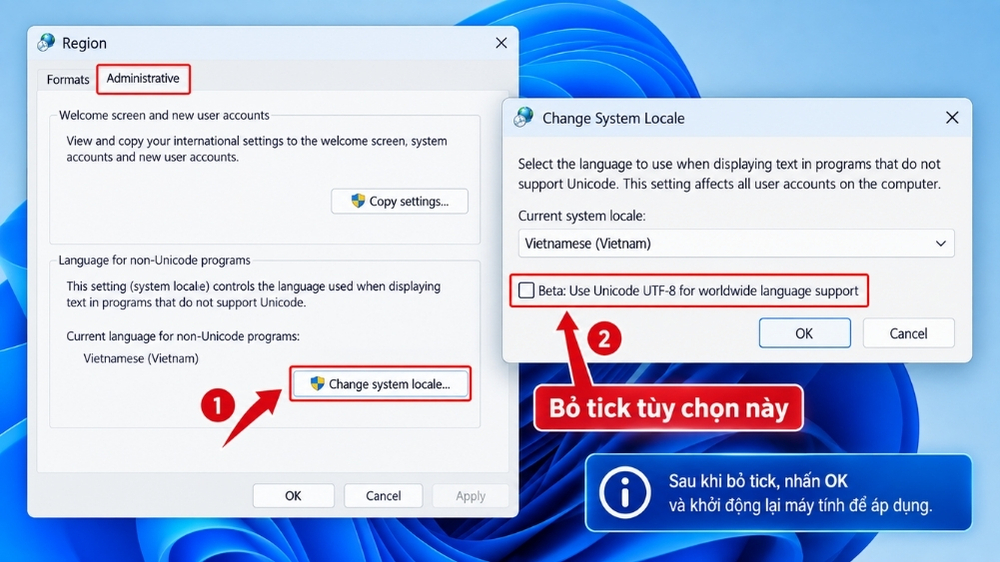
Thao tác 1: Ngay tại bảng Change system locale vừa mở ở Bước 2.
-
Thao tác 2: Ở phần Current system locale, bạn thiết lập về English (United States). (Một số phần mềm đặc thù có thể yêu cầu chọn Vietnamese, nhưng đa số để English US là ổn định nhất).
-
Thao tác 3 (Cực kỳ quan trọng): Tuyệt đối KHÔNG ĐƯỢC TICK vào ô vuông có dòng chữ: “Beta: Use Unicode UTF-8 for worldwide language support”. Nếu nó đang được tick, hãy bỏ tick ngay lập tức.
-
Thao tác 4: Bấm OK, hệ thống sẽ yêu cầu khởi động lại máy (Restart now). Hãy lưu lại các file đang làm việc và bấm khởi động lại.
Bước 4: Xử lý lỗi nhòe chữ, mờ font do System Scaling
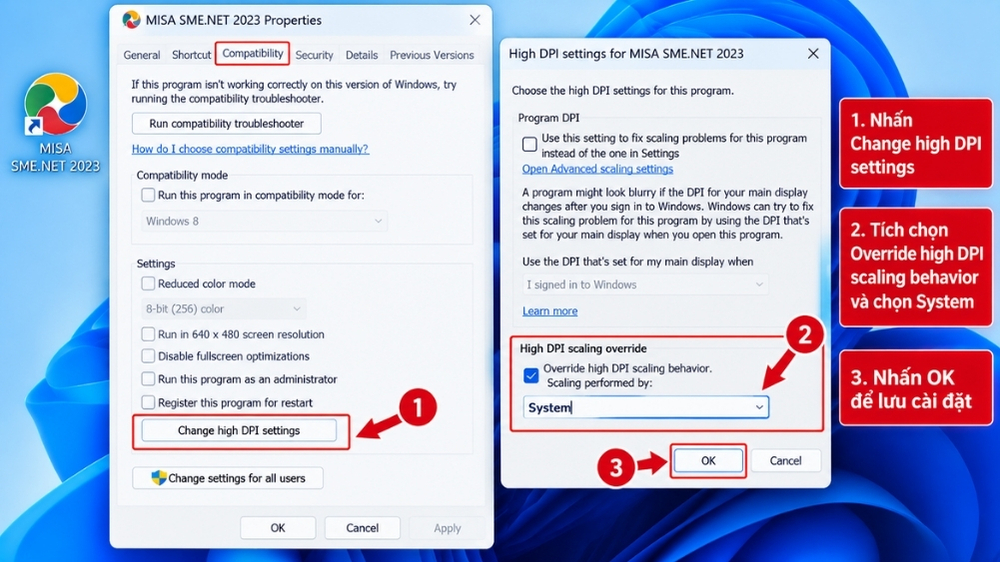
Nhiều trường hợp người dùng lầm tưởng mình bị lỗi mã font, nhưng thực chất chữ hiển thị đúng tiếng Việt, chỉ là nó bị co rúm, nhòe nhoẹt, mờ căm trông rất đau mắt. Đây là lỗi do tính năng tự động thu phóng (Scaling) độ phân giải màn hình của Windows 11 không tương thích với giao diện cũ của phần mềm.
-
Thao tác 1: Ra màn hình Desktop, click chuột phải vào biểu tượng shortcut của phần mềm kế toán, chọn Properties.
-
Thao tác 2: Chuyển sang tab Compatibility.
-
Thao tác 3: Bấm vào nút Change high DPI settings.
-
Thao tác 4: Nhìn xuống dưới cùng, tích vào ô “Override high DPI scaling behavior”.
-
Thao tác 5: Ở thanh cuộn (Scaling performed by), bấm chọn System (hoặc System (Enhanced)). Bấm OK -> Apply -> OK.
Sau khi thiết lập xong bước này, khi mở lại phần mềm, nét chữ sẽ sắc nét và rõ ràng lại như bình thường, các khung nhập liệu cũng không bị lệch khỏi màn hình nữa.
Một số thủ thuật “cấp cứu” thêm nếu hệ thống vẫn lì lợm
Nếu đã làm cả 4 bước trên mà tình trạng vẫn chưa dứt điểm, bạn hãy thử dọn dẹp bộ nhớ đệm font chữ của Windows 11. Đôi khi hệ thống lưu lại các cache bị lỗi khiến việc cài font mới không có tác dụng. Hãy nhấn phím Windows + R, gõ services.msc rồi ấn Enter. Tìm đến dòng Windows Font Cache Service, click chuột phải chọn Restart để khởi động lại tiến trình này.
Bên cạnh đó, hãy kiểm tra lại bộ gõ tiếng Việt (Unikey, EVKey) của mình. Nhớ thiết lập bảng mã chuẩn khớp với font chữ phần mềm đang dùng:
-
Phần mềm dùng font Arial, Times New Roman -> Chọn bảng mã Unicode.
-
Phần mềm dùng font .VnTime -> Chọn bảng mã TCVN3 (ABC).
-
Phần mềm dùng font VNI-Times -> Chọn bảng mã VNI Windows. Luôn chạy bộ gõ bằng quyền Run as Administrator để đảm bảo nó có thể can thiệp sâu vào các hộp thoại của phần mềm kế toán nhé.
Tạm kết
Việc hệ thống mới “đánh nhau” với phần mềm cũ là chuyện xảy ra như cơm bữa trong giới công nghệ. Bằng việc nắm vững bản chất của bảng mã và thao tác tinh chỉnh sâu trong Region/Locale, bạn đã nắm trong tay giải pháp triệt để nhất. Hy vọng với bài viết chia sẻ về lỗi font chữ trong phần mềm kế toán trên win 11 cách sửa chi tiết này, bạn có thể tự tin tự tay khắc phục và quay lại với guồng quay công việc, kịp thời ra báo cáo cho sếp.
Nếu doanh nghiệp của bạn đang cần nâng cấp hạ tầng IT, hoặc muốn tìm kiếm các giải pháp, bản quyền phần mềm vận hành ổn định, trơn tru, không lo lỗi vặt, đừng ngần ngại liên hệ ngay với chúng tôi qua Hotline hoặc Website để được tư vấn thiết lập hệ thống chuẩn chỉnh nhất!














