
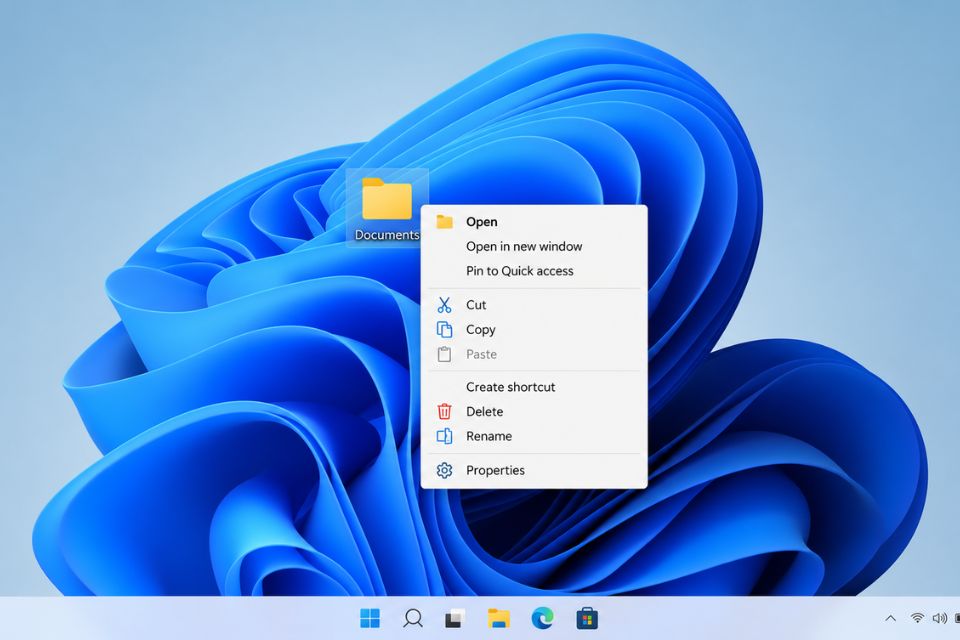
Bật thanh công cụ cũ Context Menu chuột phải Windows 10 trên Windows 11 là cách khá đơn giản để đưa menu chuột phải quen thuộc trở lại. Nếu bạn mới nâng cấp từ Windows 10 lên Windows 11, chắc hẳn đã từng thấy hơi khó chịu vì menu chuột phải mới bị rút gọn, nhiều lệnh quen thuộc phải bấm thêm Show more options mới xuất hiện. May mắn là Windows 11 vẫn cho phép người dùng mở lại kiểu Context Menu cũ bằng một vài thao tác. Không cần cài phần mềm bên ngoài, chỉ cần làm đúng hướng dẫn dưới đây.
Vì sao nhiều người muốn bật Context Menu cũ trên Windows 11?
Windows 11 mang đến khá nhiều thay đổi về giao diện. Menu chuột phải cũng được Microsoft thiết kế lại theo hướng tối giản hơn. Nhìn thì gọn thật, nhưng sử dụng lâu dài lại có thể hơi bất tiện.
Ví dụ, khi bạn nhấp chuột phải vào một file, một số tùy chọn như Copy, Paste, Rename, Delete vẫn có thể xuất hiện, nhưng nhiều công cụ khác được gom vào một menu mở rộng. Muốn xem đầy đủ danh sách, bạn phải chọn Show more options.
Nếu chỉ dùng máy tính cơ bản thì chuyện này không quá nghiêm trọng. Nhưng với người thường xuyên làm việc với file, thư mục hoặc các công cụ Windows, thêm một lần nhấp chuột mỗi khi thao tác có thể khá mất thời gian.
Vì vậy, bật Context Menu cũ Windows 10 trên Windows 11 là một lựa chọn đáng thử. Sau khi thiết lập, menu chuột phải sẽ hiển thị nhiều tùy chọn theo kiểu quen thuộc hơn.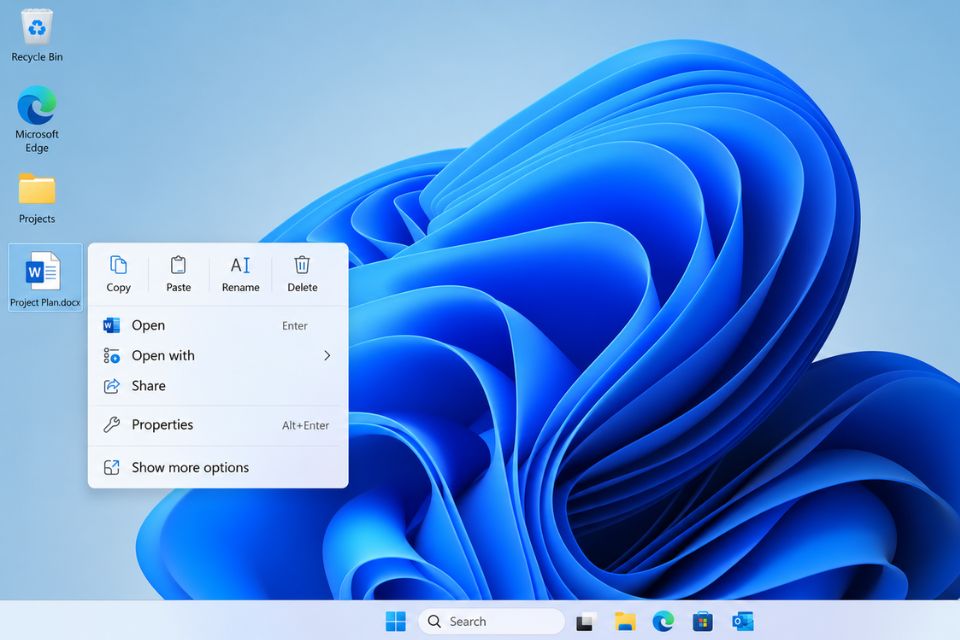
Cách bật thanh công cụ cũ Context Menu chuột phải Windows 10 trên Windows 11
Có nhiều cách để đưa menu chuột phải cũ trở lại. Trong đó, sử dụng Windows Registry là phương pháp phổ biến vì không cần cài thêm ứng dụng.
Tuy nhiên, Registry là khu vực quan trọng của Windows. Chỉ cần sửa nhầm một giá trị cũng có thể khiến hệ thống hoạt động không đúng. Vì thế, hãy làm từng bước và đừng thay đổi những mục khác nếu không chắc chắn.
Bước 1: Mở Registry Editor
Đầu tiên, nhấn tổ hợp phím:
Windows + R
Lúc này cửa sổ Run sẽ xuất hiện. Nhập:
regedit
Sau đó nhấn Enter.
Nếu Windows hiện thông báo hỏi quyền quản trị, chọn Yes để tiếp tục.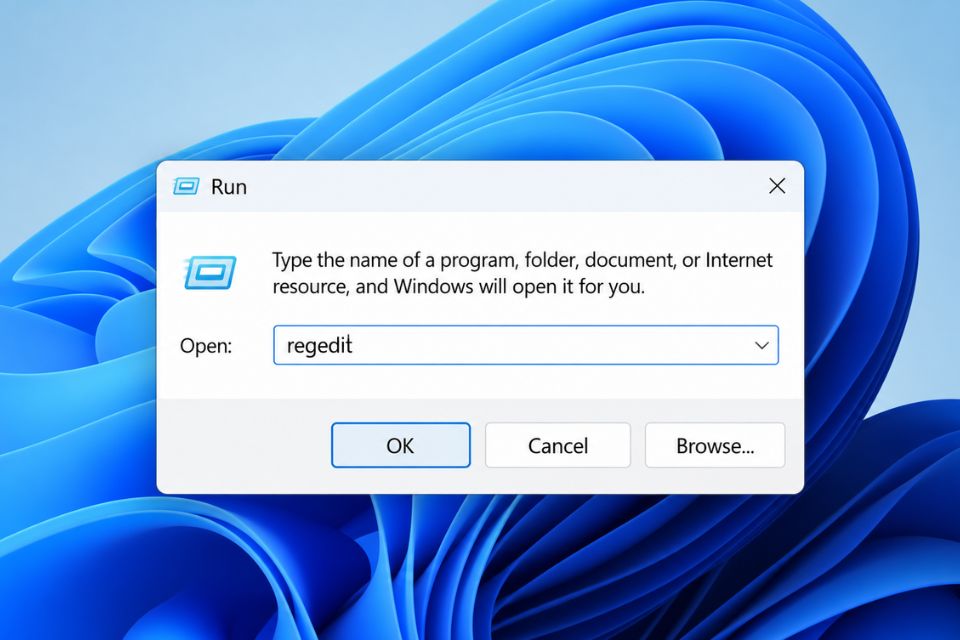
Bước 2: Truy cập đường dẫn Context Menu
Sau khi Registry Editor mở lên, bạn tìm đến đường dẫn sau:
HKEY_CURRENT_USER\Software\Classes\CLSID
Bạn có thể mở lần lượt từng thư mục ở khu vực bên trái.
Tiếp theo, nhấp chuột phải vào thư mục CLSID, chọn:
New → Key
Đặt tên Key mới là:
{86ca1aa0-34aa-4e8b-a509-50c905bae2a2}
Đây là phần khá quan trọng. Hãy nhập chính xác từng ký tự, bao gồm cả dấu ngoặc nhọn.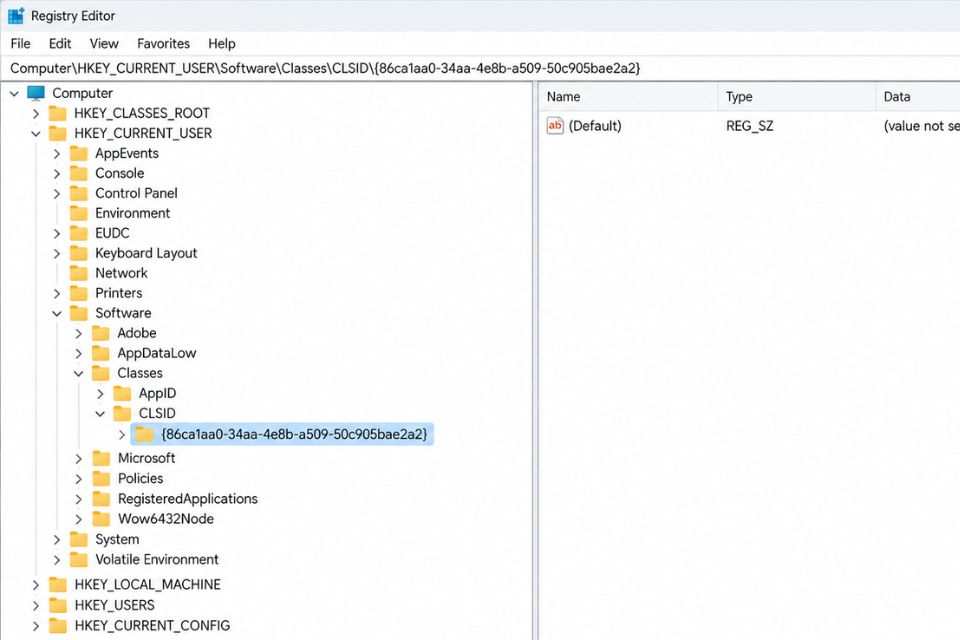
Bước 3: Tạo khóa InprocServer32
Bây giờ hãy nhấp chuột phải vào Key vừa tạo.
Chọn:
New → Key
Sau đó đặt tên Key mới là:
InprocServer32
Khi tạo xong, bạn sẽ thấy InprocServer32 nằm bên dưới khóa {86ca1aa0-34aa-4e8b-a509-50c905bae2a2}.
Tiếp theo, nhìn sang khu vực bên phải của Registry Editor. Bạn sẽ thấy giá trị (Default).
Thông thường, giá trị này cần được để trống. Bạn không cần nhập thêm dữ liệu vào đó.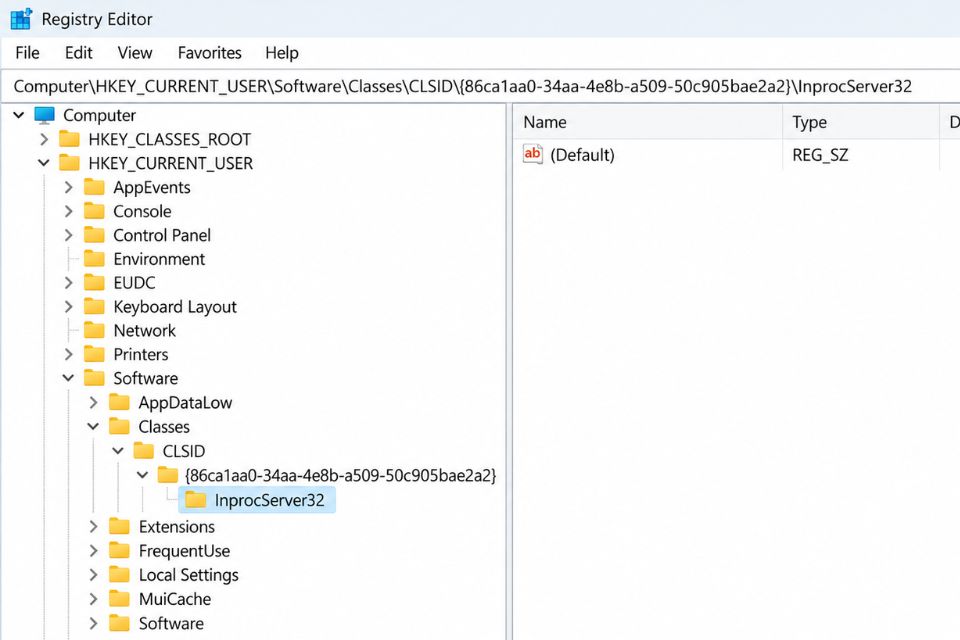
Bước 4: Khởi động lại Windows Explorer
Đây là bước cuối cùng để thay đổi có hiệu lực.
Bạn có thể khởi động lại máy tính, nhưng cách nhanh hơn là khởi động lại Windows Explorer.
Nhấn:
Ctrl + Shift + Esc
để mở Task Manager.
Trong danh sách tiến trình, tìm Windows Explorer. Nhấp chuột phải vào mục này rồi chọn:
Restart
Màn hình Windows có thể nhấp nháy trong vài giây. Đừng lo, đây là hiện tượng bình thường khi Explorer khởi động lại.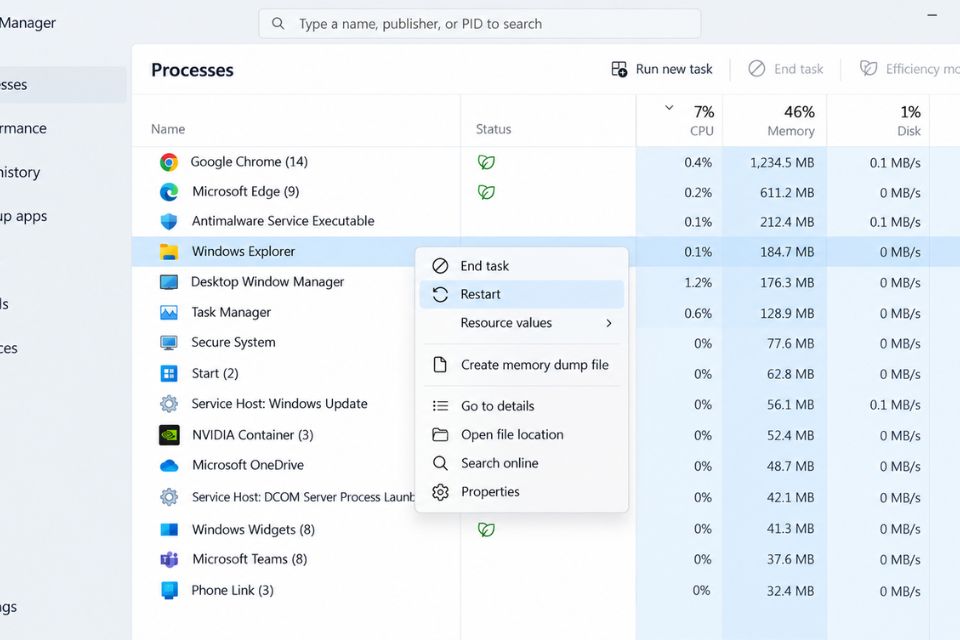
Kiểm tra menu chuột phải cũ đã được bật
Sau khi Windows Explorer khởi động lại, hãy quay về desktop hoặc mở một thư mục bất kỳ.
Nhấp chuột phải vào một file hoặc thư mục.
Nếu thao tác thành công, bạn sẽ thấy Context Menu kiểu cũ xuất hiện ngay lập tức thay vì menu rút gọn mới của Windows 11.
Lúc này, các tùy chọn quen thuộc sẽ được hiển thị theo phong cách gần giống Windows 10. Bạn sẽ không còn phải liên tục chọn Show more options để mở menu đầy đủ nữa.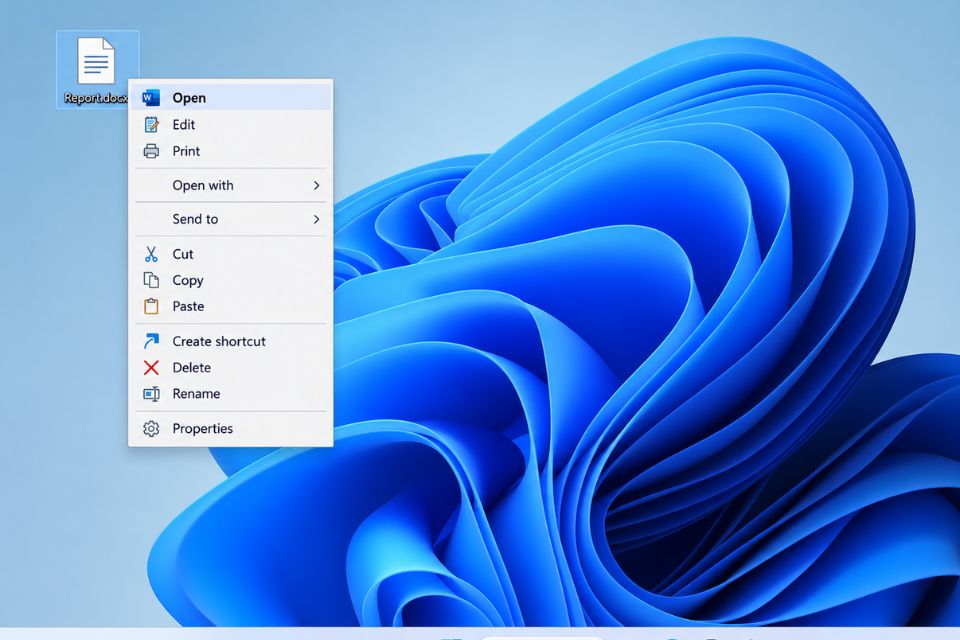
Cách khôi phục Context Menu mới của Windows 11
Nếu sau một thời gian sử dụng bạn muốn quay lại menu chuột phải mặc định của Windows 11 thì hoàn toàn có thể.
Bạn chỉ cần mở lại Registry Editor, truy cập:
HKEY_CURRENT_USER\Software\Classes\CLSID
Sau đó tìm khóa:
{86ca1aa0-34aa-4e8b-a509-50c905bae2a2}
Nhấp chuột phải vào khóa này và chọn Delete.
Tiếp tục xác nhận việc xóa nếu Windows hỏi lại. Sau đó khởi động lại Windows Explorer trong Task Manager hoặc khởi động lại máy tính.
Menu chuột phải sẽ trở về kiểu mặc định của Windows 11.
Có nên bật Context Menu cũ trên Windows 11 không?
Nếu bạn đã quen với Windows 10 thì mình nghĩ nên thử. Cách này đặc biệt hữu ích với những người thường xuyên thao tác file, chỉnh sửa thư mục hoặc cần truy cập nhanh nhiều tùy chọn bằng chuột phải.
Điểm hay là bạn không phải cài thêm phần mềm bên thứ ba. Toàn bộ thay đổi được thực hiện trực tiếp trong Registry của Windows.
Dù vậy, nếu bạn thích giao diện Windows 11 mới, menu hiện đại và ít tùy chọn hơn thì cứ giữ nguyên mặc định cũng chẳng sao.
Nói đơn giản, đây là vấn đề về thói quen sử dụng. Windows 11 đã thay đổi Context Menu để giao diện gọn hơn, còn thủ thuật trên giúp bạn lấy lại cảm giác quen thuộc của Windows 10. Chỉ vài phút thiết lập, thao tác chuột phải có thể trở nên nhanh và tiện hơn khá nhiều.














