
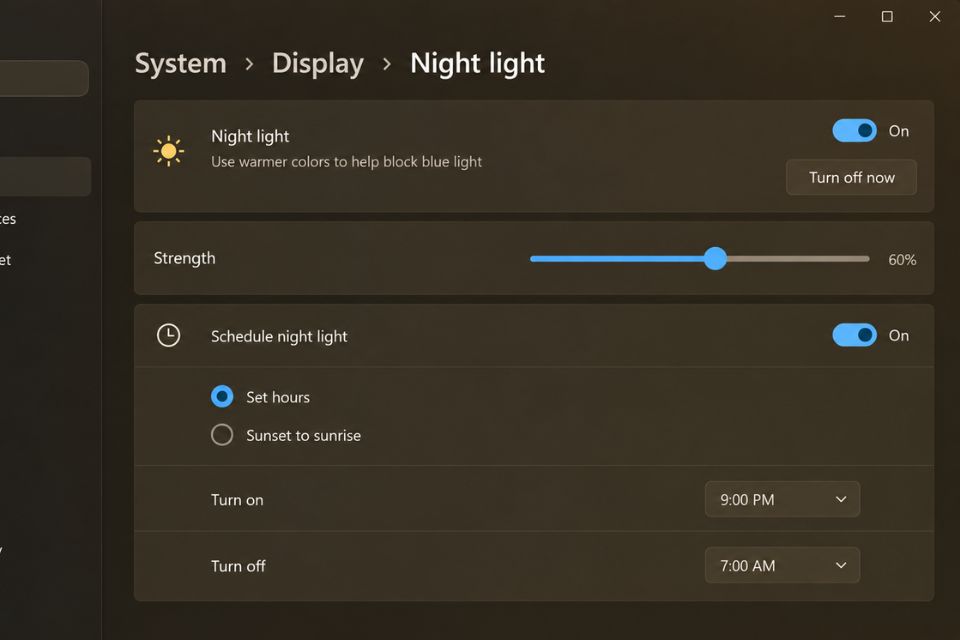
Cách bật chế độ ban đêm Night Light giảm ánh sáng xanh trên Windows 11 là cách khá đơn giản để màn hình chuyển sang tông màu ấm hơn vào buổi tối, giúp trải nghiệm nhìn dễ chịu hơn khi sử dụng máy tính trong môi trường thiếu sáng. Windows 11 đã tích hợp sẵn tính năng này nên bạn không cần cài thêm phần mềm. Chỉ vài cú nhấp chuột, màn hình đang trắng sáng có thể chuyển sang màu vàng ấm hơn. Vậy Night Light hoạt động thế nào và bật ra sao? Cùng làm từng bước nhé!
1. Night Light trên Windows 11 là gì?
Night Light là tính năng được Microsoft tích hợp trực tiếp vào Windows 11 nhằm điều chỉnh màu sắc hiển thị của màn hình vào ban đêm. Khi bật, màn hình sẽ chuyển từ tông trắng hoặc xanh lạnh sang tông màu ấm hơn, thường có cảm giác hơi vàng hoặc cam.
Bạn có thể hiểu đơn giản thế này: ban ngày, màn hình sáng và màu lạnh thường không gây quá nhiều khó chịu. Nhưng khi căn phòng đã tối, một màn hình trắng sáng có thể tạo cảm giác chói hơn. Night Light cho phép thay đổi nhiệt độ màu để màn hình trông dịu hơn.
Tuy nhiên, có một điểm cần nói rõ: Night Light không phải công cụ chữa mỏi mắt hay bảo vệ mắt tuyệt đối. Tính năng này chủ yếu thay đổi màu sắc hiển thị. Việc giảm mỏi mắt còn phụ thuộc vào độ sáng, khoảng cách nhìn, thời gian sử dụng và thói quen nghỉ mắt.
Dù vậy, nếu bạn thường học tập, làm việc hoặc xem phim trên máy tính vào ban đêm thì đây vẫn là một tính năng rất đáng thử.
2. Cách bật Night Light trên Windows 11 nhanh nhất
Cách nhanh nhất là thực hiện ngay trong phần Settings. Các bước không phức tạp đâu.
Bước 1: Mở Settings
Nhấn tổ hợp phím Windows + I trên bàn phím.
Cửa sổ Settings của Windows 11 sẽ xuất hiện. Đây là nơi bạn có thể điều chỉnh hầu hết thiết lập liên quan đến hệ thống.
Bước 2: Chọn Display
Ở menu bên trái, nhấn System.
Sau đó chọn Display.
Bạn sẽ nhìn thấy nhiều tùy chọn liên quan đến màn hình, độ sáng, màu sắc, độ phân giải và các thiết lập hiển thị khác.
Bước 3: Bật Night Light
Tìm mục Night light rồi bật công tắc sang trạng thái On.
Ngay sau đó, màu sắc màn hình sẽ thay đổi. Trắng xanh sẽ chuyển dần sang tông ấm hơn.
Nếu cảm thấy màu vàng quá đậm, đừng lo. Bạn hoàn toàn có thể điều chỉnh mức độ ở bước tiếp theo.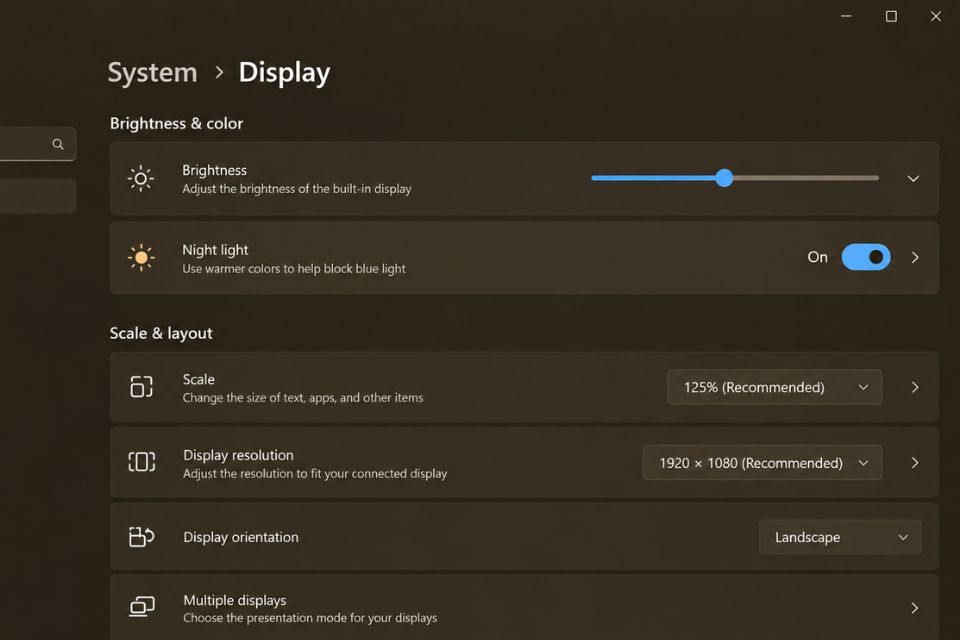
3. Điều chỉnh mức độ Night Light để giảm ánh sáng xanh
Không phải ai cũng thích mức màu vàng giống nhau. Có người chỉ cần một chút màu ấm, trong khi người khác muốn màn hình chuyển hẳn sang tông vàng cam.
Windows 11 cho phép bạn điều chỉnh cường độ Night Light.
Trong phần Settings → System → Display → Night light, nhấn vào khu vực cài đặt Night Light. Bạn sẽ thấy thanh Strength.
Kéo thanh sang trái nếu muốn màu sắc nhẹ hơn. Ngược lại, kéo sang phải để tăng mức độ màu ấm.
Mình khuyên bạn nên bắt đầu ở mức vừa phải. Nếu kéo quá mạnh ngay từ đầu, màn hình có thể chuyển sang màu vàng khá rõ và làm màu sắc hình ảnh, video không còn chính xác.
Đặc biệt, nếu bạn đang chỉnh sửa ảnh, thiết kế đồ họa hoặc làm công việc yêu cầu màu sắc chuẩn thì nên tắt Night Light trong thời gian thực hiện. Sau khi hoàn thành, có thể bật lại khi đọc tài liệu hoặc làm việc thông thường.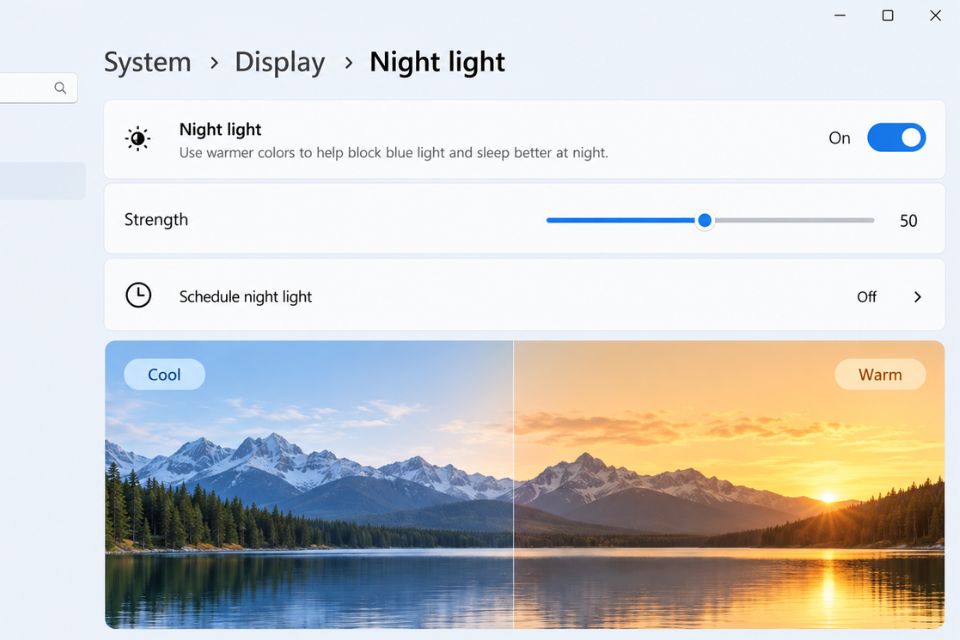
4. Cách bật Night Light tự động vào ban đêm
Đây có lẽ là tính năng tiện nhất. Bạn không cần nhớ mỗi tối phải bật Night Light thủ công.
Windows 11 cho phép thiết lập lịch để chế độ này tự động hoạt động vào những khung giờ nhất định.
Truy cập:
Settings → System → Display → Night light
Sau đó tìm phần Schedule night light.
Bạn thường sẽ thấy tùy chọn cho phép Night Light hoạt động theo lịch. Khi bật lên, Windows có thể tự động kích hoạt chế độ này theo thời gian hệ thống.
Một số phiên bản còn cung cấp lựa chọn dựa trên thời gian mặt trời mọc và lặn. Nếu tùy chọn này xuất hiện trên máy, bạn có thể sử dụng để Night Light tự điều chỉnh theo thời gian trong ngày.
Nếu muốn chủ động hơn, hãy chọn khung giờ cụ thể. Chẳng hạn, bạn có thể thiết lập Night Light bắt đầu từ khoảng 19:00 và tắt vào buổi sáng.
Cách này khá tiện. Đến giờ là Windows tự chuyển màu, khỏi phải nhớ.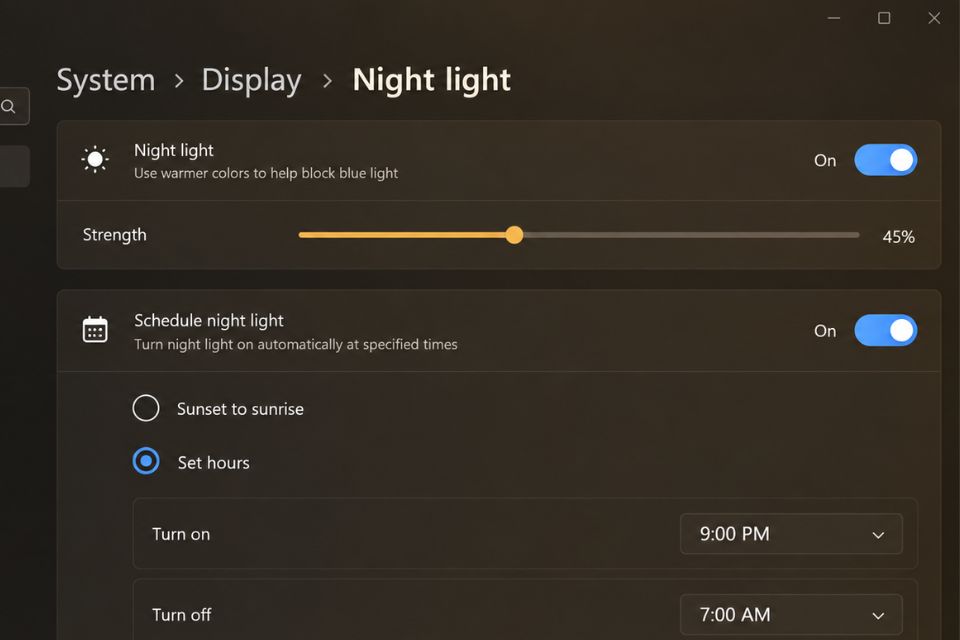
5. Bật Night Light nhanh từ Quick Settings
Nếu không muốn mở Settings mỗi lần, bạn có thể bật Night Light trực tiếp từ khu vực Quick Settings.
Nhấn Windows + A để mở Quick Settings.
Tại đây, bạn có thể nhìn thấy các nút điều khiển nhanh như Wi-Fi, Bluetooth, âm lượng, độ sáng và một số tính năng khác. Nếu Night Light đang được ghim vào khu vực này, chỉ cần nhấn vào nút Night light để bật hoặc tắt.
Cách này cực kỳ nhanh khi bạn đang sử dụng máy vào ban đêm nhưng không muốn đi sâu vào Settings.
Nếu không thấy nút Night Light, bạn có thể chỉnh sửa Quick Settings để thêm tùy chọn này nếu phiên bản Windows 11 hiện tại hỗ trợ.
6. Night Light không hoạt động trên Windows 11 phải làm sao?
Đôi lúc bạn đã bật Night Light nhưng màn hình không thay đổi màu sắc. Trường hợp này có thể liên quan đến driver đồ họa hoặc thiết lập màn hình.
Trước tiên, hãy thử tắt Night Light rồi bật lại. Nghe hơi đơn giản, nhưng đôi khi cách này lại có tác dụng.
Nếu vẫn không được, hãy khởi động lại máy tính. Sau đó kiểm tra Windows Update để đảm bảo hệ thống đang sử dụng phiên bản cập nhật.
Bạn cũng nên kiểm tra driver card đồ họa trong Device Manager. Nhấn chuột phải vào Start → Device Manager → Display adapters rồi kiểm tra thiết bị đồ họa đang sử dụng.
Nếu vừa cập nhật driver và Night Light bắt đầu gặp lỗi, bạn có thể xem xét việc cập nhật lại driver từ nguồn chính thức của nhà sản xuất.
Ngoài ra, một số ứng dụng hoặc phần mềm quản lý màu màn hình của bên thứ ba cũng có thể ảnh hưởng đến màu sắc hiển thị. Nếu đang dùng những phần mềm này, hãy thử tạm thời tắt chúng để kiểm tra.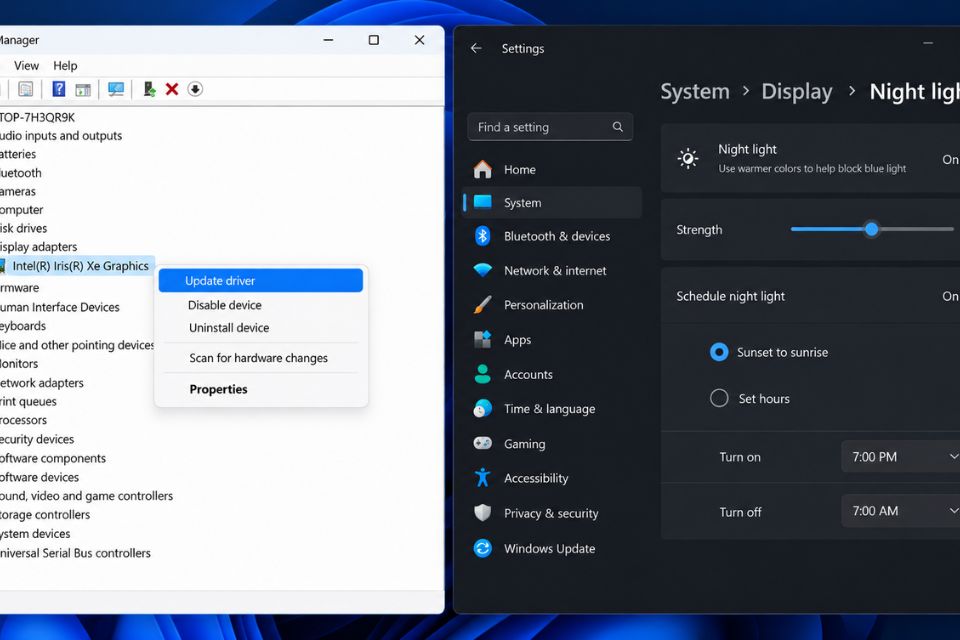
7. Kết hợp Night Light với thói quen sử dụng máy tính hợp lý
Bật Night Light là một bước nhỏ, nhưng đừng xem nó như giải pháp duy nhất để giảm mỏi mắt.
Nếu phải ngồi máy tính trong thời gian dài, hãy điều chỉnh độ sáng màn hình phù hợp với ánh sáng trong phòng. Đừng để màn hình sáng chói trong một căn phòng tối.
Bạn cũng có thể áp dụng quy tắc 20-20-20: sau khoảng 20 phút nhìn màn hình, hãy nhìn một vật ở xa khoảng 20 feet trong 20 giây. Thỉnh thoảng đứng dậy, uống nước và nghỉ ngơi một chút cũng rất đáng làm.
Một điều nữa khá quan trọng là khoảng cách từ mắt đến màn hình. Đừng dí sát mặt vào laptop chỉ vì chữ hơi nhỏ. Hãy tăng kích thước văn bản hoặc phóng to nội dung nếu cần.
Night Light có thể làm màn hình dễ chịu hơn vào buổi tối, nhưng một thói quen sử dụng máy tính hợp lý vẫn quan trọng hơn nhiều.
Kết luận
Bật Night Light trên Windows 11 không khó và bạn có thể hoàn thành chỉ trong vài phút. Chỉ cần vào Settings → System → Display → Night light, bật công tắc rồi điều chỉnh Strength theo mức bạn cảm thấy thoải mái.
Nếu thường xuyên sử dụng máy tính vào ban đêm, hãy bật thêm Schedule night light để Windows tự động kích hoạt theo giờ. Bạn cũng có thể mở Quick Settings bằng Windows + A để bật hoặc tắt nhanh khi cần.
Night Light chủ yếu giúp màn hình chuyển sang tông màu ấm hơn, chứ không phải một giải pháp đảm bảo ngăn ngừa mỏi mắt hay các vấn đề về thị lực. Vì vậy, hãy kết hợp tính năng này với độ sáng phù hợp, nghỉ mắt thường xuyên và giữ khoảng cách nhìn hợp lý.
Chỉ vài thao tác thôi, màn hình Windows 11 vào buổi tối sẽ dịu hơn khá nhiều!














