
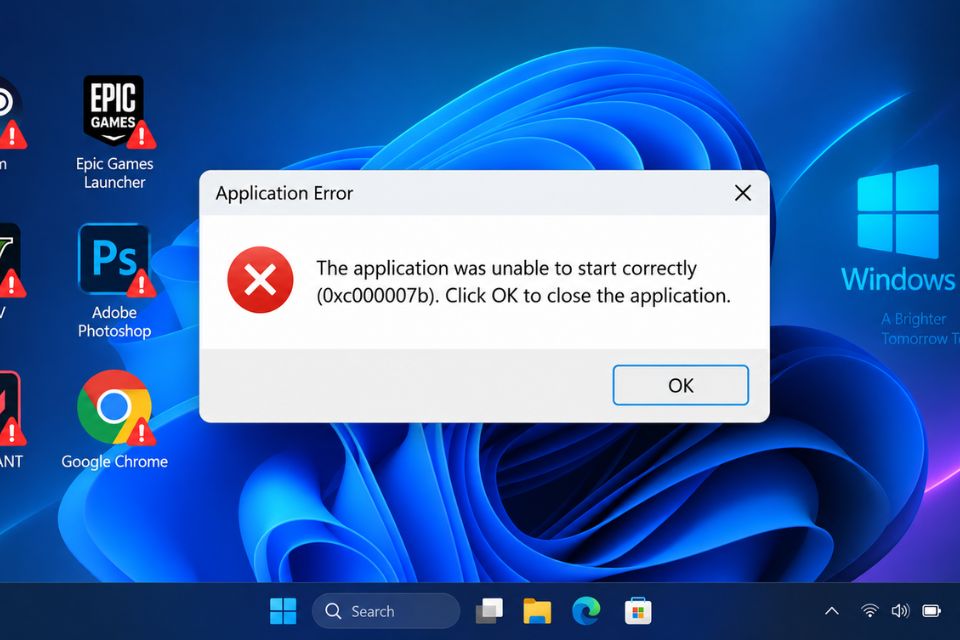
Lỗi error 0xc000007b khi mở game app Windows 11 là tình trạng khá khó chịu, nhất là lúc bạn vừa cài một tựa game hoặc ứng dụng mới và háo hức mở lên thì Windows lại hiện thông báo “The application was unable to start correctly (0xc000007b)”. Bấm mở lại cũng không được, khởi động máy đôi khi vẫn chẳng thay đổi gì. Vậy nguyên nhân nằm ở đâu và sửa thế nào? Hãy thử lần lượt những cách dưới đây, từ đơn giản đến chuyên sâu.
Lỗi error 0xc000007b Windows 11 là gì?
Mã lỗi 0xc000007b Windows 11 thường xuất hiện khi một ứng dụng không thể khởi chạy đúng cách do vấn đề liên quan đến thư viện hệ thống hoặc thành phần phần mềm mà chương trình cần sử dụng.
Một nguyên nhân phổ biến là sự không tương thích giữa các thành phần 32-bit và 64-bit. Chẳng hạn, game cần một thư viện phù hợp nhưng trên máy lại có phiên bản bị thiếu, hỏng hoặc không tương thích. Ngoài ra, lỗi cũng có thể liên quan đến Microsoft Visual C++ Redistributable, DirectX, file hệ thống Windows hoặc chính bộ cài game.
Không phải cứ gặp 0xc000007b là phải cài lại Windows đâu. Trường hợp này thường có thể xử lý ngay trên máy.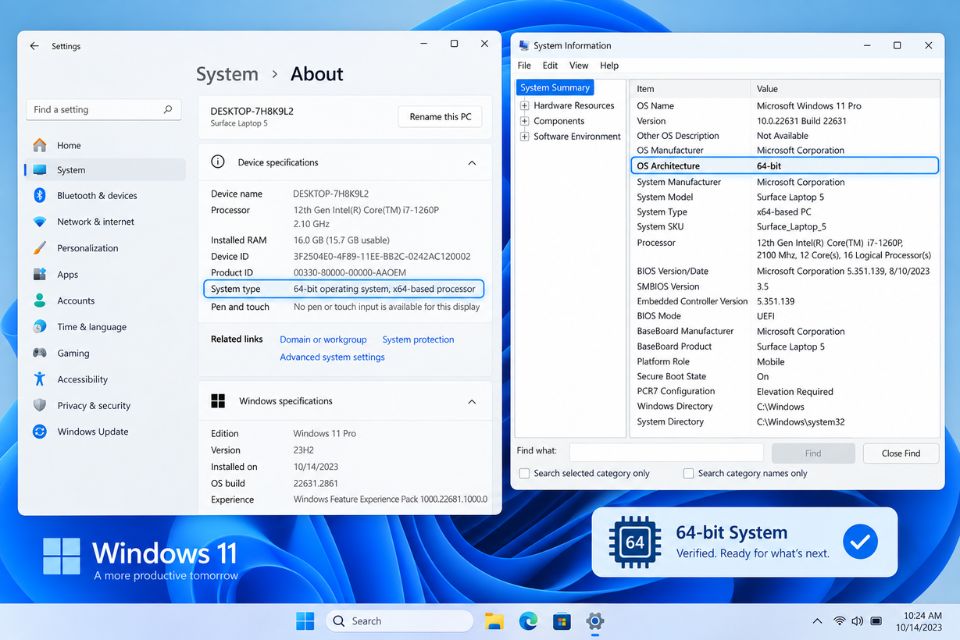
Bước 1: Khởi động lại máy và chạy game bằng quyền Admin
Nghe hơi đơn giản, nhưng đây lại là bước nên thử đầu tiên. Nếu lỗi chỉ xuất hiện do một tiến trình Windows hoặc ứng dụng đang bị treo, việc khởi động lại có thể giải quyết khá nhanh.
Sau khi máy bật lại, bạn tìm file .exe của game hoặc ứng dụng đang báo lỗi. Nhấp chuột phải vào file đó rồi chọn Run as administrator.
Nếu game mở bình thường, khả năng cao vấn đề nằm ở quyền truy cập của ứng dụng.
Bạn cũng có thể thiết lập để chương trình luôn chạy với quyền quản trị:
Properties → Compatibility → Run this program as an administrator → Apply → OK.
Sau đó thử mở lại game.
Nếu vẫn xuất hiện error 0xc000007b, đừng vội lo. Chúng ta tiếp tục kiểm tra những thành phần quan trọng hơn.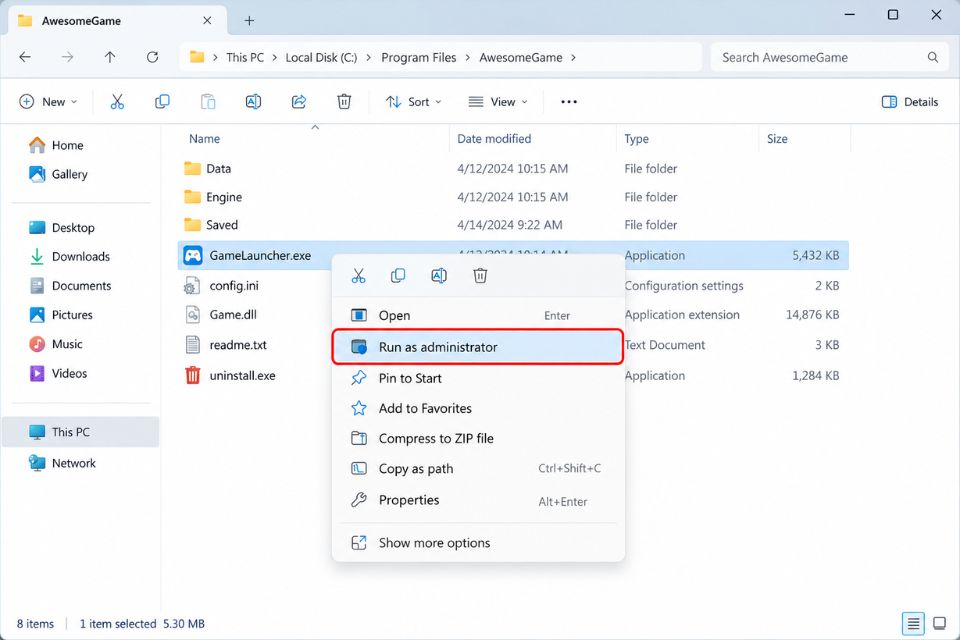
Bước 2: Cài lại Microsoft Visual C++ Redistributable
Đây là cách khá đáng thử khi lỗi 0xc000007b khi mở game xuất hiện sau khi cài đặt hoặc cập nhật một chương trình.
Nhiều game và ứng dụng Windows sử dụng các thư viện Microsoft Visual C++ để hoạt động. Nếu thư viện bị thiếu hoặc file bị lỗi, chương trình có thể không khởi động được.
Bạn nên cài các gói Microsoft Visual C++ Redistributable phù hợp từ Microsoft, đặc biệt là các phiên bản được ứng dụng yêu cầu. Với Windows 64-bit, trong một số trường hợp vẫn cần cả gói x64 và x86 vì ứng dụng có thể sử dụng thành phần 32-bit.
Sau khi cài đặt xong, hãy restart Windows 11 rồi thử mở lại game.
Đừng tải các file DLL lẻ từ những trang web không rõ nguồn gốc chỉ vì thấy họ quảng cáo “fix 0xc000007b trong 1 phút”. Cách này đôi khi còn làm máy phát sinh thêm lỗi.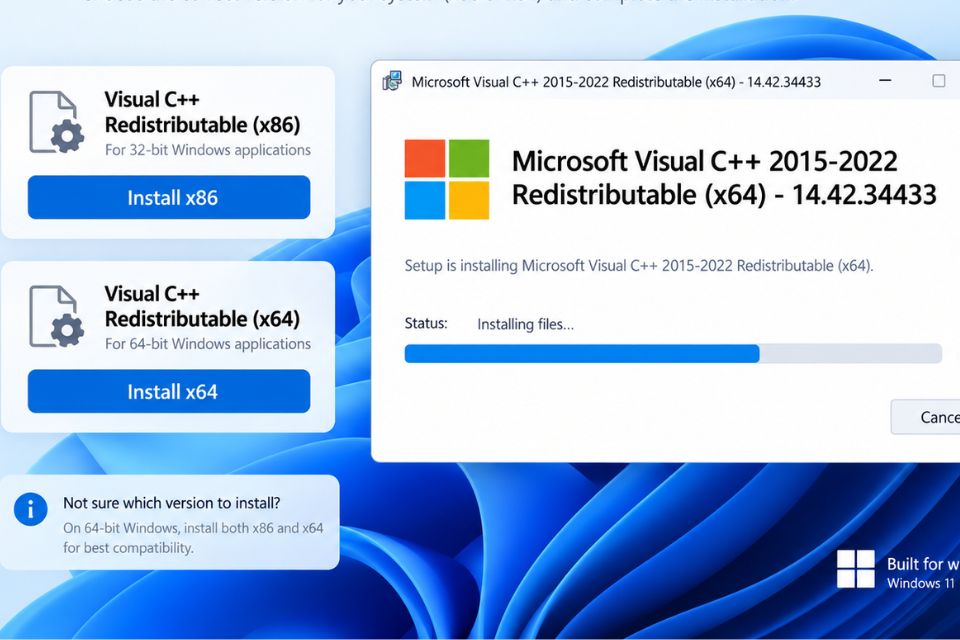
Bước 3: Cài lại DirectX để sửa lỗi 0xc000007b
Nếu lỗi chỉ xảy ra khi mở game, DirectX cũng là thành phần bạn nên kiểm tra.
Một số trò chơi sử dụng các thư viện DirectX nhất định. Việc thiếu hoặc hỏng thành phần cần thiết có thể khiến game không khởi chạy như bình thường.
Bạn có thể kiểm tra thư mục cài đặt của game trước. Một số bộ cài có sẵn thư mục như _Redist, DirectX, hoặc các thành phần hỗ trợ đi kèm. Nếu có trình cài DirectX do nhà phát triển game cung cấp, hãy sử dụng bộ cài đó.
Ngoài ra, nên ưu tiên tải thành phần DirectX từ nguồn chính thức của Microsoft thay vì các website chia sẻ DLL.
Sau khi cài đặt, khởi động lại máy và mở game lần nữa.
Nếu chỉ một game gặp lỗi còn những ứng dụng khác vẫn hoạt động bình thường, bạn cũng nên sử dụng tính năng Verify/Repair game files nếu nền tảng phân phối game hỗ trợ.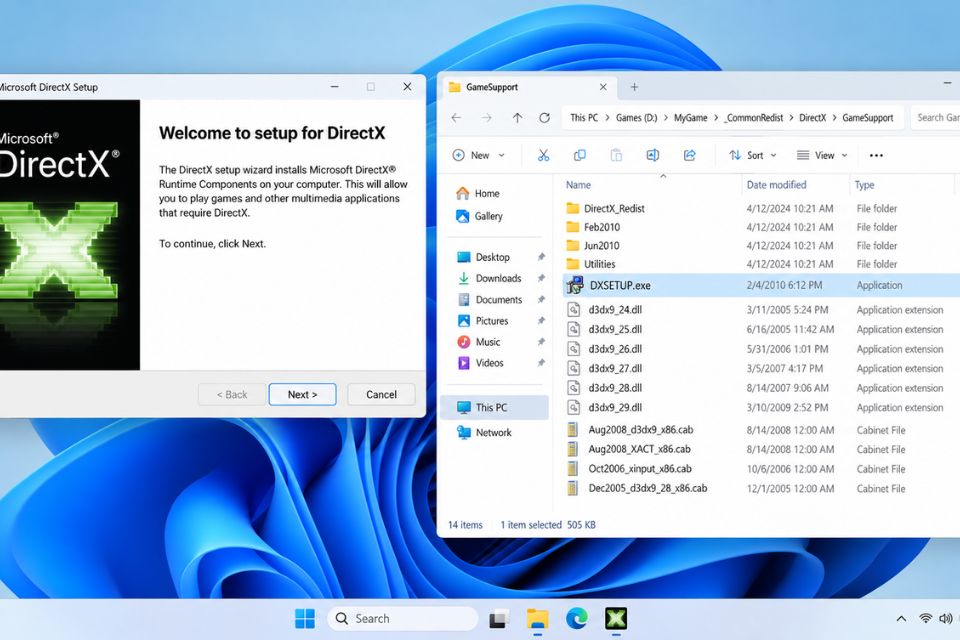
Bước 4: Kiểm tra và sửa file hệ thống Windows 11
Nếu đã thử những cách trên nhưng error 0xc000007b khi mở app Windows 11 vẫn xuất hiện, hãy kiểm tra các file hệ thống.
Mở Windows Terminal hoặc Command Prompt với quyền Administrator. Sau đó nhập lệnh:
sfc /scannow
Nhấn Enter và chờ Windows hoàn tất quá trình kiểm tra. Tùy tốc độ máy, quá trình này có thể mất một khoảng thời gian.
Nếu SFC phát hiện lỗi và có thể sửa chữa, hãy khởi động lại máy rồi thử mở ứng dụng.
Trong trường hợp SFC không thể xử lý toàn bộ lỗi, bạn có thể tiếp tục dùng DISM:
DISM /Online /Cleanup-Image /RestoreHealth
Sau khi DISM chạy xong, nên thực hiện lại:
sfc /scannow
Cuối cùng, restart Windows 11.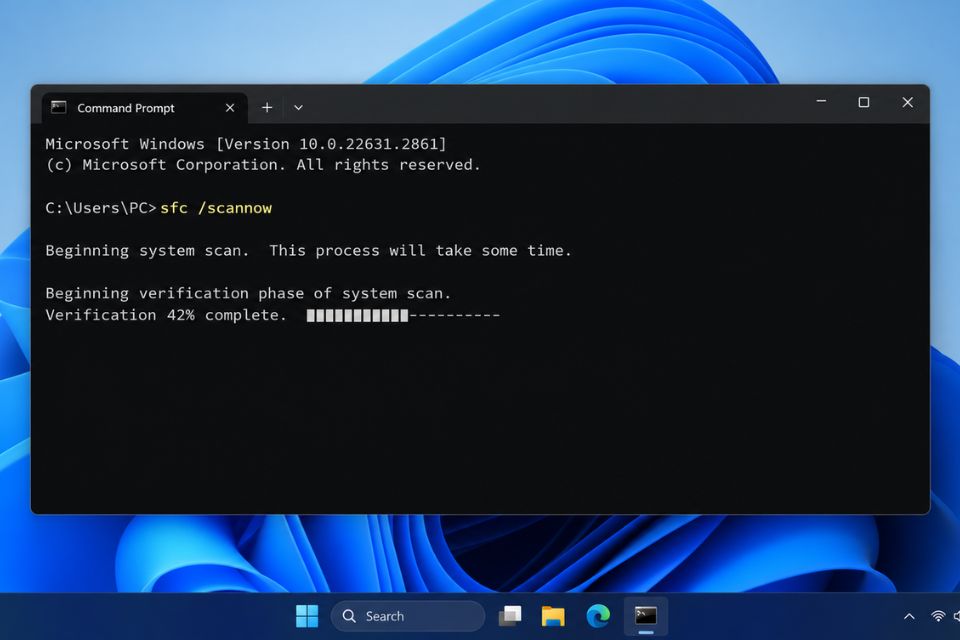
Một số cách khác nếu lỗi vẫn chưa hết
Nếu lỗi 0xc000007b Windows 11 vẫn xuất hiện, hãy thử thêm vài phương án sau:
- Cập nhật Windows 11: Vào Settings → Windows Update và kiểm tra bản cập nhật mới.
- Cập nhật driver GPU: Đặc biệt quan trọng nếu lỗi xuất hiện khi mở game.
- Cài lại game hoặc ứng dụng: Bộ cài có thể đã bị thiếu hoặc hỏng file.
- Kiểm tra phiên bản game: Đảm bảo game tương thích với hệ điều hành và kiến trúc máy.
- Tắt tạm phần mềm can thiệp hệ thống: Một số phần mềm bảo mật hoặc công cụ tối ưu có thể ảnh hưởng đến quá trình khởi chạy.
- Kiểm tra file game: Nếu chơi qua Steam hoặc nền tảng tương tự, hãy dùng chức năng kiểm tra tính toàn vẹn file.
Đặc biệt, nếu lỗi bắt đầu xuất hiện ngay sau khi bạn cài một phần mềm, driver hoặc bản mod nào đó, hãy nhớ lại thay đổi gần nhất. Đây thường là manh mối khá hữu ích.
Kết luận
Error 0xc000007b khi mở game app Windows 11 thường liên quan đến thư viện hệ thống, Visual C++, DirectX, file Windows bị lỗi hoặc vấn đề tương thích giữa các thành phần 32-bit và 64-bit. Vì vậy, bạn không nhất thiết phải reset hay cài lại Windows ngay lập tức.
Hãy đi từ những cách đơn giản như restart máy, chạy ứng dụng bằng quyền Administrator, sau đó kiểm tra Visual C++, DirectX, rồi dùng SFC và DISM để sửa file hệ thống. Nếu lỗi chỉ xuất hiện ở một game cụ thể, việc kiểm tra hoặc cài lại file game cũng rất đáng thử.
Quan trọng nhất là đừng tải các file DLL không rõ nguồn gốc về chép lung tung vào thư mục System32. Có thể lỗi cũ chưa hết mà bạn lại phải xử lý thêm một lỗi mới!














