
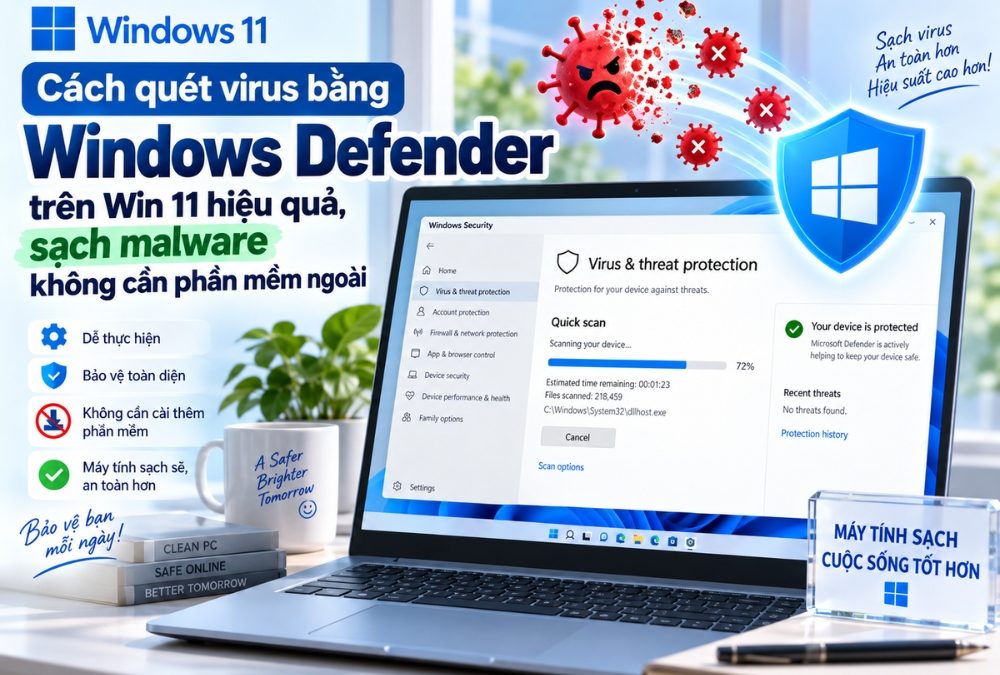
Máy tính Windows 11 đột nhiên chạy chậm, trình duyệt liên tục xuất hiện quảng cáo lạ, tự chuyển sang website không rõ nguồn gốc hoặc CPU thường xuyên hoạt động cao dù bạn không mở nhiều ứng dụng? Đây có thể là dấu hiệu máy tính đang gặp vấn đề với virus, malware hoặc những chương trình không mong muốn chạy ngầm.
Thay vì vội vàng cài thêm phần mềm diệt virus bên thứ ba, bạn hoàn toàn có thể sử dụng Windows Security và Microsoft Defender Antivirus được tích hợp sẵn trên Windows 11 để kiểm tra hệ thống.
Trong bài viết này, chúng ta sẽ tìm hiểu cách quét virus bằng Windows Defender trên Win 11 hiệu quả, từ quét nhanh cho tới quét toàn bộ và Microsoft Defender Offline.
Windows Defender trên Windows 11 có đủ tốt không?
Microsoft Defender Antivirus là thành phần bảo mật được tích hợp trong Windows Security. Công cụ này có khả năng kiểm tra virus, malware và nhiều mối đe dọa khác, đồng thời hỗ trợ nhiều hình thức quét khác nhau như Quick scan, Full scan, Custom scan và Microsoft Defender Offline.
Điểm thuận tiện là người dùng Windows 11 không cần tải thêm chương trình riêng chỉ để thực hiện những lần kiểm tra bảo mật thông thường.
Microsoft Defender còn có chế độ Real-time protection, giúp theo dõi các tệp được mở hoặc tải xuống trong quá trình sử dụng máy tính.
Tuy nhiên, khi nghi ngờ máy đã nhiễm virus, bạn vẫn nên chủ động chạy một phiên quét thủ công.
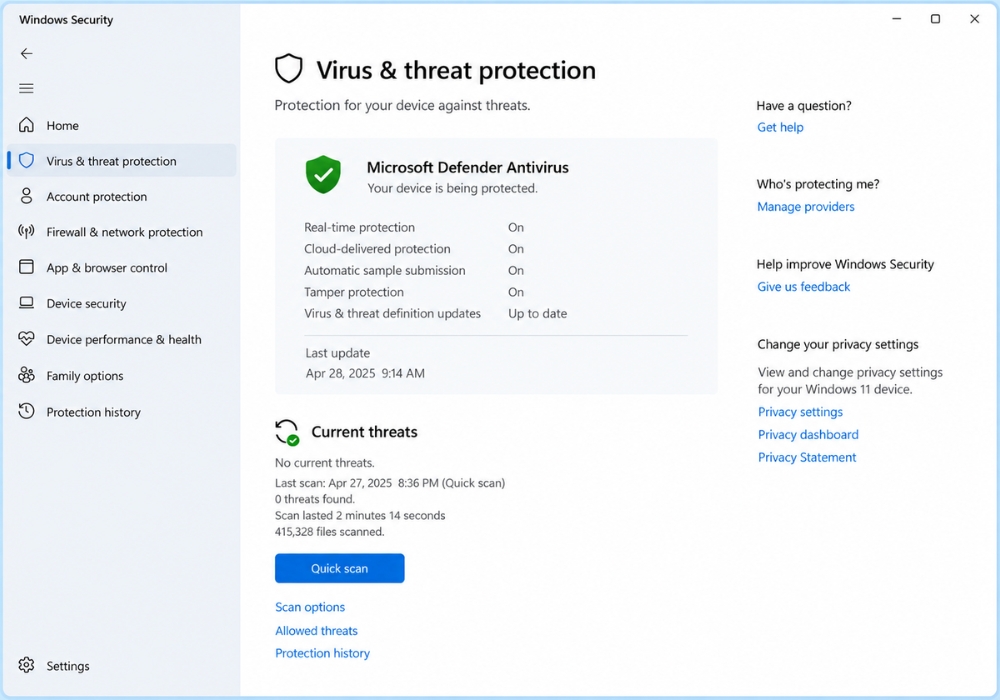
Cách mở Windows Defender trên Windows 11
Để bắt đầu quét virus, bạn thực hiện như sau:
Nhấn Start hoặc phím Windows, sau đó nhập:
Windows Security
Mở ứng dụng và chọn:
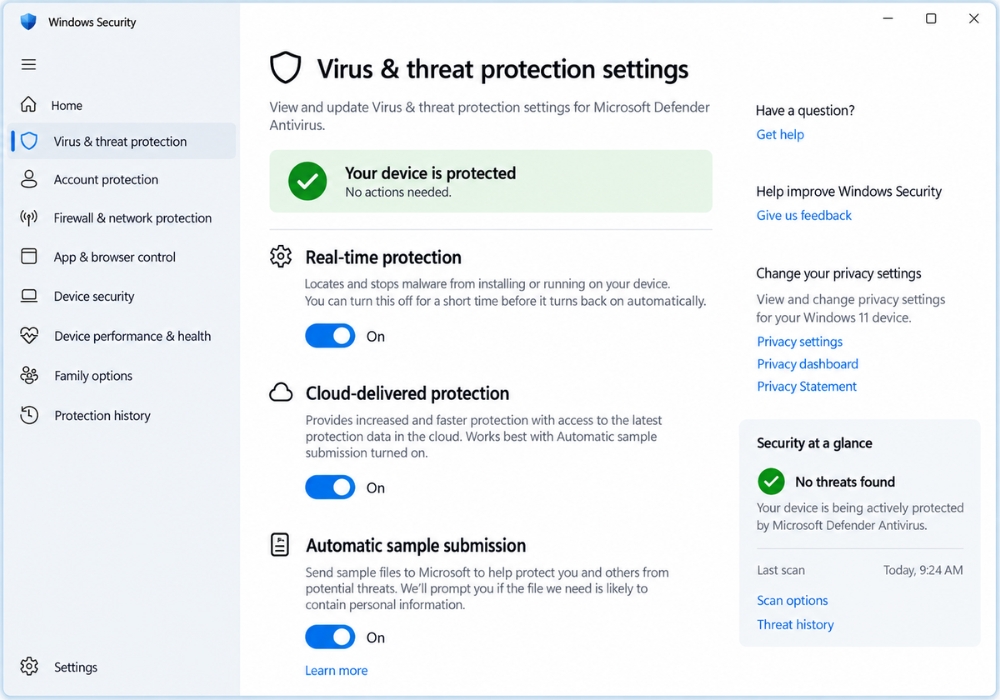
Virus & threat protection
Tại đây, Windows 11 sẽ hiển thị tình trạng bảo mật hiện tại, lịch sử quét cũng như những tùy chọn kiểm tra virus.
Nếu chỉ muốn kiểm tra nhanh tình trạng máy tính, bạn có thể chọn Quick scan ngay trên màn hình này.
Cách 1: Quét nhanh bằng Quick Scan
Quick Scan là lựa chọn phù hợp nếu máy tính vẫn hoạt động tương đối bình thường nhưng bạn muốn kiểm tra xem có mối đe dọa phổ biến nào đang tồn tại hay không.
Thao tác:
Windows Security → Virus & threat protection → Quick scan
Windows Defender sẽ tập trung kiểm tra những khu vực mà malware thường xuất hiện thay vì rà soát toàn bộ dữ liệu trên ổ cứng. Microsoft cũng mô tả Quick Scan là lựa chọn phù hợp để kiểm tra nhanh tình trạng PC.
Cách này đặc biệt hữu ích khi bạn vừa tải một chương trình lạ, mở file đáng ngờ hoặc thấy Windows có dấu hiệu hoạt động khác thường.
Nếu Quick Scan không phát hiện vấn đề nhưng máy vẫn xuất hiện triệu chứng đáng ngờ, hãy tiếp tục với Full Scan.
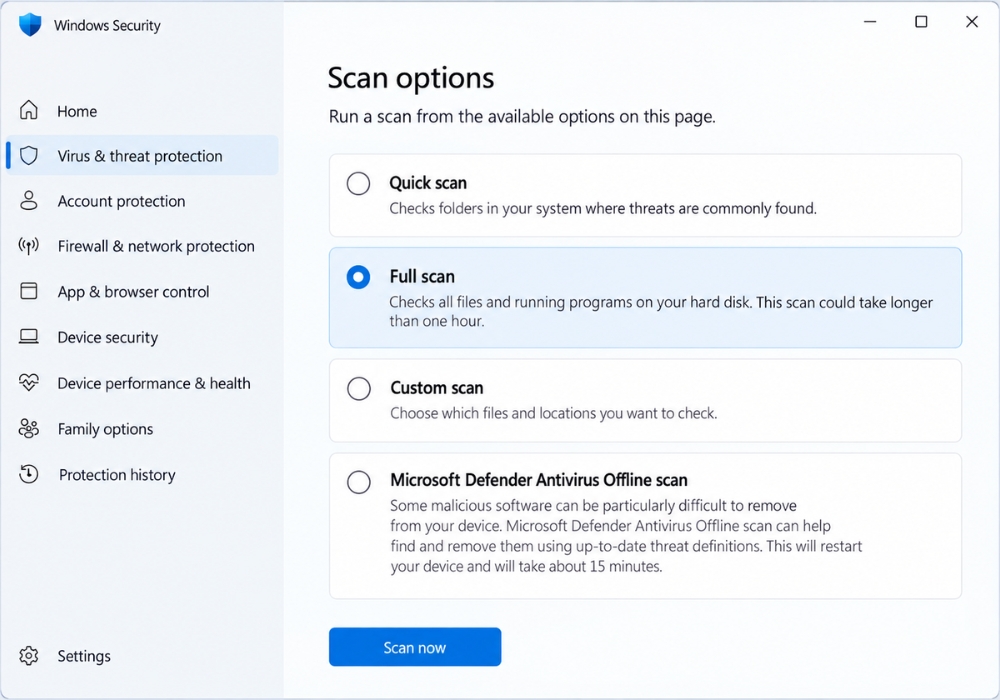
Cách 2: Quét toàn bộ máy bằng Full Scan
Nếu nghi ngờ máy đã thực sự nhiễm virus, Full Scan là lựa chọn nên ưu tiên.
Thực hiện:
Windows Security → Virus & threat protection → Scan options → Full scan → Scan now
Khác với Quick Scan, Full Scan kiểm tra tất cả file và chương trình trên thiết bị. Vì vậy, thời gian hoàn thành có thể lâu hơn đáng kể, đặc biệt nếu ổ cứng có dung lượng lớn hoặc chứa nhiều file.
Trong quá trình quét, máy tính cũng có thể hoạt động chậm hơn bình thường.
Để quá trình kiểm tra diễn ra thuận lợi, bạn nên đóng Premiere, Photoshop, game, trình duyệt có quá nhiều tab và những chương trình không cần thiết.
Microsoft cũng khuyến nghị đóng các ứng dụng không cần thiết trong lúc quét vì quá trình kiểm tra malware sử dụng CPU và bộ nhớ của máy tính.
Một mẹo đơn giản là khởi động lại máy rồi chạy Full Scan trước khi mở các ứng dụng khác.
Cách 3: Quét riêng file hoặc thư mục đáng ngờ
Không phải lúc nào bạn cũng cần quét cả máy.
Ví dụ bạn vừa tải một file ZIP, bộ cài phần mềm hoặc thư mục từ USB và không chắc chúng có an toàn hay không, Windows Defender cho phép kiểm tra riêng khu vực đó.
Trong File Explorer:
Nhấp chuột phải vào file/thư mục → Show more options → Scan with Microsoft Defender
Windows sẽ lập tức kiểm tra mục được chọn. Microsoft xác nhận Windows 11 hỗ trợ cách quét trực tiếp file và thư mục này.
Đây là thói quen khá tốt trước khi chạy các file tải từ những nguồn mà bạn chưa thực sự tin tưởng.
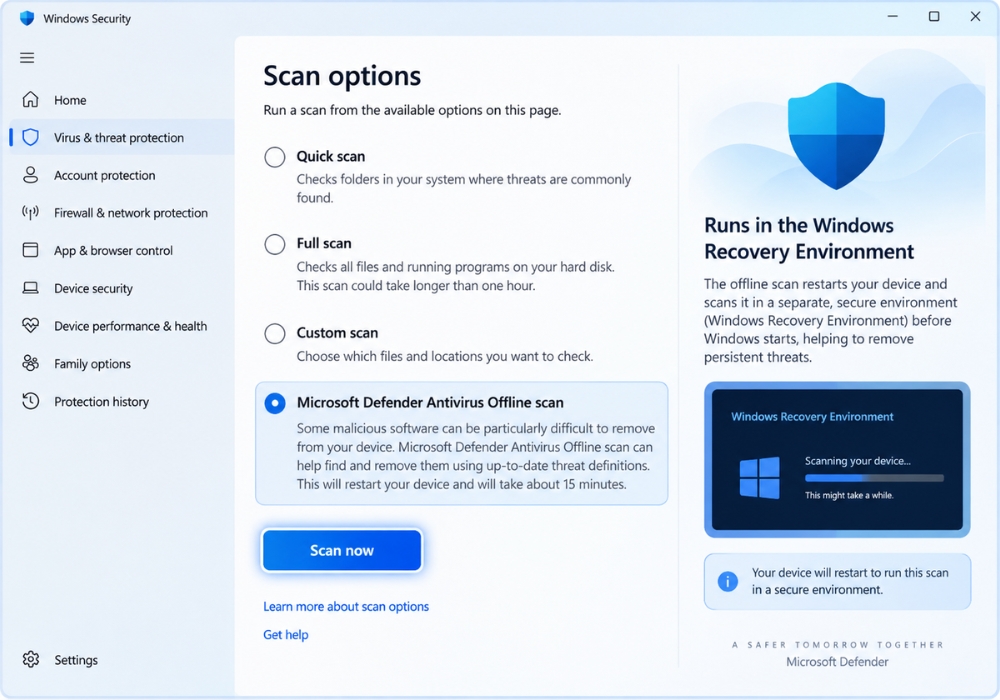
Cách 4: Quét sâu bằng Microsoft Defender Offline
Trong một số trường hợp, malware có thể hoạt động cùng Windows và gây khó khăn cho quá trình phát hiện hoặc loại bỏ.
Lúc này, hãy thử Microsoft Defender Offline.
Truy cập:
Windows Security → Virus & threat protection → Scan options → Microsoft Defender Antivirus (offline scan) → Scan now
Máy tính sẽ khởi động lại và quá trình kiểm tra diễn ra trong Windows Recovery Environment thay vì Windows đang hoạt động bình thường. Điều này khiến một số malware khó ẩn hoặc tự bảo vệ hơn. Sau khi quá trình quét kết thúc, máy sẽ tự khởi động lại.
Lưu ý: hãy lưu toàn bộ tài liệu đang làm việc trước khi chọn Scan now, vì PC sẽ restart.
Bạn có thể xem kết quả sau đó tại:
Windows Security → Protection history
Windows Defender phát hiện virus thì xử lý thế nào?
Sau khi hoàn tất quá trình quét, hãy mở:
Windows Security → Virus & threat protection → Protection history
Tại đây bạn có thể xem những mối đe dọa Windows Defender đã phát hiện và hành động mà hệ thống đã thực hiện. Windows Security sử dụng Protection history để hiển thị các hành động của Defender cũng như những ứng dụng không mong muốn đã được xử lý.
Nếu một mối đe dọa tiếp tục xuất hiện sau khi khởi động lại máy, nên chạy Full Scan, sau đó thử Microsoft Defender Offline.
Ngoài ra, hãy kiểm tra và cập nhật Windows Update để hệ thống có các thành phần bảo mật mới nhất.
Một số mẹo giúp Windows Defender quét virus hiệu quả hơn
Trước tiên, hãy đảm bảo Real-time protection đang bật tại:
Windows Security → Virus & threat protection → Manage settings → Real-time protection
Tiếp theo, nên cập nhật Windows thường xuyên, hạn chế tải phần mềm crack hoặc các file thực thi không rõ nguồn gốc. Với file đáng ngờ, có thể sử dụng tính năng Scan with Microsoft Defender trước khi mở.
Nếu máy xuất hiện quảng cáo lạ trên Chrome hoặc Edge, đừng chỉ tập trung vào virus. Hãy kiểm tra thêm extension trình duyệt, quyền gửi thông báo của website và các chương trình vừa cài đặt gần đây.
Muốn sử dụng Windows 11 ổn định nên ưu tiên bản quyền chính hãng
Bên cạnh việc thường xuyên kiểm tra virus, người dùng cũng nên sử dụng Windows 11 được kích hoạt bản quyền hợp lệ, cập nhật Windows thường xuyên và tránh những bộ kích hoạt hoặc phần mềm crack không rõ nguồn gốc.
Nếu đang cần key Windows cho máy tính, bạn có thể tham khảo các phiên bản Windows tại AiiE.
Hãy lựa chọn đúng phiên bản Windows đang sử dụng như Windows 11 Home hoặc Windows 11 Pro trước khi mua và kích hoạt.
Kết luận
Biết cách quét virus bằng Windows Defender trên Win 11 sẽ giúp bạn chủ động kiểm tra máy tính mà không nhất thiết phải cài thêm phần mềm diệt virus bên ngoài.
Nếu chỉ muốn kiểm tra định kỳ, hãy dùng Quick Scan. Khi nghi ngờ máy đã nhiễm malware, chuyển sang Full Scan. Với một file cụ thể, sử dụng Custom Scan hoặc Scan with Microsoft Defender. Còn nếu virus liên tục xuất hiện lại hoặc khó loại bỏ, Microsoft Defender Offline là bước đáng thử tiếp theo.
Quan trọng hơn cả vẫn là thói quen sử dụng máy tính: cập nhật Windows, không mở file đáng ngờ, hạn chế phần mềm crack và luôn giữ Real-time protection hoạt động. Những bước đơn giản này có thể giúp Windows 11 an toàn và ổn định hơn đáng kể.
Câu hỏi thường gặp
Windows Defender có tự quét virus không?
Có. Windows Security cung cấp khả năng bảo vệ theo thời gian thực và tự động giám sát hệ thống, nhưng người dùng vẫn có thể chạy các phiên quét thủ công khi cần.
Full Scan có làm mất dữ liệu không?
Bản thân việc quét không xóa dữ liệu bình thường. Khi phát hiện mối đe dọa, Windows Security sẽ xử lý hoặc đưa ra hành động phù hợp tùy trường hợp.
Bao lâu nên quét virus một lần?
Không có một khoảng thời gian bắt buộc cho mọi máy tính. Bạn có thể chạy Quick Scan khi nghi ngờ có vấn đề và Full Scan khi xuất hiện những dấu hiệu bất thường như máy chạy chậm, quảng cáo lạ hoặc chương trình không rõ nguồn gốc tự hoạt động.
Từ khóa chính: cách quét virus bằng Windows Defender trên Win 11
Từ khóa phụ: quét virus Windows 11, Windows Defender Win 11, cách diệt virus Windows 11, Microsoft Defender Offline, Full Scan Windows Defender, quét malware Windows 11.
Meta description: Hướng dẫn cách quét virus bằng Windows Defender trên Win 11 hiệu quả với Quick Scan, Full Scan, quét file riêng và Microsoft Defender Offline giúp kiểm tra, phát hiện malware trên máy tính.














