Th9 20, 2026 | Windows
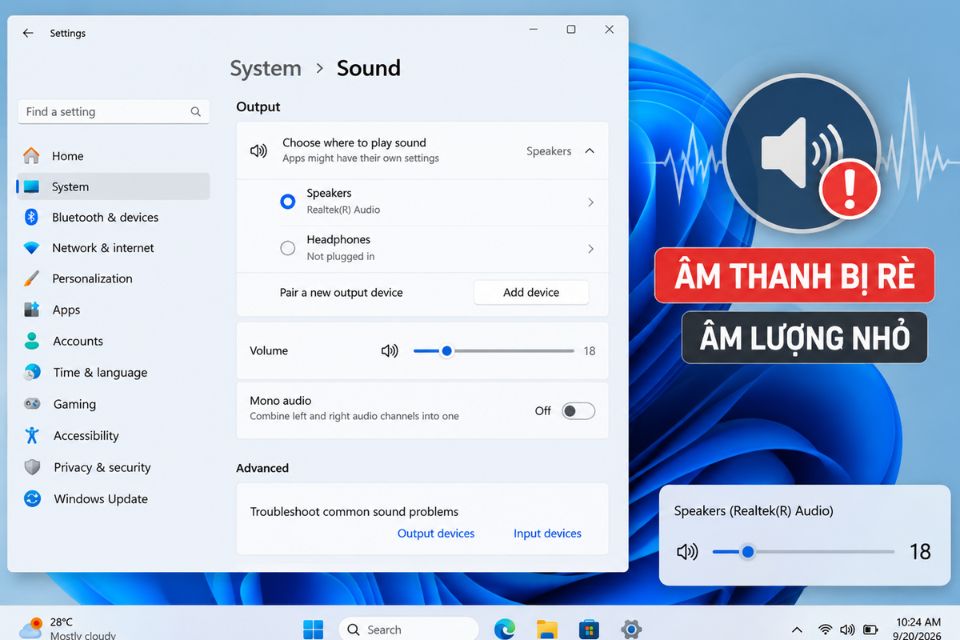
Sửa lỗi loa máy tính Windows 11 bị rè tiếng bé là việc khá nhiều người dùng gặp phải, nhất là sau khi cập nhật Windows, cài lại driver hoặc vô tình thay đổi một số thiết lập âm thanh. Đang nghe nhạc bình thường mà loa phát ra tiếng rè rè, âm lượng dù kéo lên 100% vẫn nhỏ thì đúng là khá khó chịu! Tuy nhiên, chưa chắc loa đã bị hỏng. Có thể nguyên nhân chỉ nằm ở driver, thiết lập âm thanh hoặc ứng dụng đang phát.
Trước khi sửa, bạn nên xác định nguyên nhân. Không phải trường hợp nào cũng giống nhau.
Một nguyên nhân khá phổ biến là âm lượng Windows đang bị giới hạn. Bạn có thể đã tăng âm lượng tổng lên 100% nhưng âm lượng riêng của ứng dụng lại thấp. Chẳng hạn, YouTube nghe rất bé trong khi âm thanh hệ thống vẫn bình thường.
Driver âm thanh cũng là một yếu tố đáng chú ý. Sau khi Windows 11 cập nhật, driver Realtek, Intel hoặc driver âm thanh của máy có thể xảy ra xung đột. Lúc này loa không chỉ nhỏ mà còn có tiếng rè, méo hoặc chập chờn.
Ngoài ra, các hiệu ứng âm thanh như Audio Enhancements, Spatial Sound cũng đôi khi làm âm thanh bị biến dạng. Nếu máy đang bật nhiều tính năng xử lý âm thanh cùng lúc, chất lượng phát ra có thể không như trước.
Cuối cùng, đừng bỏ qua phần cứng. Nếu loa rè ngay cả khi vào BIOS hoặc khi kết nối với thiết bị khác, khả năng vấn đề nằm ở loa, jack cắm hoặc mạch âm thanh sẽ cao hơn.
Cách sửa lỗi loa máy tính Win 11 bị rè tiếng bé
Bước 1: Kiểm tra âm lượng Windows 11
Đầu tiên, hãy thử cách đơn giản nhất.
Nhấn chuột phải vào biểu tượng loa trên thanh Taskbar rồi chọn Sound settings. Tại phần Output, kiểm tra xem đúng thiết bị loa đang được chọn hay chưa.
Tiếp theo, kéo thanh Volume lên mức phù hợp. Bạn cũng có thể mở Volume mixer để kiểm tra âm lượng riêng của từng ứng dụng.
Nếu đang xem YouTube, hãy kiểm tra luôn thanh âm lượng bên trong YouTube. Có trường hợp Windows để 100% nhưng YouTube chỉ đang phát ở 20–30%.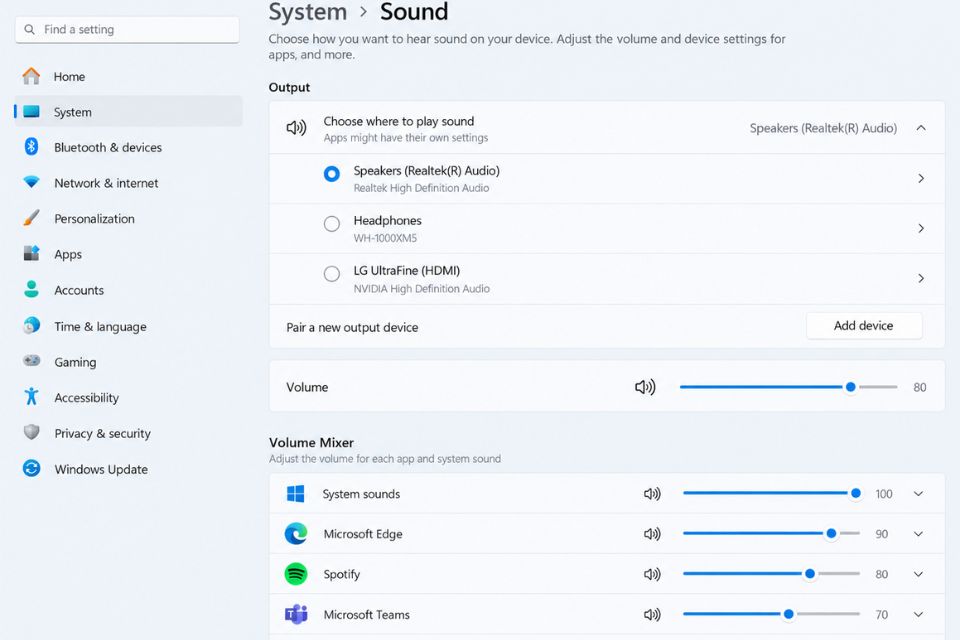
Bước 2: Tắt Audio Enhancements
Nếu loa bị rè, bạn nên thử tắt các hiệu ứng âm thanh nâng cao.
Mở Settings > System > Sound, chọn thiết bị loa đang sử dụng. Tìm phần Audio enhancements rồi chuyển sang Off.
Sau đó phát lại một đoạn nhạc hoặc video để kiểm tra.
Cách này khá đáng thử vì một số driver âm thanh không tương thích hoàn toàn với hiệu ứng xử lý của Windows 11. Khi tắt đi, âm thanh có thể trở nên tự nhiên hơn và giảm hiện tượng rè, méo tiếng.
Nếu máy có mục Spatial sound, bạn cũng có thể tạm thời tắt tính năng này để kiểm tra.
Bước 3: Chạy trình sửa lỗi âm thanh Windows 11
Windows 11 có công cụ Troubleshooter giúp kiểm tra nhanh các lỗi liên quan đến âm thanh.
Bạn vào Settings > System > Troubleshoot > Other troubleshooters. Tìm mục Audio rồi nhấn Run.
Windows sẽ tự kiểm tra một số vấn đề liên quan đến thiết bị phát, dịch vụ âm thanh và cấu hình hệ thống. Nếu phát hiện lỗi mà hệ thống có thể tự sửa, Windows sẽ đưa ra tùy chọn xử lý.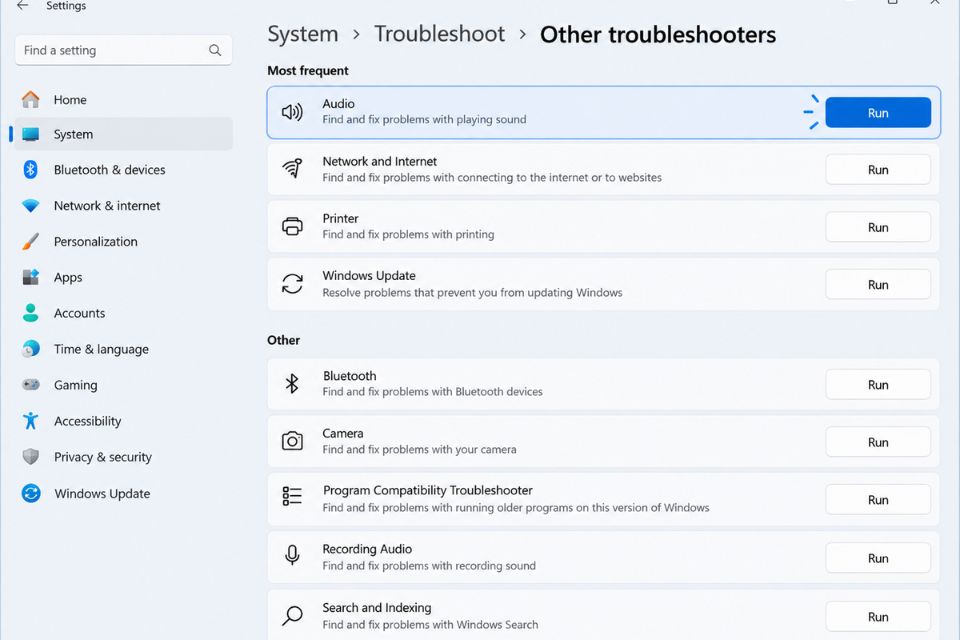
Bước 4: Cập nhật hoặc cài lại driver âm thanh
Driver lỗi là một trong những nguyên nhân thường gặp khiến loa Win 11 phát tiếng nhỏ hoặc rè.
Nhấn Windows + X, chọn Device Manager. Sau đó mở mục Sound, video and game controllers.
Tìm thiết bị âm thanh, thường có tên như Realtek Audio, High Definition Audio hoặc tên tương tự. Nhấn chuột phải và chọn Update driver.
Bạn có thể chọn Search automatically for drivers để Windows tìm driver phù hợp.
Nếu lỗi xuất hiện ngay sau khi cập nhật driver, có thể thử vào Properties > Driver > Roll Back Driver nếu nút này khả dụng.
Trong trường hợp driver bị lỗi nặng, bạn có thể chọn Uninstall device, sau đó khởi động lại máy. Windows có thể tự nhận diện và cài lại driver âm thanh.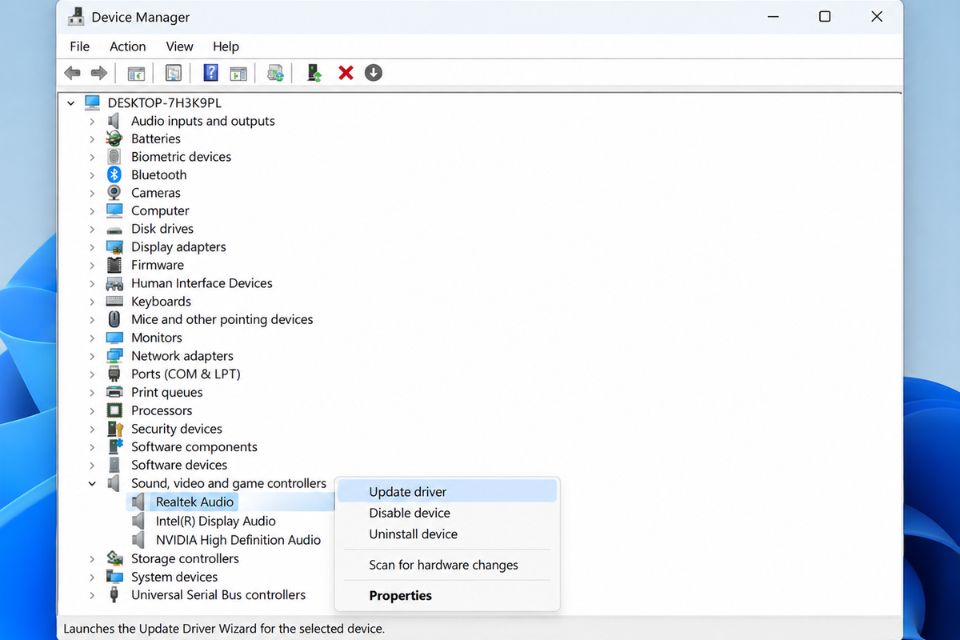
Bước 5: Kiểm tra jack loa và thiết bị phát
Nếu sử dụng loa ngoài hoặc tai nghe có dây, hãy kiểm tra lại jack kết nối. Một đầu cắm bị lỏng cũng có thể tạo ra tiếng rè hoặc âm thanh lúc to lúc nhỏ.
Thử rút jack ra rồi cắm lại chắc chắn. Nếu máy có nhiều cổng âm thanh, hãy thử cổng khác.
Bạn cũng có thể cắm một chiếc tai nghe khác vào máy. Nếu tai nghe mới nghe bình thường thì khả năng vấn đề nằm ở loa cũ hoặc dây kết nối.
Ngược lại, nếu cả loa và tai nghe đều bị rè, bạn nên tập trung kiểm tra Windows, driver và phần cứng âm thanh của máy.
Kiểm tra cài đặt âm lượng nâng cao
Ngoài Volume Mixer, Windows 11 còn có một số thiết lập có thể ảnh hưởng đến âm lượng.
Bạn vào Settings > System > Sound > More sound settings. Trong cửa sổ mới, chọn thiết bị loa rồi mở Properties.
Ở phần Levels, kiểm tra thanh âm lượng. Nếu có mục Balance, hãy đảm bảo kênh trái và phải không bị lệch quá nhiều.
Bạn cũng có thể kiểm tra tab Advanced. Thử thay đổi định dạng âm thanh mặc định nếu âm thanh hiện tại bị rè. Chẳng hạn, chuyển sang một định dạng phổ biến hơn rồi nhấn Apply để kiểm tra.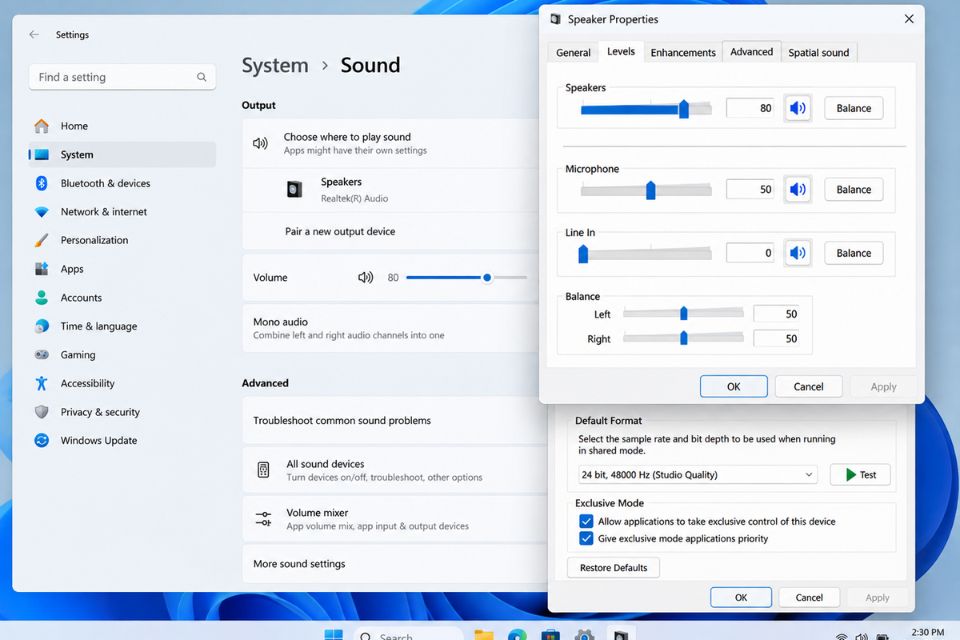
Nếu loa vẫn rè sau khi đã thử mọi cách?
Nếu đã thực hiện các bước trên mà loa vẫn bị rè, hãy thử phát cùng một đoạn âm thanh bằng thiết bị khác.
Ví dụ, bạn có thể kết nối tai nghe Bluetooth hoặc loa ngoài. Nếu thiết bị khác phát bình thường, vấn đề có thể liên quan đến loa tích hợp, dây loa hoặc phần cứng âm thanh.
Một dấu hiệu khá rõ là tiếng rè xuất hiện ngay cả khi không mở nhạc hay video. Khi đó, việc chỉ chỉnh âm lượng hoặc cài lại driver có thể không giải quyết được.
Ngoài ra, nếu loa từng bị vào nước, va đập mạnh hoặc sử dụng ở mức âm lượng tối đa trong thời gian dài, bạn cũng nên cân nhắc kiểm tra phần cứng.
Đừng cố tăng âm lượng lên 100% liên tục để “át” tiếng rè. Cách này không giúp sửa lỗi mà đôi khi còn khiến loa hoạt động quá mức.
Một số cách hạn chế loa Win 11 bị rè trở lại
Sau khi khắc phục xong, bạn nên giữ driver âm thanh ổn định và hạn chế cài quá nhiều phần mềm chỉnh âm thanh cùng lúc. Những ứng dụng tăng bass, tăng âm lượng hoặc giả lập âm thanh đôi khi có thể gây xung đột.
Bên cạnh đó, không nên thường xuyên để âm lượng tối đa nếu không thật sự cần thiết. Nếu sử dụng loa ngoài, hãy kiểm tra dây kết nối định kỳ và đảm bảo jack cắm không bị lỏng.
Nếu lỗi xuất hiện sau một lần cập nhật Windows 11, hãy ghi nhớ thời điểm xảy ra lỗi. Thông tin này khá hữu ích khi kiểm tra driver hoặc khôi phục phiên bản trước.
Tóm lại, sửa lỗi loa máy tính Windows 11 bị rè tiếng bé không nhất thiết phải mang máy đi sửa ngay. Hãy bắt đầu từ những việc đơn giản như kiểm tra âm lượng, tắt Audio Enhancements, chạy trình Troubleshooter và kiểm tra driver. Nếu vẫn không cải thiện, lúc đó mới nên nghĩ đến khả năng lỗi phần cứng. Chỉ cần kiểm tra từng bước một, bạn sẽ dễ dàng khoanh vùng được nguyên nhân thay vì chỉnh lung tung rồi càng khó xác định lỗi.
Th9 19, 2026 | Windows
Th9 19, 2026 | Windows
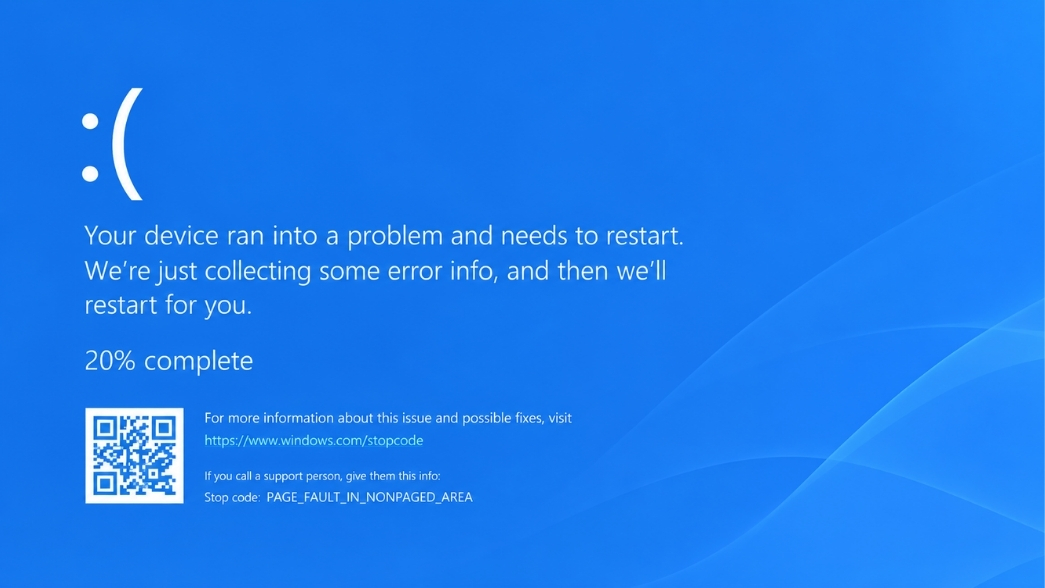
Để bắt đầu, nếu bạn đang tìm kiếm cách fix lỗi page fault in nonpaged area windows 11 nhanh chóng để quay lại công việc, thì bạn đã đến đúng nơi. Đang combat nảy lửa trong một ván Valorant, hay vừa gõ xong dòng báo cáo cuối cùng mà chưa kịp nhấn Ctrl+S thì… BÙM! Màn hình xanh chết chóc (BSOD) hiện lên cùng dòng mã báo lỗi vô hồn. Cảm giác lúc đó hụt hẫng đến khó tả, đúng không? Đừng quá hoảng loạn! Bài viết này sẽ mổ xẻ tận gốc vấn đề, phân tích nguyên lý kỹ thuật từ góc độ thực chiến và hướng dẫn bạn từng bước xử lý dứt điểm tình trạng này.
Lỗi Page Fault In Nonpaged Area Thực Chất Là Gì?
Trước khi xắn tay áo lên sửa, chúng ta cần hiểu hệ thống đang “kêu cứu” vì điều gì. Trong kiến trúc hệ điều hành Windows, bộ nhớ RAM được chia làm nhiều khu vực. Trong đó, “Nonpaged Area” (khu vực không phân trang) giống như một căn phòng VIP chỉ dành riêng cho các tệp cốt lõi của hệ điều hành (Kernel) và các driver quan trọng nhất.
Đặc điểm của phòng VIP này là dữ liệu ở đây tuyệt đối không được chuyển (page) xuống ổ cứng (vào file pagefile.sys), mà phải luôn túc trực trên RAM để CPU truy xuất tức thời. Tuy nhiên, khi hệ thống cần lấy một dữ liệu trong khu vực VIP này nhưng lại không tìm thấy (gọi là Page Fault), Windows sẽ tự động kích hoạt cơ chế bảo vệ khẩn cấp, đánh sập hệ thống bằng màn hình xanh để ngăn chặn việc dữ liệu bị ghi đè gây hỏng hóc nghiêm trọng hơn.
Nguyên nhân thực tế? Rất đa dạng. Có thể thanh RAM của bạn đang bám đầy bụi hoặc bị lỗi vật lý; ổ cứng bị bad sector đúng vào chỗ chứa dữ liệu hệ thống; hoặc phổ biến nhất là một phần mềm diệt virus bên thứ ba/driver card màn hình vừa cập nhật bị xung đột trực tiếp với nhân hệ điều hành.
Các Bước Khắc Phục Lỗi Page Fault In Nonpaged Area Windows 11 Tối Ưu Nhất
Quá trình khắc phục sẽ đi từ các lỗi phần mềm dễ xử lý nhất cho đến các can thiệp về phần cứng. Dưới đây là các bước thao tác chi tiết:
Bước 1: Kiểm Tra Lại “Sức Khỏe” Của RAM
Vì lỗi này liên quan mật thiết đến bộ nhớ, RAM là nghi phạm số một. Trong thực tế, nhiều hệ thống chạy render nặng hoặc máy trạm (workstation) gặp lỗi này chỉ vì một thanh RAM bị lỏng hoặc chết một vài chip nhớ.
Đầu tiên, hãy dùng công cụ có sẵn của Windows để test:
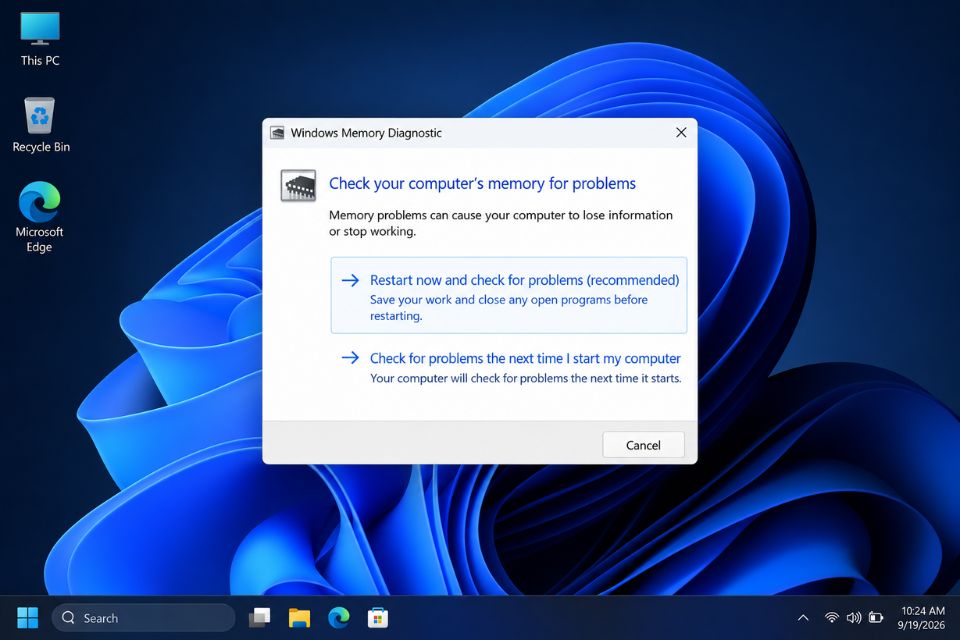
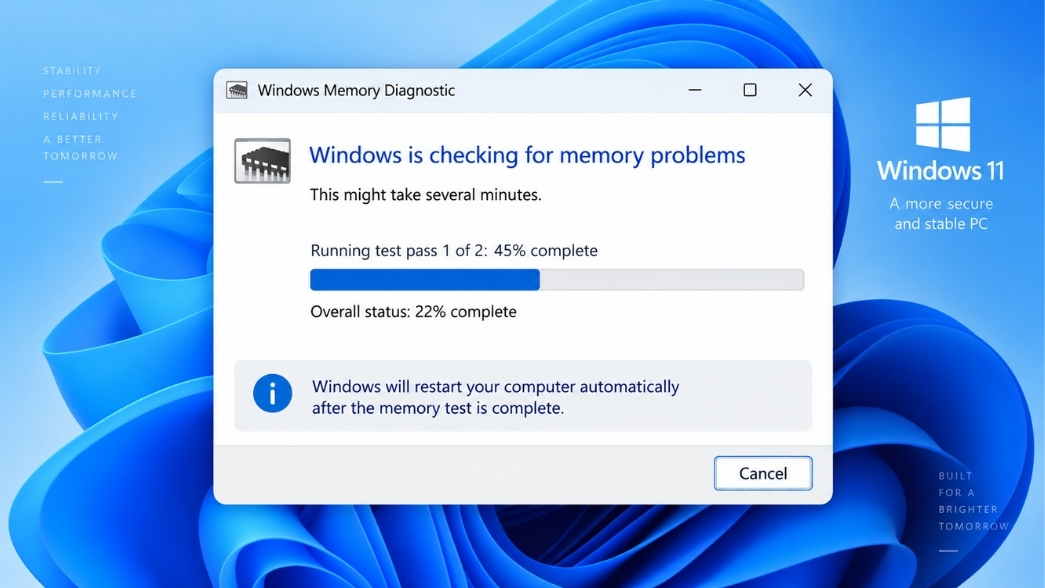
- Nhấn phím Windows, gõ Windows Memory Diagnostic và mở ứng dụng lên.
- Chọn Restart now and check for problems.
- Máy tính sẽ khởi động lại và chạy màn hình xanh dương kiểm tra bộ nhớ. Quá trình này mất khoảng 15-30 phút tùy dung lượng RAM.
Mẹo thực chiến: Nếu phần mềm báo có lỗi (Hardware problems were detected), bạn cần tắt máy, rút điện, tháo nắp case và vệ sinh lại chân cắm RAM bằng cục tẩy học sinh. Nếu máy có nhiều thanh RAM, hãy tháo bớt ra và cắm thử từng thanh một để khoanh vùng thanh RAM bị hỏng.
Bước 2: Truy Quét Bad Sector Ổ Cứng Bằng CHKDSK
Nếu RAM không sao, ổ cứng chứa hệ điều hành có thể đang gặp vấn đề (Bad Sector). Khi Windows cố đọc tệp hệ thống trên một sector bị hỏng, lỗi màn hình xanh sẽ lập tức xuất hiện.
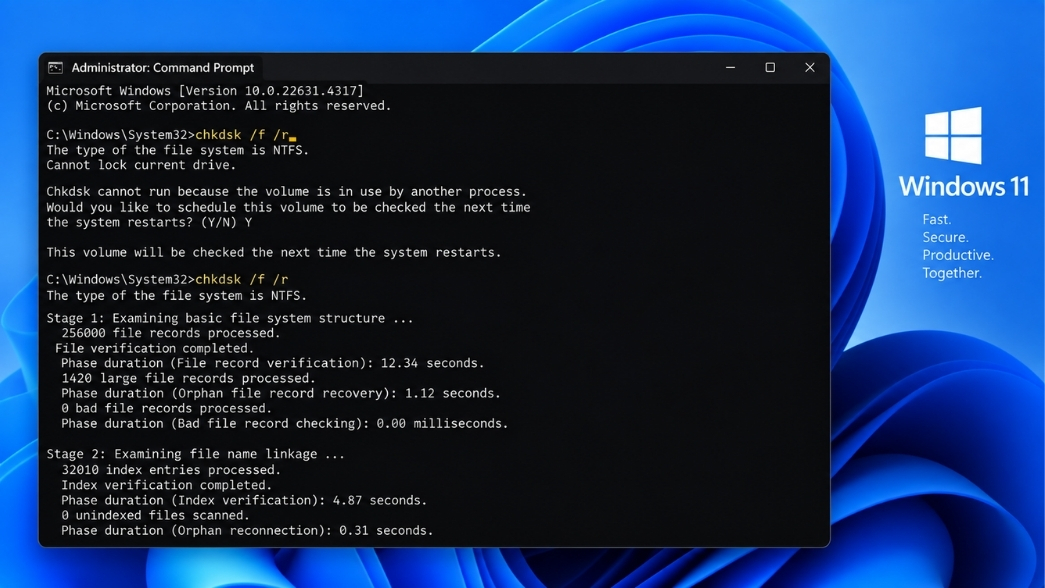
- Nhấn phím Windows, gõ cmd.
- Click chuột phải vào Command Prompt, chọn Run as administrator (Bắt buộc phải chạy bằng quyền quản trị).
- Gõ lệnh sau và nhấn Enter: chkdsk C: /f /r
- Hệ thống sẽ hỏi bạn có muốn lên lịch quét vào lần khởi động tới không (vì ổ C đang được sử dụng). Bấm Y và khởi động lại máy. Lệnh này sẽ rà soát bề mặt đĩa cứng và cố gắng khôi phục dữ liệu ở các vùng bị lỗi.
Bước 3: Sửa Chữa Cấu Trúc File Hệ Thống (SFC & DISM)
Đôi khi, các bản cập nhật Windows tải về bị thiếu file, hoặc do virus phá hoại làm hỏng các tệp tin hệ thống. Đây là lúc bộ đôi lệnh SFC và DISM phát huy sức mạnh. Hai lệnh này hoạt động như những người thợ xây, đối chiếu tệp hiện tại với tệp gốc từ server Microsoft và tự động thay thế tệp hỏng.
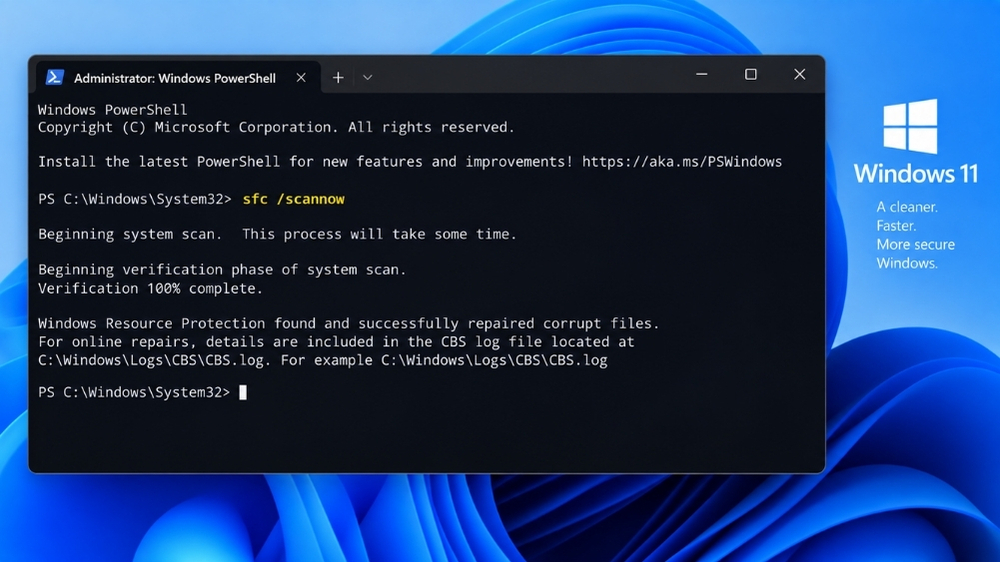
Vẫn trong cửa sổ Command Prompt (Admin), bạn lần lượt chạy hai lệnh sau (chờ lệnh 1 chạy xong 100% mới gõ lệnh 2):
-
sfc /scannow
-
DISM /Online /Cleanup-Image /RestoreHealth
Bước 4: Xử Lý Xung Đột Driver Và Phần Mềm Bên Thứ Ba
Đây là bài toán đau đầu nhất. Hãy nhớ lại xem trước khi bị màn hình xanh, bạn có vừa cài thêm ứng dụng diệt virus nào (như Kaspersky, Avast…) hay vừa update driver card màn hình (NVIDIA/AMD) không? Các phần mềm can thiệp sâu vào nhân hệ thống rất dễ tranh chấp bộ nhớ “Nonpaged area”.
Cách xử lý:
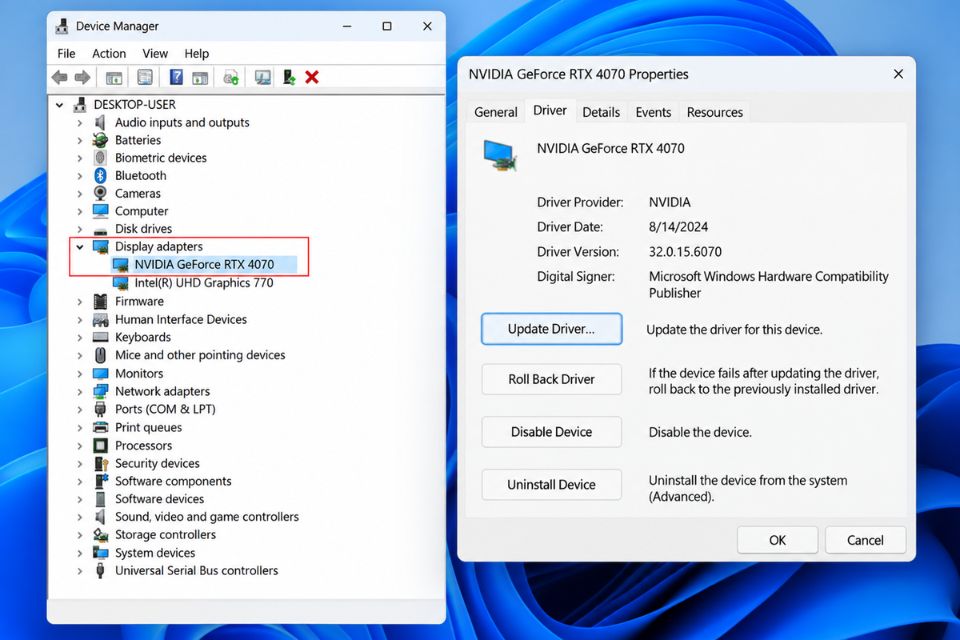
- Click chuột phải vào nút Start, chọn Device Manager.
- Tìm đến mục Display adapters (Card màn hình), click chuột phải vào card đang dùng.
- Nếu bạn vừa cập nhật driver gây lỗi, hãy chọn Properties -> Tab Driver -> Nhấp Roll Back Driver để lùi về bản cũ ổn định hơn.
- Nếu chưa cập nhật, hãy chọn Update driver để cài bản vá mới nhất. Bên cạnh đó, hãy thử gỡ cài đặt tạm thời các phần mềm Anti-virus bên thứ ba và chỉ sử dụng Windows Defender tích hợp sẵn để xem lỗi có chấm dứt hay không.
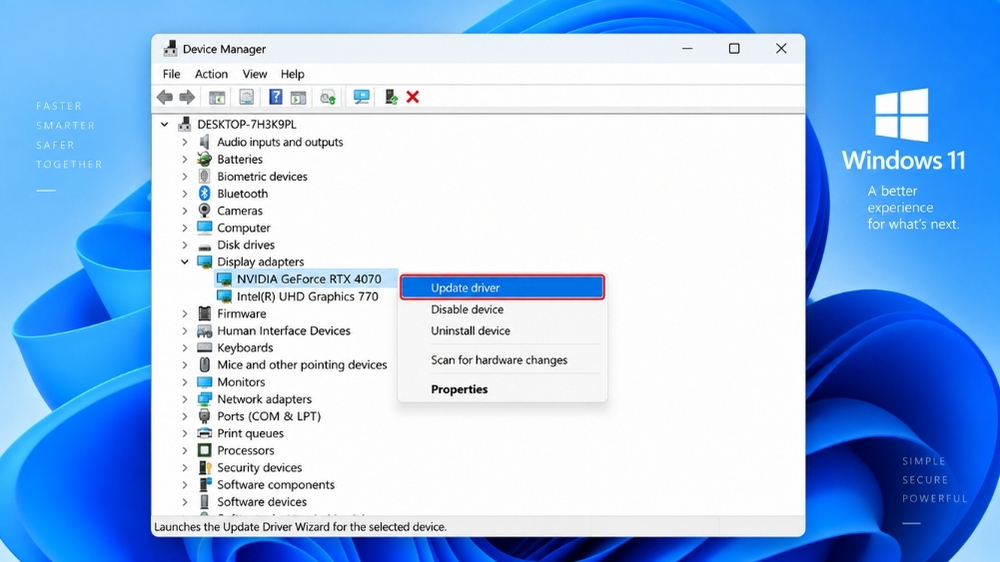
Bước 5: Cấu Hình Lại Virtual Memory (Bộ Nhớ Ảo)
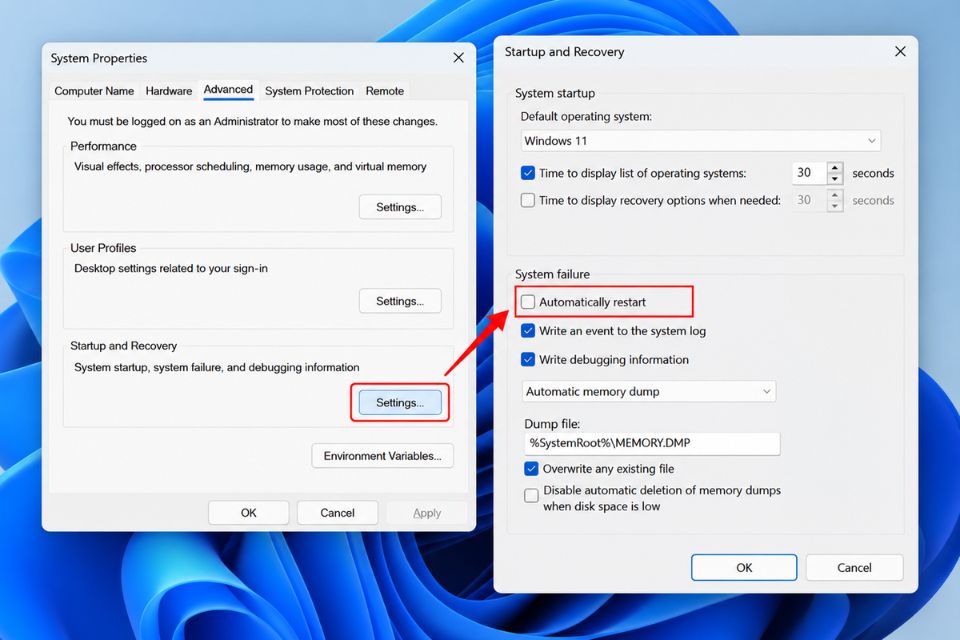
Trong nhiều cấu trúc hệ thống, việc Windows tự động quản lý Paging File (bộ nhớ ảo) đôi khi gây ra sự tính toán sai lệch về địa chỉ bộ nhớ vật lý, dẫn đến lỗi. Chúng ta có thể tự set cứng lại thông số này.
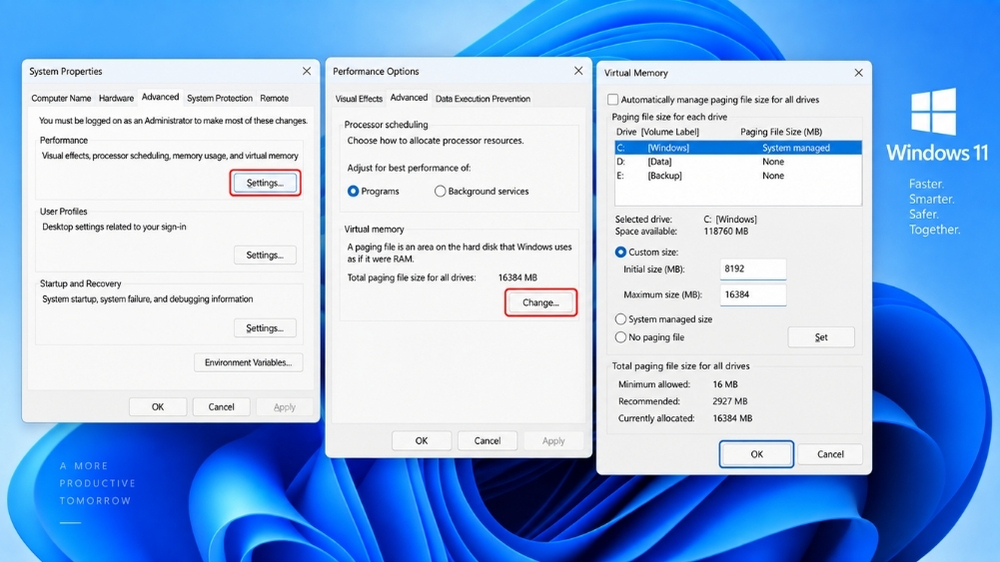
- Bấm Windows, gõ Advanced system settings và mở lên.
- Tại tab Advanced, mục Performance, chọn Settings.
- Chuyển sang tab Advanced trong cửa sổ mới, mục Virtual memory, bấm Change.
- Bỏ tick ô “Automatically manage paging file size for all drives”.
- Chọn ổ C:, tích vào Custom size. Đặt Initial size và Maximum size bằng nhau (Thường tôi khuyên nhập bằng khoảng 1.5 lần dung lượng RAM thực tế, ví dụ RAM 8GB (8192MB) thì nhập khoảng 12288MB). Nhấn Set và OK, sau đó khởi động lại.
Lời Kết
Việc đối mặt với màn hình xanh không bao giờ là trải nghiệm dễ chịu, nhưng chỉ cần hiểu rõ bản chất vấn đề, chúng ta hoàn toàn có thể kiểm soát được nó. Thông qua các bước từ kiểm tra phần cứng (RAM, ổ cứng) đến can thiệp phần mềm (SFC, cập nhật Driver, thiết lập Paging file), quy trình fix lỗi page fault in nonpaged area windows 11 thực sự không quá phức tạp nếu bạn làm đúng trình tự.
Tuy nhiên, trong quá trình làm nghề, một sự thật không thể phủ nhận là việc hệ thống liên tục dính lỗi thường xuất phát từ nguyên nhân nền tảng: bạn đang sử dụng những bản Windows bị “xào nấu”, can thiệp sâu vào các file hệ thống cốt lõi. Để đảm bảo cỗ máy làm việc luôn hoạt động mượt mà, bảo mật tuyệt đối và loại bỏ hoàn toàn rủi ro vặt vãnh, việc đầu tư một hệ điều hành nguyên bản là nền móng quan trọng nhất. Nếu bạn đang cần tư vấn để trang bị hệ sinh thái phần mềm bản quyền chính hãng, an toàn và tối ưu nhất cho thiết bị cá nhân hay doanh nghiệp của mình, đừng ngần ngại liên hệ với chúng tôi để nhận được giải pháp phù hợp và tiết kiệm nhất nhé!
Th9 18, 2026 | Windows
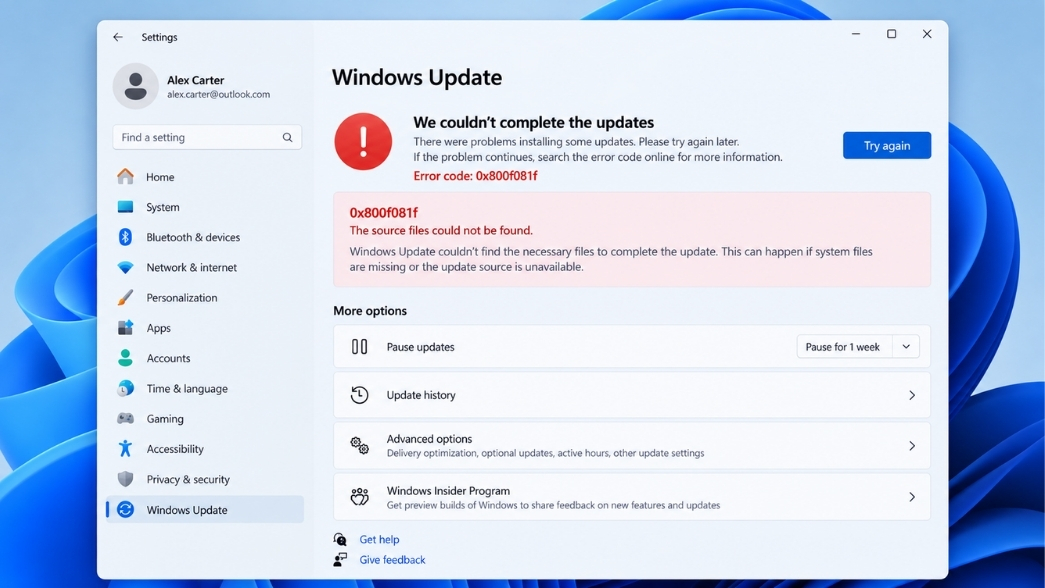
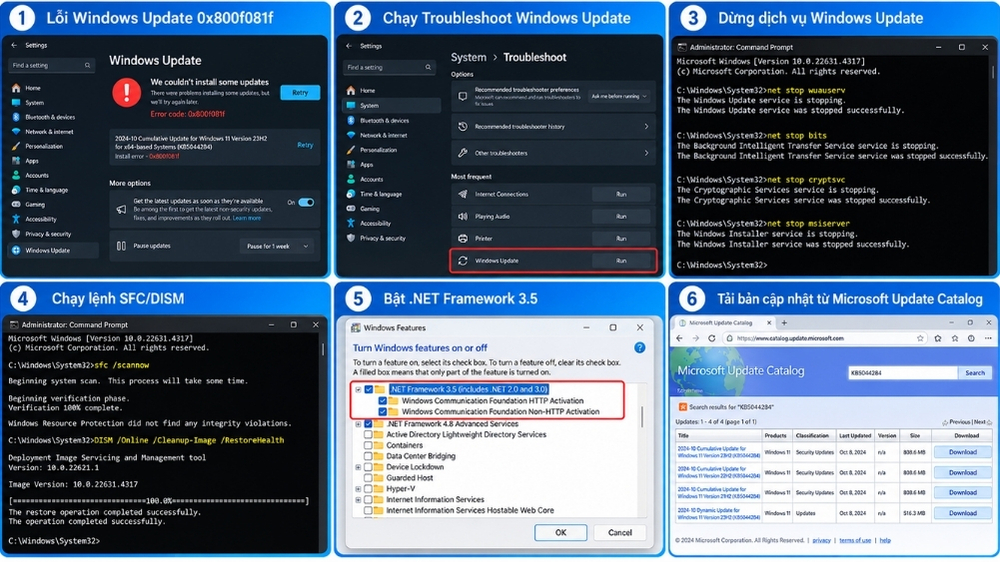
Đối mặt với mã lỗi cập nhật win 11 phổ biến 0x800f081f ngay giữa lúc đang cần máy tính để chạy deadline có lẽ là một trong những trải nghiệm gây ức chế nhất. Bạn bấm “Check for updates”, vòng xoay loading quay tít hy vọng, hệ thống tải xuống được khoảng 70-80% rồi đột ngột báo lỗi đỏ chót. Tình trạng này cứ lặp đi lặp lại khiến không ít anh em muốn “đập máy”.
Nhưng khoan hãy bực mình! Đã từng trực tiếp “ăn hành” và xử lý hàng loạt dàn PC từ máy cá nhân đến máy trạm doanh nghiệp dính đúng căn bệnh này, mình nhận ra nó không hề đáng sợ như vẻ bề ngoài. Bài viết dưới đây sẽ bóc tách tận gốc nguyên nhân và hướng dẫn bạn cách “chữa bệnh” dứt điểm, không lặp lại dài dòng lý thuyết mà đi thẳng vào những thao tác thực chiến nhất.
Bản chất của mã lỗi cập nhật win 11 phổ biến 0x800f081f là gì?
Nếu bạn hay tò mò xem đằng sau những thông báo lỗi của Microsoft có gì, thì 0x800f081f thực chất mang thông điệp cốt lõi là: CBS_E_SOURCE_MISSING.
Hiểu nôm na, khi Windows 11 tải một bản vá (patch) mới về máy, hệ thống Component Based Servicing (CBS) cần trích xuất và đối chiếu các tệp tin từ kho lưu trữ nội bộ (thư mục WinSxS). Nếu bộ khung .NET Framework 3.5 bị lỗi, hoặc các tệp tin hệ thống cơ sở bị hỏng/thiếu hụt do một tác động nào đó, Windows sẽ không tìm thấy “nguyên liệu” để lắp ráp bản cập nhật mới. Thế là nó quăng ra mã 0x800f081f và dừng cuộc chơi!
Trong thực tế, mình hay gặp lỗi này ở những bộ PC Gaming vừa cài đặt các bản Windows được “tùy biến” (rút gọn các service để nhẹ máy) hoặc các hệ thống doanh nghiệp sử dụng mạng nội bộ cản trở việc kết nối đến máy chủ Microsoft.
Bắt tay vào xử lý mã lỗi cập nhật win 11 phổ biến 0x800f081f
Chúng ta sẽ không cài lại Win vội, vì làm thế chẳng khác nào “dùng dao mổ trâu giết gà”. Dưới đây là lộ trình sửa lỗi từ mức độ nhẹ nhàng nhất đến các biện pháp can thiệp sâu vào hệ thống.
Bước 1: Khởi chạy Windows Update Troubleshooter (Phép thử nhẹ nhàng)
Trước khi gõ những dòng lệnh khô khan, hãy để Windows tự dọn dẹp “bãi chiến trường” của chính nó. Công cụ Troubleshooter đôi khi rất vi diệu trong việc tự khởi động lại các dịch vụ bị treo.
-
Mở Settings (nhấn Win + I).
-
Điều hướng đến System > Troubleshoot > Other troubleshooters.
-
Tìm dòng Windows Update và nhấn nút Run.
Hãy pha một tách cà phê và đợi hệ thống tự rà quét. Nếu nó báo “Fixed” (Đã sửa), bạn hãy thử update lại. Còn nếu không xi-nhê? Chuyển ngay sang Bước 2!
Bước 2: Phá bỏ và tái tạo thư mục SoftwareDistribution
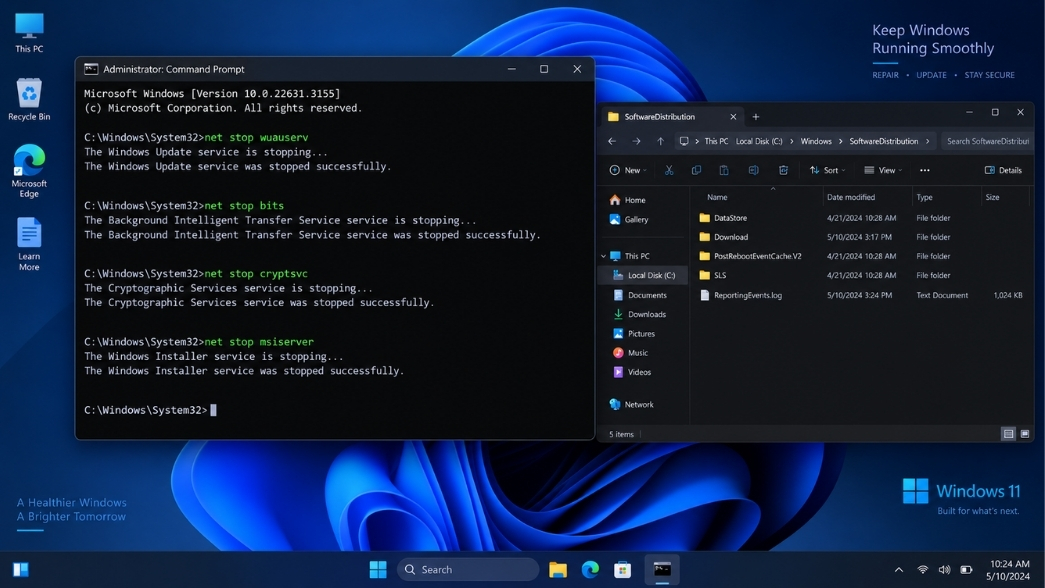
Đây là “tuyệt chiêu” kinh điển trong nghề IT. Thư mục SoftwareDistribution là nơi chứa các file rác, file tạm mà Windows Update tải về. Đang tải dở mà rớt mạng hoặc xung đột phần mềm diệt virus? File trong này sẽ bị hỏng, và Windows cứ “cố chấp” dùng lại file hỏng đó. Việc của chúng ta là xóa sổ nó đi để hệ thống tải lại từ đầu.
-
Bấm phím Windows, gõ cmd, click chuột phải vào Command Prompt và chọn Run as administrator.
-
Tạm dừng các dịch vụ cập nhật bằng cách gõ lần lượt các lệnh sau (nhấn Enter sau mỗi lệnh):
-
net stop wuauserv
-
net stop cryptSvc
-
net stop bits
-
net stop msiserver
-
Vào đường dẫn C:\Windows, tìm đến thư mục SoftwareDistribution và catroot2. Bạn không cần xóa thẳng, cứ đổi tên chúng thành SoftwareDistribution.old và catroot2.old để dự phòng. (Hoặc dùng lệnh ren C:\Windows\SoftwareDistribution SoftwareDistribution.old).
-
Kích hoạt lại các dịch vụ bằng lệnh:
-
net start wuauserv
-
net start cryptSvc
-
net start bits
-
net start msiserver
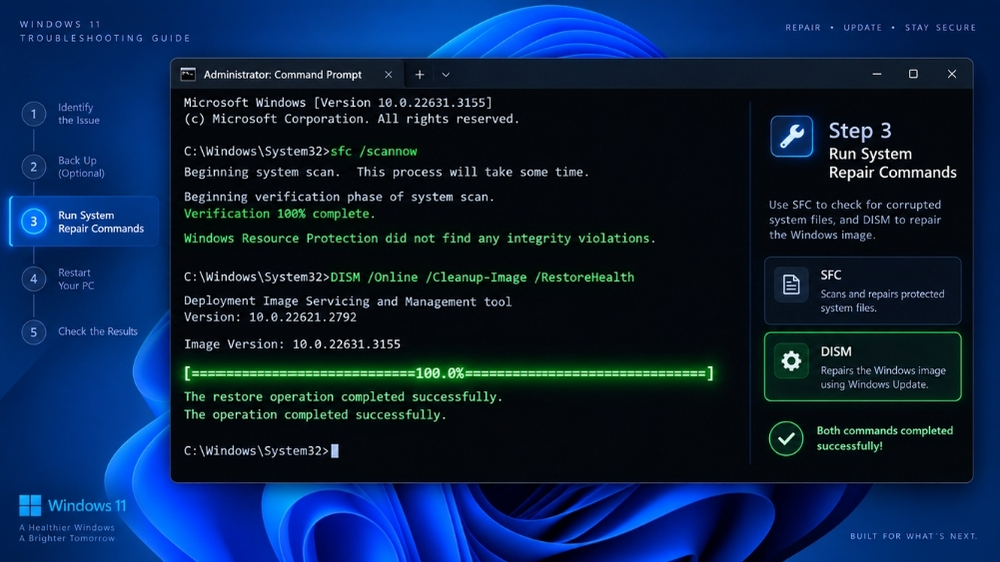
Bước 3: Kích hoạt bộ đôi thần thánh SFC và DISM
Nếu sau khi dọn rác cập nhật mà mã lỗi cập nhật win 11 phổ biến 0x800f081f vẫn ngoan cố bám trụ, vấn đề chắc chắn nằm ở file hệ thống bị hỏng. Lúc này, hai công cụ SFC (System File Checker) và DISM (Deployment Image Servicing and Management) sẽ phát huy tác dụng.
Vẫn trong cửa sổ Command Prompt (Admin), bạn tiến hành gõ:
-
sfc /scannow (Nhấn Enter và đợi quét 100%).
-
Tiếp theo, gõ lệnh DISM để tải về các tệp tin lành lặn thay thế cho tệp lỗi: DISM /Online /Cleanup-Image /RestoreHealth
Quá trình này có thể mất từ 10 đến 20 phút tùy thuộc vào tốc độ ổ cứng SSD và mạng internet của bạn. Tuyệt đối không đóng cửa sổ lúc nó đang chạy, kể cả khi thanh tiến trình có vẻ như bị “kẹt” ở 62% hay 85%.
Bước 4: Kiểm tra và kích hoạt thủ công .NET Framework 3.5
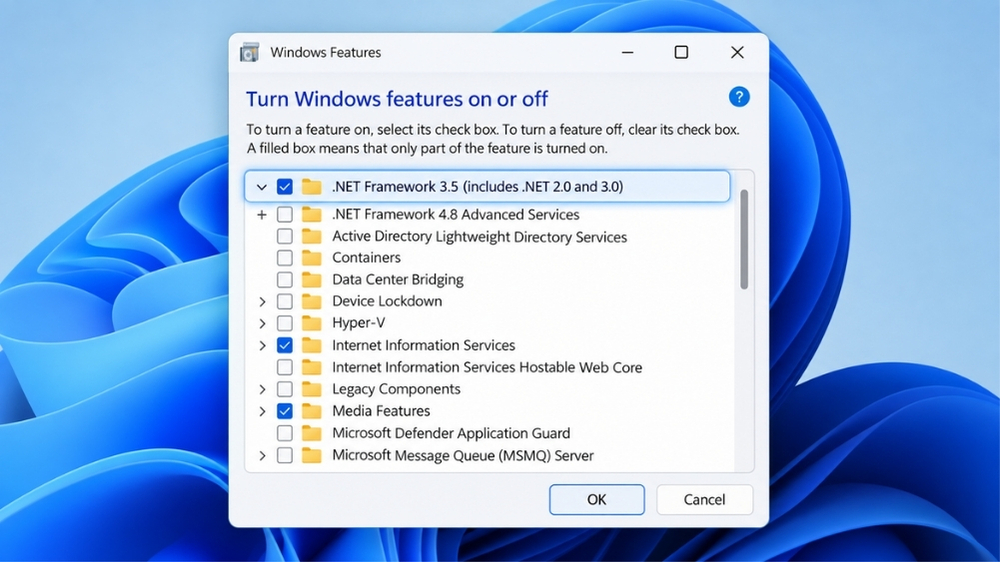
Đôi khi, Windows 11 cố gắng cập nhật một framework cũ (.NET 3.5) nhưng bị chặn lại. Bạn có thể tự tay “thông chốt” bằng cách:
-
Nhấn Win + R, gõ appwiz.cpl và nhấn Enter.
-
Nhìn sang góc trái, chọn Turn Windows features on or off.
-
Trong bảng hiện ra, hãy đảm bảo ô .NET Framework 3.5 (includes .NET 2.0 and 3.0) được tô đen hoặc tick chữ V.
-
Nếu chưa tick, hãy tick vào nó, nhấn OK và chọn Let Windows Update download the files for you.
Đây là một tiểu xảo nhỏ nhưng lại giải cứu được vô số bộ máy bị kẹt lỗi 0x800f081f suốt nhiều tháng ròng!
Bước 5: Tải gói cập nhật (.msu) từ Microsoft Update Catalog
Nếu hệ thống mạng của bạn có vấn đề với server tự động của Windows, chúng ta sẽ “bắt link” trực tiếp. Hãy vào mục Windows Update, xem bản cập nhật đang bị lỗi có mã KB là bao nhiêu (Ví dụ: KB5031455). Tiếp đó, truy cập trang web Microsoft Update Catalog, gõ mã KB đó vào ô tìm kiếm. Bạn tải đúng file có đuôi .msu dành cho Windows 11 (phiên bản x64 hoặc ARM64 tùy máy), sau đó nhấp đúp chuột để cài đặt offline. Cài xong khởi động lại máy là mọi thứ mượt mà như mới.
Lời kết
Việc hệ điều hành thi thoảng “hắt hơi sổ mũi” là điều hết sức bình thường trong quá trình sử dụng. Thông qua những thao tác từ dọn dẹp cache, chạy lệnh sửa file hệ thống cho đến cài đặt offline, hy vọng bạn đã có thể tự tay khắc phục mã lỗi cập nhật win 11 phổ biến 0x800f081f mà không cần tốn thời gian mang máy ra tiệm. Việc hiểu rõ hệ thống đang gặp vướng mắc ở đâu không chỉ giúp bạn giải quyết dứt điểm vấn đề hiện tại mà còn trang bị thêm kiến thức bảo trì máy tính cực kỳ hữu ích về lâu dài.
Bên cạnh việc bảo trì hệ thống, nền tảng phần mềm vững chắc luôn là chìa khóa để thiết bị hoạt động ổn định và bảo mật nhất. Nếu bạn hoặc doanh nghiệp của bạn đang cần tư vấn cấu hình, tìm kiếm các giải pháp hệ thống và có nhu cầu trang bị phần mềm bản quyền chính hãng với chính sách hỗ trợ kỹ thuật dài hạn, đừng ngần ngại liên hệ ngay với chúng tôi để được tư vấn gói giải pháp phần mềm tối ưu và an toàn nhất!
Th9 18, 2026 | Windows
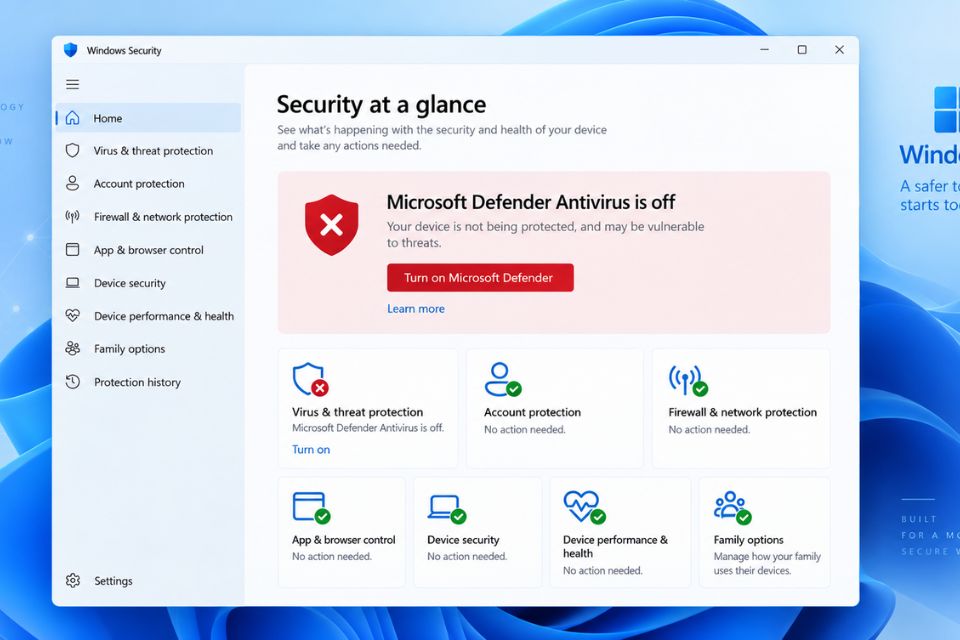
Windows Defender Windows 11 bị tắt không bật lại được là tình trạng khá khó chịu, nhất là khi bạn mở Windows Security lên nhưng các tùy chọn bảo vệ đều bị vô hiệu hóa hoặc nút bật Real-time protection không phản hồi. Lỗi này có thể liên quan đến phần mềm diệt virus bên thứ ba, Group Policy, Registry, dịch vụ bảo mật của Windows hoặc thậm chí là malware. Đừng vội cài lại Windows, vì có khá nhiều cách xử lý đơn giản hơn.
Vì sao Windows Defender Win 11 bị tắt không bật lại được?
Trước khi sửa lỗi, nên tìm hiểu nguyên nhân một chút. Không phải trường hợp nào Defender bị tắt cũng xuất phát từ cùng một vấn đề.
Khá phổ biến là máy đang cài một phần mềm diệt virus khác như Avast, Bitdefender, Kaspersky hoặc ESET. Windows 11 có thể tự điều chỉnh Microsoft Defender để tránh hai chương trình bảo mật cùng quét hệ thống, gây xung đột.
Một nguyên nhân khác là bạn từng sử dụng các công cụ debloat Windows 11, chỉnh Registry hoặc tắt dịch vụ hệ thống để giảm tiến trình chạy nền. Những thay đổi này đôi khi vô tình vô hiệu hóa Defender.
Ngoài ra còn có Group Policy, Registry bị thay đổi, Windows Security gặp lỗi hoặc dịch vụ Microsoft Defender Antivirus không hoạt động. Trường hợp nghiêm trọng hơn, malware cũng có thể cố tình tắt tính năng bảo vệ để dễ hoạt động trên máy.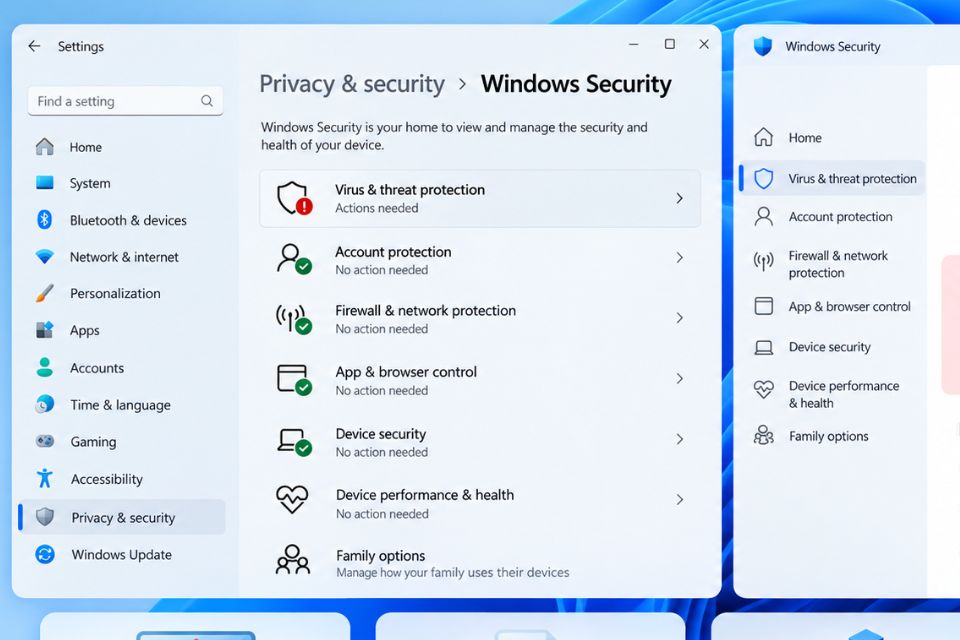
Cách sửa Windows Defender Win 11 bị tắt không bật lại được
Bước 1: Kiểm tra và gỡ phần mềm diệt virus khác
Đây là việc nên làm trước tiên. Nếu máy đang sử dụng antivirus của bên thứ ba, hãy kiểm tra xem nó có đang hoạt động hay không.
Nhấn Windows + I để mở Settings, sau đó vào:
Apps → Installed apps
Tìm các phần mềm antivirus mà bạn không còn sử dụng. Nhấn dấu ba chấm → Uninstall rồi làm theo hướng dẫn trên màn hình.
Sau khi gỡ xong, hãy Restart máy tính.
Tiếp theo mở Windows Security → Virus & threat protection và kiểm tra lại trạng thái Microsoft Defender.
Nếu Defender bật trở lại thì nguyên nhân gần như nằm ở phần mềm bảo mật trước đó.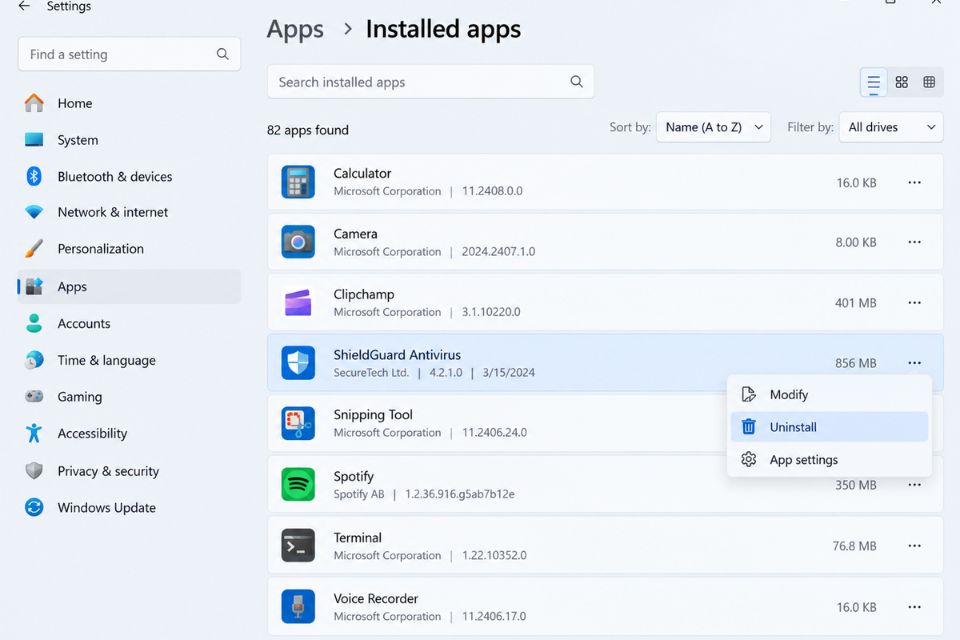
Bước 2: Bật lại Real-time protection
Nếu không cài antivirus khác, thử bật trực tiếp tính năng bảo vệ thời gian thực.
Mở Start và tìm Windows Security. Chọn Virus & threat protection, sau đó nhấn Manage settings trong phần Virus & threat protection settings.
Tìm Real-time protection và chuyển sang On.
Nếu nút vừa bật đã tự chuyển về Off hoặc bị làm mờ, đừng cố nhấn đi nhấn lại. Điều đó thường cho thấy có thiết lập hệ thống khác đang ngăn Defender hoạt động.
Bạn có thể thử khởi động lại Windows rồi thực hiện lại thao tác này. Nếu vẫn không được, chuyển sang bước tiếp theo.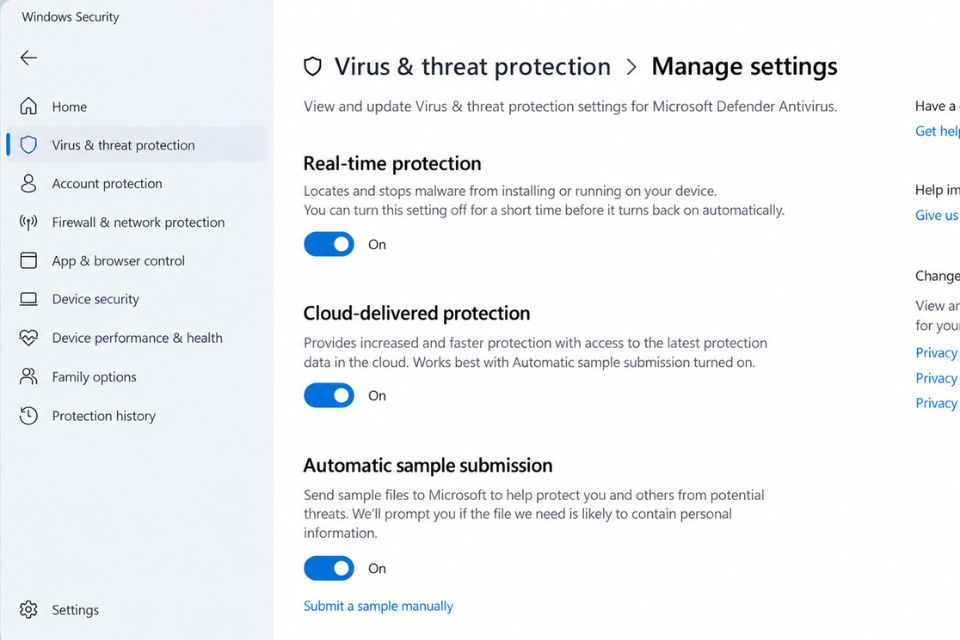
Bước 3: Kiểm tra dịch vụ Microsoft Defender
Một số thành phần bảo mật của Windows phụ thuộc vào các dịch vụ hệ thống. Nếu dịch vụ liên quan bị dừng hoặc bị vô hiệu hóa, Defender có thể không hoạt động bình thường.
Nhấn Windows + R, nhập:
services.msc
rồi nhấn Enter.
Trong cửa sổ Services, tìm các dịch vụ liên quan đến Microsoft Defender, Windows Security hoặc các thành phần bảo mật của Windows.
Nếu một dịch vụ đang ở trạng thái Stopped, bạn có thể kiểm tra tùy chọn khởi động của nó. Tuy nhiên, không nên tùy tiện thay đổi hàng loạt dịch vụ Windows nếu không biết chính xác chức năng của từng mục.
Sau khi điều chỉnh, hãy khởi động lại máy và kiểm tra Windows Security.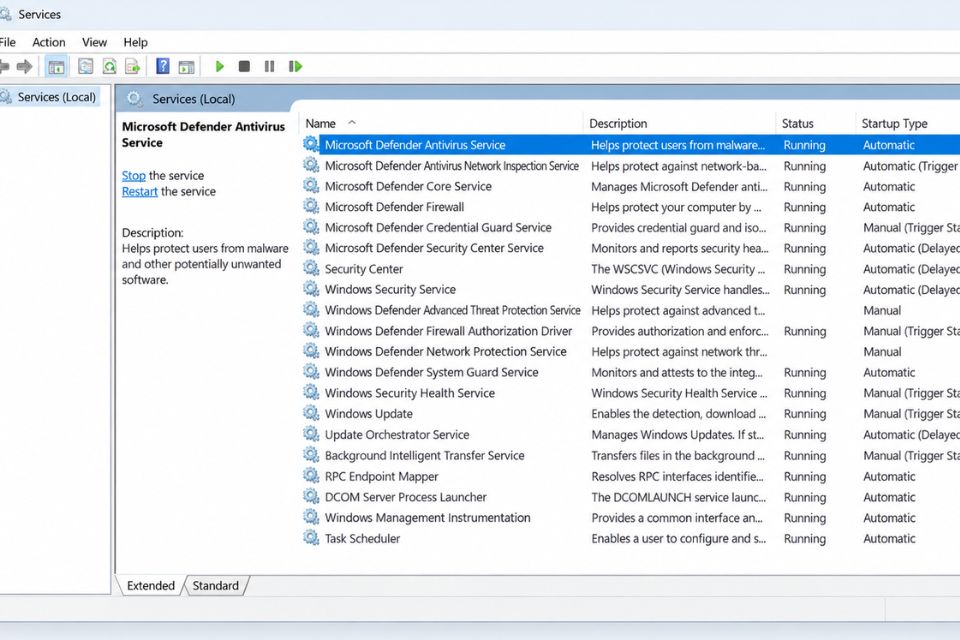
Bước 4: Kiểm tra Group Policy nếu Defender bị khóa
Nếu máy báo kiểu “This setting is managed by your administrator” dù đây là máy cá nhân, Group Policy có thể đang can thiệp vào Microsoft Defender.
Nhấn Windows + R, nhập:
gpedit.msc
rồi Enter.
Đi tới:
Computer Configuration → Administrative Templates → Windows Components → Microsoft Defender Antivirus
Tìm chính sách có tên Turn off Microsoft Defender Antivirus.
Nếu chính sách này đang ở trạng thái Enabled, hãy chuyển về Not Configured hoặc trạng thái phù hợp với cấu hình máy.
Sau đó khởi động lại Windows.
Lưu ý: Group Policy Editor thường không có sẵn trên một số phiên bản Windows 11 Home. Nếu không mở được gpedit.msc, bạn có thể bỏ qua bước này thay vì cố cài thêm công cụ không rõ nguồn gốc.
Bước 5: Sửa file hệ thống bằng SFC và DISM
Windows Defender không bật được cũng có thể xuất hiện sau khi một số file hệ thống bị lỗi.
Mở Start, tìm Terminal, nhấn chuột phải và chọn Run as administrator.
Chạy lần lượt:
Chờ quá trình hoàn tất. Sau đó chạy:
Hai lệnh này có nhiệm vụ kiểm tra và sửa chữa các thành phần hệ thống Windows bị hỏng. Quá trình có thể mất vài phút, vì vậy đừng tắt máy giữa chừng.
Sau khi hoàn thành, restart máy rồi thử mở Windows Security lại.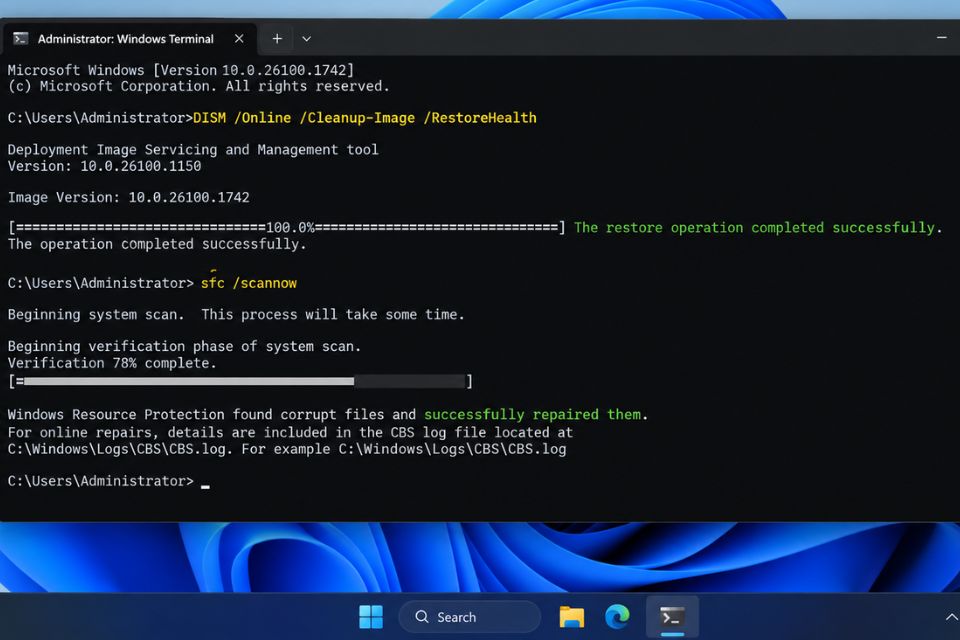
Nếu Windows Defender vẫn không bật được thì sao?
Nếu đã thử những cách trên mà Windows Defender Win 11 bị tắt không bật lại được, hãy nghĩ đến khả năng hệ thống đã bị thay đổi sâu hơn.
Trước tiên, mở Windows Update và cài các bản cập nhật Windows 11 đang chờ. Một số lỗi Windows Security có thể được sửa thông qua các bản cập nhật hệ thống.
Tiếp đó, hãy chạy một lần quét malware bằng công cụ bảo mật đáng tin cậy. Đặc biệt nếu Defender tự tắt sau khi máy cài một phần mềm lạ, xuất hiện quảng cáo bất thường hoặc trình duyệt tự chuyển hướng.
Bạn cũng nên xem lại những công cụ tối ưu Windows từng sử dụng. Các script debloat hoặc file .reg trên Internet có thể chỉnh nhiều thiết lập bảo mật cùng lúc. Nếu lỗi xuất hiện ngay sau khi chạy một công cụ như vậy, khả năng liên quan là khá đáng lưu ý.
Cuối cùng, nếu Windows Security bị lỗi nghiêm trọng và các phương pháp sửa chữa thông thường không hiệu quả, có thể cân nhắc Reset this PC hoặc thực hiện cài đặt Windows 11 mới. Đây nên là phương án sau cùng, đặc biệt khi máy vẫn còn dữ liệu quan trọng.
Một vài lưu ý để Defender hoạt động ổn định
Không nên tắt Microsoft Defender chỉ vì muốn giảm vài tiến trình chạy nền. Trên máy tính cá nhân, lớp bảo vệ này có vai trò khá quan trọng.
Nếu muốn sử dụng antivirus khác, hãy để Windows quản lý trạng thái bảo mật thay vì cố bật hai hệ thống bảo vệ thời gian thực cùng lúc. Đồng thời, hạn chế tải các bản crack, activator hoặc phần mềm tối ưu Windows không rõ nguồn gốc.
Quan trọng nhất, đừng chỉnh Registry hoặc Group Policy theo các hướng dẫn trên mạng nếu chưa hiểu thiết lập đó làm gì. Chỉ một thay đổi nhỏ cũng có thể khiến Windows Security hoạt động không đúng.
Nếu gặp lỗi Windows Defender Win 11 bị tắt không bật lại được, hãy xử lý theo thứ tự: kiểm tra antivirus khác → bật Real-time protection → kiểm tra dịch vụ → xem Group Policy → sửa file hệ thống bằng DISM/SFC → kiểm tra malware. Làm từng bước sẽ dễ xác định nguyên nhân hơn rất nhiều so với việc thay đổi hàng loạt thiết lập cùng lúc.
Th9 17, 2026 | Windows
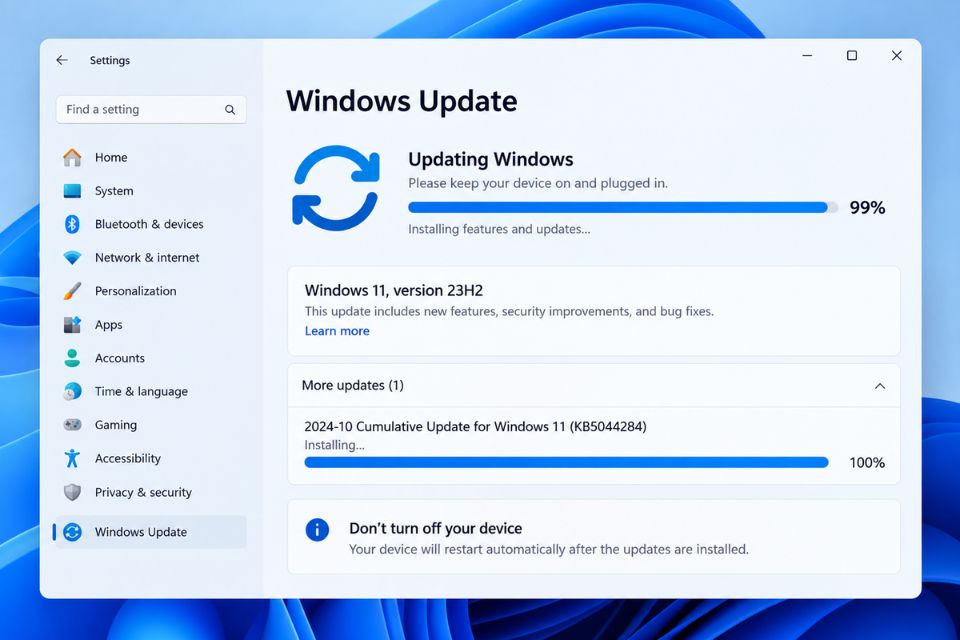
Sửa lỗi Update Windows 11 bị treo 100%, 99% là vấn đề khá khó chịu, nhất là lúc máy báo cập nhật gần xong nhưng cứ đứng im mãi không chịu hoàn tất. Đừng vội tắt nguồn hay nghĩ rằng Windows đã “toang”. Trong nhiều trường hợp, nguyên nhân chỉ nằm ở bộ nhớ đệm Windows Update, dịch vụ cập nhật bị lỗi hoặc hệ thống đang xử lý một tác vụ ngầm. Bài viết dưới đây sẽ hướng dẫn từng cách kiểm tra và khắc phục từ đơn giản đến nâng cao.
Vì sao Update Windows 11 bị treo ở 99% hoặc 100%?
Nhìn thanh tiến trình đứng ở 99% thì rất dễ sốt ruột. Thế nhưng con số này không phải lúc nào cũng phản ánh chính xác lượng công việc Windows đã hoàn thành.
Có trường hợp Windows đã tải xong bản cập nhật nhưng vẫn cần giải nén, kiểm tra file, thay thế thành phần hệ thống hoặc tạo điểm khôi phục. Vì vậy, máy có thể giữ nguyên 99% trong một khoảng thời gian khá lâu.
Ngoài ra, một số nguyên nhân thường gặp gồm:
- Kết nối Internet không ổn định.
- Windows Update Cache bị lỗi.
- Dịch vụ Windows Update hoạt động không bình thường.
- Ổ C gần đầy.
- File hệ thống Windows bị hỏng.
- Phần mềm bảo mật hoặc ứng dụng nền can thiệp vào quá trình cập nhật.
- Bản cập nhật đang gặp lỗi tương thích với phần cứng hoặc phần mềm hiện có.
Nếu máy vẫn hoạt động, quạt vẫn quay và ổ đĩa còn đọc ghi dữ liệu thì bạn nên kiên nhẫn chờ thêm một lúc trước khi can thiệp.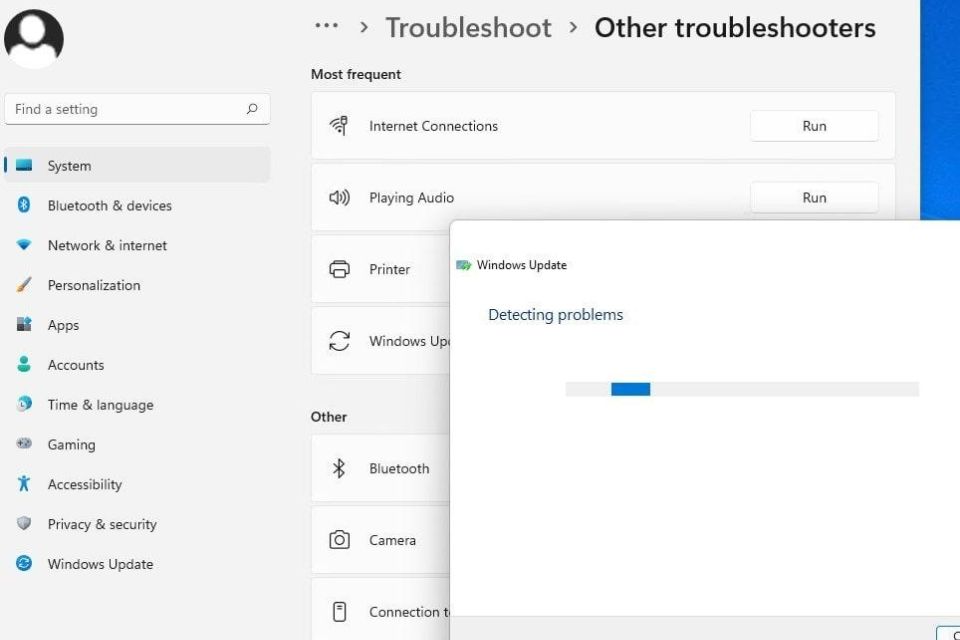
Cách sửa lỗi Update Windows 11 bị treo 100%, 99%
Bước 1: Chờ thêm trước khi khởi động lại
Đây là việc đơn giản nhất nhưng nhiều người lại bỏ qua.
Nếu Windows Update vừa chuyển sang 99% hoặc 100%, hãy thử chờ khoảng 30–60 phút, đặc biệt nếu máy sử dụng ổ HDD hoặc bản cập nhật có dung lượng lớn. Đừng thấy 100% rồi lập tức giữ nút nguồn.
Trong lúc này, bạn có thể kiểm tra xem đèn hoạt động của ổ đĩa có còn nhấp nháy hay không. Nếu hệ thống vẫn phản hồi, hãy để máy tự hoàn tất quá trình.
Nếu đã chờ rất lâu mà màn hình hoàn toàn không thay đổi, máy không phản hồi và không có dấu hiệu xử lý, lúc đó mới cân nhắc khởi động lại.
Bước 2: Kiểm tra dung lượng ổ C
Windows Update cần một lượng dung lượng trống nhất định để tải, giải nén và cài đặt các file tạm.
Mở Settings > System > Storage rồi kiểm tra dung lượng ổ đĩa. Nếu ổ C gần đầy, hãy xóa các file tạm, Recycle Bin hoặc những dữ liệu không còn cần thiết.
Bạn cũng có thể mở Temporary files để xem Windows đang lưu những dữ liệu nào. Tuy nhiên, hãy đọc kỹ từng mục trước khi xóa, đừng tiện tay chọn tất cả.
Bước 3: Chạy Windows Update Troubleshooter
Windows 11 có công cụ chẩn đoán tích hợp giúp kiểm tra một số lỗi liên quan đến Windows Update.
Vào:
Settings > System > Troubleshoot > Other troubleshooters
Tìm Windows Update rồi nhấn Run.
Windows sẽ tự kiểm tra một số thành phần liên quan đến dịch vụ cập nhật. Nếu phát hiện vấn đề có thể tự sửa, hệ thống sẽ thực hiện các thay đổi tương ứng.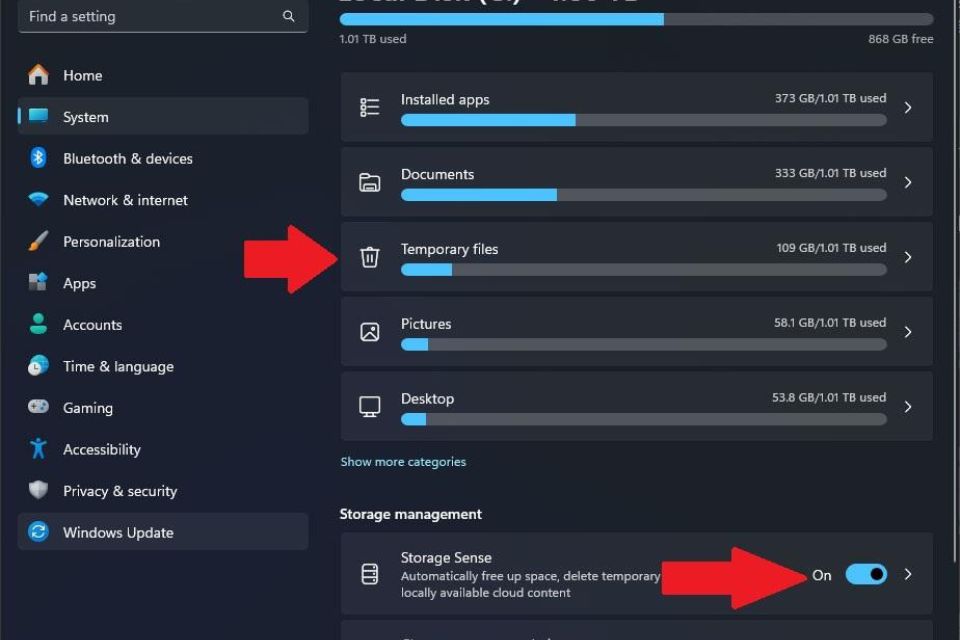
Bước 4: Khởi động lại dịch vụ Windows Update
Nếu Troubleshooter không giải quyết được, bạn có thể kiểm tra trực tiếp dịch vụ cập nhật.
Nhấn Windows + R, nhập:
services.msc
Sau đó nhấn Enter.
Tìm Windows Update trong danh sách. Nhấp chuột phải và chọn Restart nếu dịch vụ đang chạy. Nếu dịch vụ đã dừng, chọn Start.
Bạn cũng nên kiểm tra Background Intelligent Transfer Service (BITS). Đây là thành phần hỗ trợ truyền dữ liệu nền và có liên quan đến quá trình tải cập nhật.
Sau khi khởi động lại các dịch vụ, hãy thử kiểm tra Windows Update một lần nữa.
Xóa bộ nhớ đệm Windows Update để sửa lỗi
Đây là cách đáng thử nếu Windows Update liên tục mắc kẹt ở 99% hoặc 100%.
Trước tiên, mở Terminal hoặc Command Prompt với quyền Administrator. Bạn có thể nhấn Start, tìm cmd, sau đó chọn Run as administrator.
Tiếp theo, dừng một số dịch vụ liên quan bằng các lệnh:
Sau đó mở thư mục:
C:\Windows\SoftwareDistribution
Đây là nơi Windows lưu nhiều dữ liệu tạm liên quan đến Windows Update. Bạn có thể xóa nội dung bên trong thư mục này. Windows sẽ tạo lại các file cần thiết khi quá trình cập nhật được thực hiện lần tiếp theo.
Tiếp tục quay lại Command Prompt và chạy:
Khởi động lại máy rồi vào Settings > Windows Update để kiểm tra lại.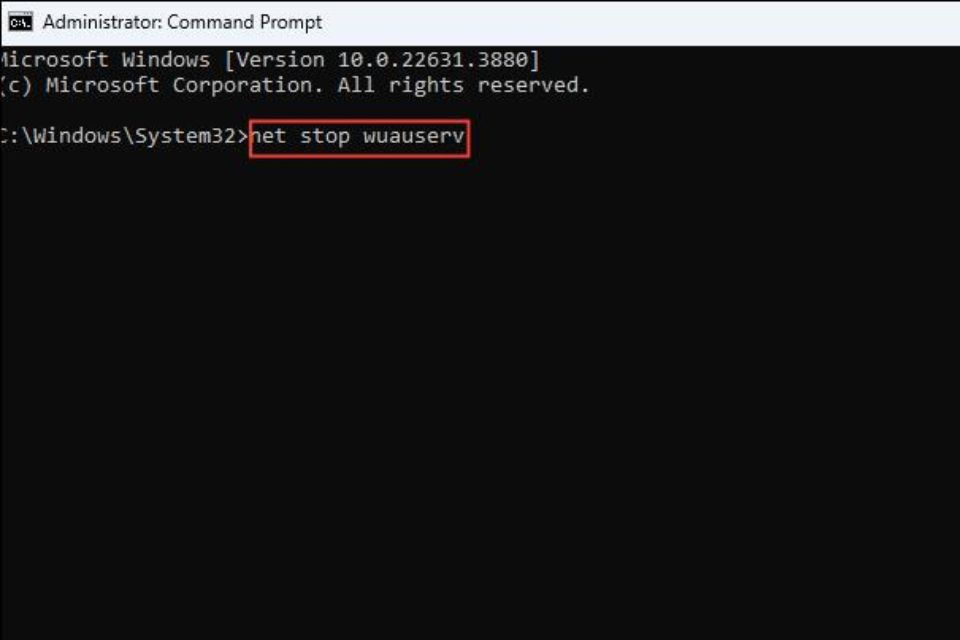
Sửa file hệ thống Windows 11 bằng SFC và DISM
Đôi khi vấn đề không nằm trực tiếp ở Windows Update mà do một số file hệ thống đã bị hỏng.
Lúc này, SFC và DISM là hai công cụ rất hữu ích.
Mở Command Prompt với quyền Administrator, sau đó chạy:
Chờ quá trình hoàn tất. Có thể mất vài phút, thậm chí lâu hơn tùy cấu hình máy.
Nếu vẫn gặp lỗi, tiếp tục sử dụng DISM:
Sau khi DISM hoàn thành, hãy chạy lại:
Cuối cùng, khởi động lại máy và thử Windows Update.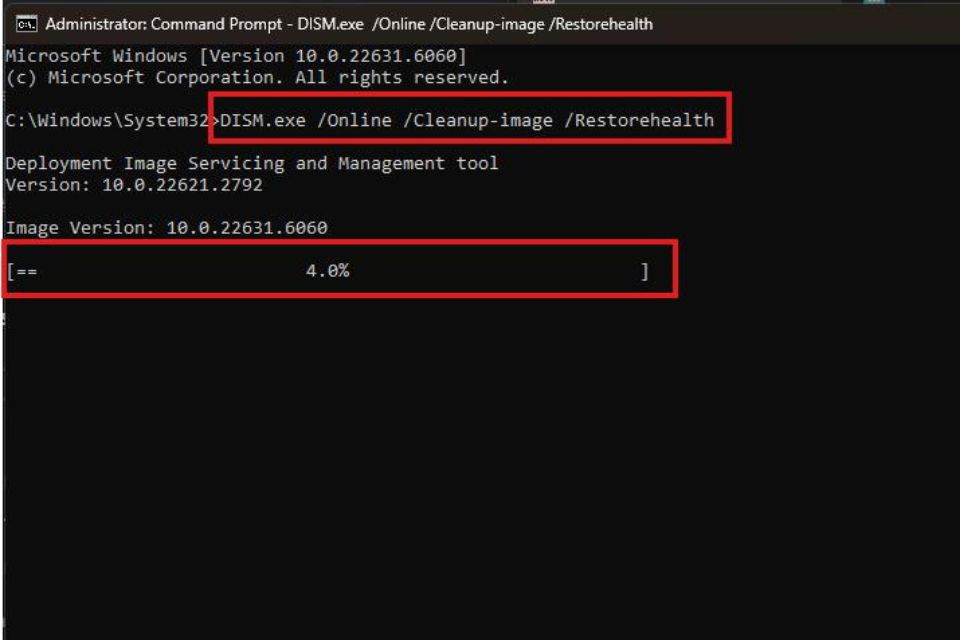
Nếu Update Windows 11 vẫn bị treo thì làm gì?
Nếu đã thử những cách trên mà Windows Update vẫn đứng ở 99% hoặc 100%, đừng vội cài lại Windows ngay. Có thể bản cập nhật cụ thể đang gặp vấn đề.
Trước hết, hãy kiểm tra Windows Update một lần nữa sau khi khởi động lại. Bạn cũng nên tạm thời tháo các thiết bị USB không cần thiết như ổ cứng ngoài, USB hoặc phụ kiện ngoại vi rồi thử cập nhật lại.
Với laptop, hãy cắm sạc trong quá trình cập nhật để tránh máy hết pin giữa chừng. Nếu đang sử dụng phần mềm diệt virus của bên thứ ba, bạn có thể kiểm tra xem phần mềm đó có đang can thiệp vào quá trình cập nhật hay không.
Trong trường hợp Windows đã tải bản cập nhật nhưng liên tục thất bại, Settings > Windows Update > Update history có thể giúp bạn xác định bản cập nhật nào đang gặp lỗi. Nếu có mã lỗi cụ thể, việc tìm nguyên nhân sẽ dễ hơn rất nhiều.
Có nên tắt máy khi Windows Update đứng 100%?
Không nên tắt máy ngay. Nếu hệ thống vẫn phản hồi, hãy chờ thêm. Việc ép tắt nguồn trong lúc Windows đang ghi dữ liệu hệ thống có thể làm quá trình cập nhật bị lỗi nặng hơn.
Nếu máy đã hoàn toàn treo trong thời gian rất dài, không phản hồi chuột, bàn phím và không có dấu hiệu hoạt động, việc khởi động lại cưỡng bức có thể là phương án cuối cùng. Sau khi máy khởi động lại, Windows có thể tự động hoàn tác thay đổi hoặc tiếp tục