
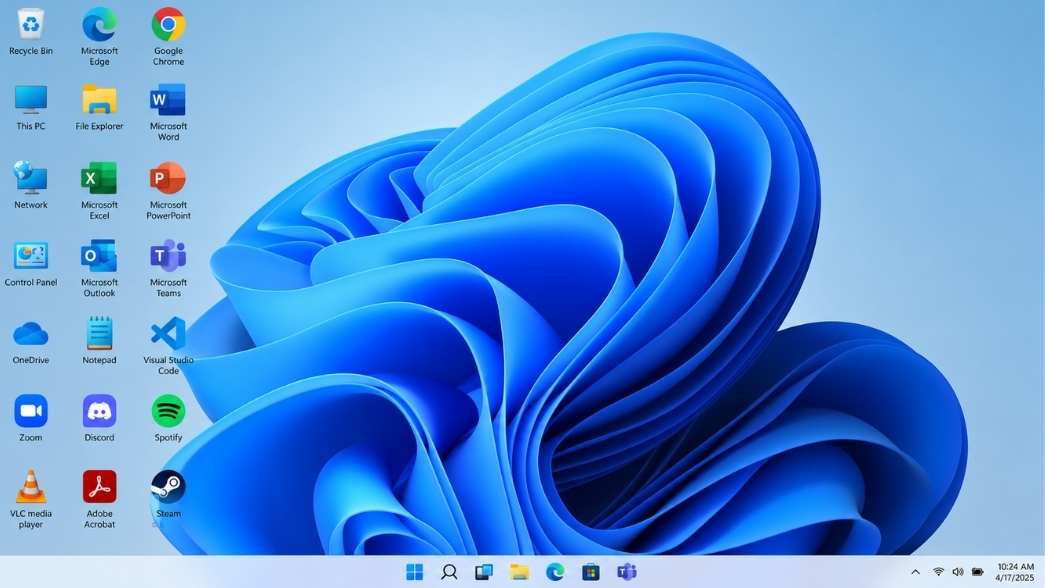
Cách đưa các ứng dụng ra màn hình chính desktop win 11 shortcut luôn là thắc mắc hàng đầu và cũng là thao tác mà bất cứ ai cũng muốn thực hiện ngay lập tức sau khi nâng cấp hệ điều hành hoặc vừa bóc seal một chiếc laptop mới toanh. Thật sự rất bực mình khi khởi động máy tính lên, thứ đập vào mắt chỉ là một hình nền trống trơn, trong khi bạn lại đang vội vã muốn mở ngay trình duyệt web, phần mềm soạn thảo văn bản hay một tựa game yêu thích để giải trí. Bạn buộc phải lặn lội lục lọi từng ngóc ngách trong Start Menu chỉ để tìm một biểu tượng ứng dụng! Thao tác này nghe qua có vẻ cực kỳ cơ bản, thế nhưng lại ẩn chứa khá nhiều cạm bẫy. Nếu không nắm rõ bản chất, bạn rất dễ tạo ra những biểu tượng “chết”, click rát cả tay mà phần mềm vẫn trơ trơ không chịu phản hồi. Nào, hãy xắn tay áo lên và cùng khám phá những ngón đòn thực tế nhất để tùy biến không gian làm việc của bạn nhé!
Tại sao việc tạo shortcut lại dễ phát sinh lỗi hệ thống?
Nghe có vẻ buồn cười nhỉ? Kéo một cái icon ra màn hình thì làm sao mà hỏng hóc máy móc được! Tuy nhiên, trong thực tế xử lý sự cố hàng ngày, những tình huống dở khóc dở cười liên quan đến chiếc shortcut cỏn con này lại diễn ra nhiều vô kể.
Lấy một ví dụ đơn giản thế này: Bạn vừa hì hục tải xong một tựa game bom tấn từ Steam. Thay vì đưa file thực thi chính (đuôi .exe) ra màn hình, bạn lại vô tình lôi nhầm file cấu hình đồ họa hoặc file cập nhật dữ liệu. Kết quả là khi click đúp vào, hệ thống báo lỗi không tìm thấy tài nguyên, hoặc game chỉ chạy lên một nửa rồi văng thẳng ra ngoài!
Nghiêm trọng hơn là ở môi trường doanh nghiệp. Các phần mềm đặc thù như hệ thống kế toán nội bộ, ERP hay phần mềm quản lý kho thường có kiến trúc file phức tạp, phải gọi dữ liệu liên tục từ máy chủ. Nếu bạn tạo shortcut sai đường dẫn, phần mềm không những văng lỗi “Missing DLL” liên tục mà đôi khi còn gây xung đột, làm treo cả phiên làm việc hiện tại. Do đó, làm đúng kỹ thuật ngay từ bước đầu tiên luôn là thượng sách để đảm bảo máy tính hoạt động trơn tru.
Chi tiết 3 cách đưa các ứng dụng ra màn hình chính desktop win 11 shortcut
Tùy thuộc vào bản chất của phần mềm (là ứng dụng cài đặt truyền thống hay tải về từ cửa hàng ứng dụng), chúng ta sẽ có những phương án xử lý khác nhau. Dưới đây là 3 phương pháp hiệu quả nhất.
Cách 1: Thao tác kéo thả trực tiếp từ Start Menu (Nhanh và phổ biến nhất)
Đây là tuyệt chiêu “mì ăn liền” dễ làm nhất, đặc biệt phù hợp cho những phần mềm phổ thông, cài đặt đơn giản như Google Chrome, bộ công cụ Office (Word, Excel) hoặc các ứng dụng nhắn tin như Zalo, Telegram.
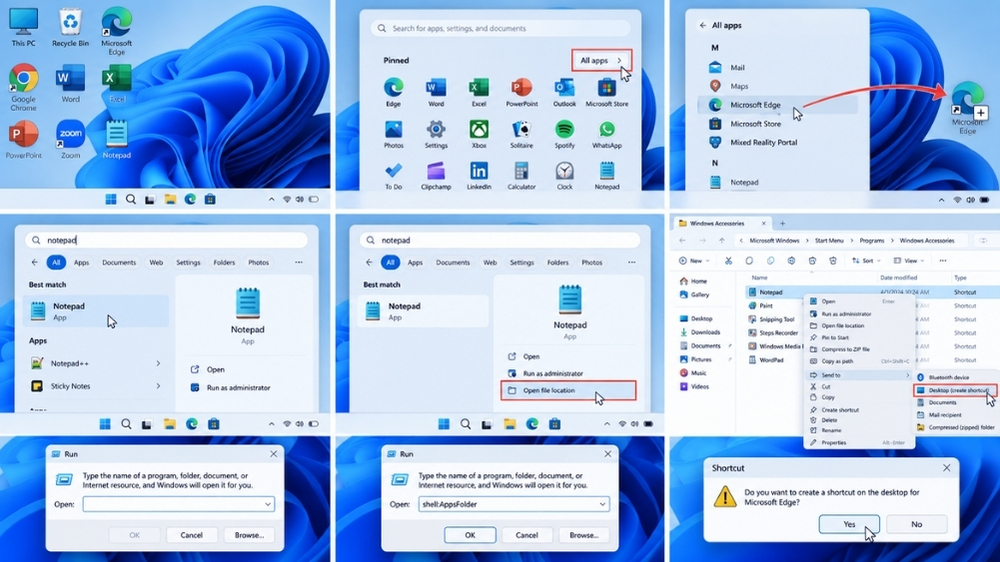
Bước 1: Mở danh sách toàn bộ ứng dụng Đầu tiên, bạn hãy nhấp chuột trái vào biểu tượng Start (hình bốn ô cửa sổ) nằm ở chính giữa thanh Taskbar. Sau đó, ở góc trên bên phải của bảng điều khiển hiện ra, bạn bấm vào nút All apps (Tất cả ứng dụng). Một danh sách dài dằng dặc các phần mềm đã cài đặt trên máy sẽ hiện ra theo thứ tự bảng chữ cái.
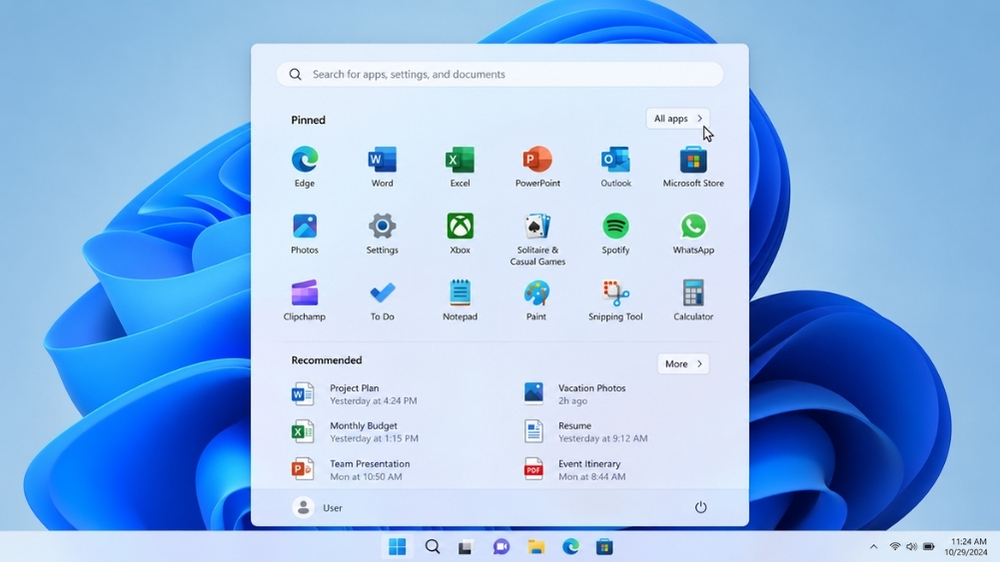
Bước 2: Kéo và thả biểu tượng ra màn hình Cuộn chuột để tìm đến đúng phần mềm bạn cần. Lúc này, bạn chỉ việc nhấn giữ chuột trái vào biểu tượng đó, từ từ kéo nó ra một khoảng trống bất kỳ trên màn hình Desktop rồi thả tay ra. Bùm! Một lối tắt đã được tạo ra ngay lập tức, vô cùng gọn gàng và chuẩn xác.
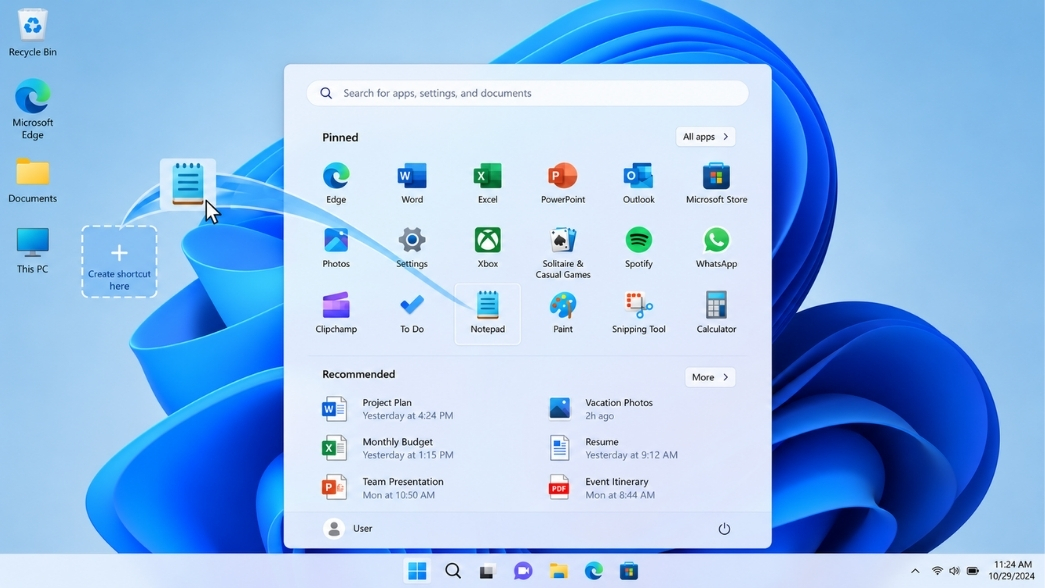
Cách 2: Truy xuất thư mục gốc (Đặc trị cho game và phần mềm doanh nghiệp)
Đôi lúc, danh sách Start Menu lại vô tình giấu nhẹm đi phần mềm bạn vừa cài, hoặc bạn muốn chắc chắn 100% rằng mình đang nắm thóp đúng file khởi động gốc để tránh lỗi. Lúc này, kỹ năng “truy tận gốc, tróc tận rễ” sẽ phát huy tối đa sức mạnh.
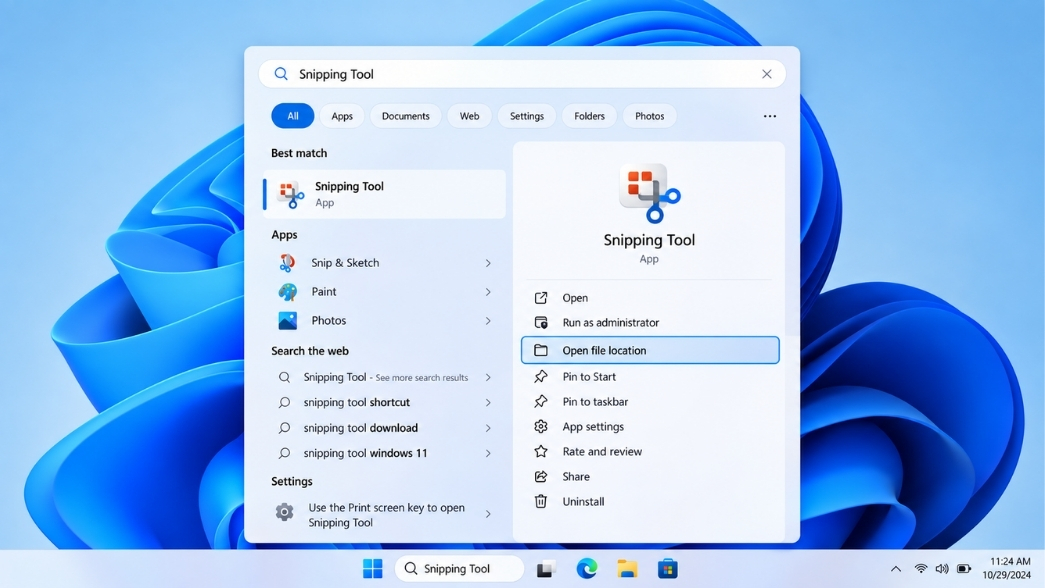
Bước 1: Sử dụng thanh công cụ tìm kiếm Bạn bấm vào biểu tượng chiếc kính lúp trên thanh Taskbar và gõ tên ứng dụng muốn đưa ra màn hình. Đừng vội bấm Enter hay click mở ứng dụng ngay nhé!
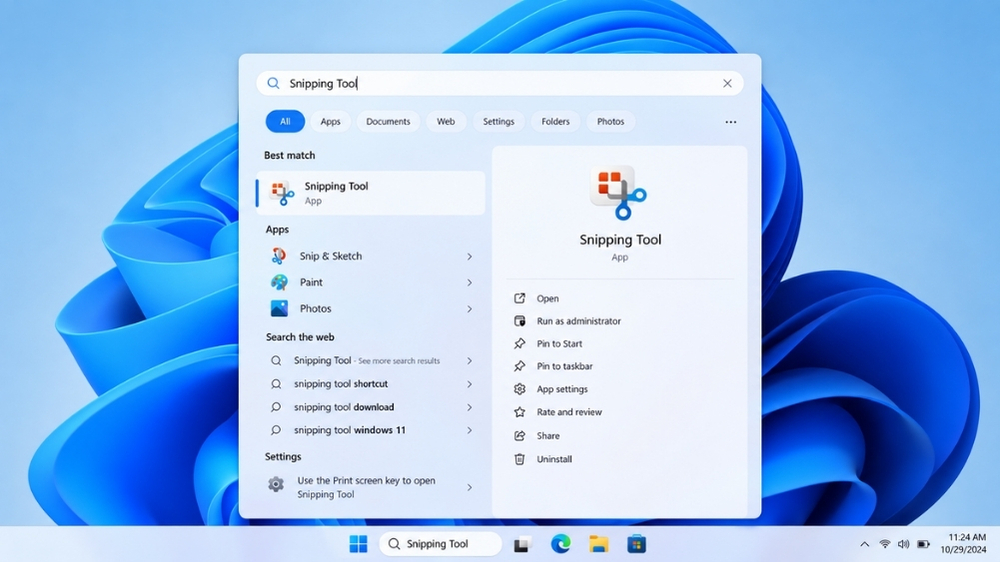
Bước 2: Truy cập vị trí lưu trữ tệp tin Nhìn sang khung thông tin chi tiết ở bên phải cửa sổ tìm kiếm, bạn sẽ thấy dòng chữ Open file location (Mở vị trí tệp). Hãy click thẳng vào đó. Ngay lập tức, một cửa sổ File Explorer sẽ bật lên, đưa bạn đến tận thư mục đang chứa lối tắt của phần mềm.
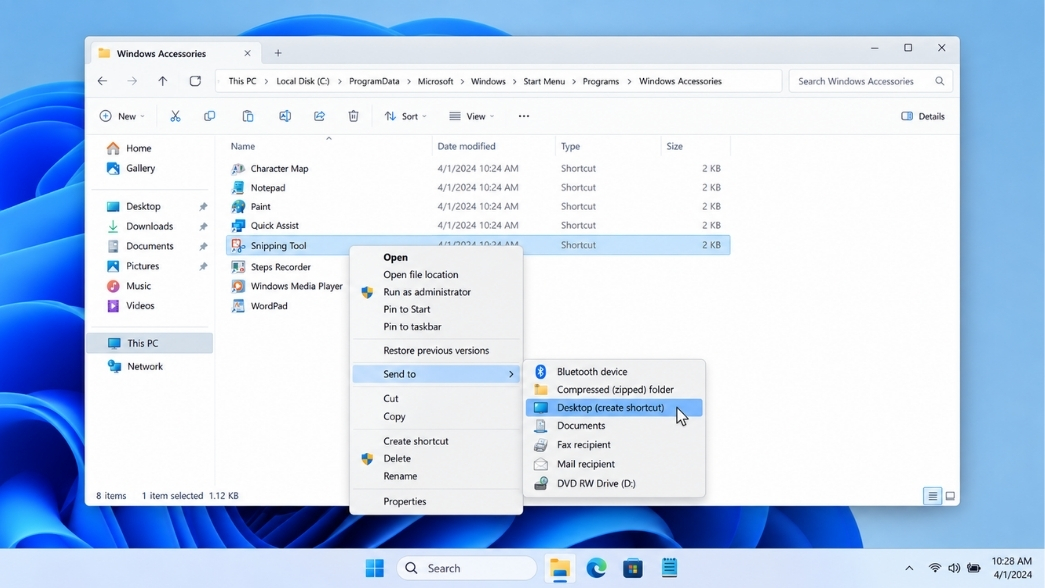
Bước 3: Tạo lối tắt an toàn ra Desktop Khi đã thấy biểu tượng ứng dụng trong thư mục, bạn hãy click chuột phải vào nó. Chọn dòng Show more options (Hiển thị thêm tùy chọn) ở dưới cùng. Tiếp tục di chuột đến mục Send to (Gửi đến) và cuối cùng bấm chọn Desktop (create shortcut). Chỉ với vài cú click có độ chuẩn xác cao này, đường dẫn gốc đã được nhân bản an toàn ra ngoài màn hình chính mà không sợ sai lệch dữ liệu.
Cách 3: Dùng lệnh Run thần thánh (Giải quyết app ẩn từ Windows Store)
Những ứng dụng được tải về từ cửa hàng Microsoft Store (chẳng hạn như Netflix, Spotify hay TikTok bản PC) thường mang một cấu trúc bảo mật rất dị biệt. Chúng được đóng gói dưới dạng tệp tin ẩn và bạn gần như không thể tìm thấy thư mục gốc bằng cách thông thường. Gặp ca “khoai” thế này, chúng ta đành phải dùng đến quyền lực của hộp thoại lệnh Run.
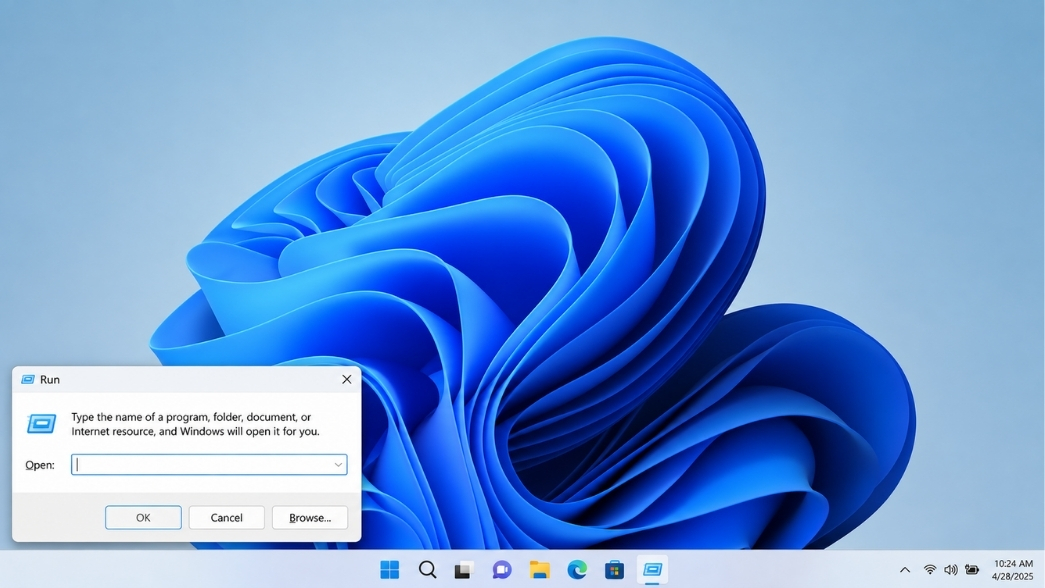
Bước 1: Kích hoạt hộp thoại hệ thống Run Bạn hãy nhấn đồng thời tổ hợp phím Windows + R trên bàn phím. Một hộp thoại nhỏ nhắn nhưng đầy uy lực sẽ xuất hiện ở góc dưới bên trái màn hình.
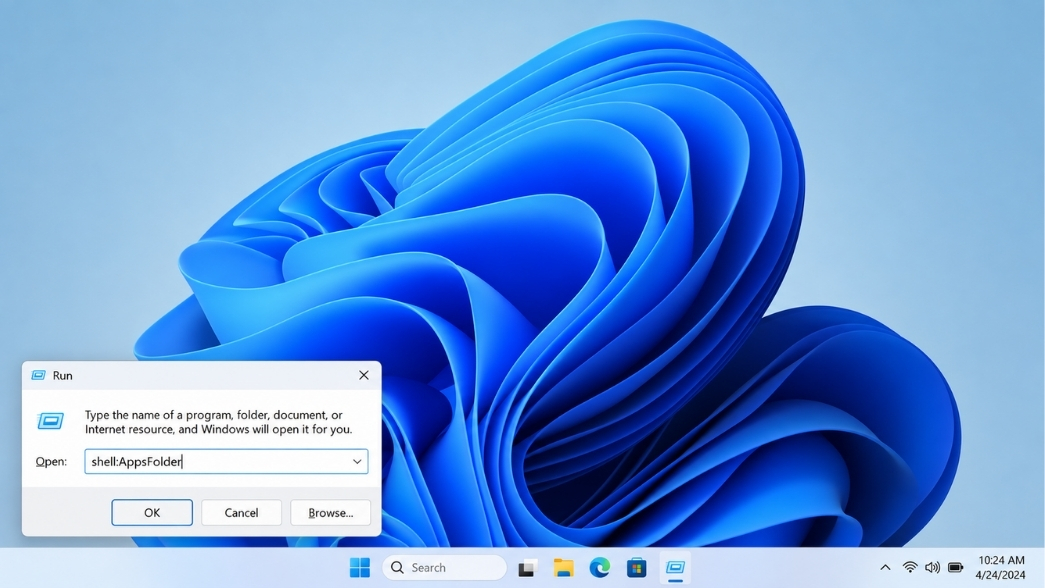
Bước 2: Mở khóa kho ứng dụng bí mật Trong ô Open trống rỗng, bạn hãy nhập chính xác dòng lệnh sau: shell:AppsFolder và nhấn Enter. Chào mừng bạn đến với kho lưu trữ tổng hợp bí mật nhất của Windows 11, nơi mọi phần mềm dù ẩn sâu đến đâu cũng phải hiện nguyên hình!
Bước 3: Gắn shortcut ra ngoài Desktop Bây giờ mọi chuyện đã dễ như ăn kẹo. Bạn chỉ cần tìm biểu tượng của ứng dụng cần thiết, click chuột phải vào nó và chọn Create shortcut. Hệ thống sẽ ngay lập tức hiện một thông báo hỏi bạn có muốn đặt nó ra Desktop hay không. Đừng ngần ngại, cứ mạnh dạn bấm Yes là công việc hoàn tất.
Những lưu ý sống còn để duy trì hiệu suất máy tính
Có shortcut thì truy cập phần mềm tiện thật đấy, nhưng phàm ở đời cái gì nhiều quá cũng đâm ra dở! Chắc hẳn bạn đã từng nhìn thấy chiếc máy tính của ai đó mà màn hình đặc kín hàng trăm biểu tượng lộn xộn, nhìn vào thôi đã thấy nhức cả mắt.
Để duy trì hiệu suất khởi động nhanh và độ mượt mà cho thiết bị, hãy tập thói quen tối giản không gian. Chỉ nên đưa những phần mềm bạn thực sự dùng hàng ngày ra ngoài Desktop. Đối với những công cụ thỉnh thoảng mới đụng đến, tính năng Pin to Taskbar (Ghim xuống thanh tác vụ dưới cùng) là một sự thay thế hoàn hảo, vừa đảm bảo tính thẩm mỹ, vừa giúp Windows không phải tải quá nhiều đồ họa biểu tượng lúc mới bật máy. Thêm một sự thật thú vị nữa: nếu bạn lỡ tay nhấn nút Delete xóa mất một biểu tượng ngoài màn hình, cứ bình tĩnh nhấp ngụm trà! Bản thân phần mềm vẫn đang nằm an toàn nguyên vẹn sâu trong ổ cứng, bạn chỉ việc lặp lại một trong ba phương pháp bên trên là mọi thứ lại trở về như cũ.
Lời kết
Tóm lại, việc nắm vững cách đưa các ứng dụng ra màn hình chính desktop win 11 shortcut không đơn thuần chỉ là thao tác làm đẹp không gian làm việc số của bạn. Nó còn là kỹ năng giúp bạn tối ưu hóa thời gian thao tác, quản lý thư mục khoa học và ngăn chặn những xung đột phần mềm không đáng có trong quá trình sử dụng. Dù bạn chọn cách kéo thả tiện lợi, tìm kiếm thư mục gốc chắc cú, hay dùng lệnh Run chuyên sâu, thì mục đích cuối cùng vẫn là mang lại trải nghiệm máy tính thoải mái nhất.
Nếu hệ thống của máy bạn đang gặp khó khăn trong việc chuẩn hóa cấu hình phần mềm, hoặc bạn đang tìm kiếm giải pháp trang bị bản quyền ứng dụng chính hãng an toàn tuyệt đối, đừng ngần ngại liên hệ với chúng tôi để nhận được sự tư vấn lộ trình mua sắm và triển khai phần mềm tối ưu chi phí nhất ngay hôm nay!














