Th10 8, 2026 | Windows
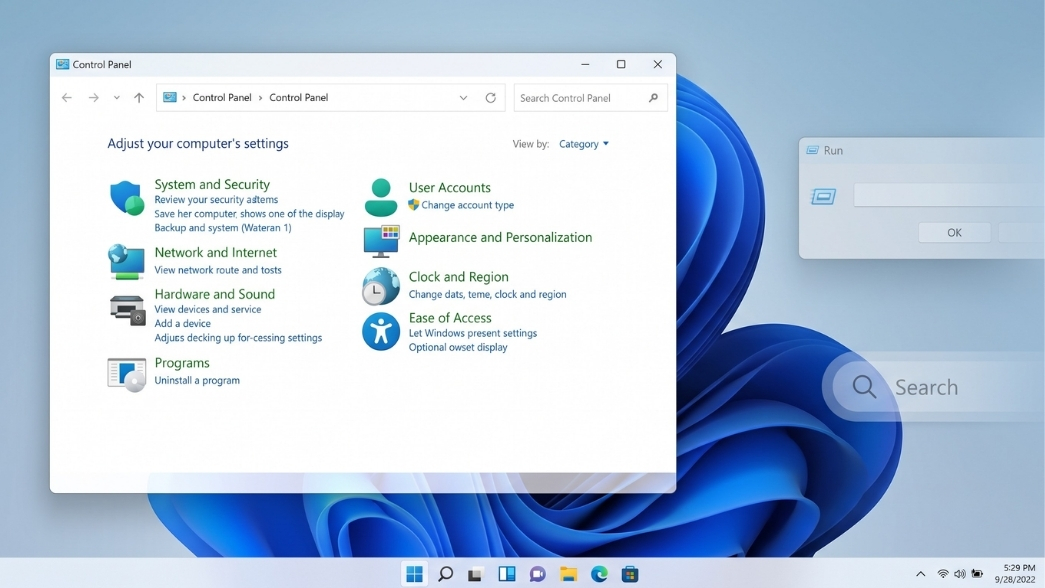
Cách mở nhanh bảng điều khiển control panel truyền thống trên win 11 đang dần trở thành một “bí kíp” sinh tồn thiết yếu, nhất là khi giao diện Settings bóng bẩy của Microsoft đôi lúc lại tỏ ra quá hời hợt. Thử tưởng tượng bạn đang leo rank Valorant giữa đêm thì mạng rớt liên tục do DNS, hoặc cái máy in hóa đơn ở cửa hàng tự nhiên dở chứng không chịu nhận lệnh; chui vào Settings mới để mò mẫm mớ menu lồng ghép thật sự khiến người ta muốn phát điên! Đó là lúc chúng ta cần quay về với “chân ái” mang tên Control Panel. Dù đã bị Microsoft cố tình giấu đi khá kỹ trong các bản cập nhật gần đây, công cụ huyền thoại này vẫn nắm giữ những thiết lập cốt lõi nhất để bạn tự tay xử lý tận gốc các xung đột hệ thống phức tạp, hay đơn giản là ép phần cứng chạy theo đúng ý mình.
Nỗi khổ với Settings mới và lý do phải biết cách mở nhanh bảng điều khiển control panel truyền thống trên win 11
Bạn có bao giờ thắc mắc tại sao Microsoft lại ép người dùng chuyển sang ứng dụng Settings không? Câu trả lời là để đồng bộ trải nghiệm cảm ứng trên máy tính bảng và màn hình máy tính. Tuy nhiên, sự tối giản này lại vô tình tước đi quyền kiểm soát sâu của những người dùng hệ máy tính bàn hoặc laptop cần hiệu năng cao.
Hãy lấy một ví dụ cực kỳ thực tế: Quản lý năng lượng (Power Options). Nếu bạn vào Settings của Windows 11, bạn chỉ thấy 3 tùy chọn cơ bản: Best power efficiency, Balanced, và Best performance. Nhưng nếu bạn là một game thủ cần khóa xung nhịp CPU để tránh hiện tượng rớt FPS (drop FPS) đột ngột, hay bạn đang render một file video nặng và không muốn ổ cứng tự động ngủ đông? Giao diện mới hoàn toàn bó tay! Bạn buộc phải vào Control Panel, truy cập Advanced Power Settings để chỉnh thông số Minimum Processor State hoặc tắt chế độ Turn off hard disk.
Tương tự, khi cấu hình hệ thống mạng cho môi trường doanh nghiệp. Việc thiết lập IP tĩnh, thay đổi các thông số của card mạng (Network Adapter), hoặc gỡ lỗi xung đột VPN đôi khi bị “treo” hoặc báo lỗi vô cớ nếu thực hiện qua giao diện Settings mới. Nhưng một khi bạn truy cập được vào Network and Sharing Center của Control Panel cũ, mọi thao tác lại mượt mà và áp dụng ngay lập tức. Rõ ràng, việc nắm trong tay cách mở nhanh bảng điều khiển control panel truyền thống trên win 11 không chỉ tiết kiệm thời gian mà còn giúp bạn né được vô số cú lừa từ giao diện mới.
5 Phương pháp thực chiến: Cách mở nhanh bảng điều khiển control panel truyền thống trên win 11
Để không bao giờ phải luống cuống khi máy tính gặp sự cố, hãy trang bị ngay cho mình 5 cách gọi bảng điều khiển kinh điển này. Từ những phím tắt chớp nhoáng đến các thiết lập ghim vĩnh viễn, bạn có thể chọn cách phù hợp nhất với thói quen sử dụng của mình.
Bước 1: Dùng hộp thoại Run (Nhanh, gọn, dứt khoát)
Đây là phương pháp thuộc hàng “sách giáo khoa” của những người thường xuyên phải hỗ trợ khắc phục sự cố máy tính từ xa. Nó bỏ qua mọi thanh tìm kiếm lề mề và gọi thẳng tiến trình hệ thống ra mặt tiền.
Cách thực hiện:
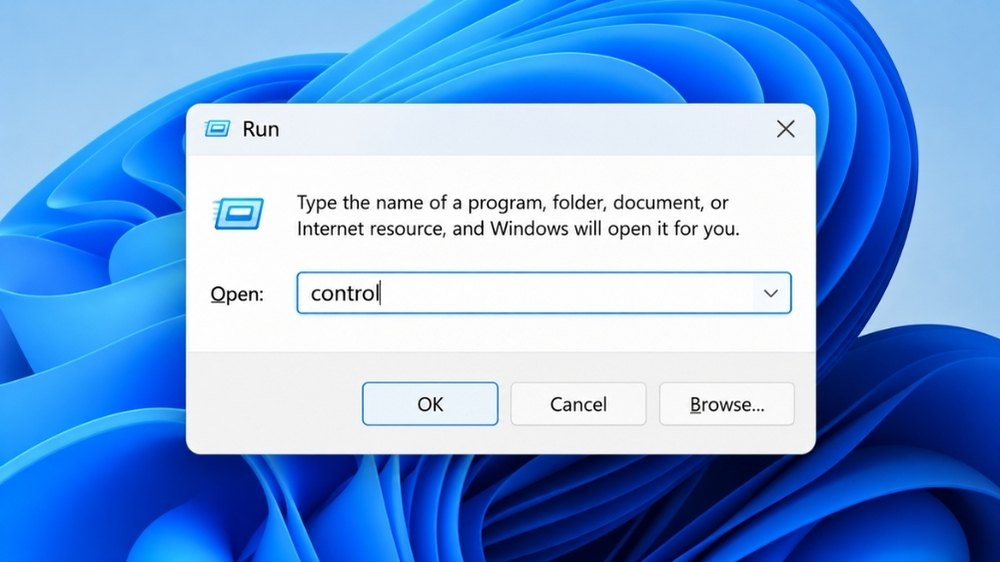
- Nhấn tổ hợp phím Windows + R trên bàn phím để gọi hộp thoại Run.
- Tại ô Open, gõ chính xác từ khóa control.
- Nhấn Enter hoặc click OK.
Ngay lập tức, bảng điều khiển quen thuộc sẽ hiện ra. Điểm ăn tiền của phương pháp này là nó luôn hoạt động trơn tru kể cả khi thanh Taskbar hay công cụ Search của Windows đang bị treo cứng do máy bị quá tải hoặc xung đột phần mềm.
Bước 2: Tìm kiếm qua công cụ Windows Search (Trực quan nhất)
Nếu bạn không thích nhớ phím tắt, chức năng tìm kiếm mặc định của Windows 11 là sự lựa chọn trực quan và dễ thao tác nhất.
Cách thực hiện:
- Bấm phím Windows hoặc click vào biểu tượng Start trên màn hình.
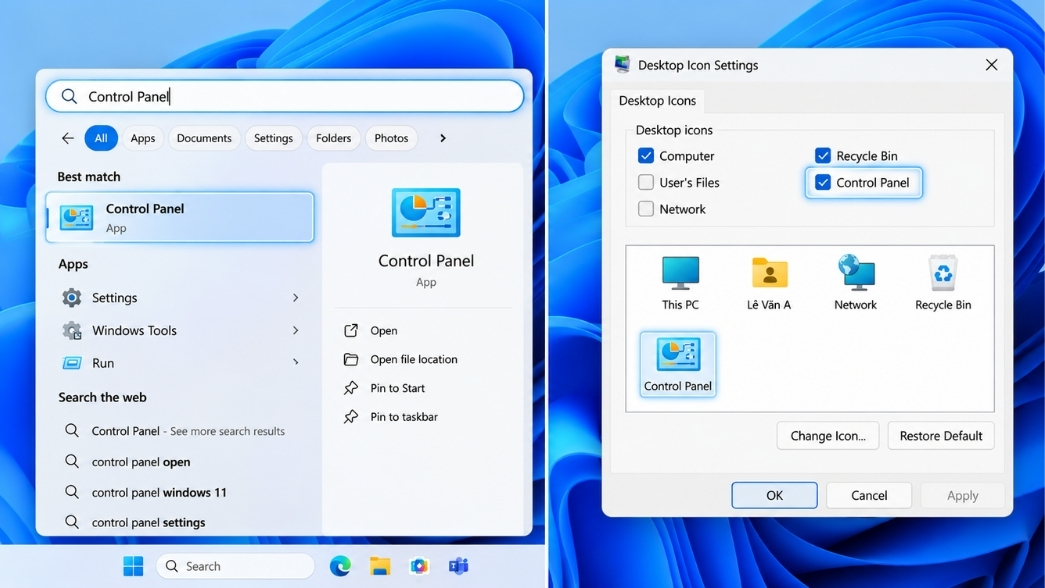
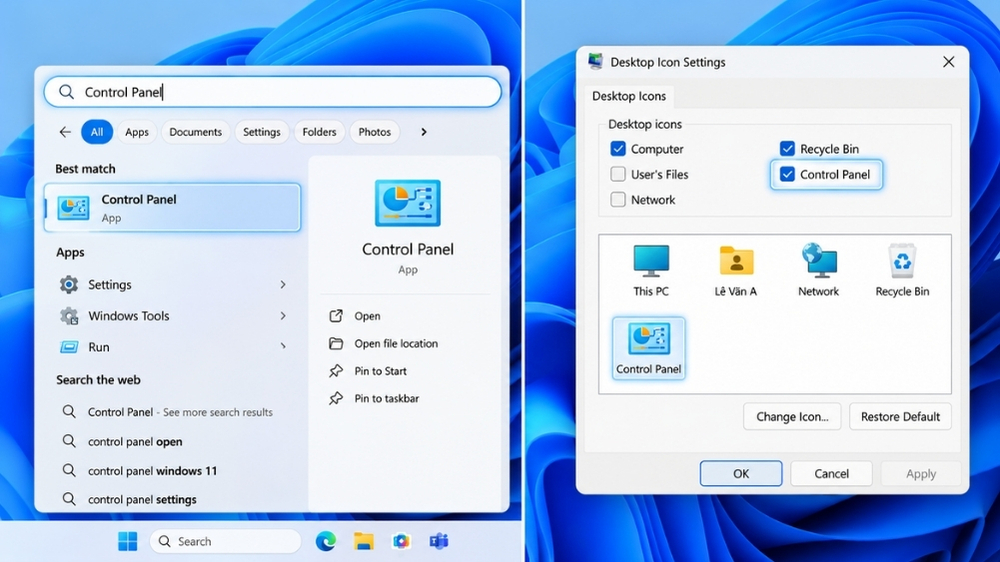
- Bắt đầu gõ ngay cụm từ Control Panel (hoặc gõ tắt Control).
- Kết quả phù hợp nhất (Best match) sẽ hiện ra ở ngay trên cùng với biểu tượng hình chữ nhật màu xanh quen thuộc. Click vào đó để mở.
Mẹo nhỏ thực chiến: Đôi khi tính năng tìm kiếm của Windows bị “ngu” do tích hợp kết quả web từ Bing, dẫn đến việc bạn gõ “Control” mà nó lại gợi ý mở trình duyệt web. Để khắc phục, hãy gõ chậm lại một chút hoặc nhìn kỹ biểu tượng ứng dụng (App) thay vì biểu tượng quả địa cầu (Web) trước khi bấm Enter nhé!
Bước 3: Đưa thẳng biểu tượng ra màn hình Desktop (Phong cách cổ điển)
Đối với những hệ thống máy tính dùng chung ở cửa hàng, quầy lễ tân, hoặc máy thiết lập cho người lớn tuổi sử dụng, việc giấu các công cụ hệ thống đi là một thảm họa. Bạn nên mang hẳn biểu tượng này ra màn hình chính để ai cũng có thể thấy.
Cách thực hiện:
- Click chuột phải vào khoảng trống bất kỳ trên màn hình Desktop, chọn Personalize.
- Trong cửa sổ Settings vừa mở ra, cuộn xuống và chọn mục Themes.
- Tìm và click vào dòng Desktop icon settings (nằm ở phần Related settings phía dưới hoặc bên phải).
- Một cửa sổ nhỏ mang phong cách hoài cổ sẽ hiện ra. Tick chọn vào ô Control Panel.
- Nhấn Apply rồi OK.
Kể từ bây giờ, biểu tượng Control Panel sẽ nằm chễm chệ ngay trên màn hình Desktop, mang lại cảm giác thân thuộc như thời hoàng kim của hệ điều hành Windows 7.
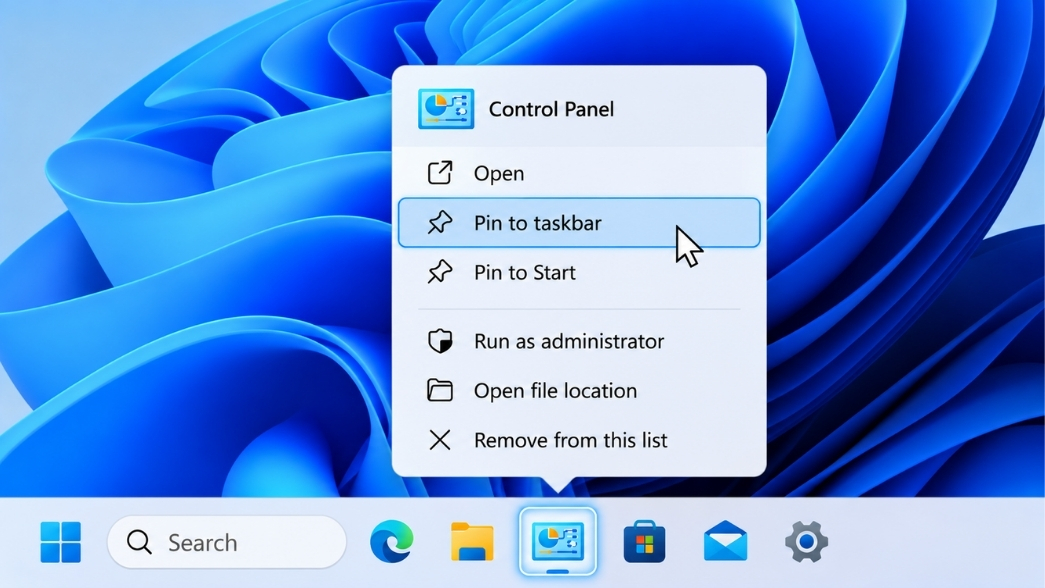
Bước 4: Ghim chặt xuống thanh Taskbar hoặc Start Menu (Tiện lợi tối đa)
Bạn là người thường xuyên phải đổi địa chỉ IP, thêm máy in mạng hoặc gỡ cài đặt các phần mềm cứng đầu? Vậy thì đừng mất công gõ tìm kiếm mỗi ngày nữa. Hãy ghim nó luôn vào những vị trí đắc địa nhất.
Cách thực hiện:
- Đầu tiên, hãy mở Control Panel bằng phương pháp ở Bước 1 hoặc Bước 2.
- Khi ứng dụng đang mở, bạn sẽ thấy biểu tượng của nó xuất hiện dưới thanh Taskbar.
- Click chuột phải vào biểu tượng đó, chọn Pin to taskbar (Ghim vào thanh tác vụ).
- Tương tự, nếu muốn ghim vào menu Start, bạn tìm kiếm Control Panel, click chuột phải vào kết quả và chọn Pin to Start.
Đây là cách set-up “làm một lần, xài cả đời”. Nó tạo ra một lối tắt vĩnh viễn giúp bạn dọn dẹp rác hệ thống hay can thiệp vào tường lửa (Firewall) chỉ với đúng một cú click chuột.
Bước 5: Gọi từ Command Prompt (CMD) hoặc PowerShell (Khi hệ thống gặp nạn)
Sẽ có lúc bạn khởi động máy tính lên và đối mặt với lỗi đen màn hình, thanh Taskbar biến mất, nút Start không bấm được (lỗi sập tiến trình explorer.exe). Nếu hoảng loạn tắt nóng máy, bạn có thể gây lỗi ổ cứng. Đây là lúc dòng lệnh phát huy sức mạnh cứu hộ tuyệt đối.
Cách thực hiện:
- Nhấn tổ hợp phím Ctrl + Shift + Esc để gọi Task Manager (công cụ này thường vẫn sống kể cả khi màn hình đen).
- Click vào Run new task (Chạy tác vụ mới).
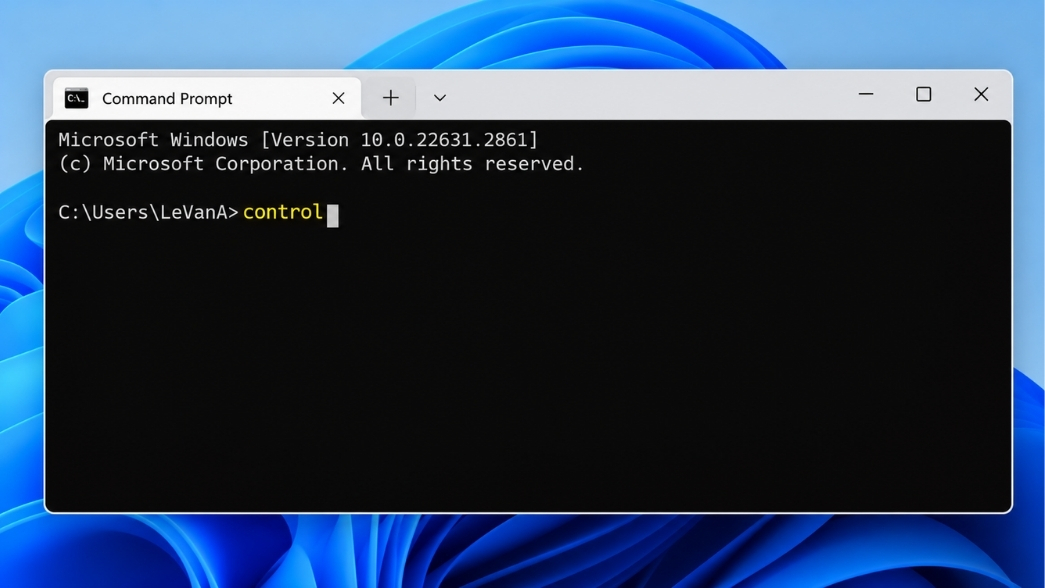
- Gõ cmd hoặc powershell và nhấn Enter.
- Màn hình đen chữ trắng hiện ra, bạn chỉ cần gõ đúng chữ control rồi gõ Enter.
Cửa sổ Control Panel sẽ bật lên như một phép màu! Từ đây, bạn có thể vào mục Programs and Features để gỡ ngay cái phần mềm lạ hoặc bản cập nhật (Windows Update) vừa gây lỗi hệ thống, cứu sống cỗ máy mà không cần phải cài lại toàn bộ hệ điều hành.
Lời kết
Cho dù xu hướng giao diện của các hệ điều hành đang ngày càng phẳng hóa và ẩn đi những công cụ kỹ thuật phức tạp, những giá trị cốt lõi bền vững vẫn luôn có chỗ đứng riêng của nó. Nắm vững cách mở nhanh bảng điều khiển control panel truyền thống trên win 11 chính là tự trang bị cho mình chiếc chìa khóa vạn năng, sẵn sàng can thiệp sâu vào hệ thống và dập tắt ngay những lỗi phần mềm oái oăm nhất. Đôi khi, việc đi ngược lại những sắp đặt mặc định bóng bẩy lại là con đường ngắn nhất để làm chủ hoàn toàn cỗ máy của bạn.
Nếu bạn đang tìm kiếm giải pháp nâng cấp hệ điều hành hoặc cần trang bị bản quyền phần mềm cho công việc, hãy liên hệ ngay với chúng tôi để được tư vấn các gói phần mềm chính hãng tối ưu chi phí và đảm bảo an toàn tuyệt đối cho hệ thống dữ liệu của bạn
Th10 7, 2026 | Windows
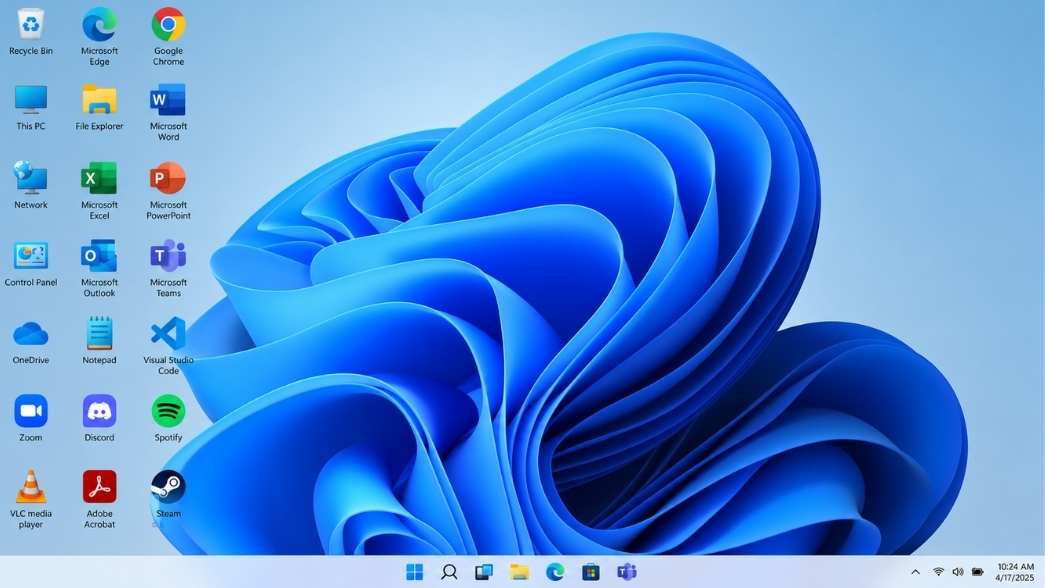
Cách đưa các ứng dụng ra màn hình chính desktop win 11 shortcut luôn là thắc mắc hàng đầu và cũng là thao tác mà bất cứ ai cũng muốn thực hiện ngay lập tức sau khi nâng cấp hệ điều hành hoặc vừa bóc seal một chiếc laptop mới toanh. Thật sự rất bực mình khi khởi động máy tính lên, thứ đập vào mắt chỉ là một hình nền trống trơn, trong khi bạn lại đang vội vã muốn mở ngay trình duyệt web, phần mềm soạn thảo văn bản hay một tựa game yêu thích để giải trí. Bạn buộc phải lặn lội lục lọi từng ngóc ngách trong Start Menu chỉ để tìm một biểu tượng ứng dụng! Thao tác này nghe qua có vẻ cực kỳ cơ bản, thế nhưng lại ẩn chứa khá nhiều cạm bẫy. Nếu không nắm rõ bản chất, bạn rất dễ tạo ra những biểu tượng “chết”, click rát cả tay mà phần mềm vẫn trơ trơ không chịu phản hồi. Nào, hãy xắn tay áo lên và cùng khám phá những ngón đòn thực tế nhất để tùy biến không gian làm việc của bạn nhé!
Tại sao việc tạo shortcut lại dễ phát sinh lỗi hệ thống?
Nghe có vẻ buồn cười nhỉ? Kéo một cái icon ra màn hình thì làm sao mà hỏng hóc máy móc được! Tuy nhiên, trong thực tế xử lý sự cố hàng ngày, những tình huống dở khóc dở cười liên quan đến chiếc shortcut cỏn con này lại diễn ra nhiều vô kể.
Lấy một ví dụ đơn giản thế này: Bạn vừa hì hục tải xong một tựa game bom tấn từ Steam. Thay vì đưa file thực thi chính (đuôi .exe) ra màn hình, bạn lại vô tình lôi nhầm file cấu hình đồ họa hoặc file cập nhật dữ liệu. Kết quả là khi click đúp vào, hệ thống báo lỗi không tìm thấy tài nguyên, hoặc game chỉ chạy lên một nửa rồi văng thẳng ra ngoài!
Nghiêm trọng hơn là ở môi trường doanh nghiệp. Các phần mềm đặc thù như hệ thống kế toán nội bộ, ERP hay phần mềm quản lý kho thường có kiến trúc file phức tạp, phải gọi dữ liệu liên tục từ máy chủ. Nếu bạn tạo shortcut sai đường dẫn, phần mềm không những văng lỗi “Missing DLL” liên tục mà đôi khi còn gây xung đột, làm treo cả phiên làm việc hiện tại. Do đó, làm đúng kỹ thuật ngay từ bước đầu tiên luôn là thượng sách để đảm bảo máy tính hoạt động trơn tru.
Chi tiết 3 cách đưa các ứng dụng ra màn hình chính desktop win 11 shortcut
Tùy thuộc vào bản chất của phần mềm (là ứng dụng cài đặt truyền thống hay tải về từ cửa hàng ứng dụng), chúng ta sẽ có những phương án xử lý khác nhau. Dưới đây là 3 phương pháp hiệu quả nhất.
Cách 1: Thao tác kéo thả trực tiếp từ Start Menu (Nhanh và phổ biến nhất)
Đây là tuyệt chiêu “mì ăn liền” dễ làm nhất, đặc biệt phù hợp cho những phần mềm phổ thông, cài đặt đơn giản như Google Chrome, bộ công cụ Office (Word, Excel) hoặc các ứng dụng nhắn tin như Zalo, Telegram.
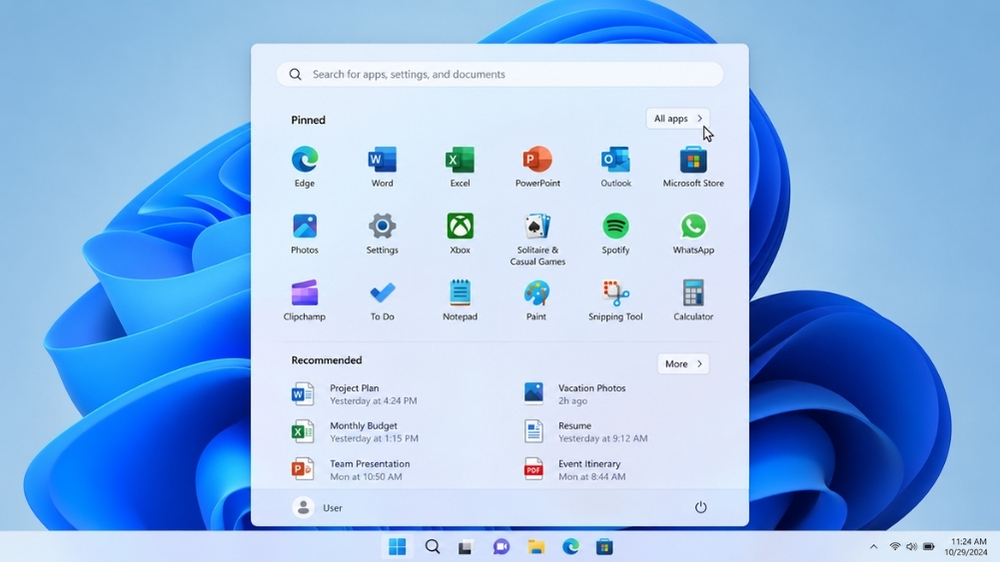
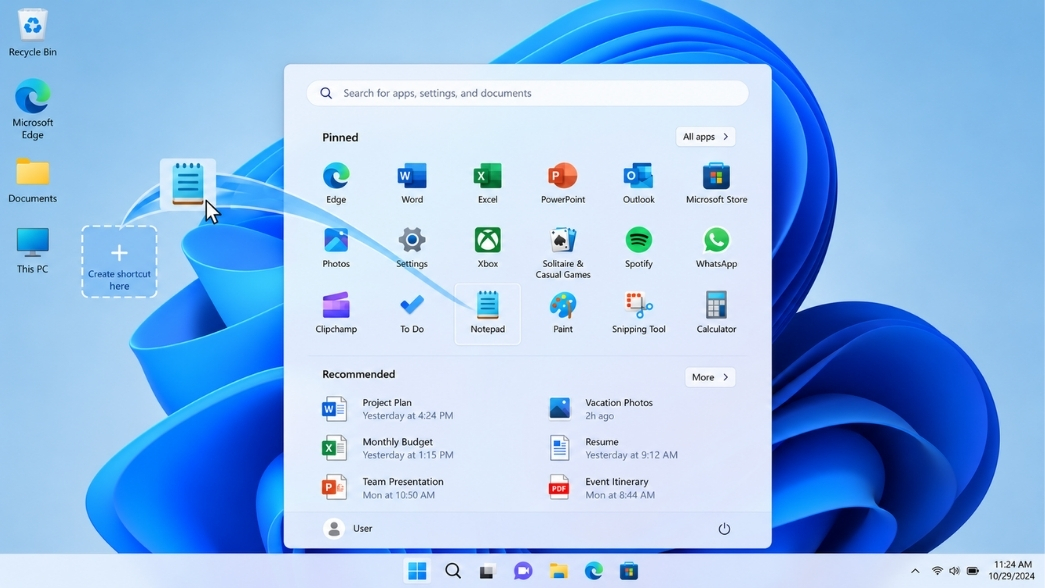
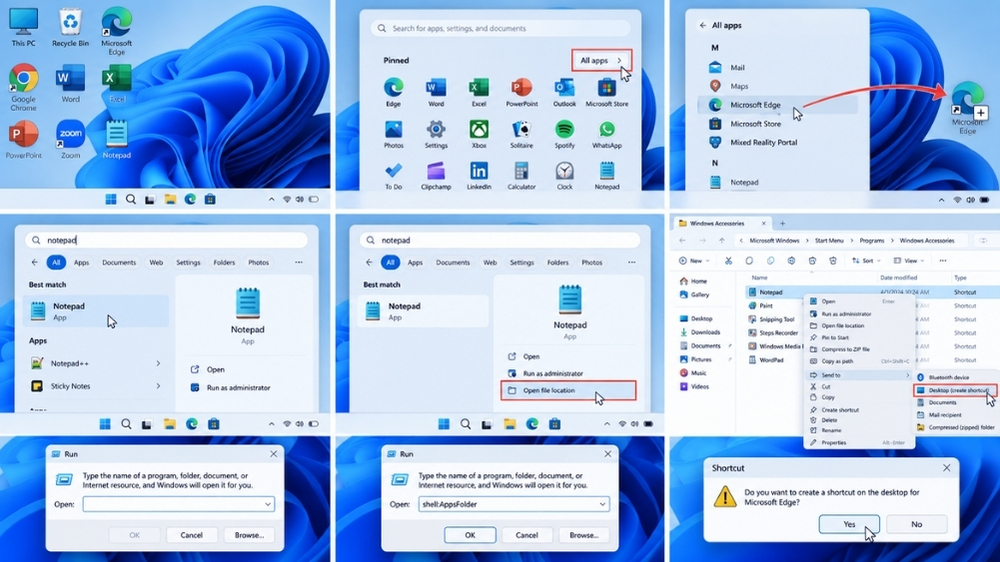
Bước 1: Mở danh sách toàn bộ ứng dụng Đầu tiên, bạn hãy nhấp chuột trái vào biểu tượng Start (hình bốn ô cửa sổ) nằm ở chính giữa thanh Taskbar. Sau đó, ở góc trên bên phải của bảng điều khiển hiện ra, bạn bấm vào nút All apps (Tất cả ứng dụng). Một danh sách dài dằng dặc các phần mềm đã cài đặt trên máy sẽ hiện ra theo thứ tự bảng chữ cái.
Bước 2: Kéo và thả biểu tượng ra màn hình Cuộn chuột để tìm đến đúng phần mềm bạn cần. Lúc này, bạn chỉ việc nhấn giữ chuột trái vào biểu tượng đó, từ từ kéo nó ra một khoảng trống bất kỳ trên màn hình Desktop rồi thả tay ra. Bùm! Một lối tắt đã được tạo ra ngay lập tức, vô cùng gọn gàng và chuẩn xác.
Cách 2: Truy xuất thư mục gốc (Đặc trị cho game và phần mềm doanh nghiệp)
Đôi lúc, danh sách Start Menu lại vô tình giấu nhẹm đi phần mềm bạn vừa cài, hoặc bạn muốn chắc chắn 100% rằng mình đang nắm thóp đúng file khởi động gốc để tránh lỗi. Lúc này, kỹ năng “truy tận gốc, tróc tận rễ” sẽ phát huy tối đa sức mạnh.
Bước 1: Sử dụng thanh công cụ tìm kiếm Bạn bấm vào biểu tượng chiếc kính lúp trên thanh Taskbar và gõ tên ứng dụng muốn đưa ra màn hình. Đừng vội bấm Enter hay click mở ứng dụng ngay nhé!
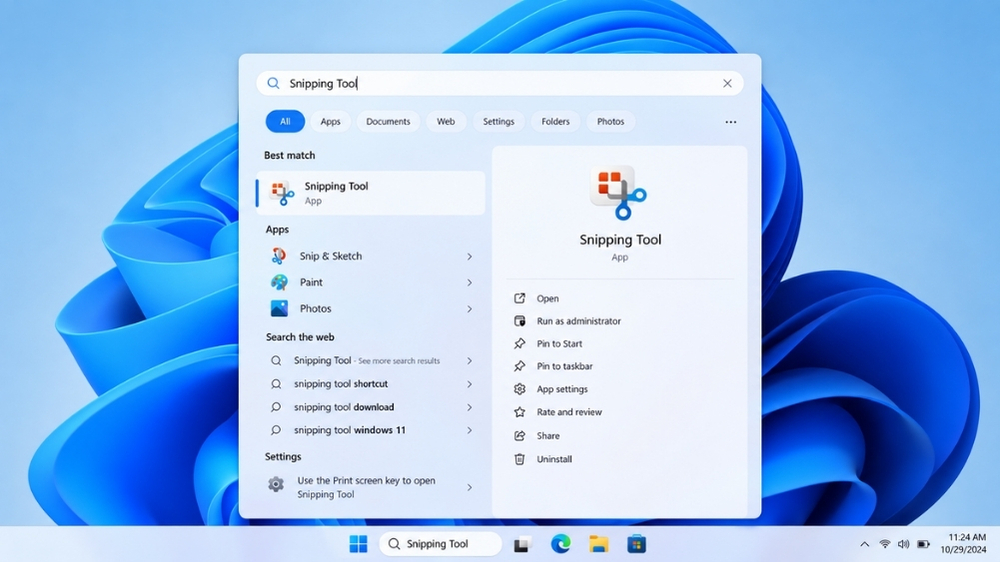
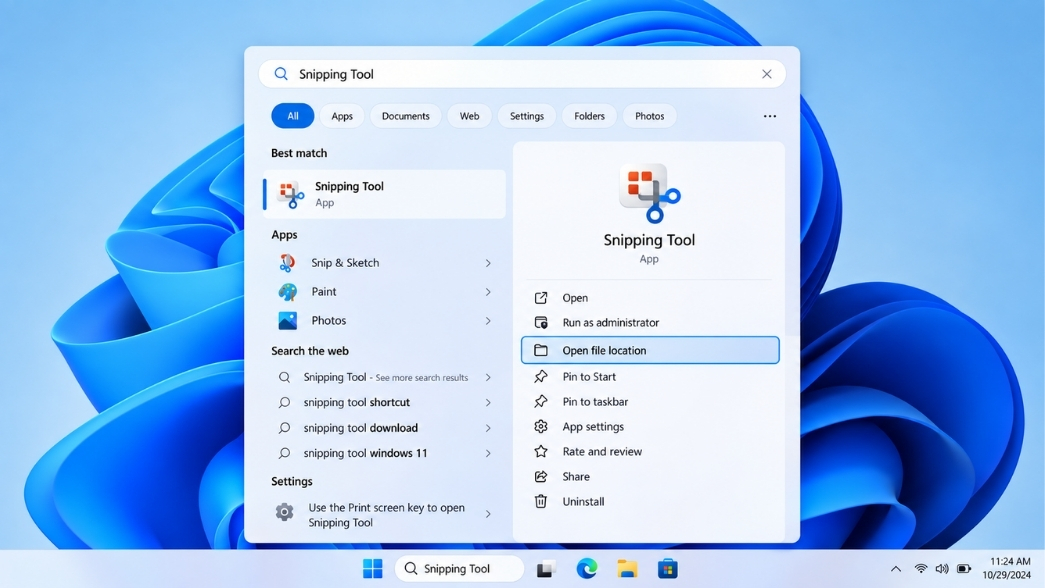
Bước 2: Truy cập vị trí lưu trữ tệp tin Nhìn sang khung thông tin chi tiết ở bên phải cửa sổ tìm kiếm, bạn sẽ thấy dòng chữ Open file location (Mở vị trí tệp). Hãy click thẳng vào đó. Ngay lập tức, một cửa sổ File Explorer sẽ bật lên, đưa bạn đến tận thư mục đang chứa lối tắt của phần mềm.
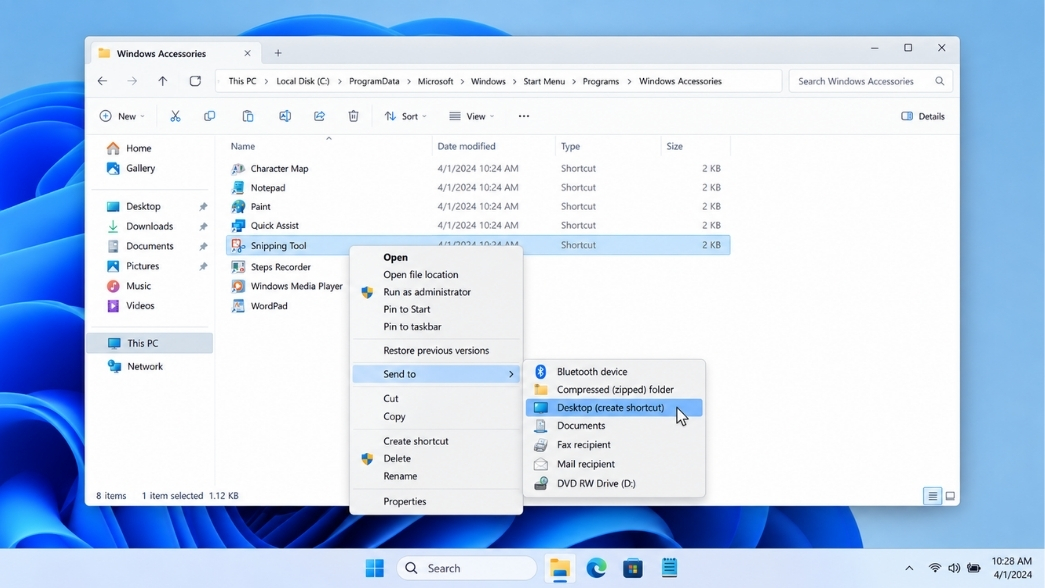
Bước 3: Tạo lối tắt an toàn ra Desktop Khi đã thấy biểu tượng ứng dụng trong thư mục, bạn hãy click chuột phải vào nó. Chọn dòng Show more options (Hiển thị thêm tùy chọn) ở dưới cùng. Tiếp tục di chuột đến mục Send to (Gửi đến) và cuối cùng bấm chọn Desktop (create shortcut). Chỉ với vài cú click có độ chuẩn xác cao này, đường dẫn gốc đã được nhân bản an toàn ra ngoài màn hình chính mà không sợ sai lệch dữ liệu.
Cách 3: Dùng lệnh Run thần thánh (Giải quyết app ẩn từ Windows Store)
Những ứng dụng được tải về từ cửa hàng Microsoft Store (chẳng hạn như Netflix, Spotify hay TikTok bản PC) thường mang một cấu trúc bảo mật rất dị biệt. Chúng được đóng gói dưới dạng tệp tin ẩn và bạn gần như không thể tìm thấy thư mục gốc bằng cách thông thường. Gặp ca “khoai” thế này, chúng ta đành phải dùng đến quyền lực của hộp thoại lệnh Run.
Bước 1: Kích hoạt hộp thoại hệ thống Run Bạn hãy nhấn đồng thời tổ hợp phím Windows + R trên bàn phím. Một hộp thoại nhỏ nhắn nhưng đầy uy lực sẽ xuất hiện ở góc dưới bên trái màn hình.
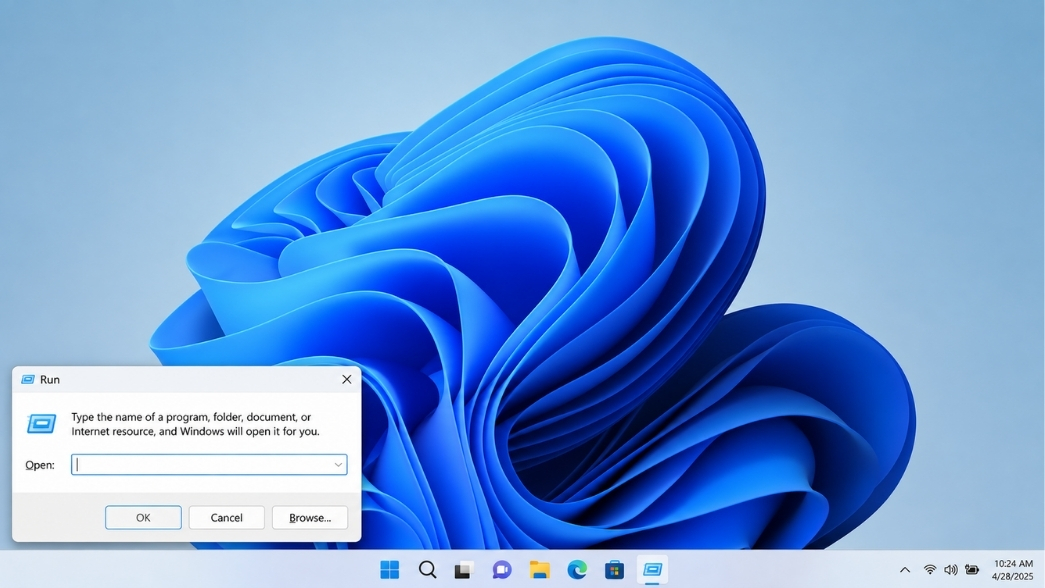
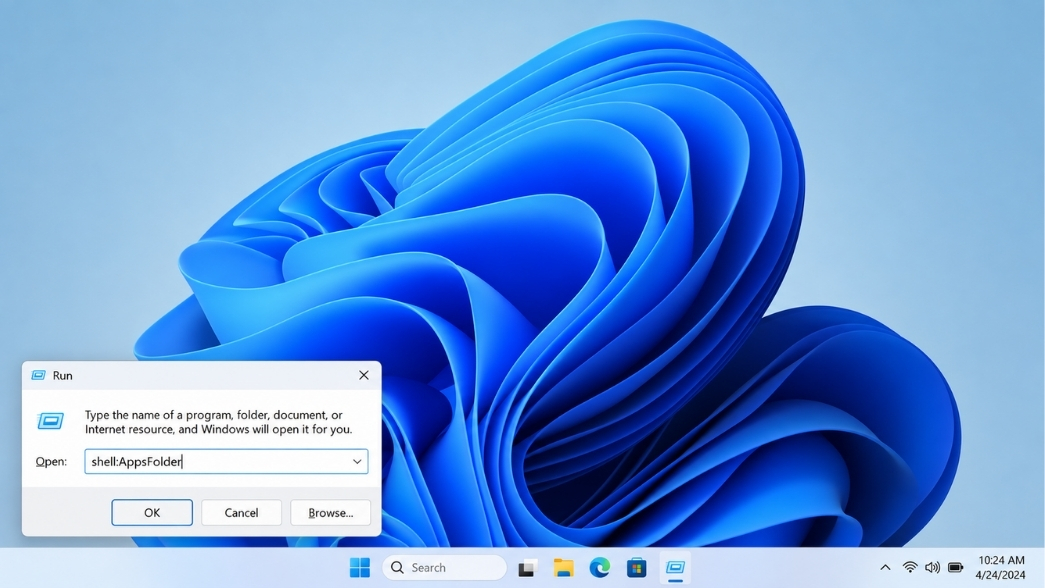
Bước 2: Mở khóa kho ứng dụng bí mật Trong ô Open trống rỗng, bạn hãy nhập chính xác dòng lệnh sau: shell:AppsFolder và nhấn Enter. Chào mừng bạn đến với kho lưu trữ tổng hợp bí mật nhất của Windows 11, nơi mọi phần mềm dù ẩn sâu đến đâu cũng phải hiện nguyên hình!
Bước 3: Gắn shortcut ra ngoài Desktop Bây giờ mọi chuyện đã dễ như ăn kẹo. Bạn chỉ cần tìm biểu tượng của ứng dụng cần thiết, click chuột phải vào nó và chọn Create shortcut. Hệ thống sẽ ngay lập tức hiện một thông báo hỏi bạn có muốn đặt nó ra Desktop hay không. Đừng ngần ngại, cứ mạnh dạn bấm Yes là công việc hoàn tất.
Những lưu ý sống còn để duy trì hiệu suất máy tính
Có shortcut thì truy cập phần mềm tiện thật đấy, nhưng phàm ở đời cái gì nhiều quá cũng đâm ra dở! Chắc hẳn bạn đã từng nhìn thấy chiếc máy tính của ai đó mà màn hình đặc kín hàng trăm biểu tượng lộn xộn, nhìn vào thôi đã thấy nhức cả mắt.
Để duy trì hiệu suất khởi động nhanh và độ mượt mà cho thiết bị, hãy tập thói quen tối giản không gian. Chỉ nên đưa những phần mềm bạn thực sự dùng hàng ngày ra ngoài Desktop. Đối với những công cụ thỉnh thoảng mới đụng đến, tính năng Pin to Taskbar (Ghim xuống thanh tác vụ dưới cùng) là một sự thay thế hoàn hảo, vừa đảm bảo tính thẩm mỹ, vừa giúp Windows không phải tải quá nhiều đồ họa biểu tượng lúc mới bật máy. Thêm một sự thật thú vị nữa: nếu bạn lỡ tay nhấn nút Delete xóa mất một biểu tượng ngoài màn hình, cứ bình tĩnh nhấp ngụm trà! Bản thân phần mềm vẫn đang nằm an toàn nguyên vẹn sâu trong ổ cứng, bạn chỉ việc lặp lại một trong ba phương pháp bên trên là mọi thứ lại trở về như cũ.
Lời kết
Tóm lại, việc nắm vững cách đưa các ứng dụng ra màn hình chính desktop win 11 shortcut không đơn thuần chỉ là thao tác làm đẹp không gian làm việc số của bạn. Nó còn là kỹ năng giúp bạn tối ưu hóa thời gian thao tác, quản lý thư mục khoa học và ngăn chặn những xung đột phần mềm không đáng có trong quá trình sử dụng. Dù bạn chọn cách kéo thả tiện lợi, tìm kiếm thư mục gốc chắc cú, hay dùng lệnh Run chuyên sâu, thì mục đích cuối cùng vẫn là mang lại trải nghiệm máy tính thoải mái nhất.
Nếu hệ thống của máy bạn đang gặp khó khăn trong việc chuẩn hóa cấu hình phần mềm, hoặc bạn đang tìm kiếm giải pháp trang bị bản quyền ứng dụng chính hãng an toàn tuyệt đối, đừng ngần ngại liên hệ với chúng tôi để nhận được sự tư vấn lộ trình mua sắm và triển khai phần mềm tối ưu chi phí nhất ngay hôm nay!
Th10 6, 2026 | Windows
Cách bật chế độ ban đêm Night Light giảm ánh sáng xanh trên Windows 11 là cách khá đơn giản để màn hình chuyển sang tông màu ấm hơn vào buổi tối, giúp trải nghiệm nhìn dễ chịu hơn khi sử dụng máy tính trong môi trường thiếu sáng. Windows 11 đã tích hợp sẵn tính năng này nên bạn không cần cài thêm phần mềm. Chỉ vài cú nhấp chuột, màn hình đang trắng sáng có thể chuyển sang màu vàng ấm hơn. Vậy Night Light hoạt động thế nào và bật ra sao? Cùng làm từng bước nhé!
1. Night Light trên Windows 11 là gì?
Night Light là tính năng được Microsoft tích hợp trực tiếp vào Windows 11 nhằm điều chỉnh màu sắc hiển thị của màn hình vào ban đêm. Khi bật, màn hình sẽ chuyển từ tông trắng hoặc xanh lạnh sang tông màu ấm hơn, thường có cảm giác hơi vàng hoặc cam.
Bạn có thể hiểu đơn giản thế này: ban ngày, màn hình sáng và màu lạnh thường không gây quá nhiều khó chịu. Nhưng khi căn phòng đã tối, một màn hình trắng sáng có thể tạo cảm giác chói hơn. Night Light cho phép thay đổi nhiệt độ màu để màn hình trông dịu hơn.
Tuy nhiên, có một điểm cần nói rõ: Night Light không phải công cụ chữa mỏi mắt hay bảo vệ mắt tuyệt đối. Tính năng này chủ yếu thay đổi màu sắc hiển thị. Việc giảm mỏi mắt còn phụ thuộc vào độ sáng, khoảng cách nhìn, thời gian sử dụng và thói quen nghỉ mắt.
Dù vậy, nếu bạn thường học tập, làm việc hoặc xem phim trên máy tính vào ban đêm thì đây vẫn là một tính năng rất đáng thử.
2. Cách bật Night Light trên Windows 11 nhanh nhất
Cách nhanh nhất là thực hiện ngay trong phần Settings. Các bước không phức tạp đâu.
Bước 1: Mở Settings
Nhấn tổ hợp phím Windows + I trên bàn phím.
Cửa sổ Settings của Windows 11 sẽ xuất hiện. Đây là nơi bạn có thể điều chỉnh hầu hết thiết lập liên quan đến hệ thống.
Bước 2: Chọn Display
Ở menu bên trái, nhấn System.
Sau đó chọn Display.
Bạn sẽ nhìn thấy nhiều tùy chọn liên quan đến màn hình, độ sáng, màu sắc, độ phân giải và các thiết lập hiển thị khác.
Bước 3: Bật Night Light
Tìm mục Night light rồi bật công tắc sang trạng thái On.
Ngay sau đó, màu sắc màn hình sẽ thay đổi. Trắng xanh sẽ chuyển dần sang tông ấm hơn.
Nếu cảm thấy màu vàng quá đậm, đừng lo. Bạn hoàn toàn có thể điều chỉnh mức độ ở bước tiếp theo.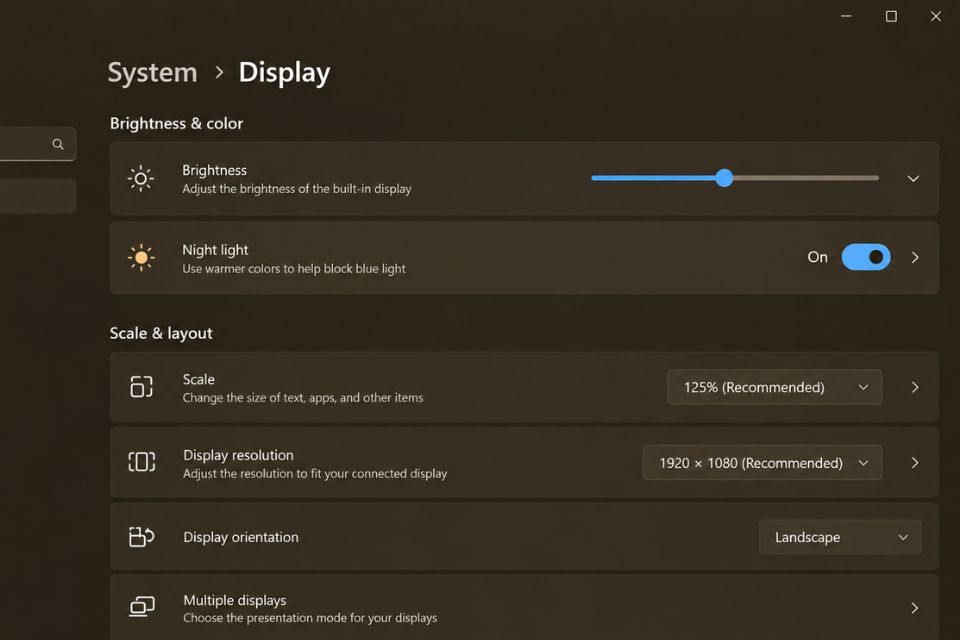
3. Điều chỉnh mức độ Night Light để giảm ánh sáng xanh
Không phải ai cũng thích mức màu vàng giống nhau. Có người chỉ cần một chút màu ấm, trong khi người khác muốn màn hình chuyển hẳn sang tông vàng cam.
Windows 11 cho phép bạn điều chỉnh cường độ Night Light.
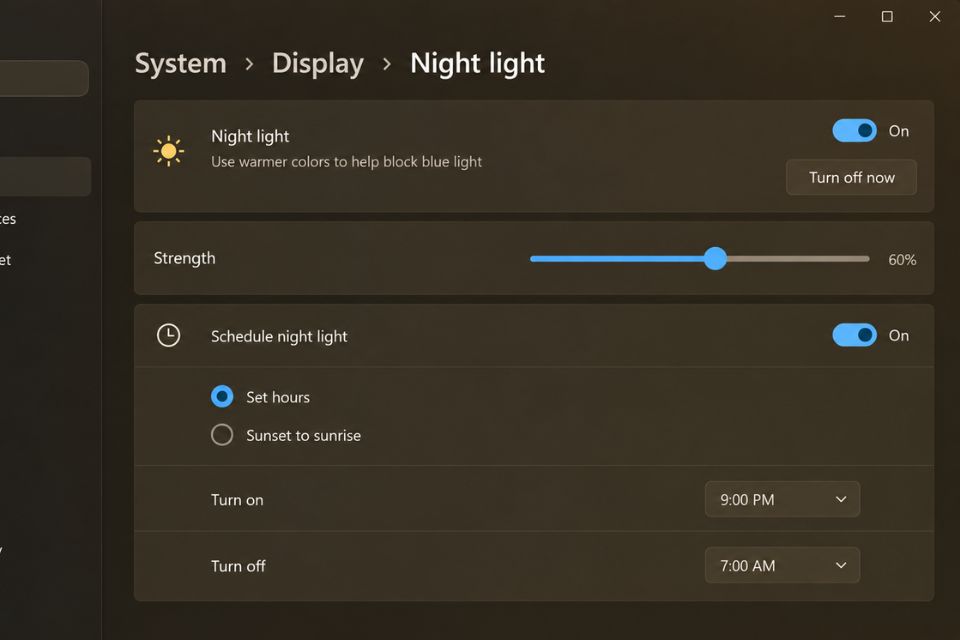
Trong phần Settings → System → Display → Night light, nhấn vào khu vực cài đặt Night Light. Bạn sẽ thấy thanh Strength.
Kéo thanh sang trái nếu muốn màu sắc nhẹ hơn. Ngược lại, kéo sang phải để tăng mức độ màu ấm.
Mình khuyên bạn nên bắt đầu ở mức vừa phải. Nếu kéo quá mạnh ngay từ đầu, màn hình có thể chuyển sang màu vàng khá rõ và làm màu sắc hình ảnh, video không còn chính xác.
Đặc biệt, nếu bạn đang chỉnh sửa ảnh, thiết kế đồ họa hoặc làm công việc yêu cầu màu sắc chuẩn thì nên tắt Night Light trong thời gian thực hiện. Sau khi hoàn thành, có thể bật lại khi đọc tài liệu hoặc làm việc thông thường.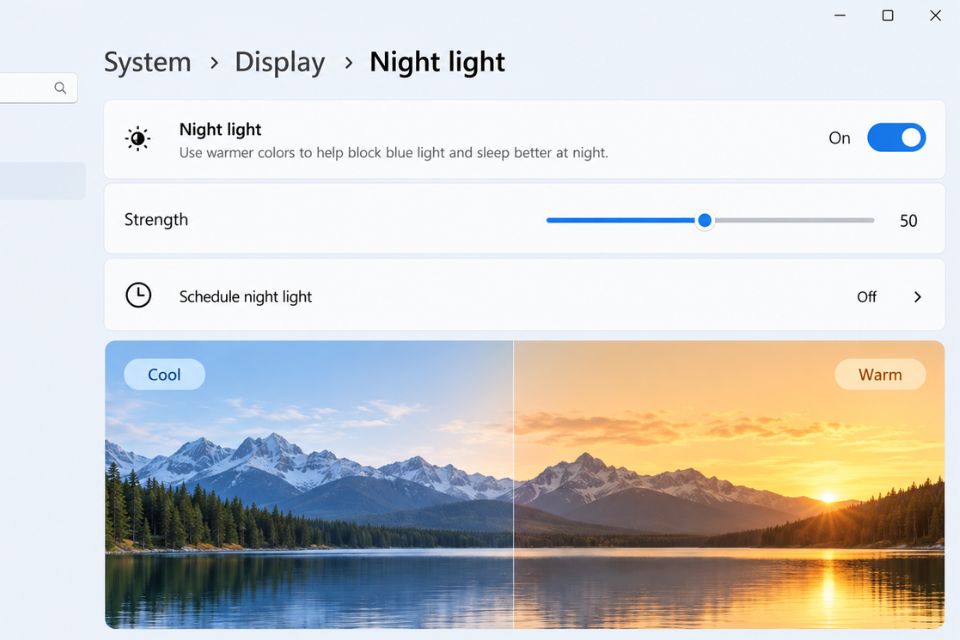
4. Cách bật Night Light tự động vào ban đêm
Đây có lẽ là tính năng tiện nhất. Bạn không cần nhớ mỗi tối phải bật Night Light thủ công.
Windows 11 cho phép thiết lập lịch để chế độ này tự động hoạt động vào những khung giờ nhất định.
Truy cập:
Settings → System → Display → Night light
Sau đó tìm phần Schedule night light.
Bạn thường sẽ thấy tùy chọn cho phép Night Light hoạt động theo lịch. Khi bật lên, Windows có thể tự động kích hoạt chế độ này theo thời gian hệ thống.
Một số phiên bản còn cung cấp lựa chọn dựa trên thời gian mặt trời mọc và lặn. Nếu tùy chọn này xuất hiện trên máy, bạn có thể sử dụng để Night Light tự điều chỉnh theo thời gian trong ngày.
Nếu muốn chủ động hơn, hãy chọn khung giờ cụ thể. Chẳng hạn, bạn có thể thiết lập Night Light bắt đầu từ khoảng 19:00 và tắt vào buổi sáng.
Cách này khá tiện. Đến giờ là Windows tự chuyển màu, khỏi phải nhớ.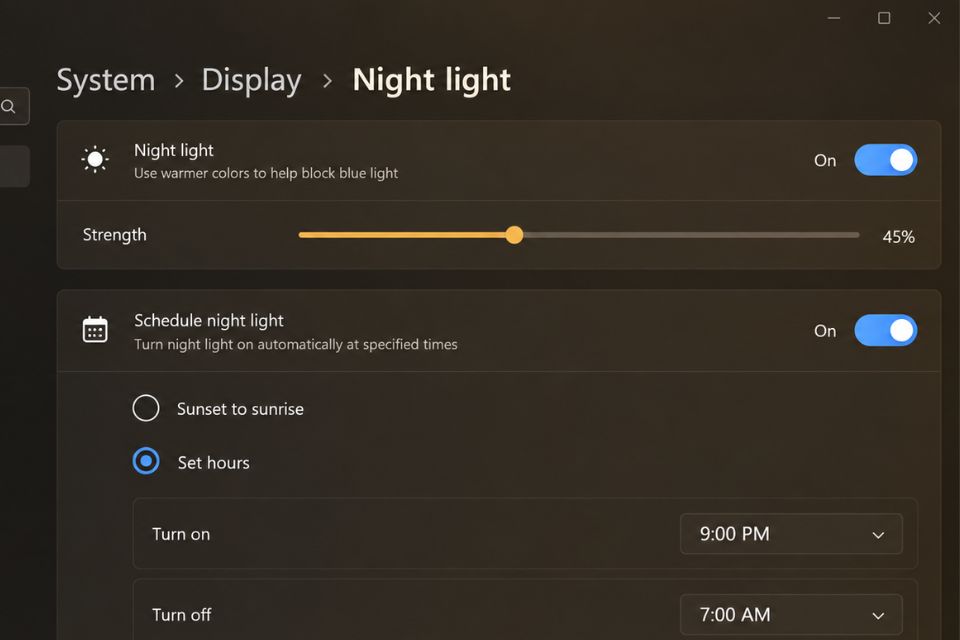
5. Bật Night Light nhanh từ Quick Settings
Nếu không muốn mở Settings mỗi lần, bạn có thể bật Night Light trực tiếp từ khu vực Quick Settings.
Nhấn Windows + A để mở Quick Settings.
Tại đây, bạn có thể nhìn thấy các nút điều khiển nhanh như Wi-Fi, Bluetooth, âm lượng, độ sáng và một số tính năng khác. Nếu Night Light đang được ghim vào khu vực này, chỉ cần nhấn vào nút Night light để bật hoặc tắt.
Cách này cực kỳ nhanh khi bạn đang sử dụng máy vào ban đêm nhưng không muốn đi sâu vào Settings.
Nếu không thấy nút Night Light, bạn có thể chỉnh sửa Quick Settings để thêm tùy chọn này nếu phiên bản Windows 11 hiện tại hỗ trợ.
6. Night Light không hoạt động trên Windows 11 phải làm sao?
Đôi lúc bạn đã bật Night Light nhưng màn hình không thay đổi màu sắc. Trường hợp này có thể liên quan đến driver đồ họa hoặc thiết lập màn hình.
Trước tiên, hãy thử tắt Night Light rồi bật lại. Nghe hơi đơn giản, nhưng đôi khi cách này lại có tác dụng.
Nếu vẫn không được, hãy khởi động lại máy tính. Sau đó kiểm tra Windows Update để đảm bảo hệ thống đang sử dụng phiên bản cập nhật.
Bạn cũng nên kiểm tra driver card đồ họa trong Device Manager. Nhấn chuột phải vào Start → Device Manager → Display adapters rồi kiểm tra thiết bị đồ họa đang sử dụng.
Nếu vừa cập nhật driver và Night Light bắt đầu gặp lỗi, bạn có thể xem xét việc cập nhật lại driver từ nguồn chính thức của nhà sản xuất.
Ngoài ra, một số ứng dụng hoặc phần mềm quản lý màu màn hình của bên thứ ba cũng có thể ảnh hưởng đến màu sắc hiển thị. Nếu đang dùng những phần mềm này, hãy thử tạm thời tắt chúng để kiểm tra.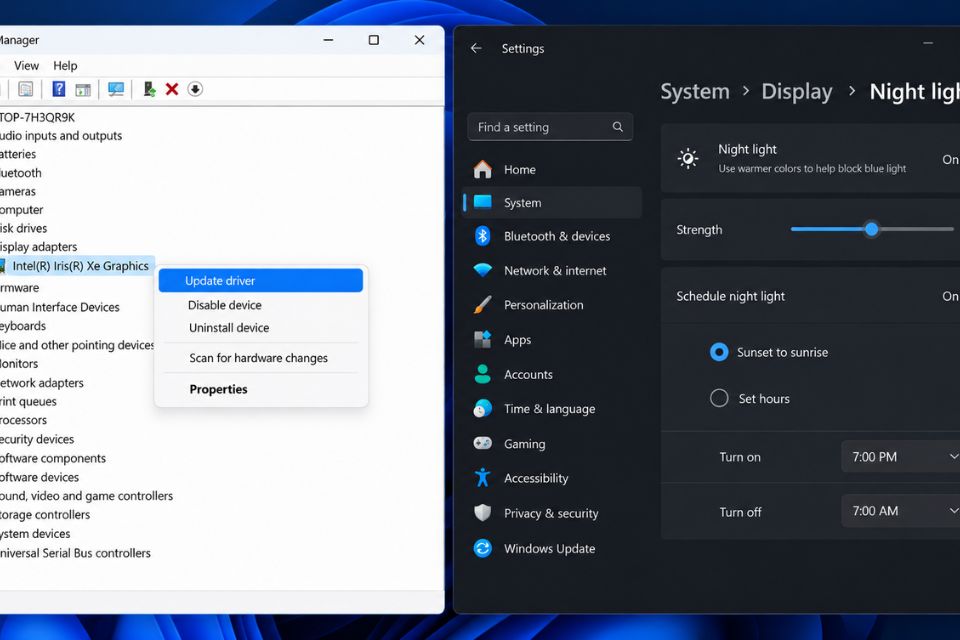
7. Kết hợp Night Light với thói quen sử dụng máy tính hợp lý
Bật Night Light là một bước nhỏ, nhưng đừng xem nó như giải pháp duy nhất để giảm mỏi mắt.
Nếu phải ngồi máy tính trong thời gian dài, hãy điều chỉnh độ sáng màn hình phù hợp với ánh sáng trong phòng. Đừng để màn hình sáng chói trong một căn phòng tối.
Bạn cũng có thể áp dụng quy tắc 20-20-20: sau khoảng 20 phút nhìn màn hình, hãy nhìn một vật ở xa khoảng 20 feet trong 20 giây. Thỉnh thoảng đứng dậy, uống nước và nghỉ ngơi một chút cũng rất đáng làm.
Một điều nữa khá quan trọng là khoảng cách từ mắt đến màn hình. Đừng dí sát mặt vào laptop chỉ vì chữ hơi nhỏ. Hãy tăng kích thước văn bản hoặc phóng to nội dung nếu cần.
Night Light có thể làm màn hình dễ chịu hơn vào buổi tối, nhưng một thói quen sử dụng máy tính hợp lý vẫn quan trọng hơn nhiều.
Kết luận
Bật Night Light trên Windows 11 không khó và bạn có thể hoàn thành chỉ trong vài phút. Chỉ cần vào Settings → System → Display → Night light, bật công tắc rồi điều chỉnh Strength theo mức bạn cảm thấy thoải mái.
Nếu thường xuyên sử dụng máy tính vào ban đêm, hãy bật thêm Schedule night light để Windows tự động kích hoạt theo giờ. Bạn cũng có thể mở Quick Settings bằng Windows + A để bật hoặc tắt nhanh khi cần.
Night Light chủ yếu giúp màn hình chuyển sang tông màu ấm hơn, chứ không phải một giải pháp đảm bảo ngăn ngừa mỏi mắt hay các vấn đề về thị lực. Vì vậy, hãy kết hợp tính năng này với độ sáng phù hợp, nghỉ mắt thường xuyên và giữ khoảng cách nhìn hợp lý.
Chỉ vài thao tác thôi, màn hình Windows 11 vào buổi tối sẽ dịu hơn khá nhiều!
Th10 6, 2026 | Windows
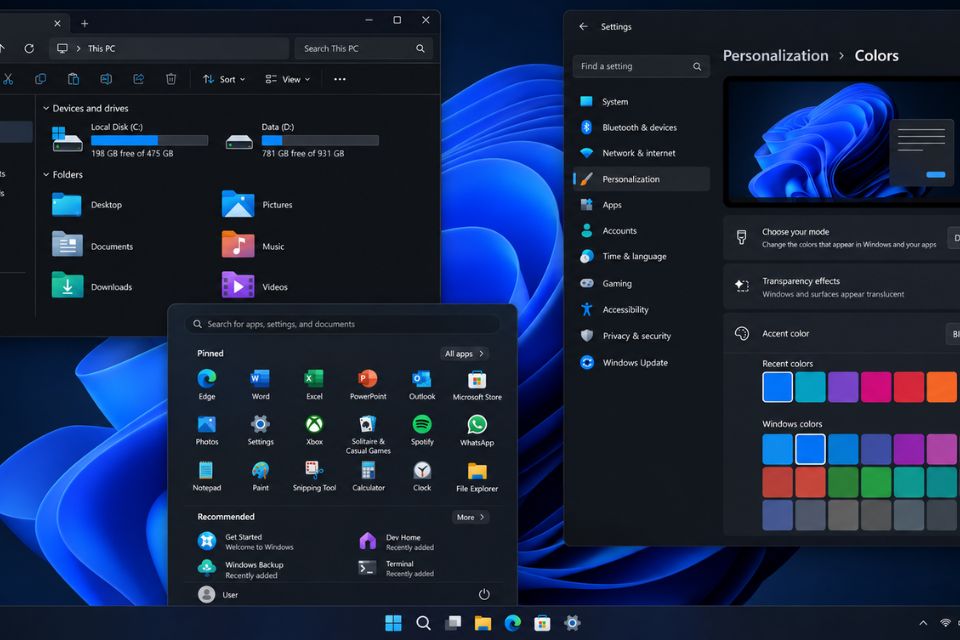
Cách bật chế độ tối Dark Mode trên Windows 11 giúp giao diện máy tính chuyển sang tông màu tối, giảm lượng ánh sáng trắng gây khó chịu khi sử dụng vào ban đêm. Không chỉ phần Settings, bạn còn có thể thiết lập Dark Mode cho ứng dụng, File Explorer, trình duyệt và nhiều khu vực khác để có trải nghiệm đồng bộ hơn. Nếu bạn thường xuyên dùng máy tính nhiều giờ, nhất là vào buổi tối, thử ngay nhé!
1. Dark Mode trên Windows 11 có tác dụng gì?
Dark Mode hay chế độ tối là tính năng thay đổi màu sắc giao diện từ nền sáng sang nền tối. Trên Windows 11, màu nền của nhiều thành phần hệ thống sẽ chuyển sang các tông đen, xám đậm hoặc màu tối thay vì nền trắng truyền thống.
Điều này đặc biệt dễ nhận thấy vào ban đêm. Khi phòng xung quanh khá tối nhưng màn hình lại sáng trắng, mắt phải liên tục thích nghi giữa hai mức sáng tương phản. Cảm giác mỏi mắt, chói hoặc khó chịu vì thế có thể xuất hiện nhanh hơn.
Bật Dark Mode giúp giao diện dịu hơn trong môi trường thiếu sáng. Tuy nhiên, cần hiểu rằng chế độ tối không phải là phương pháp bảo vệ mắt tuyệt đối và cũng không đảm bảo ngăn ngừa các vấn đề về thị lực. Cách sử dụng máy tính, độ sáng màn hình và thời gian nghỉ mắt vẫn rất quan trọng.
Vậy làm sao để bật Dark Mode toàn diện? Thực ra không khó.
2. Cách bật chế độ tối Dark Mode trên Windows 11
Đây là bước quan trọng nhất. Windows 11 đã tích hợp sẵn tùy chọn Dark Mode nên bạn không cần cài thêm phần mềm.
Bước 1: Mở Settings
Nhấn tổ hợp phím Windows + I để mở nhanh Settings. Bạn cũng có thể nhấn Start rồi chọn biểu tượng bánh răng nếu thích thao tác bằng chuột.
Bước 2: Mở Personalization
Trong cửa sổ Settings, chọn Personalization ở thanh bên trái.
Tiếp theo, nhấn Colors.
Bước 3: Chọn Dark
Tại mục Choose your mode, bạn sẽ thấy các lựa chọn như Light, Dark và Custom.
Hãy chọn Dark.
Ngay lập tức, giao diện Windows 11 sẽ chuyển sang màu tối. Settings, Start Menu, thanh tác vụ và nhiều thành phần hệ thống sẽ thay đổi theo.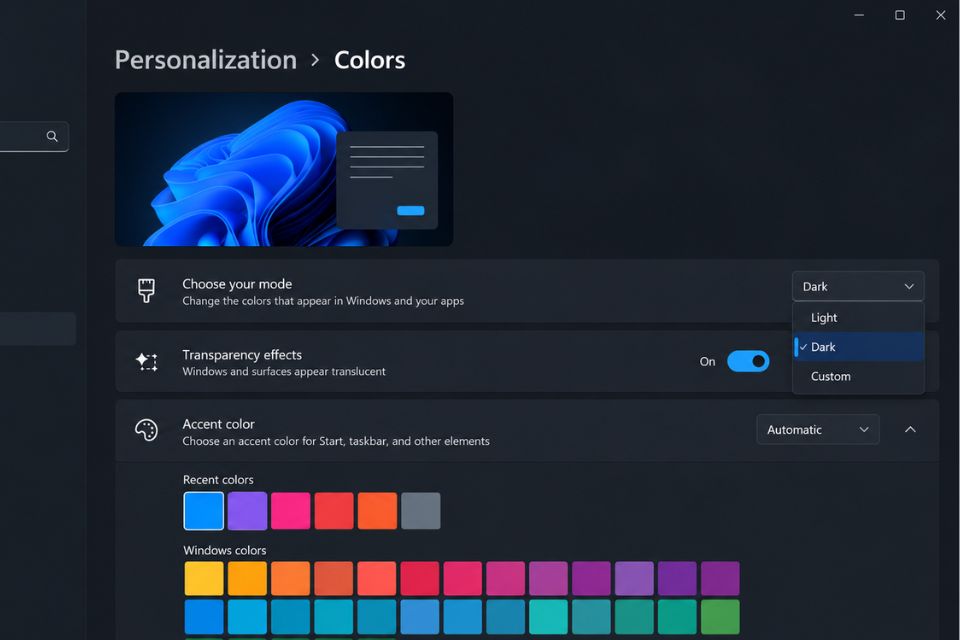
3. Cách bật Dark Mode toàn diện bằng Custom trên Windows 11
Nếu chọn Dark đơn giản, Windows sẽ chuyển hầu hết giao diện hệ thống sang màu tối. Nhưng nếu muốn Dark Mode toàn diện trên Windows 11, bạn có thể sử dụng chế độ Custom.
Tại Settings → Personalization → Colors → Choose your mode, chọn Custom.
Lúc này Windows sẽ hiển thị thêm hai tùy chọn:
- Choose your default Windows mode: Chọn giao diện cho các thành phần Windows.
- Choose your default app mode: Chọn giao diện mặc định cho các ứng dụng.
Bạn hãy chọn Dark cho cả hai mục.
Cách này khá tiện vì bạn có thể kiểm soát giao diện Windows và ứng dụng riêng biệt. Nếu chọn Dark cho cả hai, trải nghiệm nhìn chung sẽ đồng nhất hơn, hạn chế tình trạng Settings tối nhưng một số ứng dụng lại trắng sáng.
Đây cũng là lựa chọn mình khuyên dùng nếu bạn muốn giao diện Windows 11 tối càng nhiều càng tốt mà không phải chỉnh từng ứng dụng.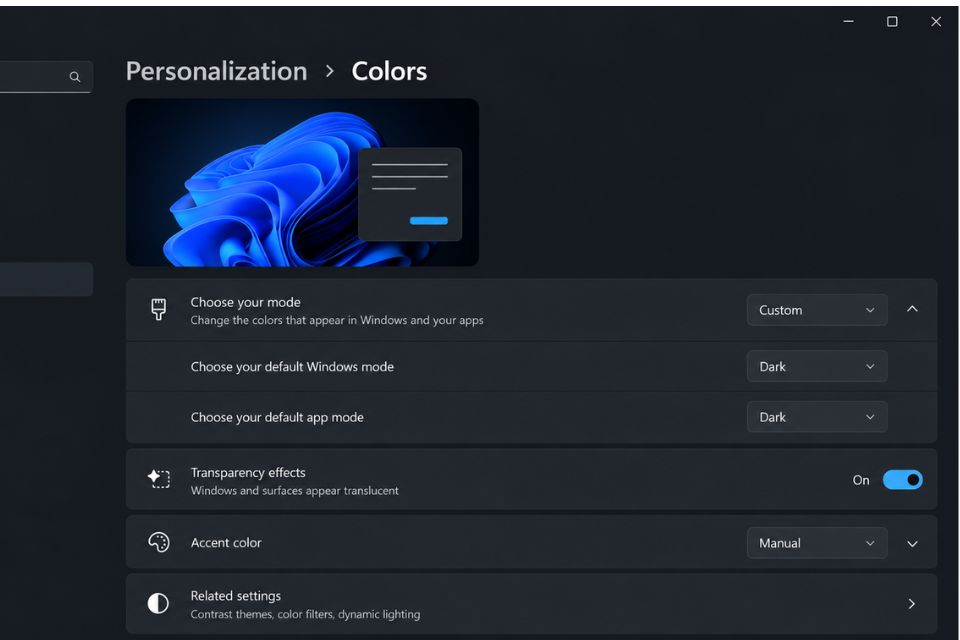
4. Bật Dark Mode cho File Explorer và Start Menu
Sau khi chuyển Windows sang Dark Mode, File Explorer cũng thường thay đổi theo thiết lập giao diện hệ thống. Bạn có thể kiểm tra nhanh bằng cách nhấn Windows + E.
Nếu Dark Mode đang hoạt động, cửa sổ File Explorer sẽ có nền tối, các thư mục và thanh điều hướng chuyển sang tông màu xám đậm. Start Menu cũng thay đổi tương tự.
Điểm hay là bạn không phải cài thêm theme từ bên ngoài. Windows 11 đã xử lý phần lớn giao diện ngay trong hệ thống.
Nếu File Explorer vẫn hiển thị màu sáng, hãy kiểm tra lại phần Choose your default app mode. Đôi khi người dùng chọn Custom nhưng chỉ chuyển Windows mode sang Dark mà quên đổi App mode.
Một mẹo nhỏ nữa: sau khi thay đổi giao diện, hãy đóng rồi mở lại ứng dụng đang sử dụng. Một số chương trình cần khởi động lại mới nhận được thiết lập màu mới.
5. Bật Dark Mode cho trình duyệt Chrome và Edge
Đây là phần nhiều người hay bỏ sót.
Bạn bật Dark Mode cho Windows 11 nhưng mở Chrome hoặc Edge thì trang web vẫn trắng sáng. Có vẻ hơi mất công, đúng không? Nguyên nhân là màu giao diện của trình duyệt và nội dung website có thể được kiểm soát riêng.
Với Microsoft Edge, bạn có thể vào phần Settings → Appearance rồi tìm tùy chọn liên quan đến giao diện. Chọn theme tối nếu muốn thanh công cụ và giao diện trình duyệt đồng bộ với Windows.
Google Chrome cũng có phần thiết lập giao diện riêng. Bạn có thể chọn theme tối trong phần tùy chỉnh Appearance.
Tuy nhiên, Dark Mode của trình duyệt không có nghĩa tất cả website đều tự động chuyển sang nền tối. Một số trang có giao diện riêng và vẫn giữ nền trắng.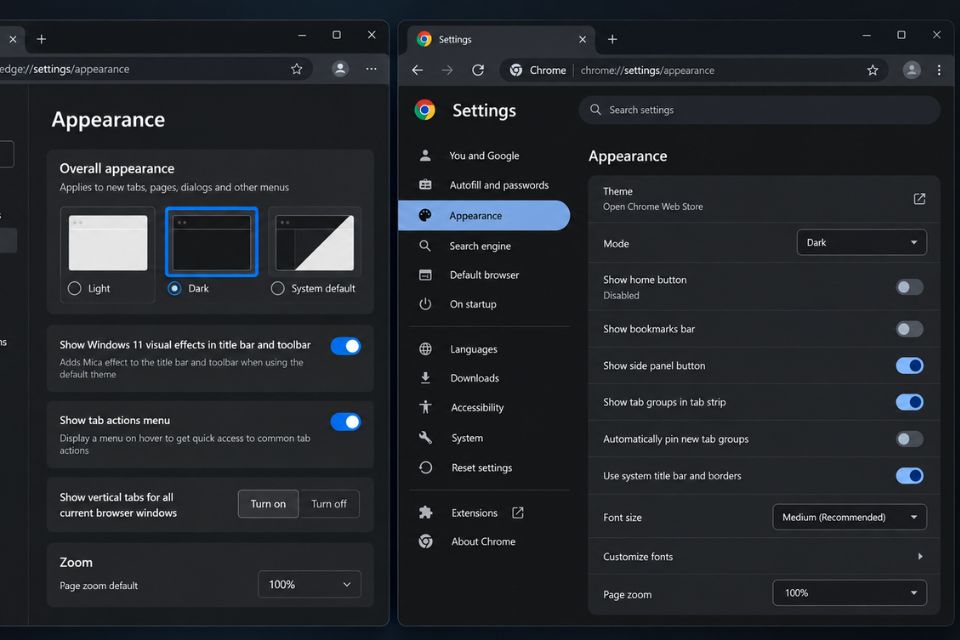
6. Kết hợp Dark Mode với Night Light để dễ chịu hơn vào ban đêm
Nếu mục tiêu của bạn là sử dụng máy tính ban đêm dễ chịu hơn, chỉ bật Dark Mode có thể chưa đủ.
Windows 11 còn có tính năng Night Light giúp thay đổi màu sắc màn hình theo hướng ấm hơn, giảm lượng ánh sáng xanh theo thiết lập của hệ thống.
Để bật, bạn vào:
Settings → System → Display → Night light
Sau đó bật Night light.
Bạn cũng có thể điều chỉnh mức độ Strength và đặt lịch tự động. Chẳng hạn, máy có thể tự bật Night Light vào buổi tối và tắt vào buổi sáng.
Khi kết hợp Dark Mode với Night Light, giao diện sẽ tối hơn và màu màn hình cũng ấm hơn. Cách này thường phù hợp với những người làm việc, học tập hoặc xem nội dung trên máy tính vào buổi tối.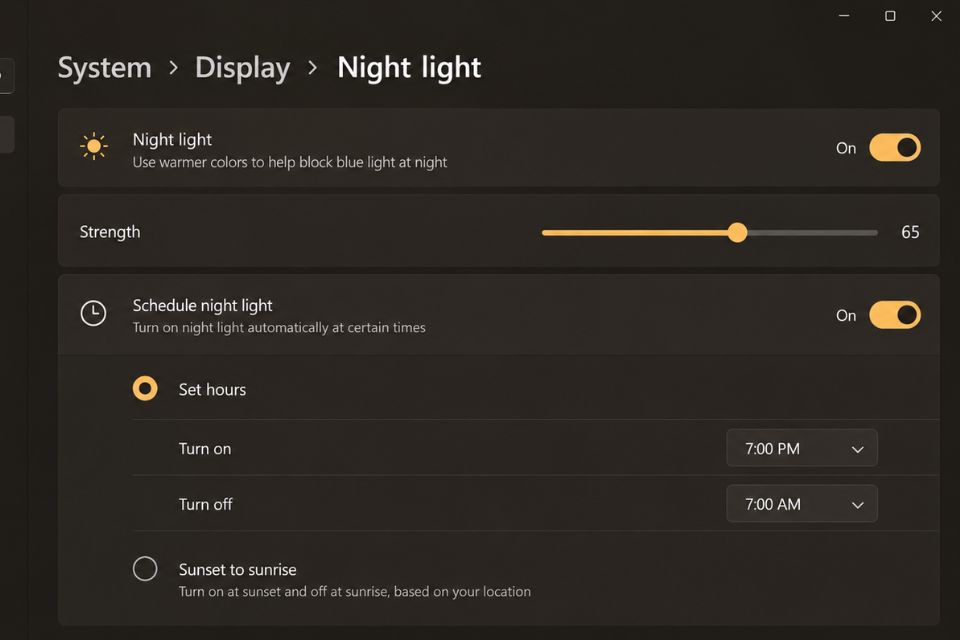
7. Một số mẹo giúp giảm mỏi mắt khi dùng Windows 11
Dark Mode khá hữu ích, nhưng đừng phụ thuộc hoàn toàn vào nó. Nếu ngồi trước máy tính liên tục vài tiếng mà không nghỉ, mắt vẫn có thể mệt dù giao diện đã tối.
Bạn nên điều chỉnh độ sáng màn hình phù hợp với ánh sáng trong phòng. Không nên để màn hình sáng chói trong một căn phòng tối om.
Ngoài ra, hãy áp dụng quy tắc 20-20-20: sau khoảng 20 phút nhìn màn hình, hãy nhìn một vật ở xa khoảng 20 feet trong 20 giây. Đây là một thói quen đơn giản nhưng đáng thử nếu bạn thường xuyên học tập hoặc làm việc trước máy tính.
Kích thước chữ cũng nên được điều chỉnh đủ lớn để đọc thoải mái. Đừng cố nhìn những dòng chữ quá nhỏ chỉ vì muốn hiển thị nhiều nội dung hơn.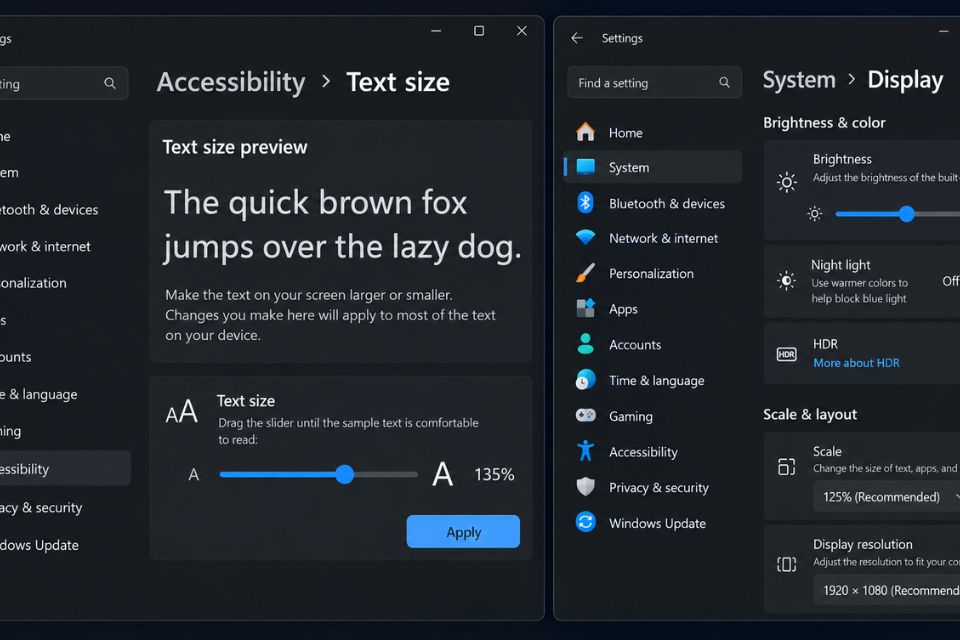
Kết luận
Bật chế độ tối Dark Mode trên Windows 11 không hề phức tạp. Bạn chỉ cần mở Settings → Personalization → Colors, sau đó chọn Dark hoặc Custom và đặt cả Windows mode lẫn App mode thành Dark.
Nếu thường xuyên dùng máy tính vào ban đêm, hãy kết hợp thêm Night Light, giảm độ sáng phù hợp và chủ động nghỉ mắt. Dark Mode có thể giúp giao diện dễ chịu hơn trong môi trường thiếu sáng, nhưng thói quen sử dụng màn hình hợp lý mới là yếu tố quan trọng về lâu dài.
Chỉ vài phút thiết lập thôi, giao diện Windows 11 sẽ dịu mắt và đồng bộ hơn hẳn. Thử ngay xem sao!
Th10 6, 2026 | Windows
Khi sử dụng chung máy tính với người khác hoặc muốn bảo vệ các tài liệu riêng tư, việc ẩn thư mục (Folder) chứa thông tin cá nhân là một giải pháp nhanh chóng và hiệu quả. Mặc dù Windows 11 không có tính năng đặt mật khẩu trực tiếp cho từng thư mục trong bản Home/Pro thông thường, bạn vẫn có thể áp dụng các cách ẩn giấu an toàn dưới đây.
Dưới đây là 3 cách thực hiện từ đơn giản đến chuyên sâu:
Cách 1: Ẩn Thư Mục Nhanh Bằng Thuộc Tính Hệ Thống (Hidden Item)
Cách này giúp thư mục biến mất hoàn toàn khỏi tầm nhìn của người khác nếu họ không bật chế độ hiển thị file ẩn.
-
Nhấp chuột phải vào thư mục cá nhân mà bạn muốn bảo mật > Chọn Properties (Thuộc tính) ở dòng cuối cùng.
-
Tại tab General, ở phần Attributes ở gần dưới cùng, bạn hãy tích chọn ô Hidden (Ẩn).
-
Bấm Apply, sau đó chọn “Apply changes to this folder, subfolders and files” rồi bấm OK để áp dụng cho toàn bộ nội dung bên trong. Ngay lập tức, thư mục sẽ mờ đi hoặc biến mất khỏi màn hình.
👁️ Cách xem lại hoặc mở lại thư mục ẩn khi bạn cần:
-
Mở File Explorer (Windows + E).
-
Trên thanh thực đơn phía trên, bấm vào View > Chọn Show > Tích chọn vào mục Hidden items (Các mục ẩn). Thư mục của bạn sẽ hiện ra mờ hơn bình thường để phân biệt.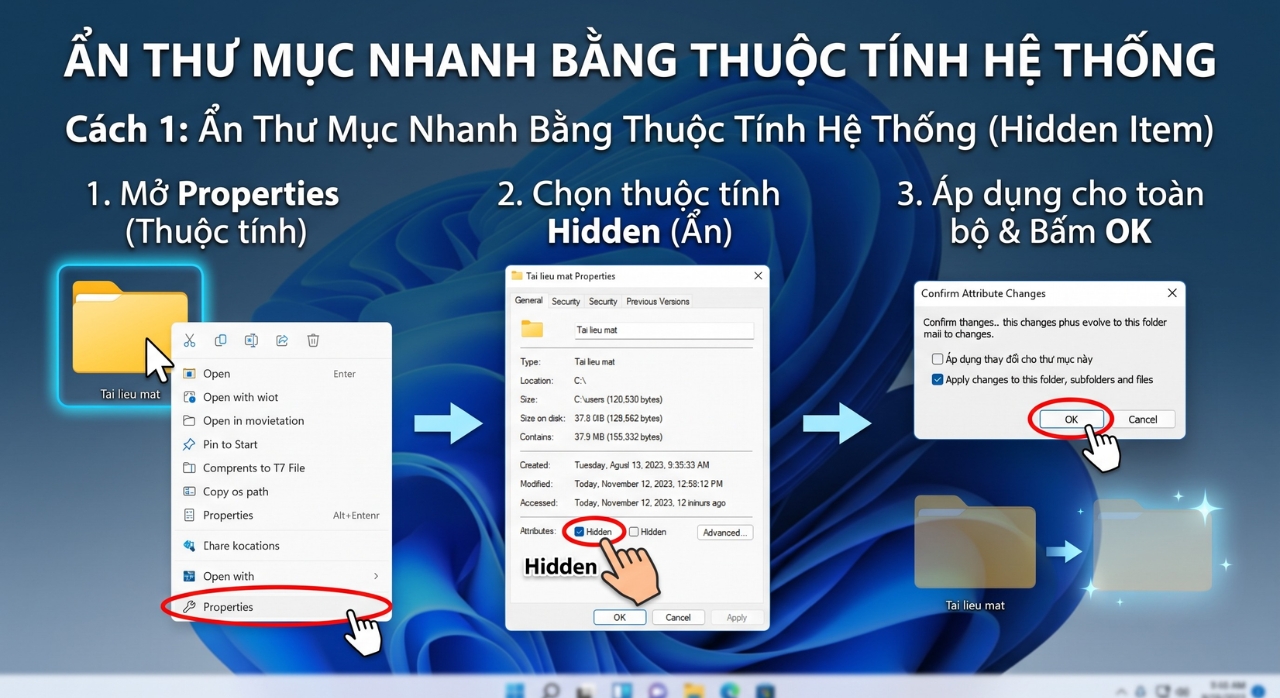
Cách 2: Ẩn Khỏi Thanh Truy Cập Nhanh Quick Access
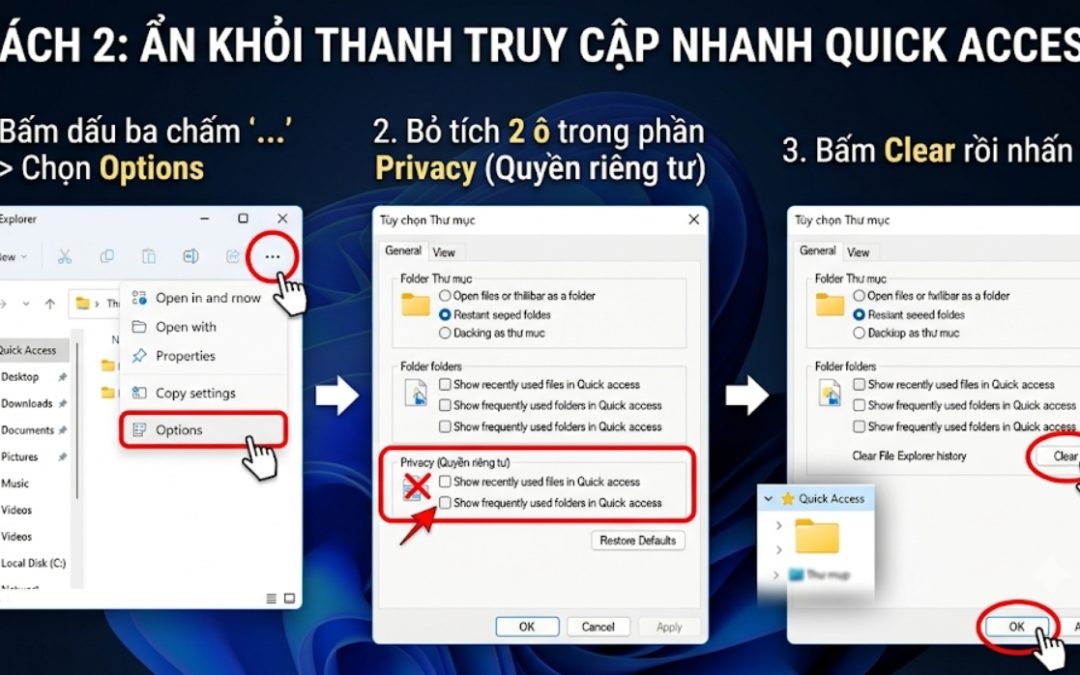
Đôi khi bạn ẩn thư mục nhưng nó vẫn hiển thị ở mục Recent hoặc Quick Access khi người khác mở File Explorer. Bạn cần xóa dấu vết này:
-
Mở File Explorer, bấm vào biểu tượng dấu ba chấm (…) trên thanh công cụ > Chọn Options (Tùy chọn).
-
Tại tab General, ở phần Privacy, bạn hãy bỏ tích ở hai ô:
-
Bấm nút Clear bên cạnh mục Clear File Explorer history để xóa toàn bộ lịch sử các file bạn vừa mở gần đây. Bấm OK để lưu lại.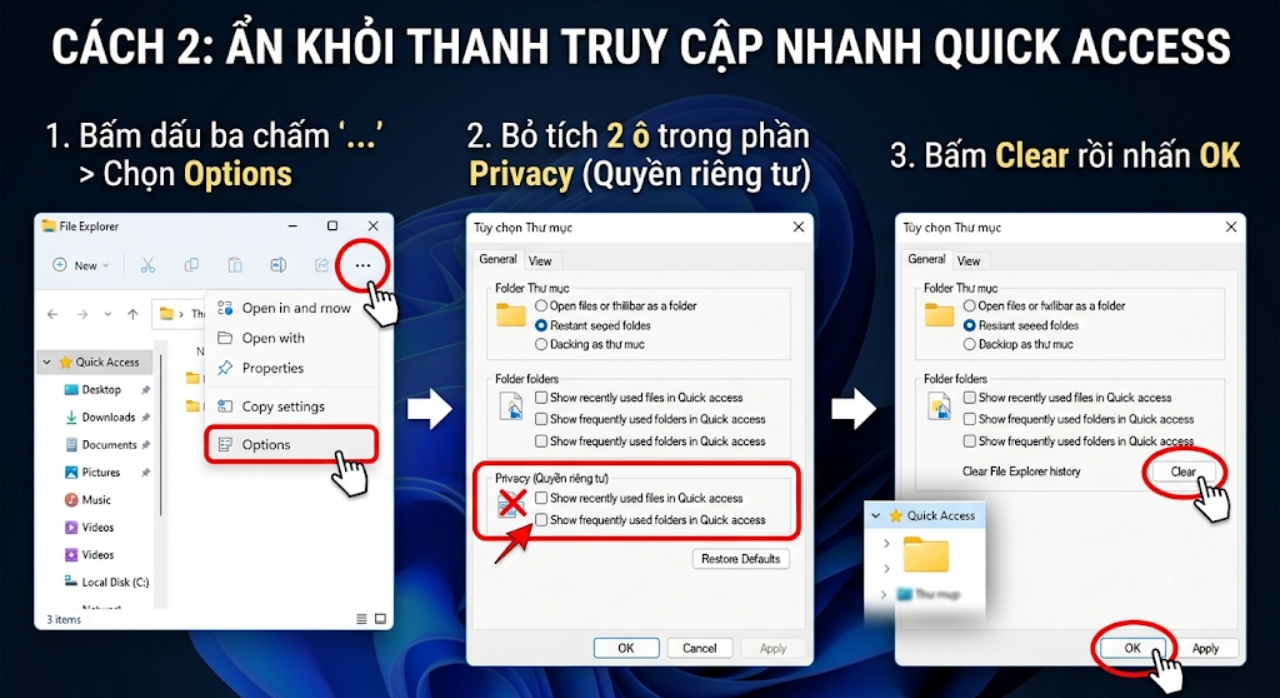
Cách 3: Sử Dụng Script Khóa Và Ẩn Thư Mục Bằng Mật Khẩu (Bảo mật cao)
Nếu bạn muốn tạo một “két sắt” thực thụ có đặt mật khẩu riêng mà không cần cài phần mềm bên thứ ba nặng nề:
-
Mở ứng dụng Notepad, sau đó sao chép và dán toàn bộ đoạn mã khóa bảo mật dưới đây vào:
-
Tại dòng chữ DIEN_MAT_KHAU_CUA_BAN_O_DAY trong đoạn mã trên, hãy xóa đi và thay bằng mật khẩu riêng của bạn (ví dụ: 123456).
-
Chọn File > Save As, đặt tên file là locker.bat và ở mục Save as type nhớ chọn All Files (.) rồi lưu lại.
-
Nhấp đúp chuột vào file locker.bat vừa tạo, một thư mục mới có tên là Private sẽ xuất hiện. Hãy bỏ toàn bộ tài liệu cần bảo mật vào đây.
-
Chạy lại file locker.bat, cửa sổ dòng lệnh hiện lên hỏi “Are you sure you want to lock the folder(Y/N)”, bạn gõ chữ Y rồi nhấn Enter. Ngay lập tức thư mục Private sẽ biến mất hoàn toàn.
-
Khi muốn mở lại, bạn chỉ cần nhấp đúp vào locker.bat, nhập mật khẩu chính xác là thư mục sẽ hiện ra trở lại.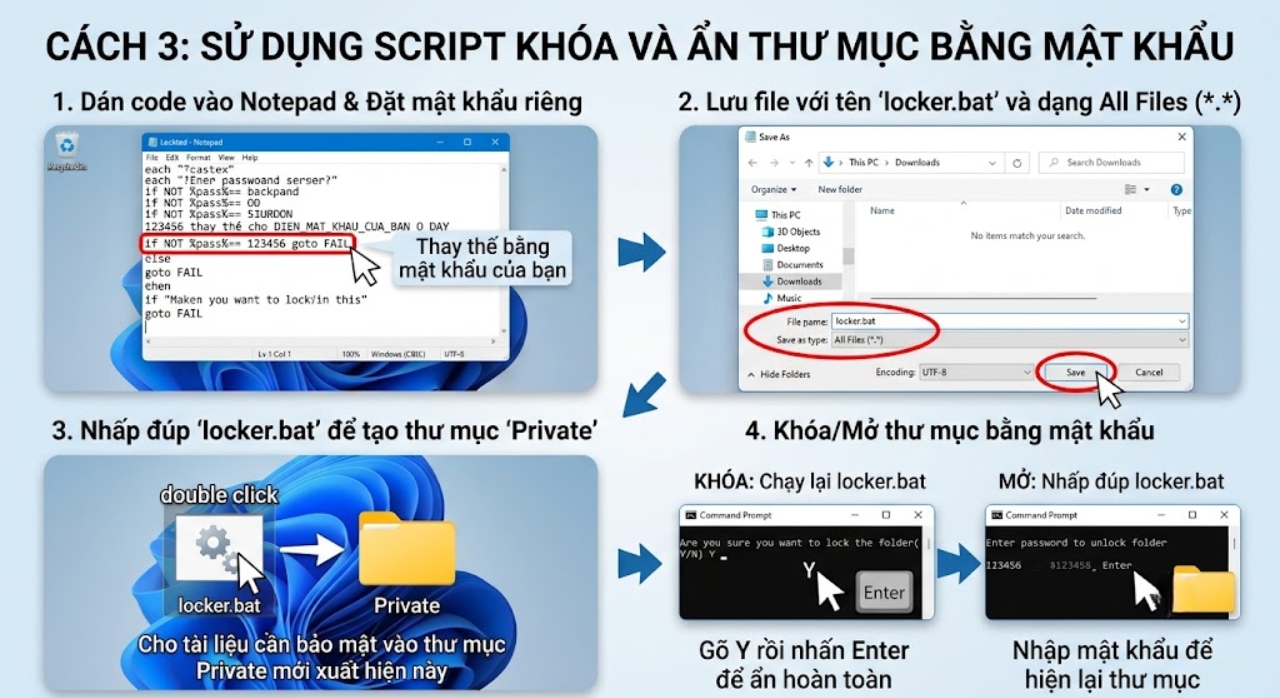
Việc tùy biến giao diện, nắm vững các phím tắt, tối ưu hóa không gian đa nhiệm với Snap Layouts và Snap Groups, biết cách hẹn giờ tắt máy, bảo mật thông tin cá nhân bằng tính năng ẩn thư mục, cũng như chủ động xử lý các lỗi hệ thống thường gặp sẽ biến chiếc máy tính Windows 11 của bạn trở thành một công cụ làm việc thực sự mạnh mẽ, mượt mà và an toàn tuyệt đối.
Hy vọng chuỗi kiến thức và hướng dẫn chi tiết từ cơ bản đến chuyên sâu này sẽ giúp bạn làm chủ hoàn toàn thiết bị của mình, tiết kiệm tối đa thời gian thao tác và tận hưởng trọn vẹn những tính năng tuyệt vời mà hệ điều hành Windows 11 mang lại mỗi ngày!
Th10 6, 2026 | Windows
Cách xem mật khẩu wifi đã lưu trên máy tính win 11 siêu nhanh chính là chiếc phao cứu sinh tuyệt vời nhất khi bạn có đám bạn thân đến nhà chơi game, hay đơn giản là bạn vừa đập hộp một chiếc điện thoại mới nhưng lại quên béng mất dãy mật khẩu mạng dài ngoằng. Đã bao giờ bạn rơi vào tình cảnh trớ trêu: mạng thì vẫn đang kết nối vù vù trên laptop, nhưng hỏi pass là gì thì gãi đầu gãi tai chịu chết? Đừng lo lắng! Trong bài viết này, chúng ta sẽ cùng bóc tách mọi ngóc ngách của hệ điều hành mới nhất từ nhà Microsoft để lấy lại mật khẩu chỉ trong vòng một nốt nhạc, từ giao diện cài đặt cơ bản cho đến những dòng lệnh cực ngầu.
Tại sao hệ điều hành Windows 11 lại “giấu” mật khẩu Wifi của bạn?
Nếu đã từng dùng qua Windows 7 hay Windows 10, chắc hẳn bạn sẽ thấy việc mò mẫm mật khẩu mạng khá đơn giản. Tuy nhiên, khi nâng cấp lên Windows 11, Microsoft đã thiết kế lại toàn bộ giao diện Settings (Cài đặt) theo hướng phẳng, hiện đại và gom nhóm các lớp bảo mật vào sâu bên trong. Tại sao họ lại làm vậy? Có phải để làm khó người dùng?
Câu trả lời hoàn toàn nằm ở khía cạnh bảo mật hệ thống. Hãy tưởng tượng bạn đang mang laptop đi làm tại một văn phòng chia sẻ, và ai đó mượn máy bạn 5 phút. Nếu mật khẩu Wifi hiện chình ình ngay ngoài Desktop, họ có thể dễ dàng đánh cắp thông tin mạng nội bộ. Việc Windows 11 yêu cầu nhiều thao tác click chuột hơn, thậm chí đôi khi đòi hỏi quyền Administrator (Quản trị viên) để xem các ký tự mật khẩu, chính là rào cản ngăn chặn các mã độc hoặc người lạ truy cập trái phép vào mạng cục bộ (LAN). Tuy nhiên, một khi bạn đã nắm rõ đường đi nước bước, việc lấy lại thông tin này lại dễ như trở bàn tay.
3 phương pháp áp dụng cách xem mật khẩu wifi đã lưu trên máy tính win 11 siêu nhanh
Dưới đây là 3 luồng thao tác thực tế nhất mà những người làm IT thường xuyên sử dụng để trích xuất mật khẩu. Tùy thuộc vào việc bạn thích dùng giao diện trực quan hay đam mê gõ lệnh, hãy chọn cho mình một cách thuận tay nhất nhé.
Cách 1: Dùng giao diện Settings UI (Gọn gàng, dễ nhìn)
Đây là phương pháp “chuẩn bài” nhất mà Microsoft khuyến nghị. Không cần nhớ bất kỳ câu lệnh nào, bạn chỉ cần vài cú click chuột.
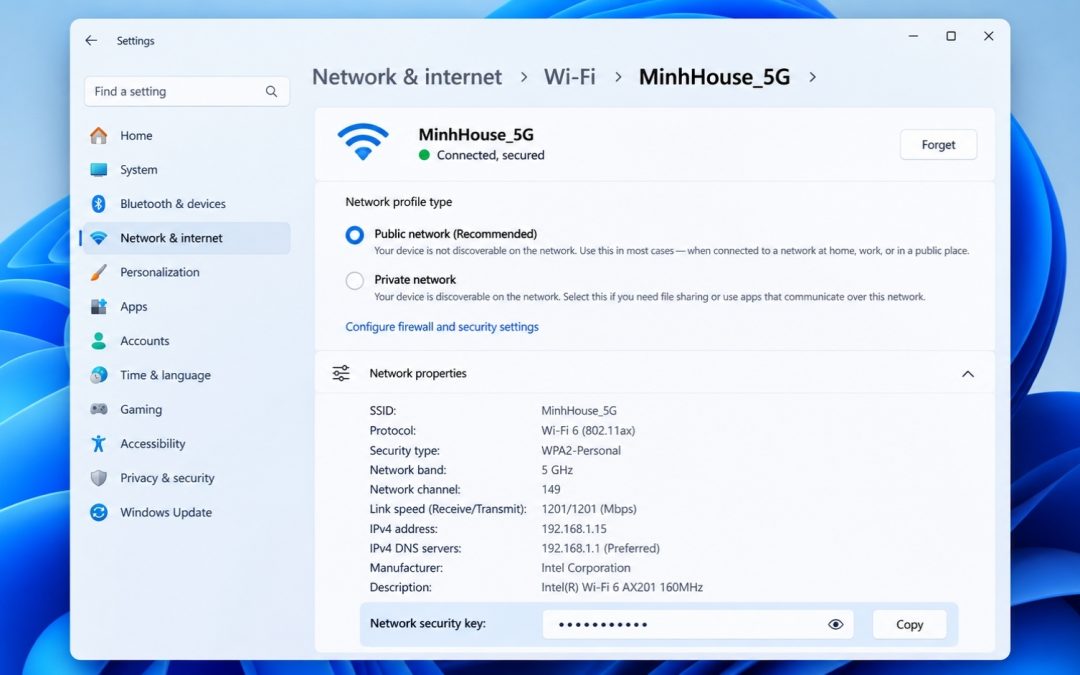
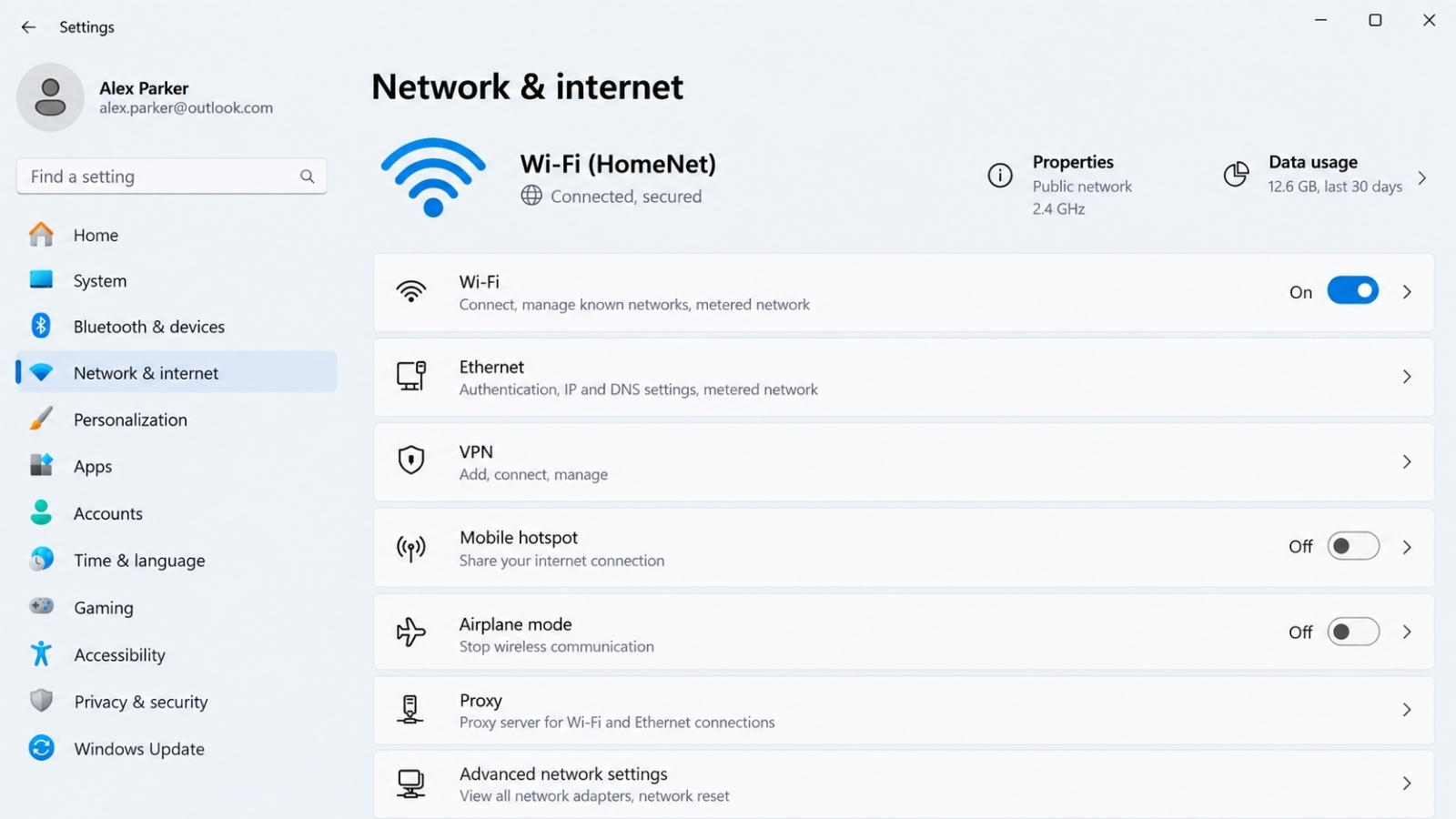
Bước 1: Mở ứng dụng cài đặt hệ thống. Bạn nhấn tổ hợp phím tắt Windows + I để mở nhanh cửa sổ Settings, hoặc click vào menu Start và gõ chữ “Settings”. Tại cột bên trái, hãy tìm và nhấn vào mục Network & internet.
 Bước 2: Truy cập vào danh sách các mạng đã lưu. Ở giao diện bên phải, bạn chọn tiếp vào mục Wi-Fi, sau đó cuộn xuống một chút và click vào Manage known networks (Quản lý các mạng đã biết).
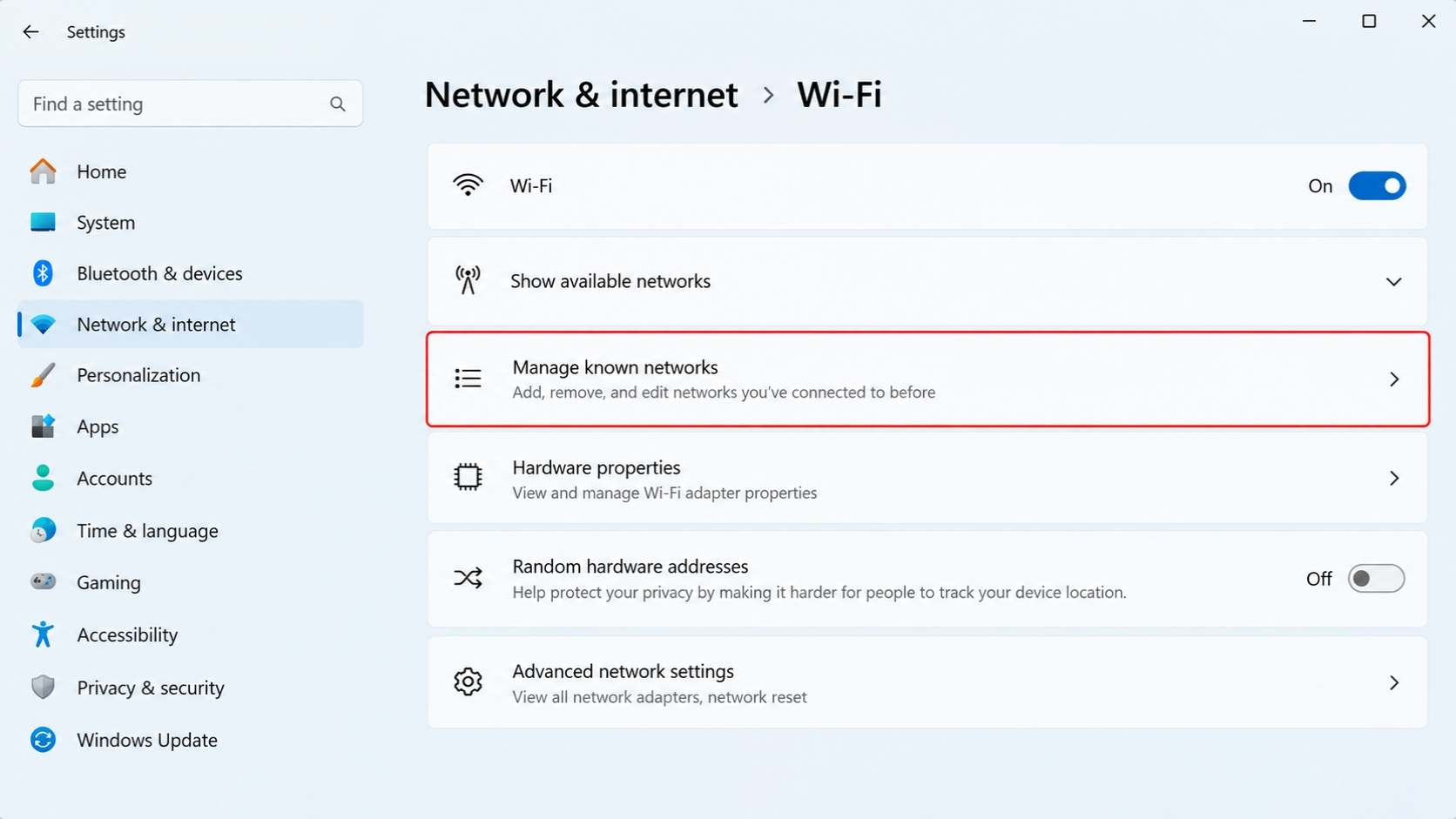
Bước 3: Chọn mạng Wifi cần xem pass. Lúc này, một danh sách dài dằng dặc các tên Wifi mà máy tính của bạn từng kết nối sẽ hiện ra. Bấm chọn vào tên mạng Wifi mà bạn đang muốn lấy lại mật khẩu.
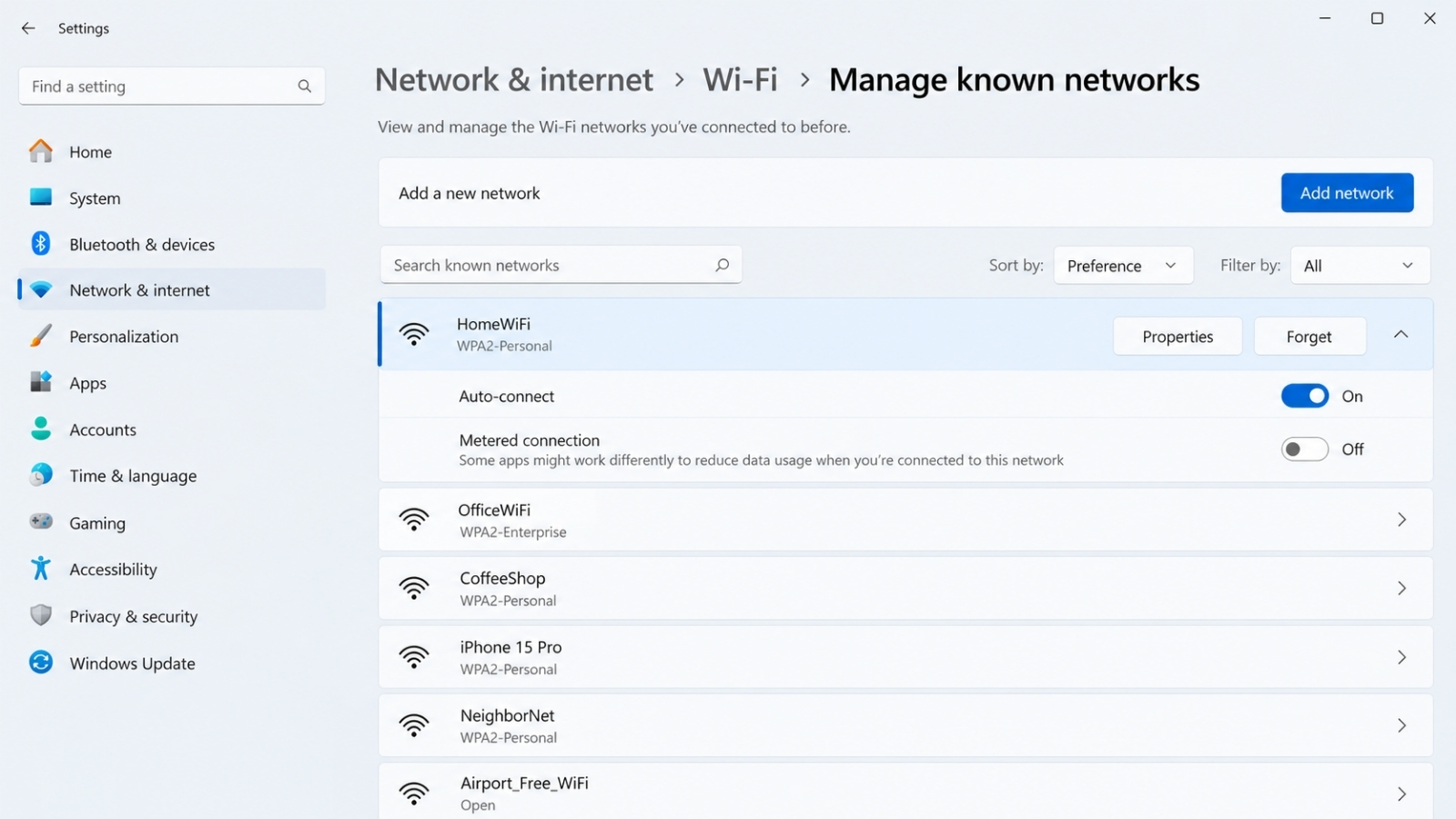
Bước 4: Hiển thị ký tự bí mật. Tại mục Wi-Fi security key (Khóa bảo mật Wi-Fi), bạn sẽ thấy các dấu chấm tròn đen che giấu mật khẩu. Hãy bấm vào nút View (Xem) ngay bên cạnh. Bùm! Mật khẩu của bạn đã hiện nguyên hình.
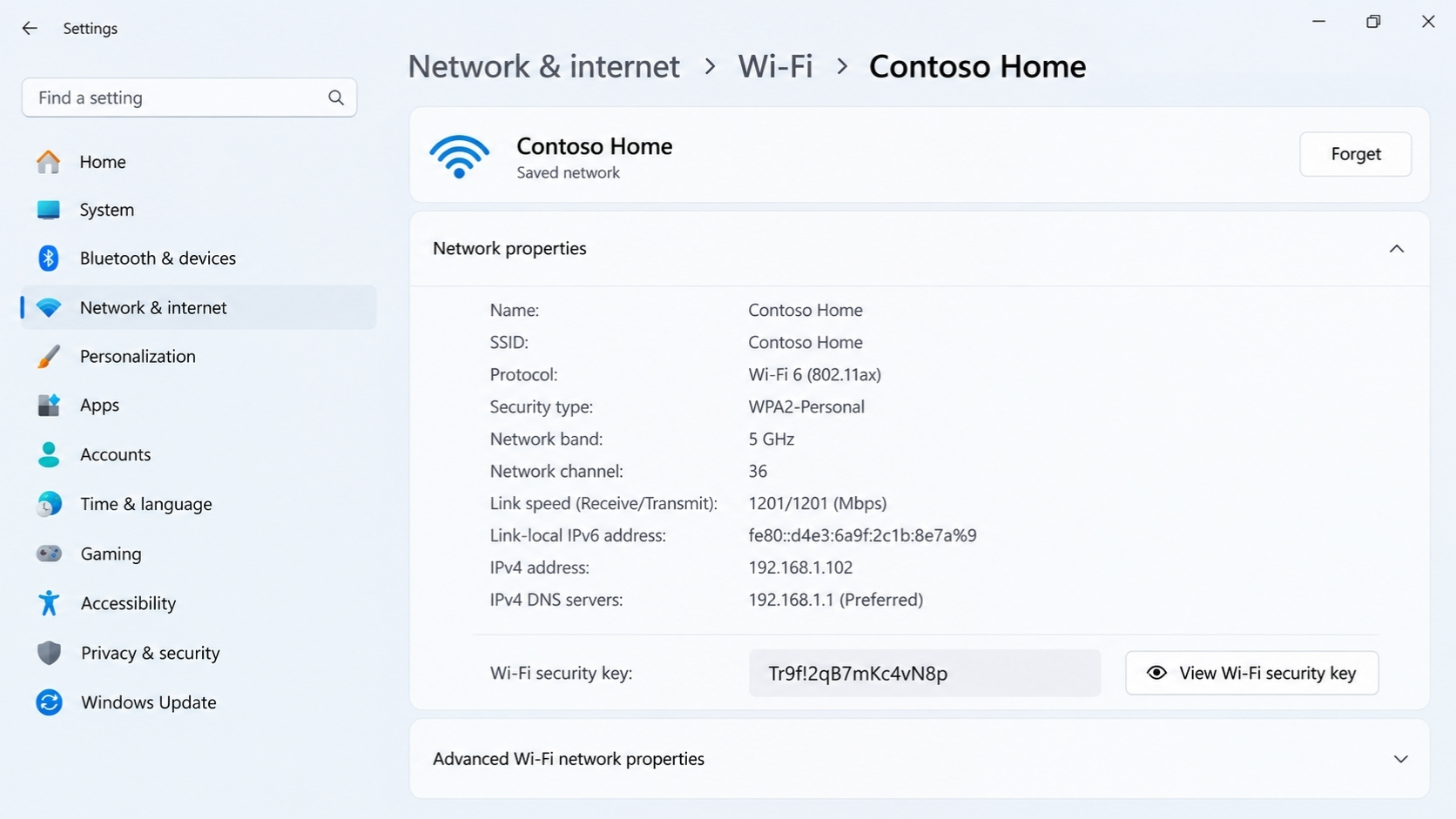
Cách 2: Xem qua Control Panel kiểu truyền thống (Dành cho mạng đang kết nối)
Nếu bạn là người hoài cổ và cảm thấy giao diện Settings mới của Windows 11 hơi rườm rà, giao diện Control Panel kinh điển vẫn luôn là chân ái. Lưu ý nhỏ: cách này chỉ áp dụng cực kỳ nhanh cho mạng Wifi mà máy tính đang kết nối trực tiếp ở thời điểm hiện tại.
Bước 1: Gọi cửa sổ kết nối mạng. Nhấn tổ hợp Windows + R để mở hộp thoại Run. Gõ ngay thần chú ncpa.cpl và nhấn Enter. Chữ lệnh ngắn ngủi này sẽ đưa bạn đi thẳng vào trung tâm quản lý card mạng mà không phải vòng vèo.
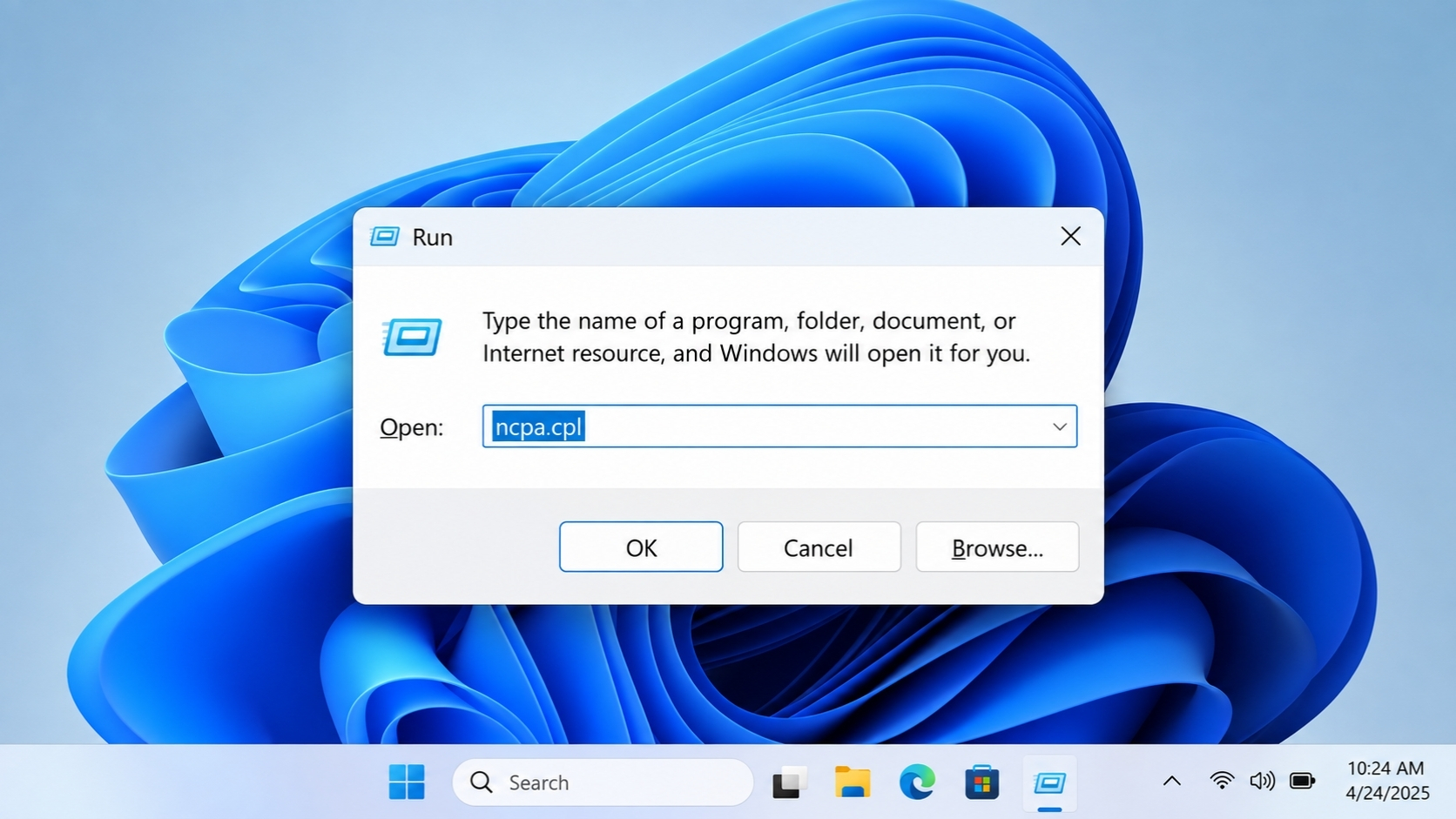
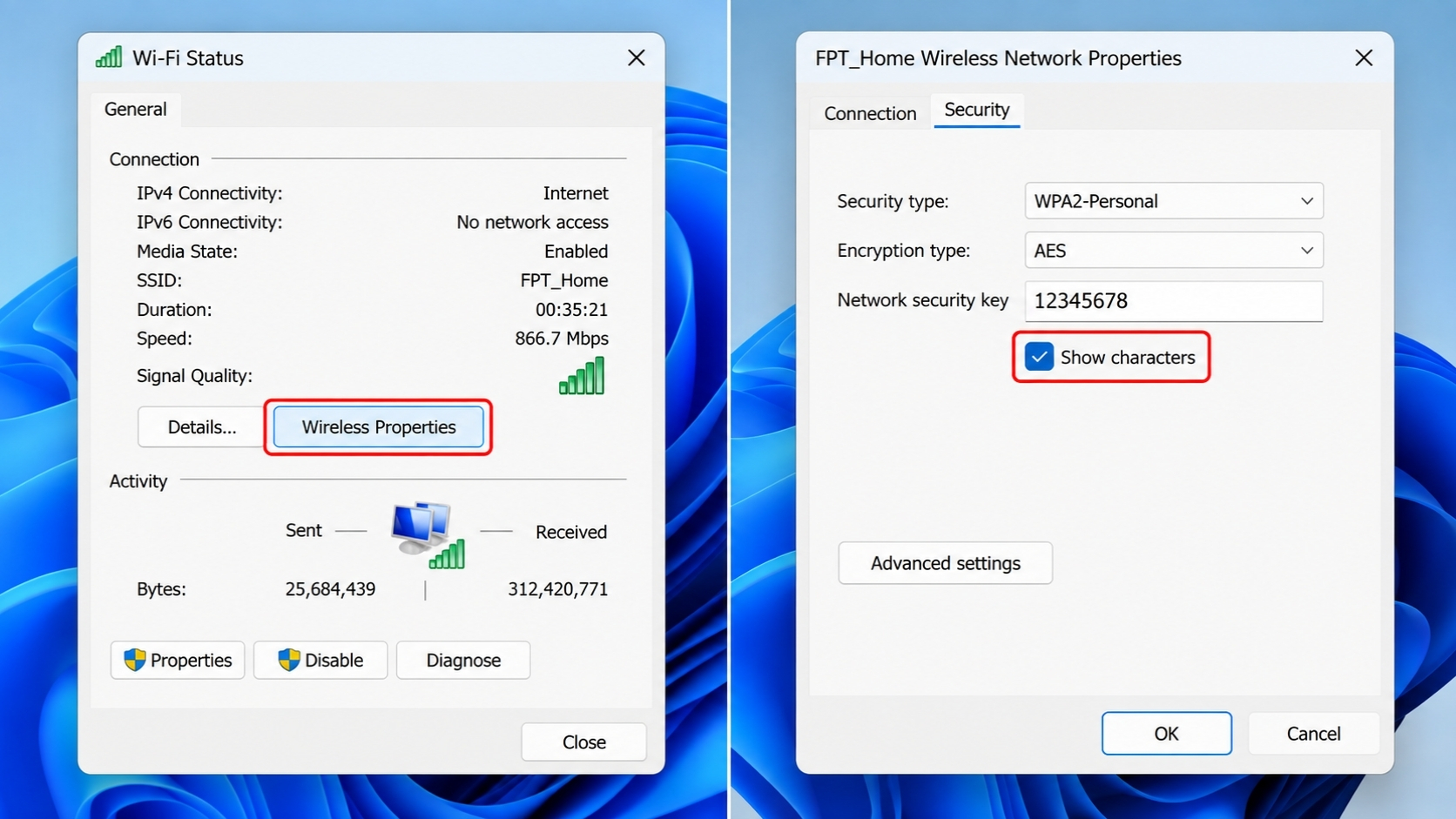
Bước 2: Mở thuộc tính của bộ phát Wifi. Cửa sổ Network Connections bật lên. Bạn click đúp chuột (hoặc chuột phải chọn Status) vào biểu tượng Wi-Fi (có màu xanh lá cây chớp nháy). Tiếp tục, bấm vào nút Wireless Properties (Thuộc tính không dây).
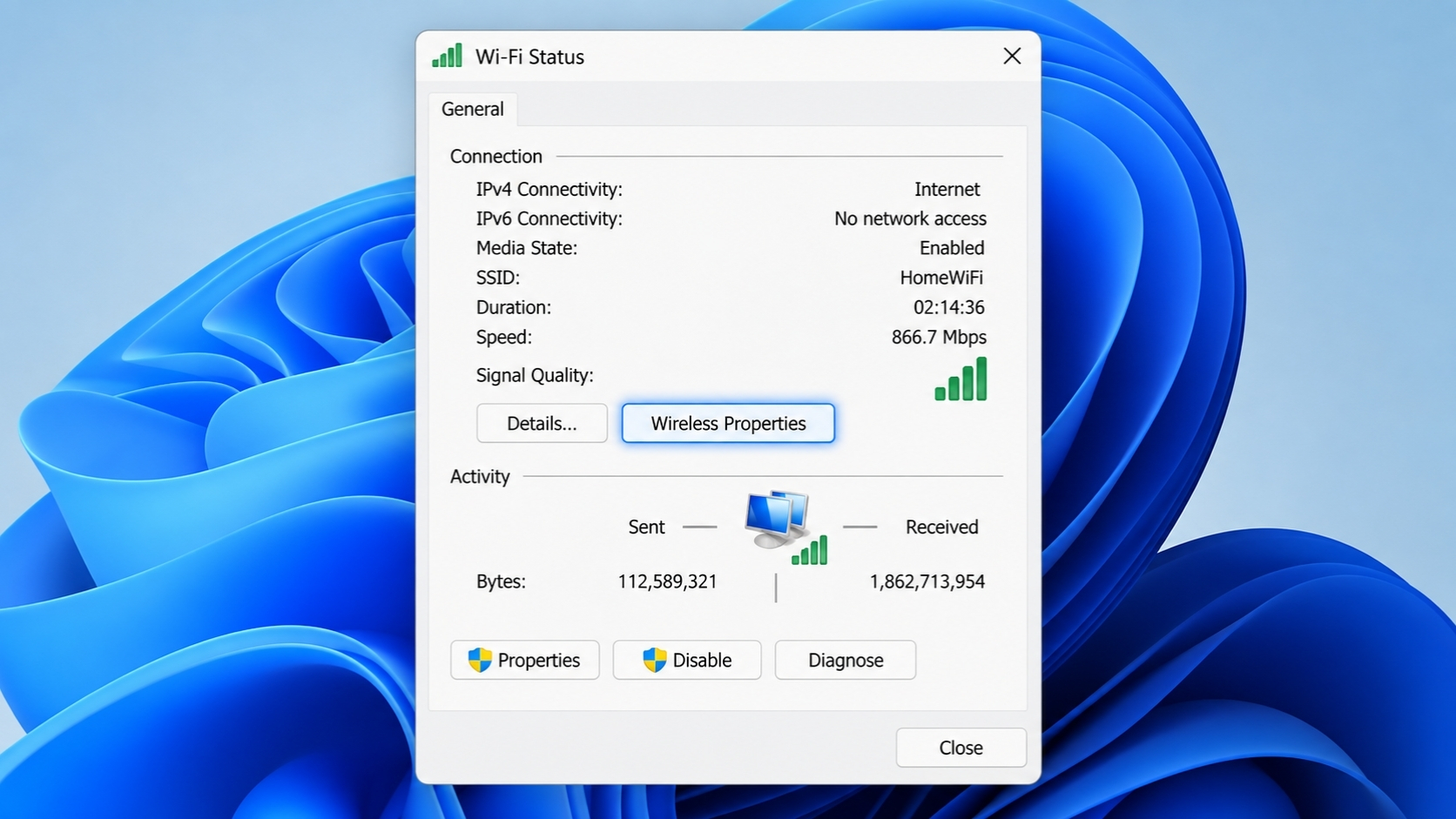
Bước 3: Tick chọn để hiển thị mật khẩu. Chuyển sang tab Security (Bảo mật). Cuối cùng, bạn chỉ cần đánh dấu tick vào ô Show characters (Hiển thị ký tự) nằm ngay bên dưới dòng Network security key. Mật khẩu sẽ lập tức hiển thị rõ ràng. Quá nhanh gọn!
Cách 3: Tuyệt chiêu dùng Command Prompt (CMD)
Đã bao giờ máy tính bị lỗi giao diện UI, hoặc bạn đang làm việc trên một máy trạm bị IT khóa chức năng Control Panel chưa? Trong những môi trường doanh nghiệp khắt khe hoặc đơn giản là muốn làm màu với hội bạn, Command Prompt (CMD) chính là vũ khí tối thượng.
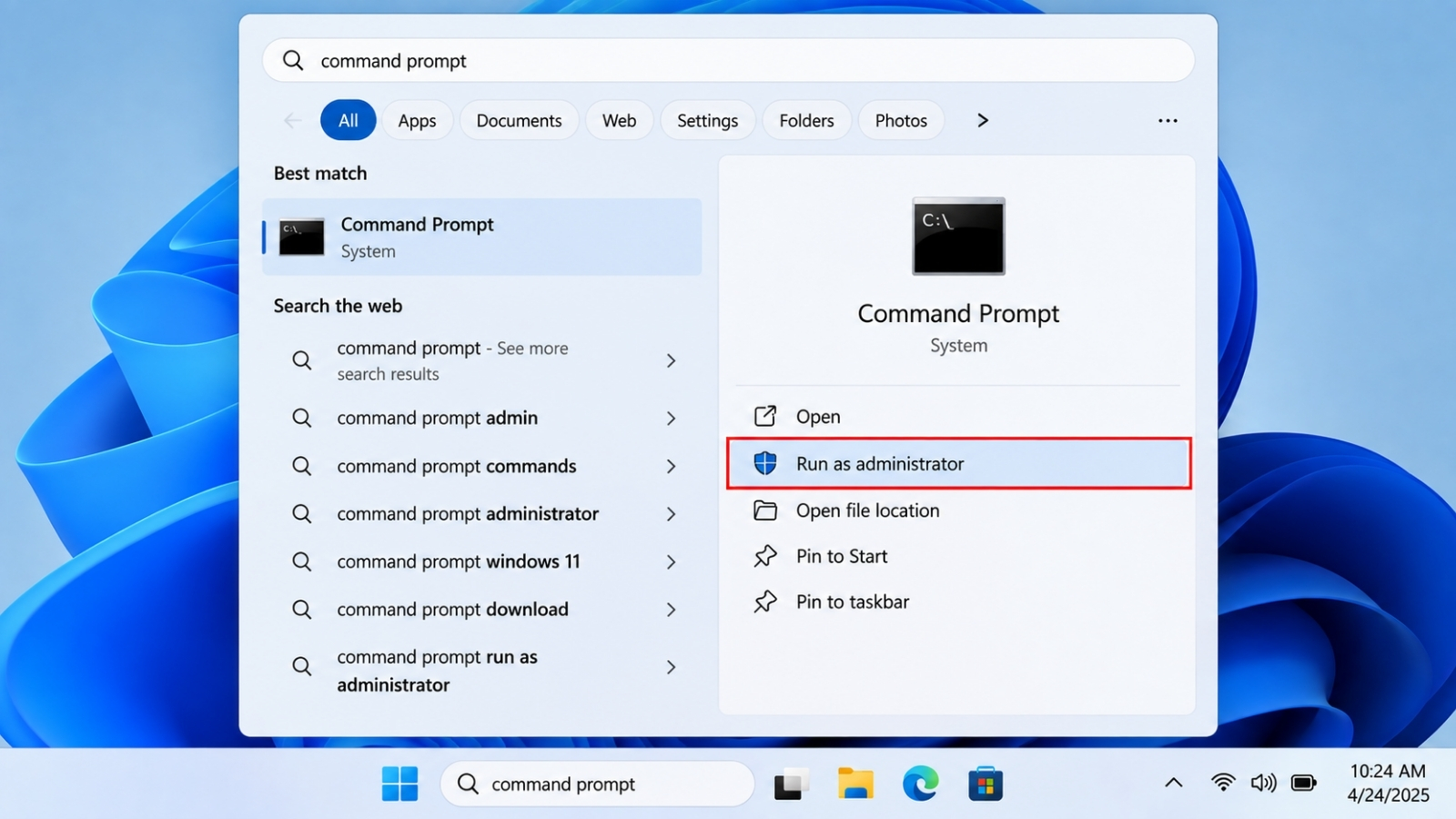
Bước 1: Khởi chạy cửa sổ dòng lệnh. Mở menu Start, gõ cmd. Nhớ click chuột phải vào ứng dụng Command Prompt và chọn Run as administrator (Chạy dưới quyền quản trị viên) để đảm bảo không bị chặn quyền truy xuất mạng nhé.
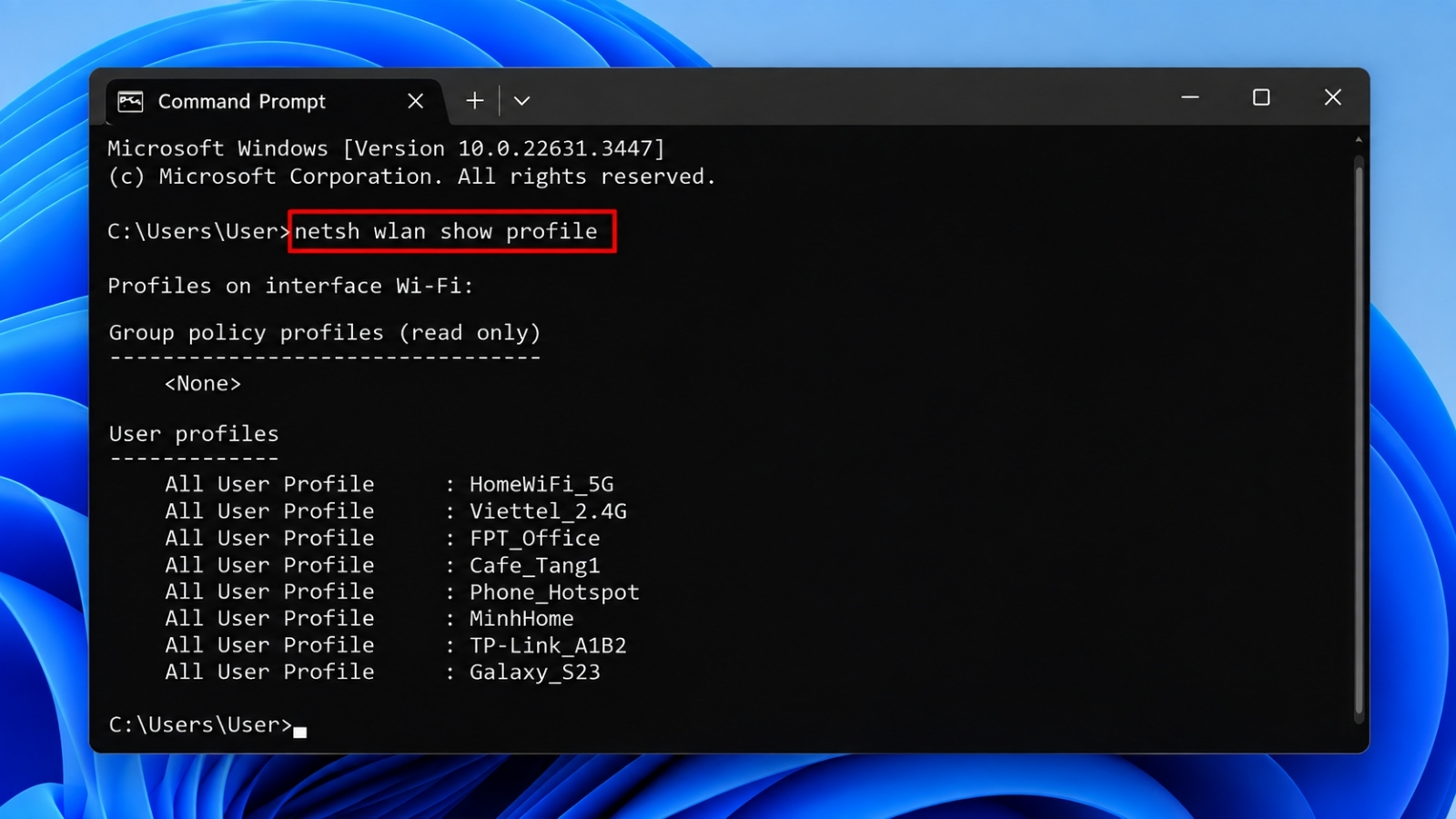
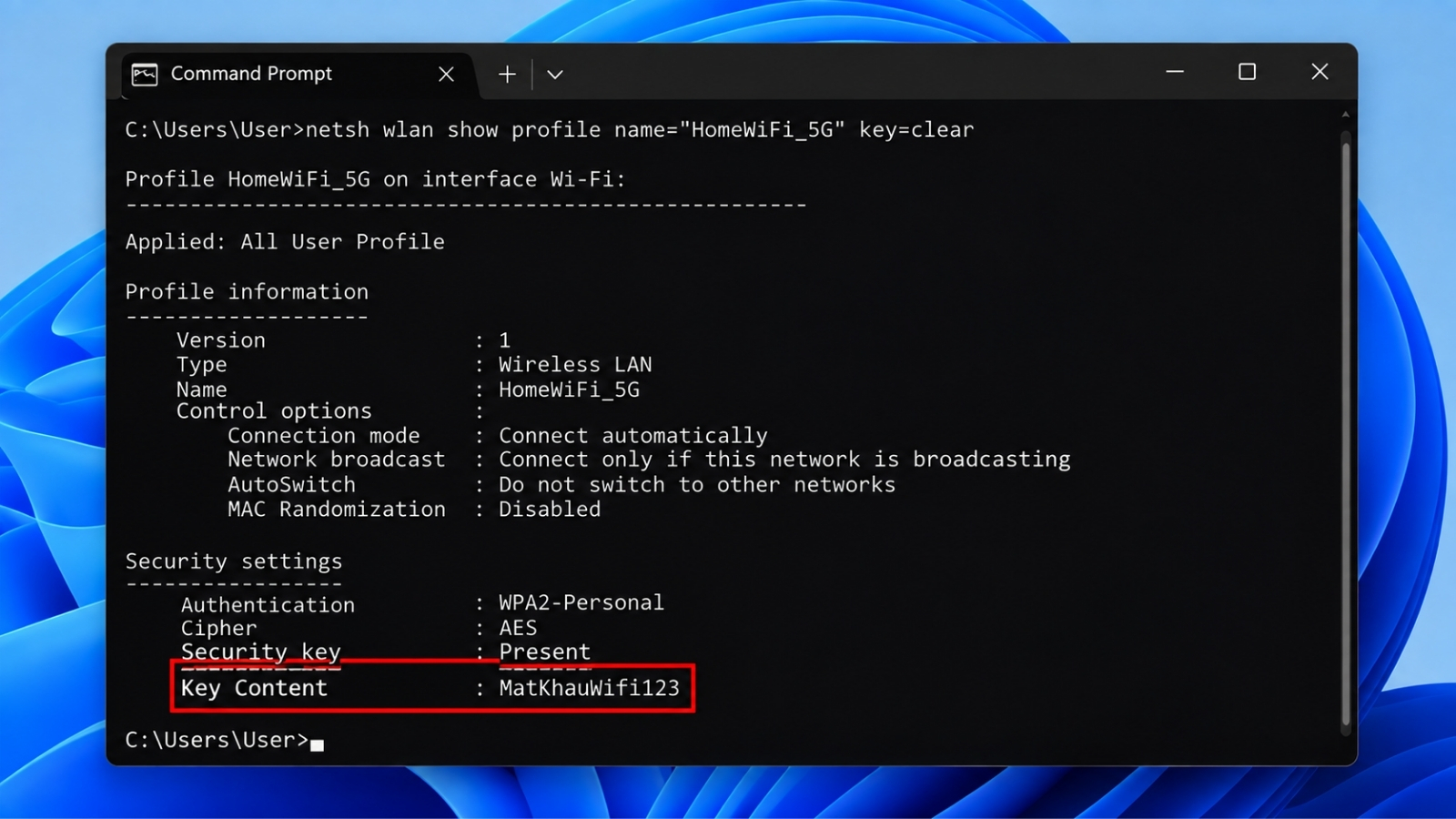
Bước 2: Quét danh sách các mạng từng lưu. Tại cửa sổ nền đen chữ trắng, bạn gõ chính xác dòng lệnh sau và ấn Enter: netsh wlan show profile Ngay lập tức, một danh sách (User profiles) bao gồm toàn bộ các mạng Wifi mà chiếc laptop này từng “nếm qua” từ thuở khai sinh lập địa sẽ hiện ra. Hãy ghi nhớ tên của cái Wifi mà bạn cần lấy pass.
Bước 3: Hiển thị mật khẩu dưới dạng văn bản thuần. Giả sử tên Wifi của bạn là “CaPhe_SanVuon”, bạn gõ tiếp cú pháp sau: netsh wlan show profile name=”CaPhe_SanVuon” key=clear (Lưu ý: giữ nguyên dấu ngoặc kép ở phần tên Wifi). Kéo con trỏ chuột xuống dòng Key Content nằm trong mục Security settings. Chúc mừng, đoạn text hiển thị ở đó chính là mật khẩu bạn đang tìm!
Xử lý sự cố: Tại sao bạn không xem được mật khẩu Wifi do xung đột hệ thống?
Thực tế đi làm công nghệ đôi khi không màu hồng như lý thuyết. Sẽ có những lúc bạn áp dụng y chang các bước trên nhưng ô mật khẩu lại trống trơn, hoặc CMD báo lỗi đỏ lòm. Nguyên nhân do đâu?
- Thiếu quyền Quản trị (Admin Rights): Tính năng bảo mật UAC (User Account Control) của Windows 11 kiểm soát rất gắt gao. Nếu tài khoản bạn đang dùng để đăng nhập máy tính chỉ là tài khoản Guest hoặc Standard User, hệ thống sẽ mờ đi nút “Show characters” để ngăn bạn xem lén mật khẩu.
- Xung đột máy trạm trong môi trường doanh nghiệp (Domain GPO): Khi máy tính bạn được kết nối vào hệ thống Server của công ty, bộ phận IT thường triển khai các nhóm chính sách (Group Policy). Họ có thể vô hiệu hóa hoàn toàn lệnh netsh hoặc khóa cứng Control Panel nhằm tránh rò rỉ cơ sở hạ tầng mạng nội bộ. Ở trường hợp này, không có mẹo nào vượt qua được ngoài việc xin phép trực tiếp IT.
- Lỗi Card mạng (Driver Conflict): Có những trường hợp sau khi Windows Update, driver của card mạng Intel/Realtek bị xung đột. Kết quả là máy vẫn có mạng nhưng Control Panel bị treo khi bấm vào “Wireless Properties”. Lúc này, bạn cần phải gỡ bỏ driver cũ trong Device Manager và khởi động lại máy để hệ thống tự thiết lập lại bộ khung mạng mượt mà hơn.
Lời kết
Việc ứng dụng cách xem mật khẩu wifi đã lưu trên máy tính win 11 siêu nhanh không chỉ giúp bạn giải quyết sự bất tiện trong tích tắc mà còn rèn luyện tư duy làm chủ công nghệ, hiểu rõ hơn về các lớp bảo mật trên hệ điều hành. Dù sử dụng qua giao diện Settings hiện đại, Control Panel kinh điển hay gõ lệnh CMD, mọi thao tác đều hoàn toàn nằm trong tầm tay của bạn.
Hệ điều hành trơn tru, bảo mật tốt sẽ mang lại trải nghiệm làm việc và giải trí tuyệt vời nhất. Nếu bạn đang tìm kiếm sự ổn định lâu dài cho các thiết bị cá nhân hoặc cần trang bị bản quyền phần mềm chính hãng, an toàn tuyệt đối, hãy liên hệ ngay với chúng tôi để được tư vấn và sở hữu các phiên bản Windows, Office bản quyền với mức chi phí tối ưu nhất cho công việc của bạn!















