
Lỗi “Unhandled Exception” (Ngoại lệ chưa được xử lý) thường xuất hiện khi một ứng dụng hoặc trò chơi gặp phải một tình huống bất ngờ mà mã lập trình của nó không lường trước được hoặc không biết cách xử lý, dẫn đến việc phần mềm bị văng đột ngột (crash) kèm theo bảng thông báo lỗi dài dòng.
Dưới đây là các bước xử lý từ cơ bản đến chuyên sâu để khắc phục triệt để tình trạng này trên Windows 11.
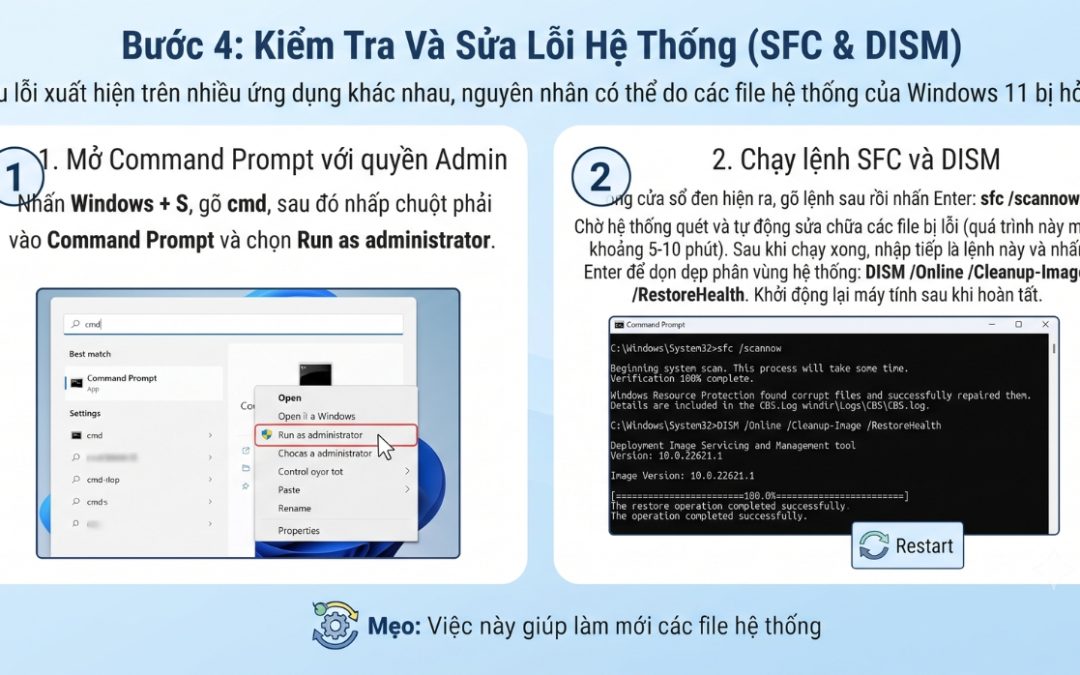
Bước 1: Khởi Động Lại Ứng Dụng Và Máy Tính
Đôi khi lỗi xảy ra chỉ do xung đột bộ nhớ tạm thời trong quá trình chạy đa nhiệm.
-
Tắt hoàn toàn ứng dụng bị lỗi. Nếu nó bị treo, nhấn Ctrl + Shift + Esc để mở Task Manager, chọn ứng dụng đó và bấm End task.
-
Khởi động lại máy tính (Restart) để làm sạch hoàn toàn bộ nhớ RAM và các tiến trình kẹt ngầm, sau đó mở lại ứng dụng xem lỗi còn xuất hiện không.
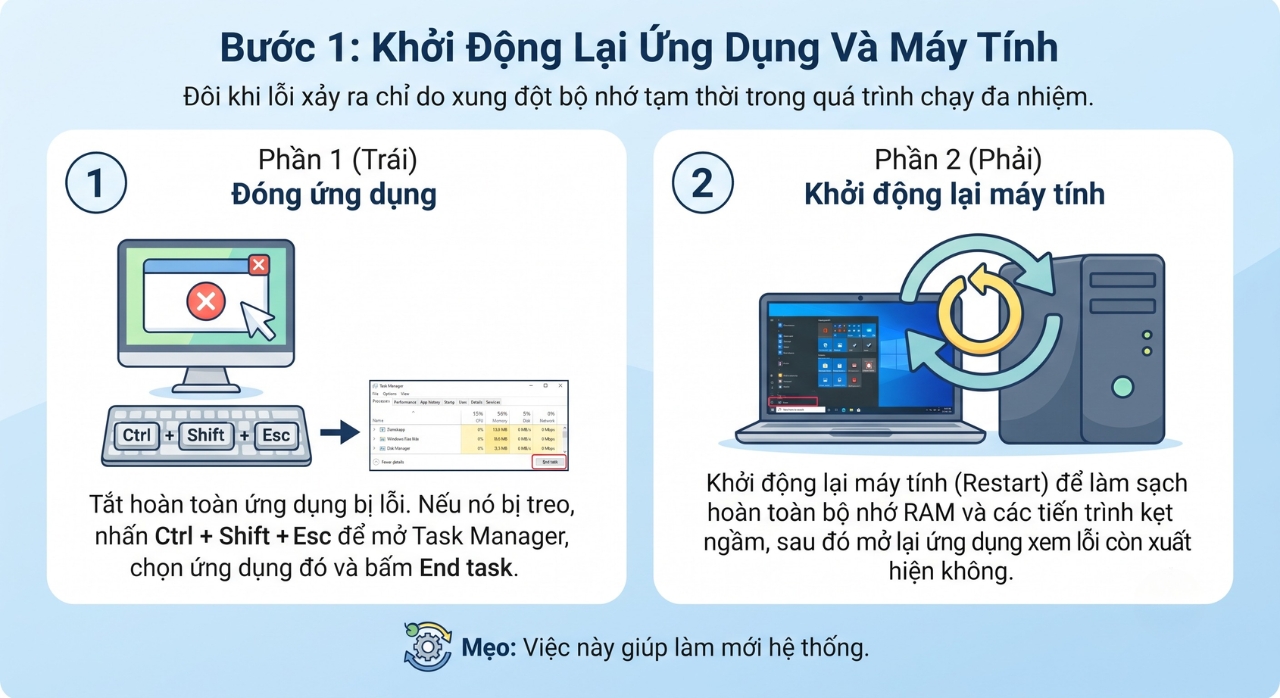
Bước 2: Chạy Ứng Dụng Với Quyền Quản Trị (Run as Administrator)
Nhiều phần mềm hoặc trò chơi cũ cần quyền truy cập vào các thư mục hệ thống nhưng bị Windows 11 chặn lại, gây ra lỗi ngoại lệ.
-
Nhấp chuột phải vào biểu tượng (icon) của ứng dụng hoặc file chạy (.exe) đang bị lỗi.
-
Chọn Run as administrator từ menu hiện ra.
-
Nếu ứng dụng chạy mượt mà, bạn có thể thiết lập luôn luôn chạy với quyền Admin bằng cách: Nhấp chuột phải chọn Properties > Chuyển sang tab Compatibility > Tích chọn ô Run this program as an administrator > Bấm Apply và OK.
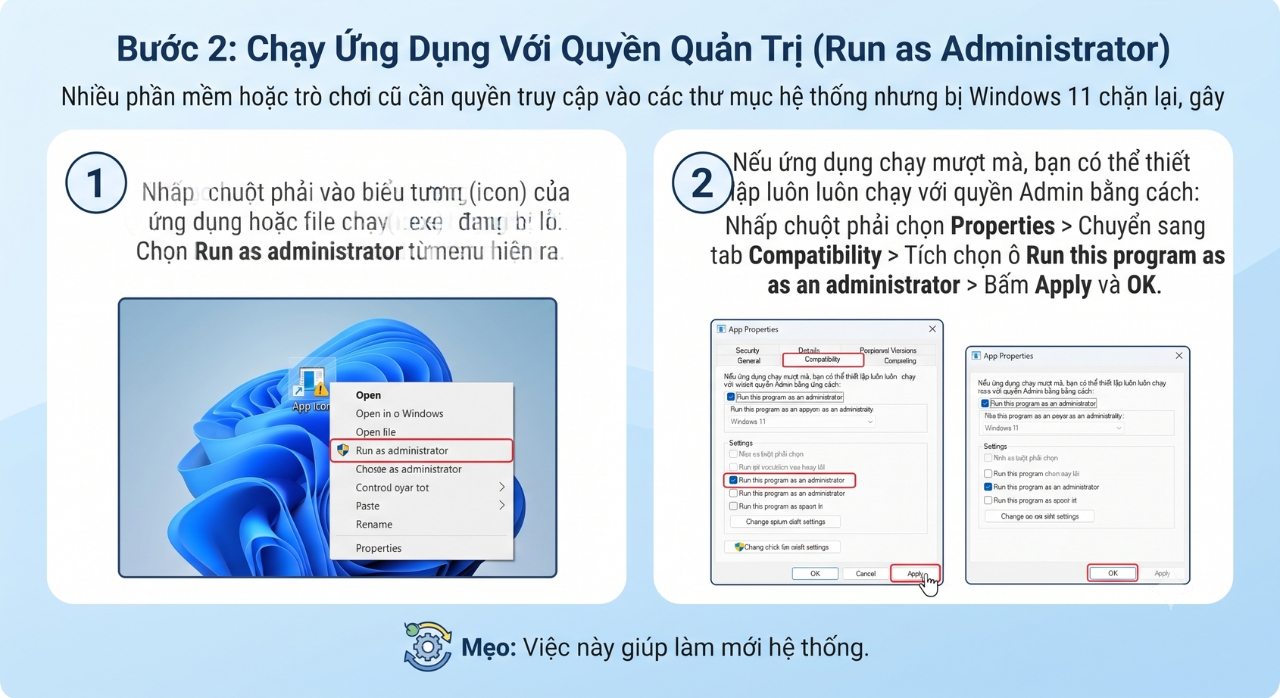
Bước 3: Cài Đặt Hoặc Sửa Lỗi Các Thư Viện C ++ (Visual C++ Redistributable)
Phần lớn các lỗi “Unhandled Exception” xảy ra do thiếu hoặc hỏng các gói thư viện Microsoft Visual C++ mà ứng dụng cần để chạy.
-
Truy cập trang web chính thức của Microsoft để tải về bộ cài Visual C++ Redistributable (All-in-One) mới nhất.
-
Cài đặt đầy đủ các phiên bản từ bản cũ đến bản mới nhất (cả x86 và x64).
-
Khởi động lại máy tính để các thư viện mới được hệ thống đồng bộ hóa.
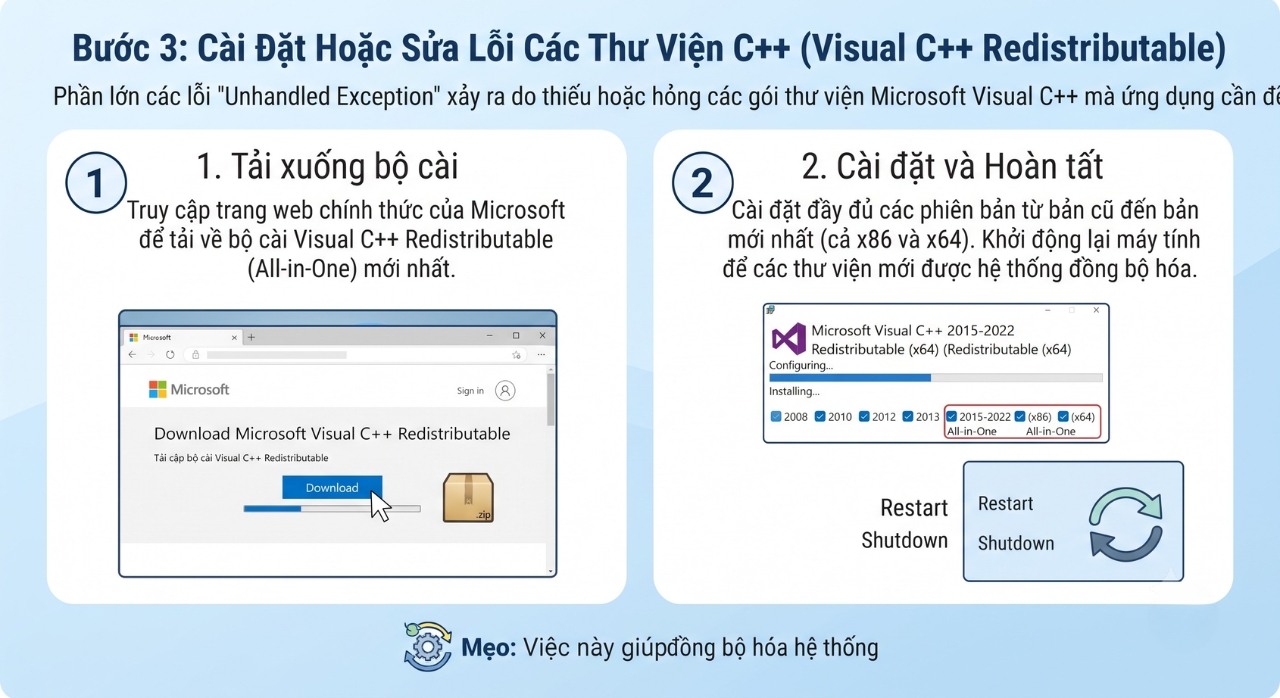
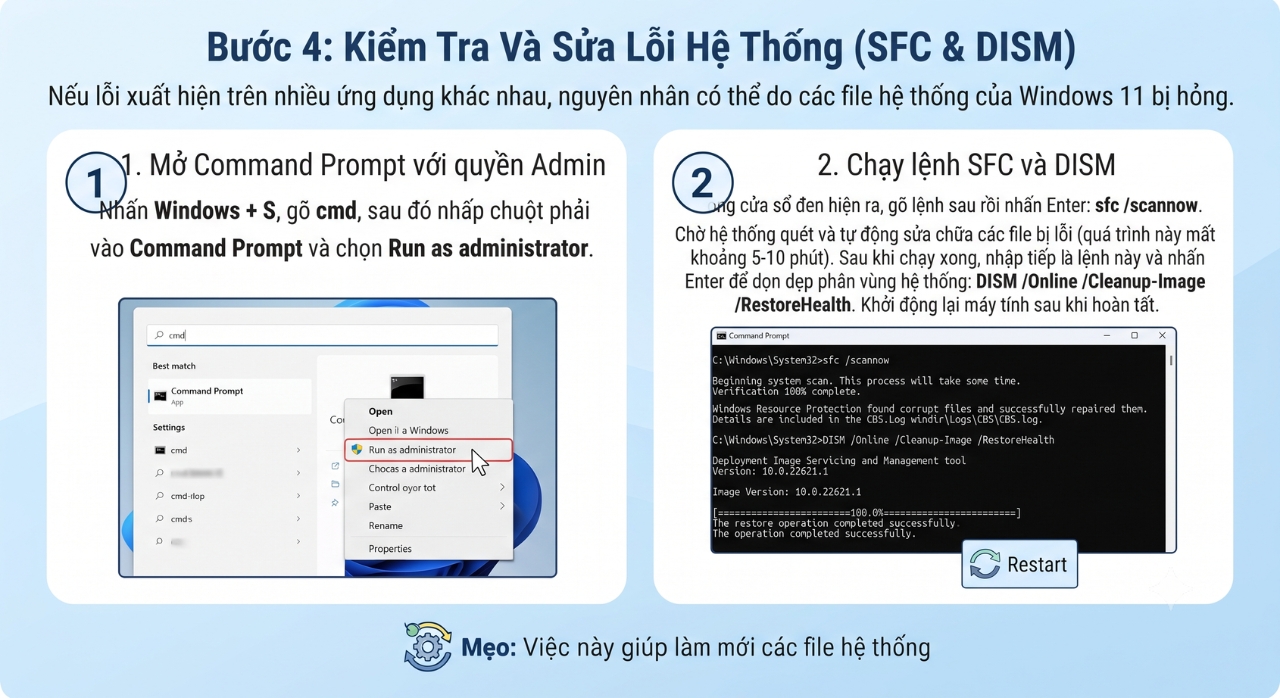
Bước 4: Kiểm Tra Và Sửa Lỗi Hệ Thống (SFC & DISM)
Nếu lỗi xuất hiện trên nhiều ứng dụng khác nhau, nguyên nhân có thể do các file hệ thống của Windows 11 bị hỏng.
-
Nhấn Windows + S, gõ
cmd, sau đó nhấp chuột phải vào Command Prompt và chọn Run as administrator. -
Trong cửa sổ đen hiện ra, gõ lệnh sau rồi nhấn Enter:
sfc /scannow -
Chờ hệ thống quét và tự động sửa chữa các file bị lỗi (quá trình này mất khoảng 5-10 phút).
-
Sau khi chạy xong, nhập tiếp lệnh này và nhấn Enter để dọn dẹp phân vùng hệ thống:
DISM /Online /Cleanup-Image /RestoreHealth -
Khởi động lại máy tính sau khi hoàn tất.
Bước 5: Cập Nhật Hoặc Cài Đặt Lại Ứng Dụng
Nếu lỗi chỉ xảy ra trên duy nhất một phần mềm cụ thể:
-
Phiên bản phần mềm bạn đang dùng có thể có lỗi (bug) từ nhà phát triển. Hãy truy cập trang chủ của ứng dụng đó để tải và cài đặt phiên bản mới nhất.
-
Nếu đã là bản mới nhất nhưng vẫn lỗi, hãy gỡ bỏ hoàn toàn phần mềm đó (có thể dùng các công cụ gỡ sạch như Revo Uninstaller) rồi tiến hành cài đặt lại từ đầu.














