Th9 23, 2026 | Windows
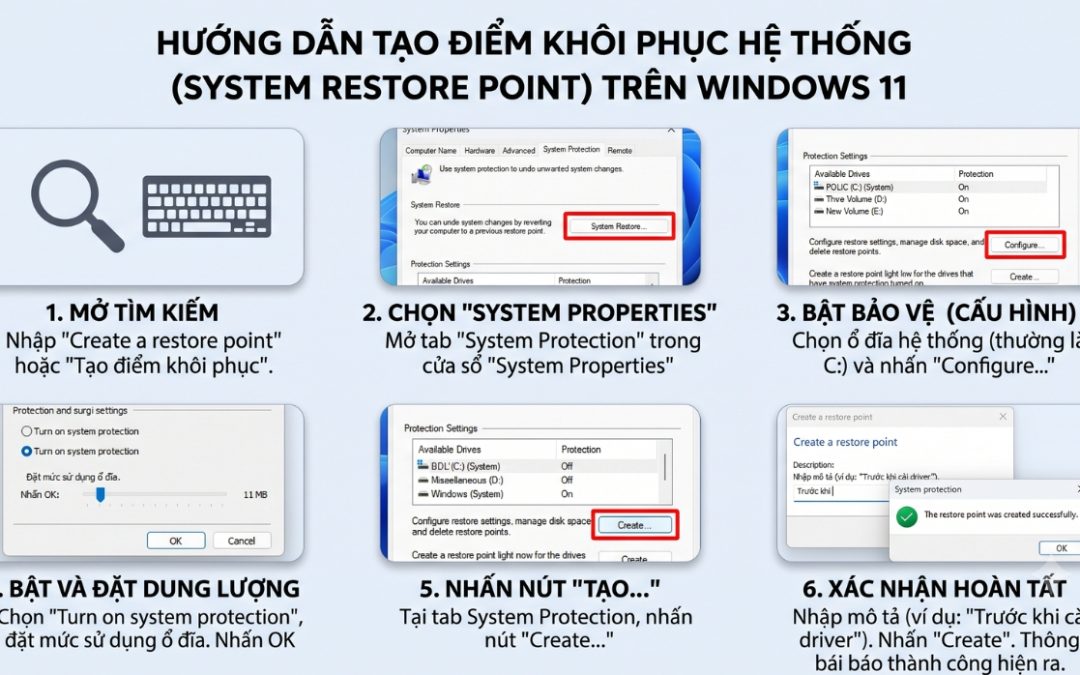
Điểm khôi phục hệ thống (System Restore Point) giống như một chiếc “bản sao lưu thời gian” của Windows 11. Khi bạn bật tính năng này, hệ thống sẽ tự động hoặc thủ công lưu lại toàn bộ trạng thái của registry, trình điều khiển (driver) và các file hệ thống quan trọng.
Nếu chẳng may sau khi cài một phần mềm lạ, cập nhật driver mới mà máy tính bị lỗi, màn hình xanh hoặc xung đột nặng, bạn có thể đưa máy quay ngược thời gian về đúng thời điểm trước khi bị lỗi mà không lo mất dữ liệu cá nhân.
Dưới đây là các bước thiết lập và tạo điểm khôi phục nhanh chóng nhất:
Bước 1: Bật Tính Năng System Restore (Nếu chưa bật)
Theo mặc định, tính năng này có thể chưa được kích hoạt cho ổ đĩa hệ thống. Bạn cần kiểm tra và bật nó lên:
-
Nhấn phím Windows trên bàn phím, gõ từ khóa Create a restore point rồi nhấn Enter.
-
Một cửa sổ nhỏ tên là System Properties sẽ hiện ra ở tab System Protection.
-
Nhìn xuống mục Protection Settings, bạn sẽ thấy danh sách các ổ đĩa (thường ổ hệ thống C: sẽ để trạng thái Off hoặc On).
-
Nhấp chọn vào Ổ đĩa C: (ổ cài hệ điều hành Windows), sau đó bấm vào nút Configure… (Cấu hình) ở phía dưới.
-
Ở bảng mới hiện ra, tích chọn vào ô Turn on system protection (Bật bảo vệ hệ thống).
-
Tại thanh trượt Max Usage, bạn kéo dung lượng cấp phát khoảng 5% – 10% (đủ để lưu trữ vài điểm khôi phục gần nhất). Bấm Apply rồi bấm OK.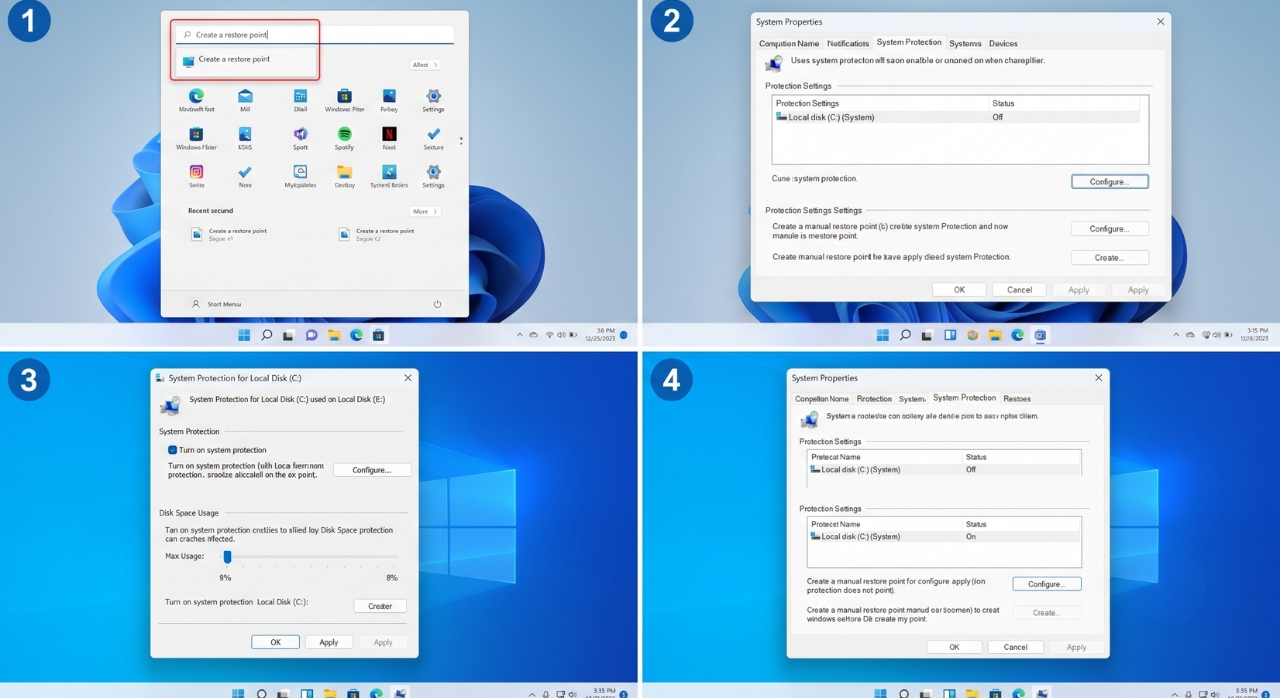
Bước 2: Tạo Điểm Khôi Phục Thủ Công (Restore Point)
Sau khi tính năng bảo vệ đã được bật, bạn có thể tạo ngay một điểm lưu trữ thủ công trước khi thực hiện các thay đổi lớn trên máy (như cài phần mềm nặng, vọc vạch hệ thống):
-
Vẫn ở cửa sổ System Properties (tab System Protection), bạn bấm vào nút Create… (Tạo…) ở gần góc dưới cùng.
-
Một hộp thoại nhỏ hiện ra yêu cầu bạn nhập mô tả. Hãy gõ một cái tên dễ nhớ kèm mốc thời gian để sau này dễ nhận biết (Ví dụ: Truoc khi cai phan mềm ABC 2026).
-
Bấm nút Create và chờ khoảng vài chục giây để hệ thống tự động chụp lại trạng thái hiện tại.
-
Khi bảng thông báo The restore point was created successfully hiện lên, nghĩa là bạn đã hoàn tất.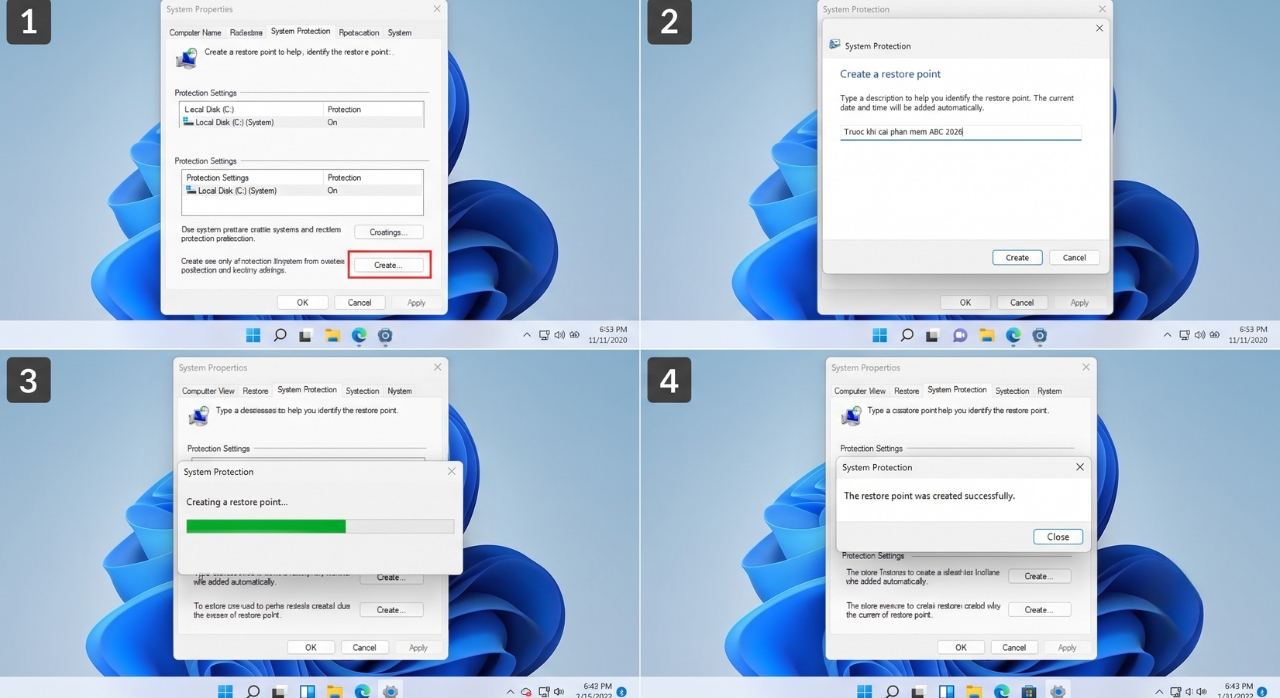
Bước 3: Cách Khôi Phục Lại Máy Khi Xảy Ra Lỗi (Khi Cần Dùng)
Nếu sau này máy tính gặp sự cố và bạn cần đưa nó về trạng thái an toàn đã lưu:
-
Mở lại cửa sổ System Properties > tab System Protection > Bấm vào nút System Restore…
-
Bấm Next, chọn đúng cái tên/mốc thời gian điểm khôi phục bạn đã tạo trước đó.
-
Bấm Next rồi chọn Finish. Hệ thống sẽ tự động khởi động lại và tiến hành “quay ngược thời gian”. Quá trình này hoàn toàn an toàn và không làm mất các file tài liệu cá nhân (như Word, Excel, hình ảnh, video) của bạn.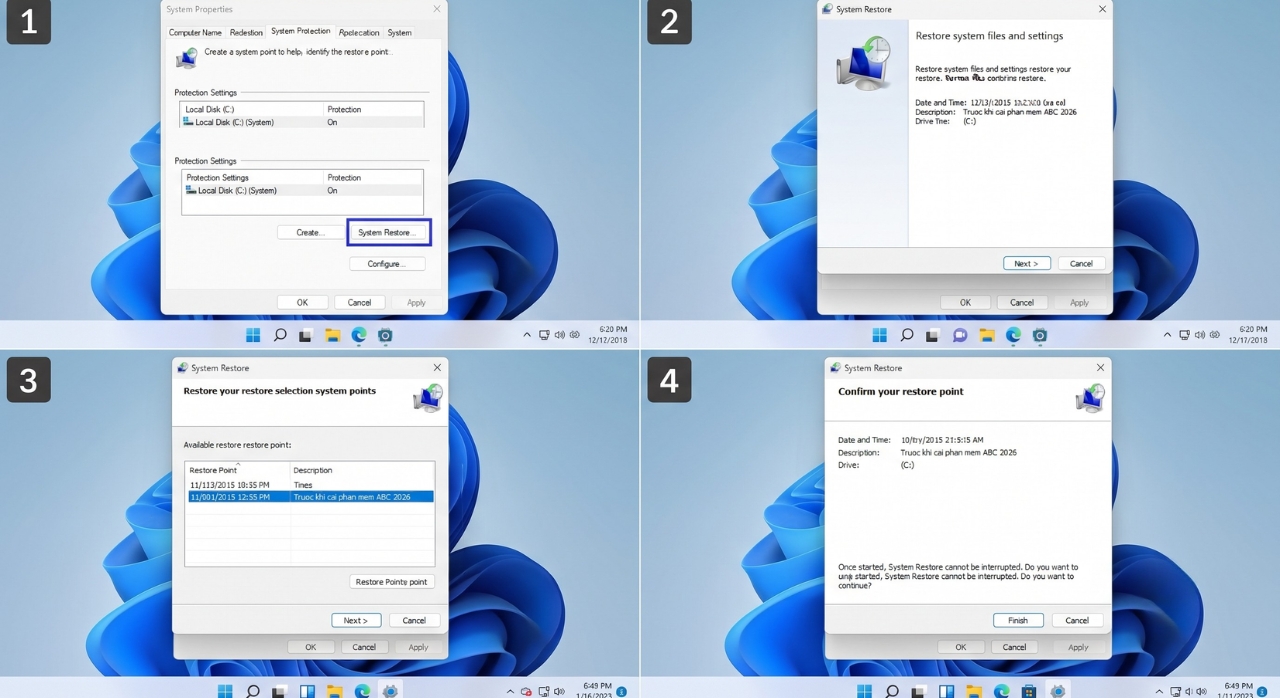
Th9 23, 2026 | Windows
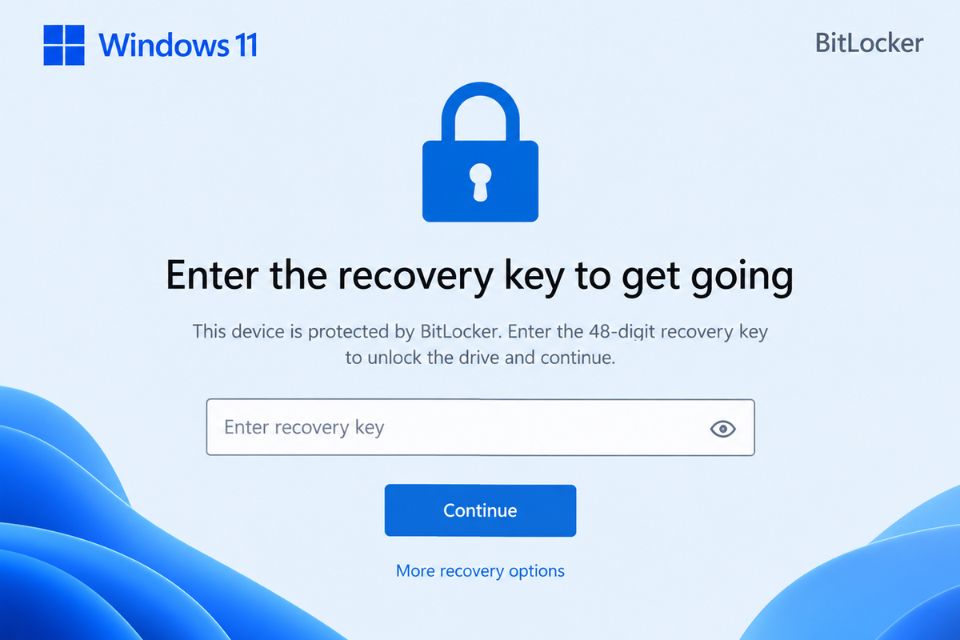
Sửa lỗi Windows 11 bắt nhập Recovery Key BitLocker khi khởi động là tình trạng khá nhiều người gặp phải sau khi cập nhật hệ thống, thay đổi phần cứng hoặc chỉnh sửa thiết lập BIOS/UEFI. Máy vừa bật lên đã xuất hiện màn hình xanh yêu cầu nhập một dãy mã dài, trong khi bạn chỉ muốn vào Windows như bình thường. Đừng vội lo! Nếu chưa biết BitLocker Recovery Key nằm ở đâu hoặc tại sao máy liên tục hỏi mã này, bài viết dưới đây sẽ hướng dẫn từng bước để xử lý.
Vì sao Windows 11 bắt nhập Recovery Key BitLocker khi khởi động?
BitLocker là tính năng mã hóa ổ đĩa được tích hợp trong Windows. Khi hệ thống phát hiện môi trường khởi động có thay đổi bất thường, BitLocker có thể yêu cầu Recovery Key để xác nhận người đang truy cập ổ đĩa là chủ sở hữu hợp lệ.
Điều này không nhất thiết có nghĩa máy tính bị virus hay ổ cứng đã hỏng.
Một số nguyên nhân thường gặp gồm:
- Windows 11 vừa cập nhật bản cập nhật lớn.
- BIOS hoặc UEFI vừa được cập nhật.
- Thay đổi thiết lập Secure Boot.
- Thay đổi TPM hoặc thiết lập liên quan đến bảo mật.
- Thay ổ cứng, SSD hoặc một số linh kiện phần cứng.
- Reset BIOS về mặc định.
- Thay đổi thứ tự Boot.
- BitLocker phát hiện sự thay đổi trong quá trình khởi động.
Nếu trước đây máy hoạt động bình thường nhưng hôm nay đột nhiên hỏi Recovery Key, điều quan trọng nhất là không nên tắt BitLocker hoặc chỉnh BIOS lung tung ngay lập tức. Hãy tìm đúng khóa khôi phục trước.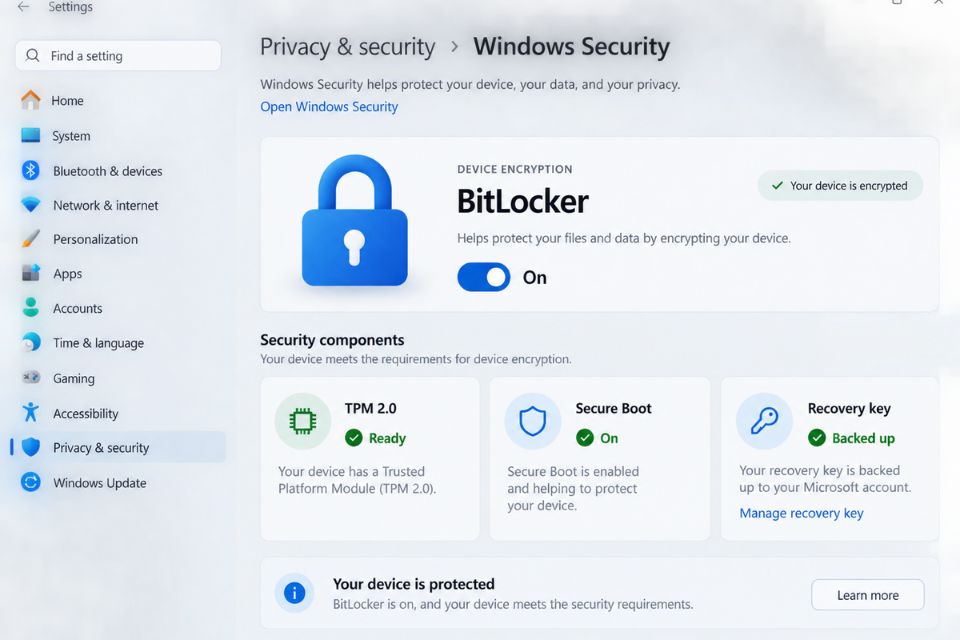
Bước 1: Tìm BitLocker Recovery Key trên tài khoản Microsoft
Đây là cách nên thử đầu tiên nếu máy Windows 11 của bạn đăng nhập bằng tài khoản Microsoft.
Khi màn hình BitLocker xuất hiện, bạn thường sẽ thấy Key ID. Đây là thông tin quan trọng để xác định đúng Recovery Key nếu tài khoản của bạn lưu nhiều khóa.
Trên một thiết bị khác, hãy đăng nhập vào tài khoản Microsoft đã sử dụng trên máy bị khóa và tìm mục Recovery Key.
Bạn sẽ thấy danh sách các khóa khôi phục được lưu trong tài khoản. Hãy đối chiếu Key ID trên màn hình BitLocker với Key ID trong tài khoản.
Sau khi tìm đúng khóa, nhập dãy Recovery Key gồm 48 chữ số vào máy tính.
Nhớ kiểm tra thật kỹ từng số. Chỉ cần nhập sai một chữ số là máy sẽ không mở khóa được.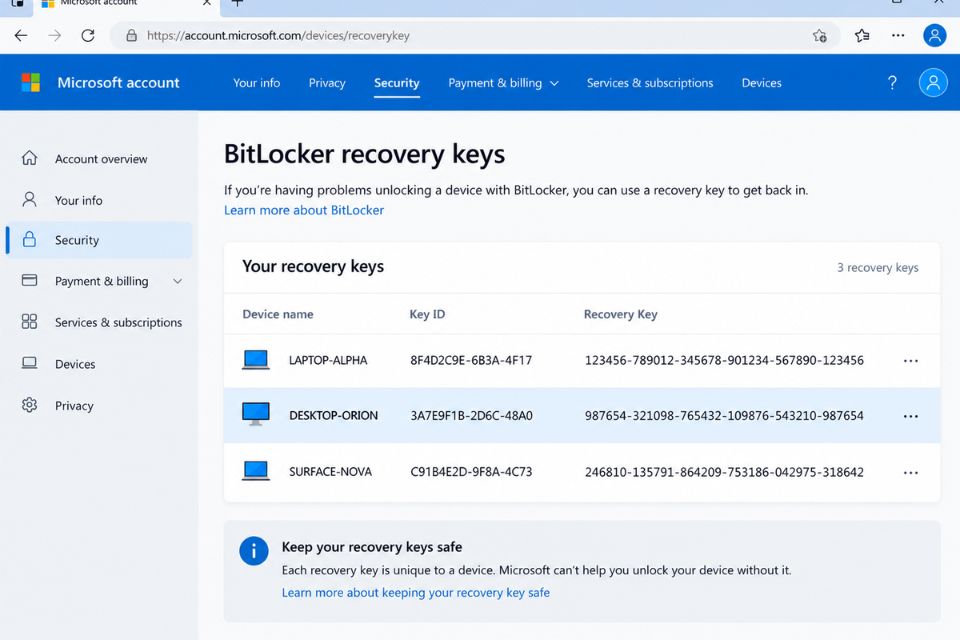
Bước 2: Kiểm tra Recovery Key đã được lưu ở đâu
Không phải ai cũng lưu khóa trong tài khoản Microsoft. Trong một số trường hợp, Recovery Key có thể đã được lưu dưới dạng file, in ra giấy hoặc được quản lý bởi tổ chức.
Bạn có thể thử tìm trong các vị trí quen thuộc như:
- File văn bản có chứa BitLocker Recovery Key.
- USB từng dùng để lưu khóa.
- Bản in Recovery Key.
- Tài khoản Microsoft cá nhân.
- Tài khoản công ty hoặc trường học.
- Hệ thống quản lý thiết bị của doanh nghiệp.
Nếu đây là laptop hoặc máy tính do công ty cấp, tốt nhất nên liên hệ bộ phận IT. Recovery Key có thể được quản lý tập trung thay vì nằm trong tài khoản cá nhân.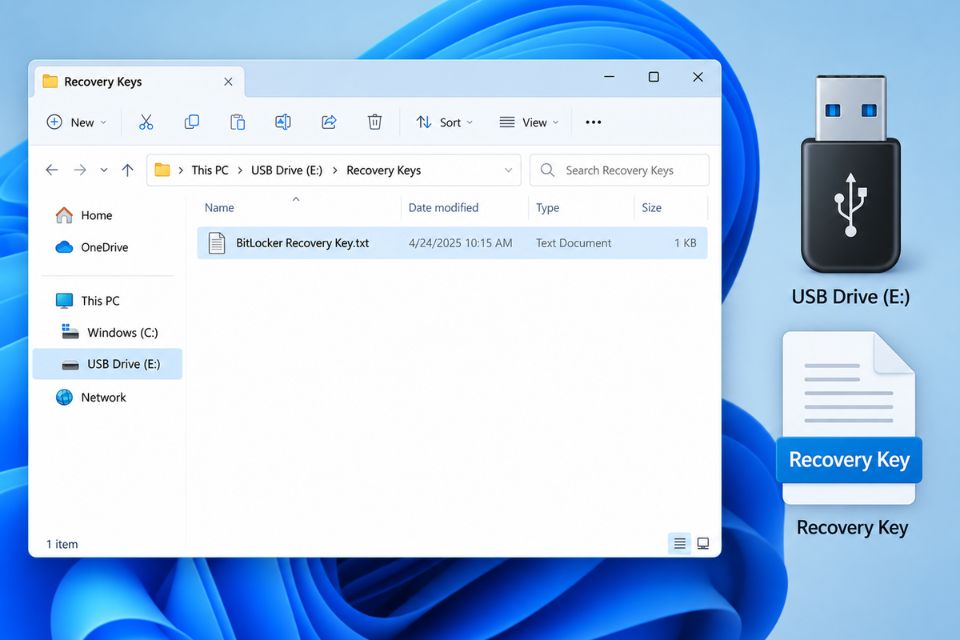
Bước 3: Nhập đúng Recovery Key để mở khóa Windows 11
Khi đã tìm được khóa, quay lại màn hình BitLocker trên máy tính.
Windows sẽ yêu cầu nhập Recovery Key. Hãy nhập đủ 48 chữ số theo đúng thứ tự.
Nếu nhập bằng bàn phím nhưng không nhận, hãy kiểm tra lại ngôn ngữ bàn phím hoặc thử bàn phím khác nếu có.
Một điểm khá dễ nhầm là Key ID không phải Recovery Key. Key ID chỉ giúp bạn xác định khóa nào cần sử dụng. Dãy Recovery Key mới là mã dùng để mở khóa.
Sau khi nhập chính xác, Windows sẽ kiểm tra khóa. Nếu hợp lệ, hệ thống có thể tiếp tục khởi động như bình thường.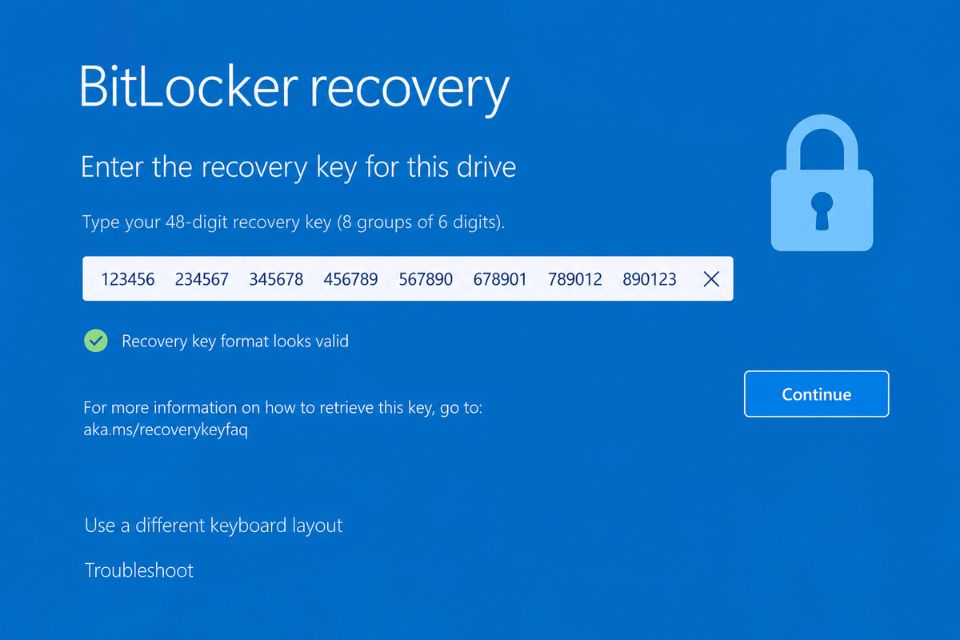
Bước 4: Nếu Windows 11 vẫn bắt nhập Recovery Key liên tục
Nếu nhập đúng khóa nhưng mỗi lần khởi động máy lại yêu cầu Recovery Key, vấn đề có thể không nằm ở bản thân Recovery Key.
Windows có thể đang liên tục phát hiện một thay đổi trong quá trình boot.
Bạn có thể kiểm tra những thiết lập như TPM, Secure Boot và BIOS/UEFI. Tuy nhiên, nếu không quen với BIOS thì không nên tự ý thay đổi quá nhiều tùy chọn.
Ngoài ra, hãy nhớ lại xem gần đây bạn có thực hiện những việc như:
- Cập nhật BIOS.
- Reset BIOS.
- Thay SSD.
- Cập nhật Windows.
- Thay đổi Secure Boot.
- Thay đổi TPM.
- Cài lại Windows.
Nếu tình trạng xuất hiện ngay sau một thay đổi cụ thể, đó có thể là manh mối quan trọng.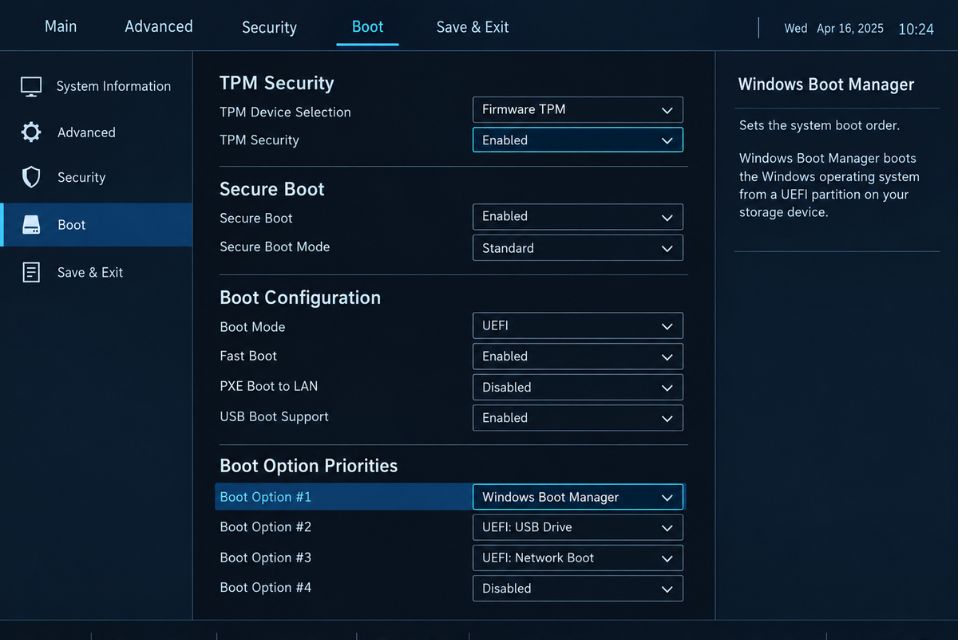
Bước 5: Tắt hoặc tạm dừng BitLocker sau khi đã vào Windows
Nếu đã mở khóa thành công và muốn hạn chế việc BitLocker liên tục yêu cầu Recovery Key, bạn có thể kiểm tra trạng thái mã hóa trong Windows 11.
Mở Settings > Privacy & security > Device encryption nếu máy hỗ trợ Device Encryption. Với một số phiên bản Windows, tùy chọn quản lý BitLocker có thể nằm trong Control Panel.
Tuy nhiên, không nên vội tắt mã hóa chỉ vì máy hỏi Recovery Key một lần. BitLocker có vai trò bảo vệ dữ liệu trên ổ đĩa, đặc biệt khi laptop bị mất hoặc ổ cứng bị tháo khỏi máy.
Nếu mục tiêu chỉ là khắc phục việc hỏi khóa sau mỗi lần khởi động, hãy xác định nguyên nhân trước.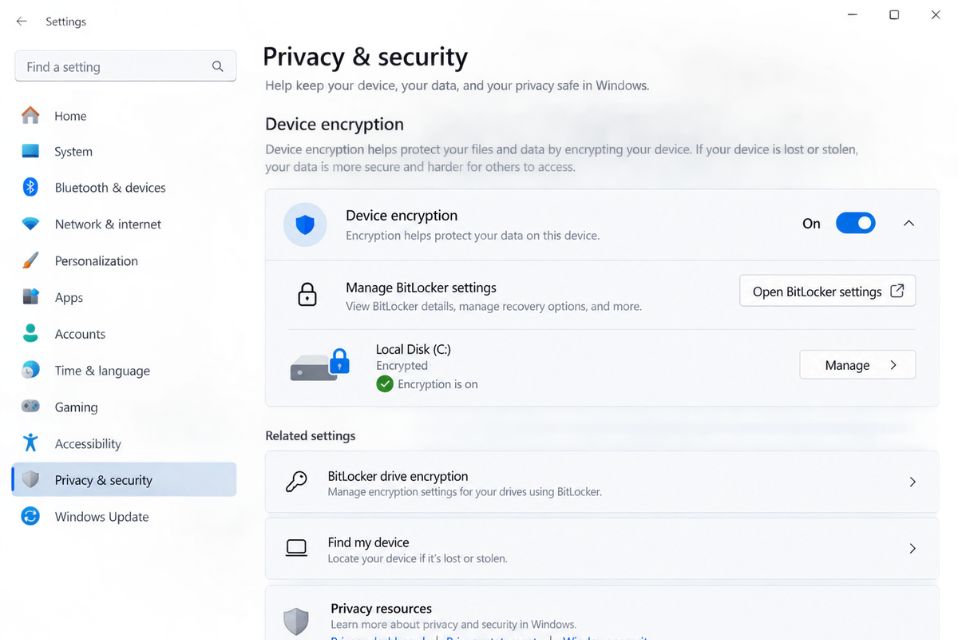
Không có Recovery Key thì phải làm sao?
Đây mới là trường hợp khó nhất.
Nếu Windows yêu cầu Recovery Key nhưng bạn hoàn toàn không có khóa, hãy thử kiểm tra lại tài khoản Microsoft, email cũ, USB, file sao lưu hoặc tài khoản công ty/trường học. Đừng nhập những mã ngẫu nhiên vì chúng sẽ không giúp mở khóa.
Quan trọng hơn, không nên vội format hoặc cài lại Windows nếu dữ liệu trong ổ đĩa vẫn còn quan trọng. BitLocker được thiết kế để bảo vệ dữ liệu khi không có khóa hợp lệ.
Trong trường hợp không thể tìm thấy Recovery Key, lựa chọn xử lý tiếp theo sẽ phụ thuộc vào việc dữ liệu có cần giữ lại hay không. Nếu dữ liệu quan trọng, nên ưu tiên tìm khóa hoặc nhờ kỹ thuật viên hỗ trợ trước khi thực hiện các thao tác có thể làm mất dữ liệu.
Cách hạn chế lỗi BitLocker hỏi Recovery Key lần sau
Sau khi đã vào được Windows 11, bạn nên kiểm tra lại tình trạng bảo mật của máy. Đặc biệt, nếu lỗi bắt đầu sau khi cập nhật BIOS hoặc thay đổi TPM/Secure Boot, hãy ghi nhớ những thay đổi đó.
Ngoài ra, nên sao lưu Recovery Key ở một nơi an toàn. Đừng chỉ lưu duy nhất một bản trên chính chiếc máy đang được BitLocker bảo vệ.
Bạn cũng nên hạn chế việc thay đổi BIOS/UEFI nếu không thực sự cần thiết. Những thay đổi liên quan đến TPM, Secure Boot hoặc Boot Configuration đôi khi có thể khiến BitLocker yêu cầu xác minh lại.
Tóm lại, khi Windows 11 bắt nhập Recovery Key BitLocker khi khởi động, việc đầu tiên không phải là tắt BitLocker hay cài lại Windows. Hãy xác định nguyên nhân, tìm đúng Recovery Key và đối chiếu Key ID trước. Nếu tình trạng lặp lại sau mỗi lần khởi động, lúc đó mới kiểm tra sâu hơn về TPM, Secure Boot, BIOS và các thay đổi phần cứng gần đây.
Chỉ cần xử lý đúng thứ tự, vấn đề này thường sẽ dễ kiểm soát hơn rất nhiều.
Th9 23, 2026 | Windows
BitLocker là tính năng mã hóa ổ đĩa được Microsoft tích hợp trên Windows nhằm bảo vệ dữ liệu trước nguy cơ truy cập trái phép. Khi được kích hoạt, dữ liệu trên ổ đĩa sẽ được mã hóa và chỉ có thể truy cập khi hệ thống xác thực thành công. Chính vì mức độ bảo mật cao này, một tình huống khá rắc rối có thể xảy ra: mất mật khẩu BitLocker trên Windows 11 và không thể mở ổ đĩa.
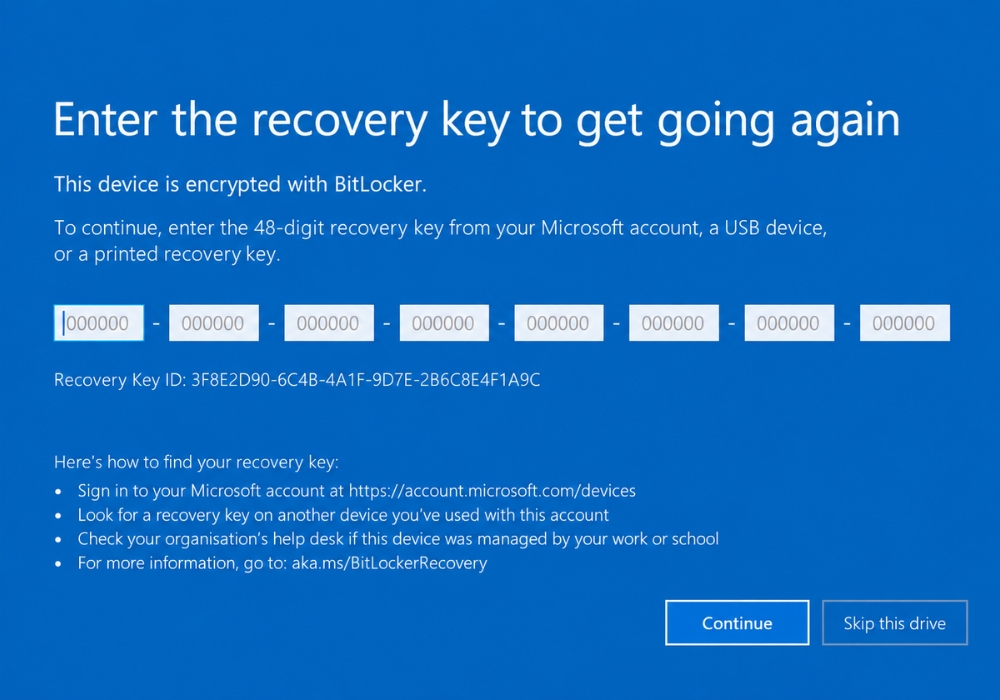
Nếu đang gặp màn hình xanh yêu cầu BitLocker Recovery Key hoặc một ổ đĩa đột nhiên yêu cầu mật khẩu mà bạn không nhớ, đừng vội format ổ cứng. Trong nhiều trường hợp, dữ liệu vẫn có thể được lấy lại nếu bạn tìm được BitLocker Recovery Key 48 chữ số đã được tạo khi BitLocker được bật.
Mất mật khẩu BitLocker Win 11 có lấy lại được không?
Câu trả lời phụ thuộc vào việc bạn còn Recovery Key hay không.
Theo Microsoft, BitLocker Recovery Key là một mã gồm 48 chữ số, được sử dụng để lấy lại quyền truy cập khi BitLocker không thể mở khóa ổ đĩa theo cách thông thường. Mã này có thể được yêu cầu sau khi thay đổi phần cứng, cập nhật BIOS/UEFI, thay đổi TPM hoặc đơn giản là khi người dùng quên mật khẩu mở khóa ổ dữ liệu.
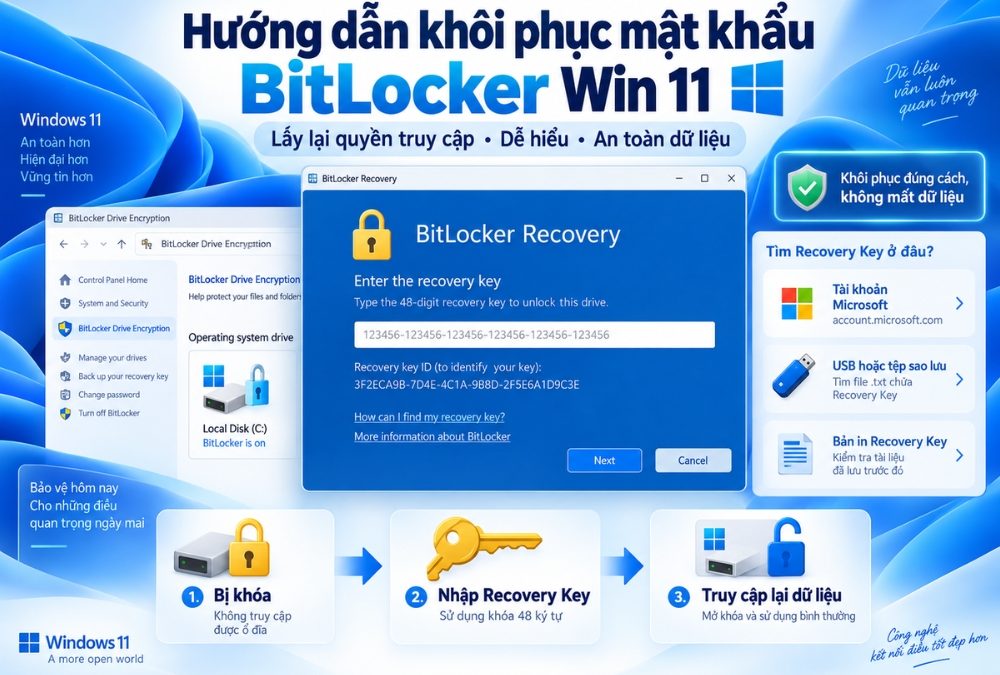
Điều cần phân biệt là Recovery Key ID không phải Recovery Key. Key ID chỉ giúp bạn xác định đúng khóa cần sử dụng nếu trong tài khoản có nhiều khóa BitLocker khác nhau. Mã bạn thực sự cần nhập để mở ổ đĩa vẫn là Recovery Key gồm 48 chữ số.
Cách 1: Tìm BitLocker Recovery Key trong tài khoản Microsoft
Đây là cách nên kiểm tra đầu tiên, đặc biệt đối với máy tính cá nhân sử dụng tài khoản Microsoft để đăng nhập Windows 11.
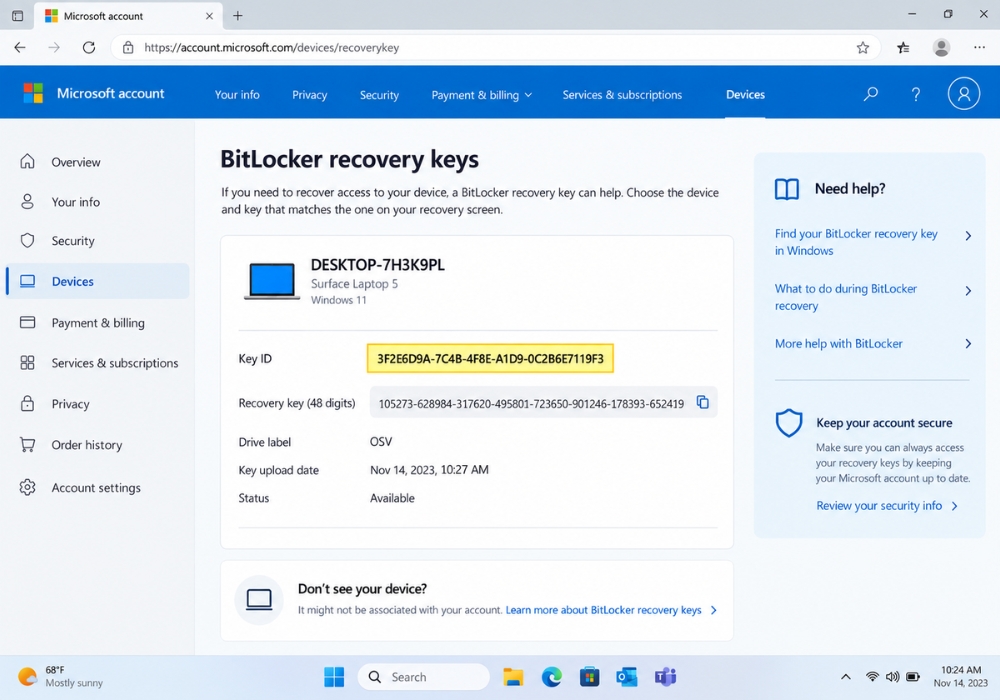
Bạn có thể sử dụng một điện thoại hoặc máy tính khác, truy cập trang quản lý Recovery Key của Microsoft tại aka.ms/myrecoverykey, sau đó đăng nhập đúng tài khoản Microsoft từng được sử dụng trên chiếc máy đang bị khóa.
Microsoft cho biết nếu Device Encryption hoặc BitLocker được kích hoạt và khóa được sao lưu vào tài khoản Microsoft, Recovery Key có thể được tìm thấy tại đây.
Sau khi đăng nhập, bạn có thể thấy một hoặc nhiều Recovery Key. Hãy nhìn vào màn hình BitLocker trên máy bị khóa và ghi lại Recovery Key ID, đặc biệt là các ký tự hoặc chữ số đầu tiên. Sau đó đối chiếu ID này với danh sách trong tài khoản Microsoft.
Khi tìm được khóa tương ứng, nhập đầy đủ 48 chữ số vào màn hình BitLocker. Nếu khóa chính xác, Windows sẽ tiếp tục khởi động hoặc ổ đĩa sẽ được mở khóa.
Một điểm đáng chú ý là từ Windows 11 24H2, Microsoft cho biết màn hình BitLocker Recovery có thể hiển thị gợi ý về tài khoản Microsoft liên kết với khóa phục hồi, giúp người dùng xác định tài khoản cần đăng nhập dễ dàng hơn.
Cách 2: Kiểm tra tài khoản công ty hoặc trường học
Nếu chiếc laptop từng đăng nhập bằng tài khoản công ty, Microsoft 365 của doanh nghiệp hoặc tài khoản trường học, BitLocker Recovery Key có thể được quản lý bởi tổ chức.
Trong trường hợp này, hãy đăng nhập tài khoản cơ quan hoặc trường học rồi kiểm tra phần quản lý thiết bị. Microsoft cũng hướng dẫn người dùng có thể truy cập trang khôi phục dành cho tài khoản tổ chức và tìm thiết bị tương ứng. Nếu tổ chức hạn chế quyền xem khóa, bạn cần liên hệ bộ phận IT để được hỗ trợ.
Cách này đặc biệt quan trọng với laptop công ty. Không nên tự ý format hoặc cài lại Windows bởi dữ liệu của doanh nghiệp có thể vẫn còn nguyên trong ổ đĩa.
Cách 3: Tìm Recovery Key trong USB, file TXT hoặc bản in
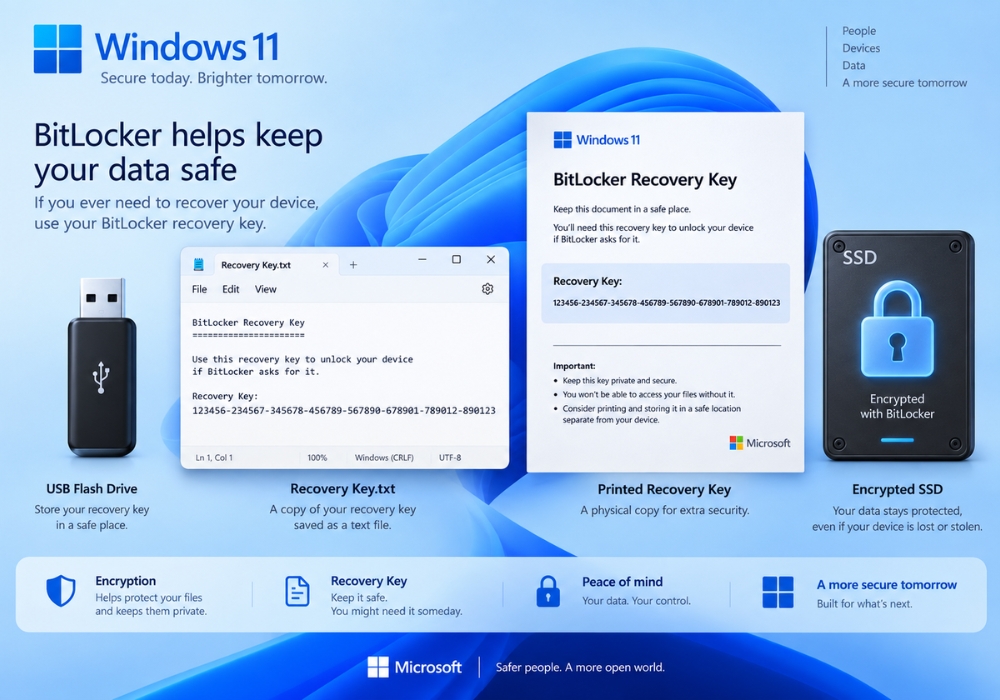
Khi bật BitLocker thủ công, Windows có thể cho phép người dùng lưu Recovery Key theo nhiều cách khác nhau. Vì vậy, hãy kiểm tra lại các USB cũ, ổ cứng ngoài hoặc thư mục lưu tài liệu quan trọng.
Bạn cũng nên tìm những file TXT có nội dung liên quan đến BitLocker Recovery Key. Nếu trước đây từng chọn in khóa khôi phục, hãy kiểm tra giấy tờ được lưu cùng tài liệu máy tính.
Microsoft xác nhận USB và bản in là những vị trí mà Recovery Key có thể đã được lưu khi BitLocker được thiết lập.
Có thể dùng CMD để xem BitLocker Recovery Key không?
Nhiều hướng dẫn trên Internet đề cập đến Command Prompt, PowerShell hoặc lệnh manage-bde để kiểm tra BitLocker. Tuy nhiên, cần hiểu rằng những công cụ này không thể tự tạo ra Recovery Key đã bị mất.
Nếu ổ đĩa đang bị khóa và bạn không có thông tin xác thực cần thiết, chạy một câu lệnh CMD không phải cách để vượt qua mã hóa BitLocker.
BitLocker được thiết kế nhằm ngăn người không có khóa truy cập dữ liệu. Chính Microsoft cũng khẳng định bộ phận hỗ trợ của hãng không thể truy xuất, cung cấp hoặc tạo lại một Recovery Key đã bị mất.
Vì vậy, hãy cẩn thận với các phần mềm quảng cáo rằng có thể “bẻ khóa BitLocker 100%” hoặc tạo Recovery Key mới mà vẫn giữ nguyên dữ liệu.
Mất cả mật khẩu lẫn Recovery Key BitLocker phải làm sao?
Đây là tình huống khó nhất.
Nếu đã kiểm tra tài khoản Microsoft, tài khoản công ty/trường học, USB, file TXT, giấy in và những tài khoản của người từng thiết lập máy nhưng vẫn không tìm thấy Recovery Key, khả năng lấy lại dữ liệu trong ổ BitLocker là rất thấp.
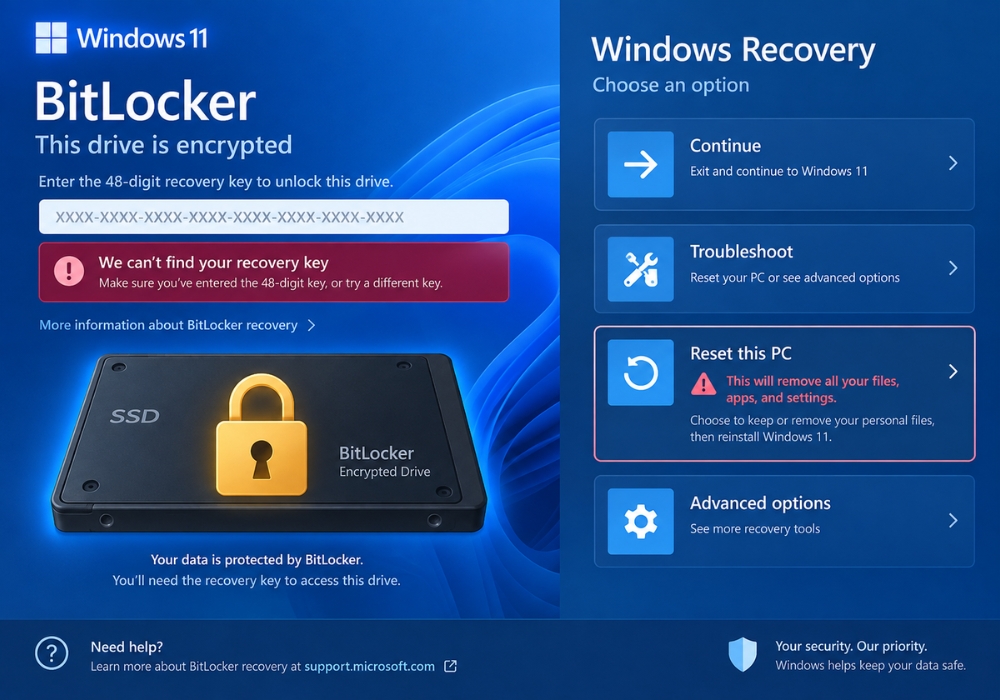
Microsoft nêu rõ rằng nếu không thể tìm thấy Recovery Key và cũng không thể hoàn tác thay đổi khiến Windows yêu cầu khóa, người dùng có thể phải reset thiết bị bằng các tùy chọn Windows Recovery. Việc reset trong tình huống này có thể xóa các file trên thiết bị.
Do đó, nếu dữ liệu cực kỳ quan trọng, không nên format ổ hoặc cài lại Windows ngay lập tức. Hãy kiểm tra toàn bộ nơi có khả năng lưu Recovery Key trước.
Sau khi mở được BitLocker nên làm gì?
Ngay sau khi lấy lại quyền truy cập, việc quan trọng nhất là sao lưu Recovery Key thêm một lần nữa. Bạn có thể mở Start, tìm Manage BitLocker, chọn ổ đĩa đang mã hóa rồi sử dụng tùy chọn sao lưu Recovery Key.
Microsoft cũng khuyến nghị người dùng xác nhận rằng khóa đã được sao lưu và vẫn có thể truy cập, hoặc tạo thêm một bản sao dự phòng.
Không nên chỉ lưu khóa trong chính chiếc máy đang được mã hóa. Một phương án hợp lý là lưu vào tài khoản Microsoft và thêm một bản sao ngoại tuyến ở USB hoặc bản in cất tại nơi an toàn.
Sử dụng Windows bản quyền để hệ thống ổn định hơn
Nếu đang cài đặt lại Windows 11 sau khi gặp sự cố BitLocker hoặc cần kích hoạt lại hệ điều hành, bạn nên sử dụng Windows bản quyền và Product Key hợp lệ để hệ thống nhận đầy đủ bản cập nhật cũng như các tính năng bảo mật của Microsoft.
Bạn có thể tham khảo các phiên bản Windows và key bản quyền tại aiie.me để lựa chọn phiên bản phù hợp với máy tính và nhu cầu sử dụng.
Kết luận
Khi mất mật khẩu BitLocker Win 11, điều đầu tiên cần làm không phải là format ổ đĩa mà là tìm BitLocker Recovery Key 48 chữ số. Hãy kiểm tra tài khoản Microsoft, tài khoản công ty hoặc trường học, USB, file TXT, bản in và tài khoản của người đã thiết lập máy trước đó.
Nếu tìm được Recovery Key đúng với Key ID trên màn hình, bạn có thể mở khóa ổ đĩa và tiếp tục sử dụng dữ liệu bình thường. Ngược lại, nếu cả mật khẩu và Recovery Key đều không còn, BitLocker không có cơ chế “quên mật khẩu” thông thường để bỏ qua mã hóa. Trong trường hợp buộc phải reset hoặc cài mới Windows, dữ liệu được mã hóa có thể bị mất.
Cách phòng tránh tốt nhất vẫn là sao lưu Recovery Key ngay từ khi kích hoạt BitLocker. Chỉ mất vài phút nhưng nó có thể cứu toàn bộ dữ liệu của bạn khi Windows bất ngờ yêu cầu khóa phục hồi.
Th9 23, 2026 | Windows
Bạn có bao giờ giật mình thon thót khi bỏ quên chiếc laptop ở quán cà phê, hay lo sợ một ngày đẹp trời ổ cứng SSD chứa toàn bộ dữ liệu mật của công ty rơi vào tay người lạ? Nếu có, thì cách bật bitlocker mã hóa ổ cứng bảo mật dữ liệu win 11 chính là “lớp áo giáp” vững chắc nhất mà bạn phải trang bị ngay hôm nay. Đừng để rơi vào cảnh “mất bò mới lo làm chuồng”, bởi trong thời đại số, dữ liệu đôi khi còn đắt giá hơn cả chiếc máy tính hàng chục triệu đồng của bạn.
1. Bản chất thật sự của BitLocker: Nó bảo vệ dữ liệu của bạn như thế nào?
Nói một cách dễ hiểu nhất, khi bạn không mã hóa, ổ cứng giống như một cuốn sổ mở. Bất kỳ ai nhặt được máy tính của bạn, tháo ổ cứng NVMe hay SATA đó ra và cắm vào một máy tính khác, họ có thể đọc được toàn bộ file, hình ảnh, tài liệu bên trong mà chẳng cần biết mật khẩu đăng nhập Windows của bạn là gì. Đáng sợ chưa?
Khi áp dụng cách bật bitlocker mã hóa ổ cứng bảo mật dữ liệu win 11, hệ điều hành sẽ băm nát và xáo trộn toàn bộ dữ liệu trên ổ đĩa thành những đoạn mã vô nghĩa dựa trên thuật toán mã hóa (thường là XTS-AES 128-bit hoặc 256-bit). Chỉ khi có đúng chiếc “chìa khóa” – thông qua chip TPM 2.0 trên mainboard của bạn, hoặc Recovery Key – dữ liệu mới được giải mã và hiển thị bình thường.
Thực tế đi làm, tôi từng thấy không ít trường hợp các bạn thiết kế hoặc kế toán bị mất máy. Máy thì mất rồi, nhưng thứ làm họ suy sụp nhất là hợp đồng và source code dự án nằm tơ hơ trong ổ D chưa được mã hóa. Nếu họ bật BitLocker từ đầu, kẻ gian dù có cắm ổ cứng vào dàn PC xịn nhất cũng chỉ nhận lại thông báo yêu cầu nhập chuỗi số Recovery Key dài ngoằng. Không có key? Ổ cứng đó chỉ là cục gạch vô dụng, format trắng thì xài được chứ đừng hòng moi được một byte dữ liệu nào.
2. Điều kiện cần trước khi thực hiện cách bật bitlocker mã hóa ổ cứng bảo mật dữ liệu win 11
Trước khi bắt tay vào cấu hình, bạn cần check nhanh xem dàn máy của mình đã “đủ trình” để chạy tính năng này chưa nhé:
-
Phiên bản Windows: Tính năng quản lý BitLocker toàn diện (Manage BitLocker) chỉ hỗ trợ trên Windows 11 Pro, Enterprise hoặc Education. Nếu bạn đang dùng bản Home, hệ thống chỉ có “Device Encryption” (mã hóa thiết bị cơ bản) chứ không cho phép tùy biến sâu hay mã hóa từng ổ đĩa rời.
-
Chip TPM 2.0: May mắn là Windows 11 đã bắt buộc yêu cầu phần cứng này từ đầu. TPM (Trusted Platform Module) chính là con chip nhỏ xíu trên bo mạch chủ giúp lưu trữ khóa mã hóa an toàn, giúp bạn không phải gõ mật khẩu dài dằng dặc mỗi lần khởi động máy.
3. Các bước thao tác cách bật bitlocker mã hóa ổ cứng bảo mật dữ liệu win 11 chi tiết
Dưới đây là luồng thao tác chuẩn chỉ nhất mà bạn có thể áp dụng ngay cho chiếc máy tính của mình. Chúng ta sẽ lấy ổ C (ổ chứa hệ điều hành) làm ví dụ nhé.
Bước 1: Truy cập vào trình quản lý BitLocker
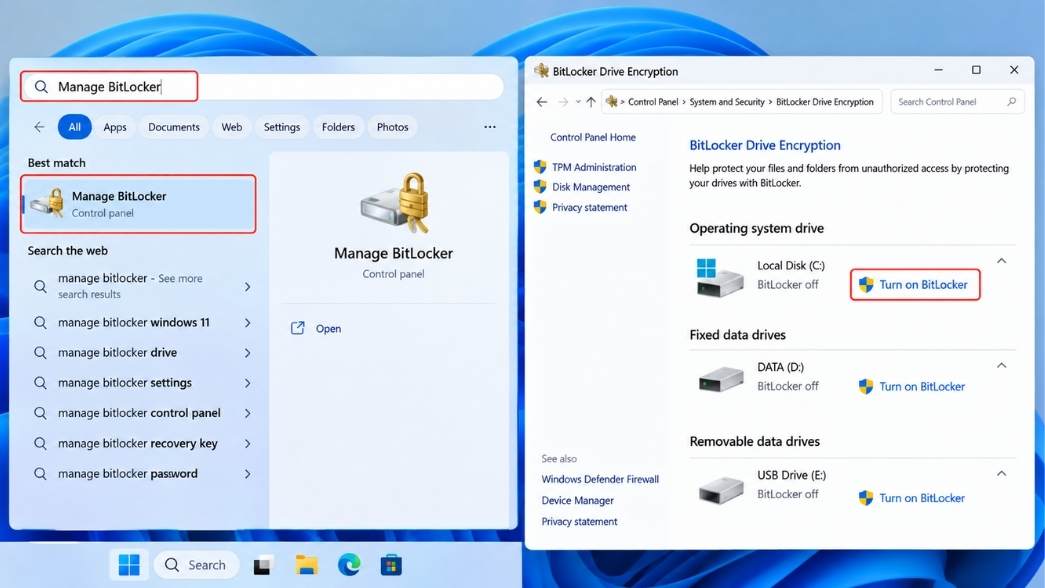
Đầu tiên, bạn nhấn phím Windows trên bàn phím, gõ từ khóa Manage BitLocker vào thanh tìm kiếm và chọn kết quả hiển thị đầu tiên. Cửa sổ BitLocker Drive Encryption trong Control Panel sẽ hiện ra.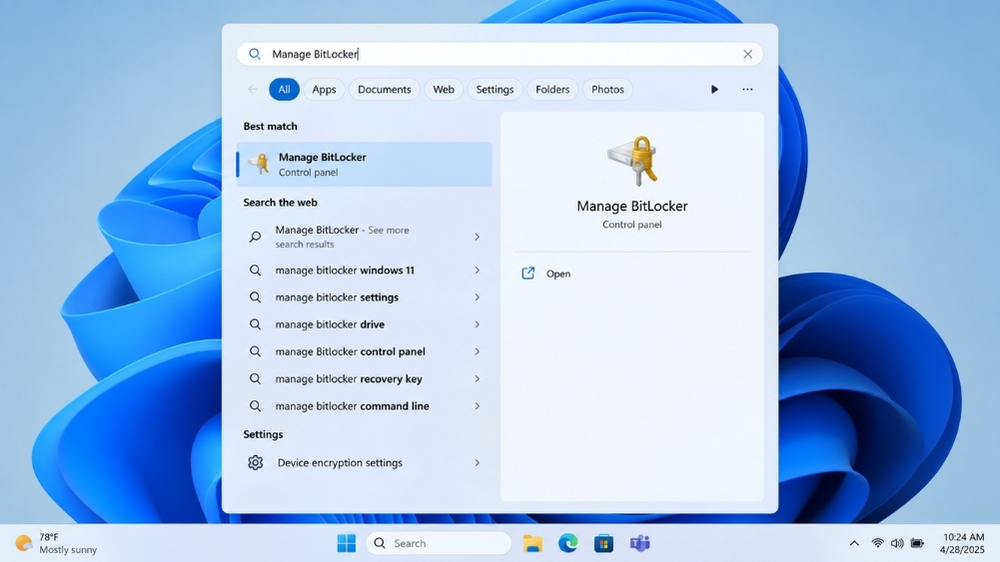
Bước 2: Kích hoạt tính năng mã hóa cho ổ đĩa
Tại giao diện này, bạn sẽ thấy danh sách các ổ cứng đang cắm trong máy. Tìm đến ổ đĩa cần bảo vệ (ví dụ: C:) và nhấp vào dòng chữ Turn on BitLocker. Hệ thống sẽ mất vài giây để quét cấu hình máy xem có đáp ứng đủ điều kiện bảo mật hay không.
Bước 3: Sao lưu Recovery Key – Bước “sinh tử” quyết định mọi thứ
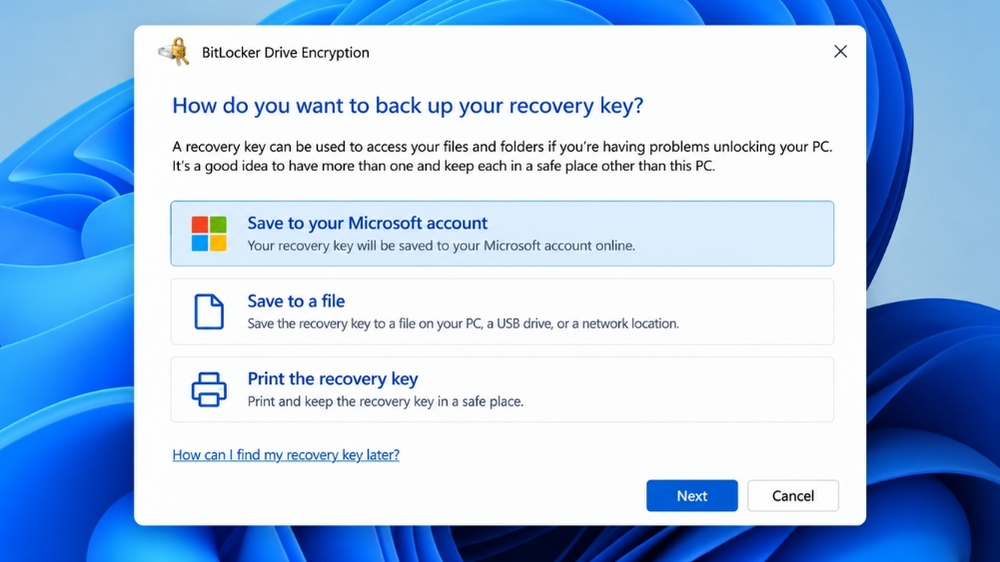
Ngay sau đó, Windows sẽ hỏi bạn: “How do you want to back up your recovery key?” (Bạn muốn sao lưu khóa khôi phục như thế nào?). Hãy nhớ kỹ, đây là chiếc phao cứu sinh duy nhất nếu mainboard lỗi hoặc bạn quên mật khẩu. Nếu mất file này, bạn vĩnh viễn mất dữ liệu.
Bạn có các tùy chọn:
-
Save to your Microsoft account: Lưu trực tiếp lên mây. Cực kỳ khuyến khích vì chỉ cần đăng nhập tài khoản trên web là lấy lại được.
-
Save to a file: Lưu thành một file Text. Tuyệt đối không được lưu file này vào chính cái ổ đang chuẩn bị mã hóa nhé! Nên cắm USB ngoài vào để lưu.
-
Print the recovery key: In ra giấy và cất vào két sắt.
Bước 4: Lựa chọn không gian mã hóa phù hợp
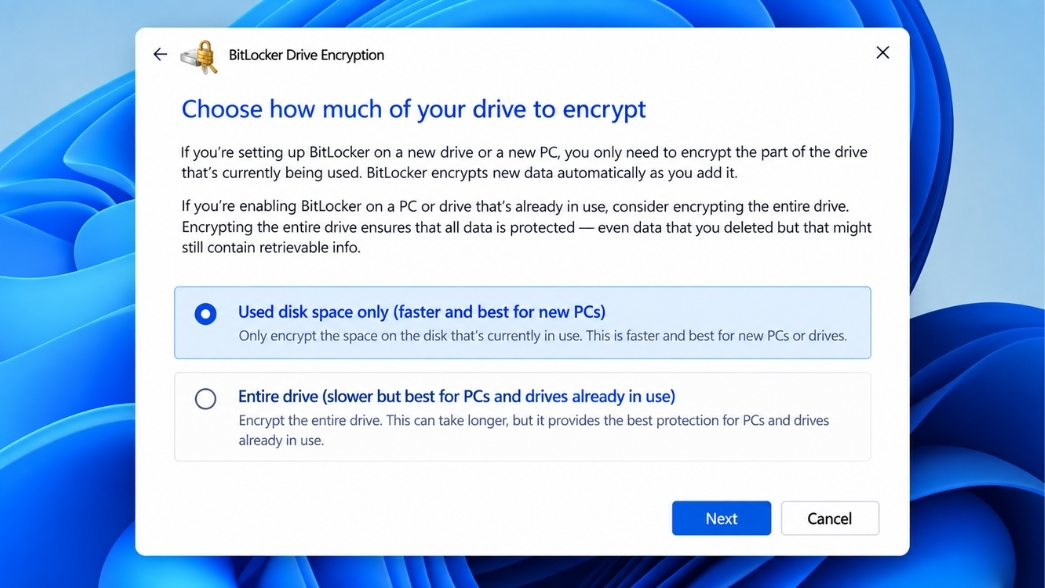
Tiếp theo, hệ thống cho bạn 2 lựa chọn:
- Encrypt used disk space only: (Chỉ mã hóa phần dữ liệu đang dùng). Tùy chọn này nhanh gọn lẹ, rất phù hợp cho máy tính mới mua hoặc ổ cứng vừa mới cài lại Win. Dữ liệu mới ghi vào sau này sẽ tự động được mã hóa.
- Encrypt entire drive: (Mã hóa toàn bộ ổ đĩa). Nên chọn cái này nếu máy bạn đã dùng được một thời gian, chứa nhiều dữ liệu hoặc đã từng xóa các file nhạy cảm. Quá trình quét sẽ lâu hơn nhưng bù lại, không một công cụ khôi phục dữ liệu nào có thể đào bới lại được các file bạn đã “shift+delete” trước đó.
Bước 5: Thiết lập chế độ mã hóa và Hoàn tất
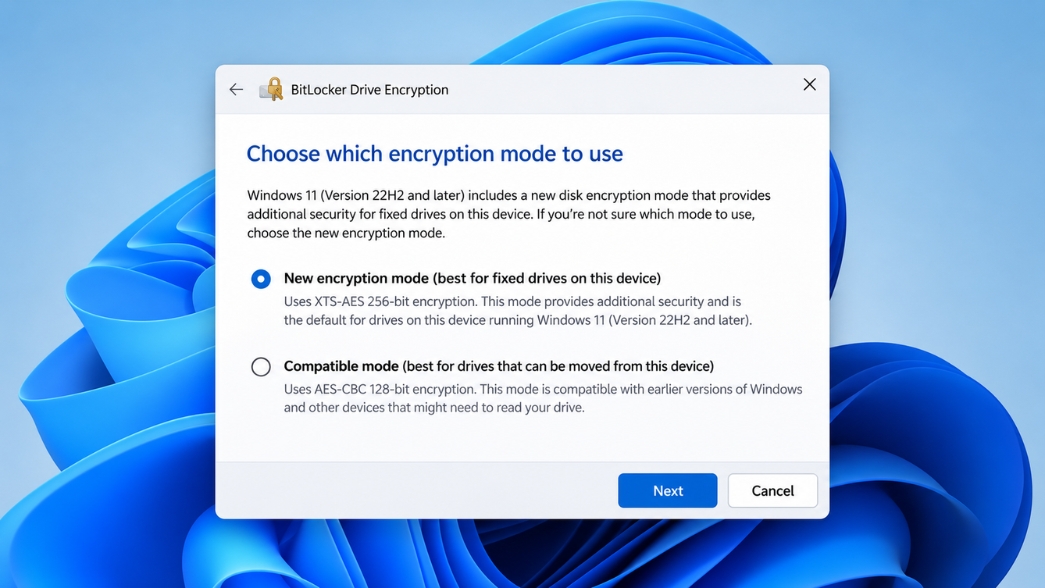
Cuối cùng, màn hình sẽ hiển thị việc chọn thuật toán mã hóa.
-
Chọn New encryption mode (XTS-AES) nếu ổ cứng đó được gắn cố định trong máy tính. Chế độ này bảo mật và tối ưu tốc độ rất tốt cho Windows 11.
-
Chọn Compatible mode nếu bạn đang mã hóa một chiếc USB hay ổ cứng di động thường xuyên cắm rút sang các máy dùng Windows cũ (Win 7, Win 8).
Tích chọn vào Run BitLocker system check, nhấn Continue và khởi động lại máy tính. Lúc này, ổ đĩa của bạn sẽ xuất hiện biểu tượng chiếc ổ khóa. Quá trình mã hóa sẽ diễn ra ngầm, bạn cứ làm việc bình thường.
4. Góc thực chiến: Những “tai nạn” cần tránh khi dùng BitLocker
Tính năng xịn xò là thế, nhưng nếu không cẩn thận, chính bạn lại tự khóa mình ở ngoài nhà. Dưới đây là những kinh nghiệm xương máu:
-
Cẩn thận khi cập nhật BIOS (Cập nhật Firmware Mainboard): Khi bạn update BIOS, cấu hình phần cứng có thể bị thay đổi. Chip TPM sẽ hiểu lầm rằng “Hình như có ai đó đang cố hack phần cứng”. Kết quả? Lần khởi động tiếp theo, máy sẽ khóa cứng và đòi Recovery Key. Giải pháp: Trước khi vọc vạch update BIOS, hãy vào Manage BitLocker và chọn Suspend protection (Tạm dừng bảo vệ).
-
Hiệu năng SSD có bị giảm không? Thú thật, mọi quá trình mã hóa/giải mã đều dùng tài nguyên CPU. Tuy nhiên, với các dòng CPU hiện đại có tập lệnh hỗ trợ mã hóa cứng AES-NI, mức sụt giảm tốc độ đọc/ghi ổ cứng NVMe chỉ quanh quẩn ở mức 2-5%. Trừ khi bạn là một người dùng cực kỳ khắt khe chuyên đo điểm số Benchmark (vắt kiệt từng MB/s), còn với nhu cầu chơi game, làm đồ họa, văn phòng bình thường, bạn hoàn toàn không thể cảm nhận được sự khác biệt.
Lời kết
Việc bảo vệ tài sản số cá nhân hay doanh nghiệp trong bối cảnh hiện nay là điều không thể lơ là. Nắm vững cách bật bitlocker mã hóa ổ cứng bảo mật dữ liệu win 11 không chỉ giúp bạn yên tâm mang máy đi muôn nơi, mà còn thể hiện sự chuyên nghiệp trong cách quản lý rủi ro công nghệ. Một chiếc chìa khóa vững chắc chỉ thực sự phát huy tác dụng khi bạn hiểu rõ và làm chủ được nó.
Đặc biệt, để mở khóa được toàn bộ sức mạnh của BitLocker cùng hàng loạt tính năng quản trị hệ thống chuyên sâu khác, thiết bị của bạn bắt buộc phải chạy nền tảng Windows bản Pro. Nếu dàn máy của bạn hoặc công ty hiện vẫn đang mắc kẹt ở bản Home và bạn muốn nâng tầm bảo mật dữ liệu lên mức tối đa một cách danh chính ngôn thuận, hãy liên hệ ngay với chúng tôi để được tư vấn nâng cấp, trang bị các mã bản quyền Windows 11 Pro và Microsoft 365 chính hãng, tối ưu ngân sách!
Th9 22, 2026 | Windows
Ransomware (mã độc tống tiền) là một trong những loại virus nguy hiểm nhất hiện nay. Khi xâm nhập vào máy tính, chúng sẽ tự động mã hóa toàn bộ tài liệu, hình ảnh, video của bạn và đòi tiền chuộc để giải mã.
Để bảo vệ tuyệt đối dữ liệu của bạn, Windows 11 tích hợp sẵn một tính năng cực kỳ mạnh mẽ mang tên Controlled folder access (Quyền truy cập thư mục được kiểm soát) nằm trong mục Ransomware protection. Tính năng này hoạt động như một “két sắt số”, ngăn chặn hoàn toàn mọi phần mềm lạ hoặc mã độc tự ý thay đổi, mã hóa dữ liệu của bạn.
Dưới đây là các bước để bật và thiết lập tính năng này:
Bước 1: Mở Windows Security
-
Nhấn phím Windows trên bàn phím, gõ từ khóa Windows Security rồi nhấn Enter.
-
Ở giao diện chính của ứng dụng bảo mật, chọn mục Virus & threat protection (Bảo vệ khỏi virus và mối đe dọa) ở cột bên trái hoặc ngay giữa màn hình.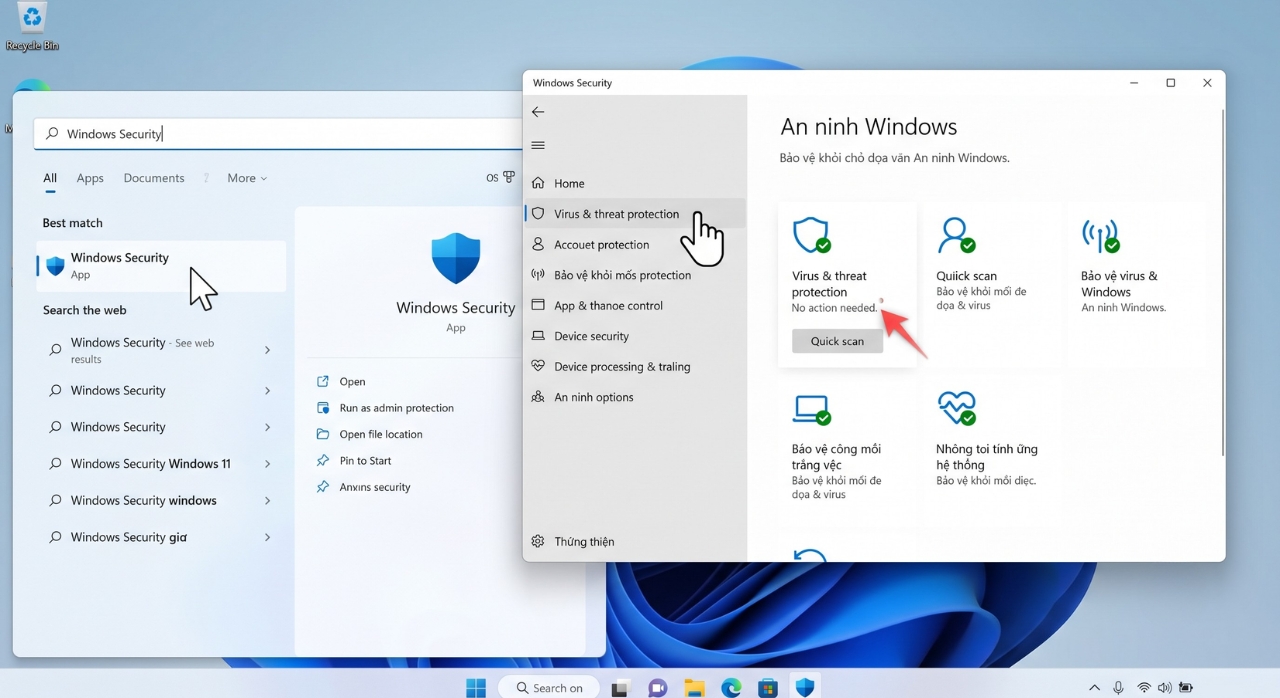
Bước 2: Truy Cập Vào Mục Ransomware Protection
-
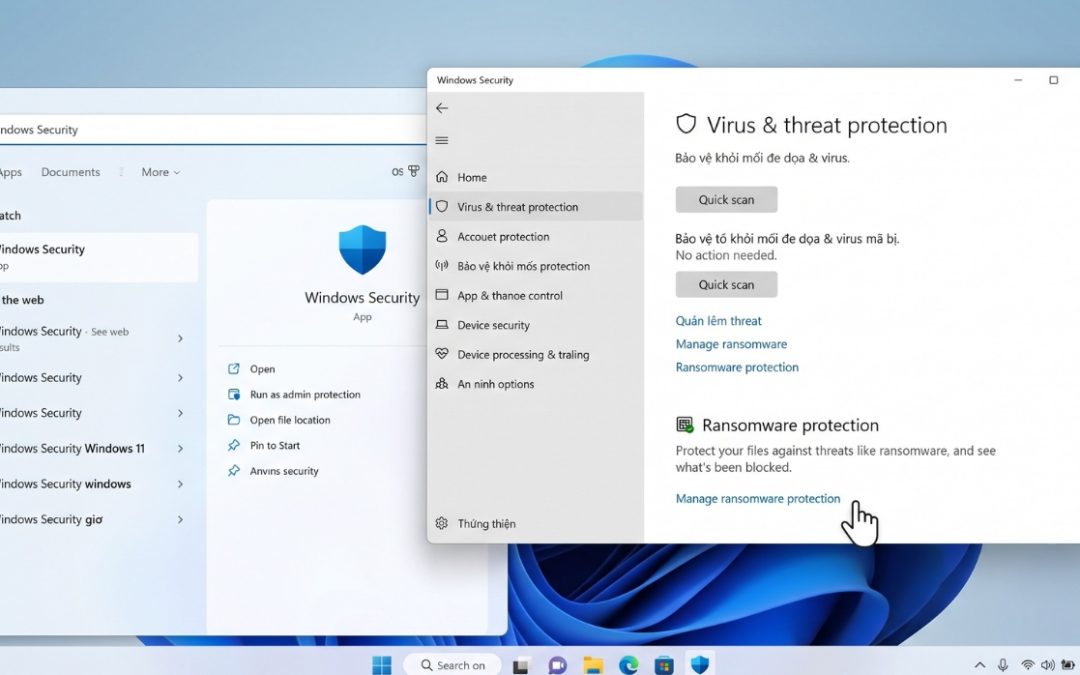
Cuộn xuống phía dưới trong trang Virus & threat protection, bạn sẽ tìm thấy mục Ransomware protection.
-
Nhấp chuột vào dòng chữ Manage ransomware protection (Quản lý bảo vệ chống mã độc tống tiền).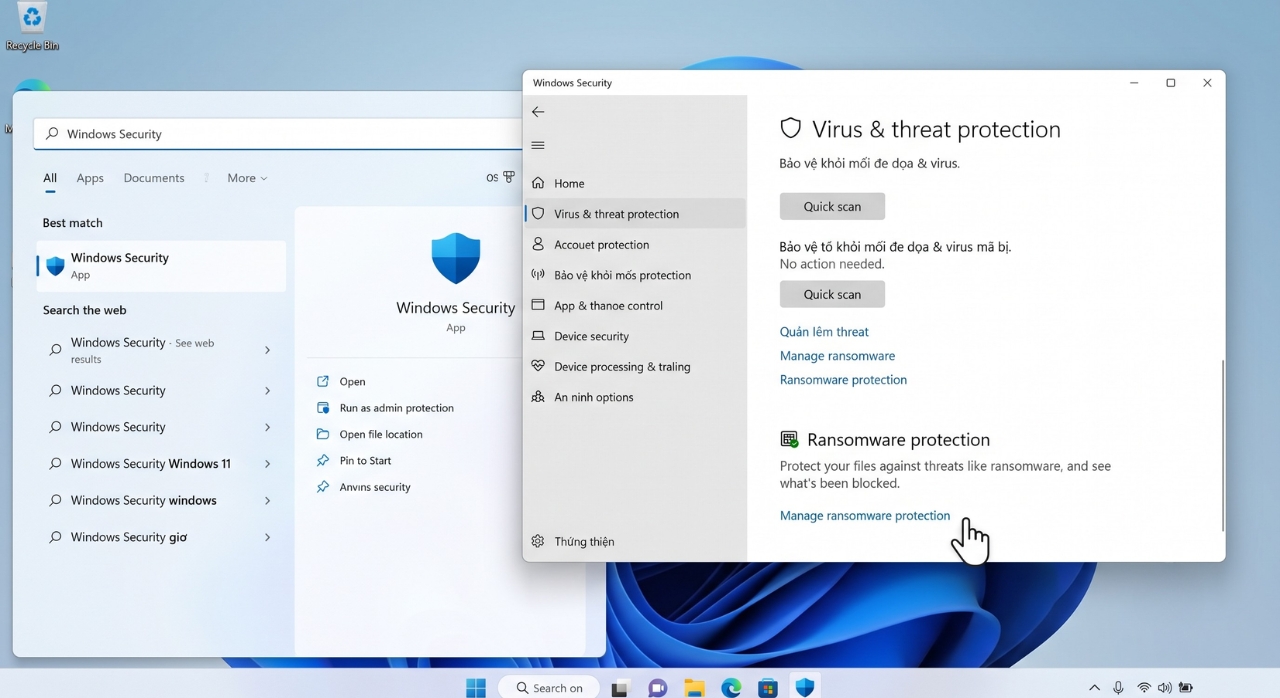
Bước 3: Kích Hoạt Tính Năng Chống Mã Độc
-
Tại đây, bạn sẽ thấy mục Controlled folder access đang ở trạng thái Tắt (Off).
-
Hãy gạt công tắc chuyển từ Off sang On.
-
Nếu bảng thông báo của Windows User Account Control (UAC) hiện lên hỏi bạn có muốn cho phép ứng dụng này thay đổi thiết bị không, hãy bấm Yes.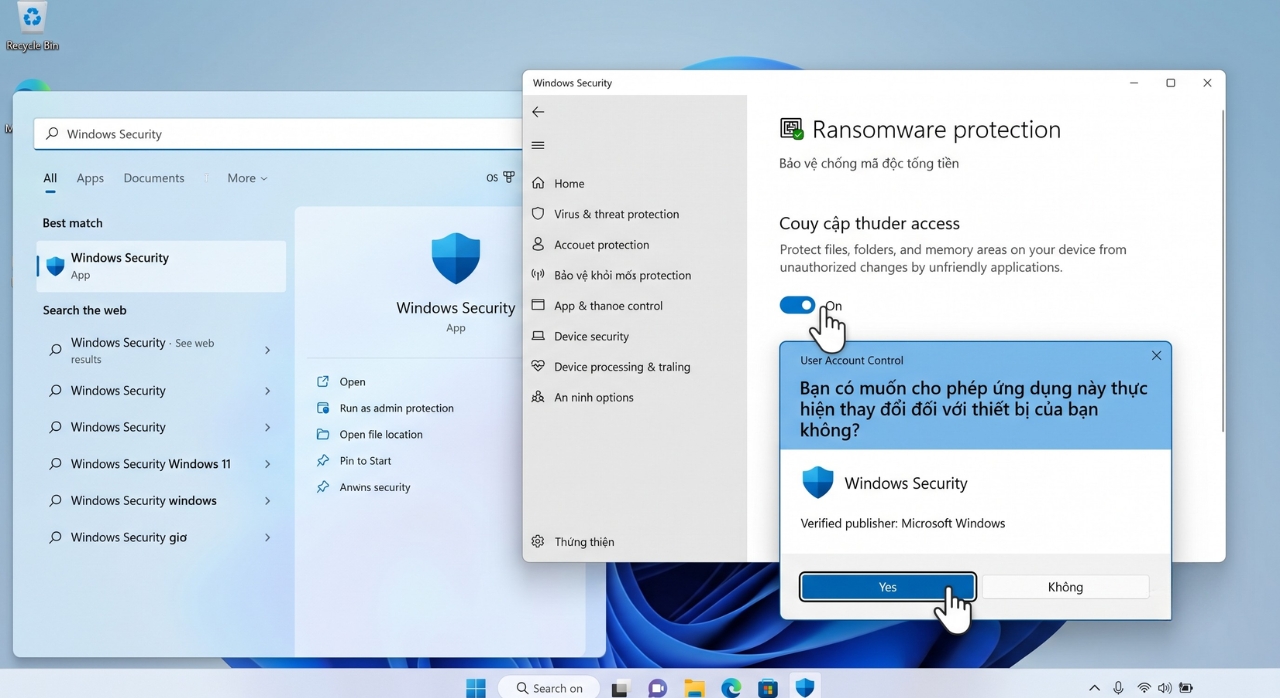
Bước 4: Tùy Chỉnh Các Thư Mục Cần Bảo Vệ (Tùy chọn nâng cao)
Sau khi bật, Windows sẽ tự động bảo vệ các thư mục hệ thống và thư mục người dùng mặc định (như Desktop, Documents, Pictures, Videos). Bạn có thể thêm các thư mục chứa dữ liệu quan trọng khác vào danh sách bảo vệ:
-
Nhấp vào dòng Protected folders (Thư mục được bảo vệ).
-
Bấm vào nút + Add a protected folder (Thêm thư mục được bảo vệ).
-
Chọn ổ đĩa hoặc thư mục chứa tài liệu quan trọng của bạn (ví dụ thư mục chứa dữ liệu kế toán ở ổ D) để hệ thống đưa vào diện bảo vệ đặc biệt.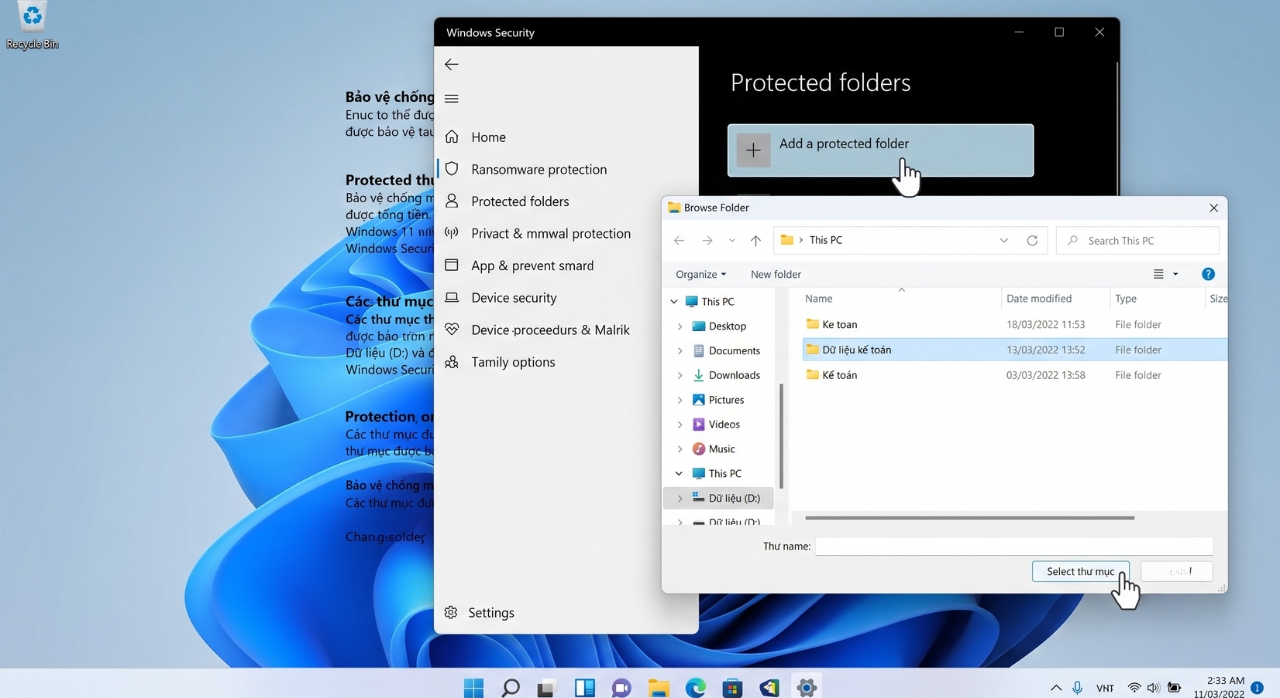
Bước 5: Cho Phép Ứng Dụng Tin Cậy Truy Cập Dữ Liệu
Khi tính năng này được bật, đôi khi các phần mềm quen thuộc (như bộ Office, phần mềm chỉnh sửa ảnh hoặc trình duyệt) có thể bị chặn tạm thời nếu chúng muốn lưu file vào thư mục được bảo vệ.

Th9 22, 2026 | Windows
Phần mềm diệt virus miễn phí tốt nhất cho Windows 11 2026 đang là chủ đề được nhiều người dùng máy tính quan tâm, nhất là khi virus, mã độc, phần mềm quảng cáo và các trang web giả mạo ngày càng khó nhận biết. Tuy nhiên, không phải cứ cài một phần mềm antivirus là máy tính sẽ an toàn tuyệt đối. Vậy đâu là những lựa chọn miễn phí đáng cân nhắc trên Windows 11? Hãy cùng tìm hiểu từng cái tên và xem chúng phù hợp với nhu cầu nào.
Có cần cài phần mềm diệt virus cho Windows 11 không?
Windows 11 hiện đã có sẵn Windows Security với Microsoft Defender Antivirus. Đây là lớp bảo vệ được tích hợp trực tiếp vào hệ điều hành nên người dùng không nhất thiết phải cài thêm antivirus ngay sau khi mua hoặc cài Windows.
Điểm tiện lợi là Defender hoạt động âm thầm ở phía sau, có khả năng kiểm tra các tệp tải xuống, ứng dụng và những hoạt động đáng ngờ trên máy. Với người dùng phổ thông, chỉ cần cập nhật Windows thường xuyên, bật các tính năng bảo mật cần thiết và không tải phần mềm linh tinh từ nguồn không rõ ràng thì đã có một lớp bảo vệ cơ bản khá ổn.
Nhưng nếu bạn muốn có thêm công cụ quét virus theo nhu cầu, kiểm tra máy định kỳ hoặc sử dụng một số tính năng bổ sung thì antivirus miễn phí bên thứ ba cũng đáng để cân nhắc.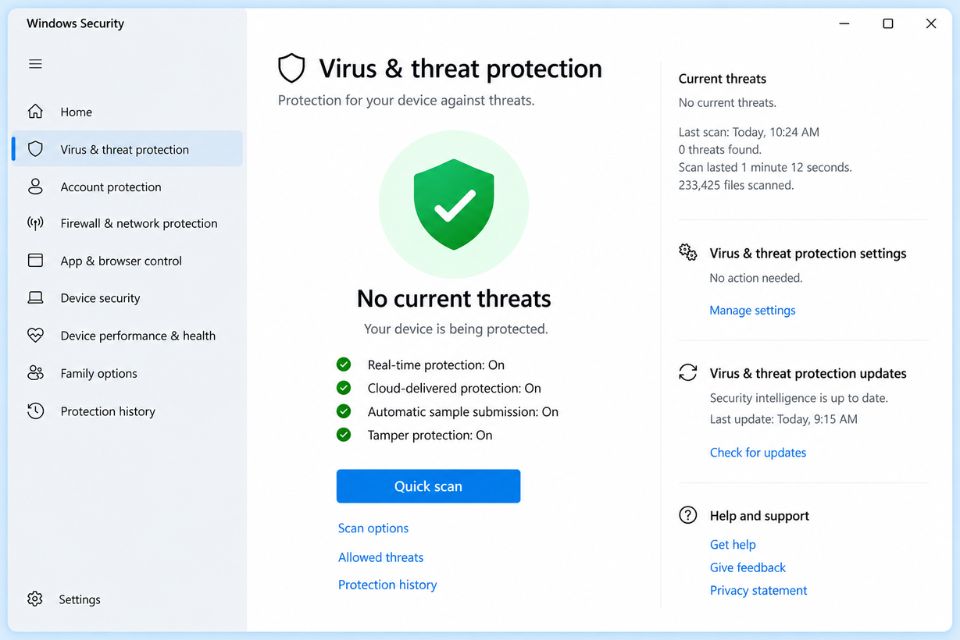
Phần mềm diệt virus miễn phí tốt nhất cho Win 11 2026
1. Microsoft Defender Antivirus
Nếu tiêu chí của bạn là miễn phí, có sẵn và dễ sử dụng, Microsoft Defender gần như là lựa chọn đầu tiên nên xem xét.
Phần mềm được tích hợp trực tiếp trong Windows Security nên không cần tải thêm ứng dụng. Defender cung cấp tính năng bảo vệ theo thời gian thực và có thể thực hiện nhiều kiểu quét khác nhau.
Một ưu điểm khác là bạn không phải lo quá nhiều về việc phần mềm antivirus chạy nền chiếm thêm tài nguyên. Windows đã tích hợp sẵn Defender nên quá trình sử dụng khá liền mạch.
Với máy tính dùng cho học tập, làm việc, lướt web và các nhu cầu thông thường, đây có thể là phương án đơn giản nhất.
2. Avast Free Antivirus
Avast Free Antivirus là cái tên quen thuộc trong nhóm phần mềm bảo mật miễn phí. Phiên bản miễn phí cung cấp các tính năng bảo vệ cơ bản và khả năng quét những mối đe dọa trên máy tính.
Giao diện của Avast tương đối trực quan. Người mới sử dụng antivirus cũng không mất quá nhiều thời gian để làm quen.
Tuy nhiên, khi cài đặt, bạn nên đọc kỹ từng tùy chọn. Một số tính năng nâng cao có thể thuộc gói trả phí, vì vậy đừng nhầm rằng toàn bộ chức năng của Avast đều miễn phí.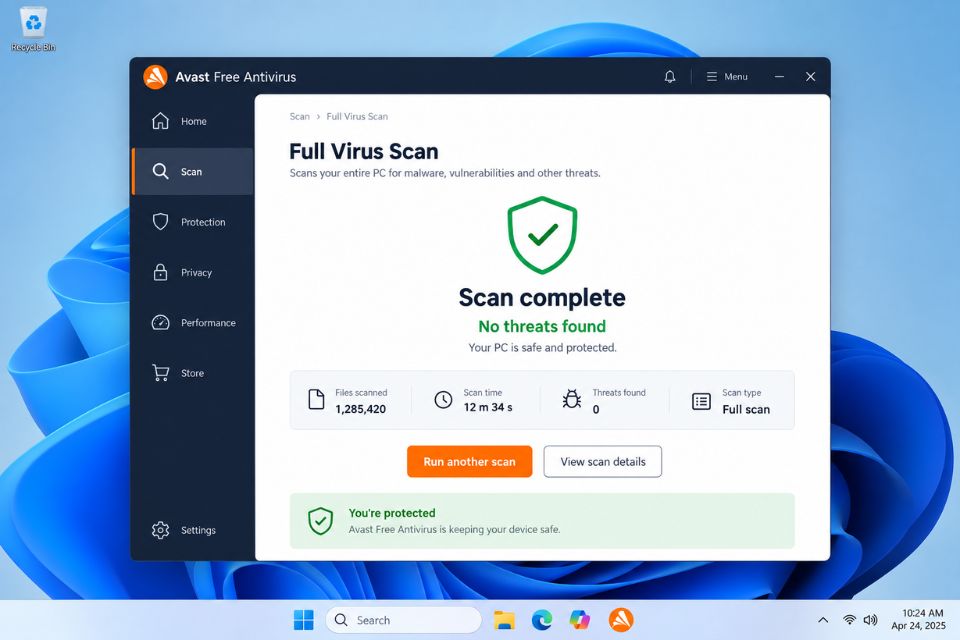
3. AVG AntiVirus Free
AVG AntiVirus Free cũng là một lựa chọn phổ biến nếu bạn muốn có thêm công cụ bảo vệ bên thứ ba.
Phần mềm hướng tới những tính năng cơ bản như phát hiện phần mềm độc hại và kiểm tra các tệp đáng ngờ. Giao diện không quá phức tạp, phù hợp với người dùng Windows muốn thao tác nhanh.
Điểm đáng chú ý là AVG và Avast hiện thuộc cùng một hệ sinh thái doanh nghiệp. Vì vậy, khi lựa chọn giữa hai phần mềm, bạn nên xem cụ thể những tính năng nào được cung cấp trong phiên bản miễn phí thay vì chỉ nhìn vào tên thương hiệu.
4. Bitdefender Antivirus Free
Bitdefender cũng có phiên bản miễn phí dành cho người dùng muốn bảo vệ máy tính mà không cần mua gói cao cấp.
Điểm hấp dẫn của Bitdefender nằm ở cách tiếp cận tương đối đơn giản. Sau khi thiết lập, phần mềm có thể hoạt động ở chế độ nền và tập trung vào việc phát hiện các mối đe dọa.
Đây là kiểu antivirus khá phù hợp với người không muốn phải liên tục mở phần mềm lên để chỉnh quá nhiều thiết lập. Cài xong, thiết lập cơ bản rồi sử dụng hằng ngày là được.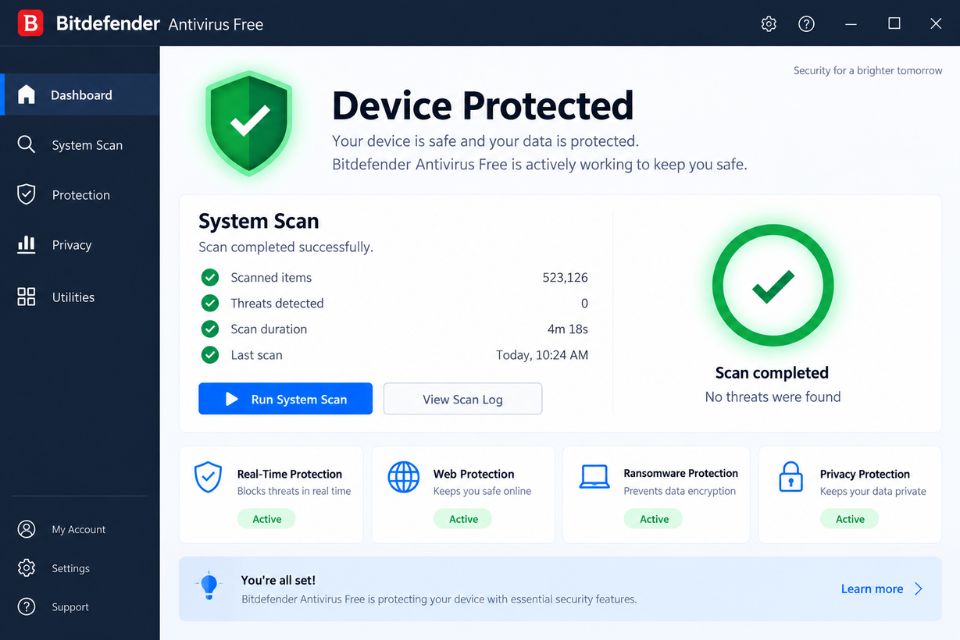
5. Malwarebytes Free
Malwarebytes thường được người dùng biết đến với khả năng kiểm tra và phát hiện nhiều dạng phần mềm độc hại.
Phiên bản miễn phí phù hợp để thực hiện các lần quét thủ công khi bạn nghi ngờ máy tính có vấn đề. Chẳng hạn, máy đột nhiên xuất hiện quảng cáo lạ, trình duyệt tự chuyển sang trang web không quen thuộc hoặc xuất hiện phần mềm mà bạn không nhớ đã cài.
Một điều cần lưu ý là Malwarebytes Free không nên được hiểu đơn giản là bản thay thế hoàn toàn cho mọi lớp bảo vệ thời gian thực. Hãy kiểm tra chính xác các tính năng của phiên bản bạn đang sử dụng.
Nên chọn phần mềm diệt virus miễn phí nào cho Win 11?
Thay vì tìm một cái tên duy nhất cho tất cả mọi người, bạn nên dựa vào cách mình sử dụng máy.
Nếu muốn không cài thêm phần mềm, Microsoft Defender là lựa chọn thuận tiện vì đã tích hợp trong Windows 11.
Nếu muốn thử một antivirus miễn phí của bên thứ ba, bạn có thể tham khảo Avast, AVG hoặc Bitdefender. Còn Malwarebytes có thể hữu ích khi cần quét và kiểm tra máy theo nhu cầu.
Quan trọng nhất, không nên cài cùng lúc nhiều antivirus có chức năng bảo vệ thời gian thực. Hai chương trình cùng can thiệp sâu vào hệ thống có thể gây xung đột, thông báo trùng lặp hoặc làm máy hoạt động không ổn định.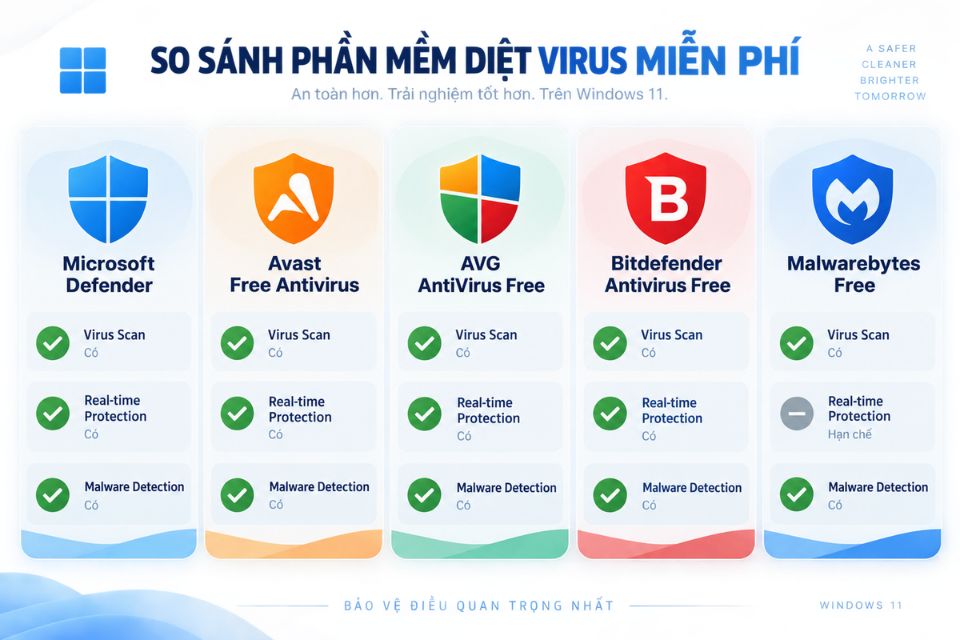
Một số lưu ý khi dùng antivirus miễn phí
Phần mềm diệt virus chỉ là một phần trong hệ thống bảo mật. Nếu thường xuyên tải file crack, key lậu hoặc phần mềm từ những trang không rõ nguồn gốc thì nguy cơ bị mã độc vẫn tồn tại.
Bạn cũng nên cập nhật Windows 11 và trình duyệt thường xuyên. Những bản cập nhật này thường bao gồm các bản sửa lỗi và cải thiện bảo mật.
Ngoài ra, hãy cẩn thận với email, tin nhắn hoặc website yêu cầu nhập mật khẩu và thông tin cá nhân. Một file Word, PDF hay chương trình nhìn có vẻ bình thường vẫn có thể được sử dụng để phát tán mã độc.
Đặc biệt, đừng vội tin vào những cửa sổ bật lên kiểu “Máy tính của bạn đang có 25 loại virus, hãy bấm vào đây để sửa ngay!”. Đây có thể chính là chiêu dụ người dùng tải phần mềm không mong muốn.
Kết luận
Có khá nhiều phần mềm diệt virus miễn phí tốt nhất cho Windows 11 2026 để bạn tham khảo, từ Microsoft Defender được tích hợp sẵn cho đến Avast, AVG, Bitdefender và Malwarebytes.
Không có phần mềm nào biến máy tính thành một hệ thống “bất khả xâm phạm”. Thói quen sử dụng máy an toàn vẫn rất quan trọng. Hãy cập nhật Windows, tải ứng dụng từ nguồn đáng tin cậy, kiểm tra kỹ file trước khi mở và bật các tính năng bảo mật cần thiết.
Nếu nhu cầu chỉ là học tập, làm việc, giải trí và lướt web thông thường, bạn có thể bắt đầu với lớp bảo vệ có sẵn trên Windows 11. Khi cần thêm công cụ kiểm tra chuyên sâu, các phần mềm antivirus miễn phí khác có thể được cân nhắc tùy nhu cầu.















