
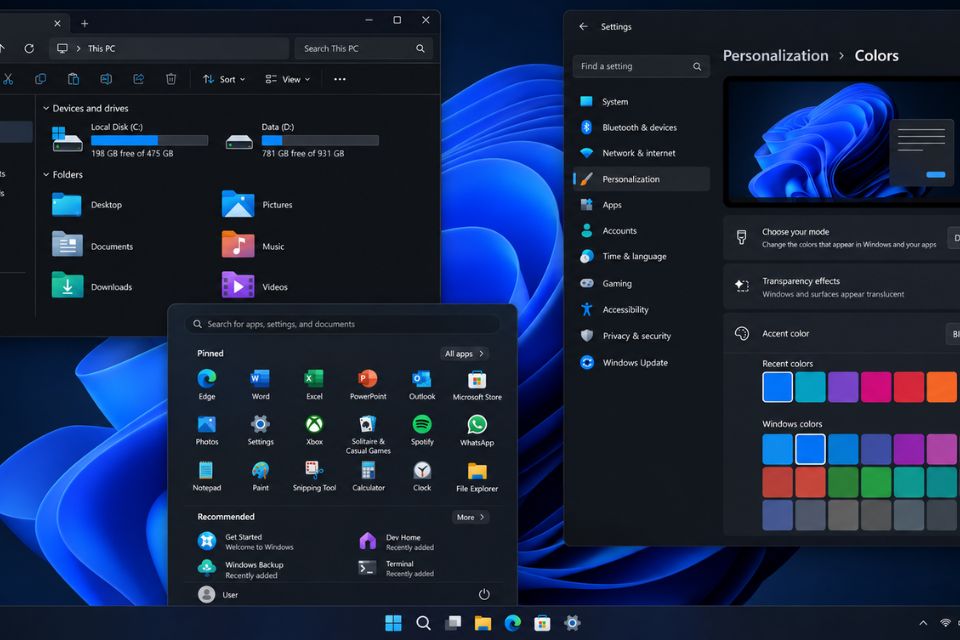
Cách bật chế độ tối Dark Mode trên Windows 11 giúp giao diện máy tính chuyển sang tông màu tối, giảm lượng ánh sáng trắng gây khó chịu khi sử dụng vào ban đêm. Không chỉ phần Settings, bạn còn có thể thiết lập Dark Mode cho ứng dụng, File Explorer, trình duyệt và nhiều khu vực khác để có trải nghiệm đồng bộ hơn. Nếu bạn thường xuyên dùng máy tính nhiều giờ, nhất là vào buổi tối, thử ngay nhé!
1. Dark Mode trên Windows 11 có tác dụng gì?
Dark Mode hay chế độ tối là tính năng thay đổi màu sắc giao diện từ nền sáng sang nền tối. Trên Windows 11, màu nền của nhiều thành phần hệ thống sẽ chuyển sang các tông đen, xám đậm hoặc màu tối thay vì nền trắng truyền thống.
Điều này đặc biệt dễ nhận thấy vào ban đêm. Khi phòng xung quanh khá tối nhưng màn hình lại sáng trắng, mắt phải liên tục thích nghi giữa hai mức sáng tương phản. Cảm giác mỏi mắt, chói hoặc khó chịu vì thế có thể xuất hiện nhanh hơn.
Bật Dark Mode giúp giao diện dịu hơn trong môi trường thiếu sáng. Tuy nhiên, cần hiểu rằng chế độ tối không phải là phương pháp bảo vệ mắt tuyệt đối và cũng không đảm bảo ngăn ngừa các vấn đề về thị lực. Cách sử dụng máy tính, độ sáng màn hình và thời gian nghỉ mắt vẫn rất quan trọng.
Vậy làm sao để bật Dark Mode toàn diện? Thực ra không khó.
2. Cách bật chế độ tối Dark Mode trên Windows 11
Đây là bước quan trọng nhất. Windows 11 đã tích hợp sẵn tùy chọn Dark Mode nên bạn không cần cài thêm phần mềm.
Bước 1: Mở Settings
Nhấn tổ hợp phím Windows + I để mở nhanh Settings. Bạn cũng có thể nhấn Start rồi chọn biểu tượng bánh răng nếu thích thao tác bằng chuột.
Bước 2: Mở Personalization
Trong cửa sổ Settings, chọn Personalization ở thanh bên trái.
Tiếp theo, nhấn Colors.
Bước 3: Chọn Dark
Tại mục Choose your mode, bạn sẽ thấy các lựa chọn như Light, Dark và Custom.
Hãy chọn Dark.
Ngay lập tức, giao diện Windows 11 sẽ chuyển sang màu tối. Settings, Start Menu, thanh tác vụ và nhiều thành phần hệ thống sẽ thay đổi theo.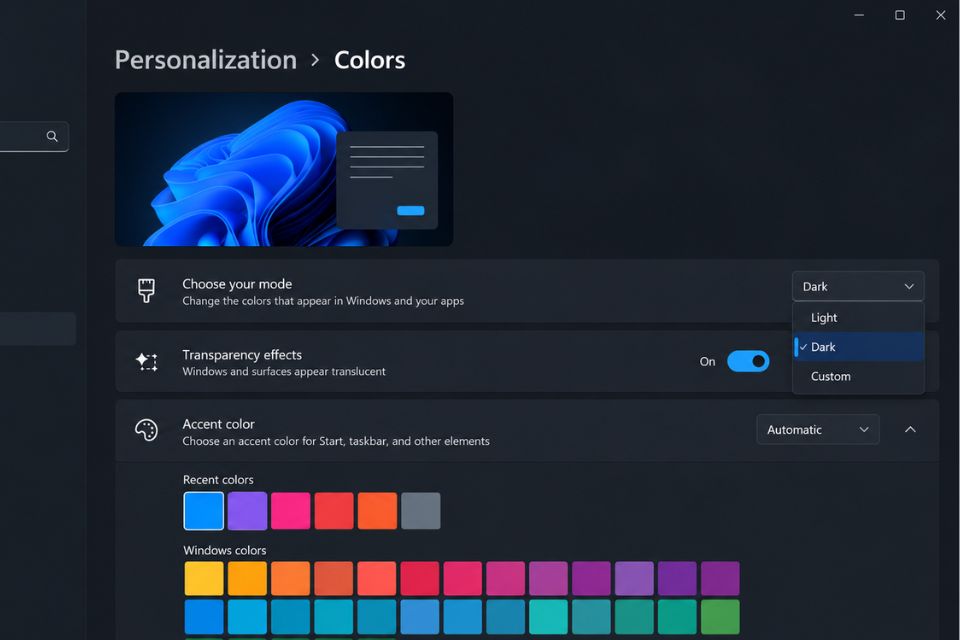
3. Cách bật Dark Mode toàn diện bằng Custom trên Windows 11
Nếu chọn Dark đơn giản, Windows sẽ chuyển hầu hết giao diện hệ thống sang màu tối. Nhưng nếu muốn Dark Mode toàn diện trên Windows 11, bạn có thể sử dụng chế độ Custom.
Tại Settings → Personalization → Colors → Choose your mode, chọn Custom.
Lúc này Windows sẽ hiển thị thêm hai tùy chọn:
- Choose your default Windows mode: Chọn giao diện cho các thành phần Windows.
- Choose your default app mode: Chọn giao diện mặc định cho các ứng dụng.
Bạn hãy chọn Dark cho cả hai mục.
Cách này khá tiện vì bạn có thể kiểm soát giao diện Windows và ứng dụng riêng biệt. Nếu chọn Dark cho cả hai, trải nghiệm nhìn chung sẽ đồng nhất hơn, hạn chế tình trạng Settings tối nhưng một số ứng dụng lại trắng sáng.
Đây cũng là lựa chọn mình khuyên dùng nếu bạn muốn giao diện Windows 11 tối càng nhiều càng tốt mà không phải chỉnh từng ứng dụng.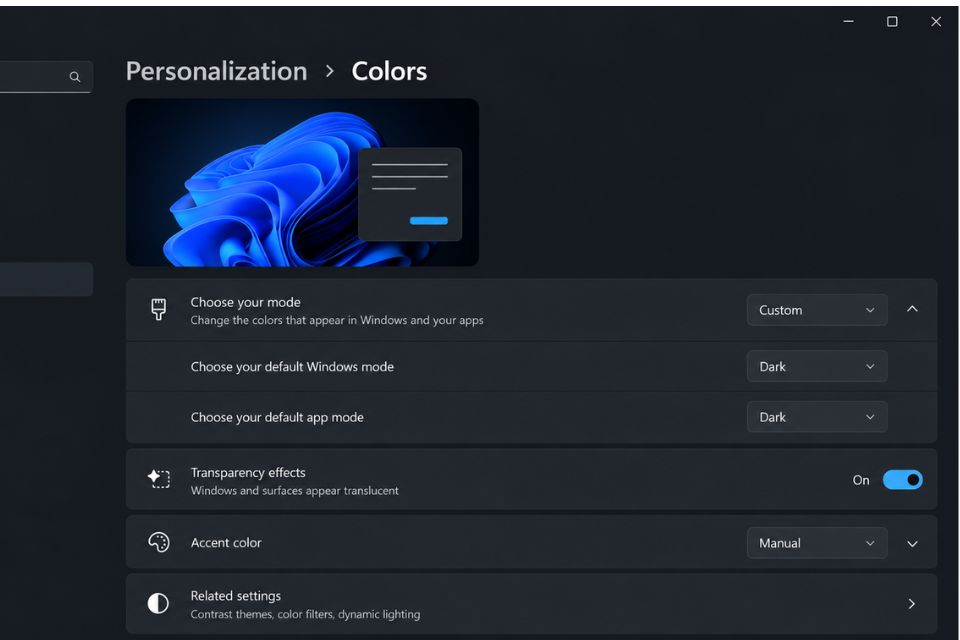
4. Bật Dark Mode cho File Explorer và Start Menu
Sau khi chuyển Windows sang Dark Mode, File Explorer cũng thường thay đổi theo thiết lập giao diện hệ thống. Bạn có thể kiểm tra nhanh bằng cách nhấn Windows + E.
Nếu Dark Mode đang hoạt động, cửa sổ File Explorer sẽ có nền tối, các thư mục và thanh điều hướng chuyển sang tông màu xám đậm. Start Menu cũng thay đổi tương tự.
Điểm hay là bạn không phải cài thêm theme từ bên ngoài. Windows 11 đã xử lý phần lớn giao diện ngay trong hệ thống.
Nếu File Explorer vẫn hiển thị màu sáng, hãy kiểm tra lại phần Choose your default app mode. Đôi khi người dùng chọn Custom nhưng chỉ chuyển Windows mode sang Dark mà quên đổi App mode.
Một mẹo nhỏ nữa: sau khi thay đổi giao diện, hãy đóng rồi mở lại ứng dụng đang sử dụng. Một số chương trình cần khởi động lại mới nhận được thiết lập màu mới.
5. Bật Dark Mode cho trình duyệt Chrome và Edge
Đây là phần nhiều người hay bỏ sót.
Bạn bật Dark Mode cho Windows 11 nhưng mở Chrome hoặc Edge thì trang web vẫn trắng sáng. Có vẻ hơi mất công, đúng không? Nguyên nhân là màu giao diện của trình duyệt và nội dung website có thể được kiểm soát riêng.
Với Microsoft Edge, bạn có thể vào phần Settings → Appearance rồi tìm tùy chọn liên quan đến giao diện. Chọn theme tối nếu muốn thanh công cụ và giao diện trình duyệt đồng bộ với Windows.
Google Chrome cũng có phần thiết lập giao diện riêng. Bạn có thể chọn theme tối trong phần tùy chỉnh Appearance.
Tuy nhiên, Dark Mode của trình duyệt không có nghĩa tất cả website đều tự động chuyển sang nền tối. Một số trang có giao diện riêng và vẫn giữ nền trắng.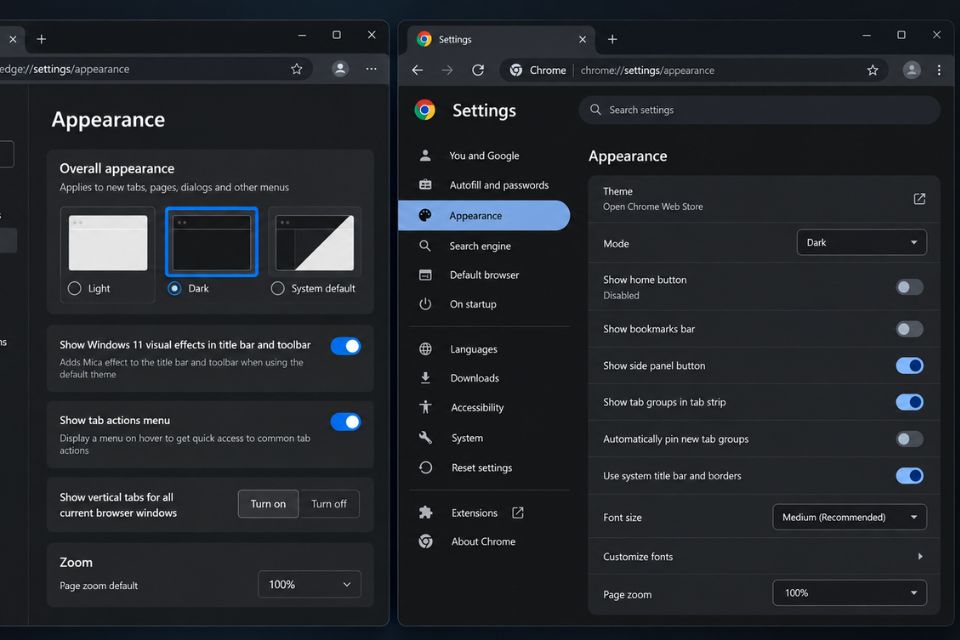
6. Kết hợp Dark Mode với Night Light để dễ chịu hơn vào ban đêm
Nếu mục tiêu của bạn là sử dụng máy tính ban đêm dễ chịu hơn, chỉ bật Dark Mode có thể chưa đủ.
Windows 11 còn có tính năng Night Light giúp thay đổi màu sắc màn hình theo hướng ấm hơn, giảm lượng ánh sáng xanh theo thiết lập của hệ thống.
Để bật, bạn vào:
Settings → System → Display → Night light
Sau đó bật Night light.
Bạn cũng có thể điều chỉnh mức độ Strength và đặt lịch tự động. Chẳng hạn, máy có thể tự bật Night Light vào buổi tối và tắt vào buổi sáng.
Khi kết hợp Dark Mode với Night Light, giao diện sẽ tối hơn và màu màn hình cũng ấm hơn. Cách này thường phù hợp với những người làm việc, học tập hoặc xem nội dung trên máy tính vào buổi tối.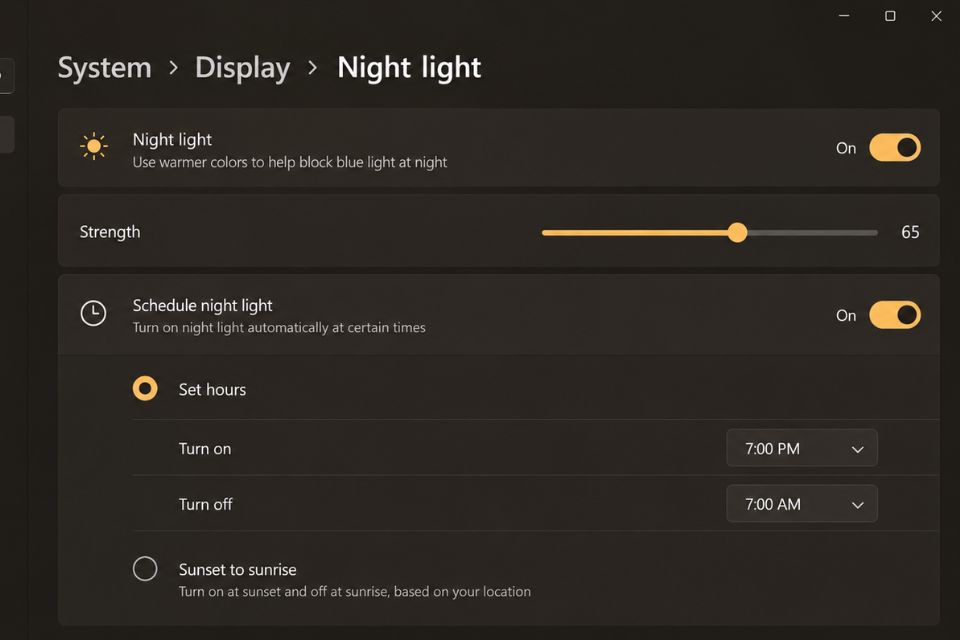
7. Một số mẹo giúp giảm mỏi mắt khi dùng Windows 11
Dark Mode khá hữu ích, nhưng đừng phụ thuộc hoàn toàn vào nó. Nếu ngồi trước máy tính liên tục vài tiếng mà không nghỉ, mắt vẫn có thể mệt dù giao diện đã tối.
Bạn nên điều chỉnh độ sáng màn hình phù hợp với ánh sáng trong phòng. Không nên để màn hình sáng chói trong một căn phòng tối om.
Ngoài ra, hãy áp dụng quy tắc 20-20-20: sau khoảng 20 phút nhìn màn hình, hãy nhìn một vật ở xa khoảng 20 feet trong 20 giây. Đây là một thói quen đơn giản nhưng đáng thử nếu bạn thường xuyên học tập hoặc làm việc trước máy tính.
Kích thước chữ cũng nên được điều chỉnh đủ lớn để đọc thoải mái. Đừng cố nhìn những dòng chữ quá nhỏ chỉ vì muốn hiển thị nhiều nội dung hơn.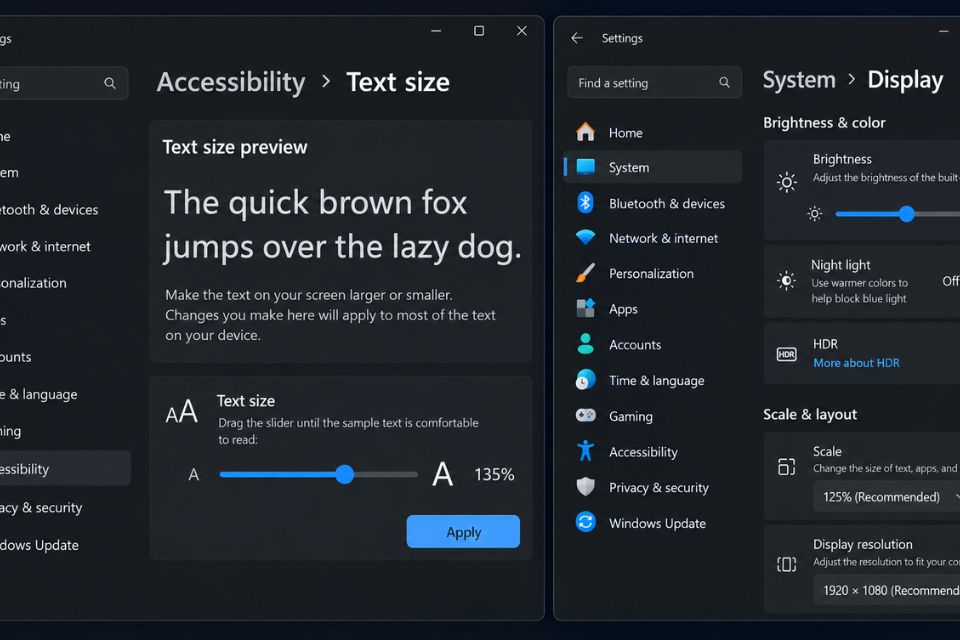
Kết luận
Bật chế độ tối Dark Mode trên Windows 11 không hề phức tạp. Bạn chỉ cần mở Settings → Personalization → Colors, sau đó chọn Dark hoặc Custom và đặt cả Windows mode lẫn App mode thành Dark.
Nếu thường xuyên dùng máy tính vào ban đêm, hãy kết hợp thêm Night Light, giảm độ sáng phù hợp và chủ động nghỉ mắt. Dark Mode có thể giúp giao diện dễ chịu hơn trong môi trường thiếu sáng, nhưng thói quen sử dụng màn hình hợp lý mới là yếu tố quan trọng về lâu dài.
Chỉ vài phút thiết lập thôi, giao diện Windows 11 sẽ dịu mắt và đồng bộ hơn hẳn. Thử ngay xem sao!














