
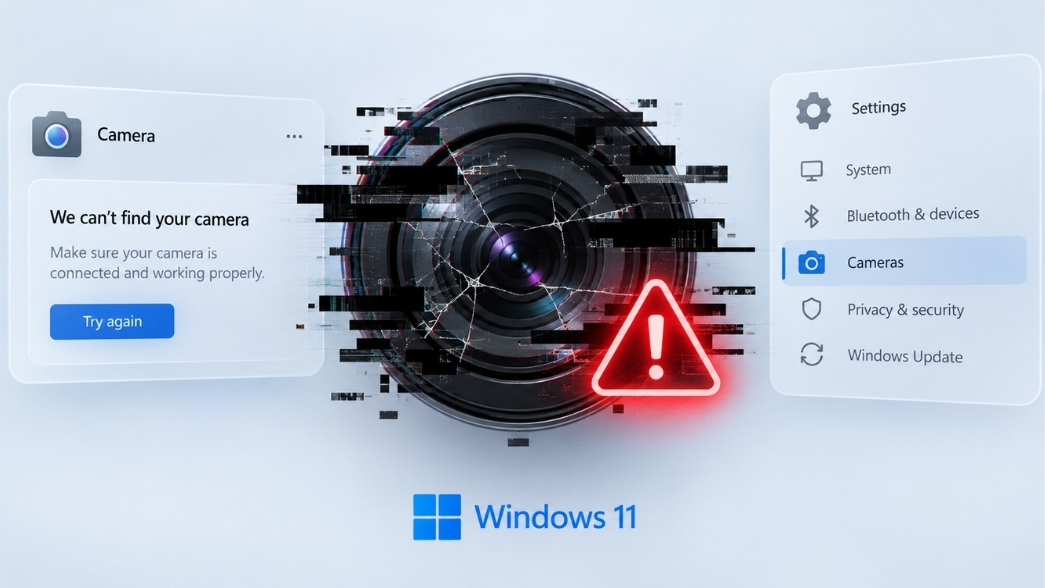
Tình trạng lỗi camera webcam laptop win 11 bị đen nhấp nháy thực sự là một rắc rối khá phổ biến khiến nhiều người dùng khó chịu, đặc biệt là khi nền tảng hệ điều hành này vốn được kỳ vọng sẽ tối ưu quản lý phần cứng cực kỳ trơn tru. Khi bỗng nhiên khung hình tối thui hoặc giật chớp liên tục, phản xạ tự nhiên của nhiều người là nghĩ ngay đến việc cáp màn hình bị đứt ngầm hay module camera đã hỏng vật lý, sau đó vội vã mang máy ra tiệm. Tuy nhiên, mình nhận thấy nguyên nhân cốt lõi hiếm khi nằm ở phần cứng. Đa phần thủ phạm lại xoay quanh sự mất đồng bộ driver, xung đột tần số quét ánh sáng hoặc do các thiết lập bảo mật khắt khe ngầm của Windows. Thay vì phung phí tiền bạc vào việc thay thế linh kiện, chúng ta hoàn toàn có thể tự mình chẩn đoán và khắc phục tận gốc vấn đề này ngay tại nhà. Bài viết dưới đây sẽ mổ xẻ chi tiết từng lớp nguyên nhân, đồng thời mang đến các bước can thiệp từ cơ bản đến nâng cao để giúp bạn lấy lại khung hình sắc nét!
Bản chất của lỗi camera webcam laptop win 11 bị đen nhấp nháy
Thực tế, Windows 11 là một hệ điều hành tuyệt vời, nhưng cách nó quản lý các thiết bị ngoại vi (đặc biệt là camera và micro) đôi khi lại khá… “nhạy cảm”. Hiện tượng màn hình đen thui hoặc nhấp nháy thường là hệ quả của một trong ba nguyên nhân cốt lõi sau:
-
Xung đột khung hình và tần số quét (Flickering): Camera laptop thường tự động điều chỉnh theo tần số dòng điện của ánh sáng đèn trong phòng (50Hz hoặc 60Hz). Khi driver (trình điều khiển) bị lỗi, tính năng khử nhấp nháy (Anti-flicker) sẽ mất tác dụng, khiến cảm biến hình ảnh bị rối loạn, tạo ra các dải sọc đen chớp nháy liên tục.
-
“Chiến tranh lạnh” giữa Windows Update và Driver OEM: Bạn vừa cập nhật Windows? Rất có thể Microsoft đã “tự động ép” một bản driver camera dùng chung (Generic) đè lên bản driver tối ưu riêng của hãng máy (HP, Dell, Lenovo…). Sự không tương thích này dẫn đến việc ứng dụng không thể giải mã được tín hiệu hình ảnh, trả về một màn hình đen ngòm.
-
Cơ chế chặn độc đoán của phần mềm bảo mật: Các trình diệt virus (như Kaspersky, Bitdefender) hoặc chính công cụ Privacy của Windows 11 có tính năng bảo vệ webcam siêu nghiêm ngặt. Chúng ngắt luồng video từ trong nhân hệ điều hành, khiến phần mềm gọi điện không thể nhận diện được hình ảnh.
Hiểu được gốc rễ rồi, giờ thì xắn tay áo lên và bắt tay vào sửa thôi!
Hướng dẫn từng bước khắc phục triệt để (Step-by-step)
Bạn hãy thực hiện tuần tự từ cách dễ nhất đến can thiệp sâu nhất. Đừng bỏ qua bước nào, vì đôi khi thủ phạm lại nằm ở chi tiết nhỏ nhất.
Bước 1: Kiểm tra “chốt chặn” vật lý và quyền riêng tư (Privacy)
Nhiều dòng laptop hiện đại như Lenovo ThinkPad hay HP EliteBook có một màn trập vật lý (cái thanh gạt nhỏ xíu che ngay ống kính) hoặc một phím tắt trên bàn phím (thường là F8 hoặc F10 có hình camera bị gạch chéo). Hãy chắc chắn bạn đã mở nó ra!
Nếu phần cứng đã thông thoáng, hãy kiểm tra “cửa ải” phần mềm của Windows.
-
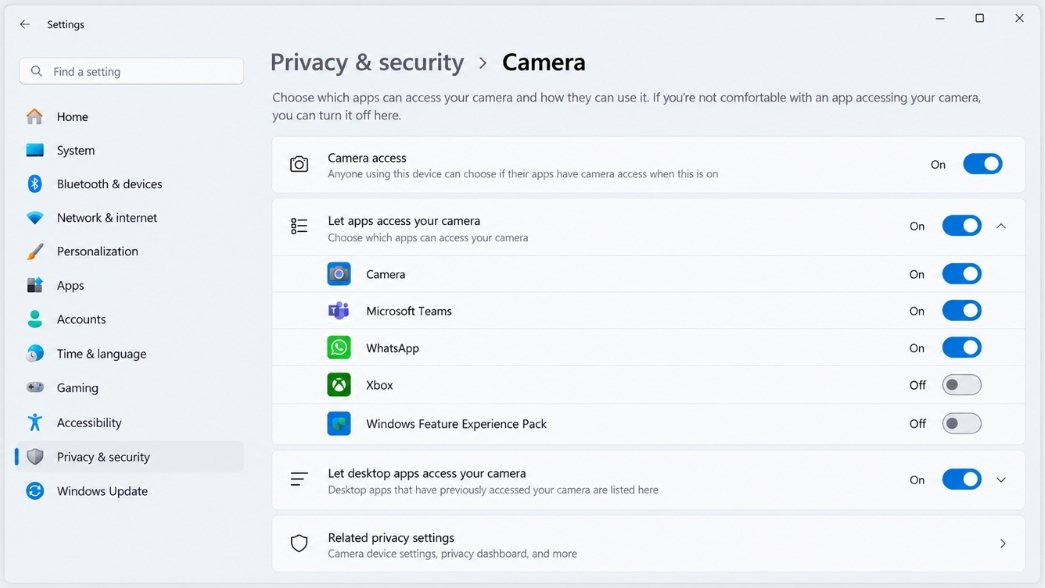
Mở Settings (nhấn tổ hợp phím Win + I).
-
Điều hướng đến mục Privacy & security > Tìm đến phần Camera.
-
Đảm bảo rằng nút gạt ở phần Camera access và Let apps access your camera đều đang được bật (On). Đồng thời, cuộn xuống dưới cùng để chắc chắn rằng ứng dụng bạn đang dùng (Zoom, Teams, Meet…) không bị tắt quyền truy cập.
Bước 2: “Phẫu thuật” Driver – Khắc tinh của lỗi giật, nhấp nháy
Như đã nói, driver là linh hồn kết nối phần cứng và phần mềm. Nếu lỗi camera webcam laptop win 11 bị đen nhấp nháy xảy ra ngay sau khi máy bạn vừa tự động cập nhật, tính năng Roll Back Driver chính là cứu cánh.
-
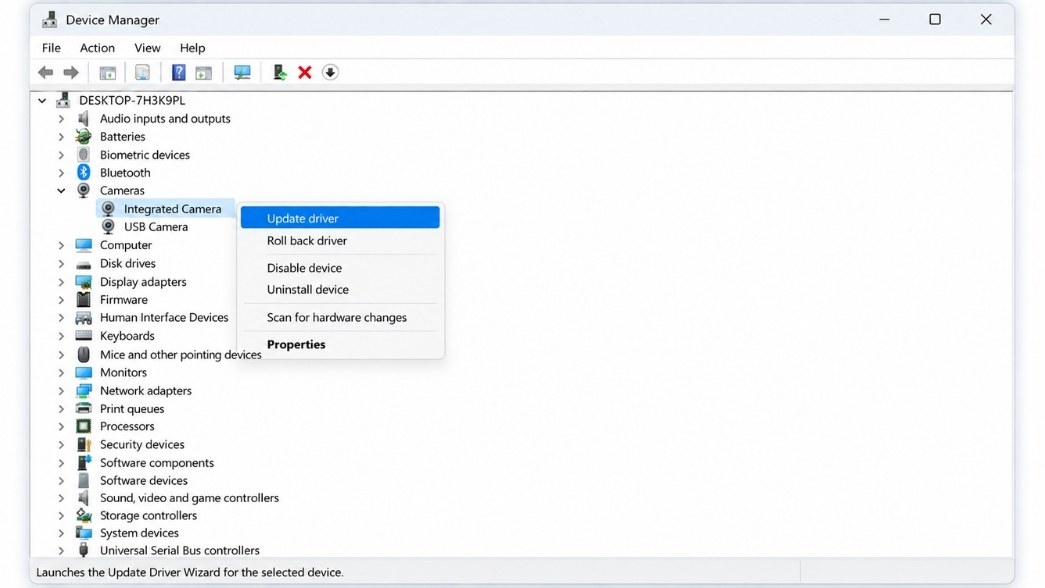
Click chuột phải vào nút Start, chọn Device Manager (Trình quản lý thiết bị).
-
Tìm mục Cameras hoặc Imaging devices, nhấn mũi tên để mở rộng.
-
Click chuột phải vào tên Webcam của bạn (ví dụ: Integrated Camera hoặc HP TrueVision HD), chọn Properties.
-
Chuyển sang tab Driver.
-
Tình huống A: Nếu nút Roll Back Driver sáng lên, hãy bấm vào đó để quay về phiên bản cũ hoạt động ổn định.
-
Tình huống B: Nếu nút đó bị mờ, hãy chọn Uninstall Device (Lưu ý: KHÔNG tích vào ô “Attempt to remove the driver for this device” nếu có). Sau đó khởi động lại máy, Windows 11 sẽ tự động dò tìm và cài lại bản driver sạch sẽ nhất.
-
Bước 3: Điều chỉnh tần số khử nhấp nháy (Anti-Flicker)
Nếu camera lên hình nhưng chớp đen liên tục, bạn cần can thiệp vào tần số quét ánh sáng.
-
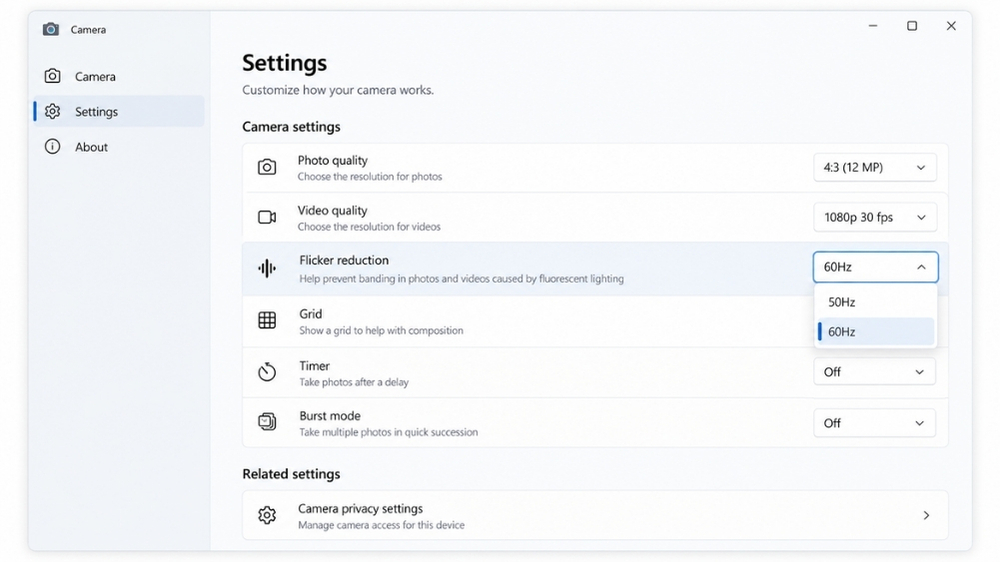
Mở ứng dụng Camera mặc định của Windows 11 (gõ “Camera” vào ô tìm kiếm).
-
Click vào biểu tượng bánh răng Settings (Cài đặt) ở góc trên cùng bên trái.
-
Tìm đến mục Video settings (hoặc Related settings) và tìm tùy chọn Flicker reduction (Giảm nhấp nháy).
-
Chuyển đổi thử giữa hai mức 50 Hz và 60 Hz xem mức nào làm hình ảnh hiển thị ổn định, không còn sọc đen chớp giật nữa thì giữ nguyên. (Mẹo nhỏ: Ở Việt Nam, mạng lưới điện xoay chiều sử dụng tần số 50Hz, nên đặt 50Hz thường sẽ giải quyết được vấn đề đèn huỳnh quang làm nháy camera).
Bước 4: Kiểm tra sự can thiệp của phần mềm diệt Virus (Antivirus)
Khá nhiều trường hợp dở khóc dở cười là máy tính hoàn toàn bình thường, phần cứng khỏe re, nhưng phần mềm diệt virus lại đang “bảo vệ bạn quá mức”.
Các ứng dụng như Kaspersky, Avast, hay Bitdefender đều có mô-đun “Webcam Protection” (Bảo vệ Webcam). Tính năng này đôi khi âm thầm chặn luồng video của trình duyệt Web hoặc các app họp trực tuyến, trả về cho bạn một màu đen tĩnh lặng. Giải pháp rất đơn giản: Hãy tạm thời vô hiệu hóa (Disable) tính năng bảo vệ webcam trong cài đặt của phần mềm diệt virus, hoặc thêm ứng dụng họp trực tuyến của bạn vào danh sách loại trừ (Exclusions/Trusted apps).
Bước 5: Reset lại ứng dụng Camera hoặc Sửa lỗi bằng Registry (Can thiệp sâu)
Nếu làm đủ 4 bước trên mà khung hình vẫn cứng đầu tối đen, đã đến lúc áp dụng biện pháp mạnh tay hơn là đưa hệ thống quản lý camera về trạng thái gốc.
-
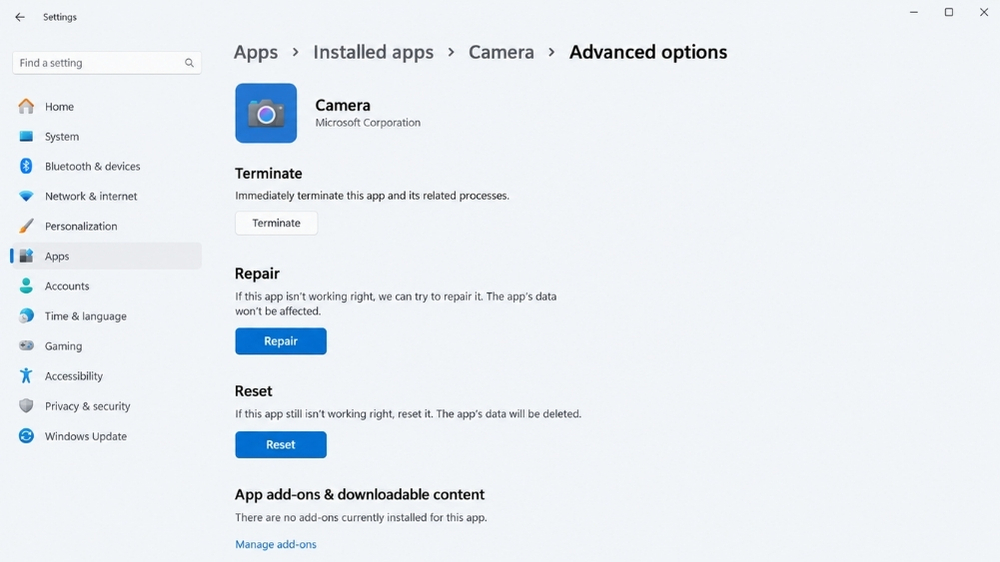
Vào Settings > Apps > Installed apps.
-
Tìm ứng dụng Camera, click vào dấu ba chấm … bên cạnh và chọn Advanced options.
-
Cuộn xuống và nhấn nút Repair (Sửa chữa). Nếu chưa hết, nhấn tiếp nút Reset (Đặt lại) để xóa mọi tệp cache và cấu hình lỗi của app camera.
Lời Kết
Việc giải quyết lỗi camera webcam laptop win 11 bị đen nhấp nháy đòi hỏi một chút kiên nhẫn để bóc tách từng lớp vấn đề: từ thiết lập vật lý, quyền riêng tư, cho đến driver và tần số ánh sáng. Bằng cách áp dụng tuần tự các bước trên, tôi tin chắc rằng 99% lỗi liên quan đến webcam của bạn sẽ được khắc phục hoàn toàn, trả lại khung hình sắc nét và mượt mà cho những buổi họp trực tuyến.
Một hệ điều hành hoạt động trơn tru không chỉ cần phần cứng tốt, mà còn cần những phần mềm nền tảng chuẩn chỉnh và ổn định. Đừng để những rắc rối hệ thống làm gián đoạn hiệu suất làm việc của bạn.
Nếu bạn hoặc doanh nghiệp đang có nhu cầu tư vấn trang bị, nâng cấp và mua bản quyền phần mềm, Windows hay Office chính hãng, đảm bảo sự ổn định dài lâu với sự hỗ trợ kỹ thuật tận tâm, hãy liên hệ ngay với chúng tôi để nhận được giải pháp tối ưu và tiết kiệm chi phí nhất!














