Th8 21, 2026 | Windows
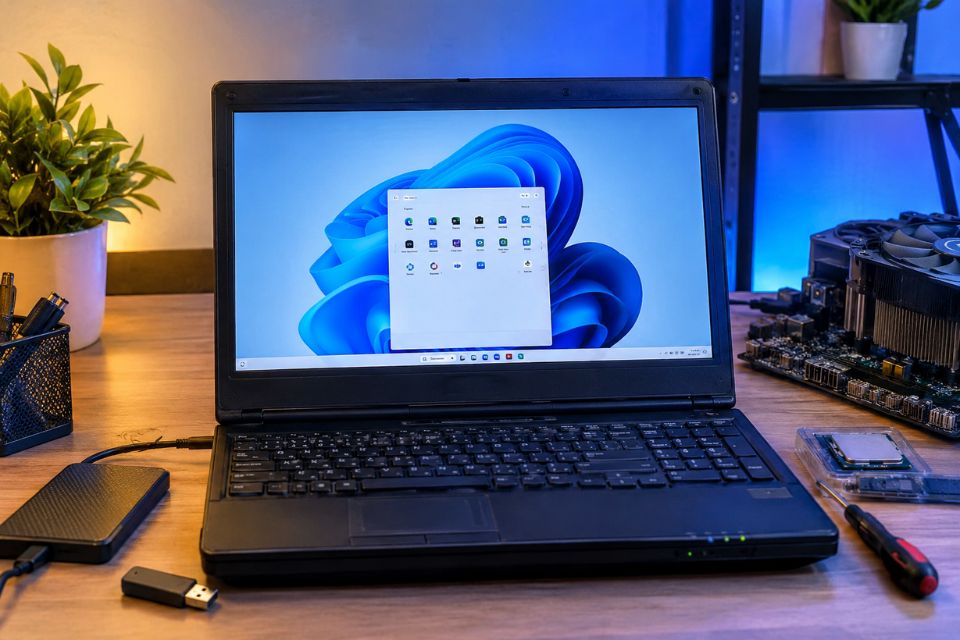
Cách cài Windows 11 cho máy không hỗ trợ CPU là vấn đề được khá nhiều người dùng quan tâm, nhất là khi chiếc máy vẫn còn chạy tốt nhưng lại bị Windows 11 kiểm tra và báo CPU không nằm trong danh sách hỗ trợ. Nếu bạn đang gặp đúng tình huống này thì chưa cần vội nâng cấp máy. Với một số phương pháp phù hợp, bạn vẫn có thể cài Windows 11 trên phần cứng cũ, miễn là hiểu rõ giới hạn và chuẩn bị đầy đủ trước khi thực hiện.
Lưu ý: Việc bỏ qua yêu cầu phần cứng có thể khiến thiết bị không được Microsoft hỗ trợ đầy đủ. Trước khi cài, nên sao lưu dữ liệu quan trọng và cân nhắc khả năng tương thích driver, ứng dụng cũng như các bản cập nhật sau này.
Vì sao máy không hỗ trợ CPU vẫn có thể cài Windows 11?
Windows 11 có những yêu cầu phần cứng tương đối chặt, trong đó CPU là một trong những yếu tố khiến nhiều máy cũ không thể nâng cấp theo cách thông thường. Có trường hợp máy vẫn đủ RAM, SSD còn tốt, TPM có thể bật nhưng bộ xử lý lại không nằm trong danh sách CPU được Microsoft hỗ trợ.
Điều này khá dễ gây hụt hẫng. Một chiếc laptop vài năm tuổi vẫn có thể chạy Windows 10 rất ổn, mở Chrome, Word, Excel hay các phần mềm học tập bình thường, vậy mà khi kiểm tra Windows 11 lại nhận thông báo không tương thích.
Tuy nhiên, yêu cầu phần cứng và khả năng chạy thực tế là hai chuyện khác nhau. Một số phương pháp cài đặt cho phép bỏ qua bước kiểm tra CPU trong quá trình nâng cấp hoặc cài mới. Dù vậy, không nên hiểu rằng mọi máy cũ đều có thể chạy Windows 11 mượt mà. CPU quá yếu, thiếu RAM hoặc ổ cứng đã xuống cấp vẫn có thể khiến trải nghiệm rất chậm.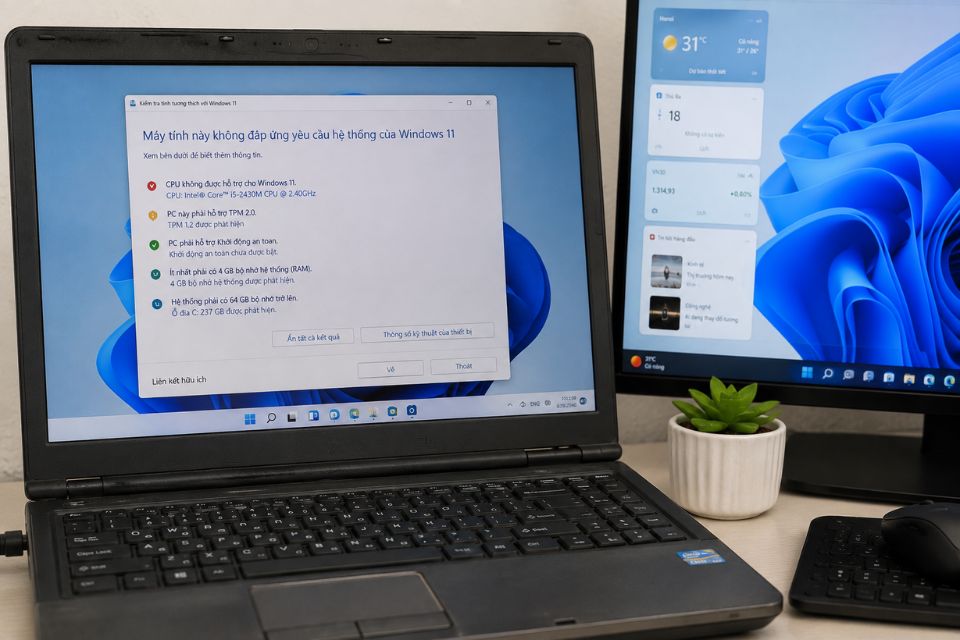
Chuẩn bị trước khi cài Windows 11 trên CPU không được hỗ trợ
Đừng bắt đầu cài ngay chỉ vì thấy một hướng dẫn trên mạng. Việc chuẩn bị trước sẽ giúp bạn tránh được khá nhiều rắc rối về sau.
Đầu tiên, hãy sao lưu toàn bộ dữ liệu quan trọng sang ổ cứng ngoài, USB hoặc dịch vụ lưu trữ đám mây. Nếu bạn đang sử dụng laptop để học tập hoặc làm việc thì càng nên cẩn thận, bởi một lỗi trong quá trình cài đặt có thể khiến dữ liệu trên phân vùng hệ thống bị mất.
Tiếp theo, kiểm tra cấu hình hiện tại. Bạn có thể nhấn Windows + R, nhập msinfo32 rồi nhấn Enter để xem thông tin CPU, RAM, BIOS và chế độ khởi động. Ngoài ra, mở Task Manager bằng Ctrl + Shift + Esc cũng giúp kiểm tra nhanh CPU và bộ nhớ.
Nếu máy đang dùng HDD, hãy cân nhắc nâng cấp lên SSD trước khi cài Windows 11. Đây thường là nâng cấp mang lại khác biệt rõ rệt nhất đối với những máy cũ. Một CPU đời cũ nhưng đi cùng SSD và đủ RAM đôi khi vẫn cho trải nghiệm dễ chịu hơn nhiều so với máy có cấu hình tương tự nhưng sử dụng HDD.
Bạn cũng nên chuẩn bị USB cài đặt và bộ cài Windows 11 chính thống. Không nên tải các bản Windows đã bị chỉnh sửa không rõ nguồn gốc chỉ vì chúng quảng cáo rằng “đã bỏ qua toàn bộ kiểm tra phần cứng”.
Cách cài Windows 11 cho máy không hỗ trợ CPU bằng USB
Một trong những cách dễ kiểm soát nhất là tạo USB cài Windows 11 rồi điều chỉnh quá trình cài đặt để bỏ qua một số kiểm tra tương thích. Phương pháp này phù hợp khi bạn muốn cài mới hoàn toàn thay vì nâng cấp trực tiếp từ Windows hiện tại.
Sau khi tạo USB cài đặt, khởi động máy từ USB. Tùy từng dòng laptop hoặc mainboard, phím mở Boot Menu có thể là F12, F9, Esc, F8 hoặc một phím khác. Khi màn hình cài đặt Windows xuất hiện, bạn chọn ngôn ngữ, thời gian và bàn phím rồi tiếp tục.
Đến phần chọn ổ đĩa, đây là bước cần đặc biệt chú ý. Nếu cài mới hoàn toàn, bạn có thể xóa phân vùng hệ thống cũ rồi chọn vùng trống để Windows tự tạo các phân vùng cần thiết. Nhưng nếu trên ổ còn dữ liệu thì tuyệt đối không xóa phân vùng một cách tùy tiện.
Trong trường hợp bộ cài vẫn báo CPU không tương thích, có thể sử dụng các phương pháp bỏ qua kiểm tra phần cứng được hỗ trợ trong quá trình cài đặt. Một cách phổ biến là mở Command Prompt từ môi trường cài đặt bằng tổ hợp Shift + F10, sau đó chỉnh một số thiết lập Registry để Windows không chặn quá trình cài vì yêu cầu phần cứng.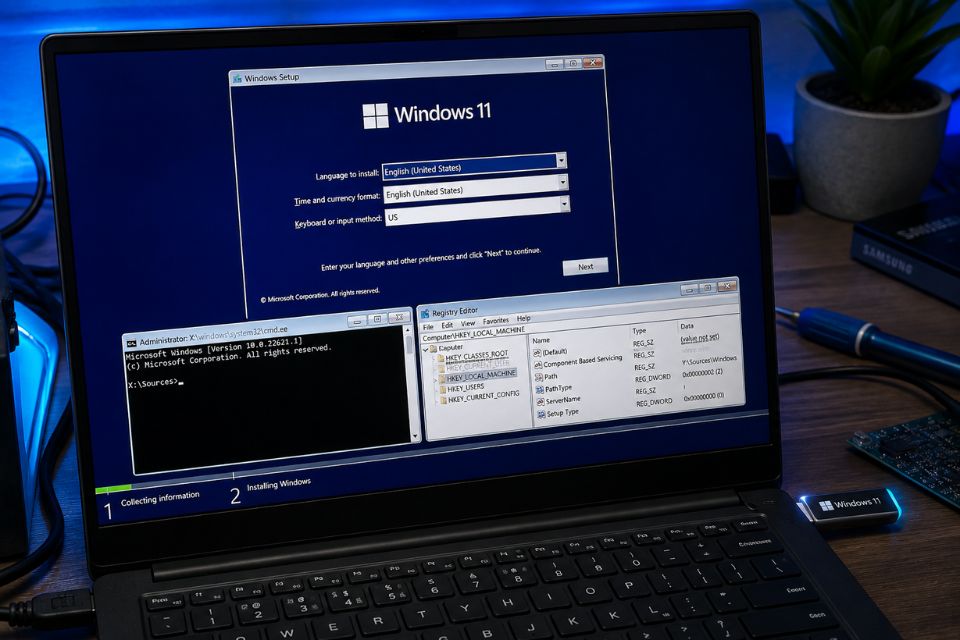
Bỏ qua kiểm tra CPU bằng Registry khi cài Windows 11
Nếu muốn thực hiện thủ công, bạn có thể sử dụng Registry Editor trong môi trường cài đặt Windows. Khi màn hình cài đặt xuất hiện, nhấn Shift + F10 để mở Command Prompt.
Nhập:
regedit
Sau đó nhấn Enter để mở Registry Editor.
Tìm đến:
HKEY_LOCAL_MACHINE\SYSTEM\Setup
Tại đây, tạo một khóa mới có tên:
LabConfig
Bên trong khóa này, có thể tạo các giá trị DWORD phù hợp để bỏ qua những bước kiểm tra phần cứng mà bộ cài đang yêu cầu. Chẳng hạn, một số hướng dẫn thường sử dụng các giá trị liên quan đến TPM, Secure Boot hoặc CPU.
Điểm quan trọng là bạn cần hiểu mình đang thay đổi điều gì. Registry không phải nơi nên “bấm đại cho xong”. Chỉ một thiết lập sai cũng có thể khiến quá trình cài đặt gặp lỗi.
Ngoài ra, cách này chủ yếu nhằm vượt qua bước kiểm tra trong quá trình cài đặt, chứ không biến CPU cũ thành CPU được Microsoft hỗ trợ. Sau khi cài xong, hệ điều hành vẫn nhận diện chính xác phần cứng thực tế của máy.
Có nên cài Windows 11 trên CPU không được hỗ trợ?
Câu trả lời phụ thuộc khá nhiều vào nhu cầu sử dụng.
Nếu máy chỉ dùng cho Word, Excel, trình duyệt, học online, xem phim hoặc những công việc văn phòng nhẹ thì một CPU cũ nhưng đủ mạnh vẫn có thể đáp ứng tương đối tốt. Ngược lại, nếu bạn dùng máy để dựng video, chạy máy ảo, lập trình nặng hoặc xử lý đồ họa thì việc cố cài Windows 11 trên phần cứng không tương thích có thể không phải lựa chọn hay.
Một vấn đề khác cần quan tâm là Windows Update. Microsoft có thể thay đổi chính sách cập nhật đối với thiết bị không đáp ứng yêu cầu phần cứng. Vì vậy, không nên coi việc bỏ qua kiểm tra CPU là một giải pháp đảm bảo tuyệt đối cho nhiều năm sử dụng.
Bạn cũng nên kiểm tra driver sau khi cài. Hãy mở Device Manager và xem có thiết bị nào xuất hiện biểu tượng cảnh báo hay không. Driver chipset, Wi-Fi, Bluetooth, âm thanh và đồ họa đặc biệt quan trọng đối với laptop.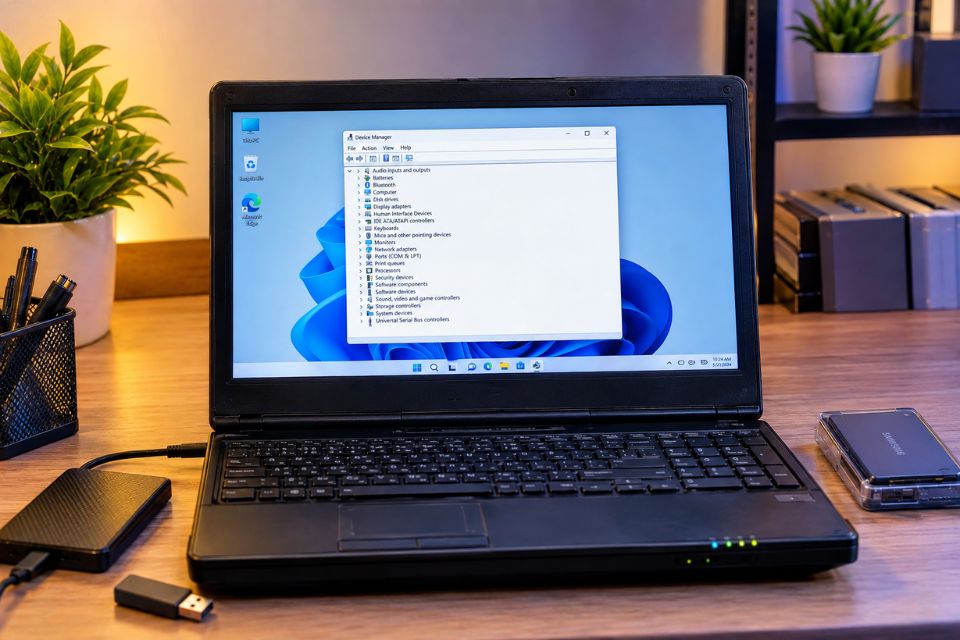
Một số lỗi thường gặp khi cài Windows 11 trên máy cũ
Không phải lần cài nào cũng diễn ra suôn sẻ. Một số máy có thể bị treo ở logo Windows, khởi động lại liên tục hoặc xuất hiện màn hình xanh.
Nếu máy không nhận USB boot, hãy kiểm tra lại thứ tự Boot trong BIOS. Với thiết bị sử dụng UEFI, nên tạo USB tương thích với chế độ khởi động mà máy đang sử dụng.
Nếu cài xong nhưng Wi-Fi hoặc âm thanh không hoạt động, nguyên nhân thường nằm ở driver. Bạn có thể tải driver từ trang hỗ trợ của nhà sản xuất laptop hoặc mainboard.
Trường hợp Windows 11 chạy chậm, hãy kiểm tra Task Manager. Nếu Disk thường xuyên ở mức 100%, đặc biệt trên HDD, nâng cấp SSD có thể cải thiện đáng kể. Nếu RAM chỉ có 4 GB, việc nâng lên 8 GB hoặc cao hơn cũng đáng cân nhắc.
Và nếu máy liên tục nóng, quạt quay mạnh thì đừng chỉ đổ lỗi cho Windows 11. Có thể keo tản nhiệt đã khô, hệ thống tản nhiệt bám bụi hoặc CPU đã quá tải so với nhu cầu sử dụng.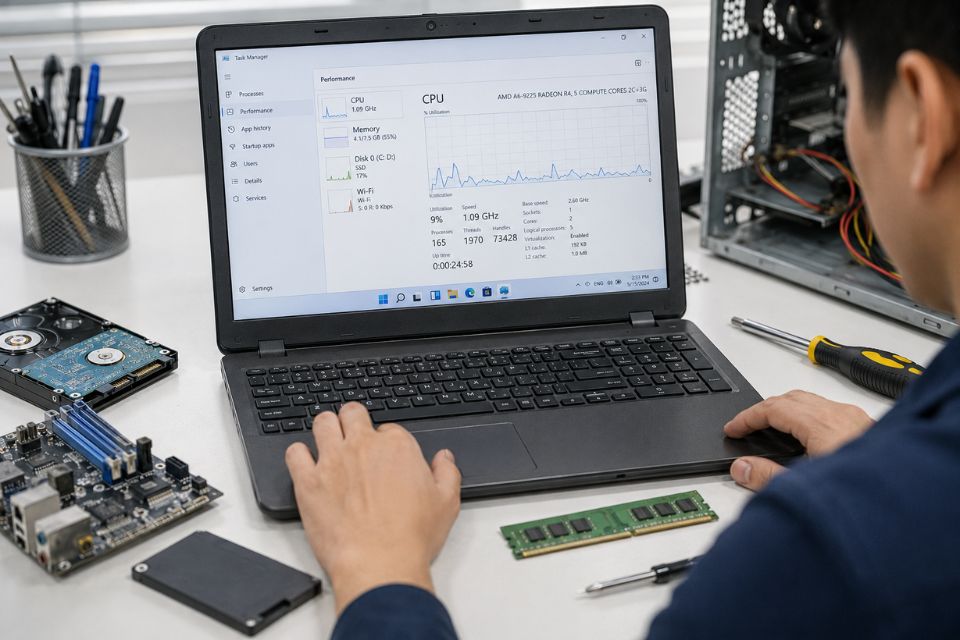
Cách sử dụng Windows 11 ổn định hơn sau khi cài
Sau khi Windows 11 khởi động thành công, đừng vội cài hàng loạt phần mềm. Hãy cập nhật driver cần thiết trước, kiểm tra Windows Update và xác nhận các thiết bị như Wi-Fi, Bluetooth, webcam, âm thanh đều hoạt động.
Tiếp đó, gỡ những ứng dụng không cần thiết và hạn chế các chương trình tự khởi động cùng Windows. Với máy cũ, việc này khá quan trọng vì càng nhiều ứng dụng chạy nền thì hệ thống càng dễ bị ì.
Nếu máy có dung lượng RAM hạn chế, bạn cũng nên tránh mở quá nhiều tab trình duyệt cùng lúc. Nghe đơn giản nhưng đôi khi đây lại là nguyên nhân khiến một chiếc laptop cũ chạy Windows 11 trở nên chậm chạp.
Một mẹo khác là giữ ổ hệ thống còn đủ dung lượng trống. Khi ổ C gần đầy, hiệu suất Windows có thể giảm và các quá trình cập nhật cũng dễ gặp vấn đề hơn.
Có nên bỏ qua yêu cầu CPU để cài Windows 11 không?
Nếu bạn đang có một chiếc máy cũ nhưng vẫn hoạt động tốt, việc thử Windows 11 có thể hợp lý, đặc biệt khi bạn đã sao lưu dữ liệu và chấp nhận những giới hạn về hỗ trợ phần cứng.
Tuy nhiên, đừng chạy theo Windows 11 chỉ vì muốn có giao diện mới. Nếu Windows 10 hiện tại vẫn đáp ứng tốt nhu cầu và máy không tương thích với Windows 11, giữ nguyên hệ điều hành đôi khi lại là lựa chọn an toàn hơn.
Còn nếu quyết định cài, hãy ưu tiên phương án sạch, bộ cài đáng tin cậy và kiểm tra kỹ cấu hình trước khi bắt đầu. Quan trọng nhất là sao lưu dữ liệu. Một chiếc máy có thể cài lại Windows, nhưng dữ liệu cá nhân bị mất thì không phải lúc nào cũng lấy lại được.
Th8 21, 2026 | Windows
Cấu hình tối thiểu cài Win 11 từ ngày đầu ra mắt đã tạo nên một làn sóng tranh luận nảy lửa trong cộng đồng công nghệ, bởi Microsoft đã thẳng tay “khai tử” hàng loạt thế hệ CPU từng một thời làm mưa làm gió. Bạn sở hữu một dàn máy chạy Core i7 mượt mà nhưng khi bấm kiểm tra nâng cấp lại nhận về cái lắc đầu lạnh lùng từ hệ thống? Liệu thông số trên giấy tờ của nhà sản xuất có thực sự phản ánh đúng trải nghiệm hàng ngày, hay chỉ là mức sàn kỹ thuật để máy “bật được màn hình”? Bài viết này sẽ mổ xẻ tường tận từng thông số dưới góc nhìn thực chiến của dân IT, giúp bạn đưa ra lựa chọn nâng cấp chuẩn xác nhất.
Chi Tiết Thông Số Cấu Hình Tối Thiểu Cài Win 11 Từ Microsoft
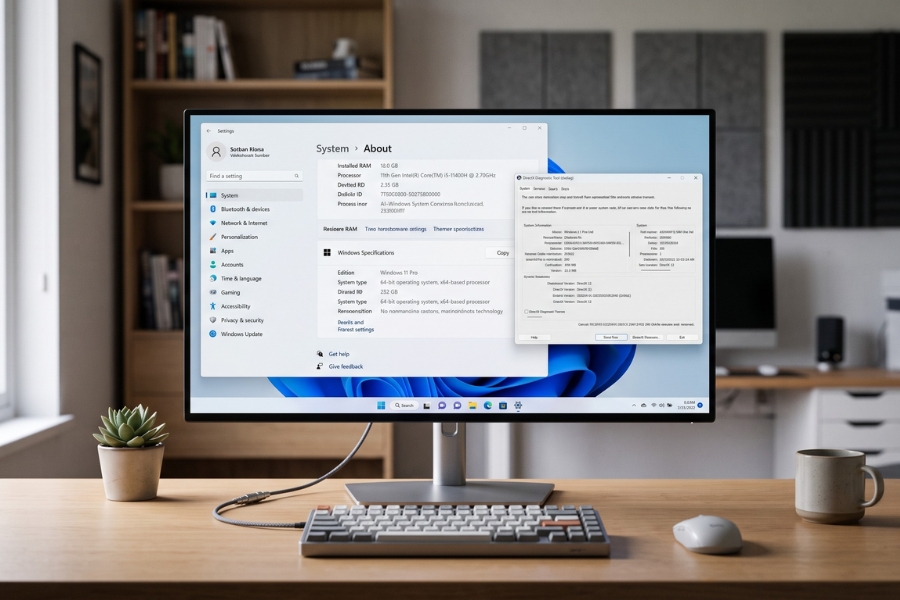
Để đặt chân lên hệ sinh thái Windows 11, cỗ máy của bạn trước hết phải vượt qua rào cản kỹ thuật cơ bản do hãng thiết lập. Microsoft không chỉ yêu cầu về sức mạnh tính toán thuần túy mà còn siết chặt các tiêu chuẩn kiến trúc lệnh và nền tảng bảo mật.
| Phần cứng |
Mức sàn tối thiểu (Microsoft) |
Thực tế để làm việc mượt mà |
| CPU |
1 GHz, 2 nhân, 64-bit (Intel Gen 8+ / AMD Ryzen 2000+) |
4 nhân 8 luồng (Intel Gen 10+ / Ryzen 3000+) |
| RAM |
4 GB |
8 GB – 16 GB DDR4/DDR5 |
| Lưu trữ |
64 GB khả dụng |
256 GB SSD (Ưu tiên chuẩn NVMe) |
| Bảo mật |
TPM (Trusted Platform Module) phiên bản 2.0 |
TPM 2.0 tích hợp sẵn (fTPM/Intel PTT) |
| Firmware |
UEFI, hỗ trợ Secure Boot |
UEFI, Secure Boot kích hoạt sẵn |
| GPU |
DirectX 12 tương thích với driver WDDM 2.0 |
GPU tích hợp Intel UHD 630+ hoặc Card rời |
| Màn hình |
9 inch trở lên, độ phân giải HD (720p), 8-bit màu |
21.5 inch trở lên, Full HD (1080p), tấm nền IPS |
Bản Chất Kỹ Thuật Đằng Sau Yêu Cầu TPM 2.0 Và Secure Boot
Tại sao Microsoft lại kiên quyết từ chối những con chip thế hệ cũ dù hiệu năng render hay chơi game của chúng vẫn rất ấn tượng? Mấu chốt nằm ở hai từ: Bảo mật phần cứng.
1. Trusted Platform Module (TPM 2.0)
TPM 2.0 hoạt động như một “két sắt số” độc lập, dùng để tạo, lưu trữ và bảo vệ các khóa mã hóa cho tính năng Windows Hello, BitLocker và cơ chế toàn vẹn hệ thống.
-
Thực tế phần cứng: Đa số bo mạch chủ từ năm 2018 trở đi không cần gắn thêm chip rời đắt đỏ. Tính năng này đã được tích hợp thẳng vào vi xử lý dưới tên gọi Intel PTT (Platform Trust Technology) trên chip Intel hoặc AMD fTPM (Firmware TPM) trên chip AMD.
-
Hậu quả khi ép cài (Bypass): Nhiều người dùng chọn cách vượt rào cài lên máy không hỗ trợ. Kết quả là khi hệ thống kích hoạt cơ chế bảo vệ bộ nhớ dựa trên ảo hóa (VBS – Virtualization-based Security), máy thường xuyên gặp lỗi màn hình xanh (BSOD), thậm chí các bản cập nhật bảo mật lớn hàng tháng bị từ chối cài đặt.
2. Chuẩn Khởi Động UEFI Và Secure Boot
Windows 11 hoàn toàn nói lời tạm biệt với chuẩn Legacy BIOS cổ lỗ sĩ. UEFI cùng Secure Boot tạo nên một bức tường lửa ngay từ giây phút bạn nhấn nút nguồn, ngăn chặn triệt để các dòng mã độc bootkit xâm nhập trước khi hệ điều hành kịp tải vào bộ nhớ. Điều này đồng nghĩa với việc toàn bộ ổ cứng cài hệ điều hành phải chuyển đổi sang định dạng phân vùng GPT, thay cho chuẩn MBR truyền thống.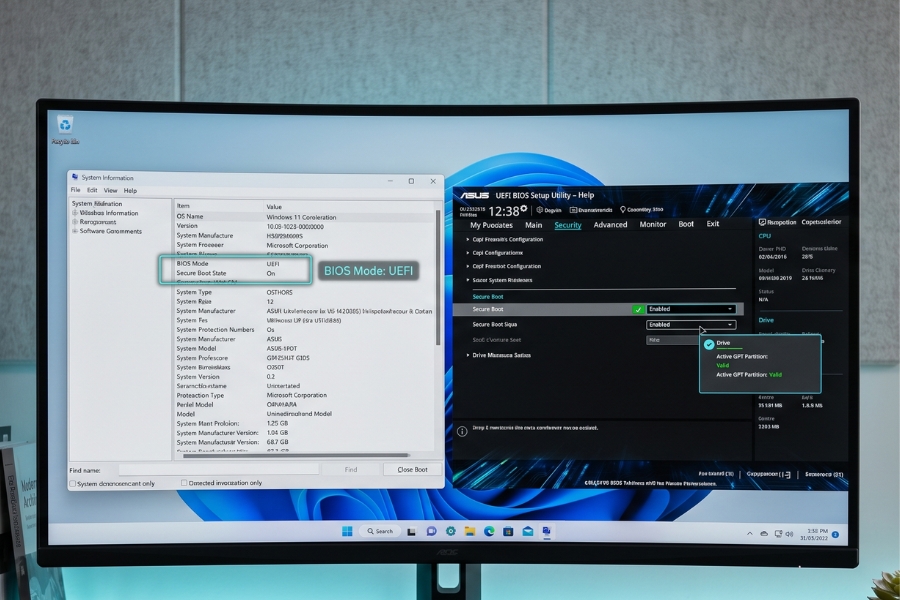
Khoảng Cách Giữa “Chạy Được” Và “Dùng Ổn”: Đừng Để 4GB RAM Đánh Lừa
Nếu bạn định cài đặt hệ điều hành mới lên một dàn máy vừa khít cấu hình tối thiểu cài Win 11 với 4 GB RAM và ổ cứng thường, trải nghiệm nhận lại sẽ vô cùng ức chế.
-
Nút thắt cổ chai mang tên RAM: Windows 11 khi vừa khởi động xong các tiến trình chạy ngầm đã chiếm dụng từ 2.8 GB đến 3.2 GB RAM. Chỉ cần bạn bật vài tab trình duyệt, mở thêm file bảng tính Excel vài nghìn dòng hoặc phần mềm kế toán, hệ thống sẽ rơi vào tình trạng tràn RAM. Lúc này máy buộc phải dùng bộ nhớ ảo (Virtual Memory) trên ổ đĩa, khiến tốc độ phản hồi chậm đi rõ rệt. 8 GB RAM là mức sàn cho công việc văn phòng, và 16 GB là con số lý tưởng cho làm việc đa nhiệm.
-
Ổ cứng SSD là bắt buộc: Windows 11 liên tục chạy các tác vụ chỉ mục tìm kiếm (Indexing), quét virus nền và đồng bộ đám mây. Nếu cố cài lên ổ cơ HDD, bạn sẽ phải đối mặt với “cơn ác mộng” Full Disk 100%, máy phản hồi với độ trễ tính bằng chục giây. Một chiếc SSD SATA III hoặc NVMe là khoản đầu tư nhỏ nhưng mang lại sự khác biệt một trời một vực.
Các Bước Kiểm Tra Tính Tương Thích Thực Tế
Trước khi nghĩ đến chuyện tạo USB cài đặt hay can thiệp sâu vào phần cứng, bạn nên tiến hành kiểm tra theo một quy trình chuẩn xác để tiết kiệm thời gian:
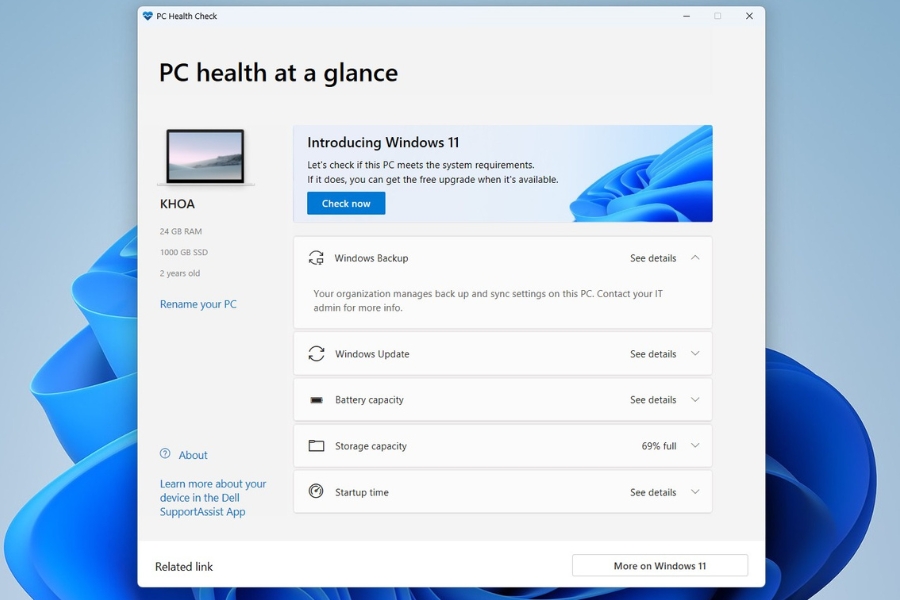
Bước 1: Quét Toàn Diện Bằng PC Health Check
Đây là công cụ chuẩn mực nhất từ Microsoft. Bạn chỉ cần tải PC Health Check về, khởi chạy và nhấn nút Check now. Phần mềm sẽ trả về kết quả rành mạch: máy của bạn đã đạt điều kiện hay đang vướng ở mục nào (CPU không hỗ trợ, chưa bật TPM hay thiếu dung lượng ổ đĩa).
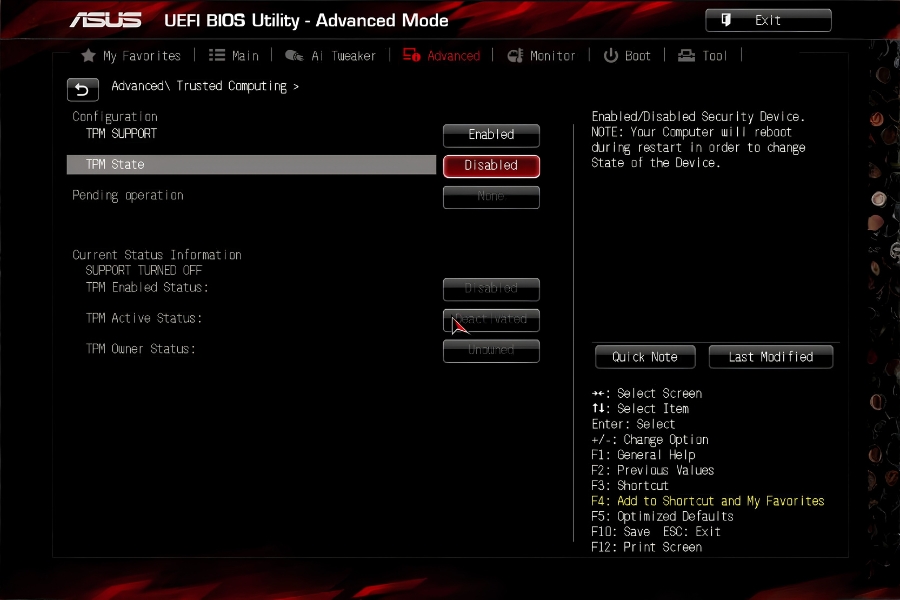
Bước 2: Tối Ưu Lại Thiết Lập BIOS (Nếu PC Health Check Báo Lỗi TPM/Secure Boot)
Nhiều trường hợp phần cứng hoàn toàn đủ chuẩn nhưng công cụ vẫn báo không tương thích đơn giản là vì tính năng bảo mật chưa được bật:
-
Khởi động lại máy tính bấm liên tục vào các phím tắt Delete, F2, F12 tùy hãng máy để vào BIOS, tìm mục Security, Advanced hoặc Settings.
-
Bật mục Intel PTT (hoặc AMD fTPM) thành Enabled.
-
Chuyển chế độ khởi động từ CSM/Legacy sang UEFI và kích hoạt Secure Boot.
-
Bấm F10 lưu lại, vào Windows và chạy lại công cụ PC Health Check một lần nữa.
Việc nắm vững các tiêu chuẩn phần cứng giúp bạn chủ động lên kế hoạch nâng cấp thiết bị hợp lý, tránh lãng phí chi phí vào những linh kiện không cần thiết mà vẫn đảm bảo hệ thống vận hành bền bỉ, an toàn. Nếu thiết bị của bạn đang cần key windows 11 bản quyền, hãy liên hệ ngay với chúng tôi để được hỗ trợ nhé!
Th8 21, 2026 | Windows
Bạn đang muốn lên đời Windows 11 nhưng lại bị kẹt ở bước kiểm tra phần cứng? Bực mình thật đấy! Rõ ràng máy chạy vẫn “phà phà”, render video hay cày game esport chả giật lag tý nào. Vậy mà Microsoft lại thẳng tay từ chối chỉ vì con chip không nằm trong danh sách hỗ trợ.
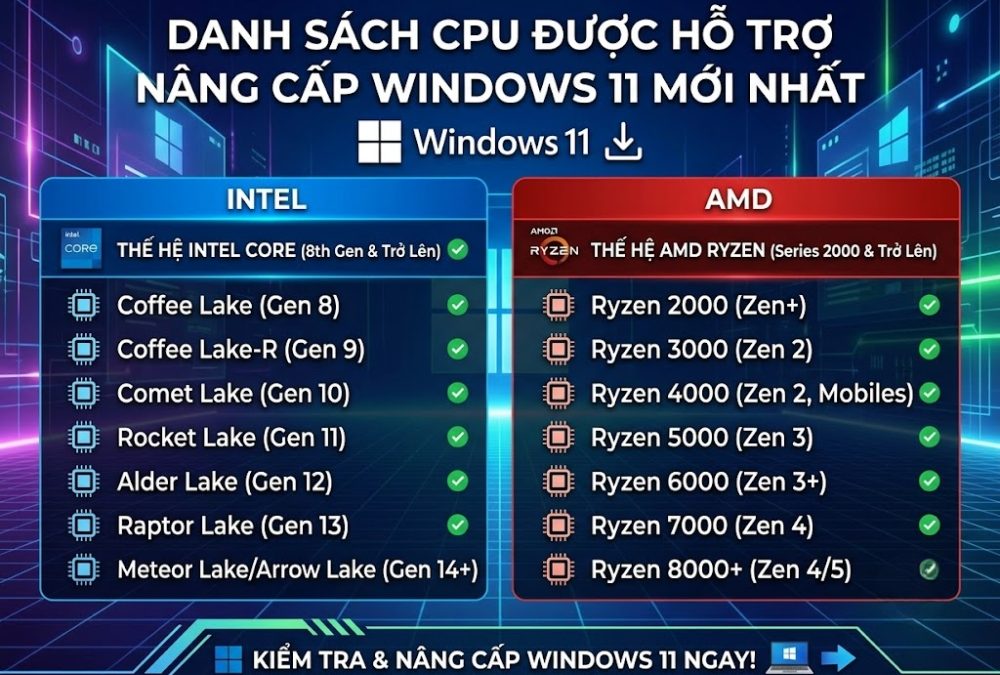
Thực ra, Microsoft có lý do của họ. Để đảm bảo tính năng bảo mật nâng cao (như TPM 2.0 hay VBS) hoạt động mượt mà mà không kéo tụt hiệu năng, hệ điều hành này đòi hỏi những kiến trúc vi xử lý đời mới. Thay vì đoán già đoán non xem máy mình có “qua ải” hay không, chúng ta hãy đi thẳng vào vấn đề chính. Dưới đây là danh sách CPU được hỗ trợ Win 11 chi tiết nhất, tập trung thẳng vào hai ông lớn Intel và AMD. Cùng dò xem CPU của bạn có tên trên bảng vàng không nhé!
I. Danh sách CPU Intel được hỗ trợ nâng cấp Windows 11
Với đội xanh Intel, ranh giới phân định rất rõ ràng. Bạn cứ nhớ một quy tắc sống còn thế này: Từ thế hệ thứ 8 (Gen 8) trở lên là chắc kèo! Những dòng chip cũ hơn như Gen 7 (Kaby Lake) hay Gen 6 (Skylake) gần như đã bị loại bỏ hoàn toàn, ngoại trừ một vài trường hợp cá biệt dành cho thiết bị riêng của Microsoft.
Cụ thể, nếu máy bạn đang chạy một trong các thế hệ vi xử lý dưới đây, bạn hoàn toàn yên tâm bấm nút update:
1. Thế hệ thứ 8 (Coffee Lake / Whiskey Lake) Dù đã ra mắt khá lâu, nhưng đây chính là “vé vớt” thấp nhất để bước chân lên Windows 11. Các đại diện tiêu biểu có thể kể đến như Core i3-8100, Core i5-8400, hay cỗ máy cày ải một thời Core i7-8700K. Trên laptop, những dòng chip đuôi U như i5-8250U hay i7-8550U vẫn chiến tốt.
2. Thế hệ thứ 9 (Coffee Lake Refresh) Giai đoạn này Intel đang tối ưu hóa tiến trình 14nm. Nếu bạn đang dùng i3-9100F (quốc dân một thời), i5-9400F hay quái thú i9-9900K, hệ thống sẽ nhận diện và cho phép nâng cấp Windows 11 cực kỳ mượt mà.
3. Thế hệ thứ 10 (Comet Lake / Ice Lake) Đến đời Gen 10 thì khỏi phải bàn! Mọi tính năng bảo mật mà Microsoft yêu cầu đều được tích hợp sâu vào phần cứng. Các mã như i3-10100F, i5-10400, i7-10700K trên PC hay các dòng chip laptop i5-1035G1 đều tương thích 100%.
4. Thế hệ thứ 11 (Rocket Lake / Tiger Lake) Cả máy bàn lẫn laptop chạy Intel Gen 11 (như i5-11400, i7-11700K hay chip di động i5-1135G7) đều sinh ra là để dành cho Windows 11. Chúng hỗ trợ cực tốt cho chuẩn PCIe 4.0, giúp trải nghiệm hệ điều hành mới nhanh như gió.
5. Thế hệ thứ 12 (Alder Lake) và 13 (Raptor Lake) Tuyệt vời! Đây là lúc kiến trúc nhân lai (P-Core hiệu năng cao và E-Core tiết kiệm điện) tỏa sáng. Windows 11 có bộ định tuyến Thread Director được thiết kế độc quyền để phân bổ tác vụ cho kiến trúc này. Vậy nên, dùng i5-12400F, i5-13600K hay i9-13900K mà không lên Win 11 thì quả là phí phạm sức mạnh phần cứng!
6. Thế hệ thứ 14 và Intel Core Ultra mới nhất Chắc chắn rồi, những dòng chip tối tân như i7-14700K hay thế hệ chip tích hợp NPU (chuyên xử lý AI) mang tên Core Ultra (như Ultra 5 125H, Ultra 7 155H) mặc định sẽ đi kèm với Windows 11 ngay từ khi xuất xưởng.
7. Các dòng chip Intel khác (Pentium, Celeron, Xeon) Không chỉ dòng Core i, mà các mẫu chip giá rẻ như Pentium Gold (G6400, G6500), Celeron (G5900, N5100) đời mới cũng được hỗ trợ. Với hệ thống máy trạm, máy chủ, các dòng Intel Xeon E-21xx, W-2100 trở lên hoặc Xeon Scalable thế hệ 2, 3, 4 đều nằm trong danh sách an toàn.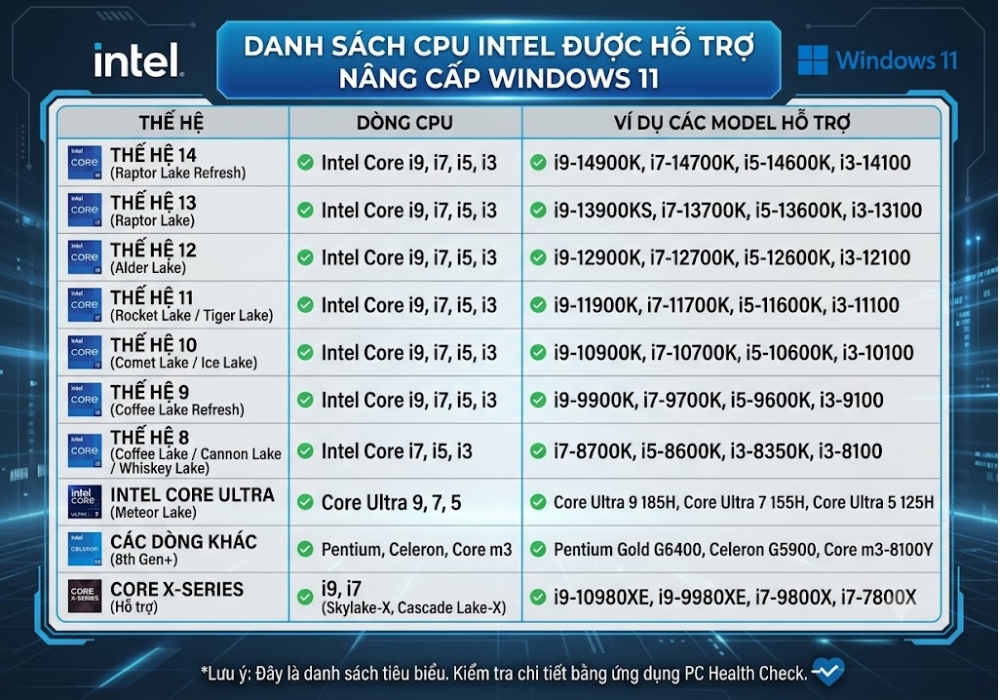
II. Danh sách CPU AMD được hỗ trợ nâng cấp Windows 11
Thế còn “đội đỏ” thì sao? AMD cũng có một vạch kẻ rõ ràng không kém: Kiến trúc từ Zen+ và Zen 2 (tương đương Ryzen 2000 series trở lên) mới đủ điều kiện.
Cùng điểm qua những gương mặt vàng trong làng AMD ngay dưới đây:
1. AMD Ryzen 2000 Series (Kiến trúc Zen+) Ngoại trừ hai APU là Ryzen 3 2200G và Ryzen 5 2400G (do dùng kiến trúc Zen đời đầu), các mẫu desktop còn lại như Ryzen 5 2600, Ryzen 7 2700 hay 2700X đều hoàn toàn tương thích. Khá là may mắn cho những ai build máy từ năm 2018!
2. AMD Ryzen 3000 Series (Kiến trúc Zen 2) Từ thế hệ này trở đi, AMD hỗ trợ cực kỳ đầy đủ. Cho dù bạn dùng APU có tích hợp card đồ họa (như Ryzen 3 3200G, Ryzen 5 3400G) hay các dòng thuần CPU (Ryzen 5 3600, Ryzen 7 3700X, Ryzen 9 3900X), Windows 11 đều sẵn sàng dang tay chào đón.
3. AMD Ryzen 4000 và 5000 Series (Zen 2 & Zen 3) Đang xài Ryzen 5 5600X hay quái vật chơi game Ryzen 7 5800X3D ư? Cứ tự tin mà update nhé. Đây là những con chip cực kỳ phổ biến, hiệu năng đa nhân khủng, kết hợp với Windows 11 thì mọi tác vụ từ làm việc đến giải trí đều mượt mà. Đội laptop chạy Ryzen 4000 (như 4600H) hay 5000 (như 5800H) cũng “lên xe” dễ dàng.
4. AMD Ryzen 7000, 8000 và 9000 Series Đã dùng đến socket AM5 thế hệ mới với Ryzen 5 7600, Ryzen 9 7950X, hay các dòng chip tích hợp công nghệ AI (Ryzen 8000G series, Ryzen AI 300 series) thì chẳng có lý do gì phải e ngại. Phần cứng của bạn sinh ra là để chạy những hệ điều hành tân tiến nhất.
5. AMD Athlon, Threadripper và EPYC
-
Athlon: Những mã giá rẻ đời mới như Athlon Gold 3150U, Silver 3050U đều qua bài test.
-
Threadripper: Dành cho anh em làm workstation hạng nặng. Từ đời Threadripper 2000 series trở lên đã được cấp phép.
-
EPYC: Các máy chủ chạy EPYC thế hệ thứ 2 (mã Rome) trở đi sẽ tương thích hoàn toàn.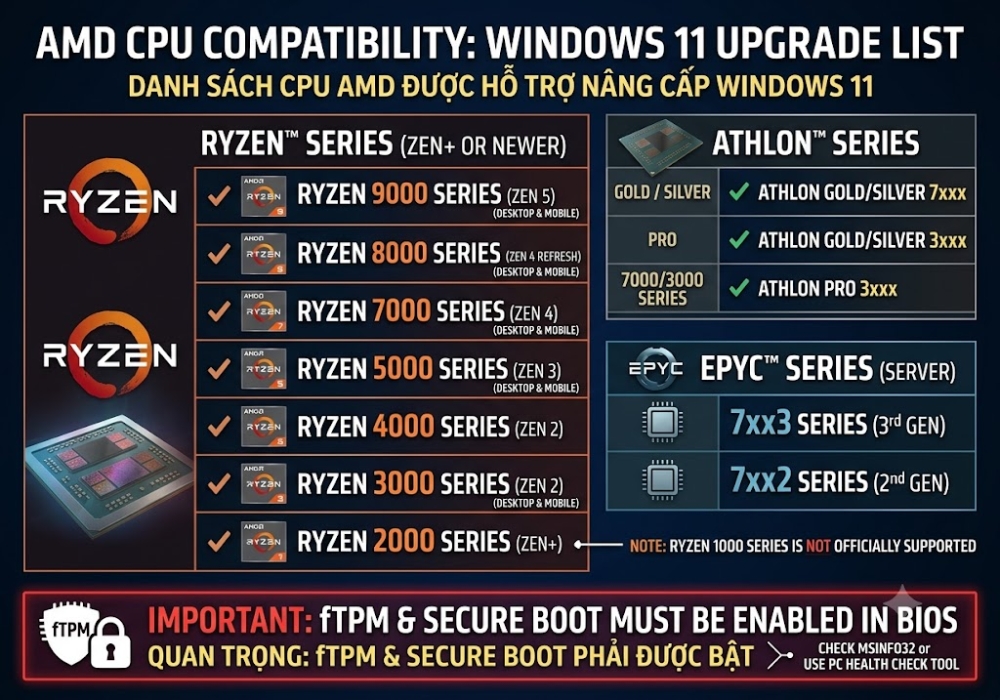
Nâng Cấp Trọn Vẹn: Đừng Quên Yếu Tố Bản Quyền!
Nếu dò xong danh sách và thấy CPU của mình đạt chuẩn, xin chúc mừng bạn! Rào cản lớn nhất đã được phá bỏ. Giờ là lúc tận hưởng giao diện start menu ở giữa cực “chill”, tính năng chia cửa sổ Snap Layouts xịn sò, và vô vàn bản vá bảo mật mới nhất.
Thế nhưng, có một sự thật phũ phàng: Hệ điều hành xịn mà xài “crack” thì cũng vứt!
Nhiều bạn tiếc tiền, dùng tool bẻ khóa rải rác trên mạng để kích hoạt Win 11. Hậu quả? Máy thi thoảng dump xanh, giật lag khó hiểu, tệ hơn là dính ransomware mã hóa sạch dữ liệu. Tại sao phải đánh cược chiếc PC vài chục triệu chỉ vì tiết kiệm chút tiền bản quyền?
Để hệ thống hoạt động ổn định 100%, bảo mật tuyệt đối và thoải mái cập nhật không lo bị khóa, trang bị một chiếc key bản quyền chính hãng là điều bắt buộc. Bạn không cần phải tốn hàng triệu đồng mua trực tiếp từ Microsoft đâu. Hãy ghé ngay aiie.me – Danh mục sản phẩm Windows. Tại đây luôn có sẵn các mã kích hoạt Windows 11 Pro, Windows 11 Home chính hãng với mức giá siêu tốt. Chỉ một lần kích hoạt online nhanh gọn, bạn sẽ có ngay một chiếc máy tính “chuẩn chỉ”, làm việc hay chơi game đều an tâm tuyệt đối.
Chốt lại, danh sách CPU được hỗ trợ Win 11 dù có khắt khe, nhưng đều hướng tới trải nghiệm người dùng tốt hơn. Máy đã đủ khỏe, chần chừ gì nữa mà không nâng cấp và “lên đời” bản quyền ngay hôm nay!
Th8 20, 2026 | Windows
Bạn đã bao giờ thức dậy, bật máy tính lên để làm việc và đập vào mắt là một thông báo chình ình từ Microsoft rủ rê nâng cấp lên Windows 11 chưa? Chắc chắn là rồi! Nhưng khoan đã, trước khi bạn hào hứng bấm “Update”, có một câu hỏi cực kỳ quan trọng: Liệu cái máy tính già cỗi (hoặc thậm chí là mới toanh) của bạn có thực sự “đủ trình” để gánh vác hệ điều hành mới này không?
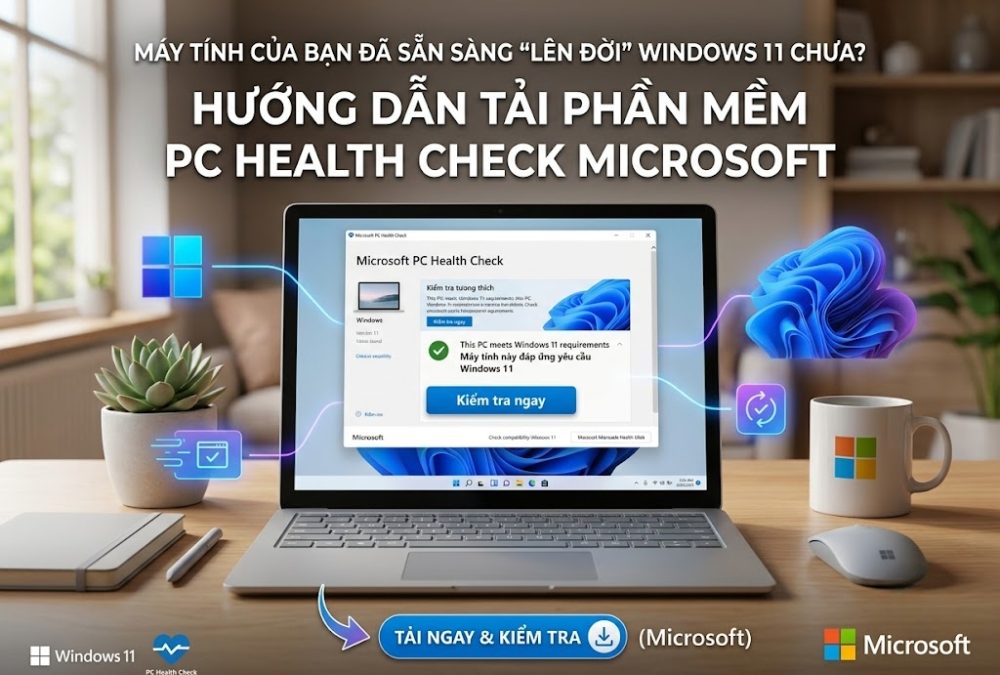
Đó chính xác là lúc chúng ta cần đến một vị bác sĩ kỹ thuật số. Và tin vui cho bạn đây, vị bác sĩ đó hoàn toàn miễn phí. Bài viết này sẽ hướng dẫn bạn cách tải phần mềm PC Health Check Microsoft chi tiết từ A đến Z, kèm theo một vài bí kíp “xương máu” để quá trình nâng cấp mượt mà như bôi trơn. Bắt đầu thôi!

PC Health Check thực chất là cái quái gì?
Nói một cách dễ hiểu nhất, PC Health Check giống như một tờ giấy khám sức khỏe tổng quát cho chiếc PC hoặc laptop của bạn vậy. Trước khi Windows 11 ra mắt, mọi người cứ nghĩ cài Win thì máy nào chả cài được, miễn là đủ RAM và ổ cứng. Nhưng không! Microsoft lần này chơi lớn, họ đưa ra một loạt các tiêu chuẩn khắt khe về bảo mật và phần cứng.
Phần mềm này được chính Microsoft “khai sinh” ra với một mục đích tối thượng: Quét toàn bộ hệ thống của bạn và trả lời dứt khoát “Có” hoặc “Không” cho câu hỏi máy bạn có cài được Windows 11 hay không. Nó kiểm tra từ dung lượng lưu trữ, tốc độ khởi động, tình trạng pin, cho đến những thứ nghe có vẻ hàn lâm như chip TPM 2.0 hay Secure Boot. Khá là tiện lợi phải không?
Hướng dẫn cách tải phần mềm PC Health Check Microsoft “chuẩn không cần chỉnh”
Nhiều người lười toàn lên Google gõ bừa rồi tải từ mấy trang web bên thứ ba. Lời khuyên chân thành nhé: Đừng bao giờ làm thế! Tải phần mềm hệ thống từ các nguồn không rõ ràng chẳng khác nào tự rước virus, mã độc vào nhà. Hãy tải trực tiếp từ “chính chủ”.
Dưới đây là các bước siêu đơn giản để bạn tải về:
-
Bước 1: Mở trình duyệt web yêu thích của bạn lên (Chrome, Edge, hay Cốc Cốc gì cũng được).
-
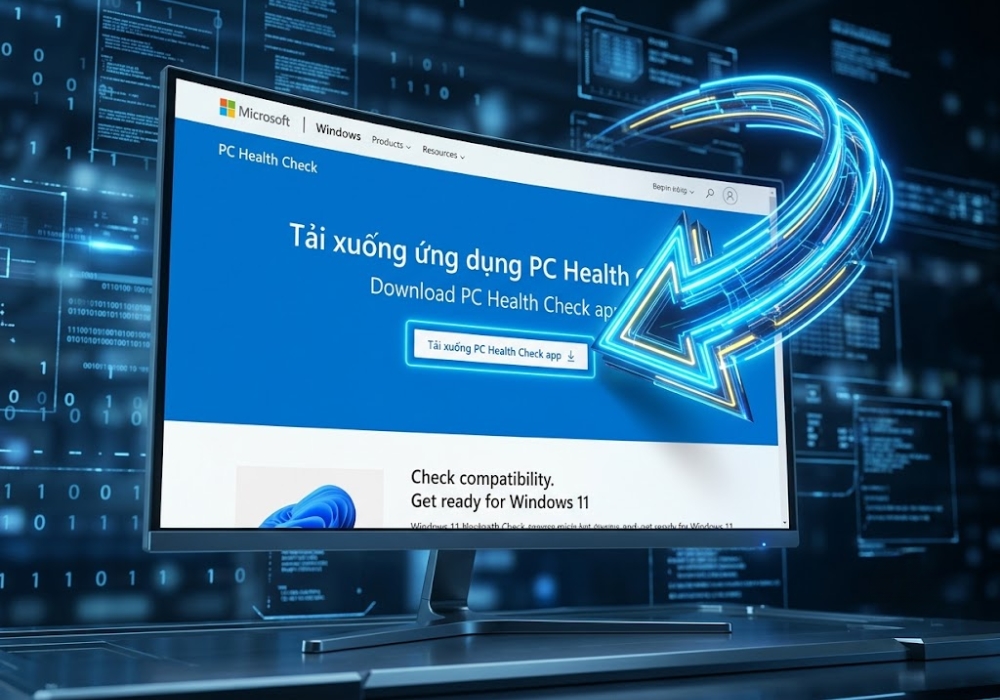
Bước 2: Truy cập vào trang web chính thức của Microsoft hoặc tìm kiếm nhanh cụm từ tải phần mềm PC Health Check Microsoft trên Google và click vào kết quả đầu tiên có domain microsoft.com.
-
Bước 3: Cuộn xuống góc dưới của trang, bạn sẽ thấy một dòng chữ màu xanh nổi bật ghi là “Download PC Health Check app” (Tải xuống ứng dụng Kiểm tra sức khỏe PC). Click ngay vào đó!
-
Bước 4: Một file có đuôi .msi (thường tên là WindowsPCHealthCheckSetup.msi) sẽ được tải xuống máy bạn. Dung lượng của nó cực kỳ nhẹ, chỉ khoảng hơn 10MB thôi nên chỉ chớp mắt là tải xong.
Cài đặt và “Bắt bệnh” máy tính: Hồi hộp như chờ điểm thi!
Tải xong rồi thì làm gì tiếp theo? Cài đặt thôi!
Quá trình cài đặt dễ đến mức nhắm mắt bạn cũng làm được. Chỉ cần click đúp vào file vừa tải, chọn dòng “I accept the terms in the License Agreement” (Tôi chấp nhận các điều khoản), rồi bấm Install. Xong xuôi, bạn tích chọn “Open Windows PC Health Check” và bấm Finish.
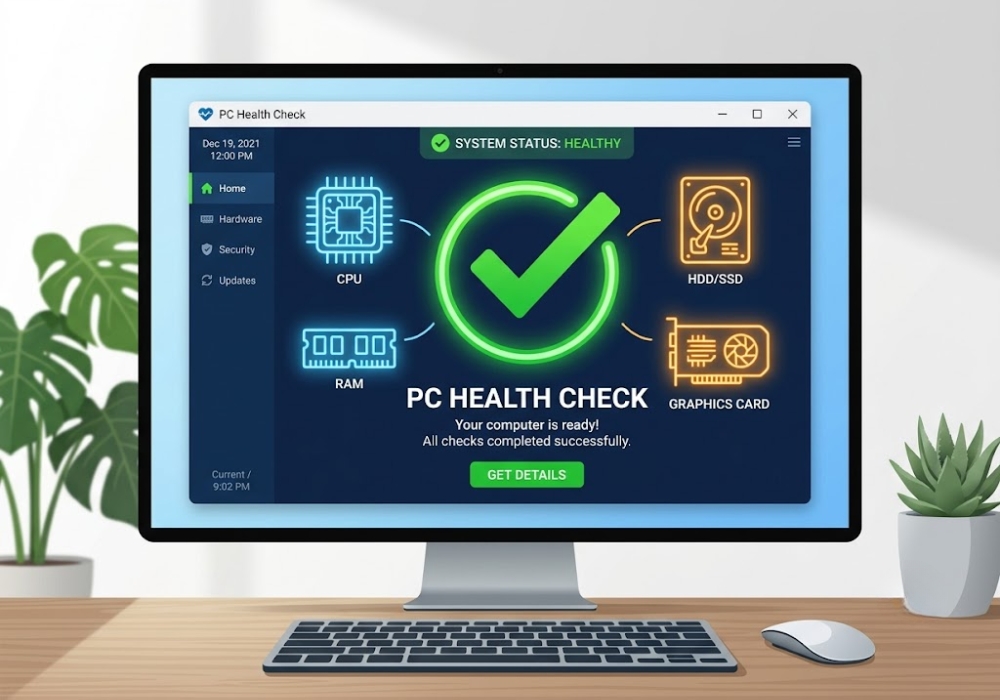
Giao diện phần mềm mở ra trông khá trực quan và gọn gàng. Bạn sẽ thấy ngay một nút màu xanh lam to đùng: Check now (Kiểm tra ngay). Hít một hơi thật sâu và bấm vào đó.
Chỉ mất khoảng 3 giây, “bản án” sẽ được tuyên:
-
Trường hợp 1: “This PC meets Windows 11 requirements” (Máy tính này đáp ứng các yêu cầu của Windows 11). Chúc mừng! Bạn đang sở hữu một cỗ máy bắt kịp thời đại. Một dấu tick xanh lá cây sẽ hiện lên đầy kiêu hãnh.
-
Trường hợp 2: “This PC doesn’t currently meet Windows 11 system requirements” (Máy tính này hiện không đáp ứng…). Đừng hoảng hốt! Rất nhiều người gặp tình trạng này.
Lý do vì sao máy bạn lại bị “từ chối”? Thường thì 90% nguyên nhân rơi vào việc bạn chưa bật TPM 2.0 hoặc Secure Boot trong BIOS/UEFI. TPM 2.0 là một con chip bảo mật phần cứng cực kỳ quan trọng. Bạn biết đấy, Windows 11 được thiết kế cực kỳ đề cao tính bảo mật, nó hỗ trợ những tính năng xịn xò như mã hóa ổ đĩa BitLocker hay chạy môi trường cách ly Windows Sandbox để test phần mềm lạ. Và để chạy mượt những thứ đó, TPM 2.0 là bắt buộc. Nếu máy bạn mua trong khoảng 4-5 năm trở lại đây, 99% là có sẵn chip này, chỉ là nó đang bị tắt đi thôi. Bạn chỉ cần lên mạng gõ “Cách bật TPM 2.0 cho mainboard [Tên hãng]” là giải quyết ngon ơ!
Sẵn sàng nâng cấp: Bạn đã có “chìa khóa” bản quyền chưa?
Giả sử máy bạn đã xanh mượt toàn bộ, đủ điều kiện lên Windows 11. Tuyệt vời! Nhưng tới đây lại nảy sinh một vấn đề thực tế: Hệ điều hành hiện tại của bạn đang là gì?
Nếu bạn đang dùng Windows 10 Pro, Home có sẵn bản quyền, việc nâng cấp sẽ hoàn toàn miễn phí và trơn tru. Nhưng nếu bạn đang build một dàn PC mới cứng, hoặc máy đang xài “Win lậu”, crack bằng mấy tool trôi nổi trên mạng thì sao? Thật lòng mà nói, dùng Win không bản quyền thời buổi này rủi ro cực kỳ. Máy tính dễ bị dính ransomware, mất dữ liệu, lại còn hay bị lỗi vặt đen màn hình, chưa kể là không thể sử dụng hết các tính năng bảo mật tối ưu của Windows 11.
Nhiều người e ngại vì nghĩ giá key Windows chính hãng quá đắt đỏ. Nhưng thực tế không phải vậy! Thay vì bỏ ra hàng triệu đồng mua trực tiếp từ store với giá niêm yết, bạn hoàn toàn có thể sở hữu key kích hoạt kỹ thuật số xịn sò với mức giá cực kỳ “hạt dẻ”.

Nếu bạn đang tìm kiếm một địa chỉ uy tín để sắm cho mình một chiếc “chìa khóa” bản quyền – dù là Windows 11 Pro cho công việc chuyên nghiệp, Windows 11 Home cho giải trí cá nhân, hay thậm chí là các phiên bản Enterprise, IoT… thì đừng bỏ qua AIIE.ME.
Bạn có thể ghé ngay gian hàng cực kỳ đa dạng và chọn mua key kích hoạt vĩnh viễn, bảo hành uy tín tại đây. Thao tác mua nhanh gọn, nhận key qua email trong nốt nhạc, nhập vào là máy tính tự động kích hoạt bản quyền số vĩnh viễn. Chẳng còn gì tuyệt vời hơn cảm giác xài đồ “real” mà giá lại hời, đúng không nào?
Lời kết
Việc tải phần mềm PC Health Check Microsoft thực sự là bước đệm quan trọng và cần thiết trước khi bạn quyết định nhảy vọt lên môi trường Windows 11. Đừng để những thông báo cập nhật làm bạn bối rối. Hãy chủ động kiểm tra sức khỏe cỗ máy của mình, trang bị cho nó một hệ điều hành có bản quyền xịn sò, và tận hưởng những công nghệ bảo mật, làm việc mượt mà nhất mà Microsoft mang lại.
Chúc các bạn kiểm tra thành công và có một trải nghiệm máy tính thật tuyệt vời! Đừng quên chia sẻ bài viết này nếu bạn thấy nó hữu ích nhé!
Th8 20, 2026 | Windows
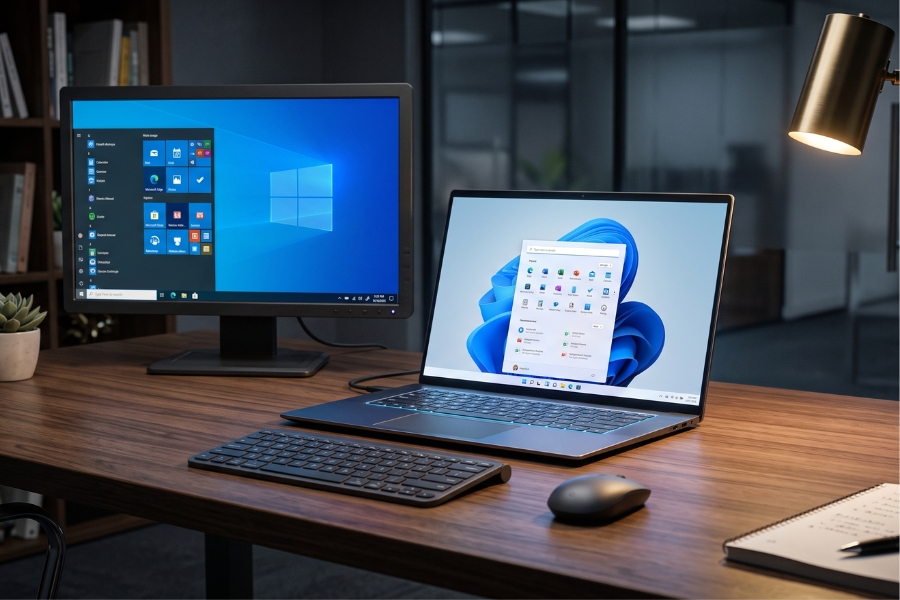
Việc nâng cấp win 10 lên win 11 miễn phí hiện đang là một trong những chủ đề được bàn tán sôi nổi nhất trên các diễn đàn công nghệ, đặc biệt là khi Microsoft liên tục tung ra các bản vá lỗi và tối ưu hiệu suất cho hệ điều hành mới này. Nhưng nói thật nhé, đứng ở góc độ của một người làm kỹ thuật, tôi thấy khá nhiều anh em vẫn còn chần chừ. Người thì sợ máy đang dùng ngon lành tự nhiên cập nhật xong lại “dở chứng” xanh màn hình, người lại ngại cấu hình không đủ đáp ứng.
Thực tế, hệ sinh thái của Windows 11 giờ đây đã trưởng thành hơn rất nhiều so với những ngày đầu ra mắt. Nếu bạn đang nắm trong tay một cỗ máy tính tương đối mới, việc lên đời không chỉ giúp thay đổi không gian làm việc mà còn mở khóa hàng loạt tính năng tối ưu phần cứng sâu bên trong. Hãy cùng tôi mổ xẻ chi tiết cách đưa cỗ máy của bạn lên một tầm cao mới một cách mượt mà và chuẩn chỉ nhất.
1. Có thực sự nên nâng cấp win 10 lên win 11 miễn phí vào lúc này?
Đây chắc chắn là câu hỏi bật ra đầu tiên trong đầu bạn. Để tôi phân tích một chút về mặt kỹ thuật. Windows 11 không chỉ là một lớp “sơn mới” với thanh Taskbar được đưa ra giữa hay các cửa sổ bo góc điệu đà. Cốt lõi của nó nằm ở khả năng phân bổ tài nguyên.
Nếu bạn đang dùng các dòng CPU Intel thế hệ thứ 12 trở lên với kiến trúc lõi lai (P-Core và E-Core), Windows 11 là điều kiện bắt buộc nhờ công nghệ Thread Director giúp hệ điều hành biết nên ném tác vụ nặng nhẹ vào lõi nào cho hợp lý. Đã có không ít khách hàng của tôi phàn nàn máy tính chạy giật lag khi render video dù phần cứng rất khủng, kiểm tra ra mới biết họ vẫn cố chấp “ôm” Windows 10 khiến CPU không búng được hết sức mạnh.
Bên cạnh đó, với dân mê game, tính năng Auto HDR và DirectStorage trên Windows 11 thực sự là một cuộc cách mạng, giúp tốc độ load màn chơi nhanh hơn gấp nhiều lần nếu kết hợp với ổ cứng NVMe Gen 4. Vậy nên, nếu máy bạn đủ điều kiện, việc chối từ bản cập nhật này chẳng khác nào bạn mua một chiếc siêu xe nhưng lại chỉ chạy với tốc độ của xe đạp.
2. Rào cản kỹ thuật: Máy bạn có đủ “trình” để lên đời?
Microsoft khá khắt khe trong đợt chuyển giao thế hệ lần này. Bạn không thể cứ thế mà cắm USB vào cài như thời Win 7 lên Win 10 được. Cốt lõi của rào cản này nằm ở vấn đề bảo mật.
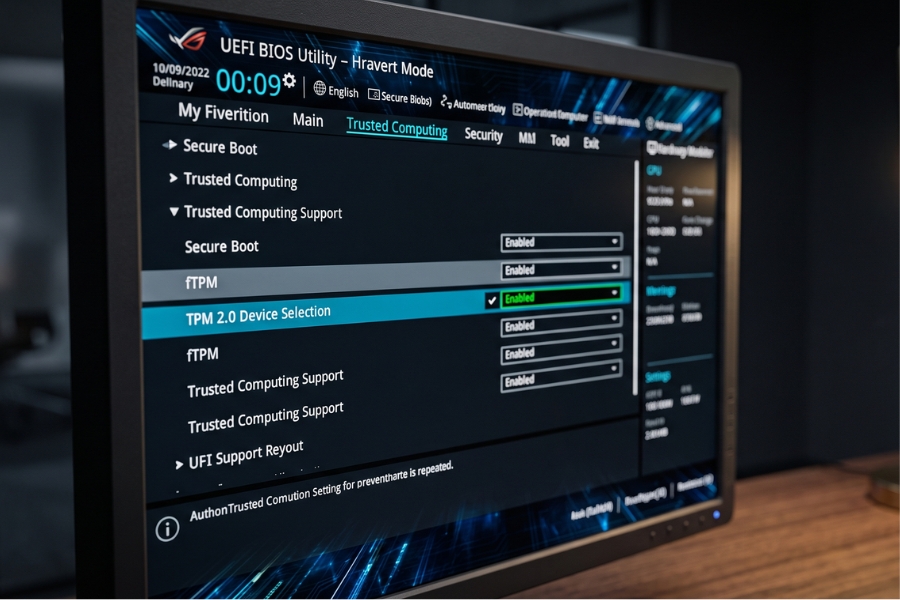
Cụ thể, hệ thống của bạn bắt buộc phải có chip TPM 2.0 (Trusted Platform Module) và tính năng Secure Boot được kích hoạt trong BIOS. Tại sao lại như vậy? TPM 2.0 đóng vai trò như một két sắt phần cứng chuyên lưu trữ các khóa mã hóa sinh trắc học (Windows Hello) và bảo vệ máy khỏi các cuộc tấn công firmware từ cấp độ thấp.
Nhiều anh em tự build PC rõ xịn, CPU i7, i9 đời mới nhất nhưng khi chạy công cụ PC Health Check lại bị báo đỏ lòm báo không đủ điều kiện. Cay thật sự! Nhưng đừng hoảng, đa phần các mainboard đời mới đều đã tích hợp sẵn TPM (với Intel là PTT, AMD là fTPM), chỉ là nó đang bị tắt đi mà thôi. Bạn chỉ cần khởi động lại máy, bấm liên tục phím DEL hoặc F2 để vào BIOS, tìm mục Security và bật nó lên là xong. Cực kỳ đơn giản!
3. Ba phương pháp nâng cấp win 10 lên win 11 miễn phí “chuẩn bài” IT
Khi hệ thống đã bật đèn xanh, chúng ta có 3 con đường để tiến hành. Tùy thuộc vào “gu” của bạn thích an toàn hay thích sạch sẽ, hãy chọn cách phù hợp.
Cách 1: Nâng cấp trực tiếp qua Windows Update (An toàn nhất)
Đây là cách tôi thường khuyên người dùng phổ thông thực hiện. Mọi dữ liệu, phần mềm, file thiết kế của bạn đều được giữ nguyên vẹn. Bạn chỉ cần vào Settings > Update & Security > Windows Update. Nếu máy đủ chuẩn, một banner lớn sẽ mời chào bạn tải xuống Windows 11. Nhấn nút, pha một tách cà phê và để máy tự làm phần việc còn lại.
Cách 2: Sử dụng Windows 11 Installation Assistant
Đôi khi Windows Update bị “ngáo” và không chịu hiện thông báo dù máy bạn dư sức chạy. Lúc này, hãy dùng công cụ Installation Assistant chính chủ từ trang web của Microsoft. Tải về, chạy quyền Admin và phần mềm này sẽ ép hệ thống tiến hành quá trình tải và nâng cấp y hệt như Cách 1. Rất tiện lợi và tiết kiệm thời gian.
Cách 3: Cài mới hoàn toàn (Clean Install) bằng Media Creation Tool
Nếu máy bạn đang ì ạch vì rác hệ thống hoặc bị xung đột phần mềm cũ, đây là giải pháp tôi đánh giá cao nhất. Dùng Media Creation Tool tạo một chiếc USB Boot, sau đó format (xóa sạch) ổ C và cài Windows 11 mới tinh. Trải nghiệm lúc này sẽ mượt mà đến khó tin. Tuy nhiên, nhớ sao lưu toàn bộ dữ liệu quan trọng ở màn hình Desktop hay thư mục Document trước khi ra tay nhé!
4. Cảnh báo đỏ: Đừng bán rẻ hệ thống bằng các công cụ kích hoạt “lậu”
Sau khi cài đặt xong, nếu máy bạn có bản quyền Windows 10 kỹ thuật số (Digital License) đi kèm mainboard, hệ thống sẽ tự động kích hoạt Windows 11 khi có mạng internet. Nhưng nếu bạn không có sẵn bản quyền thì sao?
Rất nhiều người vì tiếc một chút tiền đã tự lên mạng tải các đoạn script CMD hoặc các công cụ bẻ khóa như KMS lậu (phổ biến nhất là K-M-S Pico hoặc các biến thể của nó) để active. Thậm chí có những đơn vị dịch vụ IT không có tâm cũng lén cài các tool này cho máy tính của khách hàng để rút ngắn thời gian.
Góc độ một chuyên gia, tôi phải nhấn mạnh rằng đây là hành động tự sát về mặt an toàn thông tin! Bản chất các công cụ KMS lậu này sẽ can thiệp thẳng vào Registry và System32 để đánh lừa hệ thống. Để chạy được chúng, bạn buộc phải tắt hoàn toàn Windows Defender và trình diệt virus. Đây chính là lúc hệ thống “mở toang cửa” đón khách không mời. Vừa tắt khiên bảo vệ đi một cái, chưa kịp thấy Windows báo “Activated” thì ransomware (mã độc tống tiền) đã kịp tràn vào mã hóa sạch bong dữ liệu, từ file báo cáo, source code dự án cho đến hình ảnh kỷ niệm. Việc dùng script bẻ khóa không khác gì việc bạn trao chìa khóa két sắt của mình cho một tin tặc ẩn danh trên mạng. Hãy sử dụng bản quyền chính đáng để bảo vệ chính tài sản kỹ thuật số của bạn.
Lời Kết
Việc làm chủ công nghệ không chỉ nằm ở việc chúng ta sử dụng phần cứng mạnh mẽ như thế nào, mà còn ở cách chúng ta tối ưu hóa hệ điều hành quản lý nó. Đưa cỗ máy của bạn nâng Cấp Win 10 Lên Win 11 là một bước đi tất yếu để bắt kịp các tiêu chuẩn hiệu năng và bảo mật mới nhất trong kỷ nguyên số. Hãy đảm bảo kiểm tra kỹ cấu hình, thiết lập BIOS chuẩn xác và chọn phương pháp cài đặt phù hợp nhất với nhu cầu của mình.
Nếu bạn vẫn còn băn khoăn về vấn đề tương thích phần cứng, e ngại rủi ro mất mát dữ liệu hãy liên hệ chúng tôi để được tư vấn và hỗ trợ nhé!
Th8 20, 2026 | Windows
Microsoft Store không tải ứng dụng, game hoặc cập nhật (bị kẹt ở 0%, lỗi tải, hoặc không phản hồi) là lỗi rất phổ biến. Dưới đây là cách khắc phục theo thứ tự hiệu quả nhất.
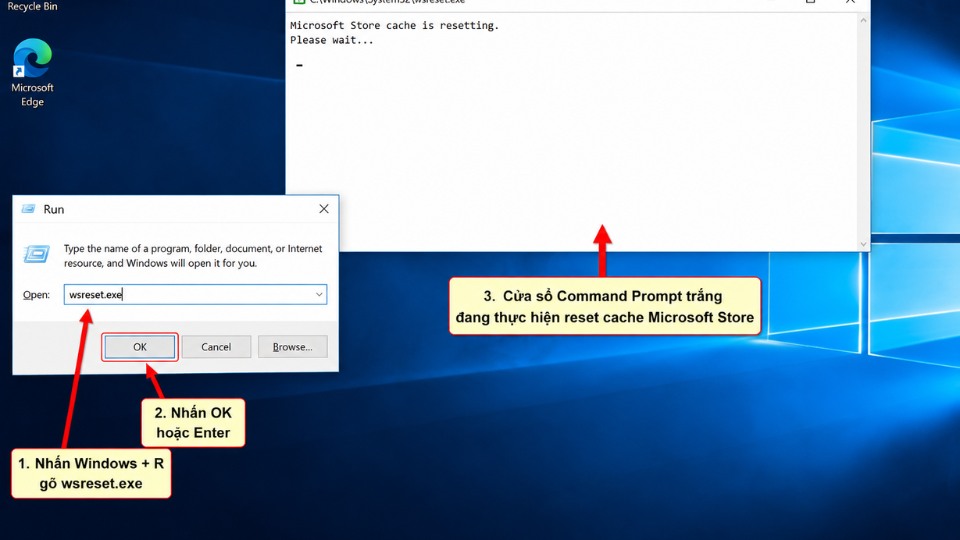
1. Cách nhanh nhất: Reset Microsoft Store Cache
- Nhấn Windows + R để mở hộp thoại Run.
- Gõ wsreset.exe rồi nhấn Enter.
- Một cửa sổ Command Prompt trắng sẽ hiện ra khoảng 10-30 giây rồi tự đóng.
- Mở Microsoft Store và thử tải lại.
2. Chạy Microsoft Store Troubleshooter
- Nhấn Windows + I mở Settings.
- Chọn Update & Security → Troubleshoot → Additional troubleshooters.
- Tìm Windows Store apps → nhấn Run the troubleshooter.
- Để Windows tự động sửa lỗi.
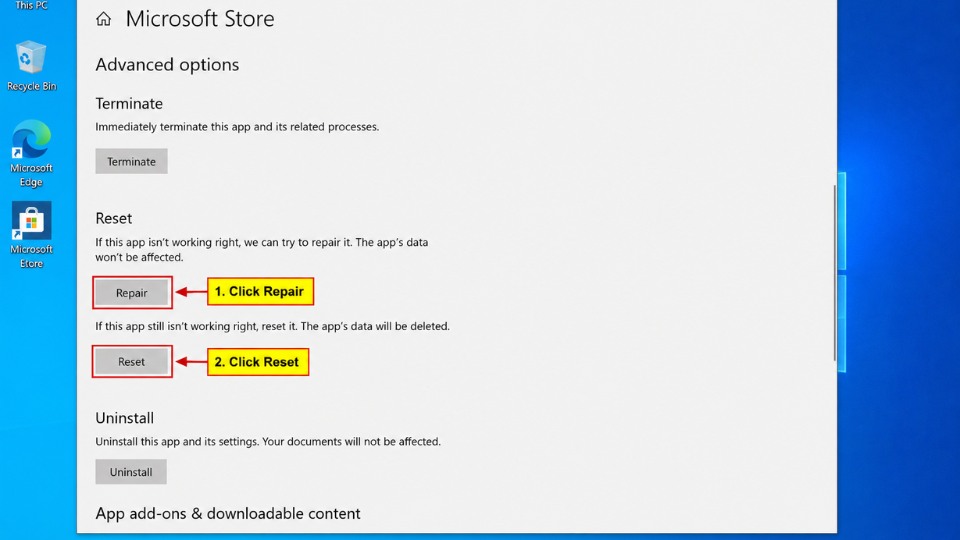
3. Reset hoặc Repair Microsoft Store
- Nhấn Windows + I → Apps → Apps & features.
- Tìm Microsoft Store → click vào → Advanced options.
- Nhấn Repair trước. Nếu không được thì nhấn Reset.
4. Re-register Microsoft Store qua PowerShell
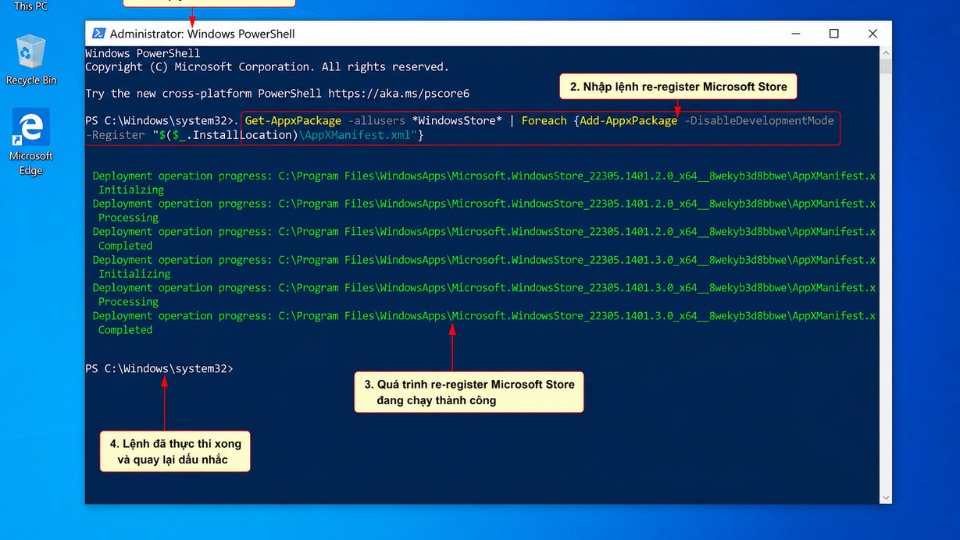
- Nhấn Windows + S, gõ PowerShell, chuột phải → Run as administrator.
- Dán lệnh sau rồi Enter:
Get-AppXPackage *WindowsStore* -AllUsers | Foreach {Add-AppxPackage -DisableDevelopmentMode -Register "$($_.InstallLocation)\AppXManifest.xml"}
- Khởi động lại máy tính.
5. Các cách khắc phục nâng cao
- Kiểm tra kết nối internet và tắt VPN/Antivirus tạm thời.
- Chạy SFC và DISM:
- Mở Command Prompt (Admin) → gõ:
DISM /Online /Cleanup-Image /RestoreHealth
sfc /scannow
- Đăng xuất rồi đăng nhập lại tài khoản Microsoft trong Store.
- Cập nhật Windows 10 mới nhất.















