Th8 24, 2026 | Windows
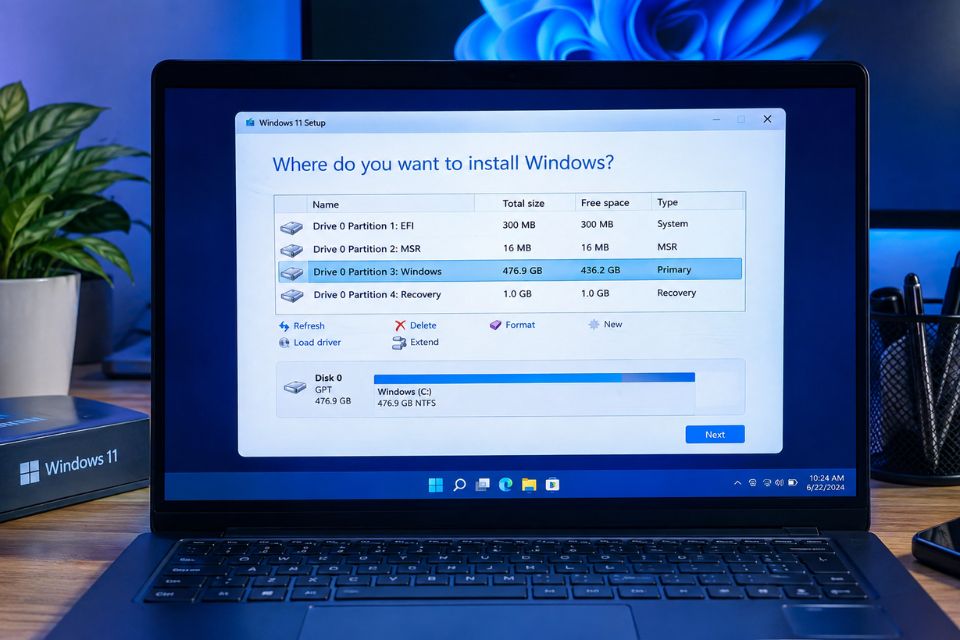
GPT hay MBR để cài Windows 11 là câu hỏi rất nhiều người gặp phải khi tạo USB Boot hoặc chuẩn bị cài lại hệ điều hành. Nếu bạn đang đứng trước màn hình chọn ổ đĩa và phân vân không biết nên dùng GPT hay MBR, đừng vội chọn đại. Hai kiểu phân vùng này liên quan trực tiếp đến cách máy tính khởi động, chế độ UEFI/Legacy BIOS và cả khả năng tương thích với Windows 11.
Nếu máy tính đời mới đang sử dụng UEFI thì GPT gần như là lựa chọn phù hợp nhất khi cài Windows 11. Ngược lại, MBR thường xuất hiện trên những máy cũ sử dụng Legacy BIOS. Vấn đề nằm ở chỗ không phải cứ USB cài Windows 11 là chọn GPT, mà bạn cần xem máy đang chạy theo chế độ khởi động nào.
Vậy GPT và MBR khác nhau ra sao? Khi nào nên dùng từng loại? Và nếu chọn sai thì chuyện gì xảy ra?
GPT và MBR là gì?
MBR, viết tắt của Master Boot Record, là kiểu phân vùng đã xuất hiện từ rất lâu. Nó từng rất phổ biến trên Windows XP, Windows 7 và nhiều máy tính sử dụng BIOS truyền thống. MBR có một số giới hạn nhất định, chẳng hạn như ổ đĩa theo chuẩn MBR thường chỉ hỗ trợ tối đa khoảng 2 TB trong cấu hình phân vùng thông thường và số lượng phân vùng chính cũng bị giới hạn.
GPT, viết tắt của GUID Partition Table, là chuẩn phân vùng hiện đại hơn. Nó được thiết kế để hoạt động tốt với UEFI và hỗ trợ ổ đĩa dung lượng lớn hơn nhiều. GPT cũng không bị giới hạn theo cách truyền thống của MBR về số lượng phân vùng.
Nói đơn giản một chút: MBR đi cùng Legacy BIOS, còn GPT thường đi cùng UEFI.
Windows 11 được thiết kế hướng tới các hệ thống hiện đại sử dụng UEFI, vì vậy GPT là lựa chọn nên ưu tiên trong phần lớn trường hợp.
GPT hay MBR để cài Windows 11 có quan trọng không?
Có, và khá quan trọng.
Nếu máy được cấu hình khởi động bằng UEFI nhưng ổ cứng lại đang ở MBR, bạn có thể gặp lỗi liên quan đến việc boot hoặc không thể cài Windows theo cấu hình mong muốn. Ngược lại, nếu máy cũ chỉ hỗ trợ Legacy BIOS thì GPT có thể không phải lựa chọn thích hợp.
Đó cũng là lý do đôi khi bạn tạo USB Boot xong, vào Boot Menu lại thấy nhiều lựa chọn khác nhau. Chọn sai chế độ boot có thể khiến USB không khởi động đúng cách.
Windows 11 nên dùng GPT hay MBR?
Nếu máy tính của bạn hỗ trợ UEFI, câu trả lời ngắn gọn là: nên chọn GPT để cài Windows 11.
Đây là cấu hình phù hợp với cách Windows 11 được thiết kế và cũng thuận tiện hơn cho các tính năng bảo mật hiện đại như Secure Boot.
Một máy tính đời mới thường sử dụng UEFI thay cho Legacy BIOS. Khi tạo USB cài Windows 11 bằng các công cụ phổ biến, bạn thường sẽ bắt gặp các tùy chọn như GPT và MBR trong phần Partition Scheme.
Nếu chọn GPT, USB sẽ được chuẩn bị để phù hợp với hệ thống UEFI. Đây thường là lựa chọn hợp lý khi bạn cài Windows 11 trên laptop hoặc PC đời mới.
Còn MBR thì sao? MBR vẫn có thể hữu ích trong một số trường hợp đặc biệt, nhất là khi bạn đang cài Windows trên máy cũ chỉ hỗ trợ Legacy BIOS. Tuy nhiên, nếu thiết bị của bạn hỗ trợ UEFI thì không có nhiều lý do để quay về MBR chỉ vì thói quen.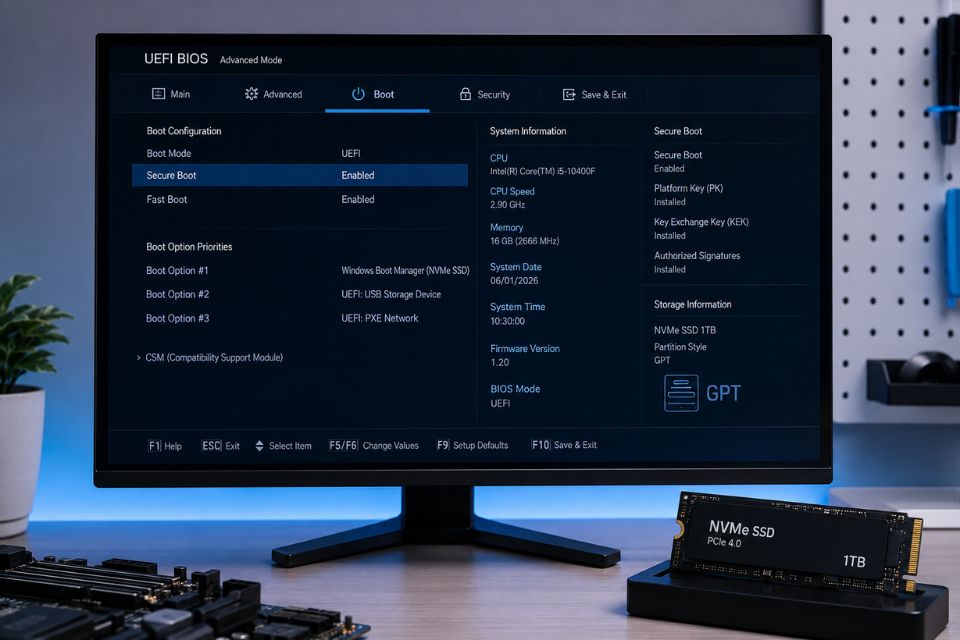
Cách kiểm tra máy đang dùng GPT hay MBR
Trước khi cài lại Windows, bạn nên kiểm tra ổ đĩa hiện tại. Việc này khá đơn giản và có thể giúp tránh một màn hình lỗi rất khó chịu giữa quá trình cài đặt.
Nếu vẫn vào được Windows, hãy nhấn Windows + R, nhập diskmgmt.msc rồi nhấn Enter để mở Disk Management.
Tiếp theo, nhấp chuột phải vào ổ đĩa cần kiểm tra, thường là Disk 0, sau đó chọn Properties. Trong phần thông tin ổ đĩa, bạn có thể xem kiểu phân vùng đang sử dụng.
Một cách khác là mở Terminal hoặc Command Prompt với quyền quản trị và sử dụng DiskPart.
Trong DiskPart, lệnh list disk có thể giúp bạn nhận biết ổ nào đang sử dụng GPT. Nếu cột GPT có dấu *, ổ đĩa đó đang sử dụng GPT.
Tuy nhiên, hãy cẩn thận khi sử dụng DiskPart. Một số lệnh như clean có thể xóa toàn bộ dữ liệu trên ổ đĩa. Nếu chưa sao lưu dữ liệu, tuyệt đối đừng chạy lệnh chỉ vì thấy một hướng dẫn trên mạng nói rằng “cứ nhập lệnh này là được”.
Chọn GPT hay MBR khi tạo USB Boot Windows 11
Đây là phần dễ gây nhầm nhất.
Khi sử dụng công cụ tạo USB Boot, bạn có thể thấy mục Partition Scheme với hai lựa chọn GPT và MBR. Nếu máy tính của bạn sử dụng UEFI, hãy chọn GPT. Nếu thiết bị quá cũ và chỉ hỗ trợ Legacy BIOS, MBR mới là lựa chọn phù hợp.
Ví dụ, với một laptop đời mới đang sử dụng UEFI, bạn có thể thiết lập USB theo hướng GPT + UEFI. Đây là cấu hình phổ biến và dễ tương thích với Windows 11.
Ngược lại, nếu bạn đang cứu một chiếc PC cũ chỉ chạy Legacy BIOS, MBR + BIOS/Legacy có thể phù hợp hơn.
Điểm quan trọng là GPT/MBR của USB và GPT/MBR của ổ cứng là hai chuyện liên quan nhưng không hoàn toàn giống nhau. Đừng nhầm rằng chỉ cần chọn GPT trong Rufus là ổ cứng bên trong máy tự động chuyển sang GPT. Không phải vậy.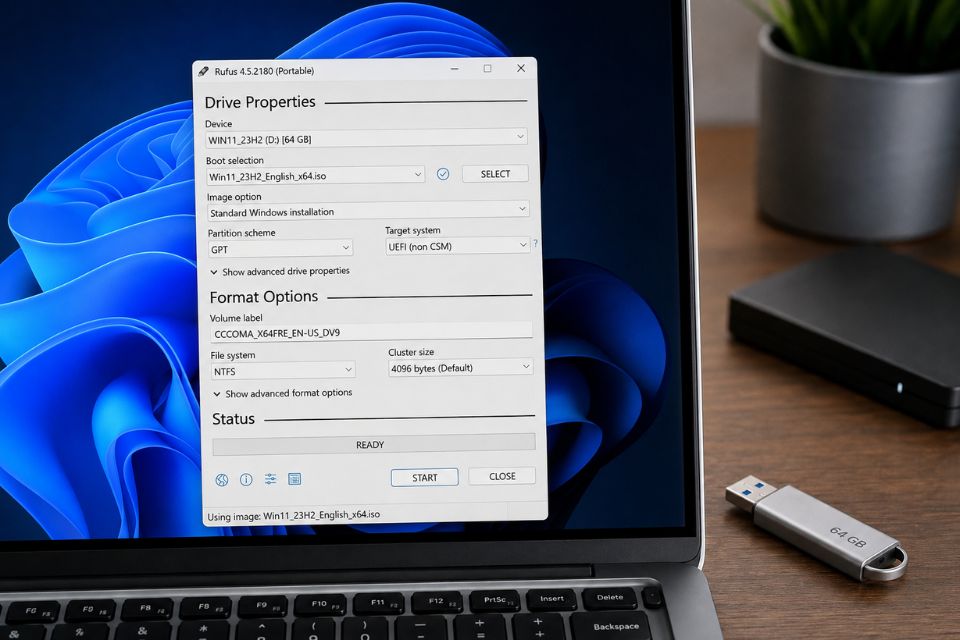
Nếu chọn sai GPT hoặc MBR thì phải làm gì?
Giả sử bạn đã boot USB nhưng khi đến bước chọn ổ đĩa, Windows báo lỗi kiểu:
“Windows cannot be installed to this disk. The selected disk is of the GPT partition style.”
Đây thường là dấu hiệu cho thấy chế độ boot hiện tại và kiểu phân vùng của ổ đĩa không khớp.
Ví dụ, bạn boot USB theo Legacy BIOS nhưng ổ cứng đang GPT. Khi đó Windows Setup có thể không cho tiếp tục cài đặt theo cấu hình hiện tại.
Cách xử lý tốt nhất là kiểm tra lại Boot Mode trong firmware. Nếu máy hỗ trợ UEFI, hãy ưu tiên chuyển sang UEFI Boot và khởi động lại USB cài đặt.
Trong trường hợp muốn chuyển từ MBR sang GPT, cần đặc biệt chú ý dữ liệu. Có những phương pháp cho phép chuyển đổi mà không cần xóa toàn bộ phân vùng trong một số điều kiện nhất định, nhưng trước khi thực hiện vẫn nên sao lưu những dữ liệu quan trọng.
Nếu bạn cài mới hoàn toàn và không cần giữ dữ liệu trong ổ hệ điều hành, việc xóa các phân vùng cũ rồi để Windows Setup tạo lại cấu trúc GPT có thể đơn giản hơn. Nhưng một lần nữa: xóa phân vùng đồng nghĩa với nguy cơ mất dữ liệu. Hãy kiểm tra thật kỹ trước khi bấm Delete.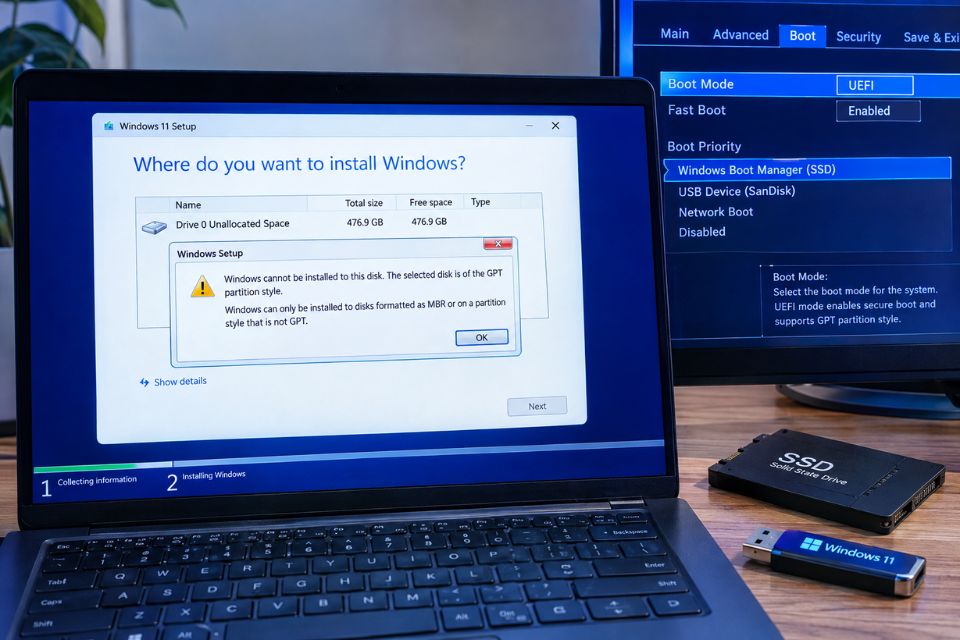
GPT hay MBR: lựa chọn nào phù hợp với bạn?
Có thể nhớ nhanh theo bảng sau:
| Trường hợp |
Nên chọn |
| Laptop/PC đời mới |
GPT |
| Máy sử dụng UEFI |
GPT |
| Cài Windows 11 theo cấu hình tiêu chuẩn |
GPT |
| Máy chỉ hỗ trợ Legacy BIOS |
MBR |
| Máy tính rất cũ |
MBR |
| USB Boot cho hệ thống UEFI |
GPT |
| USB Boot cho hệ thống Legacy |
MBR |
Nhìn chung, nếu bạn đang chuẩn bị cài Windows 11 trên laptop hoặc PC đời mới, hãy ưu tiên UEFI + GPT. Đây là cấu hình hợp lý, hiện đại và phù hợp với yêu cầu hệ thống của Windows 11 hơn.
Còn MBR không phải là “sai”. Nó chỉ phù hợp với một thế hệ phần cứng và cách khởi động khác.
Và có một điều khá đáng lưu ý: nếu máy không đáp ứng TPM 2.0, Secure Boot hoặc các yêu cầu phần cứng khác của Windows 11, việc đổi MBR sang GPT không tự động giải quyết tất cả vấn đề tương thích. GPT chủ yếu giải quyết vấn đề kiểu phân vùng và khả năng tương thích với UEFI.
Kết luận
Vậy GPT hay MBR để cài Windows 11? Nếu máy của bạn hỗ trợ UEFI, hãy chọn GPT. Đây là lựa chọn nên ưu tiên cho phần lớn laptop và PC hiện nay. MBR chỉ nên cân nhắc khi bạn đang làm việc với thiết bị cũ sử dụng Legacy BIOS.
Trước khi cài, hãy kiểm tra Boot Mode, sao lưu dữ liệu và xác định chính xác ổ đĩa cần thao tác. Chỉ mất vài phút kiểm tra nhưng có thể giúp bạn tránh cả đống lỗi trong lúc cài Windows.
Nói ngắn gọn: Windows 11 + UEFI = GPT. Nhớ được dòng này là bạn đã giải quyết được phần lớn tình huống rồi!
Th8 22, 2026 | Windows
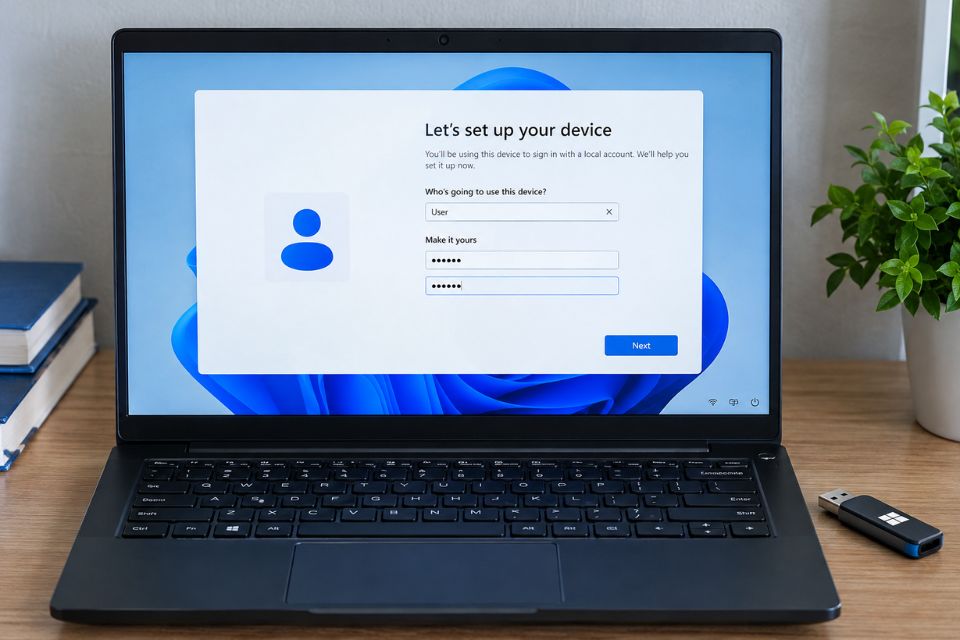
Cài Windows 11 không cần tài khoản Microsoft là nhu cầu khá phổ biến, nhất là khi bạn muốn máy tính chỉ sử dụng một tài khoản Local, không đồng bộ dữ liệu lên OneDrive và cũng không muốn đăng nhập email cá nhân ngay từ lần khởi động đầu tiên. Nếu từng cài Windows 11, chắc hẳn bạn đã gặp màn hình yêu cầu kết nối Internet rồi đăng nhập tài khoản Microsoft. Khá khó chịu nếu mục tiêu của bạn chỉ đơn giản là cài Windows và dùng máy theo cách truyền thống!
Tin vui là trong quá trình OOBE (Out-of-Box Experience), Windows 11 vẫn có cơ chế tạo tài khoản Local. Tuy nhiên, giao diện và cách xử lý có thể thay đổi theo phiên bản Windows 11, đặc biệt với các bản 24H2 và 25H2. Microsoft liên tục cập nhật OOBE, vì vậy một số mẹo cũ trên Internet có thể không còn hoạt động.
Bài viết dưới đây tập trung vào cách thực tế đang được sử dụng trên các bản Windows 11 hiện nay, với mục tiêu hoàn thành cài đặt bằng tài khoản Local thay vì tài khoản Microsoft.
Cài Windows 11 không cần tài khoản Microsoft có được không?
Trước tiên cần hiểu một điểm: tài khoản Microsoft và tài khoản Local là hai loại tài khoản khác nhau.
Tài khoản Microsoft sử dụng email để đăng nhập và có thể kết nối với các dịch vụ như OneDrive, Microsoft Store, Windows Backup hay các tính năng đồng bộ. Trong khi đó, tài khoản Local chỉ tồn tại trên chính máy tính. Microsoft cũng mô tả Local account là tài khoản được xác thực và quản lý trực tiếp trên thiết bị.
Trong quá trình OOBE, Microsoft hiện vẫn có luồng thiết lập tài khoản Local trong một số tình huống và phiên bản. Tuy nhiên, Windows 11 Home đặc biệt yêu cầu kết nối Internet trong OOBE để hoàn tất quá trình thiết lập, nên việc tạo tài khoản Local thường cần một thao tác bổ sung.
Vì vậy, thay vì cố tìm một nút “Skip” vốn có thể không xuất hiện, chúng ta có thể mở Command Prompt ngay trong OOBE và gọi giao diện tạo Local account.
Bước 1: Khởi động bộ cài Windows 11
Đầu tiên, bạn cần chuẩn bị USB cài Windows 11 hoặc bộ cài phù hợp. Khởi động máy tính từ USB và tiến hành các bước quen thuộc.
Chọn ngôn ngữ, định dạng thời gian và bàn phím. Sau đó nhấn Next rồi chọn Install now.
Nếu đây là cài mới hoàn toàn, hãy đặc biệt chú ý đến màn hình chọn ổ đĩa. Xóa hoặc định dạng phân vùng chỉ khi bạn chắc chắn dữ liệu quan trọng đã được sao lưu. Đừng vì muốn cài nhanh mà bấm nhầm rồi mất dữ liệu — chuyện này đáng tiếc lắm!
Sau khi quá trình cài đặt hoàn tất, máy sẽ khởi động lại và chuyển sang màn hình OOBE.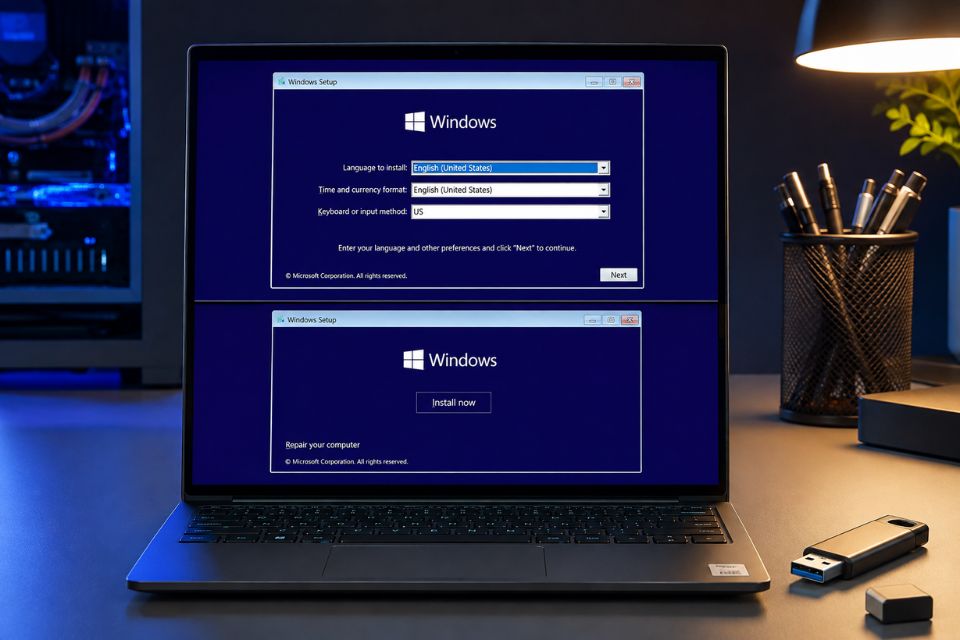
Bước 2: Đi qua các bước thiết lập ban đầu
Khi Windows 11 bắt đầu OOBE, bạn sẽ lần lượt chọn khu vực, bố cục bàn phím và có thể được yêu cầu kết nối mạng.
Các màn hình cụ thể không phải lúc nào cũng giống nhau. Microsoft cho biết thứ tự các trang OOBE có thể thay đổi và một số màn hình có thể không xuất hiện tùy cấu hình thiết bị.
Nếu Windows yêu cầu kết nối Wi-Fi hoặc Ethernet, bạn có thể kết nối như bình thường. Sau đó tiếp tục cho đến khi xuất hiện màn hình yêu cầu đăng nhập hoặc tạo tài khoản.
Đây chính là thời điểm quan trọng.
Đừng vội nhập email Microsoft.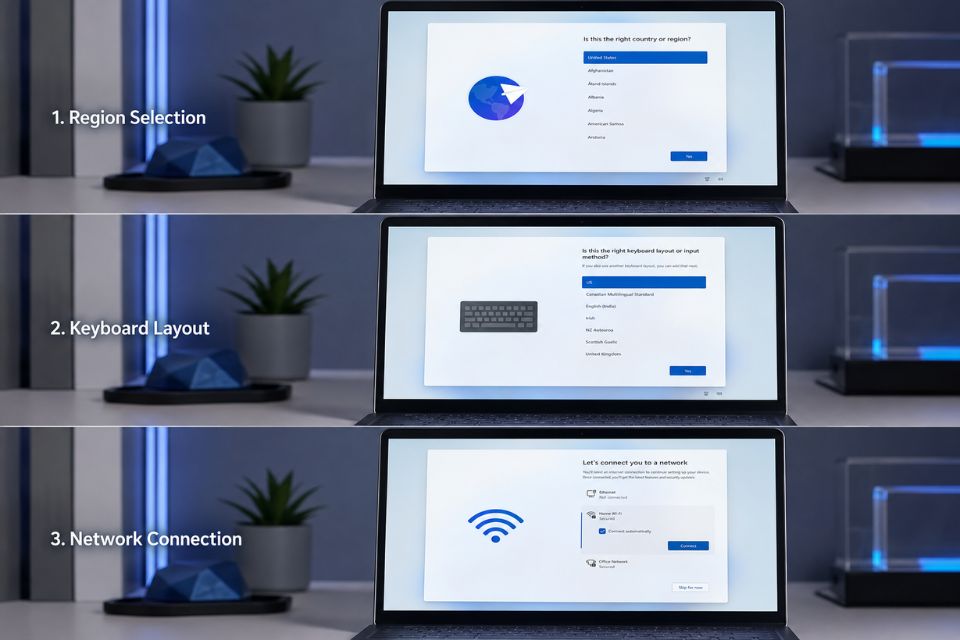
Bước 3: Mở Command Prompt trong OOBE
Khi đang ở màn hình thiết lập Windows 11 và cần tạo tài khoản, hãy nhấn tổ hợp:
Shift + F10
Trên một số laptop, đặc biệt là laptop dùng phím chức năng kép, bạn có thể cần sử dụng:
Fn + Shift + F10
Nếu thao tác thành công, một cửa sổ Command Prompt màu đen sẽ xuất hiện.
Đây là môi trường dòng lệnh được mở ngay trong quá trình OOBE. Bạn không cần thoát khỏi trình cài đặt và cũng không cần cài thêm phần mềm nào.
Nếu Shift + F10 không phản hồi, hãy thử tổ hợp Fn + Shift + F10 hoặc kiểm tra lại thiết lập phím chức năng của laptop.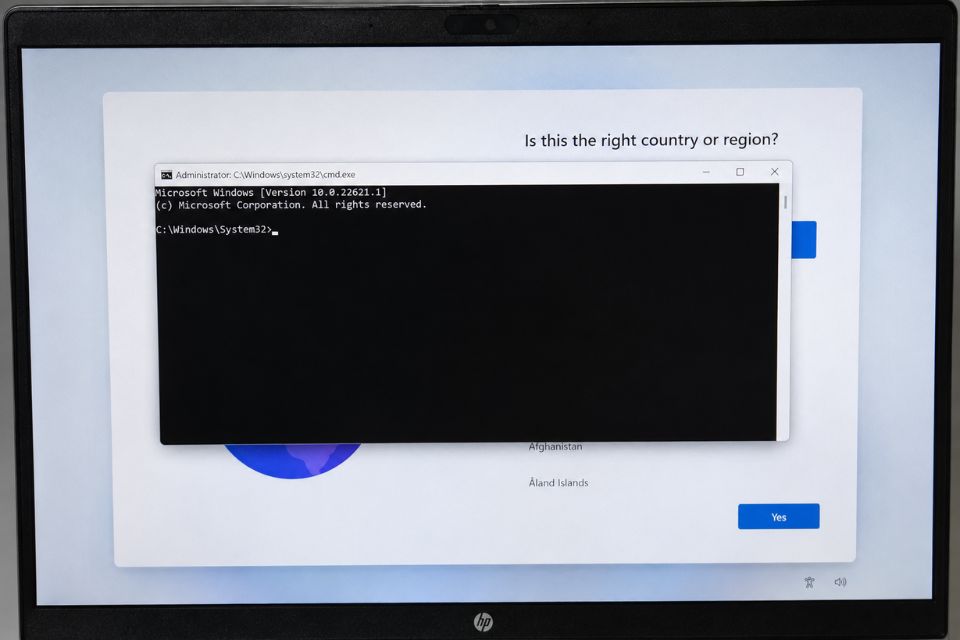
Bước 4: Chạy lệnh tạo tài khoản Local
Trong cửa sổ Command Prompt, nhập chính xác lệnh sau:
start ms-cxh:localonly
Sau đó nhấn Enter.
Lệnh này gọi giao diện tạo tài khoản Local trong quá trình OOBE. Các hướng dẫn gần đây trên Microsoft Q&A cũng đang sử dụng start ms-cxh:localonly để mở luồng thiết lập Local account trong OOBE.
Nếu cửa sổ tạo tài khoản xuất hiện, bạn đã đi được phần khó nhất.
Hãy nhập tên người dùng mà bạn muốn sử dụng. Ví dụ:
QuocQuy
Sau đó thiết lập mật khẩu nếu muốn. Windows có thể yêu cầu thêm các câu hỏi bảo mật tùy phiên bản và giao diện đang sử dụng.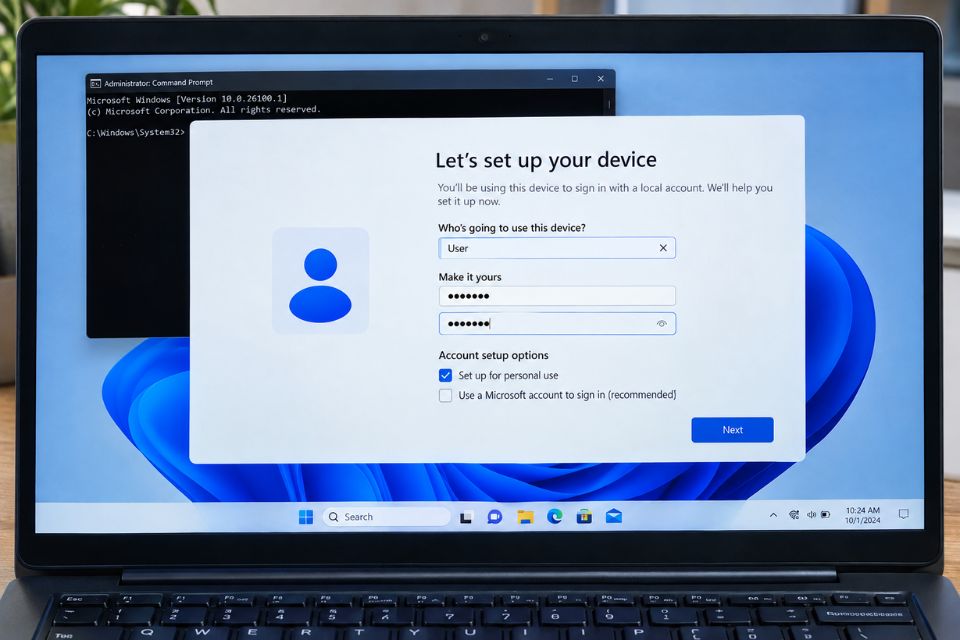
Bước 5: Hoàn thành tài khoản Local
Sau khi nhập thông tin, tiếp tục theo hướng dẫn trên màn hình.
Nếu Windows hỏi các thông tin bảo mật, hãy điền đầy đủ và ghi nhớ chúng. Đặc biệt là mật khẩu. Vì đây là Local account, tài khoản không phụ thuộc trực tiếp vào email Microsoft để đăng nhập Windows.
Đến đây, bạn có thể tiếp tục các thiết lập còn lại như quyền riêng tư, tên thiết bị hoặc các tùy chọn trải nghiệm.
Điều đáng chú ý là việc sử dụng Local account không có nghĩa Windows bị mất bản quyền. Tài khoản đăng nhập và trạng thái kích hoạt Windows là hai vấn đề khác nhau. Vì vậy, đừng nhầm lẫn “không dùng Microsoft account” với “Windows không được kích hoạt”.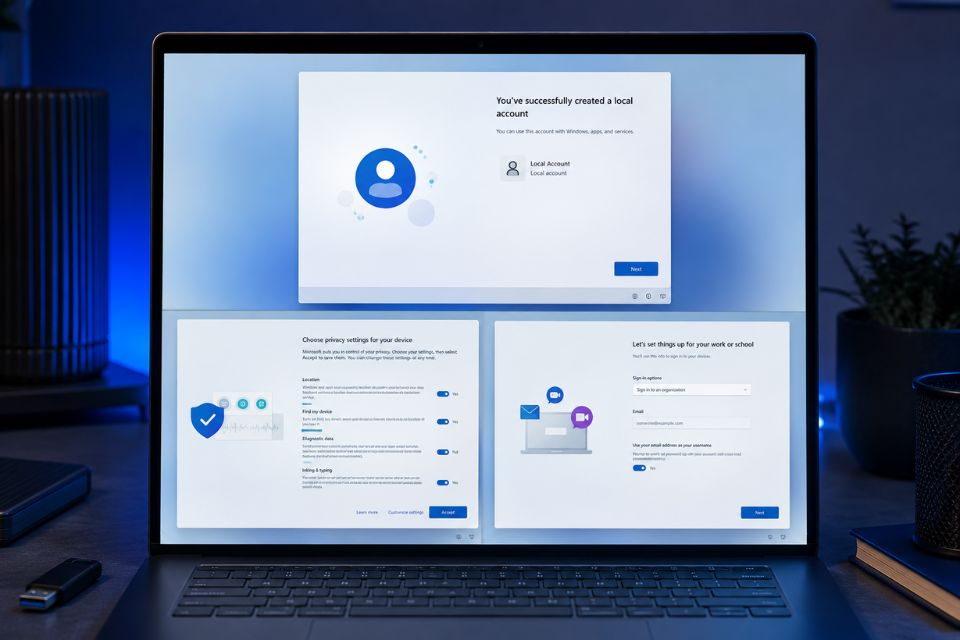
Bước 6: Vào Windows 11 và kiểm tra tài khoản
Sau khi hoàn thành OOBE, Windows 11 sẽ đưa bạn vào Desktop.
Bây giờ hãy mở:
Settings → Accounts → Your info
Tại đây bạn có thể kiểm tra loại tài khoản đang được sử dụng.
Nếu thiết bị đang đăng nhập bằng Local account, thông tin tài khoản sẽ không giống kiểu đăng nhập bằng email Microsoft.
Bạn cũng có thể kiểm tra thêm:
Settings → Accounts → Other users
Khu vực này cho phép quản lý những tài khoản khác trên máy.
Microsoft vẫn hỗ trợ Local accounts trong Windows 11, và chúng có quyền truy cập được giới hạn trong phạm vi thiết bị thay vì phụ thuộc vào danh tính trực tuyến.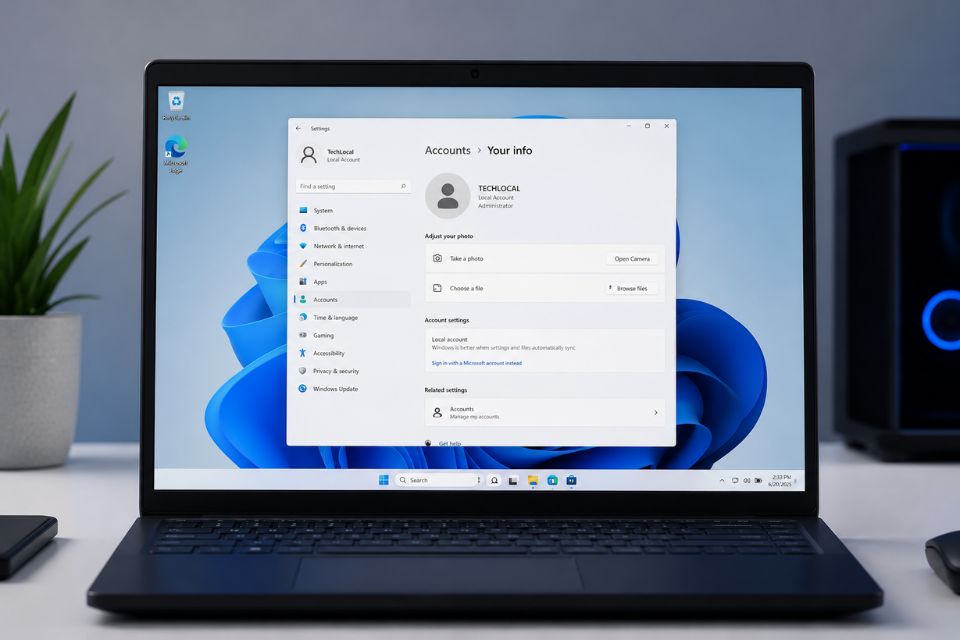
Nếu lệnh không hoạt động thì sao?
Đây là phần khá quan trọng.
Windows 11 đang được Microsoft cập nhật OOBE liên tục. Riêng Windows 11 24H2 và 25H2 đã nhận nhiều bản cập nhật dành riêng cho quá trình OOBE trong năm 2025 và 2026.
Vì thế, một lệnh hoặc thủ thuật từng hoạt động trên bản ISO cũ chưa chắc sẽ hoạt động trên ISO mới.
Nếu start ms-cxh:localonly không mở giao diện tài khoản Local, trước tiên hãy kiểm tra xem bạn đã nhập đúng từng ký tự hay chưa. Lệnh này cần được nhập chính xác.
Ngoài ra, không nên quá phụ thuộc vào các bài hướng dẫn cũ sử dụng OOBE\BYPASSNRO. Microsoft đã thay đổi OOBE qua nhiều phiên bản và những phương pháp cũ có thể bị vô hiệu hóa trên các bản dựng mới.
Một lựa chọn khác là hoàn thành quá trình thiết lập bằng tài khoản Microsoft rồi sau đó chuyển sang Local account trong Windows. Cách này ít phụ thuộc vào các thủ thuật OOBE hơn, dù tất nhiên nó không đáp ứng đúng mong muốn “không đăng nhập Microsoft ngay từ đầu”.
Ưu điểm của việc dùng tài khoản Local
Vậy tại sao nhiều người vẫn thích Local account?
Đầu tiên là sự đơn giản. Bạn chỉ cần tên người dùng và mật khẩu của máy, không phải nhập email cá nhân ngay khi cài Windows.
Thứ hai, nếu bạn không muốn sử dụng OneDrive hoặc các tính năng đồng bộ tài khoản Microsoft, Local account giúp quá trình thiết lập ban đầu gọn hơn.
Ngoài ra, với máy tính dùng cho thử nghiệm, máy ảo, máy lab hoặc máy dành riêng cho một công việc cụ thể, tài khoản Local đôi khi khá tiện.
Tất nhiên, bạn cũng sẽ bỏ qua hoặc hạn chế một số trải nghiệm gắn với Microsoft account. Chẳng hạn, việc đồng bộ cài đặt và một số dịch vụ trực tuyến sẽ không hoạt động theo cách giống tài khoản Microsoft.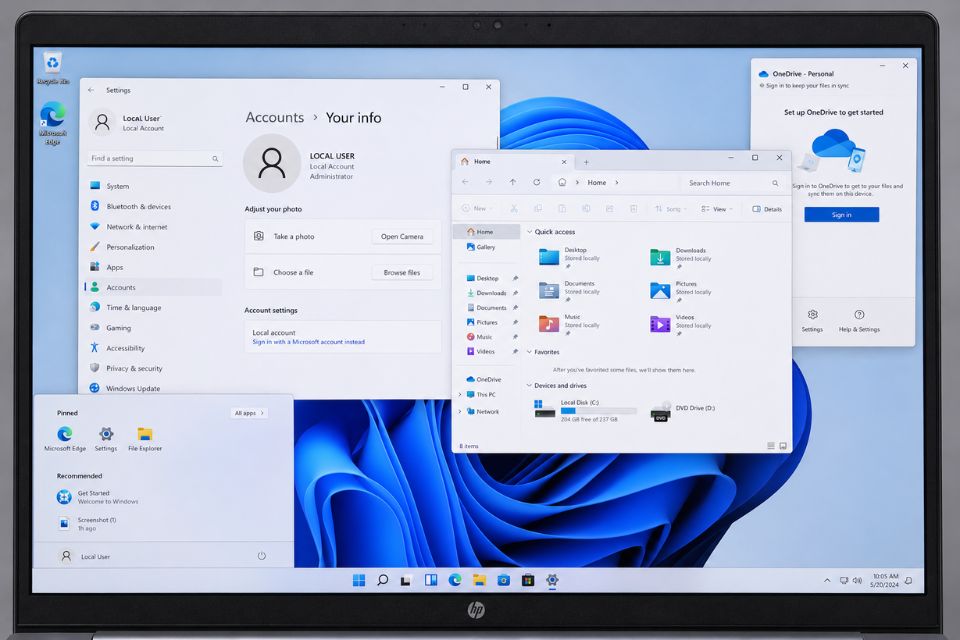
Một vài lưu ý trước khi cài Windows 11
Nếu bạn đang chuẩn bị cài mới Windows 11, hãy sao lưu dữ liệu trước. Việc này nghe có vẻ quá quen thuộc nhưng lại là bước dễ bị bỏ qua nhất.
Tiếp theo, nên sử dụng bộ cài Windows 11 chính thống và cập nhật. OOBE của Windows 11 được Microsoft thay đổi khá thường xuyên, nên giao diện bạn nhìn thấy có thể khác ảnh minh họa trong các bài viết cũ.
Cuối cùng, hãy nhớ rằng mục tiêu của phương pháp này là tạo Local account trong quá trình thiết lập, chứ không phải vô hiệu hóa Windows Update, phá kích hoạt hay can thiệp sâu vào hệ thống.
Kết luận
Cài Windows 11 không cần tài khoản Microsoft hoàn toàn có thể thực hiện được trong nhiều trường hợp bằng cách mở Command Prompt trong OOBE và chạy start ms-cxh:localonly. Đây là cách đáng thử trên các bộ cài Windows 11 hiện đại khi bạn muốn tạo tài khoản Local ngay từ đầu. Các hướng dẫn gần đây trên Microsoft Q&A cũng ghi nhận chính phương pháp này.
Tuy nhiên, hãy nhớ rằng Microsoft liên tục cập nhật OOBE cho Windows 11 24H2 và 25H2, vì vậy giao diện hoặc khả năng hoạt động của từng phương pháp có thể thay đổi theo bản dựng.
Nếu bạn chỉ muốn một chiếc máy Windows 11 gọn gàng, đăng nhập bằng tài khoản riêng trên máy và không cần liên kết Microsoft account ngay từ đầu, Local account vẫn là một lựa chọn rất đáng cân nhắc.
Th8 22, 2026 | Windows
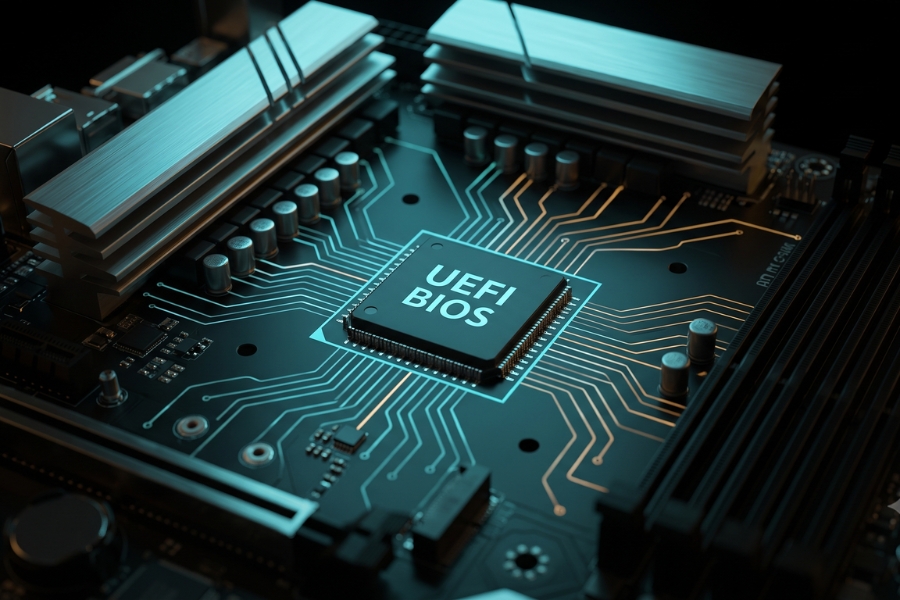
Cách bật TPM 2.0 trong BIOS để cài Win 11 là từ khóa khiến không ít anh em kỹ thuật lẫn người dùng phổ thông phải đau đầu mỗi khi nâng cấp hệ thống. Bạn háo hức tải bộ cài đặt mới nhất, chạy thử công cụ kiểm tra độ tương thích của Microsoft, rồi đùng một cái nhận về thông báo đỏ lòm: “This PC doesn’t currently meet Windows 11 system requirements” kèm dòng lỗi thiếu TPM 2.0. Đừng vội nản lòng hay nghĩ đến chuyện móc hầu bao nâng cấp phần cứng đắt đỏ! Đa số các dòng máy tính ra mắt từ năm 2018 trở lại đây đều đã tích hợp sẵn tính năng này ở cấp độ vi xử lý, chỉ là nhà sản xuất bo mạch chủ đang tạm thời “tắt ngầm” nó đi trong firmware mà thôi.
1. Hiểu đúng bản chất: TPM 2.0 là gì và tại sao Windows 11 lại bắt buộc?
Nhiều người thường nghĩ TPM 2.0 (Trusted Platform Module) là một con chip rời bí ẩn nào đó gắn thêm vào khe cắm trên bo mạch chủ. Thực tế, ở cấp độ người dùng cá nhân, TPM 2.0 chủ yếu tồn tại dưới dạng firmware TPM (fTPM) được tích hợp trực tiếp vào nhân CPU: Intel gọi nó là PTT (Platform Trust Technology), còn AMD gọi là AMD fTPM.
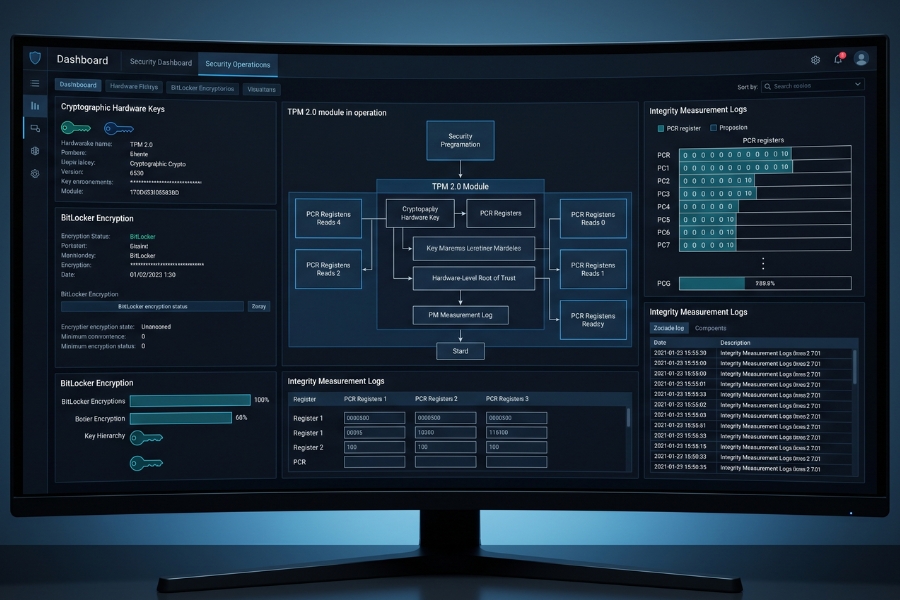
Tại sao Microsoft lại cực kỳ khắt khe với tiêu chuẩn này trên Windows 11? Câu trả lời nằm ở bài toán bảo mật đa tầng:
-
Bảo vệ khóa mã hóa phần cứng: TPM 2.0 hoạt động như một “két sắt số” độc lập, lưu trữ các khóa giải mã của tính năng BitLocker hay thông tin nhận diện sinh trắc học Windows Hello. Dù hacker có tháo ổ cứng cắm sang máy khác thì dữ liệu bên trong vẫn là một khối mã hóa không thể giải mã.
-
Ngăn chặn Rootkit/Bootkit can thiệp tầng sâu: Kết hợp cùng Secure Boot, TPM 2.0 kiểm tra tính toàn vẹn của mã nhị phân ngay từ giai đoạn nạp bootloader, chặn đứng các loại mã độc tấn công trước khi hệ điều hành kịp khởi động.
-
Cơ chế chống gian lận trong game eSports: Điển hình như hệ thống anti-cheat Vanguard của tựa game đình đám Valorant. Trên nền tảng Windows 11, game bắt buộc phải kích hoạt song song TPM 2.0 và Secure Boot; nếu thiếu, hệ thống sẽ đá văng người chơi ra ngoài kèm mã lỗi VAN9001 hoặc VAN9003 ngay từ sảnh chờ.
2. Kiểm tra nhanh: Máy bạn đã kích hoạt TPM 2.0 hay chưa?
Trước khi khởi động lại máy để can thiệp vào BIOS, bạn hoàn toàn có thể kiểm tra trạng thái phần cứng ngay trong môi trường Windows hiện tại chỉ với 3 bước:
-
Bước 1: Nhấn tổ hợp phím Windows + R để mở hộp thoại Run.
-
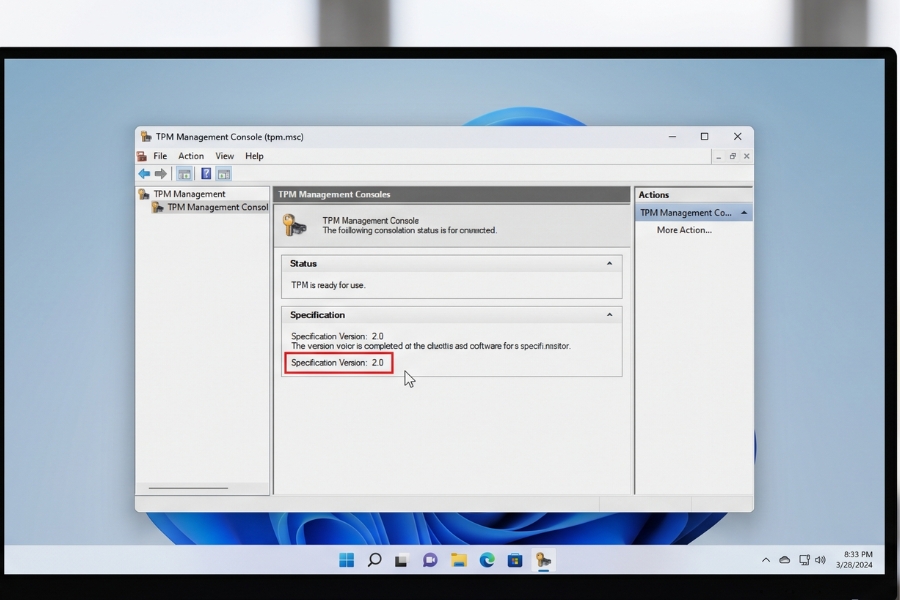
Bước 2: Nhập lệnh tpm.msc và nhấn Enter.
-
Bước 3: Nhìn vào khung Status và TPM Manufacturer Information:
-
Nếu màn hình báo “The TPM is ready for use” và dòng Specification Version ghi rõ 2.0, xin chúc mừng, máy bạn đã sẵn sàng!
-
Nếu xuất hiện cảnh báo “Compatible TPM cannot be found”, hãy theo dõi tiếp các bước cấu hình BIOS chi tiết bên dưới.
3. Hướng dẫn cách bật TPM 2.0 trong BIOS cho từng dòng bo mạch chủ
Để vào được giao diện cài đặt BIOS/UEFI, việc đầu tiên bạn cần làm là tắt hoàn toàn máy tính, sau đó bấm nút nguồn và nhấn liên tục phím tắt chuyên dụng ngay khi màn hình vừa sáng đèn (thông dụng nhất là phím Del hoặc F2).
3.1. Kích hoạt TPM 2.0 trên bo mạch chủ ASUS
-
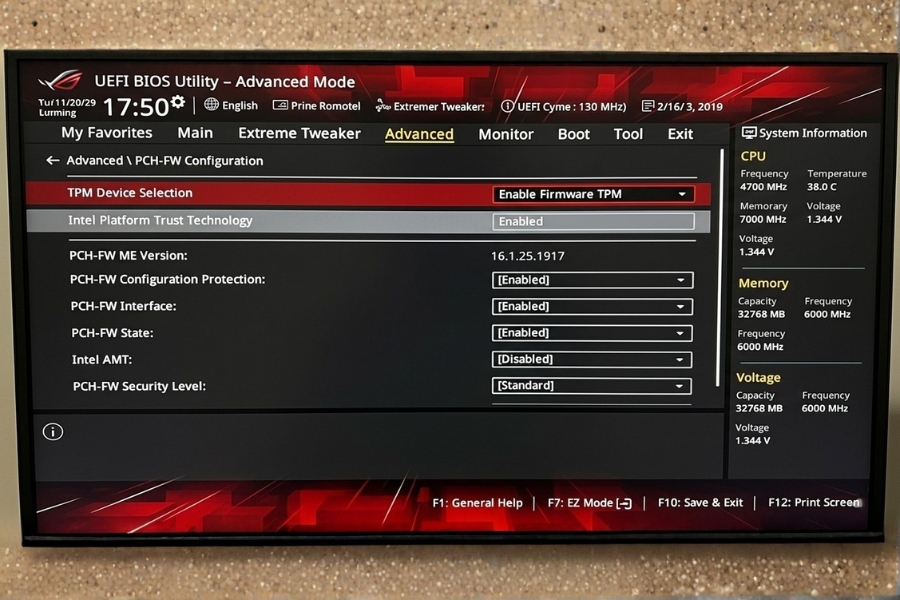
Bước 1: Nhấn phím F7 để chuyển từ chế độ EZ Mode sang Advanced Mode.
-
Bước 2: Điều hướng đến tab Advanced:
-
Nếu dùng CPU Intel: Chọn PCH-FW Configuration (hoặc Intel Platform Trust Technology) > chuyển dòng PTT từ Disabled sang Enabled.
-
Nếu dùng CPU AMD: Chọn AMD fTPM Configuration > chuyển tùy chọn TPM Device Selection thành Firmware TPM (hoặc Enable fTPM).
-
Bước 3: Nhấn F10, chọn OK (hoặc nhấn Enter) để lưu thiết lập và khởi động lại máy.
3.2. Kích hoạt TPM 2.0 trên bo mạch chủ MSI
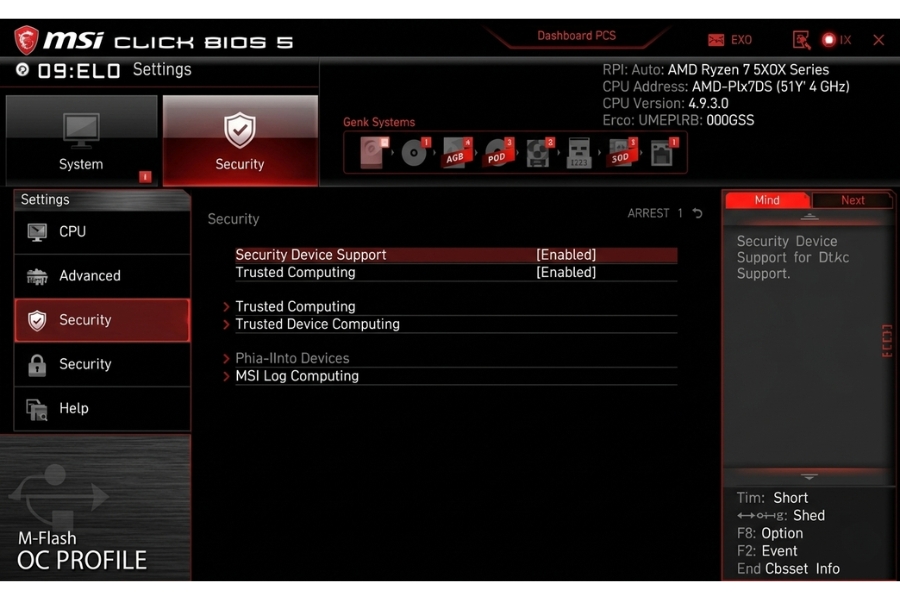
-
Bước 1: Nhấn phím F7 để vào chế độ Advanced Mode.
-
Bước 2: Nhấp chọn mục Settings ở cột bên trái > chọn Security > chọn Trusted Computing.
-
Bước 3: Tại dòng Security Device Support, đổi sang trạng thái Enabled.
-
Bước 4: Thiết lập nhận diện CPU:
-
Bước 5: Nhấn phím F10 > chọn Yes để lưu toàn bộ thay đổi.
3.3. Kích hoạt TPM 2.0 trên bo mạch chủ Gigabyte / AORUS
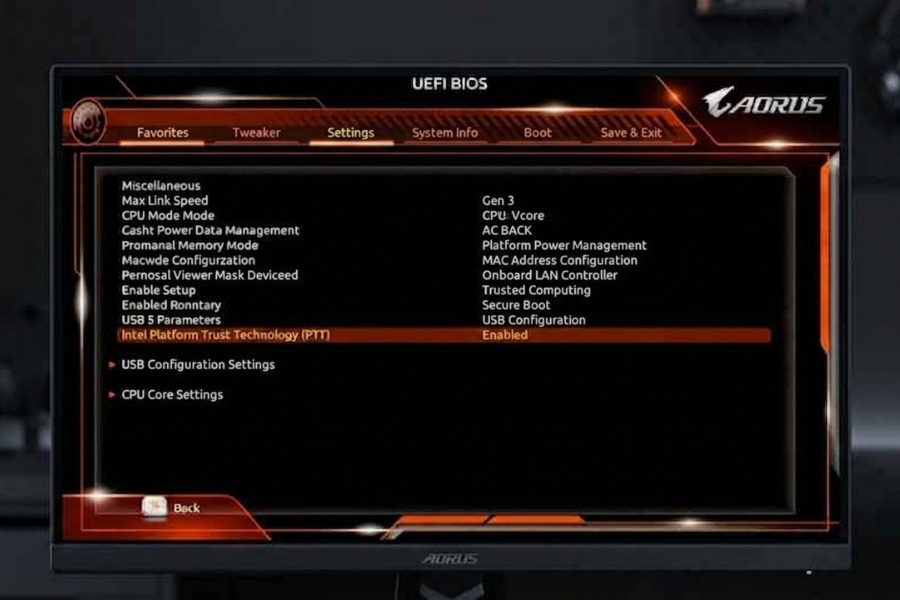
-
Bước 1: Nhấn phím F2 để chuyển đổi sang giao diện Classic Mode / Advanced Mode.
-
Bước 2: Tùy thuộc vào nền tảng vi xử lý:
-
Với Intel: Chọn tab Settings (hoặc tab Peripherals ở các đời main cũ) > tìm dòng Intel Platform Trust Technology (PTT) > chọn Enabled.
-
Với AMD: Chọn tab Settings > chọn mục Miscellaneous > tìm dòng AMD CPU fTPM > chọn Enabled.
-
Bước 3: Chuyển sang tab Save & Exit, chọn Save & Exit Setup (hoặc nhấn phím tắt F10) rồi xác nhận để reboot hệ thống.
3.4. Kích hoạt TPM 2.0 trên bo mạch chủ ASRock
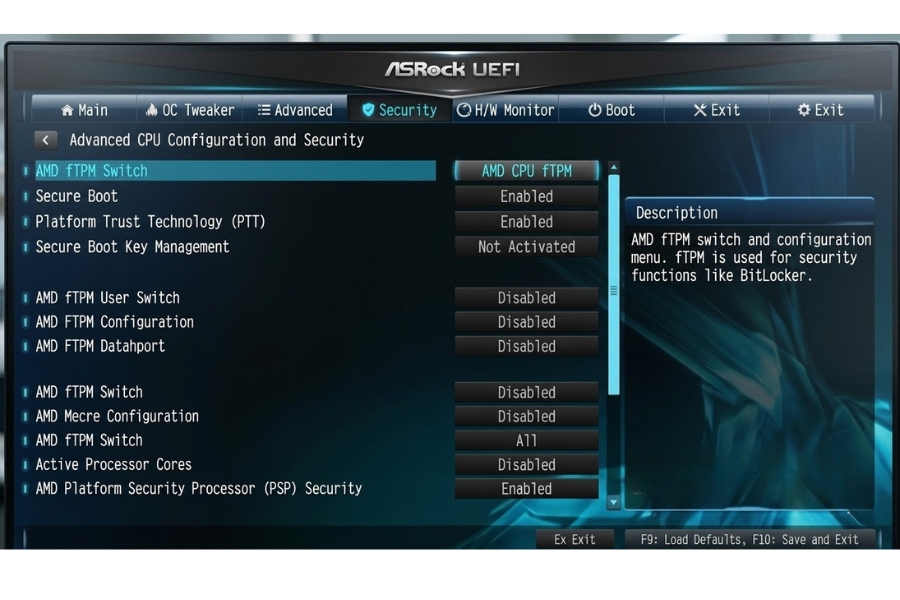
Bước 1: Truy cập vào giao diện BIOS Advanced Mode
- Khởi động lại máy tính, nhấn liên tục phím Delete (Del) hoặc F2 trên bàn phím cho đến khi màn hình BIOS hiện ra.
- Nếu màn hình đang ở chế độ đơn giản (Easy Mode), hãy nhấn phím F6 để chuyển sang chế độ nâng cao (Advanced Mode).
Bước 2: Kích hoạt TPM 2.0 (Tùy theo loại chip bạn sử dụng)
- Nếu bạn dùng CPU AMD:
- Di chuyển sang tab Security (hoặc tab Advanced > chọn CPU Configuration).
- Tìm dòng AMD fTPM Switch.
- Nhấp vào và đổi từ Disabled sang AMD CPU fTPM.
- Nếu bạn dùng CPU Intel:
- Di chuyển sang tab Advanced > chọn CPU Configuration (hoặc Chipset Configuration).
- Tìm dòng Intel Platform Trust Technology (PTT).
- Nhấp vào và đổi từ Disabled sang Enabled.
Bước 3: Tắt chế độ CSM (Nền tảng cũ)
Để Secure Boot hoạt động, bạn phải tắt chế độ tương thích cũ này.
- Chuyển sang tab Boot trên thanh menu ngang phía trên.
- Tìm dòng CSM (Compatibility Support Module) và nhấn vào đó.
- Thay đổi trạng thái từ Enabled sang Disabled.
Bước 4: Kích hoạt Secure Boot và nạp Khóa bảo mật (Phần hướng dẫn cũ bị thiếu)
- Quay trở lại tab Security.
- Tìm và chọn mục Secure Boot.
- Thay đổi dòng Secure Boot từ Disabled sang Enabled.
- Nhìn xuống phía dưới: Nếu thấy dòng Secure Boot Key Management hiển thị là Not Activated (Chưa kích hoạt), hãy nhấn vào mục Secure Boot Key Management (hoặc Key Management).
- Chọn dòng Install Default Secure Boot Keys (hoặc Factory Default Key Provisioning) để hệ thống tự động nạp các khóa bảo mật cho Windows. Trạng thái sẽ chuyển sang Active/Activated.
Bước 5: Lưu lại cài đặt và hoàn tất
- Nhấn phím F10 trên bàn phím.
- Một hộp thoại xác nhận lưu cài đặt sẽ hiện lên, chọn Yes (hoặc OK). Máy tính sẽ tự động khởi động lại và áp dụng toàn bộ cấu hình mới.
3.5. Kích hoạt TPM 2.0 trên Laptop (Dell, HP, Lenovo)
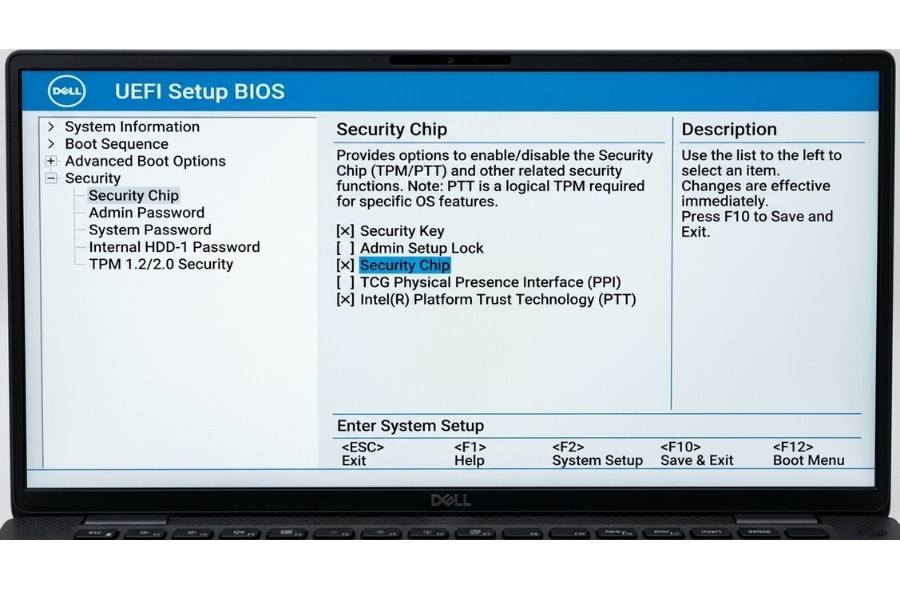
-
Laptop Dell: Bật máy nhấn liên tục F2 hoặc F12 > vào mục Security > chọn TPM 2.0 Security (hoặc Intel PTT) > tích chọn TPM On và nhấn Apply.
-
Laptop HP: Bật máy nhấn ESC rồi nhấn tiếp F10 > vào tab Security > chọn TPM Device > đổi sang Available, sau đó thiết lập dòng TPM State thành Enabled > nhấn F10 lưu lại.
-
Laptop Lenovo: Nhấn F1 hoặc F2 khi khởi động > vào tab Security > chọn Security Chip > chỉnh Security Chip Type thành Intel PTT (hoặc fTPM) > chuyển Security Chip sang Enabled.
4. Xử lý các lỗi “oái oăm” sau khi đã bật TPM 2.0
Không ít trường hợp người dùng đã chắc chắn bật TPM 2.0 trong BIOS nhưng bộ cài Windows 11 vẫn từ chối cài đặt. Sau đây là hai nguyên nhân xung đột kinh điển trong thực tế:
-
Chưa kích hoạt chuẩn Secure Boot: Windows 11 yêu cầu bộ đôi TPM 2.0 và Secure Boot đi liền với nhau. Trong BIOS, hãy tìm đến tab Boot hoặc Security, tìm mục Secure Boot và chuyển sang Enabled. Nếu mục này bị mờ (xám), bạn cần chuyển chế độ Boot Mode từ CSM/Legacy sang chuẩn thuần UEFI.
-
Ổ cứng đang ở định dạng phân vùng MBR: Chế độ UEFI và Secure Boot chỉ hỗ trợ phân vùng ổ cứng định dạng GPT. Nếu ổ cứng chứa hệ điều hành cũ của bạn đang chạy định dạng MBR (Master Boot Record), bộ cài đặt sẽ báo lỗi không tương thích. Bạn hãy sử dụng công cụ tích hợp sẵn mbr2gpt.exe của Windows hoặc các phần mềm quản lý phân vùng chuyên nghiệp để chuyển đổi định dạng ổ đĩa từ MBR sang GPT mà không lo bị mất dữ liệu.
5. Góc nhìn an ninh mạng: Rủi ro tiềm ẩn từ công cụ kích hoạt lậu và dịch vụ thiếu minh bạch
Khi đã hoàn thành các bước thiết lập phần cứng chuẩn chỉ, công đoạn cuối cùng là cài đặt hệ điều hành. Đáng tiếc là không ít người dùng và doanh nghiệp vừa và nhỏ, vì muốn tiết kiệm thời gian, đã tìm đến các bản Windows “Ghost/Mod” tải sẵn trên mạng hoặc chạy các script, công cụ bẻ khóa KMS tự động trôi nổi.
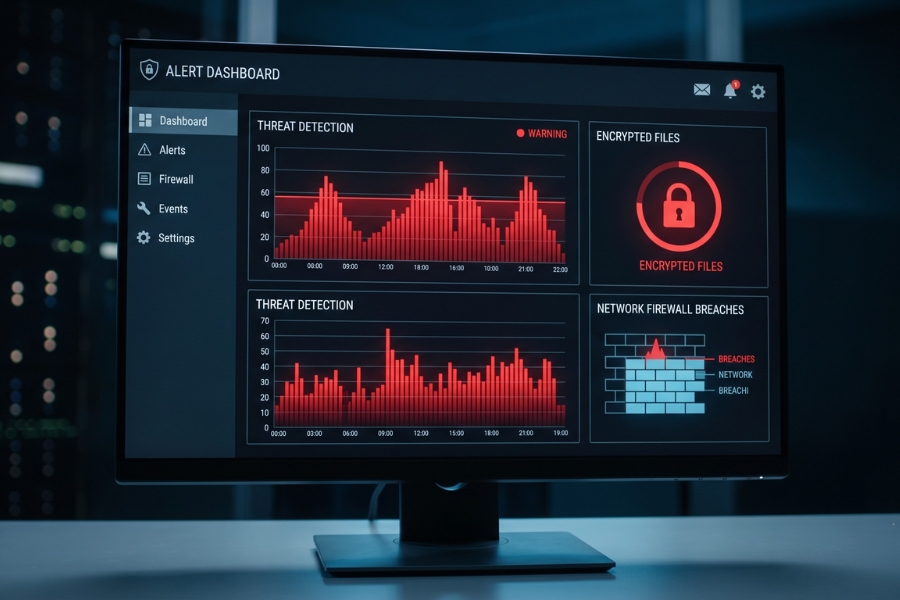
Về mặt kỹ thuật, các công cụ kích hoạt lậu (như KMS activator không rõ nguồn gốc) hoạt động bằng cách can thiệp trực tiếp vào file hệ thống System32, tự động tạo ngoại lệ trong Windows Defender và mở các cổng kết nối ngầm (backdoor). Máy tính của bạn có thể vẫn hoạt động mượt mà trong vài tuần đầu, nhưng thực chất đã trở thành một mắt xích trong mạng máy tính ma (botnet), âm thầm gửi dữ liệu nhạy cảm ra máy chủ bên ngoài hoặc tạo cơ hội cho mã độc tống tiền (Ransomware) mã hóa toàn bộ dữ liệu quan trọng bất cứ lúc nào.
Bên cạnh đó, xét trên góc độ tài chính – kế toán của doanh nghiệp, việc xuất hóa đơn VAT với danh mục “Dịch vụ cài đặt IT” hay “Hỗ trợ kỹ thuật phần mềm” là hoàn toàn đúng luật và hợp lý để thanh quyết toán chi phí vận hành. Tuy nhiên, vấn đề đáng lên án ở đây là một số đơn vị cung cấp dịch vụ kỹ thuật thiếu uy tín, lợi dụng sự tin tưởng và tính hợp thức của loại hóa đơn dịch vụ chung chung này để âm thầm sử dụng tool KMS lậu kích hoạt máy cho khách hàng. Hậu quả là doanh nghiệp vừa tốn kém chi phí dịch vụ, vừa phải đối mặt với nguy cơ rò rỉ dữ liệu nội bộ nghiêm trọng và gánh chịu rủi ro pháp lý nặng nề khi các cơ quan chức năng thanh tra bản quyền phần mềm.
Việc nắm vững cách bật TPM 2.0 trong BIOS để cài Win 11 không chỉ đơn thuần giúp bạn vượt qua rào cản kiểm tra phần cứng của Microsoft, mà còn tạo dựng một nền móng bảo mật vững chắc cho toàn bộ dữ liệu cá nhân lẫn công việc.
Để đảm bảo hệ thống vận hành ổn định, an toàn tuyệt đối và tuân thủ đầy đủ tính pháp lý cho doanh nghiệp, bạn nên trang bị các giải pháp bản quyền phần mềm chính hãng ngay từ đầu. Nếu bạn đang tìm kiếm phương án tối ưu chi phí, cần tư vấn về các gói bản quyền Windows 11 Pro, Windows Server hay Microsoft 365 chính hãng cho cá nhân và doanh nghiệp, hãy chủ động liên hệ trực tiếp với chúng tôi để nhận tư vấn gói sản phẩm phù hợp!
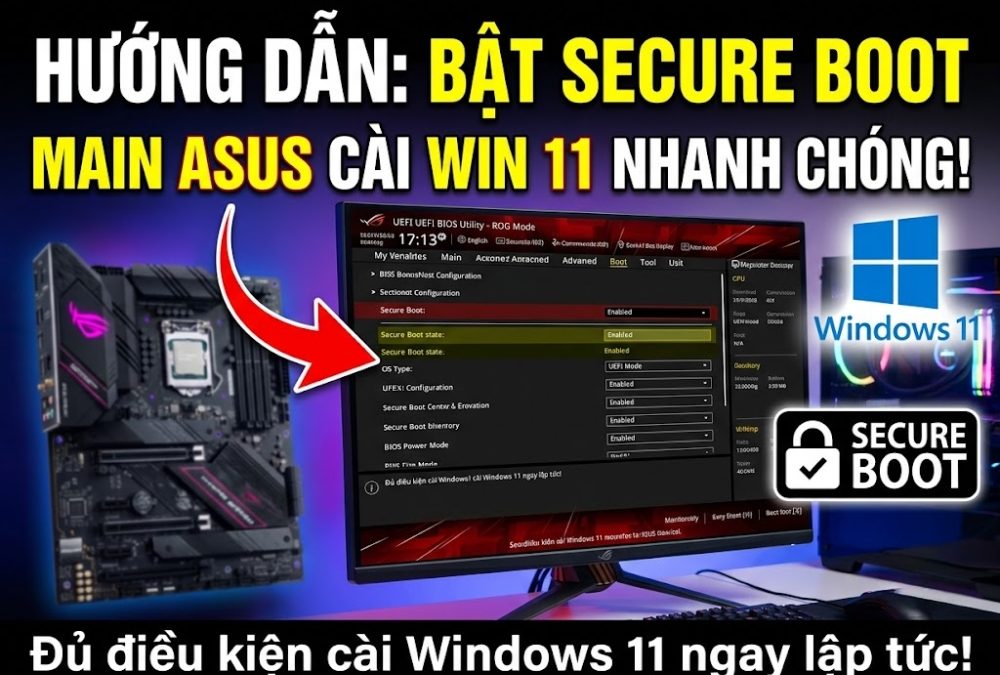
Th8 22, 2026 | Windows
Microsoft yêu cầu máy tính muốn cài đặt Windows 11 phải đáp ứng một số tiêu chuẩn bảo mật mới, trong đó có Secure Boot và TPM 2.0. Nếu máy tính của bạn đang chạy Windows 10 nhưng khi kiểm tra nâng cấp lên Windows 11 lại báo lỗi như:
- “This PC can’t run Windows 11”
- “The PC must support Secure Boot”
- “TPM 2.0 must be supported and enabled”
thì nguyên nhân thường là do hai tính năng này chưa được bật trong BIOS.
Đối với các dòng mainboard Gigabyte, việc kích hoạt Secure Boot và TPM 2.0 khá đơn giản nhưng vị trí thiết lập có thể hơi khác so với ASUS, MSI hay ASRock.
Trong bài viết này, chúng ta sẽ cùng tìm hiểu cách:
- Kiểm tra máy tính đã hỗ trợ Secure Boot hay chưa.
- Bật Secure Boot trên BIOS main Gigabyte.
- Kích hoạt TPM 2.0 (Intel PTT hoặc AMD fTPM).
- Xử lý một số lỗi thường gặp khi bật các tính năng bảo mật để cài Windows 11.
1. Chuẩn bị trước khi bật Secure Boot và TPM 2.0
Trước khi thao tác trong BIOS, bạn cần chuẩn bị:
Yêu cầu phần cứng
- Mainboard Gigabyte hỗ trợ UEFI BIOS.
- CPU Intel thế hệ 8 trở lên hoặc AMD Ryzen tương thích Windows 11.
- Ổ cứng đang sử dụng chuẩn GPT (khuyến nghị).
- Windows 10 đang hoạt động bình thường.
Kiểm tra nhanh TPM 2.0 trên Windows
Bạn có thể kiểm tra TPM trước khi vào BIOS:
Cách 1: Kiểm tra bằng TPM Management
Nhấn:
Nhập:
Nhấn Enter.
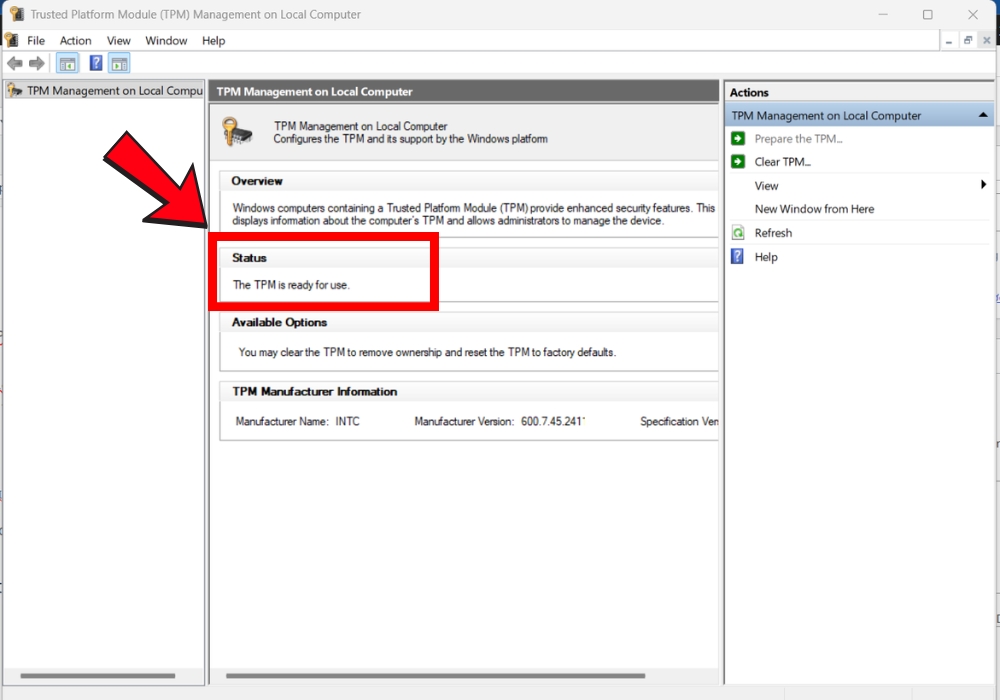
Nếu máy đã bật TPM 2.0, bạn sẽ thấy:
The TPM is ready for use
Specification Version: 2.0
Nếu báo:
Compatible TPM cannot be found
thì TPM chưa được bật hoặc CPU không hỗ trợ.
Cách 2: Kiểm tra Secure Boot
Nhấn:
Nhập:
Cửa sổ System Information xuất hiện.
Kiểm tra:
Secure Boot State
- On → Đã bật.
- Off → Có hỗ trợ nhưng chưa bật.
- Unsupported → Máy chưa hỗ trợ hoặc đang dùng Legacy BIOS.
2. Vào BIOS trên main Gigabyte
Để bật Secure Boot và TPM 2.0, bạn cần truy cập BIOS.
Khởi động lại máy.
Ngay khi máy vừa bật, liên tục nhấn:
hoặc:
cho đến khi vào giao diện BIOS.
Giao diện BIOS Gigabyte thường có hai chế độ:
Nếu đang ở Easy Mode, nhấn: F2 để chuyển sang giao diện nâng cao.
3. Kiểm tra và chuyển BIOS sang chế độ UEFI
Secure Boot chỉ hoạt động khi máy sử dụng chuẩn UEFI, không phải Legacy BIOS.
Trong BIOS Gigabyte:
Vào:
Thiết lập:
Sau khi tắt CSM, BIOS sẽ chuyển sang chế độ UEFI.
Lưu ý:
Nếu Windows hiện tại đang cài theo chuẩn Legacy/MBR, sau khi tắt CSM máy có thể không khởi động được.
Bạn có thể kiểm tra bằng cách:
Nhấn:
Nhập:
Kiểm tra:
Nếu là:
→ Có thể tiếp tục.
Nếu là:
→ Cần chuyển ổ cứng từ MBR sang GPT trước.
4. Kích hoạt Secure Boot trên main Gigabyte
Sau khi đã tắt CSM:
Vào menu:
Tìm mục:
Chọn:
Nếu Secure Boot chưa bật được, hãy chọn:
và đặt:
Sau đó chọn:
Install Default Secure Boot Keys
để BIOS tự tạo khóa bảo mật mặc định.
Cuối cùng:
Nhấn:
Chọn:
để lưu cài đặt. 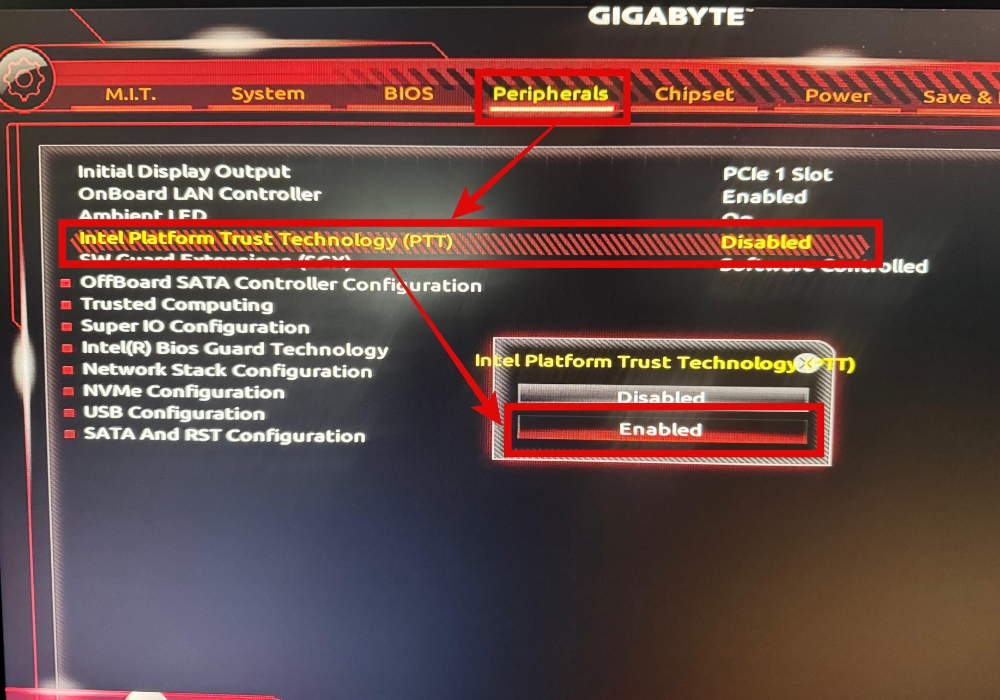
5. Kích hoạt TPM 2.0 trên main Gigabyte
TPM trên Gigabyte có tên khác nhau tùy CPU.
Với CPU Intel
TPM thường có tên:
Intel Platform Trust Technology (PTT)
Cách bật:
Vào:
hoặc:
Tìm:
Intel Platform Trust Technology (PTT)
Chọn:
Với CPU AMD Ryzen
TPM thường có tên:
Cách bật:
Vào:
Tìm:
Chọn:
Nhấn:
Chọn:
Máy sẽ khởi động lại.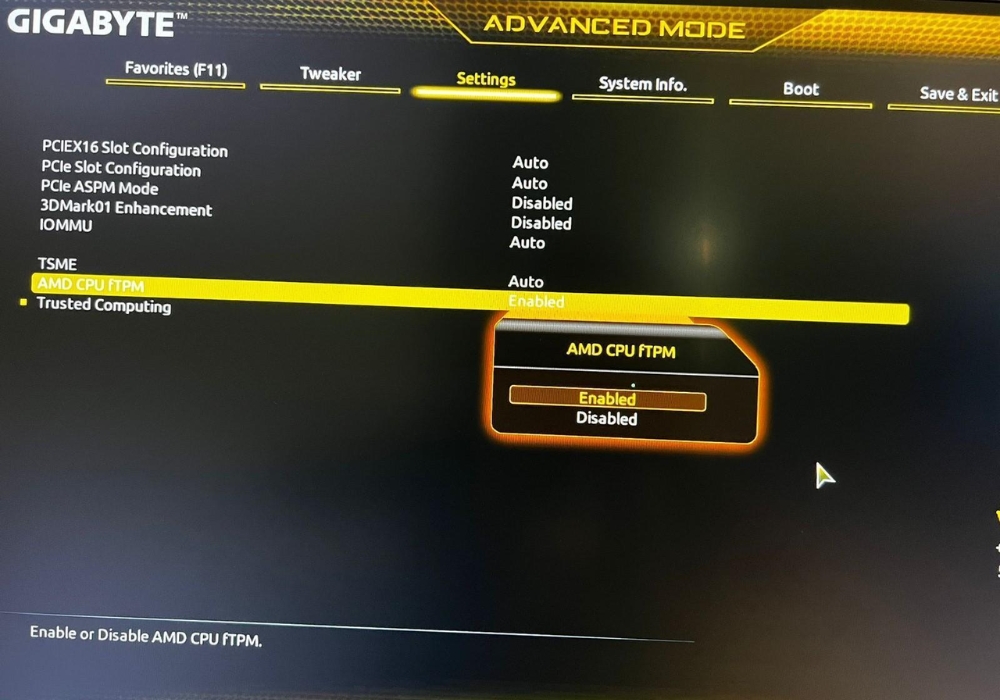
6. Kiểm tra lại sau khi bật Secure Boot và TPM
Sau khi vào lại Windows:
Kiểm tra TPM
Nhấn:
Nhập:
Kiểm tra:
Specification Version: 2.0
Kiểm tra Secure Boot
Nhấn:
Nhập:
Kiểm tra:
Nếu cả hai đều đúng, máy đã đạt yêu cầu để cài Windows 11.
Các mục thường gặp:
| Chức năng |
Vị trí trong BIOS Gigabyte |
| Secure Boot |
BIOS Features → Secure Boot |
| CSM |
BIOS Features → CSM Support |
| Intel TPM |
Settings → Intel PTT |
| AMD TPM |
Settings → AMD CPU fTPM |
Các lỗi thường gặp khi bật Secure Boot và TPM 2.0
1. Không thấy mục Secure Boot
Nguyên nhân:
- BIOS đang chạy Legacy.
- CSM vẫn đang bật.
- Mainboard quá cũ.
Cách xử lý:
- Tắt CSM Support.
- Chuyển ổ cứng sang GPT.
- Update BIOS nếu cần.
2. Bật Secure Boot nhưng Windows không khởi động
Nguyên nhân:
Windows đang cài theo chuẩn MBR/Legacy.
Kiểm tra:
Nếu là Legacy, cần chuyển sang UEFI.
Có thể dùng công cụ:
của Microsoft để chuyển đổi mà không cần cài lại Windows.
3. TPM 2.0 không xuất hiện
Nguyên nhân:
- CPU không hỗ trợ TPM firmware.
- BIOS quá cũ.
- TPM đang bị Disable.
Cách xử lý:
- Cập nhật BIOS.
- Bật Intel PTT hoặc AMD fTPM.
- Kiểm tra CPU có nằm trong danh sách hỗ trợ Windows 11.
4. Windows vẫn báo không đủ điều kiện cài Windows 11
Kiểm tra lại:
- Secure Boot phải là On.
- TPM phải là 2.0.
- RAM tối thiểu 4GB.
- CPU nằm trong danh sách hỗ trợ.
- Ổ cứng dùng GPT.
Câu hỏi thường gặp (FAQ)
Secure Boot có làm máy chạy chậm hơn không?
Không. Secure Boot chỉ kiểm tra chữ ký số của phần mềm khi khởi động, không ảnh hưởng đến hiệu năng CPU, RAM hay tốc độ sử dụng Windows.
Có nên bật TPM 2.0 không?
Có. TPM giúp tăng bảo mật cho Windows 11, hỗ trợ:
- Windows Hello.
- BitLocker.
- Các tính năng bảo mật nâng cao.
Main Gigabyte đời cũ có bật được TPM 2.0 không?
Tùy model. Nếu CPU hỗ trợ TPM firmware nhưng BIOS chưa có tùy chọn PTT/fTPM, bạn có thể thử cập nhật BIOS mới nhất.
Bật Secure Boot có mất dữ liệu không?
Không. Việc bật Secure Boot và TPM chỉ thay đổi thiết lập BIOS, không xóa dữ liệu trên ổ cứng.
Tuy nhiên, nếu chuyển từ Legacy sang UEFI, bạn nên sao lưu dữ liệu trước khi thao tác.
Có cần mua chip TPM rời để cài Windows 11 không?
Hầu hết máy tính đời mới không cần. Intel đã tích hợp PTT và AMD có fTPM trong firmware CPU.
Chỉ những mainboard cũ không hỗ trợ TPM firmware mới cần mua module TPM rời.
Kết luận
Việc bật Secure Boot và TPM 2.0 trên main Gigabyte là bước quan trọng giúp máy tính đủ điều kiện nâng cấp lên Windows 11. Chỉ cần vào BIOS, tắt CSM, bật Secure Boot, kích hoạt Intel PTT hoặc AMD fTPM là bạn có thể đáp ứng yêu cầu bảo mật mới của Microsoft.
Nếu sau khi thực hiện mà Windows vẫn báo lỗi, hãy kiểm tra lại chế độ BIOS (UEFI/Legacy), chuẩn ổ cứng GPT và phiên bản BIOS của mainboard.
Th8 21, 2026 | Windows
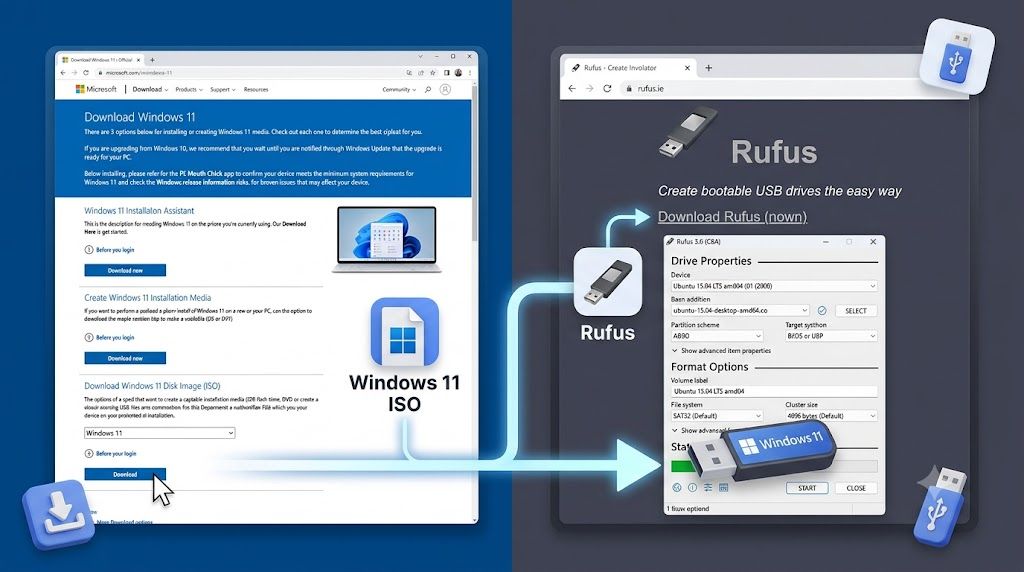
Việc nâng cấp lên Windows 11 trên các dòng máy tính cũ không hỗ trợ chip bảo mật TPM 2.0 hoàn toàn có thể thực hiện một cách an toàn và nhanh chóng thông qua công cụ Rufus. Dưới đây là quy trình thực hiện tối giản nhất.
Bước 1: Chuẩn bị
-
Một ổ đĩa USB dung lượng tối thiểu 8GB (đã sao lưu dữ liệu quan trọng vì quá trình này sẽ định dạng lại USB).
-
File ISO cài đặt Windows 11 tải từ trang chủ Microsoft.
-
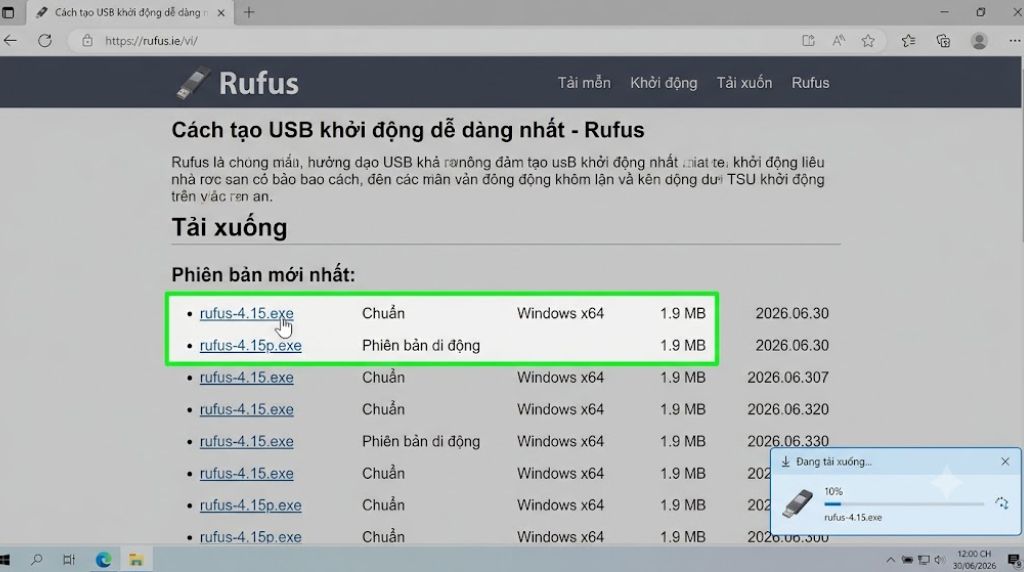
Phần mềm Rufus phiên bản mới nhất (tải từ rufus.ie).
Bước 2: Tạo USB Boot bằng Rufus
Cắm USB vào máy tính và mở phần mềm Rufus.
Tại mục Device, chọn chính xác ổ USB của bạn.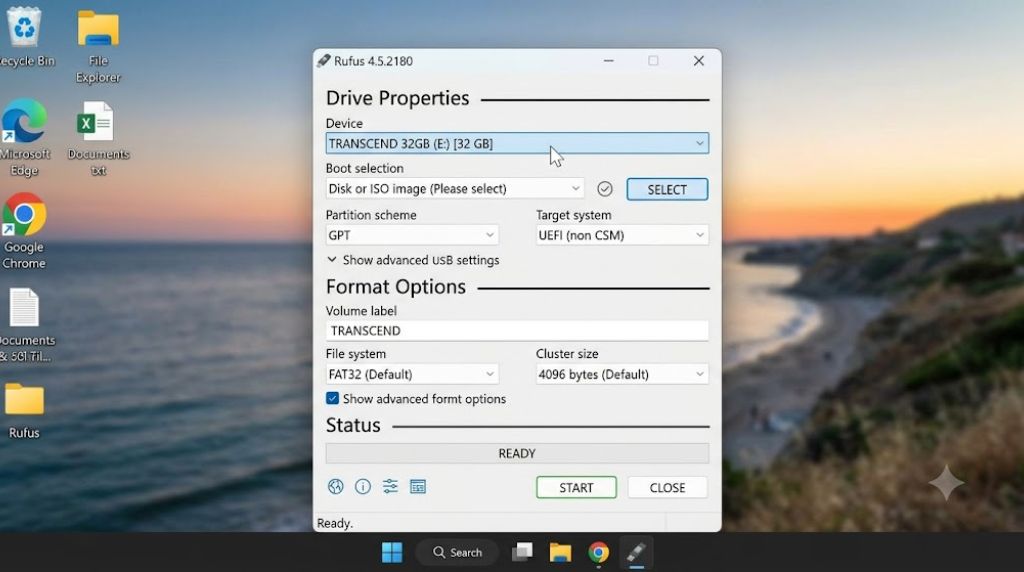
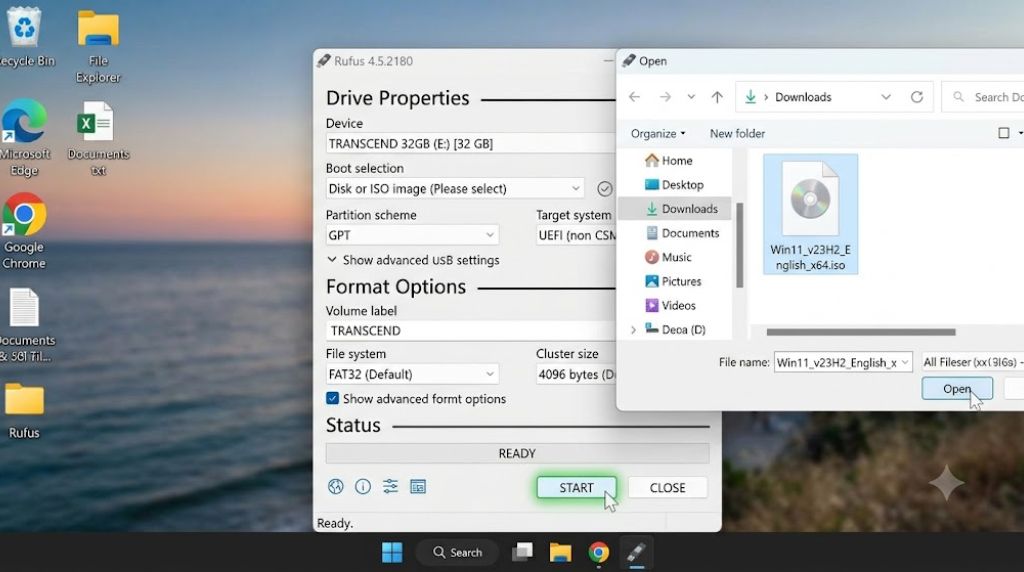
Tại mục Boot selection, nhấp vào nút SELECT và trỏ đến file ISO Windows 11 đã tải.
Giữ nguyên các thông số mặc định của phần mềm. Nhấn nút START ở cuối giao diện.
Hộp thoại Windows User Experience sẽ xuất hiện. Đánh dấu chọn vào tùy chọn đầu tiên: “Remove requirement for 4GB+ RAM, Secure Boot and TPM 2.0”.
Nhấn OK để xác nhận và chờ phần mềm hoàn tất quá trình sao chép dữ liệu (khoảng 10 – 15 phút).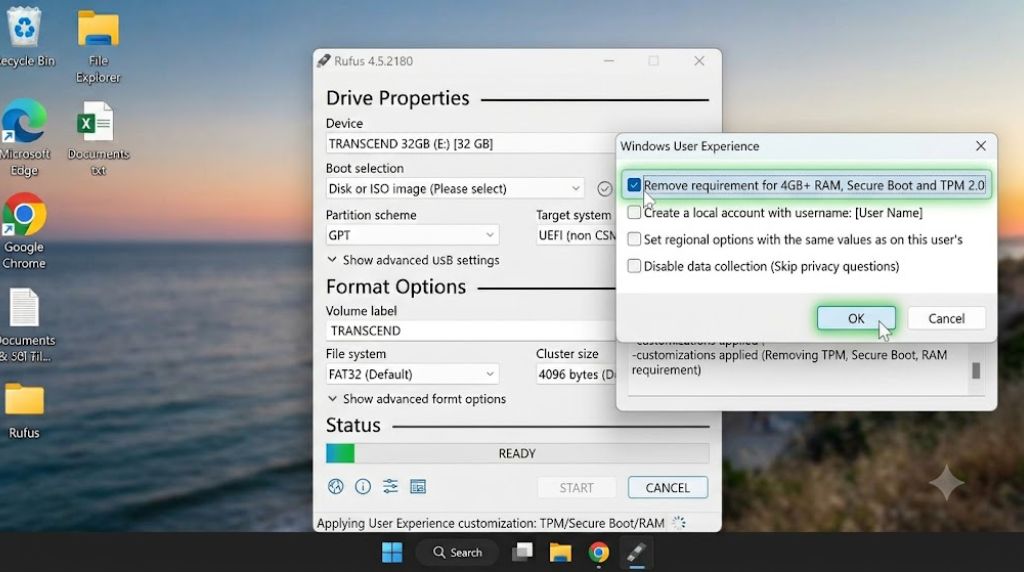
Bước 3: Tiến hành cài đặt
-
Khởi động lại máy tính với USB vẫn đang được cắm.
-
Nhấn liên tục phím tắt (thường là F2, F8, F12 hoặc Delete tùy thuộc vào hãng sản xuất) để truy cập vào Boot Menu (Trình quản lý khởi động).
-
Chọn thiết bị khởi động là ổ USB.
-
Giao diện cài đặt Windows 11 sẽ xuất hiện. Bạn tiến hành các bước cài đặt hệ điều hành như bình thường; hệ thống đã tự động vô hiệu hóa yêu cầu kiểm tra TPM 2.0 và Secure Boot.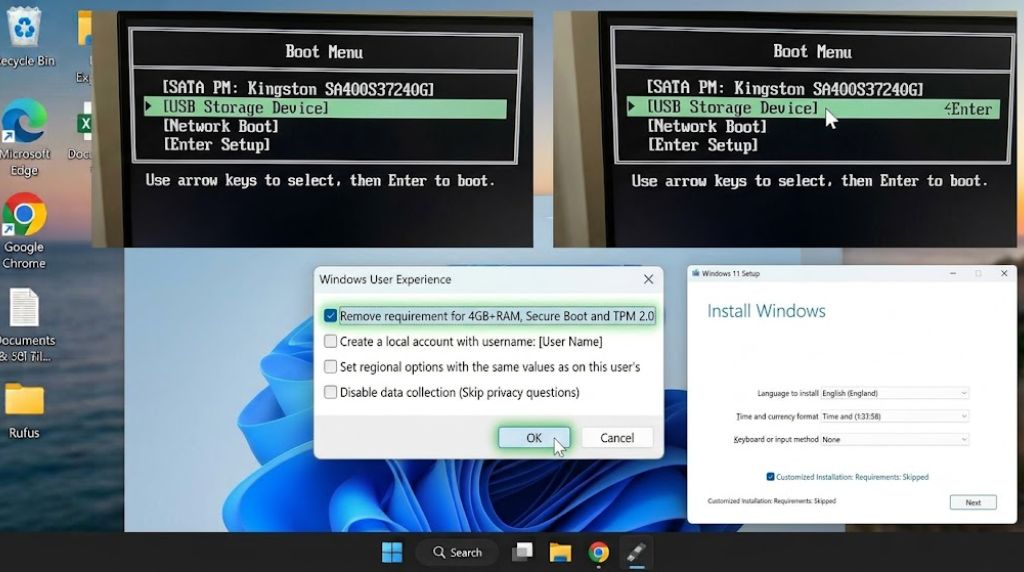
Cài xong Win rồi, máy mượt rồi, anh em định tải phần mềm gì hay cày con game nào đầu tiên để test thử cái giao diện mới này đây?
Th8 21, 2026 | Windows
Link tải Windows 11 Google Drive tốc độ cao là từ khóa được nhiều người tìm kiếm khi cần tải bộ cài Windows 11 nhưng không muốn chờ quá lâu. So với việc tìm các file ISO được chia sẻ trên những trang không rõ nguồn gốc, một liên kết Google Drive có dung lượng đầy đủ, thông tin rõ ràng và được kiểm tra cẩn thận sẽ giúp quá trình tải thuận tiện hơn. Nhưng có một điều cần nhớ: tốc độ cao không quan trọng bằng nguồn file đáng tin cậy. Tải nhanh mà file lỗi hoặc bị chỉnh sửa thì cũng chẳng để làm gì!
Trong bài viết này, chúng ta sẽ cùng tìm hiểu cách lựa chọn link tải Windows 11, cách kiểm tra file ISO sau khi tải và một vài mẹo giúp quá trình download ổn định hơn.
Link tải Win 11 Google Drive tốc độ cao có gì đáng chú ý?
Google Drive khá quen thuộc với người dùng Việt Nam vì thao tác đơn giản và tốc độ tải thường ổn định khi kết nối Internet tốt. Với một file ISO Windows 11 có dung lượng lớn, việc sử dụng đường truyền ổn định sẽ giúp hạn chế tình trạng tải giữa chừng rồi bị lỗi.
Tuy nhiên, khi tìm kiếm cụm từ “link tải Win 11 Google Drive tốc độ cao”, bạn sẽ bắt gặp rất nhiều kết quả. Không phải đường link nào cũng đáng tin.
Có những nơi chia sẻ file ISO nguyên gốc. Nhưng cũng có website đóng gói lại bộ cài, thêm phần mềm hoặc chỉnh sửa file trước khi upload. Người dùng nhìn thấy dòng chữ “Windows 11 full, tốc độ cao” rồi tải ngay, đến lúc cài mới phát hiện ra đủ thứ bất thường.
Vì vậy, nếu có thể, hãy ưu tiên nguồn cung cấp ISO chính thức hoặc nguồn có thông tin rõ ràng về phiên bản, Edition, ngôn ngữ và mã hash của file.
Nên chọn phiên bản Windows 11 nào để tải?
Trước khi tìm link tải, bạn cần xác định mình muốn phiên bản nào.
Windows 11 có nhiều Edition như Home, Pro, Enterprise và Education. Với người dùng cá nhân, Windows 11 Home hoặc Pro thường là lựa chọn phổ biến nhất.
Nếu dùng máy cá nhân để học tập, làm việc văn phòng, giải trí và cài các phần mềm thông thường, Windows 11 Home đã đáp ứng khá tốt. Còn Windows 11 Pro có thêm một số tính năng phục vụ quản trị, kết nối máy tính từ xa và môi trường doanh nghiệp.
Ngoài Edition, bạn cũng nên để ý kiến trúc hệ thống. Phần lớn máy tính Windows 11 hiện nay sử dụng kiến trúc 64-bit. Nếu máy quá cũ, hãy kiểm tra CPU trước khi tải để tránh mất công tải cả file ISO rồi mới phát hiện phần cứng không phù hợp.
Một điểm nữa là ngôn ngữ. Nếu bạn muốn sử dụng giao diện tiếng Anh thì chọn ISO tiếng Anh. Nếu cần giao diện tiếng Việt, hãy kiểm tra xem bộ cài có hỗ trợ ngôn ngữ này hay không.
Nghe có vẻ nhỏ nhặt, nhưng chọn đúng ngay từ đầu sẽ tiết kiệm khá nhiều thời gian.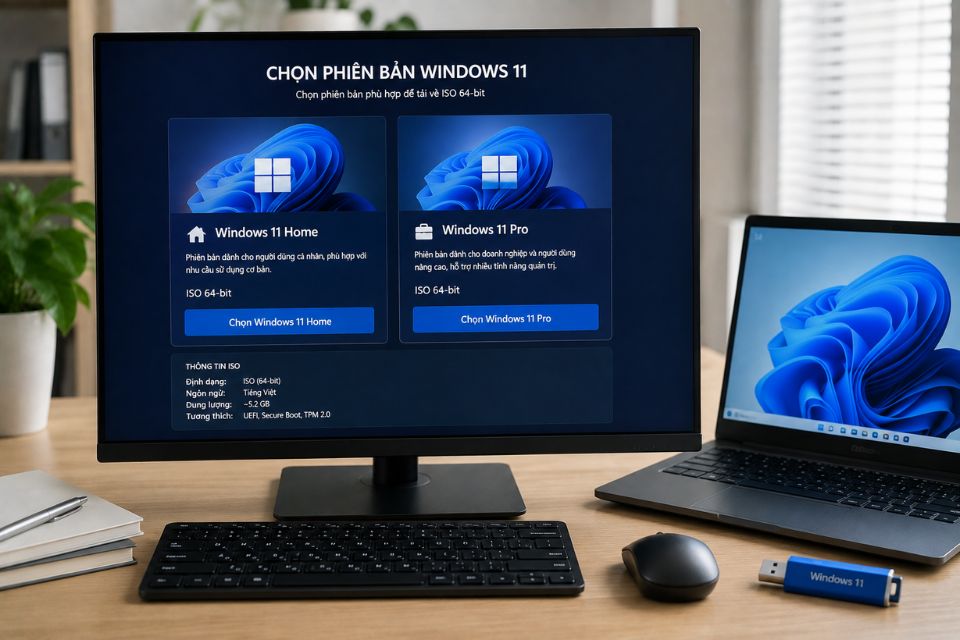
Cách tìm link tải Win 11 Google Drive tốc độ cao an toàn
Khi tìm kiếm link Google Drive, đừng chỉ nhìn vào tốc độ download. Hãy xem cả nguồn chia sẻ.
Một liên kết đáng tin nên có thông tin tương đối đầy đủ: tên file, phiên bản Windows, số build, dung lượng ISO, ngôn ngữ và ngày phát hành. Nếu người chia sẻ còn cung cấp mã SHA-256 thì càng tốt.
Bạn cũng nên cảnh giác với những trang yêu cầu cài phần mềm lạ trước khi lấy link. Windows 11 không cần một ứng dụng “tăng tốc download” bí ẩn nào đó để có thể tải về.
Nếu mục tiêu chỉ là có bộ cài Windows 11 chính thống, lựa chọn an toàn nhất vẫn là tải ISO trực tiếp từ Microsoft. Google Drive chỉ nên được xem như một phương án phân phối file tiện lợi khi bạn biết rõ nguồn upload.
Đặc biệt, không nên tải các file có tên kiểu “Windows 11 activated”, “Windows 11 full crack” hoặc “Windows 11 preactivated” nếu bạn không biết rõ chúng đã bị chỉnh sửa những gì. Một file ISO hệ điều hành đã được can thiệp có thể tiềm ẩn nhiều rủi ro.
Mẹo tải Windows 11 ISO từ Google Drive nhanh hơn
Tốc độ download phụ thuộc vào nhiều yếu tố chứ không chỉ riêng Google Drive.
Trước tiên, hãy sử dụng mạng ổn định. Nếu đang tải file vài GB bằng Wi-Fi yếu và liên tục mất kết nối thì tốc độ sẽ khó ổn định. Khi có điều kiện, kết nối Ethernet thường là lựa chọn tốt hơn.
Tiếp theo, hạn chế tải nhiều file cùng lúc. Nếu máy đang đồng thời cập nhật Windows, xem video 4K và tải ISO thì băng thông sẽ bị chia nhỏ.
Bạn cũng có thể sử dụng trình quản lý download đáng tin cậy nếu cần tiếp tục tải khi mạng bị gián đoạn. Tuy nhiên, với file ISO Windows, việc tải bằng trình duyệt hiện đại thường đã đủ cho nhu cầu thông thường.
Một mẹo khá đơn giản khác là tải vào thời điểm mạng ít bị nghẽn. Nếu đường truyền nhà bạn vào buổi tối thường chậm, thử tải vào sáng sớm hoặc thời điểm khác xem sao.
Kiểm tra file ISO Windows 11 sau khi tải
Đây là bước rất đáng làm nhưng thường bị bỏ qua.
Sau khi tải xong, đừng vội tạo USB và cài Windows ngay. Hãy kiểm tra file ISO trước. Nếu nguồn cung cấp có mã SHA-256, bạn có thể tính hash của file rồi đối chiếu với giá trị được công bố.
Trên Windows, PowerShell có thể được sử dụng để tính SHA-256 bằng lệnh:
Get-FileHash "C:\duong-dan\Windows11.iso" -Algorithm SHA256
Sau đó so sánh kết quả với mã hash từ nguồn chính thống.
Nếu hai giá trị giống nhau, khả năng cao file bạn tải về không bị thay đổi trong quá trình phân phối. Nếu khác, đừng cố sử dụng file đó ngay. Hãy tải lại từ nguồn đáng tin cậy.
Ngoài hash, bạn cũng có thể kiểm tra kích thước file và tên file. Đây không phải phương pháp xác thực tuyệt đối nhưng giúp phát hiện một số trường hợp tải thiếu hoặc file bị lỗi.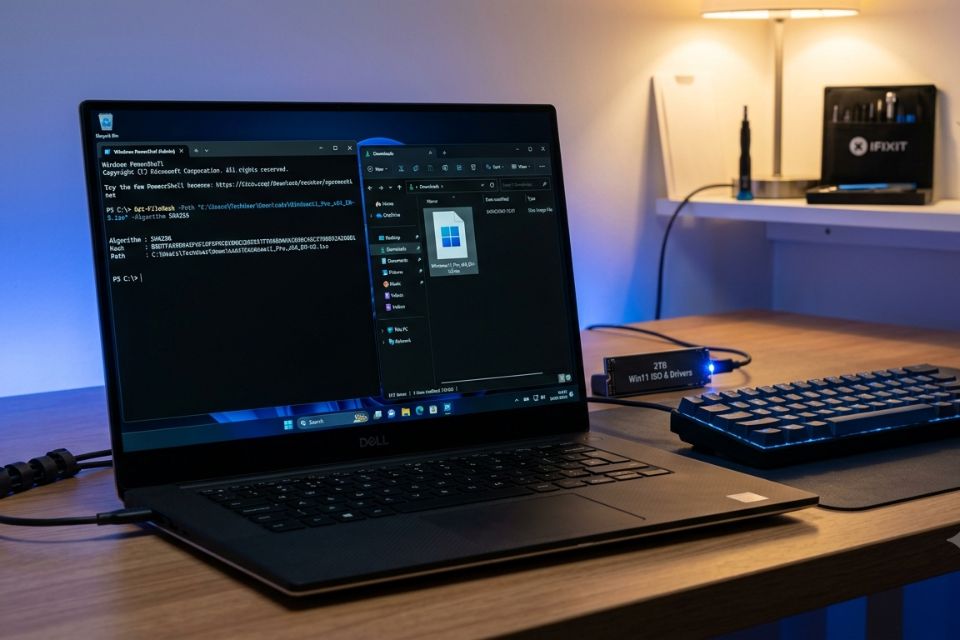
Tạo USB cài Windows 11 từ file ISO
Sau khi có file ISO hợp lệ, bước tiếp theo là tạo USB cài đặt.
Bạn cần một USB có dung lượng đủ lớn và nên sao lưu dữ liệu trên USB trước khi bắt đầu, vì quá trình tạo USB boot có thể xóa toàn bộ dữ liệu hiện có.
Có nhiều công cụ hỗ trợ tạo USB cài đặt Windows. Khi sử dụng, hãy chọn đúng file ISO và đúng USB cần ghi. Nếu máy tính đời mới sử dụng UEFI, hãy ưu tiên thiết lập phù hợp với chế độ khởi động của thiết bị.
Sau khi tạo xong, khởi động lại máy và mở Boot Menu. Tùy nhà sản xuất, phím truy cập có thể khác nhau. Chọn USB rồi bắt đầu quá trình Windows Setup.
Nếu mục tiêu của bạn chỉ là cài lại Windows 11 sạch sẽ, đây là thời điểm bạn cần đặc biệt chú ý đến phân vùng ổ đĩa. Xóa nhầm phân vùng dữ liệu có thể khiến những file quan trọng biến mất hoàn toàn.
Những lưu ý khi tìm link tải Windows 11 Google Drive
Tìm được link nhanh chưa chắc đã là tìm được link tốt.
Hãy ưu tiên file có nguồn gốc rõ ràng, thông tin phiên bản đầy đủ và có khả năng kiểm tra hash. Tránh những bộ cài được quảng cáo bằng các cụm từ như “siêu nhẹ”, “đã tắt Windows Defender”, “đã kích hoạt sẵn” nếu bạn không biết chính xác người tạo đã thay đổi hệ thống ra sao.
Đối với máy tính sử dụng cho công việc, học tập hoặc lưu trữ dữ liệu quan trọng, một bộ ISO nguyên gốc gần như luôn là lựa chọn hợp lý hơn.
Và nếu bạn chỉ cần tải Windows 11 để cài mới, đừng quá ám ảnh với chữ “Google Drive tốc độ cao”. Đường truyền Internet của bạn, máy chủ phân phối và tình trạng mạng tại thời điểm tải mới là những yếu tố quyết định tốc độ thực tế.
Kết luận
Link tải Win 11 Google Drive tốc độ cao có thể giúp việc tải bộ cài thuận tiện hơn, nhưng tốc độ không nên là tiêu chí duy nhất. Điều quan trọng hơn là file phải có nguồn gốc rõ ràng, đúng phiên bản và không bị chỉnh sửa ngoài ý muốn.
Nếu có thể, hãy ưu tiên ISO chính thống từ Microsoft. Trong trường hợp sử dụng link Google Drive được chia sẻ lại, hãy kiểm tra kỹ thông tin file và đặc biệt là mã SHA-256 nếu có.
Cuối cùng, hãy sao lưu dữ liệu trước khi cài và kiểm tra lại cấu hình máy. Chỉ vài phút chuẩn bị có thể giúp bạn tránh hàng giờ xử lý lỗi về sau. Tải nhanh là tốt, nhưng tải đúng và an toàn mới là điều quan trọng nhất.















