Th8 19, 2026 | Windows
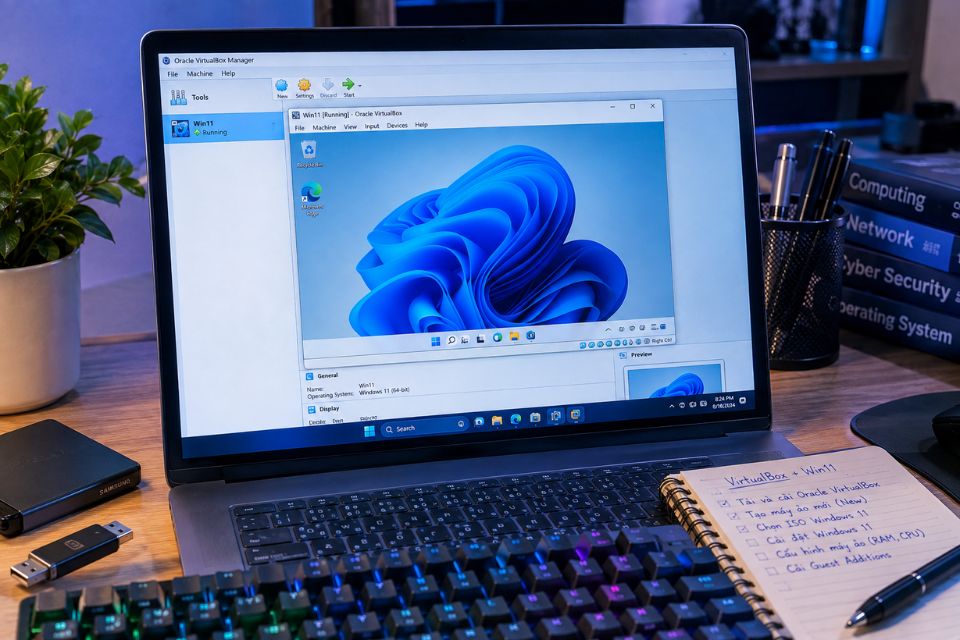
Cài Windows 11 trên VirtualBox là một giải pháp khá tiện nếu bạn muốn trải nghiệm Windows 11 mà không cần cài đè lên hệ điều hành đang sử dụng. Thay vì phải chia lại ổ cứng hay tạo hệ thống dual boot, bạn có thể tạo một chiếc máy tính ảo ngay bên trong Windows hiện tại. Cách này đặc biệt phù hợp với sinh viên IT, người đang học quản trị hệ thống hoặc đơn giản là muốn thử Windows 11 trước khi quyết định cài trên máy thật. Nghe có vẻ hơi kỹ thuật, nhưng thực tế các bước không quá khó nếu chuẩn bị đúng ngay từ đầu.
Chuẩn bị trước khi cài Win 11 trên VirtualBox
Trước tiên, bạn cần chuẩn bị phần mềm VirtualBox và file ISO Windows 11. VirtualBox là phần mềm tạo máy ảo, cho phép bạn chạy một hệ điều hành khác bên trong hệ điều hành hiện tại. Hiểu đơn giản, Windows thật vẫn chạy bình thường, còn Windows 11 sẽ hoạt động trong một môi trường riêng được VirtualBox mô phỏng.
Tuy nhiên, đừng vội tạo máy ảo ngay. Hãy kiểm tra cấu hình máy thật trước.
Nếu máy chỉ có 4 GB RAM thì việc chạy Windows 11 trong máy ảo sẽ khá chật vật. Với 8 GB RAM, bạn vẫn có thể thử nhưng nên hạn chế mở quá nhiều chương trình cùng lúc. Còn nếu máy có 16 GB RAM hoặc cao hơn thì thoải mái hơn đáng kể.
CPU cũng cần hỗ trợ công nghệ ảo hóa phần cứng. Với Intel, tính năng này thường liên quan đến Intel VT-x, còn AMD sử dụng AMD-V. Nếu VirtualBox báo lỗi liên quan đến virtualization, hãy kiểm tra BIOS/UEFI và bật tính năng ảo hóa nếu đang tắt.
Bạn cũng nên dành ít nhất khoảng 64 GB dung lượng cho ổ đĩa ảo Windows 11. Nếu có SSD thì càng tốt.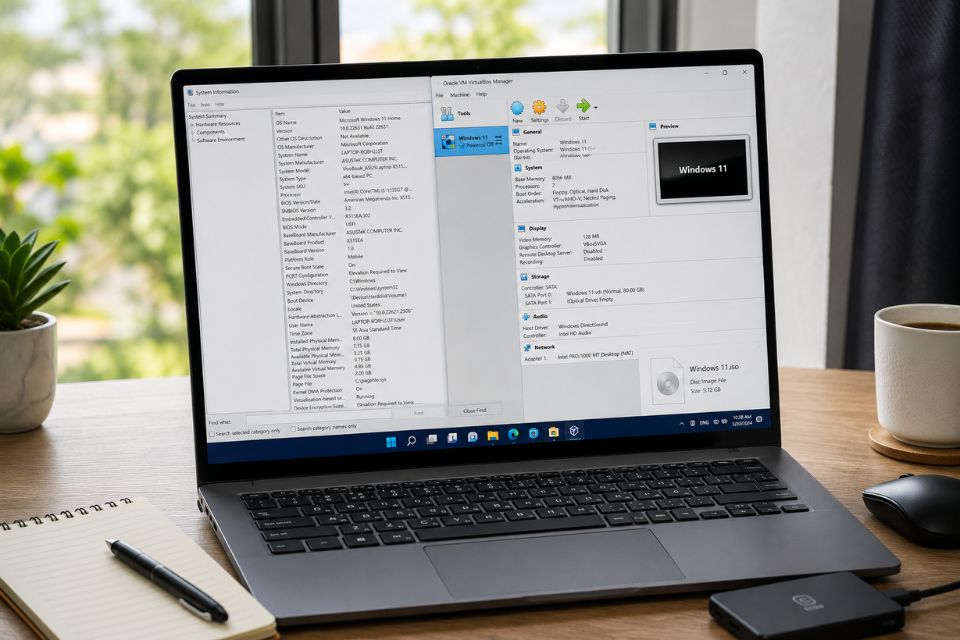
Tạo máy ảo Windows 11 mới trên VirtualBox
Sau khi cài VirtualBox, mở chương trình và nhấn New để bắt đầu tạo máy ảo.
Một cửa sổ mới xuất hiện. Tại đây, bạn đặt tên cho máy ảo, chẳng hạn Windows 11 Test. Khi nhập tên có chứa Windows 11, VirtualBox thường có thể tự nhận diện loại hệ điều hành tương ứng.
Tiếp theo, bạn cần chọn file ISO Windows 11 đã chuẩn bị. Nếu phiên bản VirtualBox đang sử dụng có tính năng tự động cài đặt, bạn có thể kiểm tra lại các tùy chọn trước khi tiếp tục.
Ở bước cấp RAM, đừng kéo thanh trượt lên quá cao. Nếu máy thật có 16 GB RAM, cấp khoảng 6–8 GB cho máy ảo là mức tương đối hợp lý tùy nhu cầu. Nếu chỉ có 8 GB RAM, có thể bắt đầu thấp hơn và điều chỉnh sau.
Tiếp theo là bộ xử lý. Khoảng 2–4 CPU ảo thường đủ cho nhu cầu cơ bản. Điều quan trọng là phải chừa tài nguyên cho Windows thật.
VirtualBox sau đó yêu cầu tạo ổ cứng ảo. Chọn tạo ổ cứng mới và đặt dung lượng phù hợp. Với mục đích học tập hoặc thử nghiệm, khoảng 64 GB trở lên sẽ dễ sử dụng hơn.
Đến đây, máy ảo gần như đã sẵn sàng. Nhưng khoan bật máy vội!
Cấu hình TPM 2.0 và Secure Boot cho Windows 11
Đây là bước mà nhiều người mới thường gặp khó khăn khi cài Win 11 trên VirtualBox.
Windows 11 có những yêu cầu phần cứng và bảo mật nhất định, trong đó TPM 2.0 và Secure Boot là hai thành phần quan trọng. Tùy phiên bản VirtualBox, cách cấu hình có thể khác nhau đôi chút, vì vậy bạn nên sử dụng phiên bản VirtualBox hỗ trợ tốt Windows 11.
Trong phần Settings của máy ảo, kiểm tra mục System và phần firmware. Nếu có tùy chọn sử dụng EFI/UEFI, hãy bật theo cấu hình phù hợp.
Sau đó kiểm tra các thiết lập liên quan đến TPM. Những phiên bản VirtualBox mới có hỗ trợ TPM ảo, giúp Windows 11 đáp ứng yêu cầu về Trusted Platform Module.
Secure Boot cũng nên được bật nếu môi trường VirtualBox và cấu hình máy ảo hỗ trợ.
Tại sao phải làm bước này? Vì nếu bỏ qua, bạn có thể gặp thông báo kiểu “This PC can’t run Windows 11” ngay trong quá trình cài đặt. Lúc đó tưởng file ISO lỗi, nhưng thực tế có thể chỉ là máy ảo chưa được cấu hình đúng.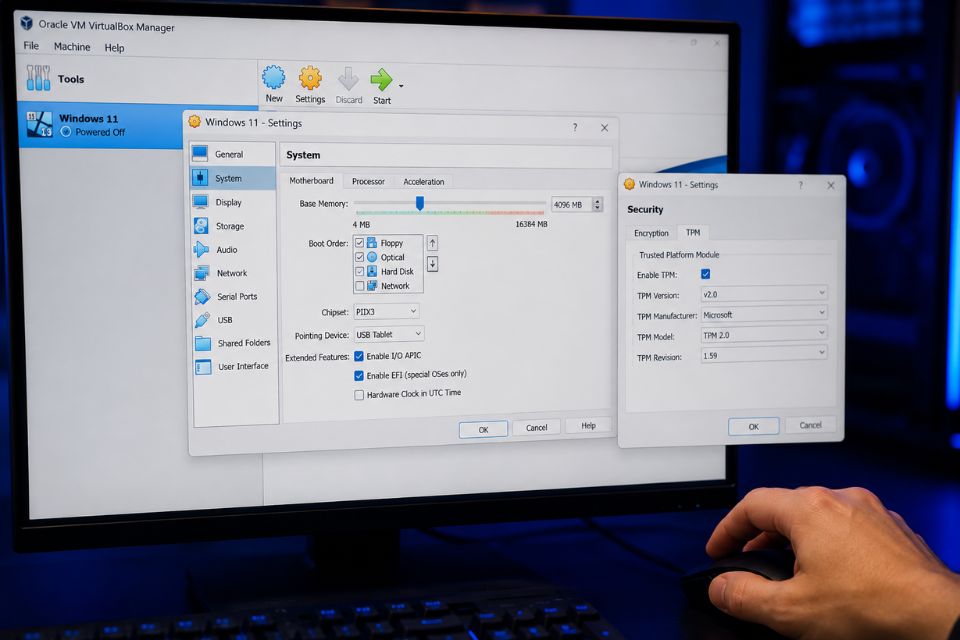
Bắt đầu cài Windows 11 trong VirtualBox
Sau khi kiểm tra cấu hình, hãy nhấn Start để khởi động máy ảo.
VirtualBox sẽ boot từ file ISO Windows 11. Nếu mọi thứ hoạt động đúng, bạn sẽ nhìn thấy giao diện Windows Setup.
Các bước đầu tiên khá quen thuộc: chọn ngôn ngữ, định dạng thời gian và bàn phím rồi nhấn Next.
Tiếp tục chọn Install now.
Nếu hệ thống yêu cầu Product Key nhưng bạn chưa muốn nhập ở bước này, có thể chọn tùy chọn bỏ qua khóa sản phẩm và tiếp tục. Sau đó lựa chọn phiên bản Windows 11 phù hợp với giấy phép mà bạn có.
Khi xuất hiện lựa chọn kiểu cài đặt, nếu đây là máy ảo mới hoàn toàn thì chọn cài đặt Windows mới. VirtualBox sẽ hiển thị ổ đĩa ảo mà bạn vừa tạo.
Chọn ổ đĩa đó rồi nhấn Next.
Bây giờ chỉ cần chờ. Windows sẽ tự sao chép file, cài đặt các thành phần cần thiết và khởi động lại máy ảo vài lần.
Trong thời gian này, đừng tắt VirtualBox giữa chừng. Máy ảo có thể trông như đang đứng yên ở một số thời điểm nhưng quá trình cài đặt vẫn đang diễn ra.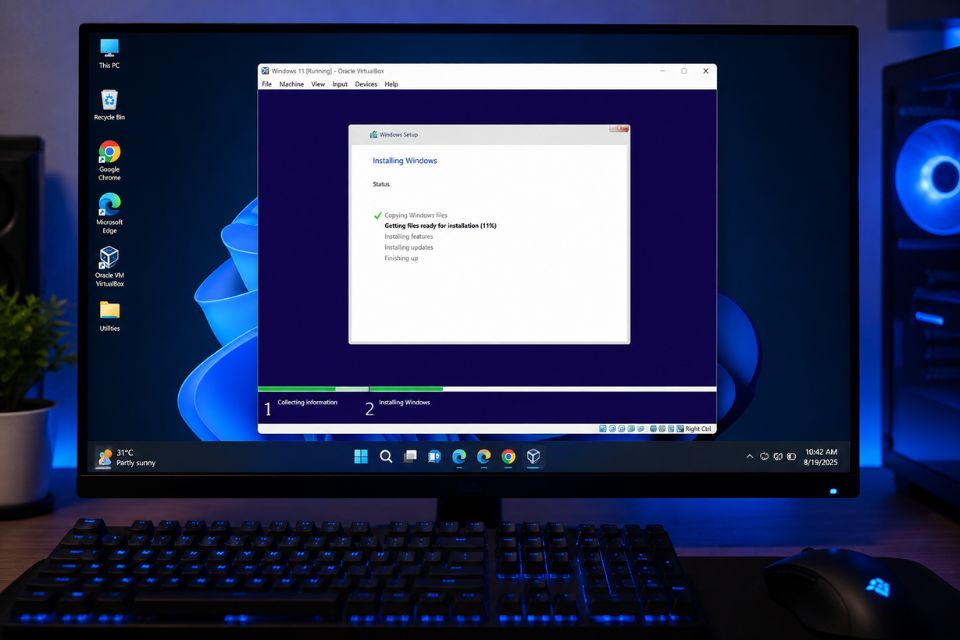
Thiết lập Windows 11 sau khi cài xong
Sau vài lần khởi động lại, Windows 11 sẽ chuyển sang phần thiết lập ban đầu.
Bạn cần chọn khu vực, bố cục bàn phím và kết nối mạng. Tùy phiên bản Windows 11, hệ thống có thể yêu cầu đăng nhập hoặc thiết lập tài khoản Microsoft.
Sau khi hoàn tất, desktop Windows 11 sẽ xuất hiện.
Việc đầu tiên nên làm là kiểm tra xem hệ thống có hoạt động ổn định hay không. Mở Settings > System > About để xem RAM và CPU mà Windows nhận được.
Tiếp theo, mở Windows Update và kiểm tra các bản cập nhật.
Bạn cũng nên cài VirtualBox Guest Additions nếu cần sử dụng các tính năng nâng cao. Công cụ này có thể cải thiện khả năng tương tác giữa hệ điều hành khách và máy thật, chẳng hạn như điều chỉnh độ phân giải, tích hợp chuột hoặc chia sẻ clipboard tùy cấu hình.
Nếu màn hình Windows 11 đang bị giới hạn ở độ phân giải thấp, đây cũng là một trong những thứ bạn nên kiểm tra.
Mẹo giúp Windows 11 chạy mượt hơn trên VirtualBox
Máy ảo chạy nhanh hay chậm không chỉ phụ thuộc vào Windows 11. Cách bạn phân bổ tài nguyên cũng ảnh hưởng rất nhiều.
Nếu RAM máy thật dư dả, có thể tăng RAM cho máy ảo nhưng đừng chiếm gần hết bộ nhớ. Máy thật mà bắt đầu thiếu RAM thì cả hai hệ thống đều chậm.
Tương tự với CPU. Cấp thêm core có thể giúp Windows 11 xử lý tốt hơn, nhưng nếu máy thật chỉ có ít core thì không nên phân bổ quá nhiều.
Ổ SSD cũng đóng vai trò quan trọng. Một máy ảo được lưu trên SSD thường phản hồi nhanh hơn rõ rệt so với việc đặt trên HDD cũ.
Ngoài ra, nếu bạn thường xuyên thử nghiệm phần mềm hoặc thay đổi thiết lập hệ thống, hãy tạo Snapshot trước khi làm. Chẳng may Windows bị lỗi, bạn có thể quay lại trạng thái trước đó thay vì phải cài lại từ đầu. Tiện lợi vô cùng!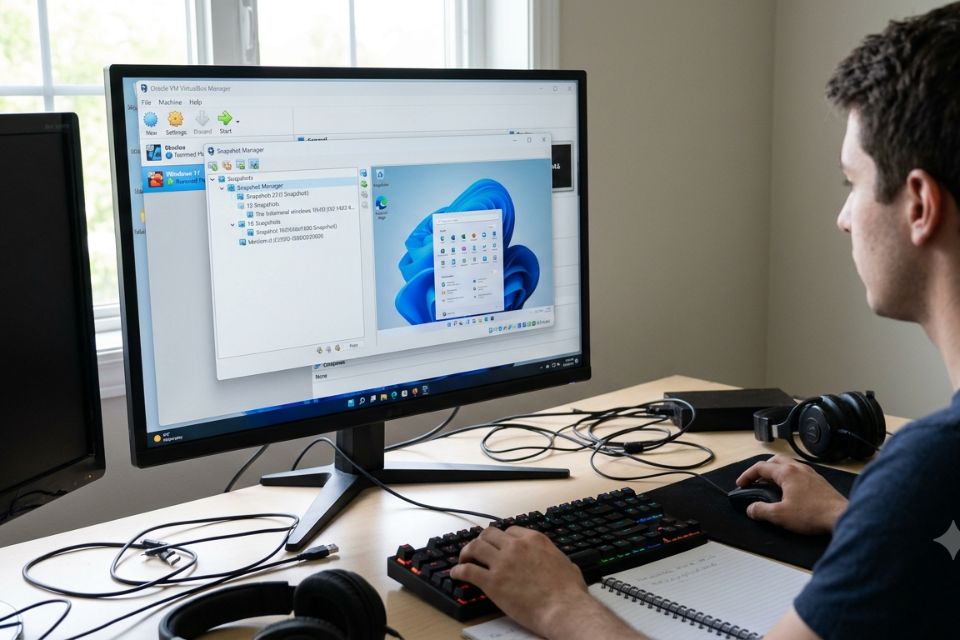
Một số lỗi thường gặp khi cài Win 11 trên VirtualBox
Trong quá trình cài Win 11 trên VirtualBox, bạn có thể gặp một vài lỗi khá quen thuộc.
Nếu Windows báo máy tính không đáp ứng yêu cầu, hãy kiểm tra TPM 2.0, Secure Boot, EFI/UEFI và cấu hình CPU.
Nếu máy ảo không boot được ISO, vào phần Storage trong VirtualBox và kiểm tra ổ đĩa quang ảo đã gắn file ISO hay chưa.
Trường hợp không có Internet, hãy mở Settings > Network của máy ảo và kiểm tra Network Adapter. NAT thường là lựa chọn đơn giản cho người mới.
Nếu Windows chạy quá chậm, mở Task Manager để xem CPU, Memory hay Disk đang sử dụng cao. Từ đó mới quyết định có nên tăng tài nguyên cho máy ảo hay không.
Một vấn đề khác là dung lượng ổ đĩa. Máy ảo có thể tăng kích thước theo thời gian do Windows Update, phần mềm và dữ liệu tạm. Vì vậy, hãy thường xuyên kiểm tra dung lượng ổ đĩa thật.
Có nên cài Windows 11 bằng VirtualBox?
Nếu bạn chỉ muốn học, thử nghiệm hoặc làm quen với Windows 11 thì VirtualBox là một lựa chọn đáng cân nhắc.
Ưu điểm lớn nhất là tính linh hoạt. Bạn có thể tạo một môi trường Windows riêng, thử phần mềm, kiểm tra thiết lập hệ thống rồi xóa máy ảo nếu không còn cần nữa. Không phải chia ổ cứng, cũng chẳng cần động vào Windows chính.
Đối với sinh viên IT hoặc người đang học Helpdesk, System Administrator, Networking, máy ảo còn hữu ích hơn nữa. Bạn có thể tạo nhiều máy Windows khác nhau để thực hành mạng nội bộ, tài khoản người dùng, chia sẻ file hay các chính sách hệ thống.
Tất nhiên, hiệu năng máy ảo sẽ không hoàn toàn giống máy thật. Các tác vụ đồ họa nặng hoặc game có yêu cầu cao thường không phải lựa chọn lý tưởng.
Nhưng để học và thực hành? Quá ổn.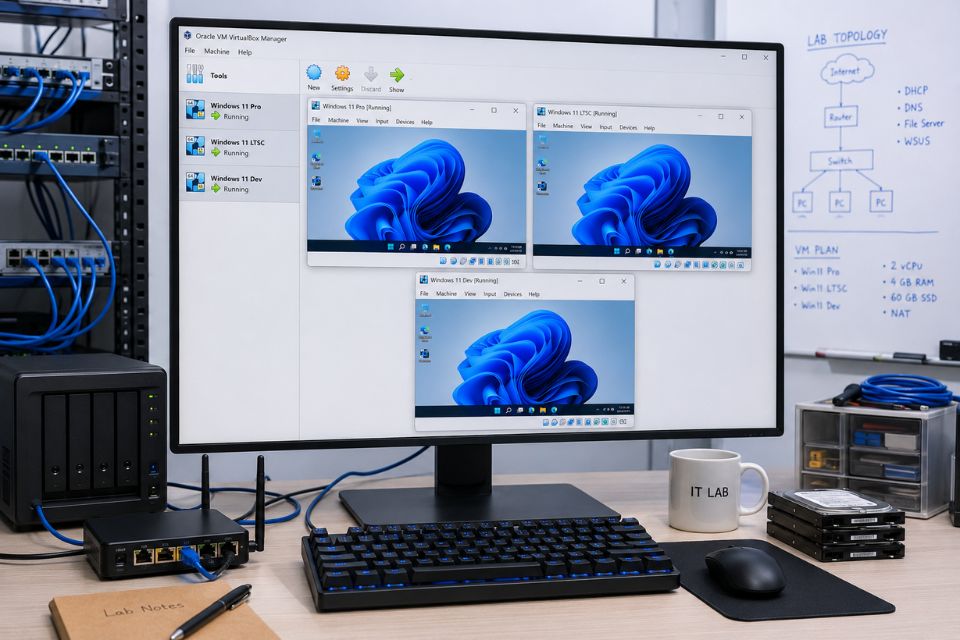
Kết luận
Cài Windows 11 trên VirtualBox là một phương pháp đơn giản để trải nghiệm Windows 11 mà không cần thay đổi hệ điều hành chính trên máy tính. Chỉ cần chuẩn bị file ISO, cài VirtualBox, tạo máy ảo, cấp RAM và CPU hợp lý rồi cấu hình TPM, UEFI và Secure Boot theo yêu cầu.
Nếu bạn mới làm quen với máy ảo, hãy bắt đầu bằng một cấu hình vừa phải. Sau khi Windows 11 chạy ổn định, bạn có thể tăng tài nguyên hoặc thử thêm các tính năng khác. Và nhớ tạo Snapshot trước những lần thử nghiệm quan trọng nhé. Một thao tác nhỏ nhưng có thể giúp bạn tiết kiệm cả đống thời gian khi chẳng may máy ảo gặp sự cố.
Th8 19, 2026 | Windows
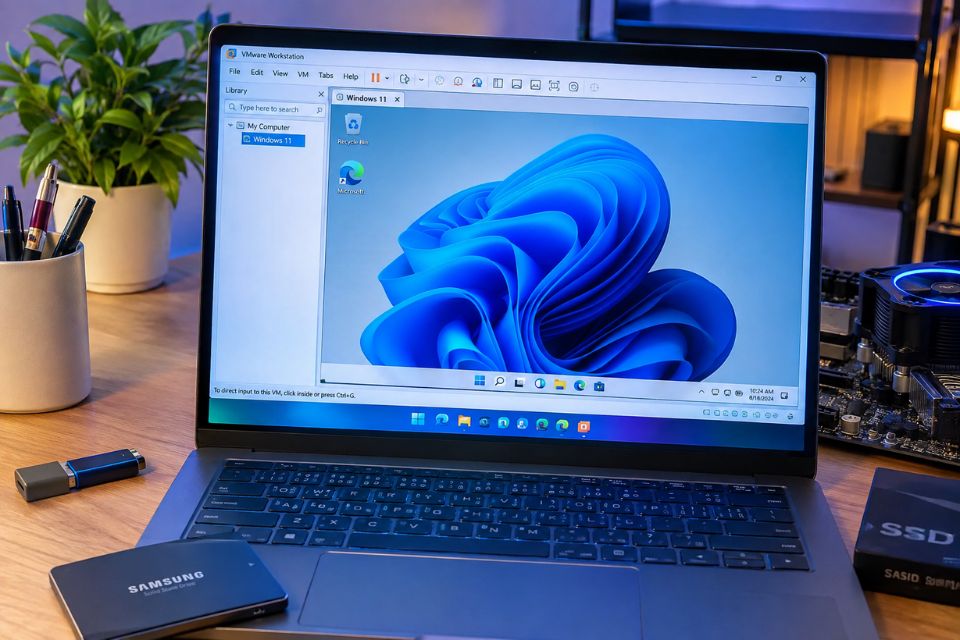
Cài Windows 11 trên máy ảo VMware là một cách khá tiện để trải nghiệm hệ điều hành mới mà không cần chia lại ổ cứng hay ảnh hưởng trực tiếp đến Windows đang sử dụng. Với VMware, bạn có thể tạo một máy tính ảo ngay bên trong máy thật, cài Windows 11, thử phần mềm, thực hành quản trị hệ thống hoặc đơn giản là khám phá Windows 11 trước khi quyết định cài chính thức. Nghe có vẻ phức tạp, nhưng thực tế nếu chuẩn bị đúng từ đầu thì quá trình này khá dễ. Vậy cần chuẩn bị những gì và cài như thế nào?
1. Cần chuẩn bị gì trước khi cài Windows 11 trên VMware?
Trước khi bắt tay vào cài đặt, hãy kiểm tra cấu hình máy thật trước. Đây là bước nhiều người bỏ qua nhất, đến lúc chạy máy ảo thì mới thắc mắc tại sao Windows 11 lag hoặc không khởi động được.
Về cơ bản, bạn nên có một máy tính đủ mạnh để vừa chạy hệ điều hành chính vừa dành tài nguyên cho máy ảo. Nếu máy thật có RAM 8 GB, bạn vẫn có thể thử, nhưng trải nghiệm sẽ thoải mái hơn nhiều nếu có 16 GB RAM trở lên. CPU nên hỗ trợ công nghệ ảo hóa như Intel VT-x hoặc AMD-V.
Bạn cũng cần chuẩn bị:
- VMware Workstation hoặc VMware Workstation Pro phiên bản phù hợp.
- File ISO Windows 11 chính chủ.
- Ít nhất khoảng 64 GB dung lượng trống cho máy ảo.
- CPU hỗ trợ virtualization.
- Kết nối Internet nếu muốn kích hoạt và cập nhật Windows sau khi cài.
- Một chút thời gian và kiên nhẫn.
Nếu máy báo lỗi liên quan đến virtualization, hãy vào BIOS/UEFI kiểm tra tùy chọn Intel Virtualization Technology, Intel VT-x, AMD-V hoặc tên tương tự và bật lên.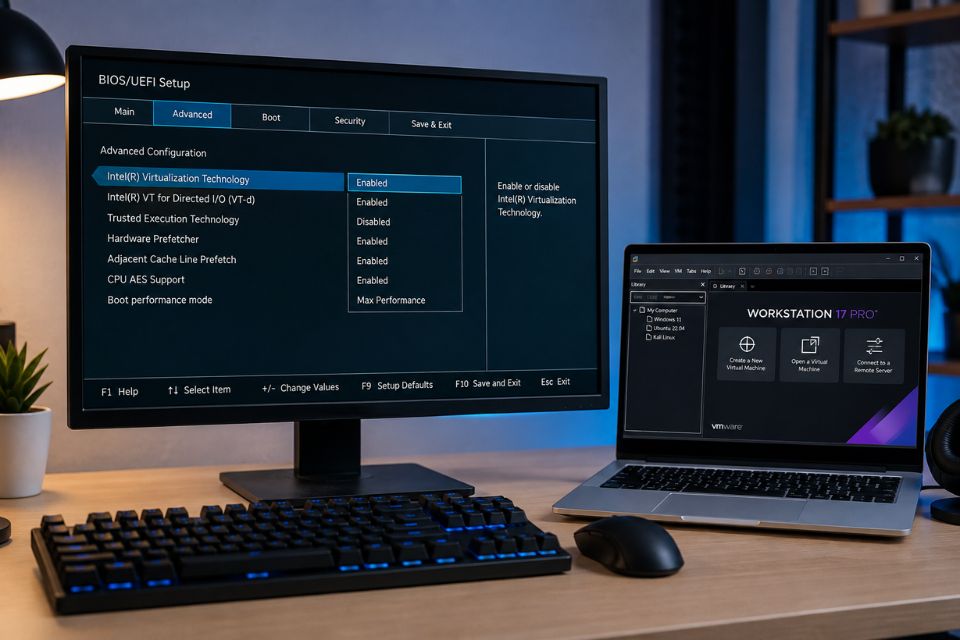
2. Tạo máy ảo Windows 11 mới trên VMware
Sau khi cài VMware, mở chương trình lên. Tùy phiên bản giao diện có thể hơi khác nhau, nhưng các bước chính gần như không thay đổi.
Chọn Create a New Virtual Machine để bắt đầu tạo máy ảo. VMware thường cung cấp hai lựa chọn là Typical và Custom. Nếu bạn mới làm quen với máy ảo, chọn Typical là đủ. Còn nếu muốn tự điều chỉnh phần cứng ảo, chọn Custom.
Ở bước chọn nguồn cài đặt, bạn có thể chọn file ISO Windows 11 đã tải về. Tuy nhiên, nếu muốn tự kiểm soát toàn bộ quá trình cài đặt, bạn cũng có thể chọn tùy chọn cài hệ điều hành sau rồi gắn ISO vào máy ảo sau.
Tiếp theo, chọn hệ điều hành là Microsoft Windows, phiên bản Windows 11 x64 nếu VMware hiển thị lựa chọn này.
Đặt tên máy ảo, chẳng hạn như:
Windows 11 VMware
Sau đó chọn thư mục lưu máy ảo. Không nhất thiết phải lưu ở ổ C. Nếu máy có SSD khác với nhiều dung lượng trống, lưu máy ảo ở đó thường sẽ tiện hơn.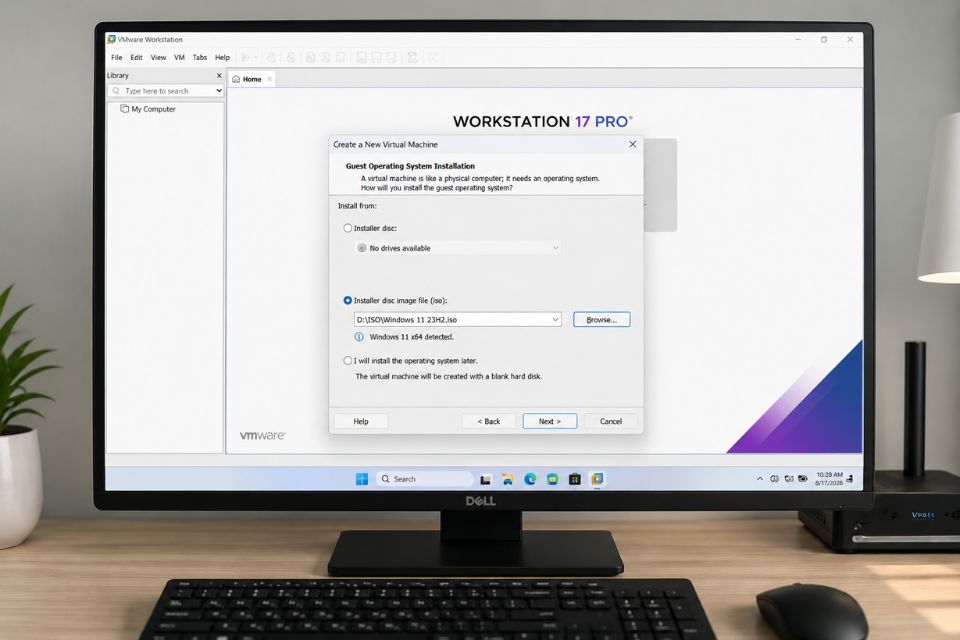
3. Thiết lập RAM, CPU và ổ cứng cho máy ảo
Đây là phần khá quan trọng. Cấp quá ít tài nguyên thì Windows 11 chạy chậm, nhưng cấp quá nhiều lại khiến Windows thật bị thiếu RAM và CPU. Nói đơn giản, máy ảo cũng phải “ăn” tài nguyên từ máy thật.
Nếu máy thật có 8 GB RAM, bạn có thể thử cấp khoảng 4 GB RAM cho máy ảo. Với máy 16 GB RAM, cấp 6–8 GB RAM sẽ hợp lý hơn nếu bạn muốn sử dụng Windows 11 tương đối mượt.
Về CPU, bạn có thể cấp khoảng 2 đến 4 core tùy cấu hình máy thật.
Phần ổ cứng nên để tối thiểu khoảng 64 GB. Nếu chỉ cài Windows và một vài phần mềm cơ bản thì mức này có thể đáp ứng được. Tuy nhiên, nếu dùng máy ảo lâu dài, 80–100 GB sẽ dễ chịu hơn.
Bạn cũng nên chọn ổ đĩa dạng virtual disk và có thể sử dụng tùy chọn lưu trữ động nếu muốn tiết kiệm dung lượng thực tế.
Một mẹo nhỏ: nếu máy ảo chạy trên SSD thì tốc độ phản hồi thường tốt hơn đáng kể so với HDD. Đây là khác biệt mà bạn sẽ nhận ra ngay khi mở ứng dụng hoặc cập nhật Windows.
4. Bật TPM 2.0 và Secure Boot cho Windows 11
Đây là bước đặc biệt quan trọng khi cài Windows 11 trên máy ảo VMware.
Windows 11 có yêu cầu về TPM 2.0 và Secure Boot. Nếu tạo máy ảo theo kiểu cũ, bạn có thể gặp thông báo cho biết máy tính không đáp ứng yêu cầu phần cứng.
Trong phần cấu hình máy ảo, hãy kiểm tra các tùy chọn liên quan đến UEFI, Secure Boot và TPM. Với những phiên bản VMware hỗ trợ, bạn có thể thêm thiết bị Trusted Platform Module vào máy ảo.
Nếu VMware yêu cầu mã hóa máy ảo trước khi thêm TPM, hãy thực hiện theo hướng dẫn của chương trình. Sau đó kiểm tra lại phần cứng ảo và chắc chắn rằng TPM 2.0 đã được cấu hình.
Đừng vội nghĩ rằng đây là lỗi của file ISO. Nhiều trường hợp ISO hoàn toàn bình thường, vấn đề nằm ở cấu hình máy ảo chưa đáp ứng yêu cầu của Windows 11.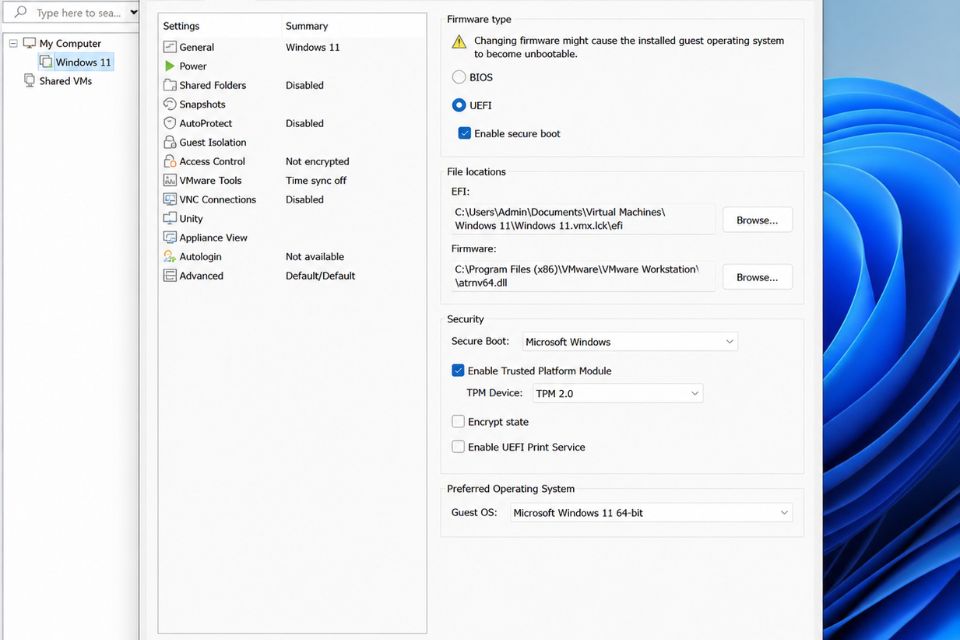
5. Tiến hành cài Windows 11 trên VMware
Sau khi cấu hình xong, khởi động máy ảo. Nếu VMware nhận đúng file ISO, màn hình cài đặt Windows sẽ xuất hiện.
Đầu tiên, Windows yêu cầu chọn ngôn ngữ, định dạng thời gian và kiểu bàn phím. Bạn có thể chọn các thiết lập phù hợp với nhu cầu rồi nhấn Next.
Tiếp theo chọn Install now.
Nếu Windows yêu cầu Product Key nhưng bạn chưa muốn nhập ngay, có thể chọn tùy chọn I don’t have a product key và lựa chọn phiên bản Windows phù hợp với giấy phép của mình.
Đến phần chọn kiểu cài đặt, nếu đây là máy ảo hoàn toàn mới, chọn Custom: Install Windows only.
Bạn sẽ thấy ổ đĩa ảo chưa được phân vùng. Chọn vùng dung lượng đó rồi nhấn Next.
Bây giờ cứ để Windows làm việc. Máy ảo có thể khởi động lại vài lần. Đừng nhấn phím bất kỳ khi máy khởi động lại nếu VMware vẫn đang boot từ ISO, bởi bạn có thể vô tình quay lại màn hình cài đặt từ đầu.
Sau một lúc, Windows 11 sẽ chuyển sang phần thiết lập ban đầu.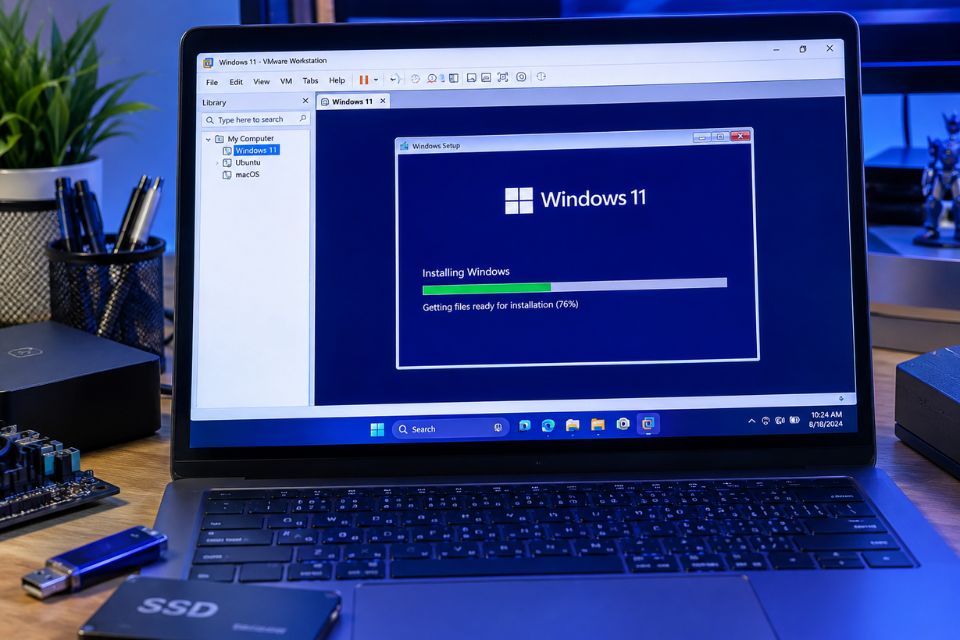
6. Thiết lập Windows 11 sau khi cài xong
Khi Windows 11 hoàn tất cài đặt, bạn sẽ đi qua một số bước thiết lập ban đầu như khu vực, bàn phím, mạng, tài khoản và quyền riêng tư.
Sau khi vào được desktop, việc đầu tiên nên làm là kiểm tra Settings > System > About để xem Windows đã nhận đúng RAM và CPU ảo hay chưa.
Tiếp đó, hãy kiểm tra Windows Update và cài các bản cập nhật cần thiết. VMware cũng có thể cung cấp các công cụ giúp hệ điều hành khách tương tác tốt hơn với máy thật.
Nếu chuột bị giới hạn trong cửa sổ máy ảo, độ phân giải chưa đẹp hoặc tính năng kéo thả chưa hoạt động như mong muốn, hãy kiểm tra VMware Tools và cài đặt nếu cần.
Đây là bước nhỏ nhưng khá đáng làm. Có VMware Tools, trải nghiệm máy ảo thường thuận tiện hơn hẳn.
7. Một số lỗi thường gặp khi cài Windows 11 trên VMware
Trong quá trình cài, một số lỗi khá phổ biến có thể xuất hiện.
Windows 11 báo không đáp ứng yêu cầu hệ thống: hãy kiểm tra TPM 2.0, Secure Boot, UEFI và cấu hình CPU của máy ảo.
Máy ảo chạy rất chậm: kiểm tra lại RAM và CPU được cấp. Đồng thời, hãy chắc chắn máy ảo được lưu trên SSD nếu có thể.
Không boot được file ISO: vào phần Boot hoặc CD/DVD trong VMware để kiểm tra ISO đã được gắn đúng chưa.
Không có Internet: kiểm tra Network Adapter trong VMware và thử đặt chế độ mạng phù hợp như NAT hoặc Bridged.
Màn hình có độ phân giải thấp: cài VMware Tools và khởi động lại máy ảo.
Một điều nữa cũng đáng nhớ: đừng cấp toàn bộ RAM hoặc quá nhiều CPU cho máy ảo. Máy thật vẫn cần tài nguyên để chạy VMware. Cấp nhiều chưa chắc nhanh hơn đâu!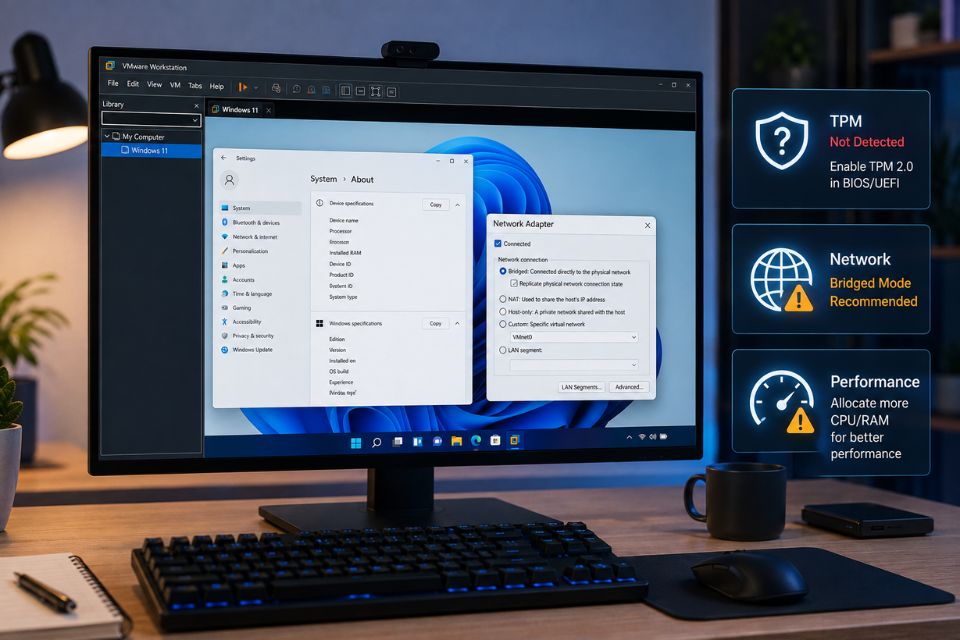
Kết luận
Nhìn chung, cài Windows 11 trên máy ảo VMware không quá khó nếu bạn chuẩn bị đúng file ISO và cấu hình phần cứng ảo ngay từ đầu. Điểm cần chú ý nhất là TPM 2.0, Secure Boot, UEFI, RAM và CPU. Chỉ cần những phần này được thiết lập hợp lý, quá trình cài đặt Windows 11 gần như giống với việc cài trên một chiếc máy tính thông thường.
Cách cài này đặc biệt phù hợp với người muốn học Windows, thực hành IT, kiểm tra phần mềm hoặc thử các thiết lập hệ thống mà không muốn ảnh hưởng đến máy thật. Bạn có thể tạo snapshot trước khi thử nghiệm, gặp lỗi thì quay lại trạng thái cũ. Quá tiện, đúng không?
Nếu máy tính có cấu hình tương đối tốt, SSD và đủ RAM, một máy ảo Windows 11 trên VMware hoàn toàn có thể trở thành một môi trường học tập và thử nghiệm rất hữu ích.
Th8 19, 2026 | Windows
.Cách cài Win 11 bằng USB là kỹ năng nền tảng nhưng vô cùng quan trọng đối với bất kỳ ai muốn tự tay làm chủ chiếc máy tính của mình. Thay vì phải mang máy ra tiệm hay loay hoay với những bản Ghost cài sẵn thiếu ổn định, việc tự tạo một bộ cài “sạch” (Clean Install) từ Microsoft sẽ giúp hệ thống vận hành mượt mà, khai thác tối đa sức mạnh phần cứng và hạn chế tối đa các xung đột phần mềm ngầm.
1. Chuẩn bị trước khi cài đặt: Đừng bỏ qua khâu “sống còn”
Nhiều người thường vội vàng cắm USB vào boot ngay mà quên mất rằng quá trình cài đặt mới sẽ xóa sạch phân vùng hệ điều hành cũ. Hãy đảm bảo bạn đã hoàn tất danh sách kiểm tra dưới đây:
-
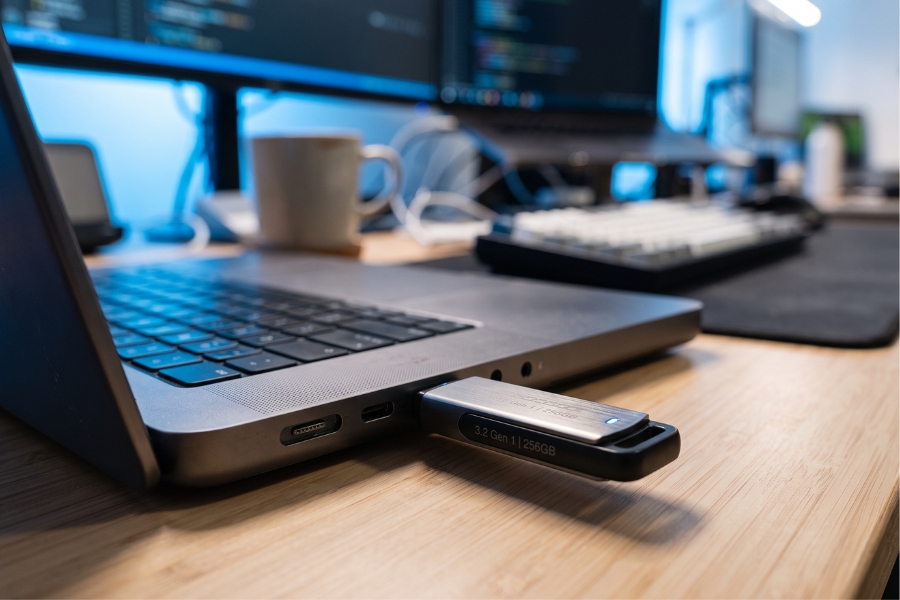
USB dung lượng tối thiểu 8GB (khuyến nghị 16GB – chuẩn USB 3.0 trở lên): Tốc độ đọc/ghi của USB quyết định trực tiếp tới thời gian giải nén bộ cài.
-
Sao lưu dữ liệu quan trọng: Chuyển toàn bộ tài liệu từ ổ C: (bao gồm Desktop, Documents, Downloads) sang ổ đĩa khác (D:, E:) hoặc đưa lên lưu trữ đám mây.
-
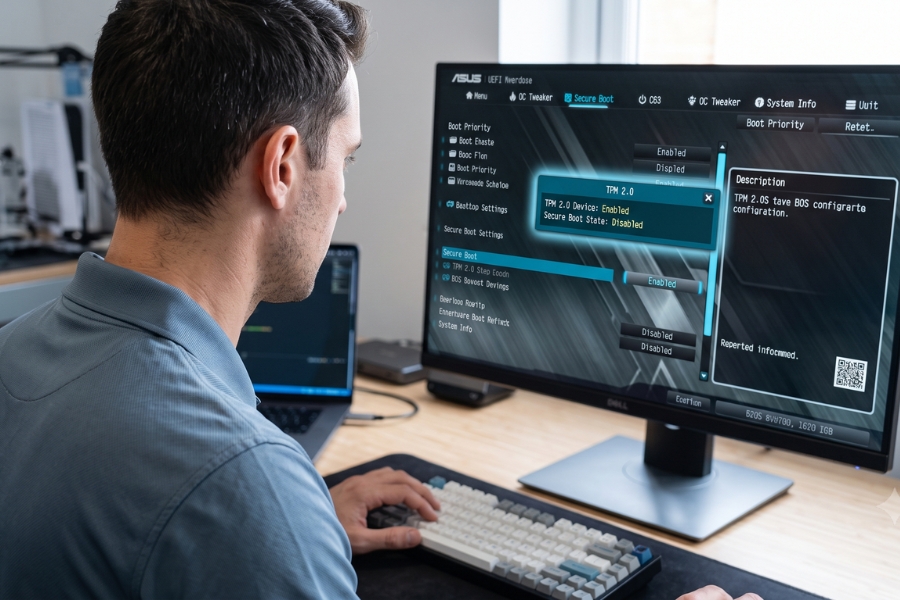
Kiểm tra tính tương thích phần cứng: Windows 11 yêu cầu chuẩn khởi động UEFI, ổ cứng định dạng GPT, chip bảo mật TPM 2.0 và tính năng Secure Boot được kích hoạt trong BIOS.
2. Cách tạo USB boot cài Win 11 chuẩn gốc Microsoft
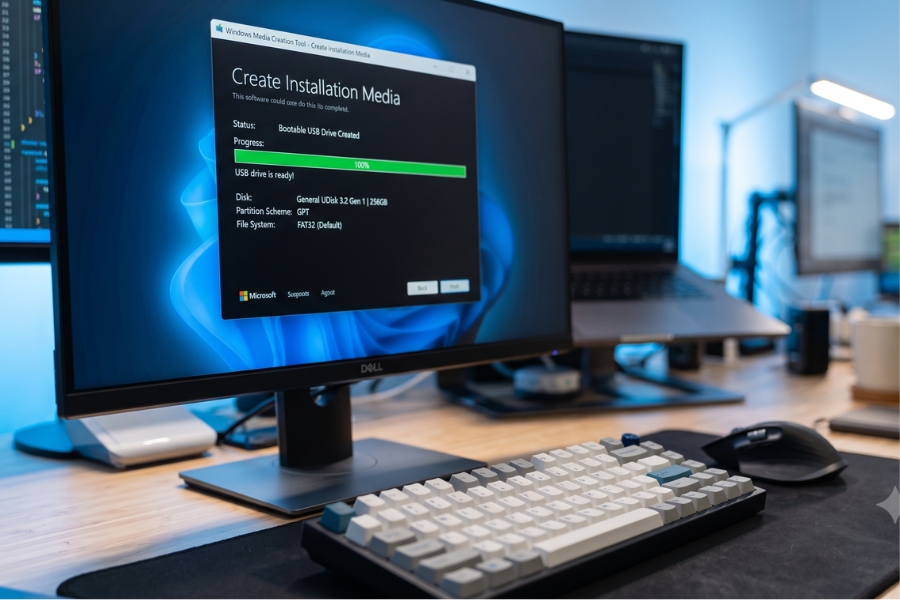
Để tạo bộ cài ổn định nhất, công cụ chính chủ Media Creation Tool của Microsoft hoặc phần mềm nguồn mở Rufus là hai lựa chọn hàng đầu.
Phương pháp 1: Dùng Media Creation Tool (Đơn giản, tự động 100%)
-
Truy cập trang chủ Microsoft, tải về công cụ Create Windows 11 Installation Media.
-
Chạy file .exe, chọn Accept điều khoản sử dụng.
-
Tại mục chọn ngôn ngữ và phiên bản, giữ mặc định hoặc tích chọn Use the recommended options for this PC.
-
Chọn USB flash drive, trỏ đúng vào ổ USB đã cắm và bấm Next. Hệ thống sẽ tự tải file ISO gốc và nạp vào USB.
Phương pháp 2: Dùng Rufus (Linh hoạt, tối ưu chuyên sâu)
Nếu bạn đã có sẵn file ISO Windows 11 tải về máy:
-
Mở Rufus, chọn thiết bị USB tại mục Device.
-
Bấm SELECT để dẫn tới file ISO Windows 11.
-
Mục Partition scheme: Bắt buộc chọn GPT.
-
Mục Target system: Mặc định là UEFI (non CSM).
-
Nhấn START và đợi phần mềm hoàn tất quá trình ghi dữ liệu.
3. Các bước thực hiện cách cài Win 11 bằng USB chi tiết
Sau khi đã có “vũ khí” trong tay, hãy khởi động lại máy và tiến hành cài đặt theo quy trình chuẩn sau:
Bước 1: Khởi động vào Boot Menu
Cắm USB vào cổng kết nối trực tiếp trên bo mạch chủ (đối với PC) hoặc cổng USB thân máy (đối với Laptop). Bật nguồn máy và nhấn liên tục phím tắt Boot Menu tùy theo từng dòng máy:
Trong danh sách hiện ra, chọn dòng có tiền tố UEFI: [Tên USB của bạn].
Bước 2: Thiết lập vùng và chọn phiên bản
-
Tại màn hình Windows Setup, chọn Language: English (United States), Time format: English (hoặc Vietnam tùy nhu cầu), Keyboard: US. Nhấn Next → Install Now.
-
Khi màn hình yêu cầu nhập key bản quyền xuất hiện, nếu chưa có sẵn, bạn chọn I don’t have a product key (có thể kích hoạt sau trong Settings).
-
Chọn phiên bản tương ứng (thông dụng nhất là Windows 11 Pro hoặc Home), bấm Next.
Bước 3: Phân vùng ổ đĩa và cài đặt hệ điều hành
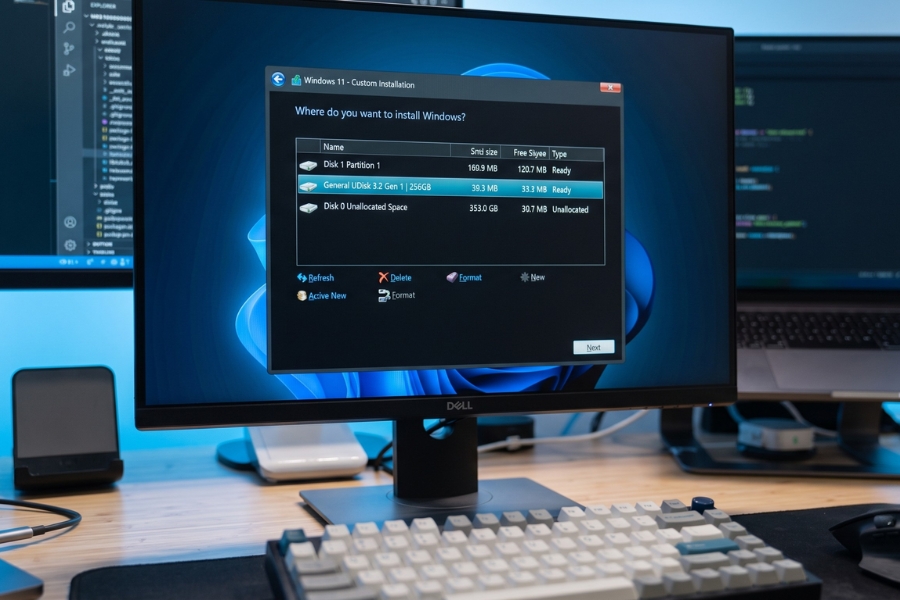
Chọn dòng Custom: Install Windows only (advanced):
-
Tìm đến phân vùng chứa hệ điều hành cũ (thường là Drive 0 Partition… với dung lượng tương ứng ổ C:).
-
Bấm Delete phân vùng cài Windows cũ cùng các phân vùng hệ thống nhỏ đi kèm (như System, MSR, Recovery của bản Windows cũ) để gộp lại thành một vùng trống duy nhất có tên Unallocated Space.
-
Chọn vùng Unallocated Space đó và bấm Next. Bộ cài đặt sẽ tự động khởi tạo cấu trúc phân vùng GPT chuẩn và bắt đầu sao chép dữ liệu.
Lưu ý quan trọng: Tuyệt đối không bấm nhầm vào các phân vùng chứa dữ liệu cá nhân (D:, E:) để tránh mất mát dữ liệu đáng tiếc.
4. Thiết lập ban đầu (OOBE) và cài đặt Driver chuẩn sau khi cài đặt
Khi máy hoàn tất sao chép file và tự khởi động lại, hãy rút USB ra khỏi máy để tránh vòng lặp boot lại vào bộ cài.
-
Thiết lập quốc gia & bàn phím: Chọn vùng Vietnam hoặc United States, kiểu gõ US.
-
Kết nối mạng & Đăng nhập: Đăng nhập tài khoản Microsoft để đồng bộ cài đặt cá nhân.
-
Cập nhật Driver qua Windows Update: Vào Settings → Windows Update → Check for updates. Windows 11 sẽ tự động tải hầu hết các driver cơ bản như âm thanh, Wi-Fi, touchpad.
-
Cài Driver Card đồ họa rời: Truy cập trực tiếp trang chủ của NVIDIA, AMD hoặc Intel để tải bản driver mới nhất, giúp tối ưu hiệu năng đồ họa khi xử lý công việc nặng hoặc chơi game.
Lời kết
Nắm vững cách cài Win 11 bằng USB chuẩn không chỉ giúp máy tính của bạn luôn hoạt động trong trạng thái “sạch” và mượt mà nhất, mà còn giúp bạn chủ động xử lý mọi sự cố phần mềm phát sinh trong quá trình sử dụng.
Nếu bạn cần phần mềm bản quyền sau khi cài đặt xong thì hãy liên hệ chúng tôi để được hỗ trợ và tư vấn nhanh chóng.
Th8 18, 2026 | Windows
Hướng dẫn cài Win 11 không quá khó nếu bạn chuẩn bị đúng bộ cài, USB và kiểm tra máy trước khi bắt đầu. Thực tế, phần khiến nhiều người “ngại” nhất không phải thao tác cài Windows mà là sợ chọn nhầm ổ đĩa, mất dữ liệu hoặc gặp lỗi giữa chừng.
Nếu bạn đang có một chiếc laptop cần cài lại Windows 11, máy chạy chậm, hệ thống bị lỗi hoặc đơn giản muốn làm mới hoàn toàn thì bài viết này sẽ giúp bạn hình dung toàn bộ quy trình.
Cứ đi từng bước. Không cần vội!
Từ khâu chuẩn bị USB, sao lưu dữ liệu, thiết lập BIOS/UEFI cho đến khi Windows 11 xuất hiện trên màn hình desktop, mình sẽ hướng dẫn theo cách dễ hiểu nhất.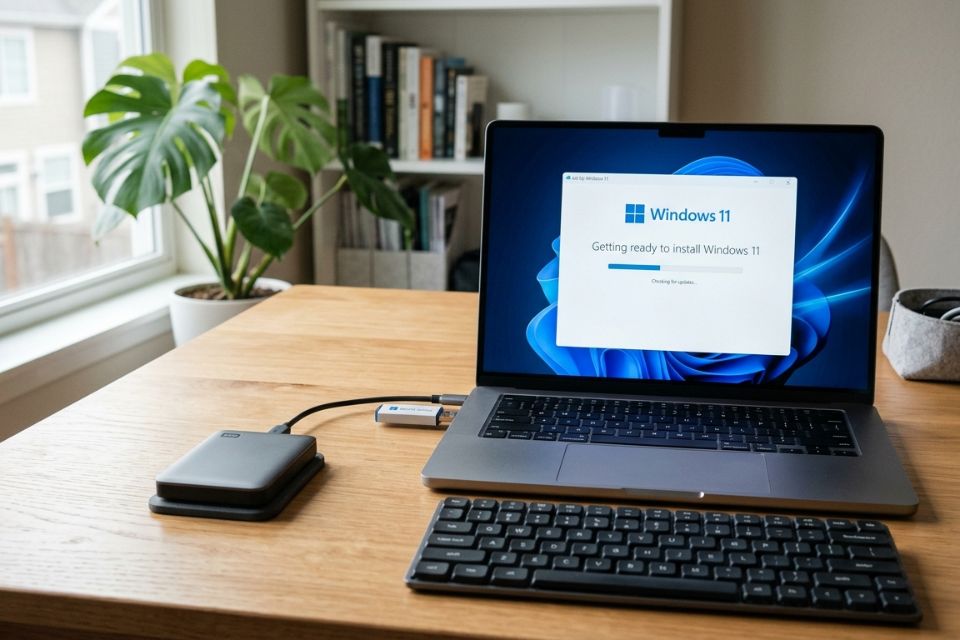
Cần chuẩn bị gì trước khi cài Windows 11?
Trước khi bắt tay vào cài Windows, đừng vội format ổ đĩa.
Đây là bước mà nhiều người chủ quan nhất.
Bạn nên sao lưu toàn bộ dữ liệu quan trọng sang ổ cứng ngoài, USB khác hoặc dịch vụ lưu trữ đám mây. Hãy kiểm tra cả Desktop, Documents, Downloads, Pictures và những thư mục mà bạn thường xuyên lưu dữ liệu.
Nếu máy có nhiều phân vùng, hãy xác định rõ phân vùng nào chứa Windows hiện tại.
Một số thứ khác cũng nên chuẩn bị:
- USB có dung lượng phù hợp để tạo bộ cài Windows 11.
- Kết nối Internet ổn định.
- Bộ sạc nếu đang sử dụng laptop.
- Driver mạng và driver quan trọng nếu máy tính đặc biệt hoặc khá cũ.
- Key bản quyền Windows nếu bạn cần kích hoạt thủ công.
- Một thiết bị khác để tra cứu thông tin nếu trong quá trình cài gặp vấn đề.
Đặc biệt, USB tạo bộ cài có thể bị xóa dữ liệu. Vì vậy, hãy sử dụng một chiếc USB trống hoặc sao lưu trước.
Kiểm tra máy có cài được Windows 11 không
Không phải cứ có file cài Windows 11 là máy nào cũng cài được.
Windows 11 có những yêu cầu phần cứng nhất định, trong đó TPM 2.0 và Secure Boot là hai thành phần thường được nhắc đến.
Bạn nên kiểm tra CPU, RAM, dung lượng ổ lưu trữ và khả năng hỗ trợ TPM của máy trước.
Nếu máy đã sử dụng vài năm, đừng quá ngạc nhiên khi TPM hoặc Secure Boot đang bị tắt trong BIOS/UEFI. Một số thiết bị vẫn hỗ trợ nhưng chưa được bật.
Bạn có thể kiểm tra thông tin hệ thống trực tiếp trong Windows hoặc sử dụng công cụ kiểm tra tương thích của Microsoft.
Nếu máy không đáp ứng yêu cầu, đừng vội tìm các cách bỏ qua kiểm tra trên mạng. Trước hết hãy xác định chính xác nguyên nhân và cân nhắc xem thiết bị có phù hợp để chạy Windows 11 lâu dài hay không.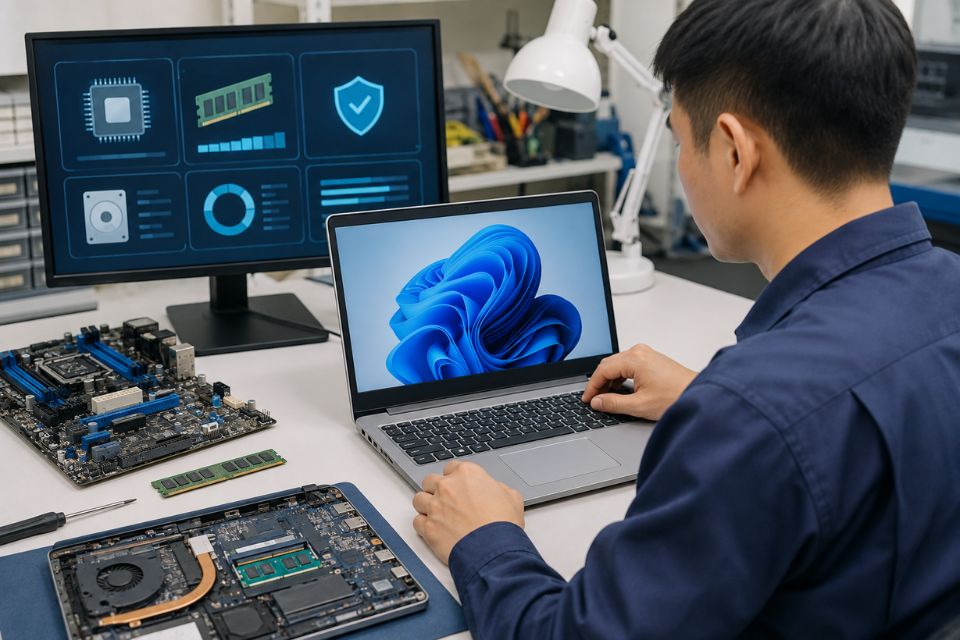
Tải bộ cài Windows 11 chính thức
Để cài Windows 11, bạn cần một bộ cài phù hợp.
Có hai cách phổ biến là sử dụng công cụ tạo phương tiện cài đặt của Microsoft hoặc tải file ISO Windows 11 chính thức rồi tạo USB Boot.
Nếu là người mới, công cụ tạo phương tiện cài đặt thường dễ sử dụng hơn vì nó hỗ trợ nhiều bước tự động.
Trong trường hợp đã có file ISO, bạn có thể dùng công cụ phù hợp để tạo USB cài đặt.
Điều quan trọng nhất là nguồn tải.
Đừng tải bộ cài Windows từ những website không rõ nguồn gốc chỉ vì thấy họ quảng cáo “Windows siêu nhẹ”, “đã kích hoạt” hoặc “tối ưu 100%”.
Hệ điều hành liên quan trực tiếp đến dữ liệu và bảo mật của máy. Tải bản chính thức vẫn là lựa chọn an toàn hơn.
Sau khi có USB cài đặt, hãy kiểm tra lại một lần nữa trước khi bắt đầu.
Hướng dẫn cài Win 11 bằng USB
Đây là phần quan trọng nhất.
Đầu tiên, cắm USB cài Windows 11 vào máy tính cần cài. Sau đó khởi động lại máy.
Khi máy vừa khởi động, bạn cần mở Boot Menu hoặc BIOS/UEFI để chọn khởi động từ USB.
Phím truy cập tùy từng hãng máy. Một số thiết bị sử dụng F12, F9, F11, Esc hoặc phím khác.
Nếu không biết phím nào, hãy tra cứu theo đúng model laptop hoặc bo mạch chủ.
Sau khi chọn USB, máy sẽ khởi động vào trình cài đặt Windows.
Màn hình đầu tiên thường yêu cầu lựa chọn ngôn ngữ, định dạng thời gian và phương thức bàn phím.
Chọn thiết lập phù hợp rồi tiếp tục.
Đến phần bắt đầu cài đặt, bạn sẽ thấy tùy chọn Install now.
Từ đây, quá trình cài đặt chính thức bắt đầu.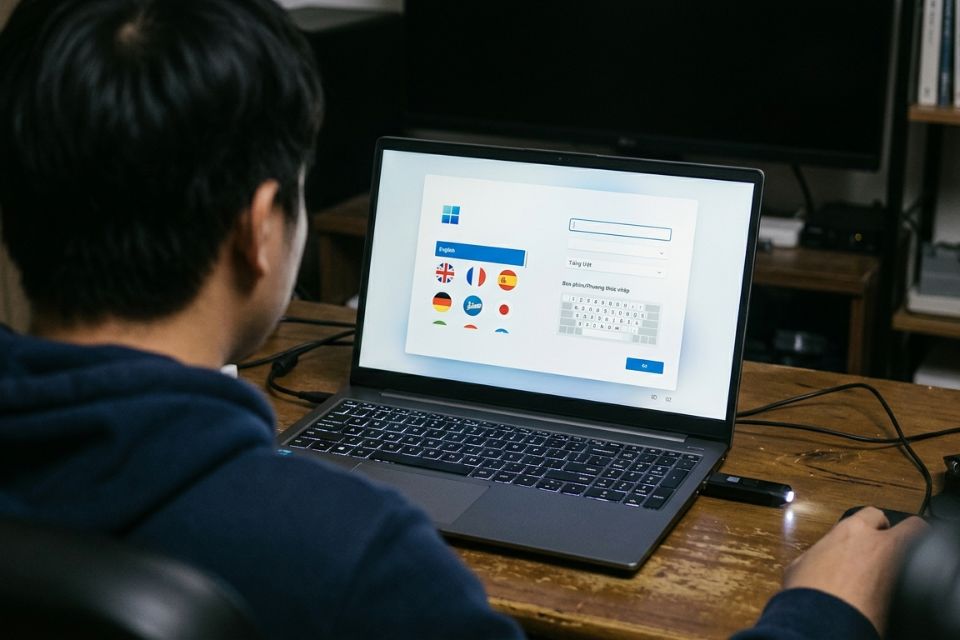
Chọn phiên bản Windows 11 và loại cài đặt
Tùy bộ cài và giấy phép, bạn có thể được yêu cầu chọn phiên bản Windows 11 phù hợp.
Hãy chọn đúng phiên bản mà bạn có quyền sử dụng.
Sau đó, trình cài đặt có thể yêu cầu bạn xác nhận điều khoản cấp phép.
Đọc và chấp nhận để tiếp tục.
Một bước rất quan trọng tiếp theo là lựa chọn kiểu cài đặt.
Thông thường, bạn sẽ gặp lựa chọn nâng cấp hoặc cài đặt mới.
Nếu mục tiêu là cài Windows 11 sạch hoàn toàn, lựa chọn cài đặt tùy chỉnh sẽ phù hợp hơn.
Nhưng hãy cẩn thận.
Đến phần chọn ổ đĩa, bạn sẽ thấy danh sách các phân vùng trên máy. Đây là nơi không nên thao tác theo kiểu “thấy cái nào thì xóa cái đó”.
Hãy xác định chính xác ổ chứa Windows cũ.
Nếu có dữ liệu quan trọng ở một phân vùng khác, tuyệt đối không xóa nhầm.
Một thao tác sai tại đây có thể khiến dữ liệu không thể truy cập được.
Chọn ổ đĩa để cài Windows 11
Nếu bạn đã sao lưu dữ liệu và muốn cài mới hoàn toàn, bạn có thể xử lý phân vùng hệ thống theo nhu cầu.
Trong trường hợp máy chỉ có một ổ SSD và đã sao lưu toàn bộ dữ liệu, việc xóa các phân vùng cũ rồi tạo lại cấu trúc cài đặt có thể được thực hiện theo hướng dẫn của trình cài đặt.
Nhưng nếu máy có nhiều ổ, hãy kiểm tra dung lượng từng ổ thật kỹ.
Ví dụ, một SSD 512 GB và một HDD 1 TB có thể cùng xuất hiện trong danh sách. Nếu nhìn nhanh, bạn hoàn toàn có thể chọn nhầm.
Hãy đối chiếu dung lượng với thông tin bạn biết trước khi thao tác.
Đây cũng là lý do mình luôn khuyên người mới tháo các ổ lưu trữ không cần thiết nếu họ đang thực hiện cài đặt trên máy tính để bàn và không chắc chắn về phân vùng.
Ít thiết bị hơn = ít khả năng chọn nhầm hơn.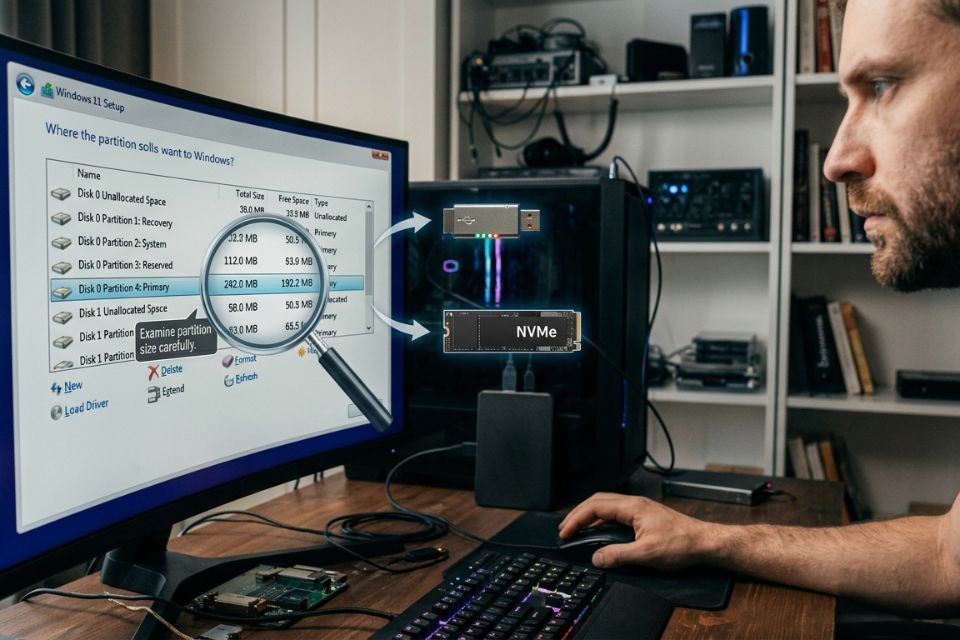
Windows 11 bắt đầu cài đặt
Sau khi chọn đúng vị trí cài đặt, Windows sẽ bắt đầu sao chép các file cần thiết.
Từ đây, phần lớn công việc được thực hiện tự động.
Máy có thể khởi động lại nhiều lần.
Đừng rút USB ngay lập tức nếu trình cài đặt vẫn còn cần đến nó.
Tuy nhiên, nếu sau khi khởi động lại máy lại quay về bước cài đặt từ đầu, bạn có thể cần thay đổi thứ tự Boot hoặc tháo USB đúng thời điểm tùy trường hợp.
Trong quá trình này, thời gian cài đặt phụ thuộc vào tốc độ SSD, CPU và USB.
Nếu máy sử dụng SSD, quá trình thường nhanh hơn đáng kể so với HDD.
Đây là lúc bạn có thể tranh thủ uống một cốc nước hoặc nghỉ vài phút. Đừng ngồi nhìn thanh phần trăm chạy mãi, dễ sốt ruột lắm!
Thiết lập Windows 11 sau khi cài xong
Khi phần cài đặt cơ bản hoàn tất, Windows 11 sẽ đưa bạn đến các bước thiết lập ban đầu.
Bạn có thể chọn quốc gia hoặc khu vực, bố cục bàn phím, kết nối mạng và tài khoản sử dụng.
Tùy phiên bản Windows và thời điểm cài đặt, các bước hiển thị có thể khác nhau.
Hãy đọc từng màn hình thay vì nhấn Next liên tục.
Một số tùy chọn liên quan đến quyền riêng tư, đồng bộ dữ liệu hoặc sao lưu có thể xuất hiện trong quá trình thiết lập.
Nếu không cần một tính năng nào đó, bạn có thể xem kỹ trước khi bật.
Sau khi hoàn thành, Windows sẽ đưa bạn đến desktop.
Vậy là phần khó nhất đã xong.
Việc cần làm sau khi cài Windows 11
Đừng nghĩ rằng thấy desktop là kết thúc.
Thực tế, đây mới là lúc bạn bắt đầu hoàn thiện hệ thống.
Đầu tiên, hãy kiểm tra Windows Update.
Sau đó kiểm tra Device Manager để xem máy còn thiếu driver nào không.
Các thành phần như Wi-Fi, Bluetooth, âm thanh, card đồ họa và chipset cần được kiểm tra.
Nếu laptop không nhận Wi-Fi, bạn có thể phải cài driver mạng thủ công.
Tiếp theo, cài những phần mềm thực sự cần thiết. Không nên tải hàng chục ứng dụng ngay trong ngày đầu tiên.
Hãy sử dụng máy một thời gian.
Ứng dụng nào thực sự cần thì cài sau.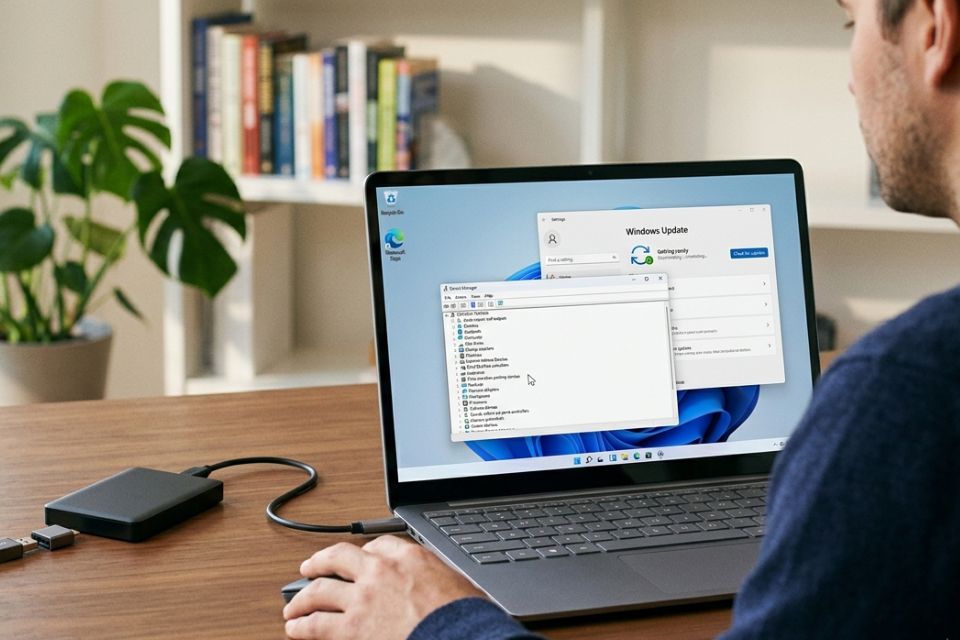
Một số lỗi có thể gặp khi cài Windows 11
Trong quá trình cài, bạn có thể gặp một số vấn đề như máy không nhận USB, không vào được Boot Menu, báo không đáp ứng yêu cầu phần cứng hoặc không nhận ổ đĩa.
Đừng quá hoảng.
Nếu USB không khởi động, hãy kiểm tra lại USB và cách tạo bộ cài.
Nếu không thấy ổ SSD, có thể cần kiểm tra BIOS/UEFI hoặc driver lưu trữ tùy thiết bị.
Nếu Windows báo thiếu TPM 2.0 hoặc Secure Boot, hãy kiểm tra xem những tính năng này có được hỗ trợ và bật trong firmware hay không.
Quan trọng nhất là đọc chính xác thông báo lỗi.
Đừng vội tìm một câu lệnh trên Internet rồi chạy ngay. Có những hướng dẫn được viết cho một tình huống hoàn toàn khác.
Cài Win 11 xong có cần kích hoạt không?
Việc cài đặt và kích hoạt là hai vấn đề riêng.
Bạn có thể hoàn tất quá trình cài Windows, sau đó kiểm tra trạng thái kích hoạt trong phần Settings.
Nếu máy đã có giấy phép kỹ thuật số hợp lệ, Windows có thể tự kích hoạt khi kết nối Internet.
Nếu chưa có giấy phép, bạn cần sử dụng phương thức kích hoạt hợp lệ theo điều kiện cấp phép của Microsoft.
Không nên sử dụng các công cụ kích hoạt không rõ nguồn gốc chỉ để loại bỏ thông báo bản quyền. Những chương trình này có thể tiềm ẩn rủi ro bảo mật và gây thêm lỗi cho hệ thống.
Kết luận
Hướng dẫn cài Win 11 thực ra không quá phức tạp nếu bạn chuẩn bị kỹ trước khi bắt đầu. Phần quan trọng nhất không nằm ở việc bấm Next bao nhiêu lần mà là sao lưu dữ liệu, kiểm tra phần cứng và xác định chính xác ổ đĩa.
Nếu sử dụng USB cài đặt chính thức, quá trình sẽ tương đối rõ ràng. Bạn chỉ cần chọn đúng thiết lập, cẩn thận ở bước phân vùng và chờ Windows hoàn tất.
Sau khi cài xong, hãy tiếp tục cập nhật hệ thống, kiểm tra driver và cài những phần mềm cần thiết.
Và nhớ một điều: đừng vội format ổ đĩa nếu chưa chắc chắn dữ liệu đã được sao lưu. Đây là lỗi nhỏ nhưng có thể khiến bạn mất rất nhiều thứ.
Nếu lần đầu tự cài Windows, cứ làm chậm một chút. Đọc kỹ từng màn hình. Kiểm tra hai lần trước khi xóa hoặc format. Chỉ vậy thôi, bạn hoàn toàn có thể tự cài Windows 11 mà không nhất thiết phải mang máy ra cửa hàng.
Th8 18, 2026 | Windows

Th8 18, 2026 | Windows
Việc TẢI GHOST WIN 11 MỚI NHẤT luôn là ưu tiên hàng đầu của nhiều người mỗi khi chiếc PC dở chứng, ì ạch hoặc vừa mới sắm dàn máy mới. Chào anh em, lại là mình đây! Lăn lộn bao năm trong nghề IT, từ cứu hộ cá nhân đến setup hệ thống mạng, mình nhận ra một sự thật: cài Win bằng file Ghost (định dạng .tib, .wim) vẫn luôn là một chủ đề đầy tranh cãi. Thay vì nói mớ lý thuyết suông tẻ nhạt, hôm nay mình sẽ lật tẩy những góc khuất, những cái bẫy “chí mạng” núp bóng các đường link tải tràn lan trên mạng, đồng thời hướng dẫn anh em cách tối ưu hệ thống mượt mà, chuẩn chỉ và an toàn nhất.
Tại Sao Nhu Cầu TẢI GHOST WIN 11 MỚI NHẤT Vẫn Chưa Bao Giờ Hạ Nhiệt?
Dù Microsoft ngày càng tối ưu hóa công cụ cài đặt từ file ISO gốc, nhưng hỏi thật nhé: anh em có đủ kiên nhẫn ngồi chờ Windows Update tải hàng đống driver, rồi lạch cạch cài từng phần mềm Office, Unikey, trình duyệt web…? Chắc chắn là không! Thời gian là vàng bạc.
Đặc biệt với những ai làm kỹ thuật phải setup cả dàn máy tính trong thời gian ngắn, việc sử dụng các bản Ghost đã được “độ” sẵn phần mềm thiết yếu chính là vị cứu tinh. Khái niệm “Ghost” giờ đây đã vượt xa phần mềm Norton Ghost cổ lỗ sĩ ngày xưa, nó bao hàm các chuẩn backup hiện đại như Acronis True Image hay Macrium Reflect, hỗ trợ hoàn hảo cho chuẩn UEFI – GPT siêu tốc. Chỉ cần cắm chiếc USB Boot vào, bung nén tầm 5-10 phút, khởi động lại là máy đã sẵn sàng làm việc. Nghe thì “bánh cuốn” thật đấy, nhưng thực tế đằng sau lại tiềm ẩn vô số rủi ro mà không phải ai cũng biết.
Góc Khuất Kinh Hoàng: Trái Đắng Từ Những Bản Ghost “Bóng Bẩy”
Nhiều anh em vì tiện tay, cứ lên mạng gõ từ khóa rồi nhắm mắt tải bừa một bản Ghost được quảng cáo là “siêu nhẹ, mượt mà, full soft”. Kết quả? Rất nhiều lần mình đi cấp cứu máy tính cho khách mà vừa bật lên đã thấy “tiền đình”.
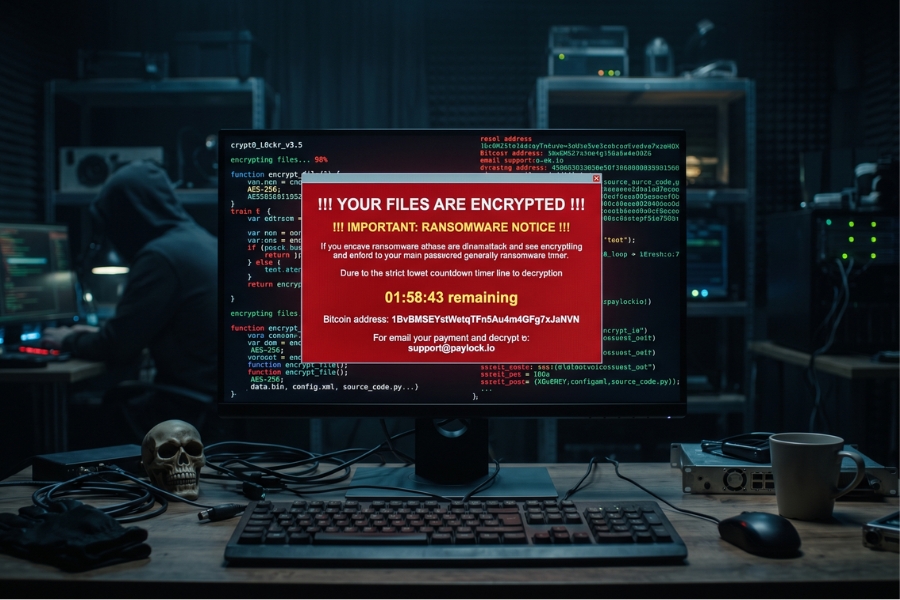
1. Ám ảnh mang tên Tool/Script KMS lậu Đây chính là vấn đề nhức nhối và nguy hiểm bậc nhất! Đánh trúng tâm lý “thích xài chùa” của người dùng, không ít pháp sư làm Ghost đã lén nhúng sẵn các script hoặc tool KMS lậu để kích hoạt Windows và Office “chui”. Nhưng anh em ơi, miếng pho mát miễn phí chỉ nằm trong bẫy chuột!
Những bộ công cụ KMS crack này thực chất là các lỗ hổng bảo mật cố ý, mở toang cánh cửa rước mã độc (Trojan, Ransomware) vào thẳng trung tâm hệ thống. Mình từng chứng kiến không ít trường hợp bị mã hóa tống tiền toàn bộ dữ liệu quan trọng chỉ vì một file “Auto-Active” ẩn trong bản Ghost. Lời khuyên xương máu: tuyệt đối nói không với crack. Nếu kinh phí eo hẹp, thà bạn chịu khó lên mạng tìm mua những chiếc key chính hãng giá rẻ (key thanh lý, key dư từ các dự án) để kích hoạt, vừa an toàn cho dữ liệu, vừa giúp máy tính chạy trơn tru mà không lo bị Defender “hỏi thăm” liên tục.
2. Bản rút gọn (Lite) – Nhanh một lúc, khóc một đời Nhiều bản Ghost được “mod” lại bằng cách cắt xén tơi tả các dịch vụ nền (services) của Windows để ép Task Manager hiển thị mức ngốn RAM thấp nhất có thể. Cảm giác lúc mới dùng thì bay bổng lắm! Nhưng hãy tưởng tượng: bạn đang hì hục cắm máy chạy ComfyUI để render một dự án hoạt hình 3D cách điệu phong cách Pixar, hoặc đang mải mê cày cuốc đua top lực chiến, tính toán từng viên ruby trong game thì bỗng dưng… rụp! Màn hình xanh lè chớp nhoáng hoặc văng game liên tục vì thiếu thư viện Visual C++ hay DirectX nền tảng. Thậm chí các phần mềm doanh nghiệp đặc thù cũng “đứng hình” vì tác giả đã tiện tay xóa mất .NET Framework. Hậu quả là máy chạy thì ít mà lỗi vặt thì nhiều, lúc đó ngồi gỡ lỗi còn tốn thời gian hơn cả việc cài lại Win từ đầu.
Đặt Lên Bàn Cân: TẢI GHOST WIN 11 MỚI NHẤT Hay Cài ISO Gốc?
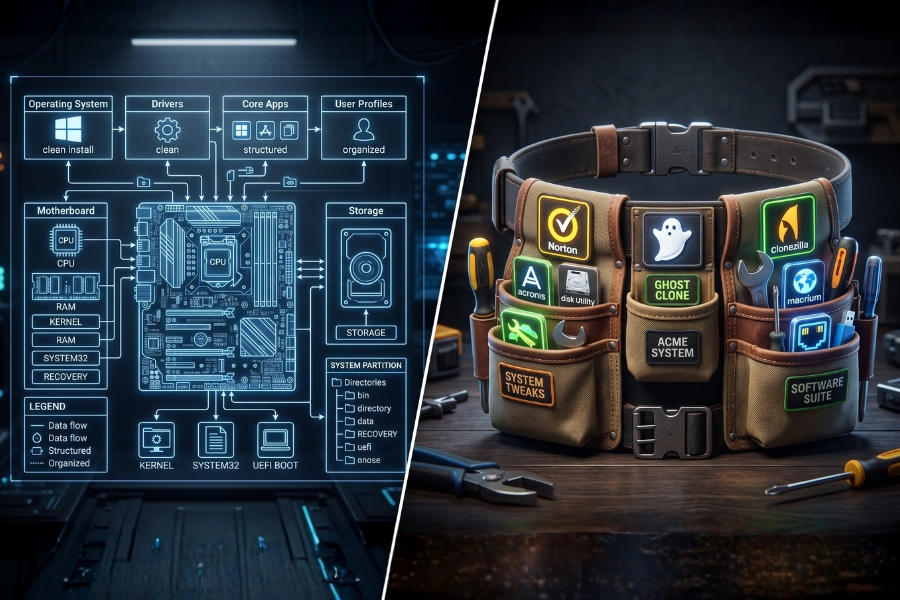
Để anh em dễ dàng đưa ra quyết định phù hợp nhất với bản thân, chúng ta cùng điểm qua vài tiêu chí:
-
Độ ổn định và bảo mật: Bàn thắng tuyệt đối thuộc về file ISO gốc tải từ trang chủ Microsoft. Hệ thống “sạch nước cản”, không lo virus ẩn. Ngược lại, các bản Ghost trôi nổi luôn có tỷ lệ rủi ro bảo mật tàng hình, độ ổn định hên xui phụ thuộc vào tay nghề người đóng gói.
-
Thời gian thực thi: Ghost giành chiến thắng áp đảo! Quá trình bung file kết hợp khả năng tự nhận diện phần cứng giúp tiết kiệm đến 70% thời gian so với việc cài đặt trắng và update từng chút một.
-
Sự tương thích phần cứng: Windows 11 gốc khi cài xong đôi lúc chưa nhận đủ driver card rời hay WiFi, bắt bạn phải tải thủ công. Còn các bản Ghost đa cấu hình thì nhồi sẵn bộ Wandriver, tiện thì có tiện nhưng thỉnh thoảng lại cài nhầm driver cũ, gây ra màn hình xanh (BSOD) cay đắng trên các dòng laptop đời mới.
Tuyệt Chiêu “Thực Chiến” Nếu Bạn Quyết Định Dùng File Ghost
Nếu sau khi cân nhắc kỹ, sự tiện lợi của file Ghost vẫn là thứ bạn ưu tiên, thì hãy bỏ túi ngay những nguyên tắc sinh tồn sau:
-
“Chọn mặt gửi vàng”: Đừng click bừa vào các trang web SEO bẩn. Hãy tìm đến các diễn đàn công nghệ lớn, nơi có các bài đăng được kiểm duyệt rõ ràng và xem kỹ phản hồi (feedback) từ những người dùng trước đó.
-
Kiểm tra mã MD5/SHA1: Thói quen bắt buộc! Tải xong file vài chục GB, hãy dùng phần mềm check mã hash. Nếu mã không khớp 100% với tác giả cung cấp, hãy xóa ngay. File đó đã bị lỗi khi tải hoặc đã bị tiêm nhiễm mã độc, cố chấp cài vào chỉ tổ hỏng phân vùng ổ cứng.
-
Ưu tiên bản “No Soft, Nguyên Gốc”: Lựa chọn khôn ngoan nhất là tải các bản Ghost được làm trực tiếp từ ISO gốc, chưa cài bất kỳ phần mềm rác nào và bắt buộc phải còn nguyên Windows Defender. Cần app gì, bạn tự tải về cài, vừa sạch vừa an toàn.
-
Luôn thủ sẵn Driver mạng: Cẩn tắc vô áy náy. Hãy tải sẵn bộ driver WiFi/LAN chuẩn của dòng máy bạn đang dùng bỏ vào USB. Chẳng may bung Ghost xong máy không nhận mạng thì vẫn có “phao cứu sinh” để tự xử lý.
Tóm lại, TẢI GHOST WIN 11 MỚI NHẤT giống như việc bạn đi đường tắt vậy – rất nhanh, rất tiện, nhưng nếu không vững tay lái và không biết nhìn biển báo, bạn rất dễ lao xuống hố. Chìa khóa ở đây là sự hiểu biết: hiểu phần cứng máy tính cần gì, biết cách chọn lọc nguồn tải uy tín và thiết lập hàng rào bảo vệ vững chắc để tránh xa các tool crack độc hại.
Nếu bạn hoặc công ty đang mệt mỏi vì dàn máy tính suốt ngày đình công, rò rỉ dữ liệu hoặc cần thiết lập một hệ thống mạng nội bộ chuẩn chỉ, bảo mật cao từ A đến Z mà không muốn đau đầu tự vọc vạch, đừng ngần ngại liên hệ ngay với đội ngũ của chúng tôi để được tư vấn sản phẩm tối ưu nhất!