
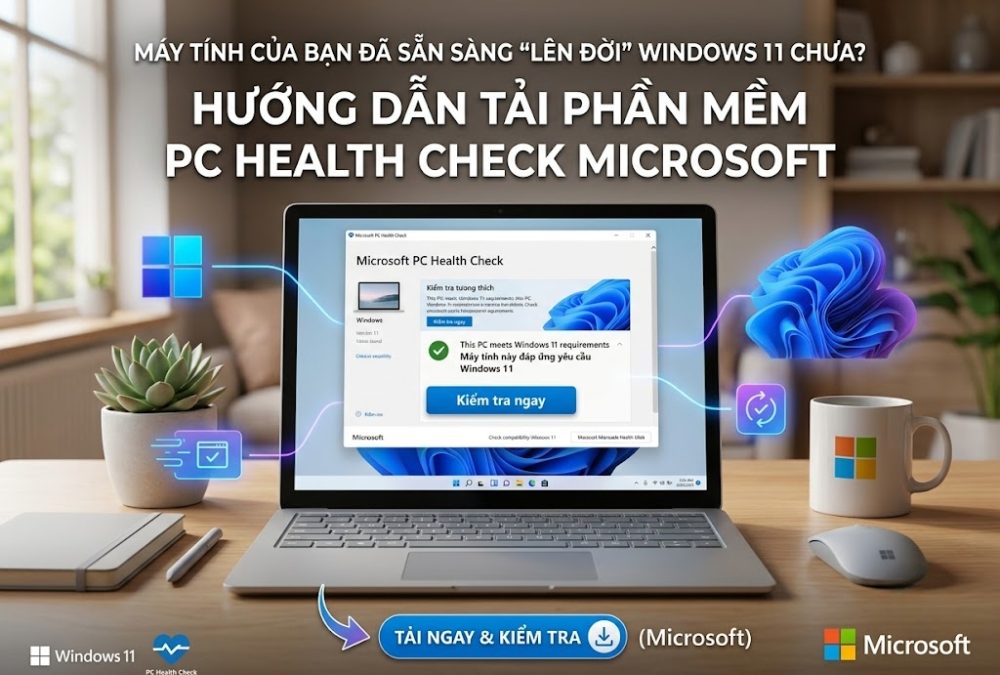
Bạn đã bao giờ thức dậy, bật máy tính lên để làm việc và đập vào mắt là một thông báo chình ình từ Microsoft rủ rê nâng cấp lên Windows 11 chưa? Chắc chắn là rồi! Nhưng khoan đã, trước khi bạn hào hứng bấm “Update”, có một câu hỏi cực kỳ quan trọng: Liệu cái máy tính già cỗi (hoặc thậm chí là mới toanh) của bạn có thực sự “đủ trình” để gánh vác hệ điều hành mới này không?
Đó chính xác là lúc chúng ta cần đến một vị bác sĩ kỹ thuật số. Và tin vui cho bạn đây, vị bác sĩ đó hoàn toàn miễn phí. Bài viết này sẽ hướng dẫn bạn cách tải phần mềm PC Health Check Microsoft chi tiết từ A đến Z, kèm theo một vài bí kíp “xương máu” để quá trình nâng cấp mượt mà như bôi trơn. Bắt đầu thôi!

PC Health Check thực chất là cái quái gì?
Nói một cách dễ hiểu nhất, PC Health Check giống như một tờ giấy khám sức khỏe tổng quát cho chiếc PC hoặc laptop của bạn vậy. Trước khi Windows 11 ra mắt, mọi người cứ nghĩ cài Win thì máy nào chả cài được, miễn là đủ RAM và ổ cứng. Nhưng không! Microsoft lần này chơi lớn, họ đưa ra một loạt các tiêu chuẩn khắt khe về bảo mật và phần cứng.
Phần mềm này được chính Microsoft “khai sinh” ra với một mục đích tối thượng: Quét toàn bộ hệ thống của bạn và trả lời dứt khoát “Có” hoặc “Không” cho câu hỏi máy bạn có cài được Windows 11 hay không. Nó kiểm tra từ dung lượng lưu trữ, tốc độ khởi động, tình trạng pin, cho đến những thứ nghe có vẻ hàn lâm như chip TPM 2.0 hay Secure Boot. Khá là tiện lợi phải không?
Hướng dẫn cách tải phần mềm PC Health Check Microsoft “chuẩn không cần chỉnh”
Nhiều người lười toàn lên Google gõ bừa rồi tải từ mấy trang web bên thứ ba. Lời khuyên chân thành nhé: Đừng bao giờ làm thế! Tải phần mềm hệ thống từ các nguồn không rõ ràng chẳng khác nào tự rước virus, mã độc vào nhà. Hãy tải trực tiếp từ “chính chủ”.
Dưới đây là các bước siêu đơn giản để bạn tải về:
-
Bước 1: Mở trình duyệt web yêu thích của bạn lên (Chrome, Edge, hay Cốc Cốc gì cũng được).
-
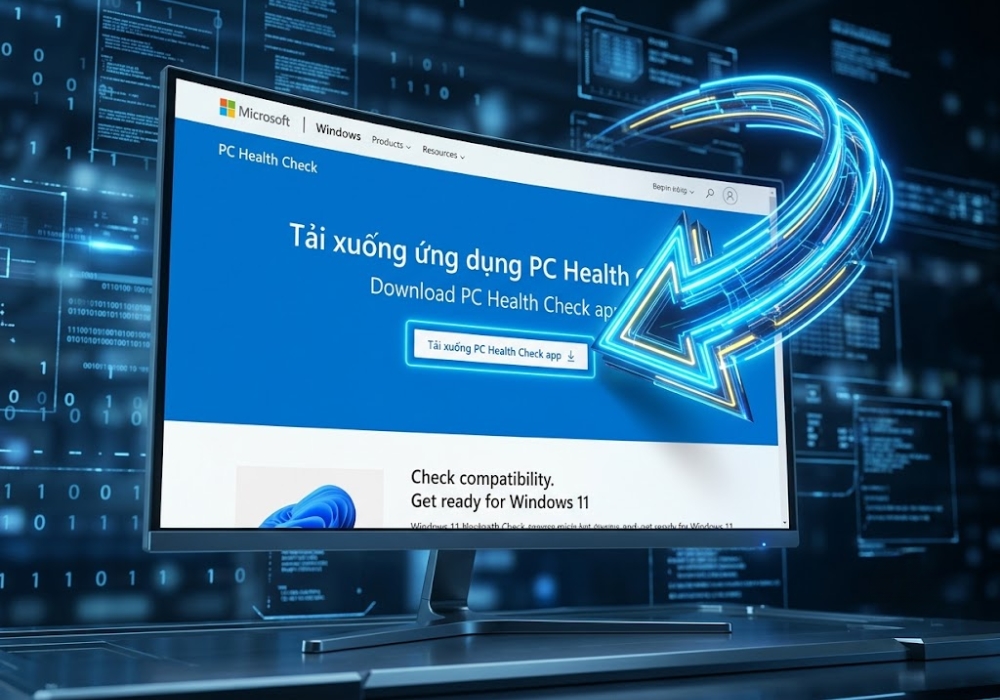
Bước 2: Truy cập vào trang web chính thức của Microsoft hoặc tìm kiếm nhanh cụm từ tải phần mềm PC Health Check Microsoft trên Google và click vào kết quả đầu tiên có domain microsoft.com.
-
Bước 3: Cuộn xuống góc dưới của trang, bạn sẽ thấy một dòng chữ màu xanh nổi bật ghi là “Download PC Health Check app” (Tải xuống ứng dụng Kiểm tra sức khỏe PC). Click ngay vào đó!
-
Bước 4: Một file có đuôi .msi (thường tên là WindowsPCHealthCheckSetup.msi) sẽ được tải xuống máy bạn. Dung lượng của nó cực kỳ nhẹ, chỉ khoảng hơn 10MB thôi nên chỉ chớp mắt là tải xong.
Cài đặt và “Bắt bệnh” máy tính: Hồi hộp như chờ điểm thi!
Tải xong rồi thì làm gì tiếp theo? Cài đặt thôi!
Quá trình cài đặt dễ đến mức nhắm mắt bạn cũng làm được. Chỉ cần click đúp vào file vừa tải, chọn dòng “I accept the terms in the License Agreement” (Tôi chấp nhận các điều khoản), rồi bấm Install. Xong xuôi, bạn tích chọn “Open Windows PC Health Check” và bấm Finish.
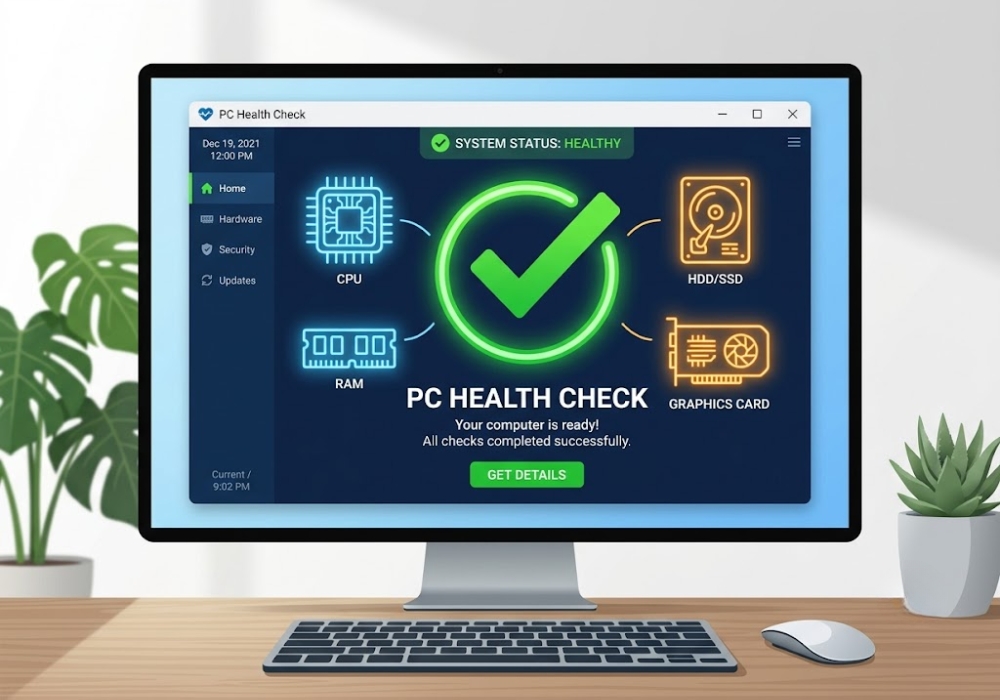
Giao diện phần mềm mở ra trông khá trực quan và gọn gàng. Bạn sẽ thấy ngay một nút màu xanh lam to đùng: Check now (Kiểm tra ngay). Hít một hơi thật sâu và bấm vào đó.
Chỉ mất khoảng 3 giây, “bản án” sẽ được tuyên:
-
Trường hợp 1: “This PC meets Windows 11 requirements” (Máy tính này đáp ứng các yêu cầu của Windows 11). Chúc mừng! Bạn đang sở hữu một cỗ máy bắt kịp thời đại. Một dấu tick xanh lá cây sẽ hiện lên đầy kiêu hãnh.
-
Trường hợp 2: “This PC doesn’t currently meet Windows 11 system requirements” (Máy tính này hiện không đáp ứng…). Đừng hoảng hốt! Rất nhiều người gặp tình trạng này.
Lý do vì sao máy bạn lại bị “từ chối”? Thường thì 90% nguyên nhân rơi vào việc bạn chưa bật TPM 2.0 hoặc Secure Boot trong BIOS/UEFI. TPM 2.0 là một con chip bảo mật phần cứng cực kỳ quan trọng. Bạn biết đấy, Windows 11 được thiết kế cực kỳ đề cao tính bảo mật, nó hỗ trợ những tính năng xịn xò như mã hóa ổ đĩa BitLocker hay chạy môi trường cách ly Windows Sandbox để test phần mềm lạ. Và để chạy mượt những thứ đó, TPM 2.0 là bắt buộc. Nếu máy bạn mua trong khoảng 4-5 năm trở lại đây, 99% là có sẵn chip này, chỉ là nó đang bị tắt đi thôi. Bạn chỉ cần lên mạng gõ “Cách bật TPM 2.0 cho mainboard [Tên hãng]” là giải quyết ngon ơ!
Sẵn sàng nâng cấp: Bạn đã có “chìa khóa” bản quyền chưa?
Giả sử máy bạn đã xanh mượt toàn bộ, đủ điều kiện lên Windows 11. Tuyệt vời! Nhưng tới đây lại nảy sinh một vấn đề thực tế: Hệ điều hành hiện tại của bạn đang là gì?
Nếu bạn đang dùng Windows 10 Pro, Home có sẵn bản quyền, việc nâng cấp sẽ hoàn toàn miễn phí và trơn tru. Nhưng nếu bạn đang build một dàn PC mới cứng, hoặc máy đang xài “Win lậu”, crack bằng mấy tool trôi nổi trên mạng thì sao? Thật lòng mà nói, dùng Win không bản quyền thời buổi này rủi ro cực kỳ. Máy tính dễ bị dính ransomware, mất dữ liệu, lại còn hay bị lỗi vặt đen màn hình, chưa kể là không thể sử dụng hết các tính năng bảo mật tối ưu của Windows 11.
Nhiều người e ngại vì nghĩ giá key Windows chính hãng quá đắt đỏ. Nhưng thực tế không phải vậy! Thay vì bỏ ra hàng triệu đồng mua trực tiếp từ store với giá niêm yết, bạn hoàn toàn có thể sở hữu key kích hoạt kỹ thuật số xịn sò với mức giá cực kỳ “hạt dẻ”.

Nếu bạn đang tìm kiếm một địa chỉ uy tín để sắm cho mình một chiếc “chìa khóa” bản quyền – dù là Windows 11 Pro cho công việc chuyên nghiệp, Windows 11 Home cho giải trí cá nhân, hay thậm chí là các phiên bản Enterprise, IoT… thì đừng bỏ qua AIIE.ME.
Bạn có thể ghé ngay gian hàng cực kỳ đa dạng và chọn mua key kích hoạt vĩnh viễn, bảo hành uy tín tại đây. Thao tác mua nhanh gọn, nhận key qua email trong nốt nhạc, nhập vào là máy tính tự động kích hoạt bản quyền số vĩnh viễn. Chẳng còn gì tuyệt vời hơn cảm giác xài đồ “real” mà giá lại hời, đúng không nào?
Lời kết
Việc tải phần mềm PC Health Check Microsoft thực sự là bước đệm quan trọng và cần thiết trước khi bạn quyết định nhảy vọt lên môi trường Windows 11. Đừng để những thông báo cập nhật làm bạn bối rối. Hãy chủ động kiểm tra sức khỏe cỗ máy của mình, trang bị cho nó một hệ điều hành có bản quyền xịn sò, và tận hưởng những công nghệ bảo mật, làm việc mượt mà nhất mà Microsoft mang lại.
Chúc các bạn kiểm tra thành công và có một trải nghiệm máy tính thật tuyệt vời! Đừng quên chia sẻ bài viết này nếu bạn thấy nó hữu ích nhé!














