
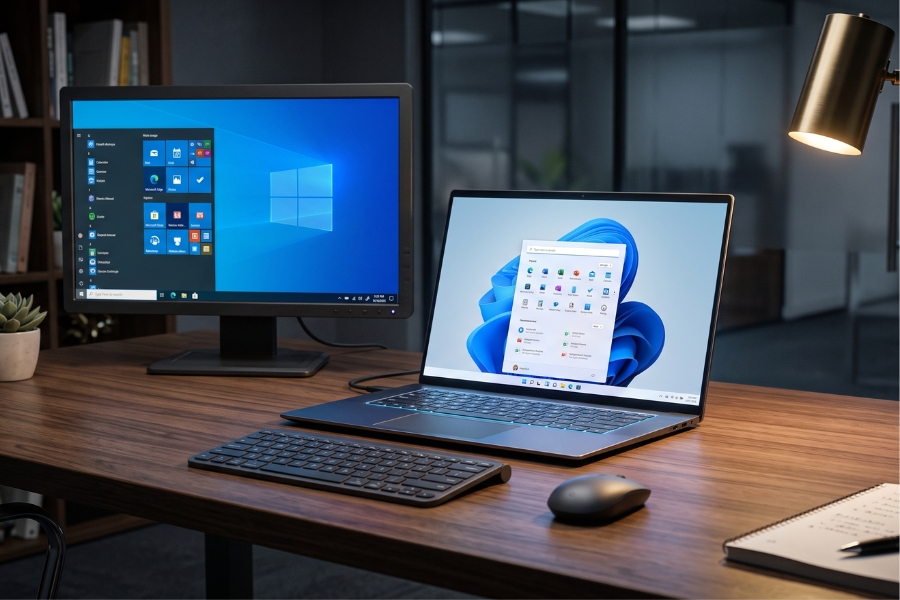
Việc nâng cấp win 10 lên win 11 miễn phí hiện đang là một trong những chủ đề được bàn tán sôi nổi nhất trên các diễn đàn công nghệ, đặc biệt là khi Microsoft liên tục tung ra các bản vá lỗi và tối ưu hiệu suất cho hệ điều hành mới này. Nhưng nói thật nhé, đứng ở góc độ của một người làm kỹ thuật, tôi thấy khá nhiều anh em vẫn còn chần chừ. Người thì sợ máy đang dùng ngon lành tự nhiên cập nhật xong lại “dở chứng” xanh màn hình, người lại ngại cấu hình không đủ đáp ứng.
Thực tế, hệ sinh thái của Windows 11 giờ đây đã trưởng thành hơn rất nhiều so với những ngày đầu ra mắt. Nếu bạn đang nắm trong tay một cỗ máy tính tương đối mới, việc lên đời không chỉ giúp thay đổi không gian làm việc mà còn mở khóa hàng loạt tính năng tối ưu phần cứng sâu bên trong. Hãy cùng tôi mổ xẻ chi tiết cách đưa cỗ máy của bạn lên một tầm cao mới một cách mượt mà và chuẩn chỉ nhất.
1. Có thực sự nên nâng cấp win 10 lên win 11 miễn phí vào lúc này?
Đây chắc chắn là câu hỏi bật ra đầu tiên trong đầu bạn. Để tôi phân tích một chút về mặt kỹ thuật. Windows 11 không chỉ là một lớp “sơn mới” với thanh Taskbar được đưa ra giữa hay các cửa sổ bo góc điệu đà. Cốt lõi của nó nằm ở khả năng phân bổ tài nguyên.
Nếu bạn đang dùng các dòng CPU Intel thế hệ thứ 12 trở lên với kiến trúc lõi lai (P-Core và E-Core), Windows 11 là điều kiện bắt buộc nhờ công nghệ Thread Director giúp hệ điều hành biết nên ném tác vụ nặng nhẹ vào lõi nào cho hợp lý. Đã có không ít khách hàng của tôi phàn nàn máy tính chạy giật lag khi render video dù phần cứng rất khủng, kiểm tra ra mới biết họ vẫn cố chấp “ôm” Windows 10 khiến CPU không búng được hết sức mạnh.
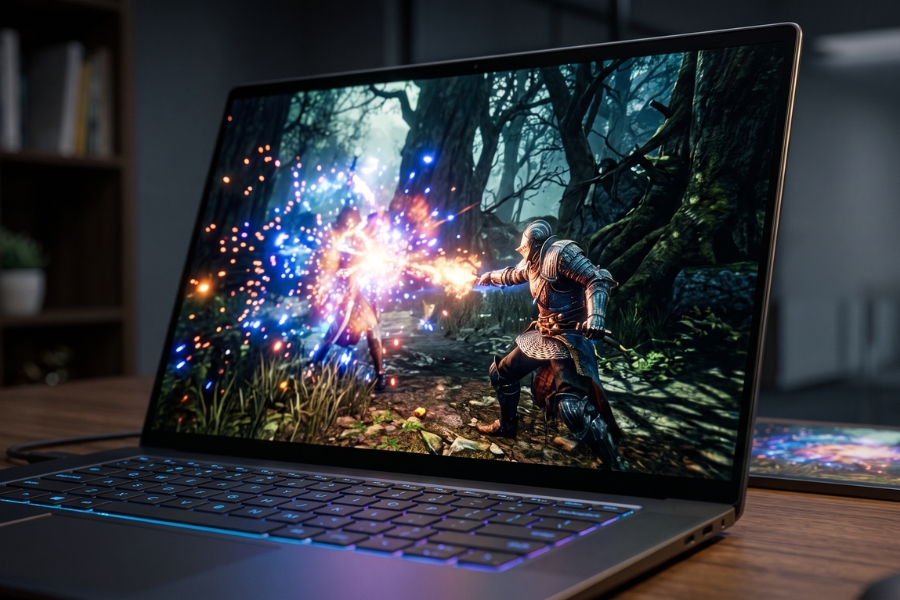
Bên cạnh đó, với dân mê game, tính năng Auto HDR và DirectStorage trên Windows 11 thực sự là một cuộc cách mạng, giúp tốc độ load màn chơi nhanh hơn gấp nhiều lần nếu kết hợp với ổ cứng NVMe Gen 4. Vậy nên, nếu máy bạn đủ điều kiện, việc chối từ bản cập nhật này chẳng khác nào bạn mua một chiếc siêu xe nhưng lại chỉ chạy với tốc độ của xe đạp.
2. Rào cản kỹ thuật: Máy bạn có đủ “trình” để lên đời?
Microsoft khá khắt khe trong đợt chuyển giao thế hệ lần này. Bạn không thể cứ thế mà cắm USB vào cài như thời Win 7 lên Win 10 được. Cốt lõi của rào cản này nằm ở vấn đề bảo mật.
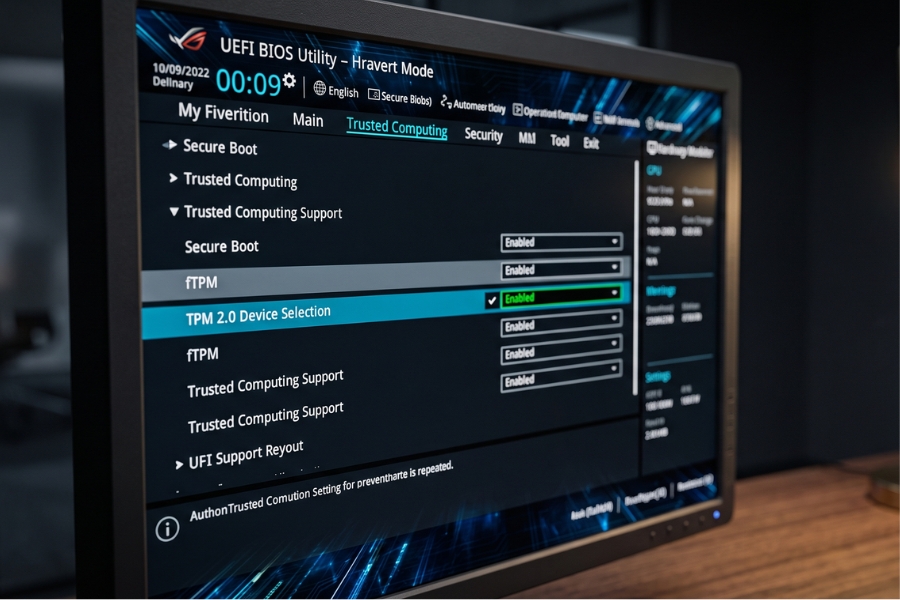
Cụ thể, hệ thống của bạn bắt buộc phải có chip TPM 2.0 (Trusted Platform Module) và tính năng Secure Boot được kích hoạt trong BIOS. Tại sao lại như vậy? TPM 2.0 đóng vai trò như một két sắt phần cứng chuyên lưu trữ các khóa mã hóa sinh trắc học (Windows Hello) và bảo vệ máy khỏi các cuộc tấn công firmware từ cấp độ thấp.
Nhiều anh em tự build PC rõ xịn, CPU i7, i9 đời mới nhất nhưng khi chạy công cụ PC Health Check lại bị báo đỏ lòm báo không đủ điều kiện. Cay thật sự! Nhưng đừng hoảng, đa phần các mainboard đời mới đều đã tích hợp sẵn TPM (với Intel là PTT, AMD là fTPM), chỉ là nó đang bị tắt đi mà thôi. Bạn chỉ cần khởi động lại máy, bấm liên tục phím DEL hoặc F2 để vào BIOS, tìm mục Security và bật nó lên là xong. Cực kỳ đơn giản!
3. Ba phương pháp nâng cấp win 10 lên win 11 miễn phí “chuẩn bài” IT
Khi hệ thống đã bật đèn xanh, chúng ta có 3 con đường để tiến hành. Tùy thuộc vào “gu” của bạn thích an toàn hay thích sạch sẽ, hãy chọn cách phù hợp.
Cách 1: Nâng cấp trực tiếp qua Windows Update (An toàn nhất)
Đây là cách tôi thường khuyên người dùng phổ thông thực hiện. Mọi dữ liệu, phần mềm, file thiết kế của bạn đều được giữ nguyên vẹn. Bạn chỉ cần vào Settings > Update & Security > Windows Update. Nếu máy đủ chuẩn, một banner lớn sẽ mời chào bạn tải xuống Windows 11. Nhấn nút, pha một tách cà phê và để máy tự làm phần việc còn lại.
Cách 2: Sử dụng Windows 11 Installation Assistant
Đôi khi Windows Update bị “ngáo” và không chịu hiện thông báo dù máy bạn dư sức chạy. Lúc này, hãy dùng công cụ Installation Assistant chính chủ từ trang web của Microsoft. Tải về, chạy quyền Admin và phần mềm này sẽ ép hệ thống tiến hành quá trình tải và nâng cấp y hệt như Cách 1. Rất tiện lợi và tiết kiệm thời gian.
Cách 3: Cài mới hoàn toàn (Clean Install) bằng Media Creation Tool
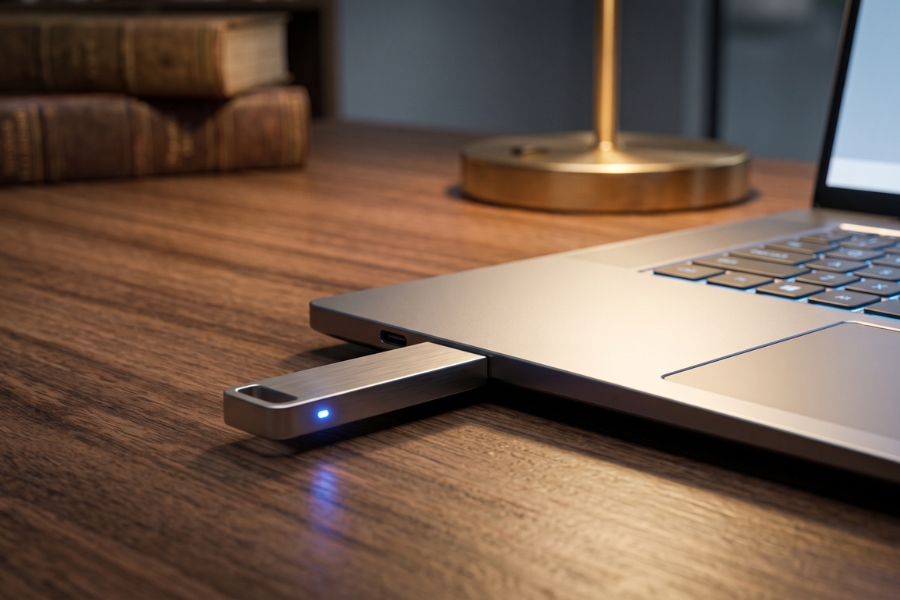
Nếu máy bạn đang ì ạch vì rác hệ thống hoặc bị xung đột phần mềm cũ, đây là giải pháp tôi đánh giá cao nhất. Dùng Media Creation Tool tạo một chiếc USB Boot, sau đó format (xóa sạch) ổ C và cài Windows 11 mới tinh. Trải nghiệm lúc này sẽ mượt mà đến khó tin. Tuy nhiên, nhớ sao lưu toàn bộ dữ liệu quan trọng ở màn hình Desktop hay thư mục Document trước khi ra tay nhé!
4. Cảnh báo đỏ: Đừng bán rẻ hệ thống bằng các công cụ kích hoạt “lậu”
Sau khi cài đặt xong, nếu máy bạn có bản quyền Windows 10 kỹ thuật số (Digital License) đi kèm mainboard, hệ thống sẽ tự động kích hoạt Windows 11 khi có mạng internet. Nhưng nếu bạn không có sẵn bản quyền thì sao?
Rất nhiều người vì tiếc một chút tiền đã tự lên mạng tải các đoạn script CMD hoặc các công cụ bẻ khóa như KMS lậu (phổ biến nhất là K-M-S Pico hoặc các biến thể của nó) để active. Thậm chí có những đơn vị dịch vụ IT không có tâm cũng lén cài các tool này cho máy tính của khách hàng để rút ngắn thời gian.
Góc độ một chuyên gia, tôi phải nhấn mạnh rằng đây là hành động tự sát về mặt an toàn thông tin! Bản chất các công cụ KMS lậu này sẽ can thiệp thẳng vào Registry và System32 để đánh lừa hệ thống. Để chạy được chúng, bạn buộc phải tắt hoàn toàn Windows Defender và trình diệt virus. Đây chính là lúc hệ thống “mở toang cửa” đón khách không mời. Vừa tắt khiên bảo vệ đi một cái, chưa kịp thấy Windows báo “Activated” thì ransomware (mã độc tống tiền) đã kịp tràn vào mã hóa sạch bong dữ liệu, từ file báo cáo, source code dự án cho đến hình ảnh kỷ niệm. Việc dùng script bẻ khóa không khác gì việc bạn trao chìa khóa két sắt của mình cho một tin tặc ẩn danh trên mạng. Hãy sử dụng bản quyền chính đáng để bảo vệ chính tài sản kỹ thuật số của bạn.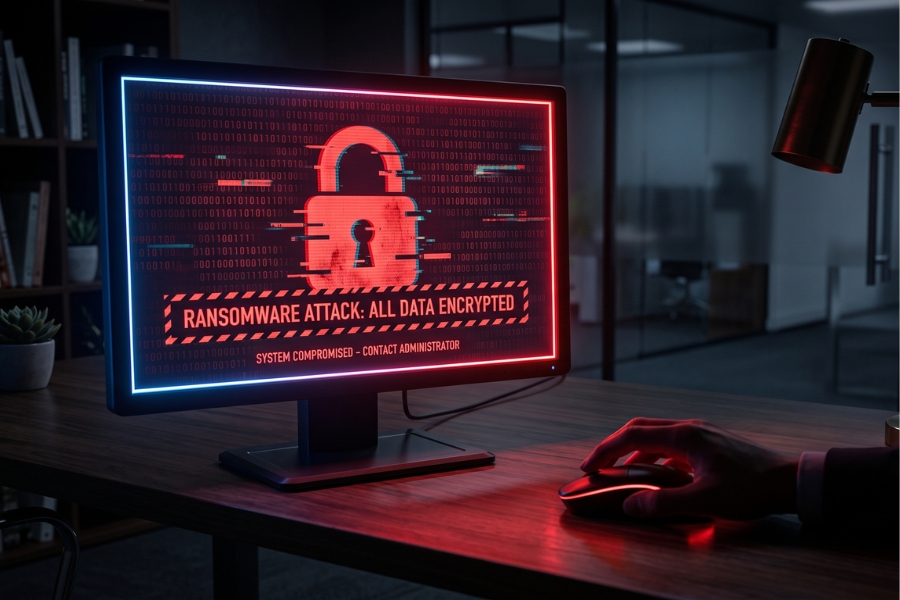
Lời Kết
Việc làm chủ công nghệ không chỉ nằm ở việc chúng ta sử dụng phần cứng mạnh mẽ như thế nào, mà còn ở cách chúng ta tối ưu hóa hệ điều hành quản lý nó. Đưa cỗ máy của bạn nâng Cấp Win 10 Lên Win 11 là một bước đi tất yếu để bắt kịp các tiêu chuẩn hiệu năng và bảo mật mới nhất trong kỷ nguyên số. Hãy đảm bảo kiểm tra kỹ cấu hình, thiết lập BIOS chuẩn xác và chọn phương pháp cài đặt phù hợp nhất với nhu cầu của mình.
Nếu bạn vẫn còn băn khoăn về vấn đề tương thích phần cứng, e ngại rủi ro mất mát dữ liệu hãy liên hệ chúng tôi để được tư vấn và hỗ trợ nhé!














