
Cấu hình tối thiểu cài Win 11 từ ngày đầu ra mắt đã tạo nên một làn sóng tranh luận nảy lửa trong cộng đồng công nghệ, bởi Microsoft đã thẳng tay “khai tử” hàng loạt thế hệ CPU từng một thời làm mưa làm gió. Bạn sở hữu một dàn máy chạy Core i7 mượt mà nhưng khi bấm kiểm tra nâng cấp lại nhận về cái lắc đầu lạnh lùng từ hệ thống? Liệu thông số trên giấy tờ của nhà sản xuất có thực sự phản ánh đúng trải nghiệm hàng ngày, hay chỉ là mức sàn kỹ thuật để máy “bật được màn hình”? Bài viết này sẽ mổ xẻ tường tận từng thông số dưới góc nhìn thực chiến của dân IT, giúp bạn đưa ra lựa chọn nâng cấp chuẩn xác nhất.
Chi Tiết Thông Số Cấu Hình Tối Thiểu Cài Win 11 Từ Microsoft
Để đặt chân lên hệ sinh thái Windows 11, cỗ máy của bạn trước hết phải vượt qua rào cản kỹ thuật cơ bản do hãng thiết lập. Microsoft không chỉ yêu cầu về sức mạnh tính toán thuần túy mà còn siết chặt các tiêu chuẩn kiến trúc lệnh và nền tảng bảo mật.
| Phần cứng | Mức sàn tối thiểu (Microsoft) | Thực tế để làm việc mượt mà |
|---|---|---|
| CPU | 1 GHz, 2 nhân, 64-bit (Intel Gen 8+ / AMD Ryzen 2000+) | 4 nhân 8 luồng (Intel Gen 10+ / Ryzen 3000+) |
| RAM | 4 GB | 8 GB – 16 GB DDR4/DDR5 |
| Lưu trữ | 64 GB khả dụng | 256 GB SSD (Ưu tiên chuẩn NVMe) |
| Bảo mật | TPM (Trusted Platform Module) phiên bản 2.0 | TPM 2.0 tích hợp sẵn (fTPM/Intel PTT) |
| Firmware | UEFI, hỗ trợ Secure Boot | UEFI, Secure Boot kích hoạt sẵn |
| GPU | DirectX 12 tương thích với driver WDDM 2.0 | GPU tích hợp Intel UHD 630+ hoặc Card rời |
| Màn hình | 9 inch trở lên, độ phân giải HD (720p), 8-bit màu | 21.5 inch trở lên, Full HD (1080p), tấm nền IPS |
Bản Chất Kỹ Thuật Đằng Sau Yêu Cầu TPM 2.0 Và Secure Boot
Tại sao Microsoft lại kiên quyết từ chối những con chip thế hệ cũ dù hiệu năng render hay chơi game của chúng vẫn rất ấn tượng? Mấu chốt nằm ở hai từ: Bảo mật phần cứng.
1. Trusted Platform Module (TPM 2.0)
TPM 2.0 hoạt động như một “két sắt số” độc lập, dùng để tạo, lưu trữ và bảo vệ các khóa mã hóa cho tính năng Windows Hello, BitLocker và cơ chế toàn vẹn hệ thống.
-
Thực tế phần cứng: Đa số bo mạch chủ từ năm 2018 trở đi không cần gắn thêm chip rời đắt đỏ. Tính năng này đã được tích hợp thẳng vào vi xử lý dưới tên gọi Intel PTT (Platform Trust Technology) trên chip Intel hoặc AMD fTPM (Firmware TPM) trên chip AMD.
-
Hậu quả khi ép cài (Bypass): Nhiều người dùng chọn cách vượt rào cài lên máy không hỗ trợ. Kết quả là khi hệ thống kích hoạt cơ chế bảo vệ bộ nhớ dựa trên ảo hóa (VBS – Virtualization-based Security), máy thường xuyên gặp lỗi màn hình xanh (BSOD), thậm chí các bản cập nhật bảo mật lớn hàng tháng bị từ chối cài đặt.
2. Chuẩn Khởi Động UEFI Và Secure Boot
Windows 11 hoàn toàn nói lời tạm biệt với chuẩn Legacy BIOS cổ lỗ sĩ. UEFI cùng Secure Boot tạo nên một bức tường lửa ngay từ giây phút bạn nhấn nút nguồn, ngăn chặn triệt để các dòng mã độc bootkit xâm nhập trước khi hệ điều hành kịp tải vào bộ nhớ. Điều này đồng nghĩa với việc toàn bộ ổ cứng cài hệ điều hành phải chuyển đổi sang định dạng phân vùng GPT, thay cho chuẩn MBR truyền thống.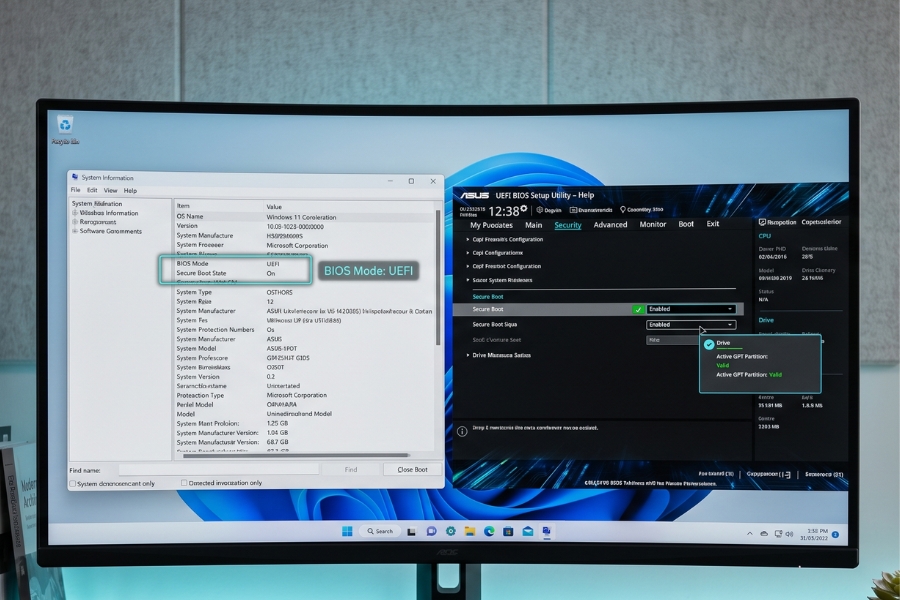
Khoảng Cách Giữa “Chạy Được” Và “Dùng Ổn”: Đừng Để 4GB RAM Đánh Lừa
Nếu bạn định cài đặt hệ điều hành mới lên một dàn máy vừa khít cấu hình tối thiểu cài Win 11 với 4 GB RAM và ổ cứng thường, trải nghiệm nhận lại sẽ vô cùng ức chế.
-
Nút thắt cổ chai mang tên RAM: Windows 11 khi vừa khởi động xong các tiến trình chạy ngầm đã chiếm dụng từ 2.8 GB đến 3.2 GB RAM. Chỉ cần bạn bật vài tab trình duyệt, mở thêm file bảng tính Excel vài nghìn dòng hoặc phần mềm kế toán, hệ thống sẽ rơi vào tình trạng tràn RAM. Lúc này máy buộc phải dùng bộ nhớ ảo (Virtual Memory) trên ổ đĩa, khiến tốc độ phản hồi chậm đi rõ rệt. 8 GB RAM là mức sàn cho công việc văn phòng, và 16 GB là con số lý tưởng cho làm việc đa nhiệm.
-
Ổ cứng SSD là bắt buộc: Windows 11 liên tục chạy các tác vụ chỉ mục tìm kiếm (Indexing), quét virus nền và đồng bộ đám mây. Nếu cố cài lên ổ cơ HDD, bạn sẽ phải đối mặt với “cơn ác mộng” Full Disk 100%, máy phản hồi với độ trễ tính bằng chục giây. Một chiếc SSD SATA III hoặc NVMe là khoản đầu tư nhỏ nhưng mang lại sự khác biệt một trời một vực.
Các Bước Kiểm Tra Tính Tương Thích Thực Tế
Trước khi nghĩ đến chuyện tạo USB cài đặt hay can thiệp sâu vào phần cứng, bạn nên tiến hành kiểm tra theo một quy trình chuẩn xác để tiết kiệm thời gian:
Bước 1: Quét Toàn Diện Bằng PC Health Check
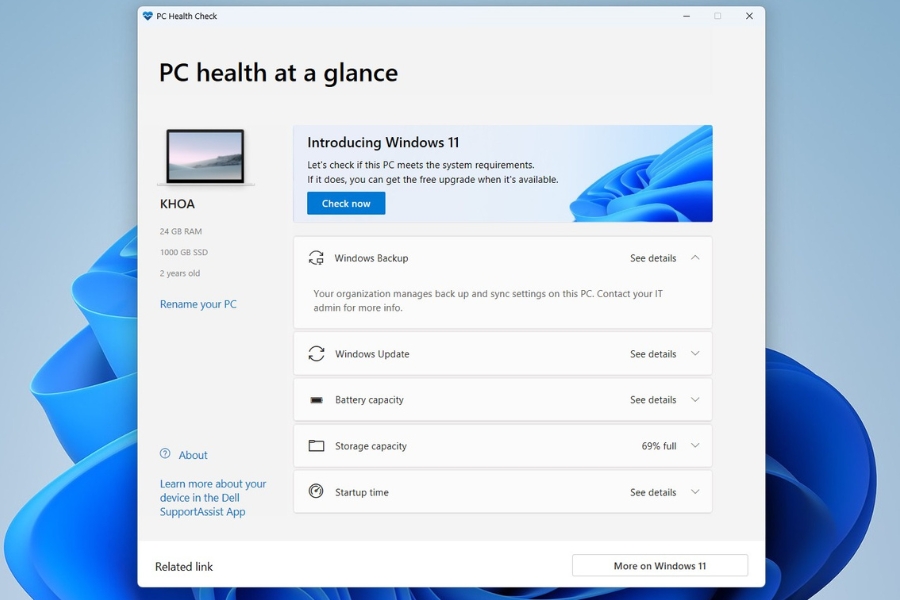
Đây là công cụ chuẩn mực nhất từ Microsoft. Bạn chỉ cần tải PC Health Check về, khởi chạy và nhấn nút Check now. Phần mềm sẽ trả về kết quả rành mạch: máy của bạn đã đạt điều kiện hay đang vướng ở mục nào (CPU không hỗ trợ, chưa bật TPM hay thiếu dung lượng ổ đĩa).
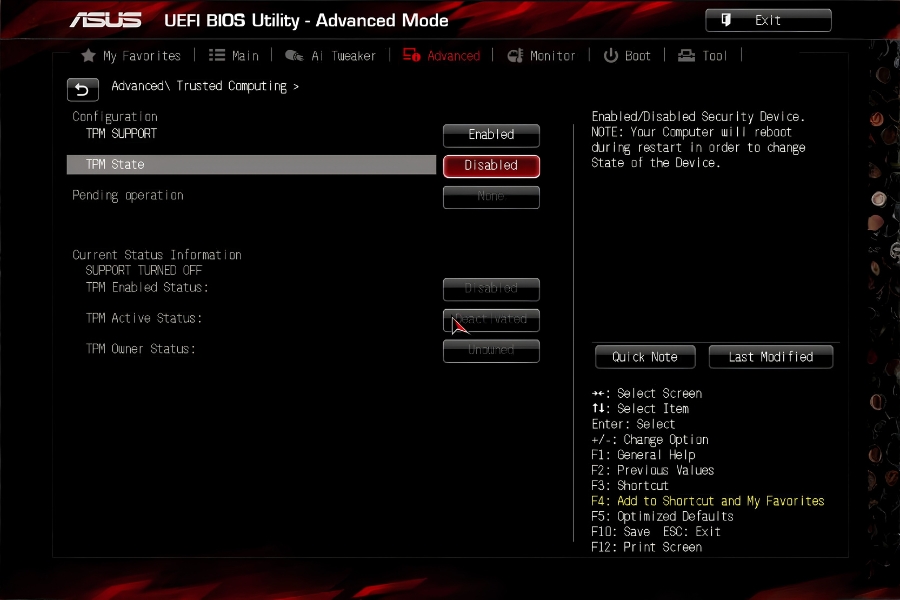
Bước 2: Tối Ưu Lại Thiết Lập BIOS (Nếu PC Health Check Báo Lỗi TPM/Secure Boot)
Nhiều trường hợp phần cứng hoàn toàn đủ chuẩn nhưng công cụ vẫn báo không tương thích đơn giản là vì tính năng bảo mật chưa được bật:
-
Khởi động lại máy tính bấm liên tục vào các phím tắt Delete, F2, F12 tùy hãng máy để vào BIOS, tìm mục Security, Advanced hoặc Settings.
-
Bật mục Intel PTT (hoặc AMD fTPM) thành Enabled.
-
Chuyển chế độ khởi động từ CSM/Legacy sang UEFI và kích hoạt Secure Boot.
-
Bấm F10 lưu lại, vào Windows và chạy lại công cụ PC Health Check một lần nữa.
Việc nắm vững các tiêu chuẩn phần cứng giúp bạn chủ động lên kế hoạch nâng cấp thiết bị hợp lý, tránh lãng phí chi phí vào những linh kiện không cần thiết mà vẫn đảm bảo hệ thống vận hành bền bỉ, an toàn. Nếu thiết bị của bạn đang cần key windows 11 bản quyền, hãy liên hệ ngay với chúng tôi để được hỗ trợ nhé!














