Th9 25, 2026 | Windows
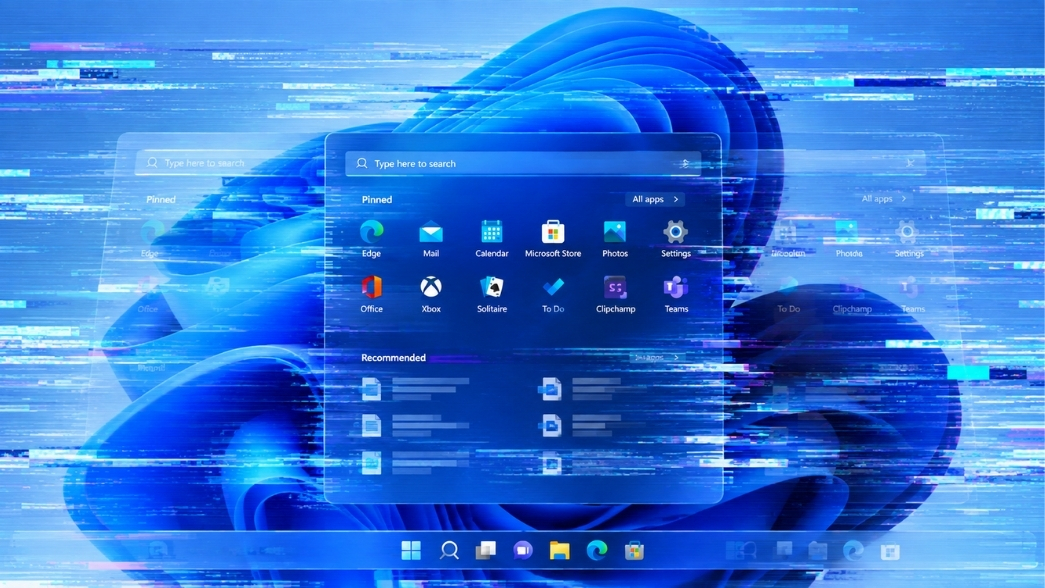
Lỗi màn hình nhấp nháy liên tục screen flickering win 11 chắc chắn là một trong những trải nghiệm gây ức chế tột độ khi bạn đang dở tay chạy deadline hoặc chuẩn bị vào một trận game gay cấn. Đang tập trung cao độ thì đột nhiên toàn bộ giao diện giật chớp liên hồi như đèn sàn nhảy disco, khiến mắt bạn vừa mỏi vừa hoa lên. Đừng vội mang máy ra tiệm hay nghĩ ngay đến việc thay card màn hình tốn kém. Trong hầu hết các trường hợp, đây chỉ là những xung đột nội bộ của hệ điều hành hoặc do một vài cài đặt bị sai lệch. Hãy hít một hơi thật sâu, pha một ly cà phê và cùng bắt tay vào “giải phẫu” sự cố này ngay tại nhà với các bước cực kỳ đơn giản dưới đây.
Bài Test 3 Giây: Phân biệt nguyên nhân cốt lõi
Trước khi lao vào bấm các lệnh phức tạp, chúng ta cần khoanh vùng xem sự cố này bắt nguồn từ đâu. Thực tế, màn hình giật chớp thường rơi vào hai trường hợp: lỗi do phần cứng (cáp lỏng, màn hình hỏng) hoặc lỗi do phần mềm (driver card đồ họa không tương thích, ứng dụng xung đột).
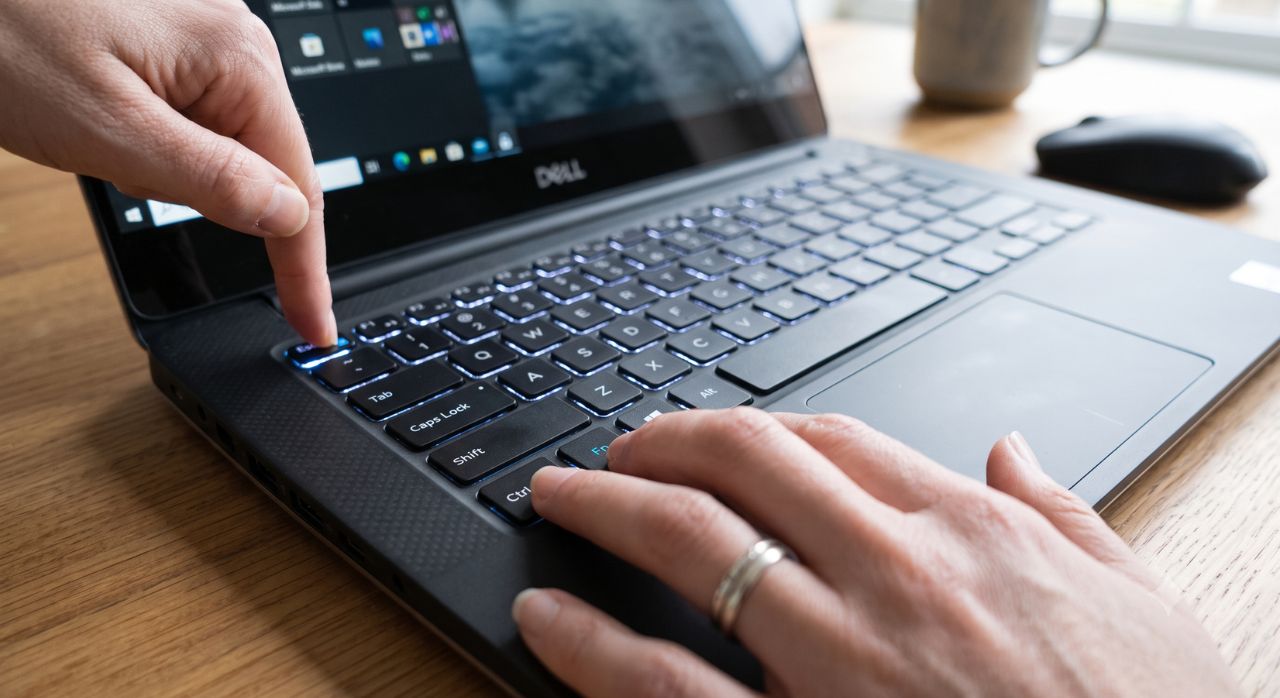
Có một mẹo cực nhanh để kiểm tra: Bạn chỉ cần nhấn tổ hợp phím Ctrl + Shift + Esc để mở Task Manager.
-
Trường hợp 1: Nếu cửa sổ Task Manager nhấp nháy đồng điệu với mọi thứ khác trên màn hình, xin chia buồn, khả năng cao bạn đang gặp vấn đề về cáp kết nối (HDMI, DisplayPort) hoặc phần cứng của chính chiếc màn hình đó.
-
Trường hợp 2: Nếu mọi thứ xung quanh giật chớp điên đảo nhưng cửa sổ Task Manager vẫn hiển thị rõ ràng, tĩnh lặng, thì chúc mừng bạn! Đây 100% là lỗi phần mềm hệ thống.
Đối với trường hợp lỗi phần mềm, chúng ta sẽ lần lượt đi qua các bước khắc phục chi tiết sau.
Bước 1: Xử lý hiển thị thông qua Task Manager (Kiểm tra lại)
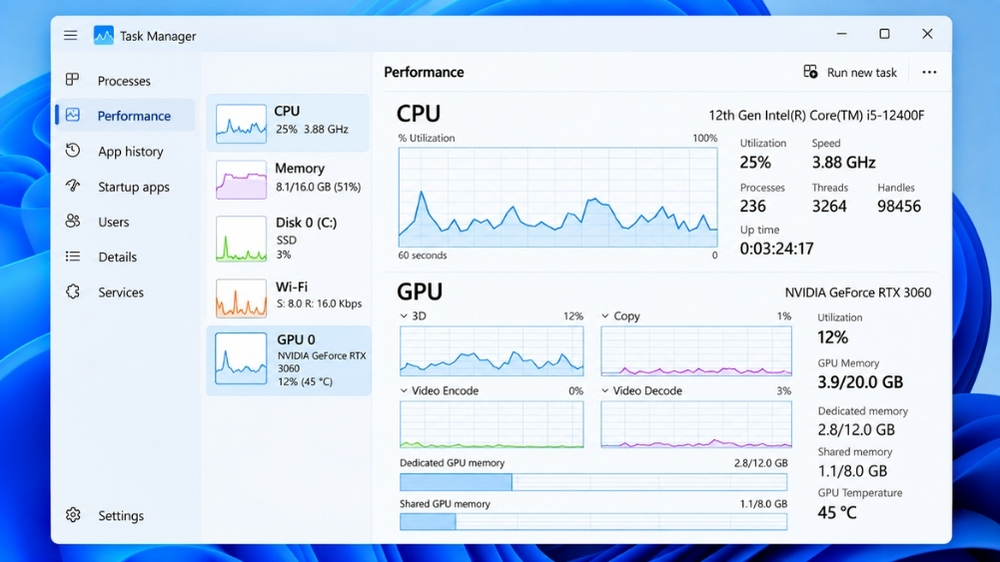
Như đã đề cập ở trên, Task Manager chính là công cụ chẩn đoán thần thánh. Tuy nhiên, đôi khi màn hình nhấp nháy đến mức bạn không thể thao tác chuột bình thường. Đừng hoảng, hãy dùng phím tắt. Nếu bạn xác định được đây là lỗi phần mềm, việc đầu tiên là phải giữ cho hệ thống ổn định tạm thời để thao tác.
Đôi khi, tiến trình Windows Explorer bị treo dẫn đến hiện tượng chớp đen toàn màn hình. Bạn hãy vào Task Manager, tìm tiến trình có tên Windows Explorer (hoặc explorer.exe), click chuột phải và chọn Restart. Chỉ một cú nhấp chuột đơn giản này đôi khi lại giải quyết ngay lập tức tình trạng giật lác giao diện mà không cần làm gì thêm.
Bước 2: Cập nhật hoặc Rollback Driver Card Màn Hình
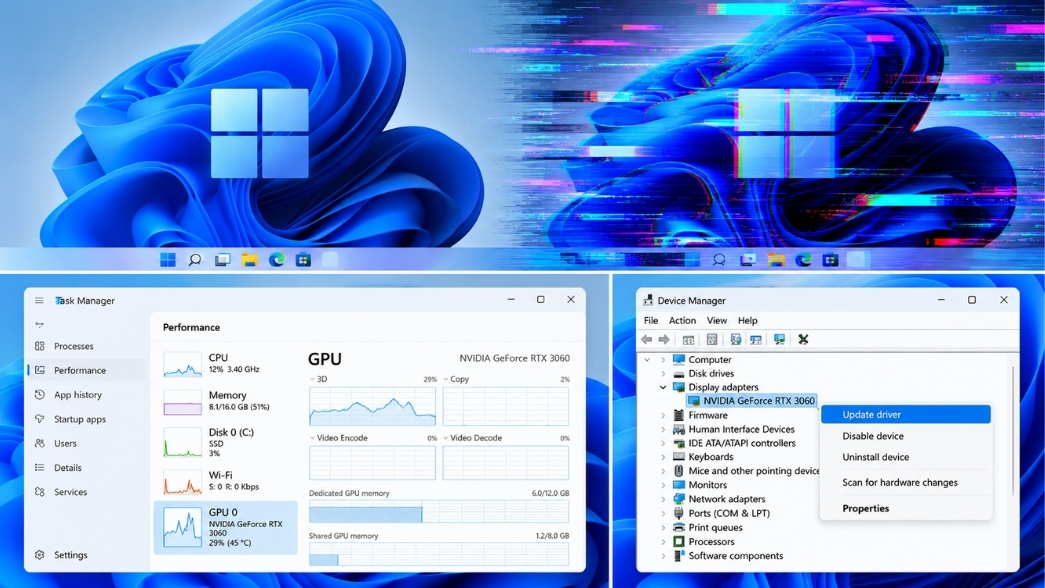
Thủ phạm phổ biến nhất đứng sau lỗi màn hình nhấp nháy liên tục screen flickering win 11 chính là Driver (trình điều khiển) của card đồ họa. Windows 11 đôi khi quá “nhiệt tình” khi tự động tải về các bản driver chung chung (generic driver) qua Windows Update, vô tình đè lên bản driver tối ưu từ nhà sản xuất (OEM), gây ra sự không tương thích.
-
Bạn nhấp chuột phải vào nút Start, chọn Device Manager.
-
Tìm đến mục Display adapters và mở rộng nó ra. Ở đây sẽ hiển thị card màn hình của bạn (Intel, AMD hoặc NVIDIA).
-
Click chuột phải vào tên card màn hình, chọn Properties.
-
Chuyển sang tab Driver.
-
Nếu nút Roll Back Driver sáng lên, hãy bấm vào đó để quay về phiên bản cũ ổn định hơn.
-
Nếu nút này bị mờ, hãy chọn Update Driver -> Search automatically for drivers để hệ thống tìm bản vá mới nhất.
Mẹo nhỏ: Nếu cập nhật tự động không ăn thua, hãy gỡ hẳn driver đó ra bằng cách chọn Uninstall device (nhớ tick vào ô xóa phần mềm driver), sau đó khởi động lại máy để Windows tự nhận diện lại từ đầu.
Bước 3: Căn chỉnh lại Tần Số Quét (Refresh Rate)
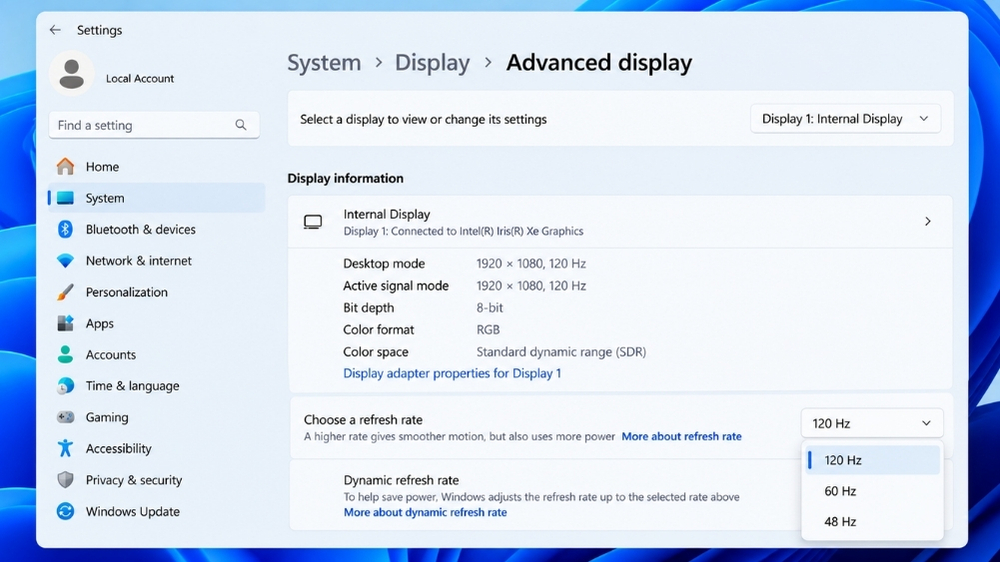
Có một thực tế khá buồn cười là đôi khi máy tính và màn hình lại không “hiểu ý” nhau. Màn hình của bạn chỉ hỗ trợ tần số quét 60Hz, nhưng bằng một thế lực nào đó (thường là sau khi cắm cáp xuất hình ra máy chiếu hoặc thiết lập sai trong game), hệ điều hành lại cố ép nó chạy ở mức 75Hz hoặc 120Hz. Hậu quả là màn hình sẽ chớp nháy liên tục vì vượt quá giới hạn chịu đựng.
Để điều chỉnh lại cho chuẩn:
-
Nhấn Windows + I để mở Settings.
-
Đi theo đường dẫn: System -> Display -> Advanced display.
-
Tại phần Choose a refresh rate (Chọn tốc độ làm mới), bạn hãy sổ menu xuống và chọn các mức thấp hơn (ví dụ: chuyển từ 144Hz xuống 60Hz). Nếu màn hình lập tức tĩnh lặng và sắc nét trở lại, bạn đã bắt đúng bệnh rồi đấy!
Bước 4: Thanh trừng các ứng dụng gây xung đột hệ thống
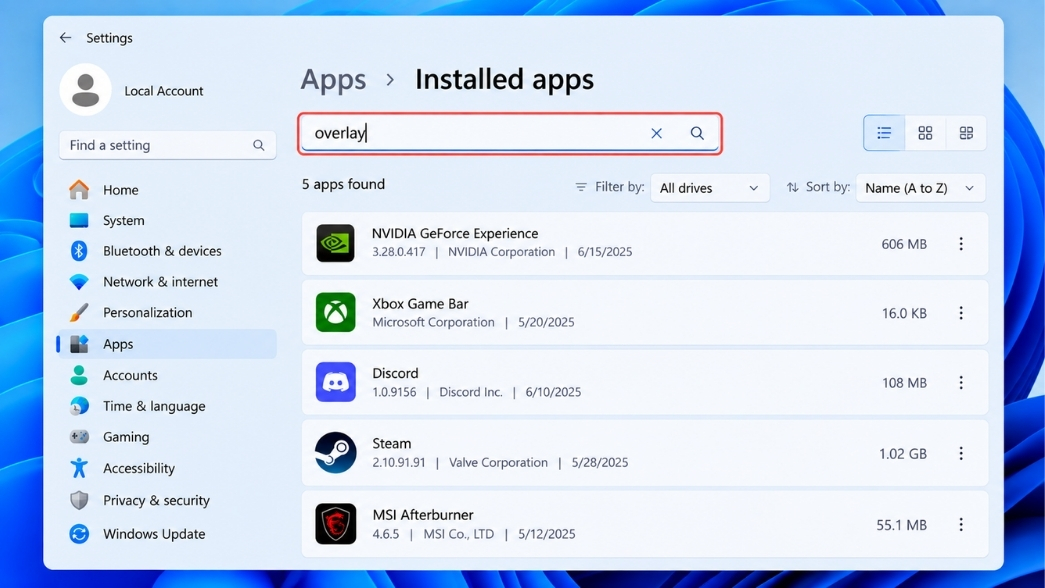
Bạn có nhớ mình vừa cài phần mềm gì trước khi màn hình bắt đầu “nổi điên” không? Một số phần mềm diệt virus của bên thứ ba, các ứng dụng tối ưu hóa hệ thống (như dọn rác, tăng tốc game), hay thậm chí là các phần mềm tùy biến giao diện thanh Taskbar đôi khi lại can thiệp quá sâu vào tiến trình hiển thị của Windows.
Quá trình “tranh giành” quyền điều khiển giao diện giữa ứng dụng và hệ điều hành sẽ tạo ra các dải sọc chớp nháy.
-
Vào Settings -> Apps -> Installed apps.
-
Sắp xếp danh sách theo ngày cài đặt (Sort by: Date installed).
-
Lọc ra những cái tên khả nghi mà bạn vừa cài gần đây và mạnh dạn nhấn Uninstall. Đừng tiếc nuối, sự ổn định của hệ thống quan trọng hơn rất nhiều.
Lỗi màn hình nhấp nháy liên tục screen flickering win 11 nghe có vẻ nghiêm trọng, nhưng thông qua các bước từ kiểm tra Task Manager, xử lý driver, điều chỉnh tần số quét cho đến dọn dẹp ứng dụng, bạn hoàn toàn có thể làm chủ tình hình. Việc hiểu rõ bản chất vấn đề không chỉ giúp bạn tiết kiệm được một khoản tiền đem máy đi sửa mà còn tự tin hơn trong việc quản lý thiết bị cá nhân. Nếu bạn đang tìm kiếm những phiên bản phần mềm hệ điều hành, bộ ứng dụng văn phòng mượt mà, tối ưu nhất để tránh mọi rắc rối xung đột phần mềm trong tương lai, đừng ngần ngại liên hệ ngay với chúng tôi để nhận được sự tư vấn các gói phần mềm bản quyền chính hãng phù hợp nhất với nhu cầu của bạn!
Th9 25, 2026 | Windows
Đang gõ văn bản bỗng thấy các phím như Shift, Ctrl hay Alt như bị ai đó đè giữ liên tục (ví dụ: bôi đen toàn bộ văn bản khi bấm phím, tự động mở menu hoặc không thể gõ chữ bình thường), nguyên nhân lớn nhất là do bạn đã vô tình kích hoạt tính năng hỗ trợ người khuyết tật có tên là Sticky Keys (Phím dính) hoặc các phím bị kẹt ảo trong hệ thống.
Dưới đây là các bước tắt hoàn toàn Sticky Keys và xử lý tình trạng kẹt phím ảo trên Windows 11 nhanh chóng:
Cách 1: Tắt Nhanh Tính Năng Sticky Keys Bằng Bàn Phím (Phím Tắt)
Theo mặc định của Windows, nếu bạn nhấn liên tiếp phím Shift 5 lần, tính năng Sticky Keys sẽ tự động được kích hoạt và gây ra hiện tượng kẹt phím ảo.
-
Cách tắt: Bạn chỉ cần nhấn liên tiếp 5 lần phím Shift một lần nữa, hoặc nhấn đồng thời hai phím bất kỳ trong nhóm phím bổ trợ (ví dụ: Ctrl + Shift hoặc Alt + Shift).
-
Khi nghe thấy tiếng kêu “bíp” nhỏ hoặc thấy bảng thông báo Sticky Keys xuất hiện, điều đó có nghĩa là tính năng này đã được tắt.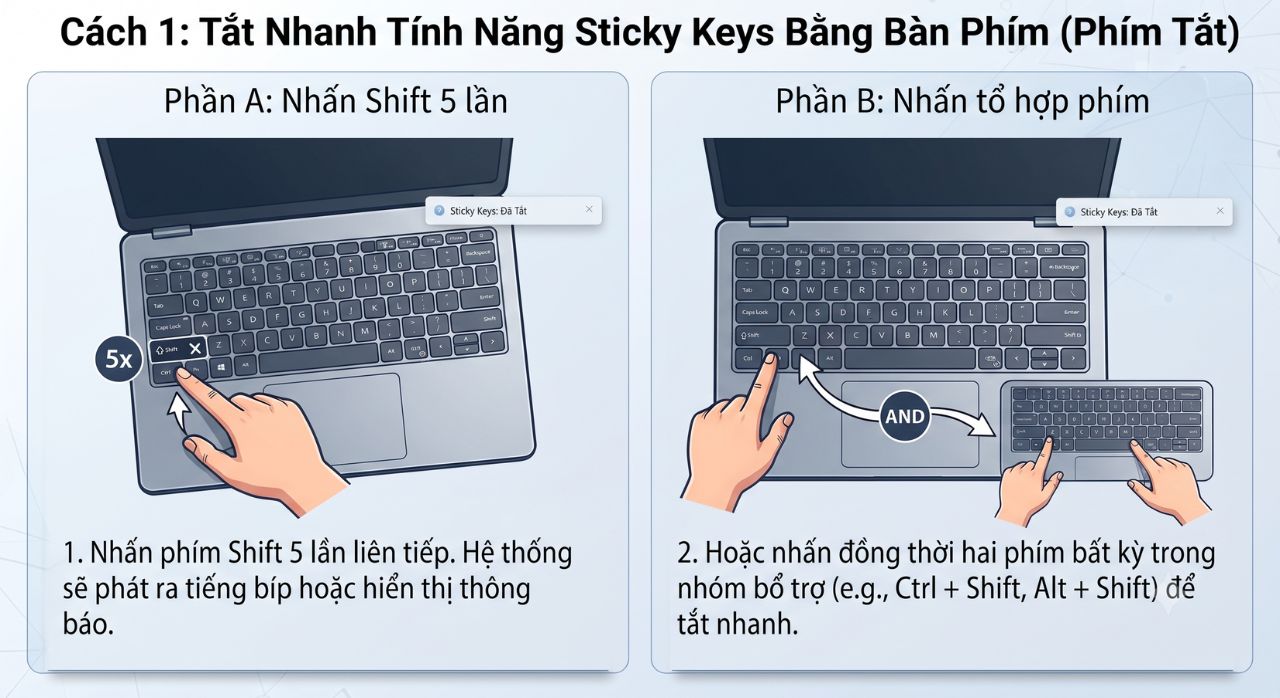
Cách 2: Vô Hiệu Hóa Triệt Để Sticky Keys Trong Cài Đặt (Settings)
Để ngăn chặn tình trạng vô tình bật lại tính năng này bằng phím tắt trong lúc chơi game hoặc gõ phím nhanh:
-
Nhấn tổ hợp phím Windows + I để mở Settings (Cài đặt).
-
Ở cột bên trái, chọn mục Accessibility (Trợ năng).
-
Ở khung bên phải, cuộn xuống tìm và nhấp vào mục Keyboard (Bàn phím).
-
Tìm đến dòng Sticky keys và nhấp vào mũi tên bên cạnh để mở rộng tùy chọn.
-
Gạt công tắc chuyển từ On sang Off.
-
Quan trọng: Hãy bỏ dấu tích ở ô “Keyboard shortcut for sticky keys” (Cho phép phím tắt bật Sticky Keys bằng cách nhấn Shift 5 lần) để tránh vô tình kích hoạt lại.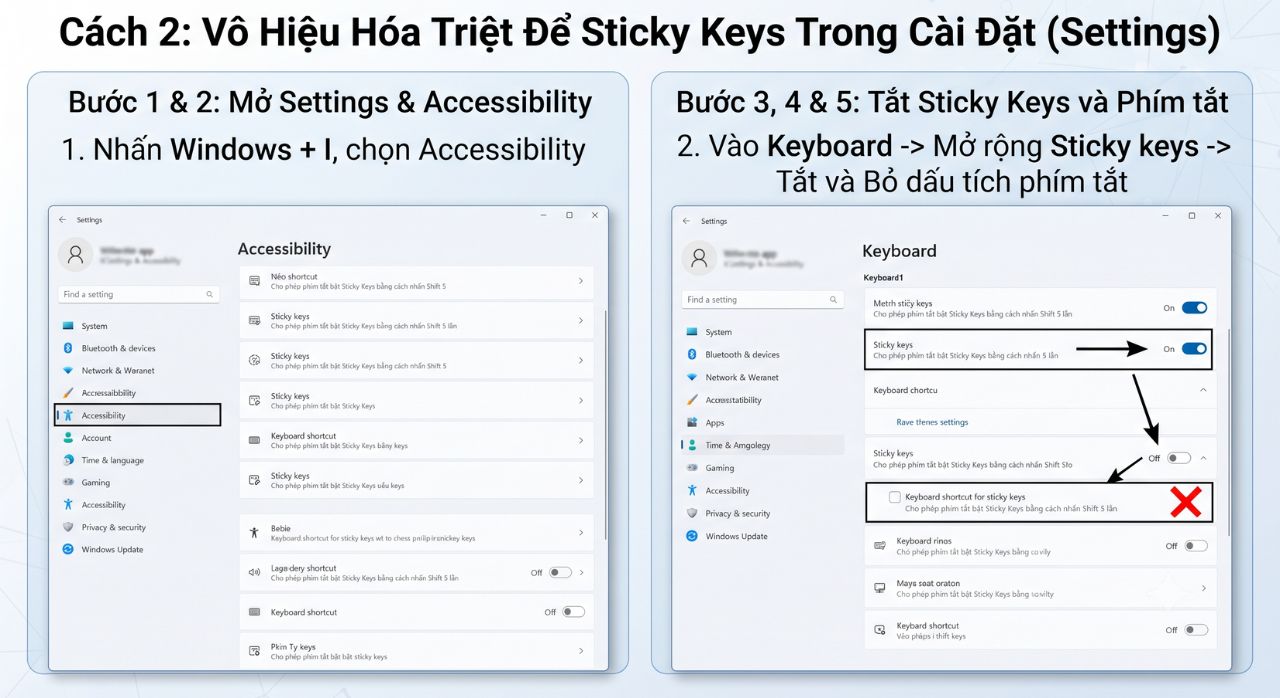
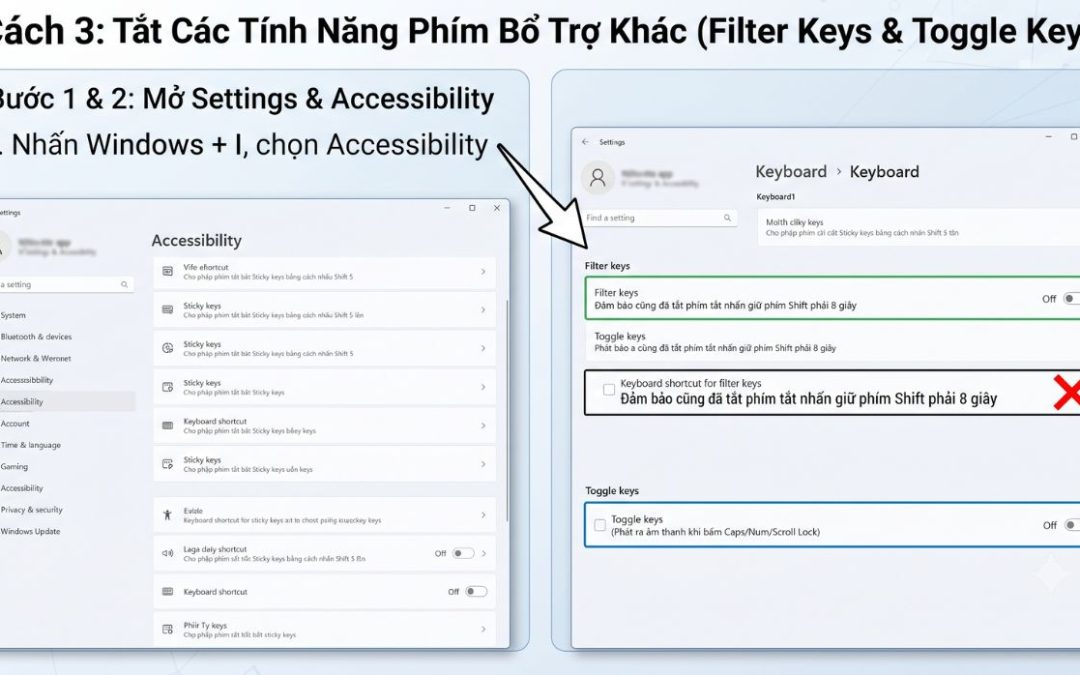
Cách 3: Tắt Các Tính Năng Phím Bổ Trợ Khác (Filter Keys & Toggle Keys)
Ngoài Sticky Keys, các tính năng tương tự như Filter Keys (giữ phím chậm) hoặc Toggle Keys cũng có thể làm gián đoạn thao tác gõ phím của bạn.
-
Vẫn ở trong phần Accessibility > Keyboard.
-
Tìm mục Filter keys và chuyển sang Off (Đảm bảo cũng đã tắt phím tắt nhấn giữ phím Shift phải 8 giây).
-
Tìm mục Toggle keys (Phát ra âm thanh khi bấm Caps/Num/Scroll Lock) và chuyển sang Off nếu không cần thiết.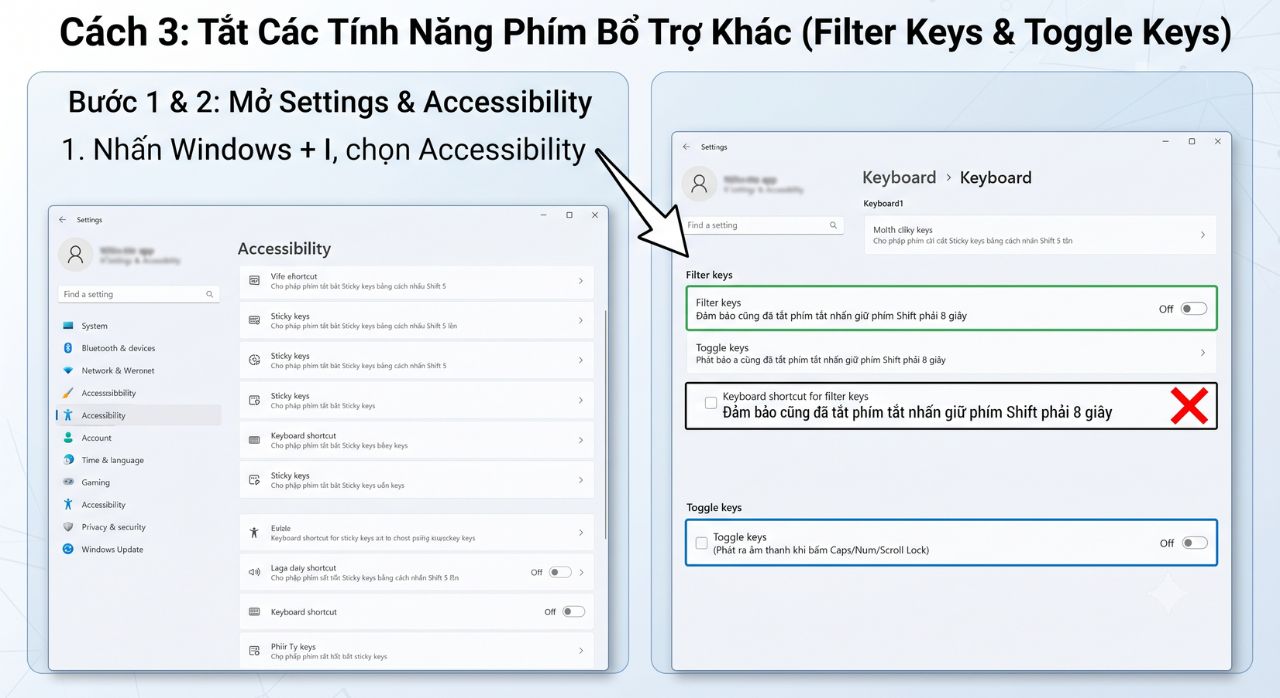
Cách 4: Xử Lý Kẹt Phím Ảo Do Phần Cứng Hoặc Xung Đột Tạm Thời
Nếu đã tắt Sticky Keys hoàn toàn mà hiện tượng kẹt phím vẫn tiếp diễn:
-
Xả tĩnh điện và làm sạch phím: Thử nhấn mạnh và nhả ra liên tục các phím Shift, Ctrl, Alt ở cả hai bên bàn phím vài lần để nhả lẫy cơ học (đối với bàn phím cơ hoặc bàn phím laptop bị kẹt bụi).
-
Khởi động lại máy (Restart): Việc khởi động lại hệ thống sẽ làm sạch hoàn toàn trạng thái bộ nhớ đệm đang lưu tín hiệu phím bị kẹt ảo.
-
Cập nhật/Gỡ driver bàn phím: Nhấp chuột phải vào nút Start > chọn Device Manager > mở rộng mục Keyboards > nhấp chuột phải vào bàn phím và chọn Uninstall device, sau đó khởi động lại máy để Windows tự nhận diện lại từ đầu.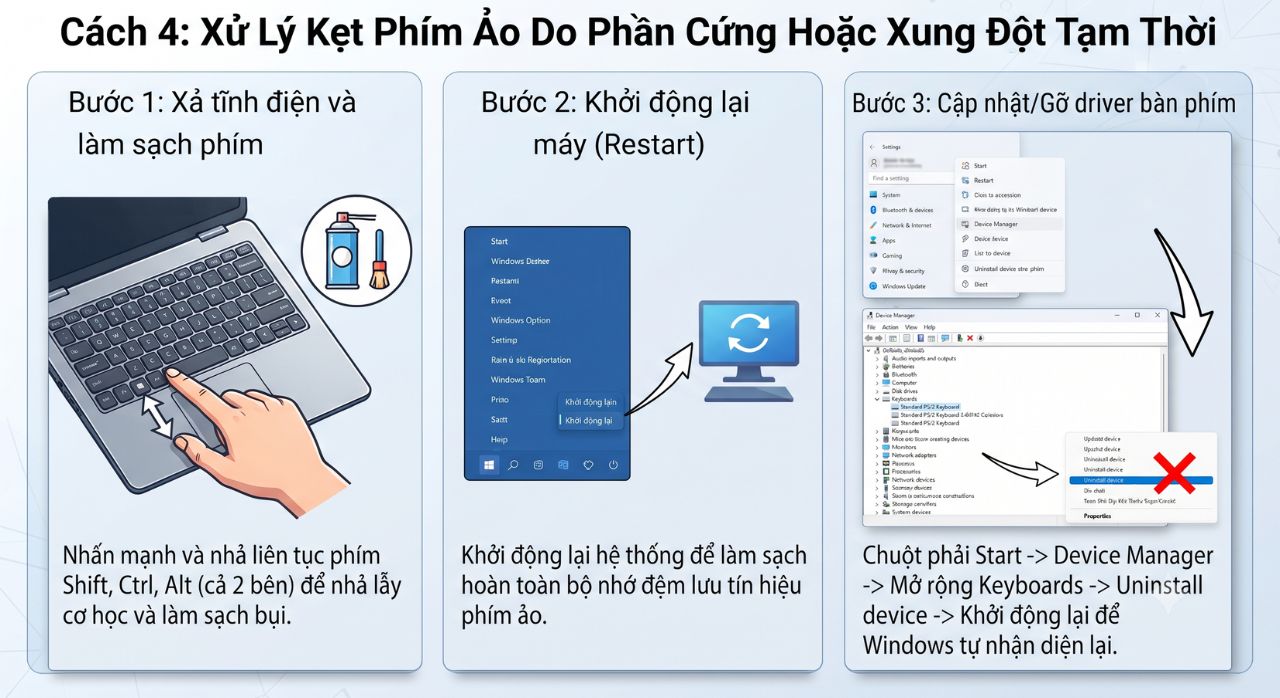
Th9 25, 2026 | Windows
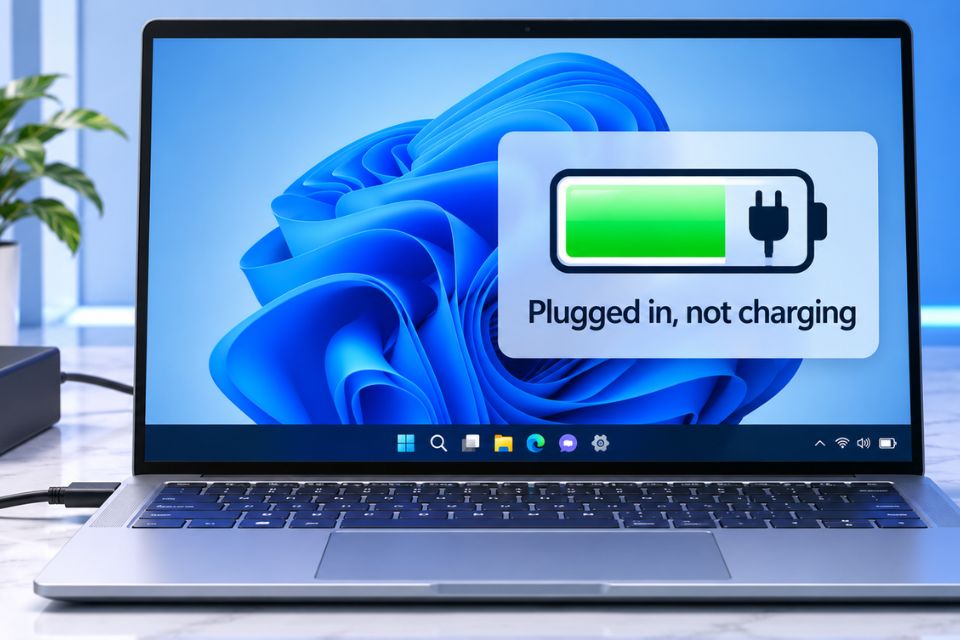
Sửa lỗi pin laptop báo plugged in not charging Windows 11 là vấn đề khá nhiều người gặp phải, nhất là khi laptop đã sử dụng được một thời gian. Máy vẫn nhận sạc, biểu tượng pin hiện đang cắm nguồn nhưng phần trăm pin lại không tăng, thậm chí còn giảm dần. Khá khó chịu đúng không? Đừng vội nghĩ ngay rằng pin đã hỏng. Lỗi này đôi khi chỉ liên quan đến driver, cài đặt Windows hoặc bộ sạc.
Vì sao laptop báo Plugged In Not Charging trên Windows 11?
Trước khi tìm cách sửa, chúng ta nên hiểu một chút về nguyên nhân. Khi Windows 11 hiển thị Plugged In Not Charging, điều đó có nghĩa máy đã nhận nguồn điện từ bộ sạc nhưng pin không được nạp thêm.
Nguyên nhân có thể khá đơn giản. Chẳng hạn, bộ sạc chưa cắm chắc, dây sạc bị lỗi hoặc ổ điện có vấn đề. Trong một số trường hợp khác, laptop đang bật chế độ bảo vệ pin nên hệ thống chủ động giới hạn mức sạc.
Driver pin bị lỗi cũng là một khả năng. Sau khi cập nhật Windows 11, một số thiết bị có thể gặp xung đột driver khiến hệ thống nhận diện pin không chính xác.
Ngoài ra, nếu pin đã chai quá nhiều hoặc adapter không cung cấp đủ công suất, việc sạc cũng có thể bị gián đoạn.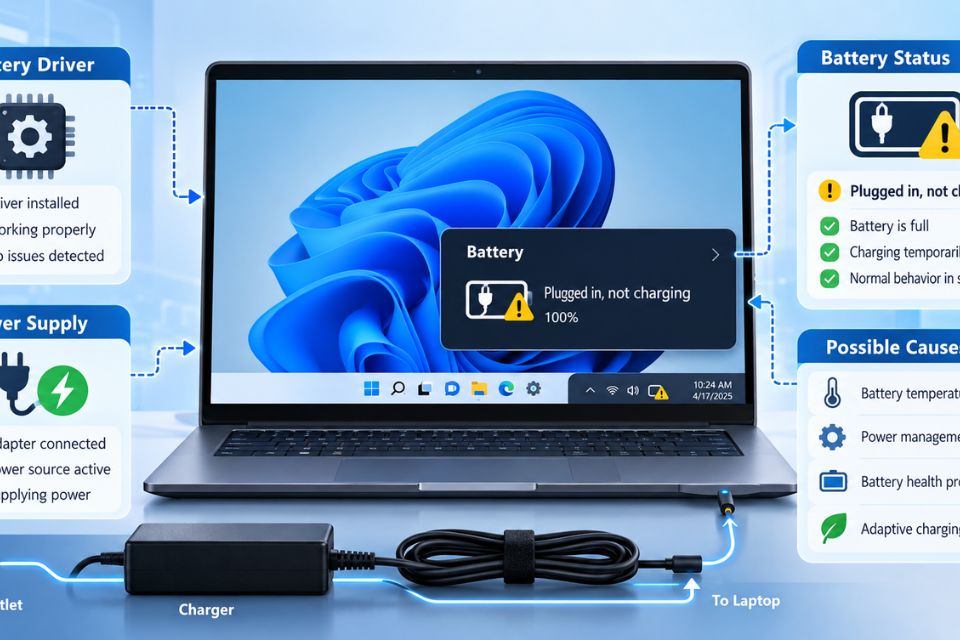
Cách sửa lỗi pin laptop báo Plugged In Not Charging Win 11
Nếu máy vẫn hoạt động bình thường nhưng pin không tăng phần trăm, hãy thử lần lượt các cách dưới đây. Nên kiểm tra từ bước đơn giản trước, tránh tự tháo máy khi chưa cần thiết.
Bước 1: Kiểm tra bộ sạc và kết nối nguồn
Việc đầu tiên nghe hơi đơn giản nhưng lại rất đáng kiểm tra. Hãy rút bộ sạc khỏi laptop, chờ vài giây rồi cắm lại thật chắc.
Nếu laptop có đèn báo sạc, hãy quan sát xem đèn có sáng không. Bạn cũng nên thử một ổ điện khác để loại trừ trường hợp ổ cắm gặp vấn đề.
Kiểm tra cả dây sạc. Nếu dây bị gãy, nóng bất thường hoặc phải xoay đúng vị trí mới nhận điện thì khả năng cao bộ sạc đã có vấn đề.
Nếu laptop sử dụng USB-C để sạc, hãy chắc chắn rằng bạn đang dùng đúng cổng và adapter có công suất phù hợp.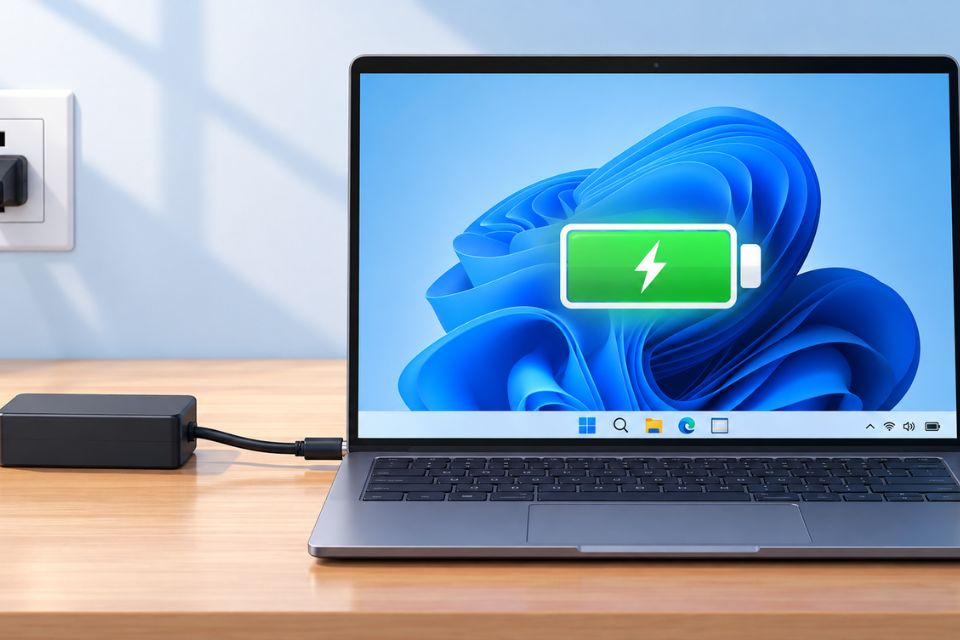
Bước 2: Khởi động lại laptop Windows 11
Đôi khi Windows chỉ gặp lỗi tạm thời trong quá trình nhận diện pin. Lúc này, một thao tác rất quen thuộc lại có thể giải quyết được vấn đề.
Hãy lưu công việc đang làm, sau đó chọn Start > Power > Restart. Sau khi máy khởi động lại, kiểm tra biểu tượng pin.
Nếu phần trăm pin bắt đầu tăng, có thể lỗi chỉ xuất hiện tạm thời. Bạn chưa cần thực hiện thêm các thao tác phức tạp.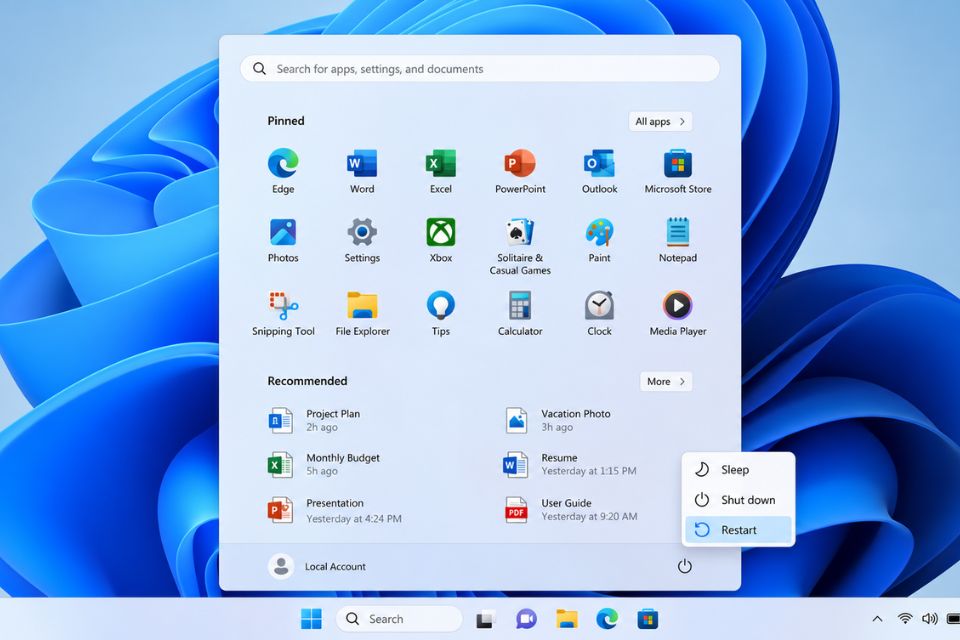
Bước 3: Gỡ và cài lại driver pin
Nếu hai cách trên không hiệu quả, hãy thử kiểm tra driver.
Nhấn Windows + X, chọn Device Manager. Tiếp theo mở mục Batteries. Bạn thường sẽ thấy các mục liên quan đến pin, trong đó phổ biến là Microsoft ACPI-Compliant Control Method Battery.
Nhấp chuột phải vào mục này và chọn Uninstall device. Xác nhận nếu Windows yêu cầu.
Sau đó khởi động lại laptop. Windows 11 thường sẽ tự nhận diện và cài lại driver pin khi máy khởi động.
Cách này đặc biệt đáng thử nếu lỗi xuất hiện sau khi cập nhật Windows hoặc driver.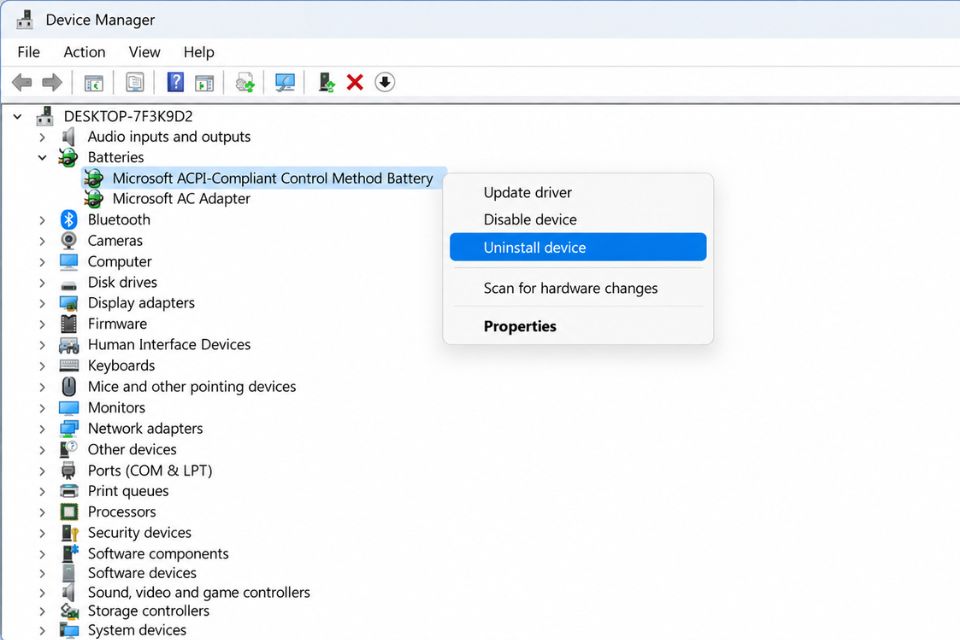
Bước 4: Kiểm tra Windows Update
Một bản cập nhật Windows 11 bị lỗi hoặc driver chưa tương thích đôi khi cũng ảnh hưởng đến quá trình sạc.
Bạn vào Settings > Windows Update rồi chọn Check for updates. Nếu có bản cập nhật mới, hãy tải xuống và cài đặt.
Sau khi hoàn tất, khởi động lại máy và kiểm tra lại tình trạng pin.
Nếu lỗi bắt đầu xuất hiện ngay sau một lần cập nhật, bạn cũng nên kiểm tra lịch sử cập nhật để xác định thời điểm sự cố bắt đầu.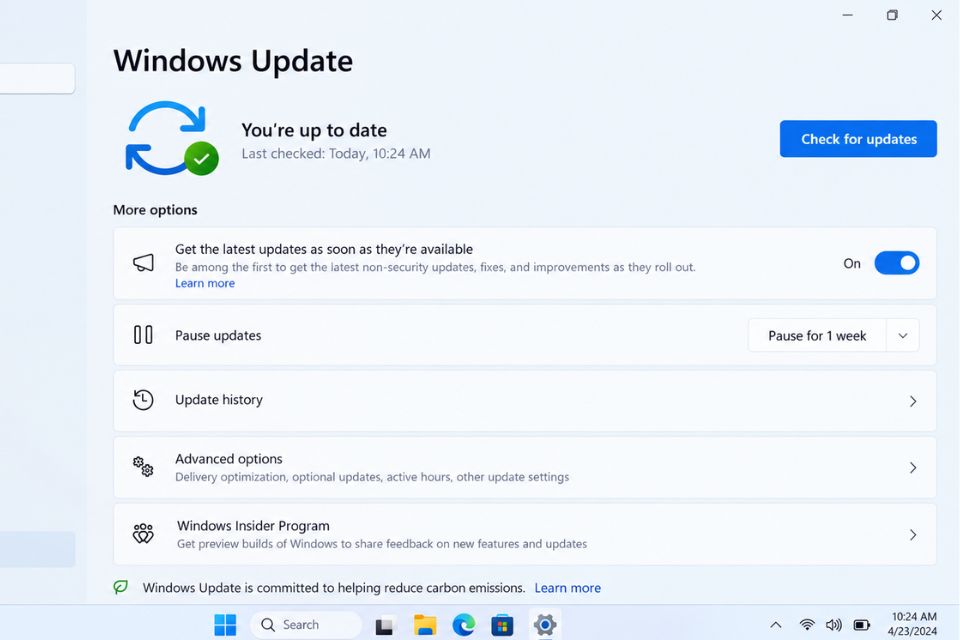
Bước 5: Kiểm tra chế độ bảo vệ pin
Một số laptop có phần mềm quản lý pin riêng từ nhà sản xuất. Các tính năng như Battery Health, Battery Conservation hoặc Charge Limit có thể giới hạn mức sạc để kéo dài tuổi thọ pin.
Ví dụ, nếu máy được thiết lập chỉ sạc đến 80%, bạn có thể tưởng rằng laptop bị lỗi vì cắm sạc nhưng phần trăm không tăng thêm.
Hãy kiểm tra ứng dụng quản lý thiết bị của hãng laptop và xem có đang bật giới hạn sạc hay không. Nếu cần sạc đầy 100%, bạn có thể tạm thời điều chỉnh cài đặt này.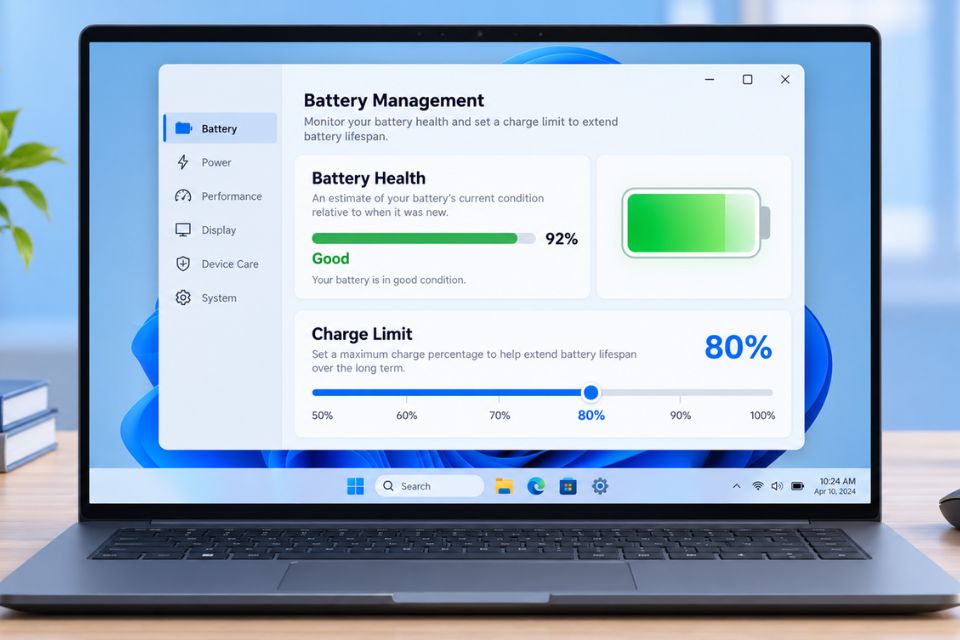
Bước 6: Kiểm tra tình trạng pin và phần cứng
Nếu đã thử những cách trên nhưng laptop vẫn báo Plugged In Not Charging, lúc này nên nghĩ đến vấn đề phần cứng.
Pin lithium-ion sau một thời gian sử dụng sẽ bị hao mòn. Khi pin đã chai nặng, Windows có thể vẫn nhận pin nhưng khả năng sạc và lưu điện không còn tốt như trước.
Bạn có thể tạo báo cáo pin bằng công cụ tích hợp của Windows. Nhấn Windows + X, chọn Terminal (Admin) và nhập:
powercfg /batteryreport
Windows sẽ tạo một file báo cáo để kiểm tra dung lượng thiết kế và dung lượng sạc thực tế của pin.
Nếu dung lượng thực tế thấp hơn rất nhiều so với thiết kế ban đầu, pin có thể đã xuống cấp đáng kể. Trong trường hợp đó, thay pin phù hợp với model laptop sẽ là hướng xử lý cần cân nhắc.
Khi nào nên mang laptop đi kiểm tra?
Nếu laptop nóng bất thường, pin bị phồng, có mùi lạ hoặc bộ sạc phát nhiệt quá mức, bạn không nên tiếp tục cố sạc. Đây không còn là lỗi Windows đơn thuần nữa.
Đặc biệt, nếu pin bị phồng làm cong vỏ máy hoặc touchpad bị đội lên, hãy ngừng sử dụng và mang máy đến trung tâm kỹ thuật để kiểm tra. Đừng tự cạy hoặc tháo viên pin tại nhà nếu không có kinh nghiệm.
Kết luận
Lỗi pin laptop báo Plugged In Not Charging Windows 11 không phải lúc nào cũng đồng nghĩa với việc pin đã hỏng. Trước tiên, hãy kiểm tra bộ sạc, khởi động lại máy, cài lại driver pin và cập nhật Windows 11. Sau đó mới kiểm tra chế độ giới hạn sạc hoặc tình trạng pin.
Nếu máy vẫn không sạc sau tất cả các bước trên, nguyên nhân phần cứng sẽ đáng được quan tâm hơn. Làm từng bước một sẽ giúp bạn tìm đúng nguyên nhân mà không phải vội vàng thay pin hoặc sửa máy ngay từ đầu.
Th9 24, 2026 | Windows
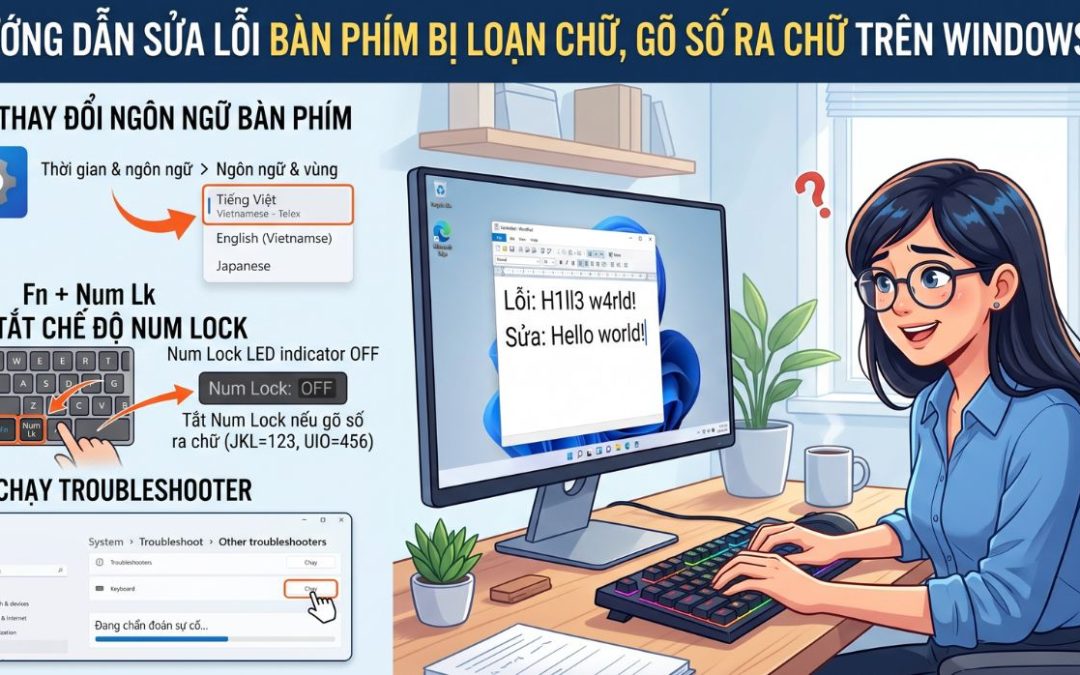
Đang gõ văn bản bình thường mà các phím chữ cái ở khu vực bên phải bỗng nhiên biến thành các con số (ví dụ gõ chữ U, I, O lại hiện ra số 4, 5, 6), hoặc các ký tự đặc biệt bị hoán đổi vị trí chắc chắn sẽ khiến bạn vô cùng ức chế trên Windows 11.
Đừng lo, đây không phải lỗi phần cứng hay hỏng bàn phím, mà thường do các nguyên nhân phổ biến sau đây. Dưới đây là cách khắc phục nhanh chóng:
Nguyên Nhân 1: Bật Nhầm Chế Độ NumLock Trên Bàn Phím (Phổ biến nhất trên laptop)
Trên các dòng laptop không có cụm phím số riêng bên phải (Numpad), nhà sản xuất thường tích hợp một cụm phím số ẩn bên trong các phím chữ cái (thường là các phím U, I, O, P, J, K, L...). Khi bạn vô tình kích hoạt chế độ NumLock, các phím này sẽ biến thành bàn phím số.
-
Cách khắc phục:
-
Tìm phím có tên là NumLk hoặc NumLock trên bàn phím của bạn (nó thường nằm chung với phím F11, F12, hoặc phím Ins/Delete).
-
Nhấn tổ hợp phím Fn + NumLock (hoặc chỉ cần bấm trực tiếp phím NumLock tùy dòng máy như Dell, Asus, HP, Lenovo).
-
Kiểm tra lại bằng cách gõ thử các chữ cái xem đã trở lại bình thường chưa.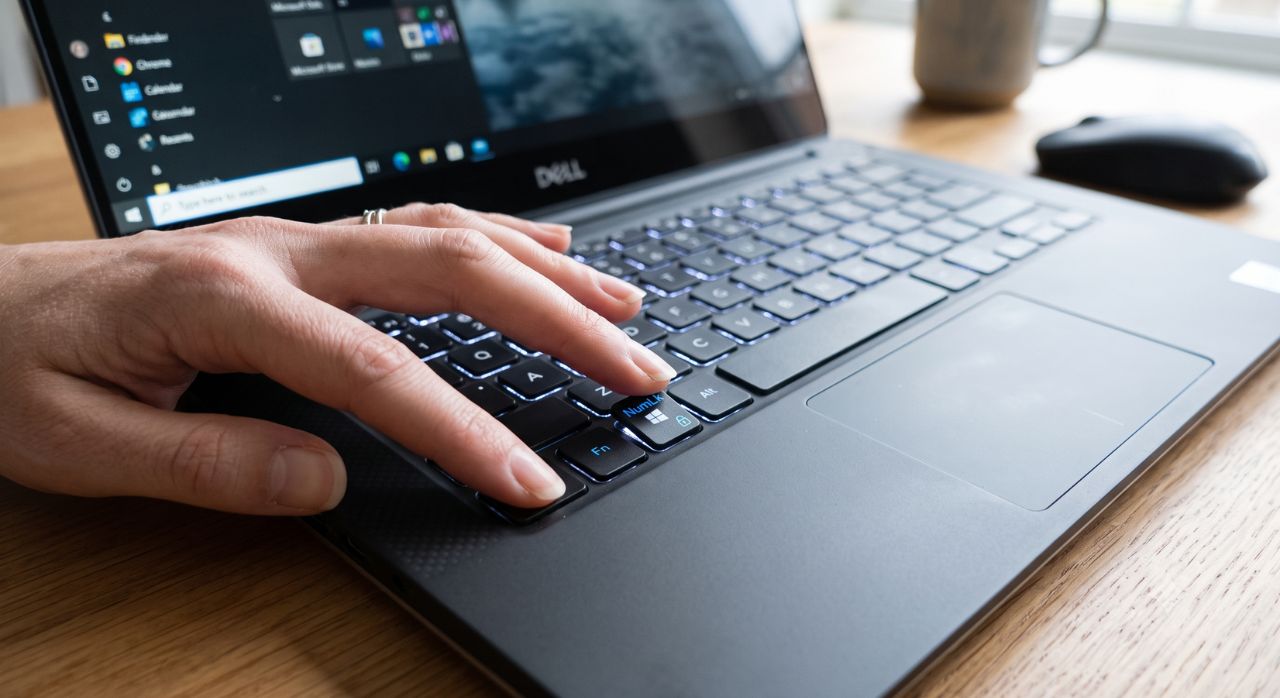
Nguyên Nhân 2: Bị Lỗi Kẹt Hoặc Kích Hoạt Phím Khóa Fn (Fn Lock)
Một số dòng laptop có tính năng khóa phím chức năng Fn, khiến trạng thái bàn phím bị đảo lộn giữa các phím điều hướng và phím chữ/số.
Nguyên Nhân 3: Cài Đặt Nhầm Bố Cục Bàn Phím (Keyboard Layout) Khác
Nếu lỗi không phải ra số mà là gõ phím này lại hiện ra ký tự của phím khác (ví dụ gõ chữ Z lại ra Y, hoặc gõ dấu @ lại ra dấu “), có thể Windows 11 của bạn đang bị chuyển nhầm ngôn ngữ bàn phím sang chuẩn quốc tế khác (như UK thay vì US).
-
Cách khắc phục:
-
Nhấn tổ hợp phím Windows + Space (Phím cách) để chuyển đổi qua lại giữa các gói ngôn ngữ bàn phím đang có sẵn trên máy.
-
Hoặc vào Settings (Windows + I) > Time & language > Language & region. Tại mục ngôn ngữ tiếng Anh (English), bấm vào biểu tượng ba chấm chọn Language options, kiểm tra xem bố cục bàn phím (Keyboard) có đang ở chuẩn US (QWERTY) hay không. Nếu không, hãy thêm lại bàn phím US và xóa bỏ bàn phím lỗi đi.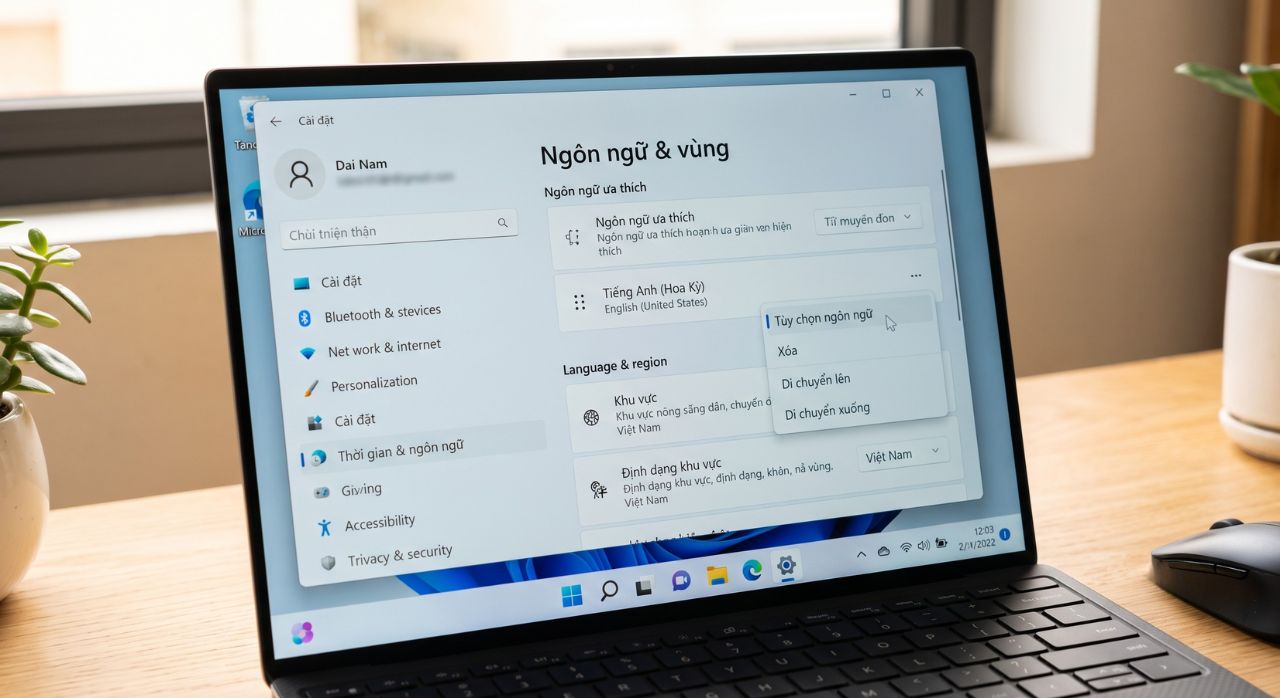
Nguyên Nhân 4: Lỗi Driver Bàn Phím
-
Nhấn chuột phải vào nút Start, chọn Device Manager.
-
Mở rộng mục Keyboards, nhấp chuột phải vào tên bàn phím của bạn (thường là Standard PS/2 Keyboard hoặc tên hãng laptop) chọn Uninstall device.
-
Sau khi gỡ xong, bạn chỉ cần Restart lại máy tính. Windows 11 sẽ tự động nhận diện và cài đặt lại bộ driver bàn phím sạch sẽ hoàn toàn.
Th9 24, 2026 | Windows
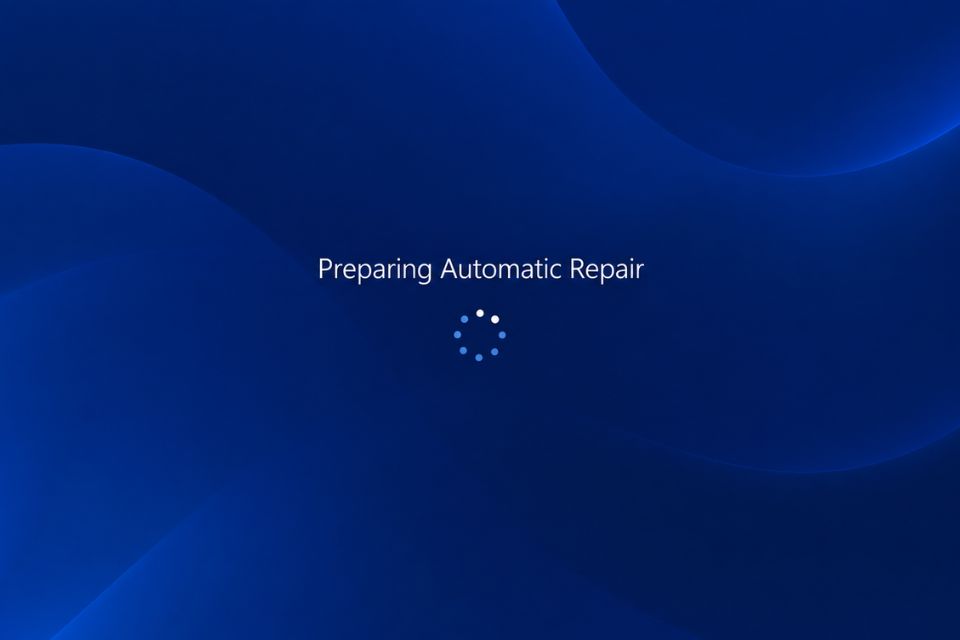
Automatic Repair Loop Windows 11 là tình trạng máy tính liên tục hiện màn hình Preparing Automatic Repair, sau đó tự khởi động lại rồi quay về Automatic Repair. Cứ thế lặp đi lặp lại, không thể vào Windows bình thường. Khá khó chịu đúng không? Lỗi này thường liên quan đến file hệ thống bị hỏng, lỗi dữ liệu khởi động, cập nhật Windows gặp sự cố hoặc ổ đĩa có vấn đề. Trong bài viết này, mình sẽ hướng dẫn từng cách xử lý từ đơn giản đến nâng cao để bạn thử lần lượt.
Automatic Repair Loop Windows 11 là gì?
Automatic Repair là tính năng của Windows được thiết kế để tự phát hiện và khắc phục các lỗi khiến hệ điều hành không thể khởi động. Bình thường, quá trình này chỉ xuất hiện một lần rồi Windows khởi động lại như cũ.
Nhưng nếu máy bị Automatic Repair Loop, hệ thống lại không thể sửa được nguyên nhân gốc. Windows tiếp tục chạy Automatic Repair, khởi động lại và quay về đúng màn hình đó.
Một số dấu hiệu khá dễ nhận biết:
- Máy liên tục hiện Preparing Automatic Repair.
- Xuất hiện dòng Diagnosing your PC.
- Máy tự khởi động lại nhiều lần.
- Không thể vào màn hình Desktop.
- Màn hình Automatic Repair couldn’t repair your PC xuất hiện.
- Chọn Restart nhưng máy lại quay về Automatic Repair.
Nguyên nhân có thể đến từ việc tắt máy đột ngột, mất điện, cập nhật Windows bị lỗi hoặc file hệ thống bị hỏng. Trong một số trường hợp, lỗi ổ SSD/HDD cũng có thể khiến quá trình khởi động thất bại.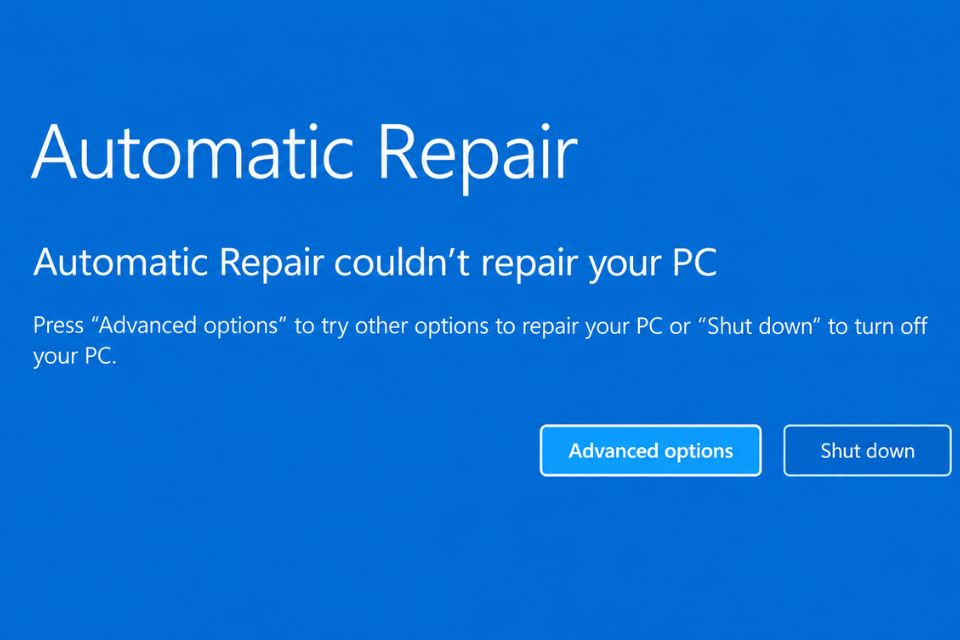
Cách sửa Automatic Repair Loop Windows 11 bằng Advanced options
Trước tiên, nếu máy đã vào màn hình Automatic Repair, bạn chưa cần cài lại Windows ngay. Hãy thử truy cập phần tùy chọn nâng cao.
Tại màn hình Automatic Repair, chọn:
Advanced options → Troubleshoot → Advanced options
Tại đây bạn sẽ thấy khá nhiều công cụ sửa lỗi. Đừng vội chọn đại một tùy chọn. Có thể thử lần lượt từ những cách ít ảnh hưởng đến dữ liệu trước.
Bước 1: Sử dụng Startup Repair
Chọn:
Advanced options → Startup Repair
Windows sẽ tự kiểm tra các vấn đề liên quan đến quá trình khởi động và cố gắng sửa chúng.
Quá trình này có thể mất vài phút. Máy tính có thể tự khởi động lại, vì vậy bạn cứ chờ cho đến khi hoàn tất.
Nếu Windows vào được Desktop sau khi sửa, vậy là xong. Còn nếu vẫn quay lại Automatic Repair, chuyển sang cách tiếp theo.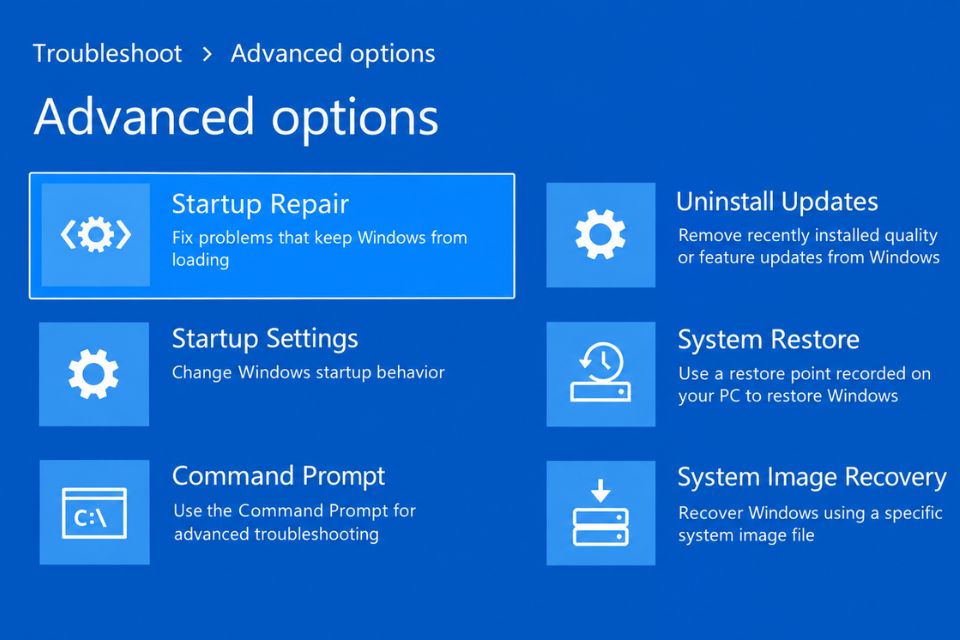
Bước 2: Gỡ bản cập nhật Windows gần đây
Nếu Automatic Repair Loop bắt đầu xuất hiện ngay sau khi Windows vừa cập nhật, bản cập nhật mới có thể là nguyên nhân.
Trong Advanced options, chọn:
Uninstall Updates
Sau đó bạn thường sẽ thấy hai lựa chọn:
- Uninstall latest quality update
- Uninstall latest feature update
Nên thử gỡ quality update trước vì đây thường là những bản cập nhật nhỏ được Windows cài thường xuyên.
Sau khi hoàn tất, khởi động lại máy và kiểm tra xem Windows có vào được bình thường hay không.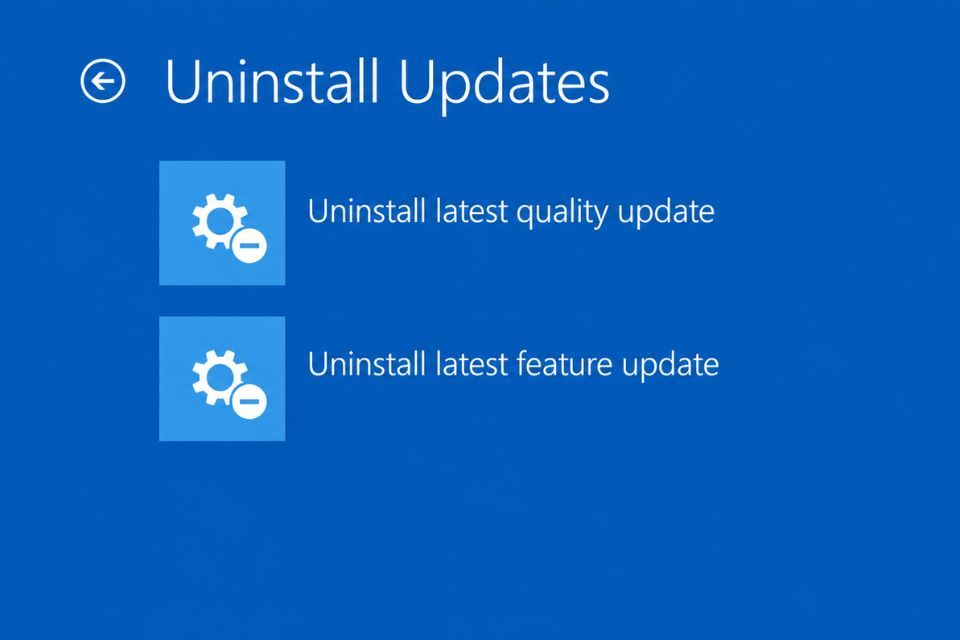
Sửa Automatic Repair Loop Windows 11 bằng System Restore
Nếu trước đây bạn đã bật System Protection và máy có điểm khôi phục, System Restore là một lựa chọn đáng thử.
Vào:
Advanced options → System Restore
Windows sẽ hiển thị các điểm khôi phục có sẵn. Bạn có thể chọn thời điểm trước khi lỗi Automatic Repair Loop xuất hiện.
Điểm hay của System Restore là nó chủ yếu đưa các thiết lập hệ thống, driver và file hệ thống về trạng thái trước đó. Nó không phải là thao tác cài lại Windows.
Tuy nhiên, bạn cần lưu ý rằng những thay đổi liên quan đến ứng dụng hoặc driver được thực hiện sau điểm khôi phục có thể bị ảnh hưởng.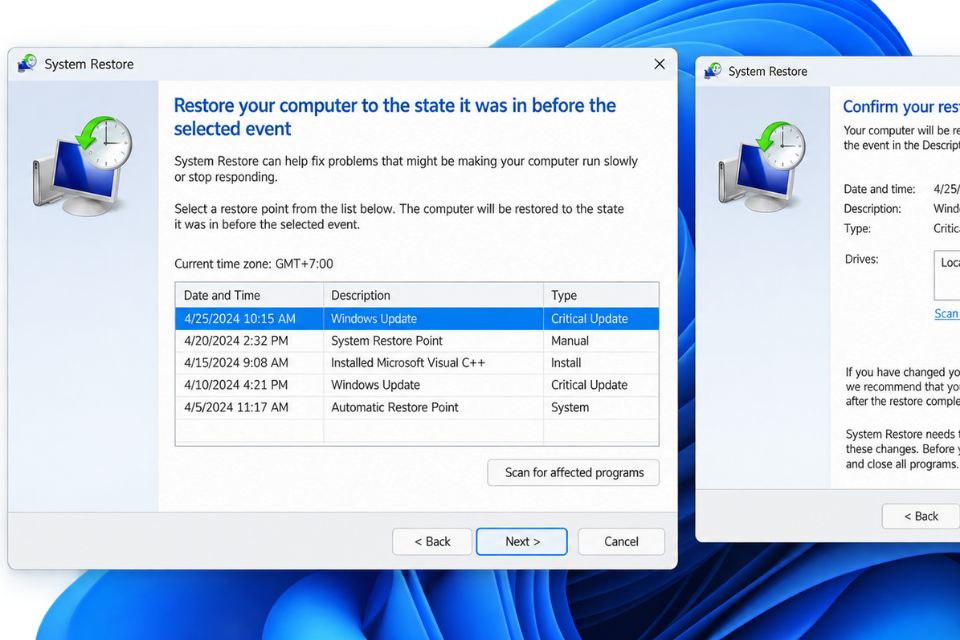
Sửa file hệ thống bằng Command Prompt
Đây là phần nâng cao hơn một chút nhưng khá hữu ích nếu Automatic Repair không thể tự xử lý.
Trong:
Advanced options → Command Prompt
Bạn có thể kiểm tra và sửa file hệ thống bằng công cụ SFC.
Trước tiên nhập:
Sau đó nhấn Enter.
Nếu Windows không nằm ở ổ C trong môi trường Recovery, bạn có thể phải xác định đúng ký tự ổ chứa thư mục Windows trước khi chạy lệnh.
Ngoài SFC, bạn cũng có thể kiểm tra ổ đĩa bằng:
Lệnh này sẽ kiểm tra hệ thống file trên ổ C và cố gắng sửa một số lỗi được phát hiện.
Hãy kiên nhẫn ở bước này. chkdsk có thể mất khá lâu, đặc biệt nếu ổ đĩa có dung lượng lớn hoặc đang gặp vấn đề.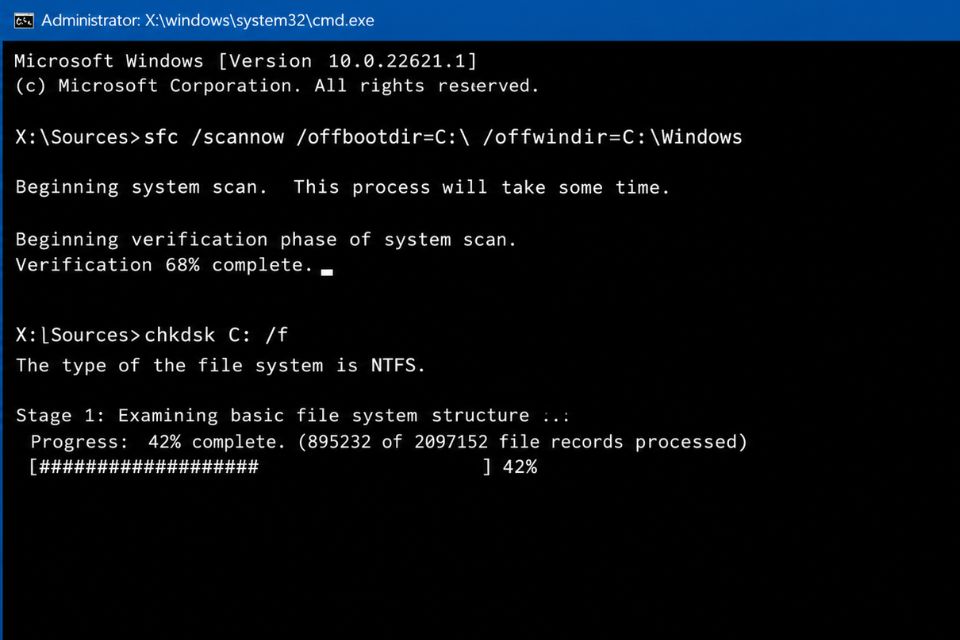
Kiểm tra và sửa dữ liệu khởi động BCD
Một nguyên nhân khác của Automatic Repair Loop là dữ liệu cấu hình khởi động BCD gặp vấn đề. Khi đó Windows có thể không xác định hoặc tải được hệ điều hành đúng cách.
Trong Command Prompt, bạn có thể thử:
Sau mỗi lệnh, hãy chờ quá trình hoàn tất rồi mới thực hiện lệnh tiếp theo.
Nếu hệ thống yêu cầu xác nhận khi thêm Windows vào danh sách khởi động, bạn có thể nhập Y rồi nhấn Enter.
Sau đó đóng Command Prompt và chọn Continue để thử khởi động Windows.
Lưu ý: các lệnh bootrec có thể khác nhau tùy kiểu cài đặt Windows và cấu hình UEFI/GPT của máy. Vì vậy, nếu máy vẫn không khởi động, đừng tiếp tục chạy hàng loạt lệnh không rõ tác dụng.
Khi nào nên Reset hoặc cài lại Windows 11?
Nếu đã thử Startup Repair, gỡ cập nhật, System Restore, SFC, CHKDSK và sửa dữ liệu khởi động nhưng Automatic Repair vẫn lặp vô hạn, khả năng hệ thống đã bị lỗi khá sâu.
Lúc này có thể cân nhắc:
Troubleshoot → Reset this PC
Windows thường cho phép lựa chọn Keep my files hoặc xóa toàn bộ dữ liệu tùy phương án bạn chọn.
Nếu dữ liệu quan trọng vẫn nằm trong ổ hệ thống, đừng vội Reset hoặc cài mới Windows. Hãy ưu tiên sao lưu dữ liệu trước nếu có thể.
Trong trường hợp máy liên tục báo lỗi ổ đĩa, phát ra âm thanh bất thường hoặc thường xuyên treo/crash, vấn đề có thể không còn nằm riêng ở Windows mà liên quan đến SSD/HDD.
Kết luận
Automatic Repair Loop Windows 11 tuy nhìn khá đáng sợ nhưng không phải lúc nào cũng đồng nghĩa với việc phải cài lại Windows. Bạn nên bắt đầu bằng Startup Repair, sau đó thử gỡ cập nhật, System Restore và kiểm tra file hệ thống. Nếu cần, hãy chuyển sang Command Prompt để sửa SFC, CHKDSK hoặc dữ liệu khởi động.
Quan trọng nhất là đừng nóng vội. Nếu trong máy có dữ liệu quan trọng, hãy ưu tiên bảo vệ dữ liệu trước khi thực hiện những thao tác có thể làm thay đổi hệ thống.
Th9 24, 2026 | Windows
Nắm vững cách vào chế độ Safe Mode Win 11 khi máy không lên màn hình chính là kỹ năng sinh tồn tuyệt vời nhất mà bất kỳ ai xài máy tính cũng nên trang bị sẵn. Thử tưởng tượng xem, một sáng đẹp trời bạn bật máy lên để làm việc, quạt tản nhiệt vẫn quay vù vù, đèn phím cơ RGB vẫn sáng rực rỡ, nhưng cái màn hình thì đen đặc không một tia sáng. Tim lỡ nhịp đúng không? Khoan vội hoảng loạn hay mang ngay ra tiệm để rồi tốn tiền oan cho những thao tác mười lăm phút là xong!
Tại sao màn hình lại tối đen và Safe Mode là gì?
Bạn ấn nút nguồn, quạt tản nhiệt vẫn quay vù vù, đèn bàn phím cơ RGB vẫn sáng rực rỡ, nhưng màn hình thì đen đặc không một tia sáng. Hoặc xui xẻo hơn, máy vừa qua logo mainboard là “lịm” luôn hiển thị. Chuyện gì đang xảy ra đằng sau cái màn hình đen ngòm đó?
Về cơ bản, quá trình khởi động của Windows 11 đi qua rất nhiều lớp: từ BIOS/UEFI nạp bootloader, đến nhân kernel khởi tạo, và cuối cùng là load hàng tá driver (trình điều khiển) cùng các dịch vụ chạy ngầm. Khi một mắt xích trong chuỗi này bị gãy – thường là do driver card màn hình (VGA) bị xung đột, bản cập nhật Windows Update bị lỗi giữa chừng, hoặc một phần mềm bên thứ ba (như các trình Anti-cheat của game hay phần mềm ảo hóa) cắm rễ quá sâu vào hệ thống – Windows sẽ không thể xuất hình ảnh ra màn hình. Hệ thống bị kẹt lại trong một vòng lặp hoặc tự động ngắt hiển thị để bảo vệ phần cứng.
Lúc này, Safe Mode (Chế độ an toàn) xuất hiện như một vị cứu tinh. Khi boot vào Safe Mode, Windows 11 sẽ rũ bỏ toàn bộ những “râu ria” phức tạp. Nó chỉ tải những driver cơ bản nhất (chẳng hạn như chuẩn hiển thị đồ họa cơ bản VGA.sys với độ phân giải thấp) và vô hiệu hóa toàn bộ phần mềm khởi động cùng hệ thống. Nhờ đó, bạn có thể lách qua được lỗi màn hình đen để vào được bên trong hệ điều hành, từ đó bắt đúng bệnh và gỡ bỏ tác nhân gây lỗi.
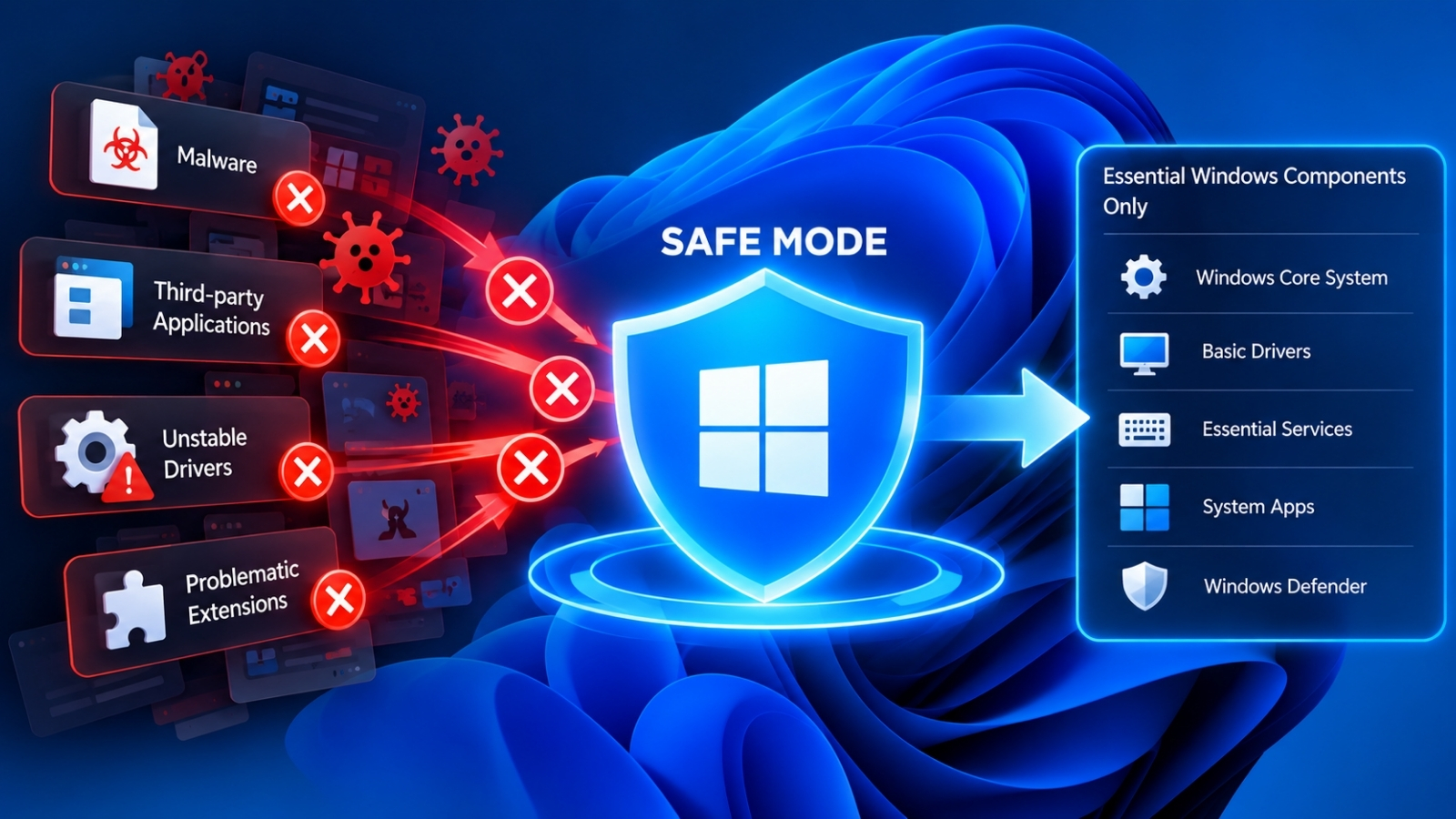
Các bước thực hiện: Cách vào chế độ Safe Mode Win 11 khi máy không lên màn hình
Vì chúng ta không thể nhìn thấy màn hình đăng nhập bình thường, việc sử dụng các phím tắt như F8 (như thời Win 7) hay bấm Shift + Restart từ màn hình Desktop là điều bất khả thi. Cách duy nhất và hiệu quả nhất lúc này là “ép” Windows 11 phải kích hoạt môi trường khôi phục (Windows Recovery Environment – WinRE).
Hãy hít một hơi thật sâu và làm theo đúng thứ tự các bước sau đây nhé!
Bước 1: Kích hoạt cơ chế Automatic Repair (Sửa chữa tự động)
Đây là thủ thuật đánh lừa hệ thống. Khi Windows khởi động thất bại liên tiếp 3 lần, nó sẽ tự động hiểu rằng máy đang gặp sự cố nghiêm trọng và đẩy bạn vào màn hình WinRE.
-
Bấm nút nguồn để bật máy tính lên.
-
Ngay khi bạn thấy logo của hãng sản xuất (Dell, HP, Asus, MSI…) hoặc logo Windows vừa chớp lên, hãy nhấn và giữ chặt nút nguồn trên thùng máy (hoặc laptop) khoảng 5-10 giây cho đến khi máy tắt phụp hoàn toàn.
-
Chờ vài giây rồi bật máy lên lại.
-
Tiếp tục lặp lại thao tác “tắt ép” này thêm 2 lần nữa.
-
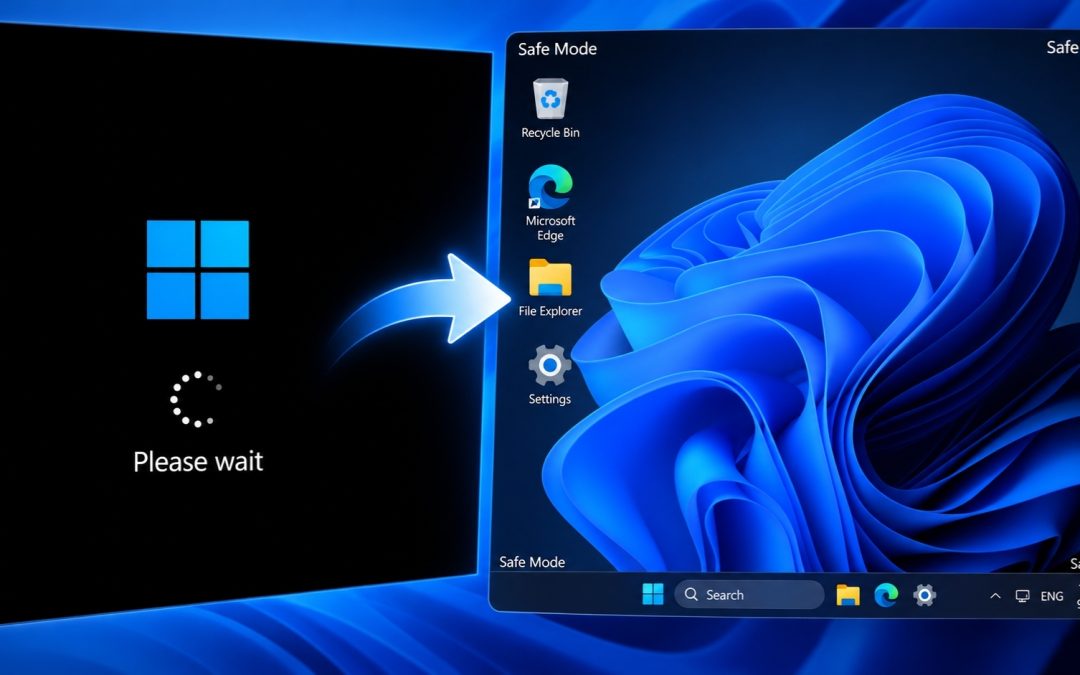
Ở lần bật thứ 3 hoặc thứ 4, máy tính sẽ không boot bình thường nữa mà hiển thị dòng chữ “Preparing Automatic Repair” (Đang chuẩn bị sửa chữa tự động) hoặc “Please wait”. Xin chúc mừng, bạn đã lách qua khe cửa hẹp rồi đấy!
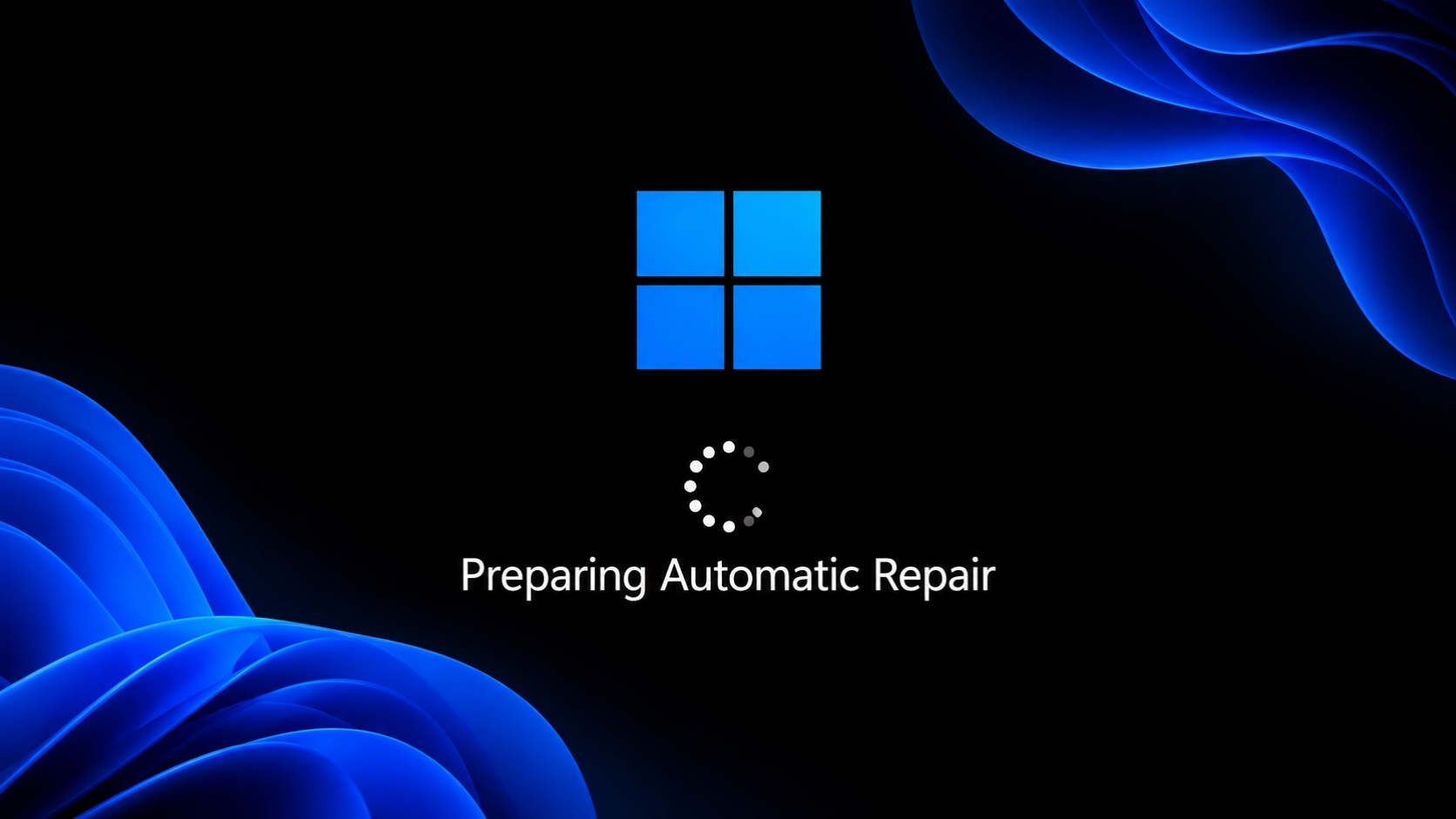
Bước 2: Truy cập vào các tùy chọn nâng cao (Advanced Options)
Khi máy tính chạy xong chẩn đoán, một màn hình xanh biển với tiêu đề Automatic Repair (hoặc Recovery) sẽ hiện ra. Đừng vội bấm Restart nhé, vì nó sẽ lại đưa máy về vòng lặp đen thui ban đầu thôi.
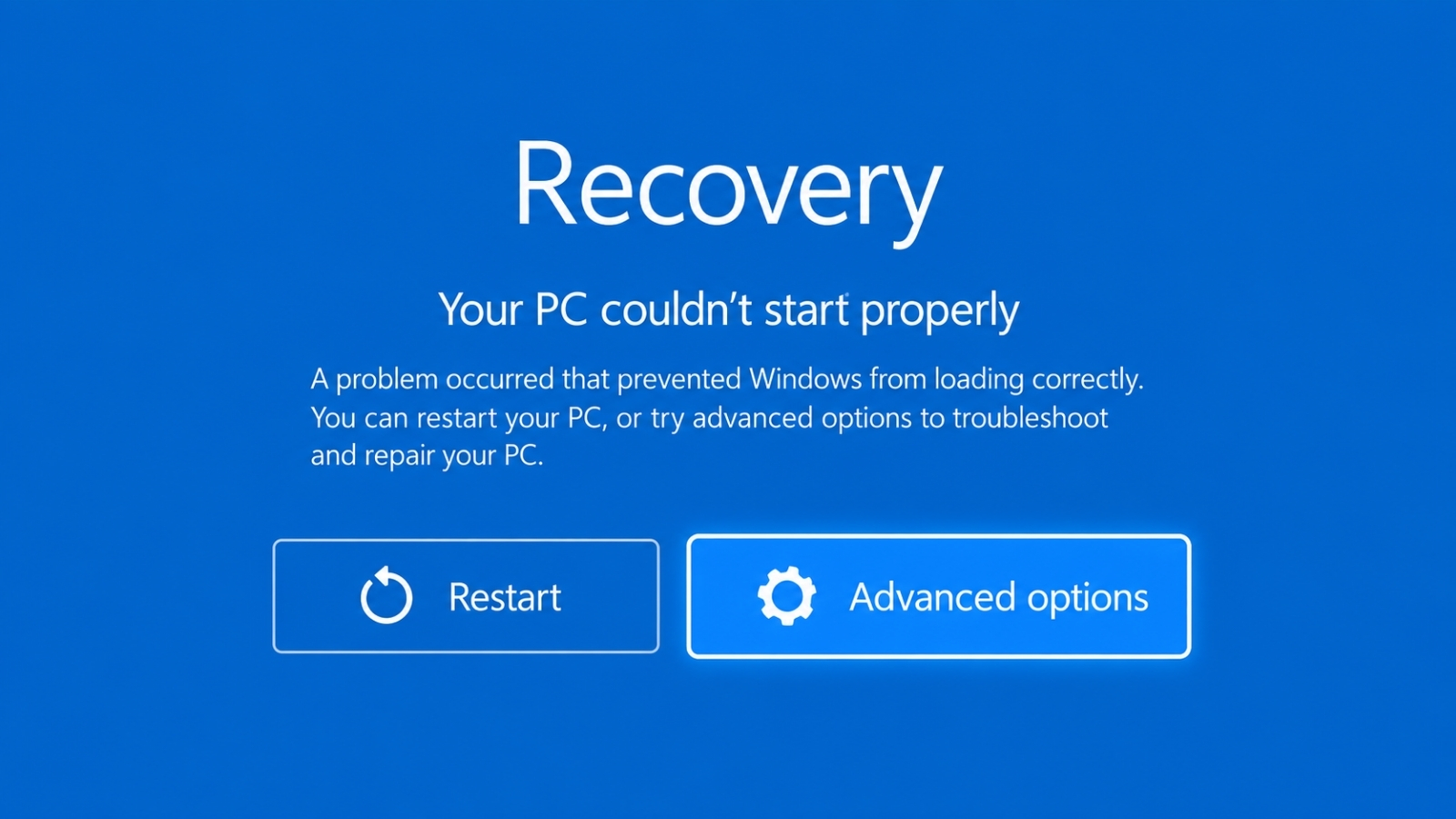
Bước 3: Điều hướng đến cài đặt khởi động
Bây giờ bạn đang ở trong trung tâm điều khiển cứu hộ của Windows. Việc điều hướng khá đơn giản:
-
Chọn mục Troubleshoot (Khắc phục sự cố) có biểu tượng hình cờ lê và tuốc nơ vít.
-
Tiếp theo, nhấp vào Advanced options (Tùy chọn nâng cao).
-
Trong danh sách các công cụ hiện ra (như Command Prompt, System Restore…), bạn hãy tìm và chọn mục Startup Settings (Cài đặt khởi động) có biểu tượng hình bánh răng cưa.
(Lưu ý nhỏ: Nếu không thấy Startup Settings ngay lập tức, hãy bấm vào dòng chữ “See more recovery options” ở góc dưới).
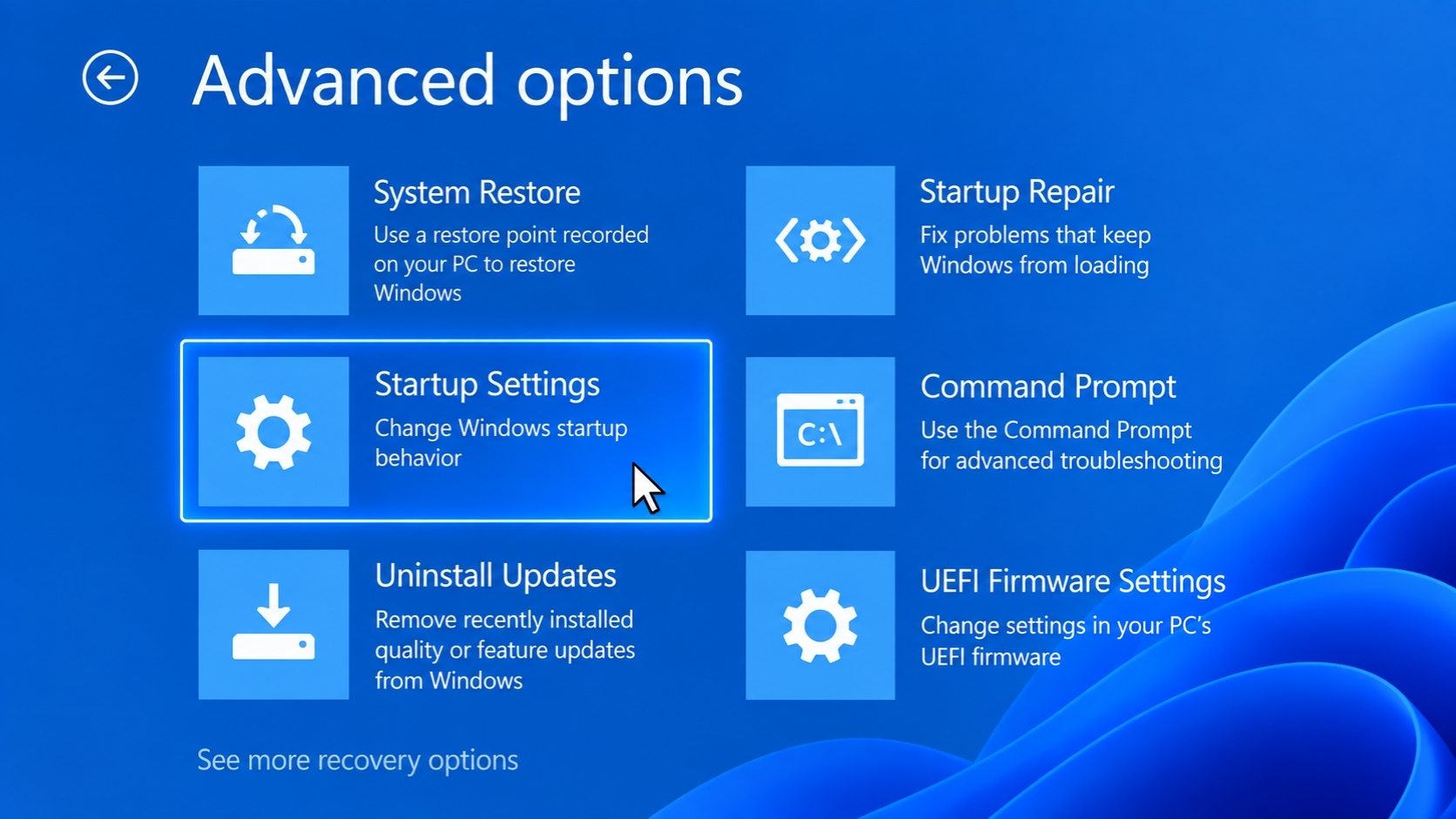
Bước 4: Khởi động lại và chọn Safe Mode
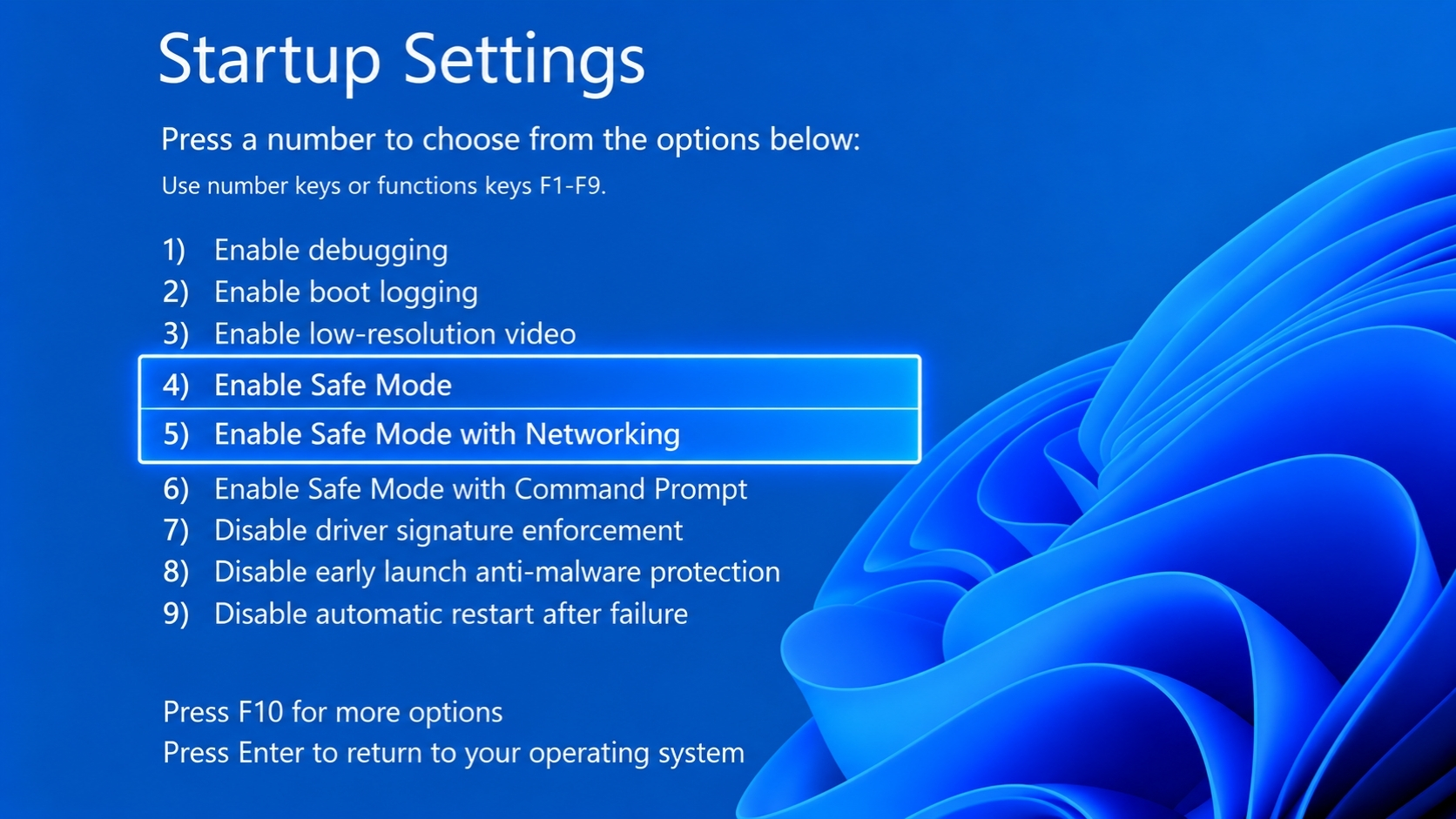
Tại màn hình Startup Settings, Windows sẽ liệt kê một loạt các tính năng sẽ được thay đổi trong lần boot tiếp theo. Bạn không cần làm gì phức tạp ở đây cả.
-
Nhấp vào nút Restart (Khởi động lại) ở góc phải bên dưới màn hình.
-
Máy tính sẽ khởi động lại và văng ra một danh sách đánh số từ 1 đến 9. Đây chính là đích đến của chúng ta!
-
Để vào Safe Mode tiêu chuẩn, bạn ấn phím số 4 hoặc F4 trên bàn phím.
-
Nếu bạn cần mạng Internet để tải driver mới hoặc tra cứu thêm, hãy bấm số 5 hoặc F5 (Enable Safe Mode with Networking).
Làm gì tiếp theo khi đã vào được Safe Mode?
Sau khi hệ thống load xong, bạn sẽ thấy giao diện Windows 11 hiện lên nhưng ở độ phân giải khá to và thô, hình nền đen thui cùng dòng chữ “Safe Mode” hiện ở 4 góc màn hình. Đừng hoảng, đây là chuyện hoàn toàn bình thường!
Vào được đây là bạn đã nắm chắc 90% phần thắng. Nhiệm vụ bây giờ là xử lý kẻ gây rối:
-
Nếu nghi ngờ do Driver Card Đồ Họa: Xung đột driver Nvidia hay AMD sau khi update là nguyên nhân kinh điển nhất. Hãy dùng công cụ DDU (Display Driver Uninstaller) để gỡ sạch sẽ driver đồ họa hiện tại. Sau đó khởi động lại máy bình thường, Windows sẽ tự nhận lại driver hiển thị tiêu chuẩn, giúp màn hình sáng trở lại.
-
Nếu nghi ngờ do Windows Update: Nhấn tổ hợp Win + I mở Settings > Windows Update > Update history > Uninstall updates. Hãy gỡ bỏ bản cập nhật gần nhất vừa được cài đặt trước thời điểm máy tính bị lỗi.
-
Nếu do phần mềm cài đặt gần đây: Mở Control Panel > Programs and Features và gỡ bỏ ngay những ứng dụng, phần mềm tinh chỉnh hệ thống, hoặc game bạn vừa cài đặt trước khi máy dở chứng.
Lời Kết
Hy vọng qua bài viết này, bạn đã tự tin nắm gọn cách vào chế độ Safe Mode Win 11 khi máy không lên màn hình để xử lý nhanh gọn các sự cố hệ thống bất ngờ. Đôi khi, những lỗi vặt vãnh như màn hình đen lại thường xuyên xảy ra do hệ điều hành không ổn định, hoặc do bạn sử dụng các phiên bản Windows không chuẩn từ các nguồn trôi nổi trên mạng.
Để hệ thống hoạt động mượt mà, bảo mật cao và tránh tối đa các xung đột driver gây lỗi màn hình đen, việc sử dụng phần mềm bản quyền chính hãng là khoản đầu tư vô cùng xứng đáng. Nếu bạn đang tìm kiếm các bản quyền Windows 11 Pro, Microsoft Office hay diệt virus với mức chi phí tối ưu, hãy liên hệ ngay với chúng tôi để được tư vấn kích hoạt khóa kỹ thuật số (digital key) an toàn, nhanh chóng và bảo hành dài hạn nhé!