
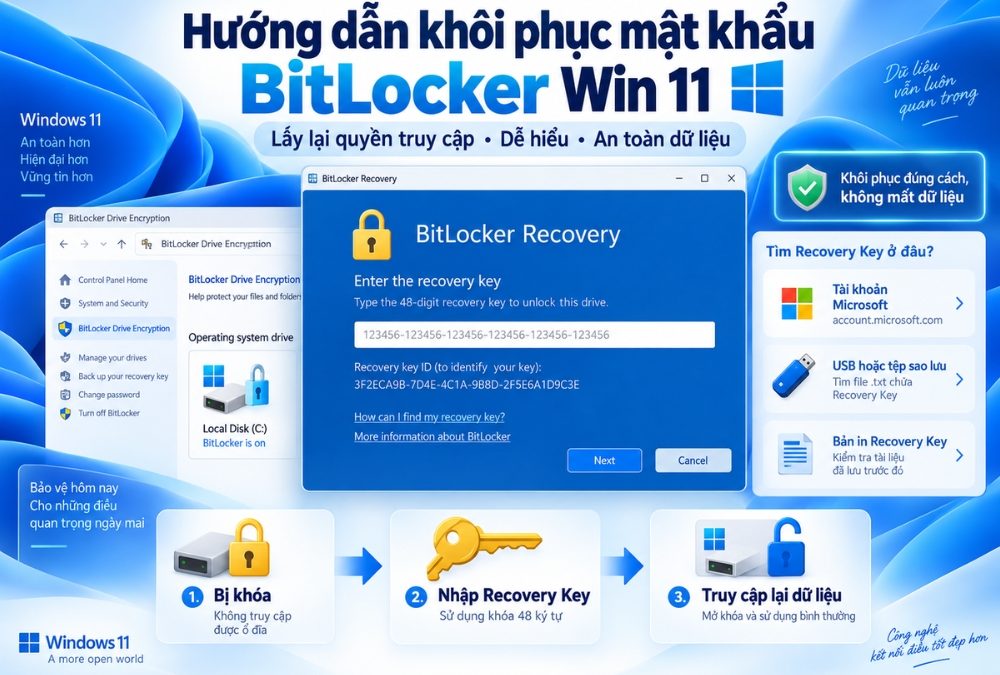
BitLocker là tính năng mã hóa ổ đĩa được Microsoft tích hợp trên Windows nhằm bảo vệ dữ liệu trước nguy cơ truy cập trái phép. Khi được kích hoạt, dữ liệu trên ổ đĩa sẽ được mã hóa và chỉ có thể truy cập khi hệ thống xác thực thành công. Chính vì mức độ bảo mật cao này, một tình huống khá rắc rối có thể xảy ra: mất mật khẩu BitLocker trên Windows 11 và không thể mở ổ đĩa.
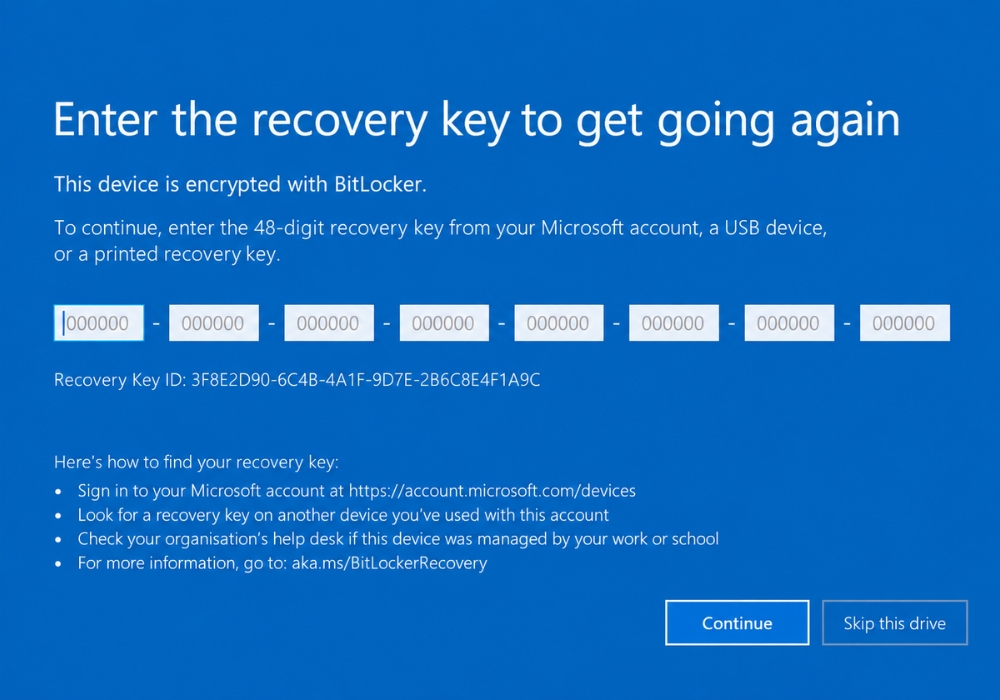
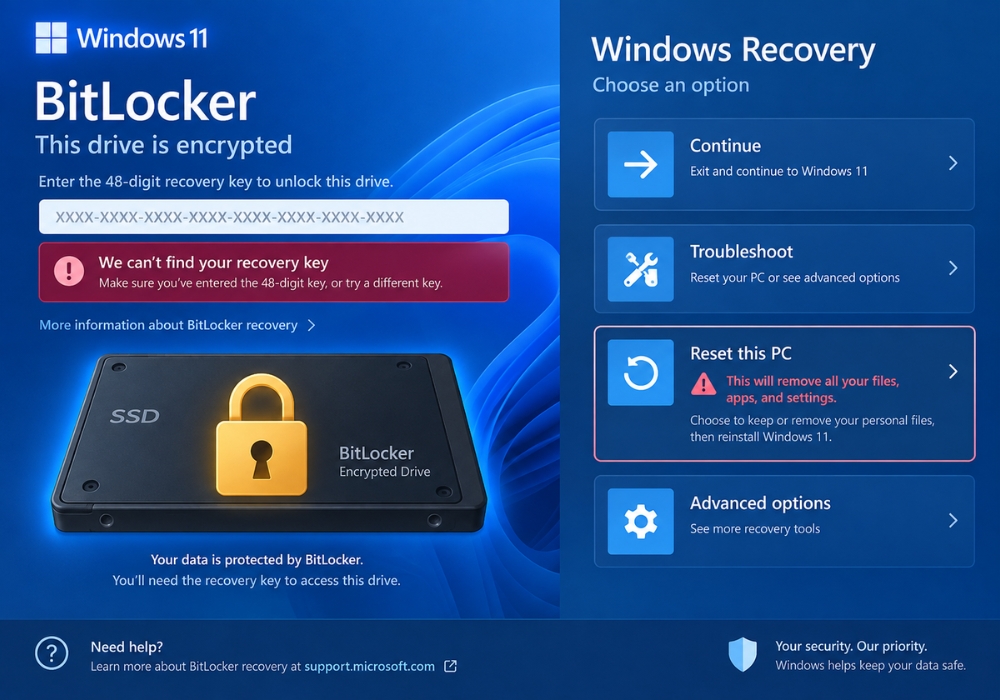
Nếu đang gặp màn hình xanh yêu cầu BitLocker Recovery Key hoặc một ổ đĩa đột nhiên yêu cầu mật khẩu mà bạn không nhớ, đừng vội format ổ cứng. Trong nhiều trường hợp, dữ liệu vẫn có thể được lấy lại nếu bạn tìm được BitLocker Recovery Key 48 chữ số đã được tạo khi BitLocker được bật.
Mất mật khẩu BitLocker Win 11 có lấy lại được không?
Câu trả lời phụ thuộc vào việc bạn còn Recovery Key hay không.
Theo Microsoft, BitLocker Recovery Key là một mã gồm 48 chữ số, được sử dụng để lấy lại quyền truy cập khi BitLocker không thể mở khóa ổ đĩa theo cách thông thường. Mã này có thể được yêu cầu sau khi thay đổi phần cứng, cập nhật BIOS/UEFI, thay đổi TPM hoặc đơn giản là khi người dùng quên mật khẩu mở khóa ổ dữ liệu.
Điều cần phân biệt là Recovery Key ID không phải Recovery Key. Key ID chỉ giúp bạn xác định đúng khóa cần sử dụng nếu trong tài khoản có nhiều khóa BitLocker khác nhau. Mã bạn thực sự cần nhập để mở ổ đĩa vẫn là Recovery Key gồm 48 chữ số.
Cách 1: Tìm BitLocker Recovery Key trong tài khoản Microsoft
Đây là cách nên kiểm tra đầu tiên, đặc biệt đối với máy tính cá nhân sử dụng tài khoản Microsoft để đăng nhập Windows 11.
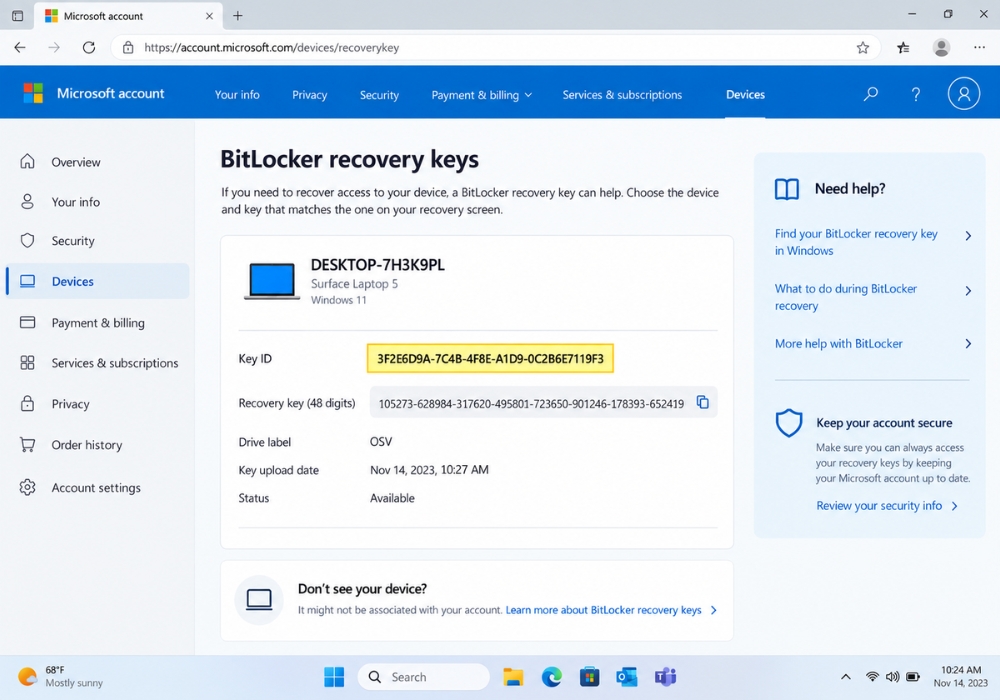
Bạn có thể sử dụng một điện thoại hoặc máy tính khác, truy cập trang quản lý Recovery Key của Microsoft tại aka.ms/myrecoverykey, sau đó đăng nhập đúng tài khoản Microsoft từng được sử dụng trên chiếc máy đang bị khóa.
Microsoft cho biết nếu Device Encryption hoặc BitLocker được kích hoạt và khóa được sao lưu vào tài khoản Microsoft, Recovery Key có thể được tìm thấy tại đây.
Sau khi đăng nhập, bạn có thể thấy một hoặc nhiều Recovery Key. Hãy nhìn vào màn hình BitLocker trên máy bị khóa và ghi lại Recovery Key ID, đặc biệt là các ký tự hoặc chữ số đầu tiên. Sau đó đối chiếu ID này với danh sách trong tài khoản Microsoft.
Khi tìm được khóa tương ứng, nhập đầy đủ 48 chữ số vào màn hình BitLocker. Nếu khóa chính xác, Windows sẽ tiếp tục khởi động hoặc ổ đĩa sẽ được mở khóa.
Một điểm đáng chú ý là từ Windows 11 24H2, Microsoft cho biết màn hình BitLocker Recovery có thể hiển thị gợi ý về tài khoản Microsoft liên kết với khóa phục hồi, giúp người dùng xác định tài khoản cần đăng nhập dễ dàng hơn.
Cách 2: Kiểm tra tài khoản công ty hoặc trường học
Nếu chiếc laptop từng đăng nhập bằng tài khoản công ty, Microsoft 365 của doanh nghiệp hoặc tài khoản trường học, BitLocker Recovery Key có thể được quản lý bởi tổ chức.
Trong trường hợp này, hãy đăng nhập tài khoản cơ quan hoặc trường học rồi kiểm tra phần quản lý thiết bị. Microsoft cũng hướng dẫn người dùng có thể truy cập trang khôi phục dành cho tài khoản tổ chức và tìm thiết bị tương ứng. Nếu tổ chức hạn chế quyền xem khóa, bạn cần liên hệ bộ phận IT để được hỗ trợ.
Cách này đặc biệt quan trọng với laptop công ty. Không nên tự ý format hoặc cài lại Windows bởi dữ liệu của doanh nghiệp có thể vẫn còn nguyên trong ổ đĩa.
Cách 3: Tìm Recovery Key trong USB, file TXT hoặc bản in
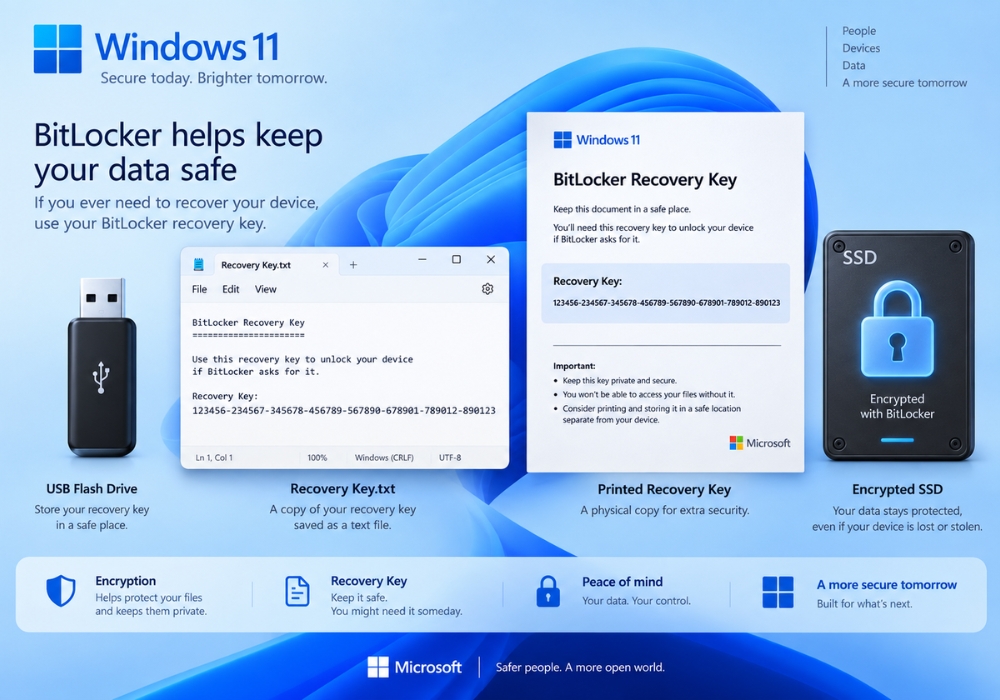
Khi bật BitLocker thủ công, Windows có thể cho phép người dùng lưu Recovery Key theo nhiều cách khác nhau. Vì vậy, hãy kiểm tra lại các USB cũ, ổ cứng ngoài hoặc thư mục lưu tài liệu quan trọng.
Bạn cũng nên tìm những file TXT có nội dung liên quan đến BitLocker Recovery Key. Nếu trước đây từng chọn in khóa khôi phục, hãy kiểm tra giấy tờ được lưu cùng tài liệu máy tính.
Microsoft xác nhận USB và bản in là những vị trí mà Recovery Key có thể đã được lưu khi BitLocker được thiết lập.
Có thể dùng CMD để xem BitLocker Recovery Key không?
Nhiều hướng dẫn trên Internet đề cập đến Command Prompt, PowerShell hoặc lệnh manage-bde để kiểm tra BitLocker. Tuy nhiên, cần hiểu rằng những công cụ này không thể tự tạo ra Recovery Key đã bị mất.
Nếu ổ đĩa đang bị khóa và bạn không có thông tin xác thực cần thiết, chạy một câu lệnh CMD không phải cách để vượt qua mã hóa BitLocker.
BitLocker được thiết kế nhằm ngăn người không có khóa truy cập dữ liệu. Chính Microsoft cũng khẳng định bộ phận hỗ trợ của hãng không thể truy xuất, cung cấp hoặc tạo lại một Recovery Key đã bị mất.
Vì vậy, hãy cẩn thận với các phần mềm quảng cáo rằng có thể “bẻ khóa BitLocker 100%” hoặc tạo Recovery Key mới mà vẫn giữ nguyên dữ liệu.
Mất cả mật khẩu lẫn Recovery Key BitLocker phải làm sao?
Đây là tình huống khó nhất.
Nếu đã kiểm tra tài khoản Microsoft, tài khoản công ty/trường học, USB, file TXT, giấy in và những tài khoản của người từng thiết lập máy nhưng vẫn không tìm thấy Recovery Key, khả năng lấy lại dữ liệu trong ổ BitLocker là rất thấp.
Microsoft nêu rõ rằng nếu không thể tìm thấy Recovery Key và cũng không thể hoàn tác thay đổi khiến Windows yêu cầu khóa, người dùng có thể phải reset thiết bị bằng các tùy chọn Windows Recovery. Việc reset trong tình huống này có thể xóa các file trên thiết bị.
Do đó, nếu dữ liệu cực kỳ quan trọng, không nên format ổ hoặc cài lại Windows ngay lập tức. Hãy kiểm tra toàn bộ nơi có khả năng lưu Recovery Key trước.
Sau khi mở được BitLocker nên làm gì?
Ngay sau khi lấy lại quyền truy cập, việc quan trọng nhất là sao lưu Recovery Key thêm một lần nữa. Bạn có thể mở Start, tìm Manage BitLocker, chọn ổ đĩa đang mã hóa rồi sử dụng tùy chọn sao lưu Recovery Key.
Microsoft cũng khuyến nghị người dùng xác nhận rằng khóa đã được sao lưu và vẫn có thể truy cập, hoặc tạo thêm một bản sao dự phòng.
Không nên chỉ lưu khóa trong chính chiếc máy đang được mã hóa. Một phương án hợp lý là lưu vào tài khoản Microsoft và thêm một bản sao ngoại tuyến ở USB hoặc bản in cất tại nơi an toàn.
Sử dụng Windows bản quyền để hệ thống ổn định hơn
Nếu đang cài đặt lại Windows 11 sau khi gặp sự cố BitLocker hoặc cần kích hoạt lại hệ điều hành, bạn nên sử dụng Windows bản quyền và Product Key hợp lệ để hệ thống nhận đầy đủ bản cập nhật cũng như các tính năng bảo mật của Microsoft.
Bạn có thể tham khảo các phiên bản Windows và key bản quyền tại aiie.me để lựa chọn phiên bản phù hợp với máy tính và nhu cầu sử dụng.
Kết luận
Khi mất mật khẩu BitLocker Win 11, điều đầu tiên cần làm không phải là format ổ đĩa mà là tìm BitLocker Recovery Key 48 chữ số. Hãy kiểm tra tài khoản Microsoft, tài khoản công ty hoặc trường học, USB, file TXT, bản in và tài khoản của người đã thiết lập máy trước đó.
Nếu tìm được Recovery Key đúng với Key ID trên màn hình, bạn có thể mở khóa ổ đĩa và tiếp tục sử dụng dữ liệu bình thường. Ngược lại, nếu cả mật khẩu và Recovery Key đều không còn, BitLocker không có cơ chế “quên mật khẩu” thông thường để bỏ qua mã hóa. Trong trường hợp buộc phải reset hoặc cài mới Windows, dữ liệu được mã hóa có thể bị mất.
Cách phòng tránh tốt nhất vẫn là sao lưu Recovery Key ngay từ khi kích hoạt BitLocker. Chỉ mất vài phút nhưng nó có thể cứu toàn bộ dữ liệu của bạn khi Windows bất ngờ yêu cầu khóa phục hồi.














