Điểm khôi phục hệ thống (System Restore Point) giống như một chiếc “bản sao lưu thời gian” của Windows 11. Khi bạn bật tính năng này, hệ thống sẽ tự động hoặc thủ công lưu lại toàn bộ trạng thái của registry, trình điều khiển (driver) và các file hệ thống quan trọng.
Nếu chẳng may sau khi cài một phần mềm lạ, cập nhật driver mới mà máy tính bị lỗi, màn hình xanh hoặc xung đột nặng, bạn có thể đưa máy quay ngược thời gian về đúng thời điểm trước khi bị lỗi mà không lo mất dữ liệu cá nhân.
Dưới đây là các bước thiết lập và tạo điểm khôi phục nhanh chóng nhất:
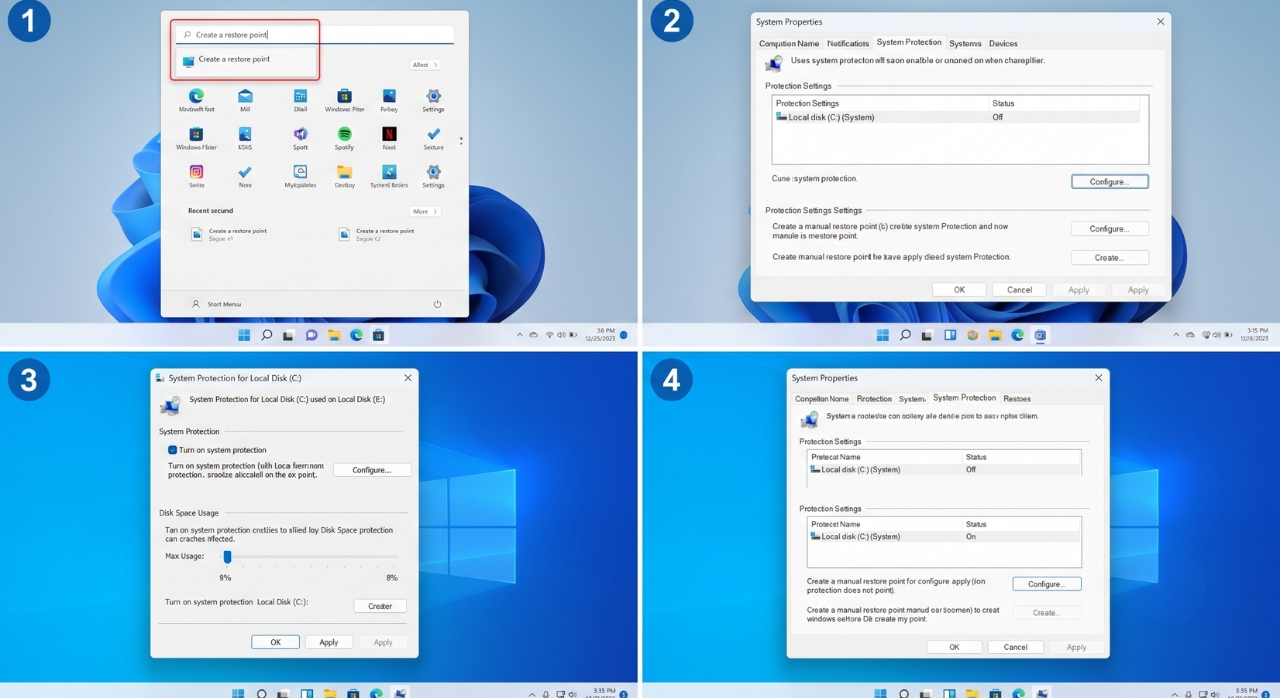
Bước 1: Bật Tính Năng System Restore (Nếu chưa bật)
Theo mặc định, tính năng này có thể chưa được kích hoạt cho ổ đĩa hệ thống. Bạn cần kiểm tra và bật nó lên:
-
Nhấn phím Windows trên bàn phím, gõ từ khóa
Create a restore pointrồi nhấn Enter. -
Một cửa sổ nhỏ tên là System Properties sẽ hiện ra ở tab System Protection.
-
Nhìn xuống mục Protection Settings, bạn sẽ thấy danh sách các ổ đĩa (thường ổ hệ thống C: sẽ để trạng thái Off hoặc On).
-
Nhấp chọn vào Ổ đĩa C: (ổ cài hệ điều hành Windows), sau đó bấm vào nút Configure… (Cấu hình) ở phía dưới.
-
Ở bảng mới hiện ra, tích chọn vào ô Turn on system protection (Bật bảo vệ hệ thống).
-
Tại thanh trượt Max Usage, bạn kéo dung lượng cấp phát khoảng 5% – 10% (đủ để lưu trữ vài điểm khôi phục gần nhất). Bấm Apply rồi bấm OK.
Bước 2: Tạo Điểm Khôi Phục Thủ Công (Restore Point)
Sau khi tính năng bảo vệ đã được bật, bạn có thể tạo ngay một điểm lưu trữ thủ công trước khi thực hiện các thay đổi lớn trên máy (như cài phần mềm nặng, vọc vạch hệ thống):
-
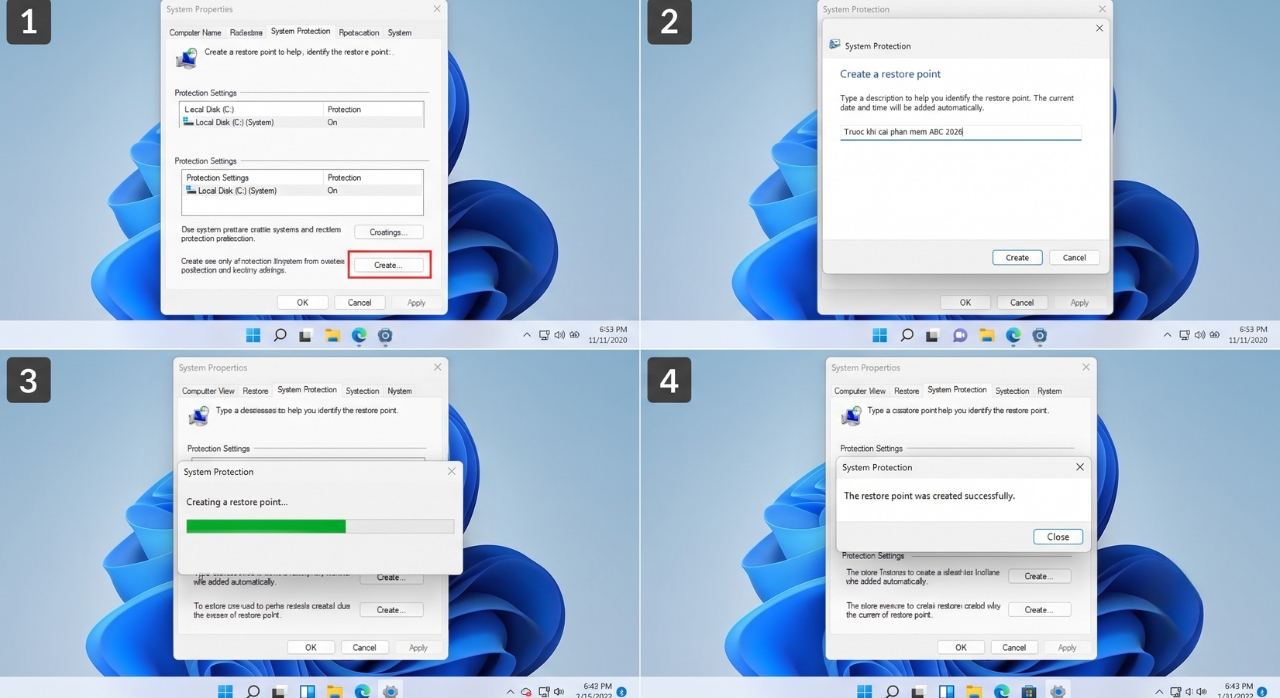
Vẫn ở cửa sổ System Properties (tab System Protection), bạn bấm vào nút Create… (Tạo…) ở gần góc dưới cùng.
-
Một hộp thoại nhỏ hiện ra yêu cầu bạn nhập mô tả. Hãy gõ một cái tên dễ nhớ kèm mốc thời gian để sau này dễ nhận biết (Ví dụ:
Truoc khi cai phan mềm ABC 2026). -
Bấm nút Create và chờ khoảng vài chục giây để hệ thống tự động chụp lại trạng thái hiện tại.
-
Khi bảng thông báo The restore point was created successfully hiện lên, nghĩa là bạn đã hoàn tất.
Bước 3: Cách Khôi Phục Lại Máy Khi Xảy Ra Lỗi (Khi Cần Dùng)
Nếu sau này máy tính gặp sự cố và bạn cần đưa nó về trạng thái an toàn đã lưu:
-
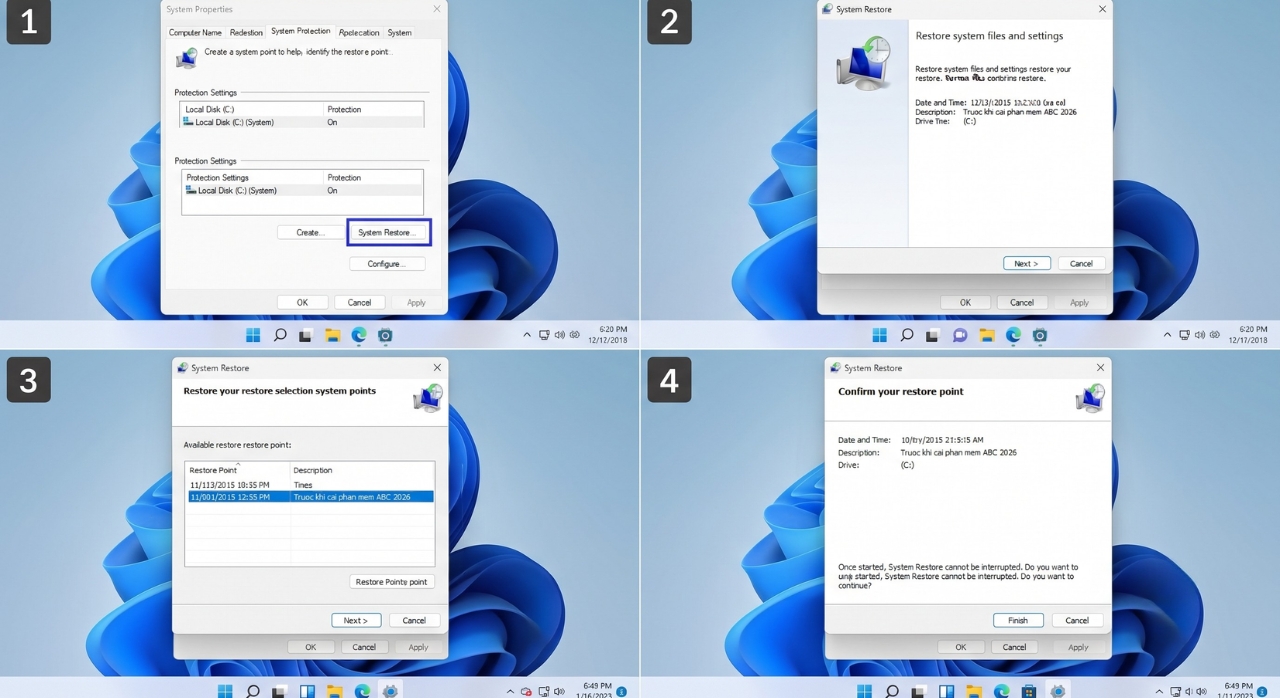
Mở lại cửa sổ System Properties > tab System Protection > Bấm vào nút System Restore…
-
Bấm Next, chọn đúng cái tên/mốc thời gian điểm khôi phục bạn đã tạo trước đó.
-
Bấm Next rồi chọn Finish. Hệ thống sẽ tự động khởi động lại và tiến hành “quay ngược thời gian”. Quá trình này hoàn toàn an toàn và không làm mất các file tài liệu cá nhân (như Word, Excel, hình ảnh, video) của bạn.