
Ransomware (mã độc tống tiền) là một trong những loại virus nguy hiểm nhất hiện nay. Khi xâm nhập vào máy tính, chúng sẽ tự động mã hóa toàn bộ tài liệu, hình ảnh, video của bạn và đòi tiền chuộc để giải mã.
Để bảo vệ tuyệt đối dữ liệu của bạn, Windows 11 tích hợp sẵn một tính năng cực kỳ mạnh mẽ mang tên Controlled folder access (Quyền truy cập thư mục được kiểm soát) nằm trong mục Ransomware protection. Tính năng này hoạt động như một “két sắt số”, ngăn chặn hoàn toàn mọi phần mềm lạ hoặc mã độc tự ý thay đổi, mã hóa dữ liệu của bạn.
Dưới đây là các bước để bật và thiết lập tính năng này:
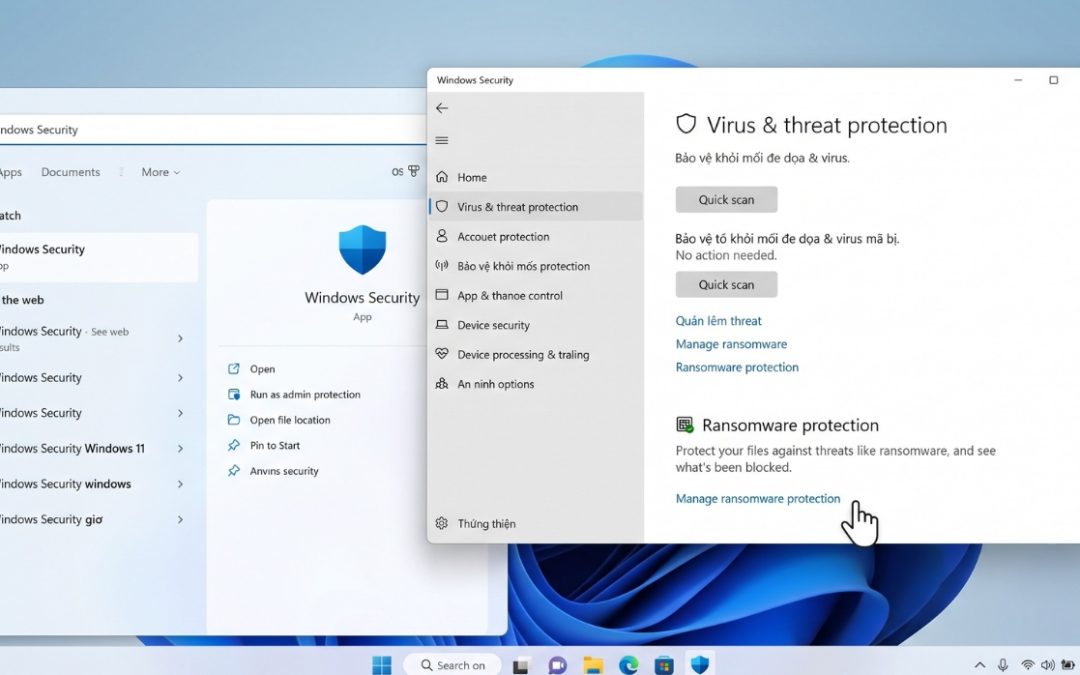
Bước 1: Mở Windows Security
-
Nhấn phím Windows trên bàn phím, gõ từ khóa
Windows Securityrồi nhấn Enter. -
Ở giao diện chính của ứng dụng bảo mật, chọn mục Virus & threat protection (Bảo vệ khỏi virus và mối đe dọa) ở cột bên trái hoặc ngay giữa màn hình.
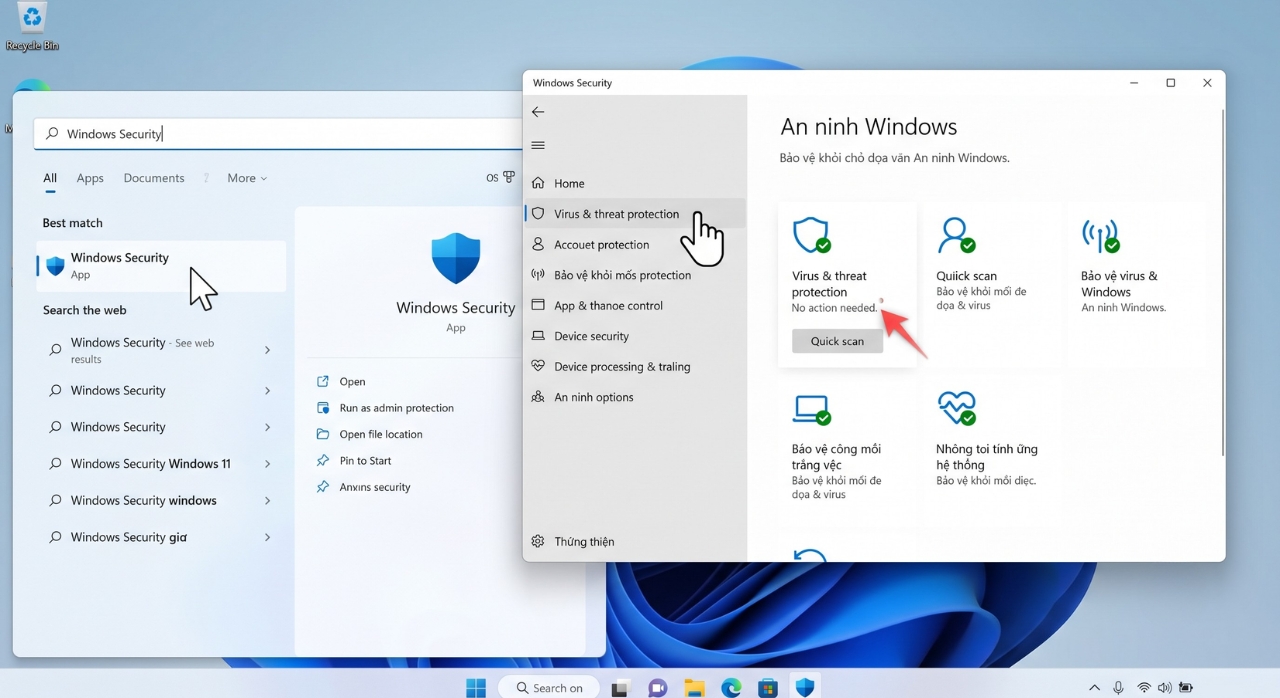
Bước 2: Truy Cập Vào Mục Ransomware Protection
-
Cuộn xuống phía dưới trong trang Virus & threat protection, bạn sẽ tìm thấy mục Ransomware protection.
-
Nhấp chuột vào dòng chữ Manage ransomware protection (Quản lý bảo vệ chống mã độc tống tiền).
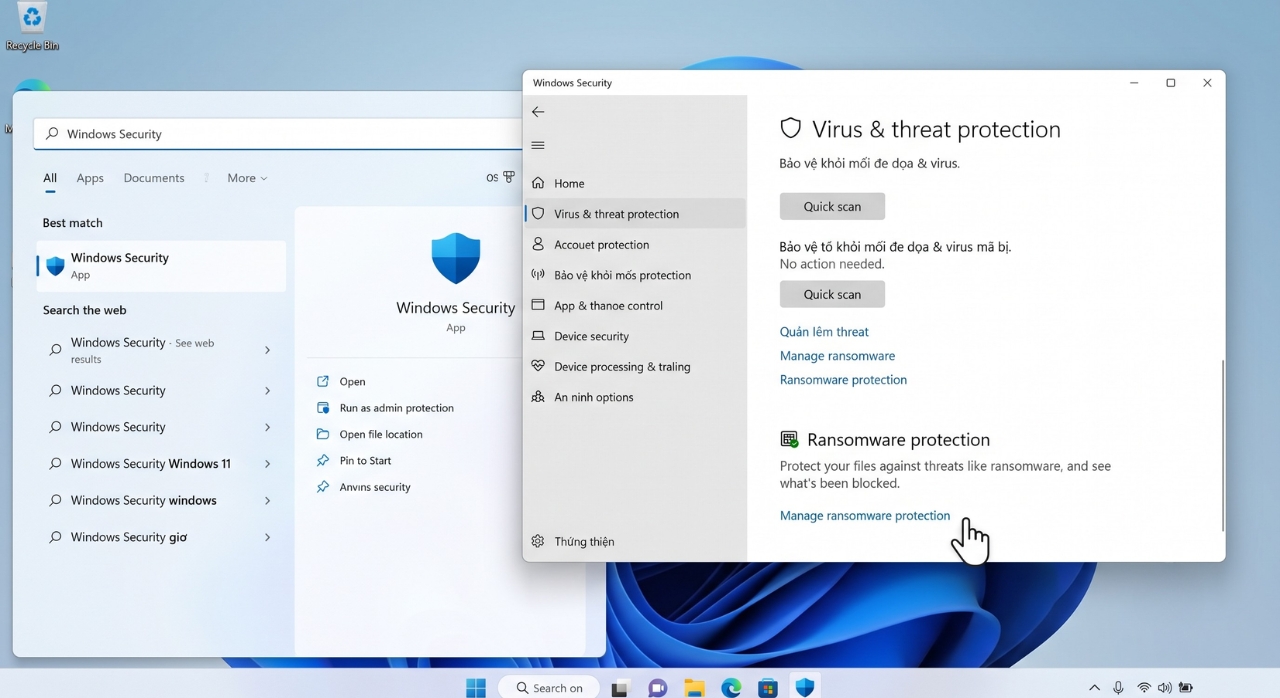
Bước 3: Kích Hoạt Tính Năng Chống Mã Độc
-
Tại đây, bạn sẽ thấy mục Controlled folder access đang ở trạng thái Tắt (Off).
-
Hãy gạt công tắc chuyển từ Off sang On.
-
Nếu bảng thông báo của Windows User Account Control (UAC) hiện lên hỏi bạn có muốn cho phép ứng dụng này thay đổi thiết bị không, hãy bấm Yes.
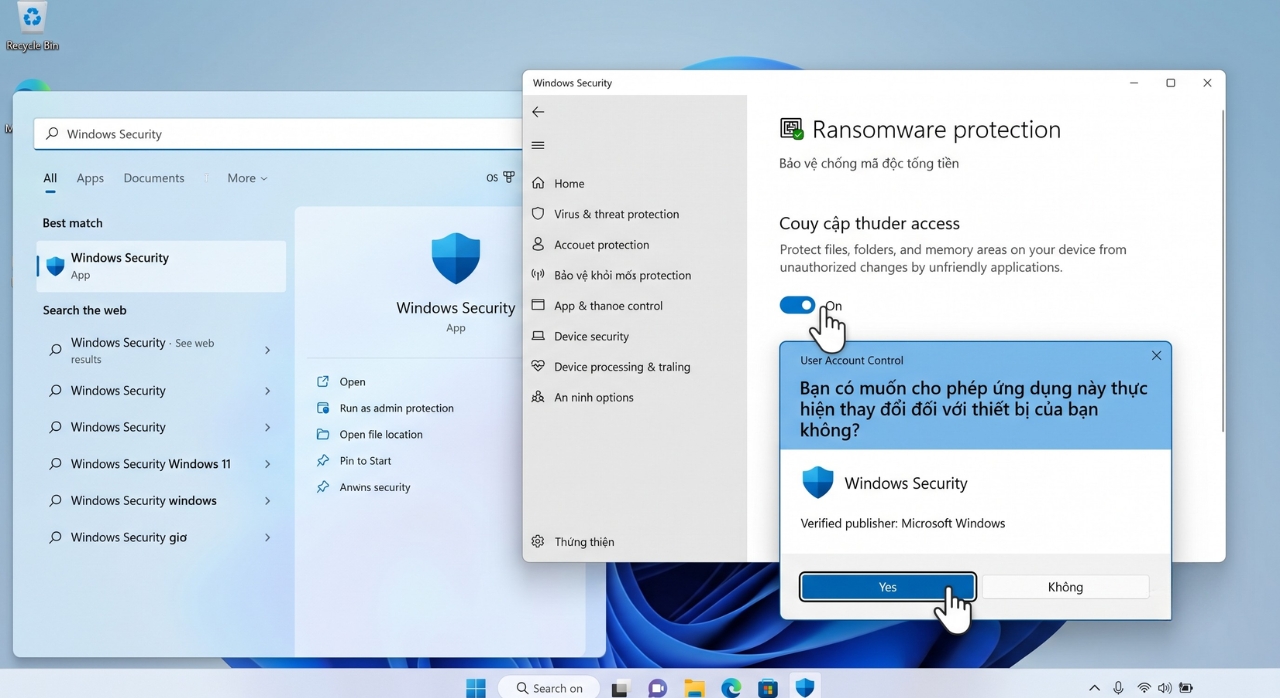
Bước 4: Tùy Chỉnh Các Thư Mục Cần Bảo Vệ (Tùy chọn nâng cao)
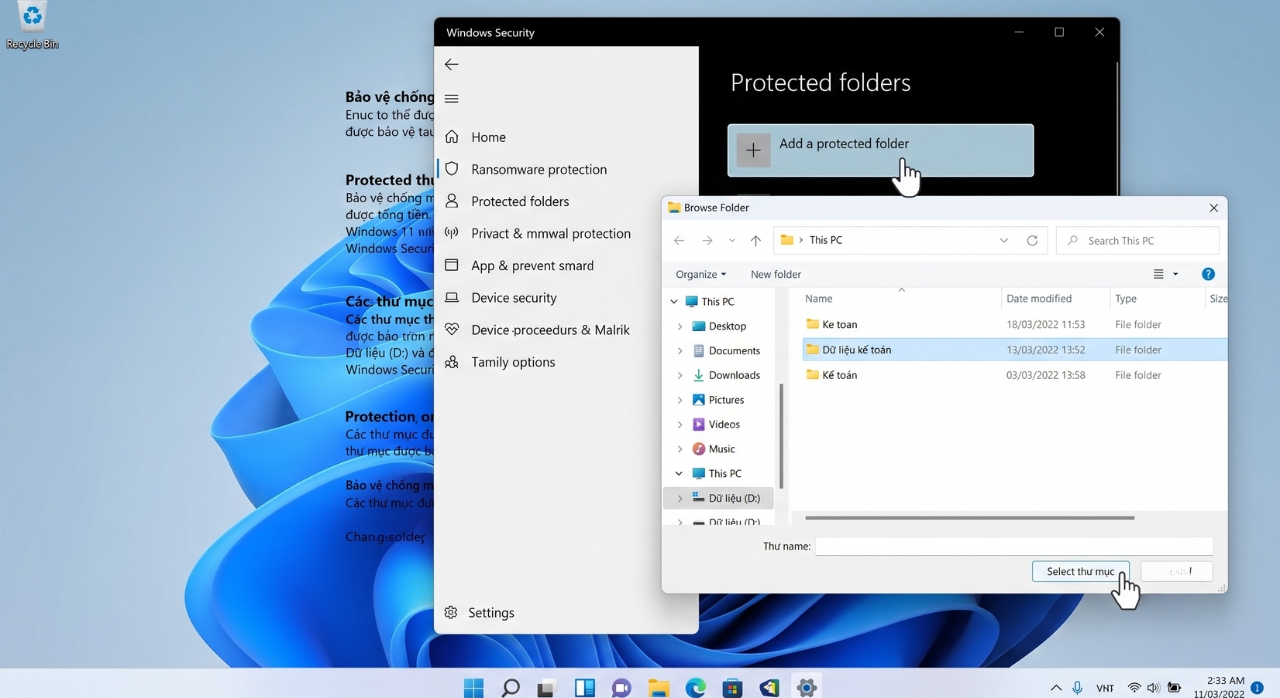
Sau khi bật, Windows sẽ tự động bảo vệ các thư mục hệ thống và thư mục người dùng mặc định (như Desktop, Documents, Pictures, Videos). Bạn có thể thêm các thư mục chứa dữ liệu quan trọng khác vào danh sách bảo vệ:
-
Nhấp vào dòng Protected folders (Thư mục được bảo vệ).
-
Bấm vào nút + Add a protected folder (Thêm thư mục được bảo vệ).
-
Chọn ổ đĩa hoặc thư mục chứa tài liệu quan trọng của bạn (ví dụ thư mục chứa dữ liệu kế toán ở ổ D) để hệ thống đưa vào diện bảo vệ đặc biệt.
Bước 5: Cho Phép Ứng Dụng Tin Cậy Truy Cập Dữ Liệu
Khi tính năng này được bật, đôi khi các phần mềm quen thuộc (như bộ Office, phần mềm chỉnh sửa ảnh hoặc trình duyệt) có thể bị chặn tạm thời nếu chúng muốn lưu file vào thư mục được bảo vệ.
-
Nếu bạn nhận được thông báo Unauthorized changes blocked (Chặn thay đổi trái phép) từ Windows Security nhưng đó là phần mềm do chính bạn sử dụng, hãy bấm vào thông báo đó và chọn Allow an app through Controlled folder access để cấp phép cho phần mềm tin cậy hoạt động bình thường.














