Th6 10, 2026 | Windows
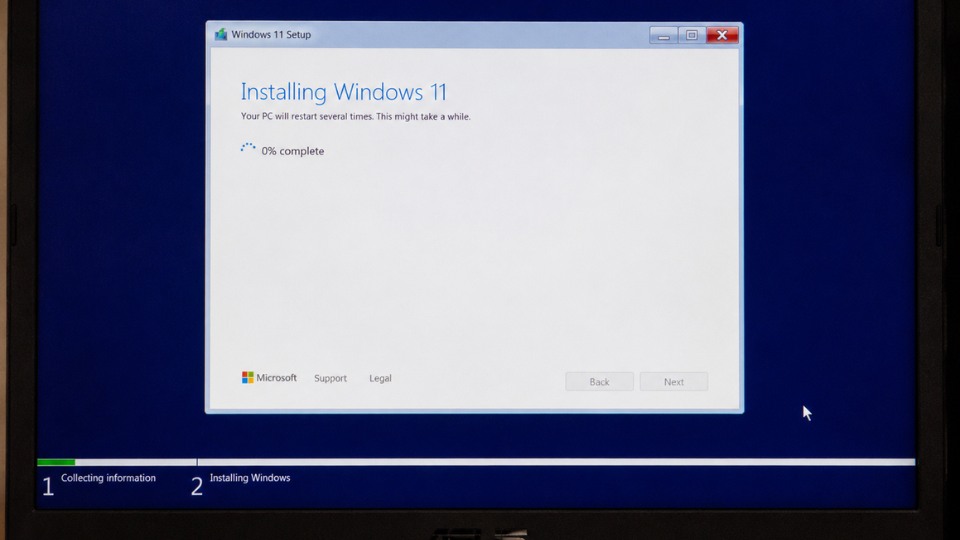
Bạn đang nâng cấp từ Windows 10 lên Windows 11 nhưng tiến trình cài đặt bị kẹt ở 0% và không nhúc nhích? Đây là lỗi khá phổ biến khi upgrade Windows 11, thường do file tải bị hỏng, thiếu dung lượng, xung đột driver hoặc phần mềm diệt virus. Đừng lo, dưới đây là cách khắc phục hiệu quả theo thứ tự.
1. Kiểm tra cơ bản trước tiên
- Đảm bảo ổ C: còn ít nhất 20GB trống (tốt nhất là 30GB).
- Khởi động lại máy tính và thử chạy lại Windows Update.
- Ngắt kết nối tất cả thiết bị USB (chuột, bàn phím ngoài, USB, điện thoại… chỉ giữ lại chuột và bàn phím chính).
2. Chạy Windows Update Troubleshooter
- Nhấn Windows + I mở Settings.
- Chọn Update & Security → Troubleshoot → Additional troubleshooters.
- Tìm Windows Update → nhấn Run the troubleshooter.
3. Dùng Media Creation Tool (Cách hiệu quả và sạch nhất)
Đây là cách được Microsoft khuyến nghị khi upgrade bị kẹt:
- Truy cập trang: microsoft.com/software-download/windows11
- Chọn Download Now bên dưới Create Windows 11 Installation Media.
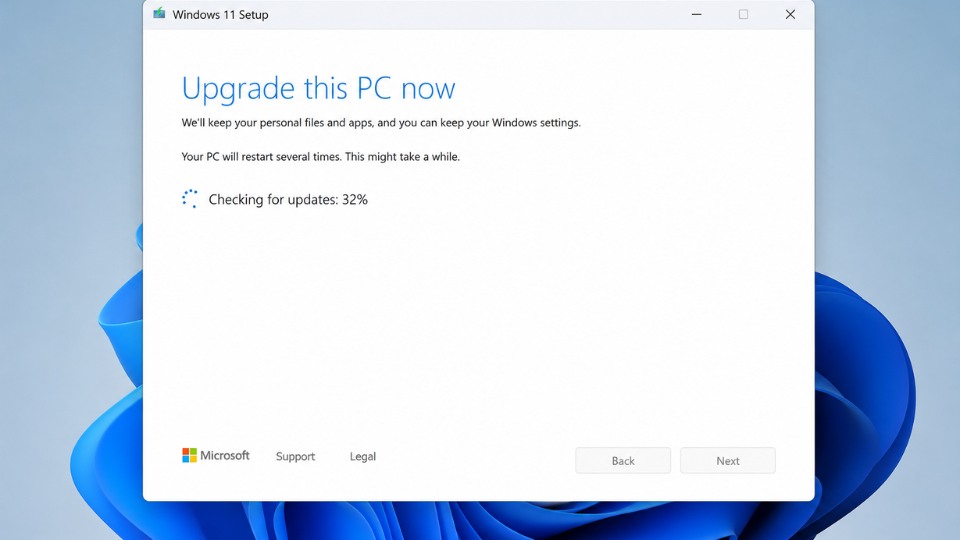
- Chạy file tải về, chọn Upgrade this PC now.
- Chọn Keep personal files and apps (nếu muốn giữ dữ liệu).
- Để quá trình chạy (có thể mất 30-60 phút).
4. Tắt tạm thời Antivirus và phần mềm xung đột
- Tắt Windows Defender và bất kỳ antivirus thứ ba nào (Avast, Norton, Kaspersky…).
- Thực hiện Clean Boot:
- Nhấn Windows + R, gõ msconfig → Enter.
- Tab Services → tick Hide all Microsoft services → Disable all.
- Tab Startup → mở Task Manager → Disable tất cả.
- Khởi động lại máy rồi thử nâng cấp.
5. Sửa lỗi nâng cao
- Chạy SFC và DISM:
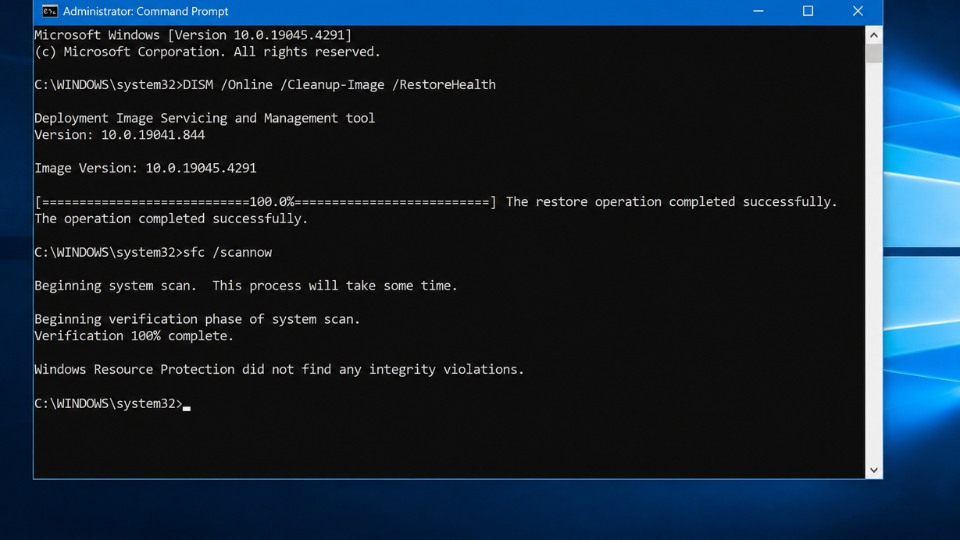
- Mở Command Prompt (Admin) → gõ lần lượt:
DISM /Online /Cleanup-Image /RestoreHealth
sfc /scannow
- Xóa thư mục SoftwareDistribution:
- Dừng dịch vụ Windows Update trong services.msc.
- Xóa thư mục C:\Windows\SoftwareDistribution.
- Khởi động lại dịch vụ.
- Tải file ISO Windows 11 và mount để cài thủ công.
6. Kiểm tra yêu cầu phần cứng Windows 11
Windows 11 yêu cầu TPM 2.0, Secure Boot và CPU tương thích. Nếu máy không đạt:
- Sử dụng công cụ PC Health Check của Microsoft.
- Hoặc bypass yêu cầu (có hướng dẫn riêng, nhưng không khuyến khích nếu máy quá cũ).
Th6 10, 2026 | Windows
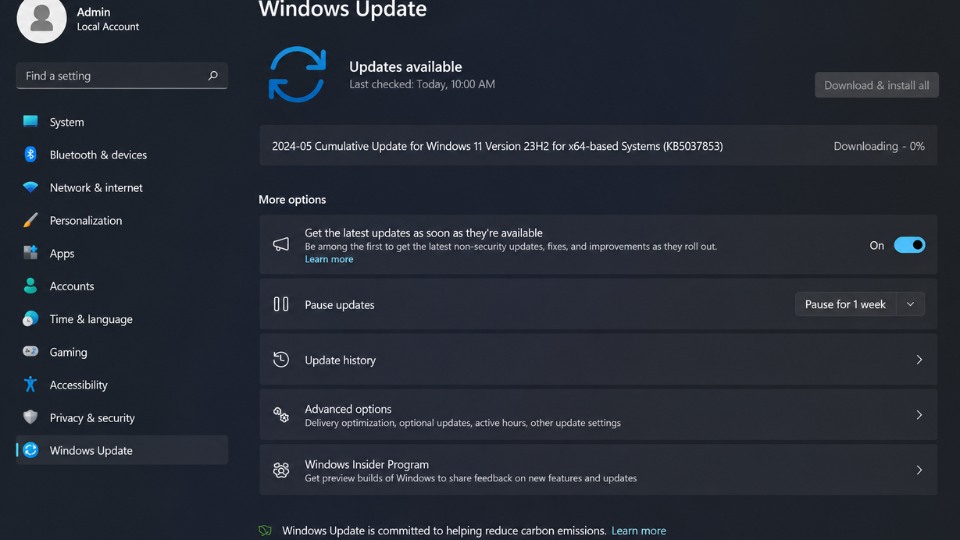
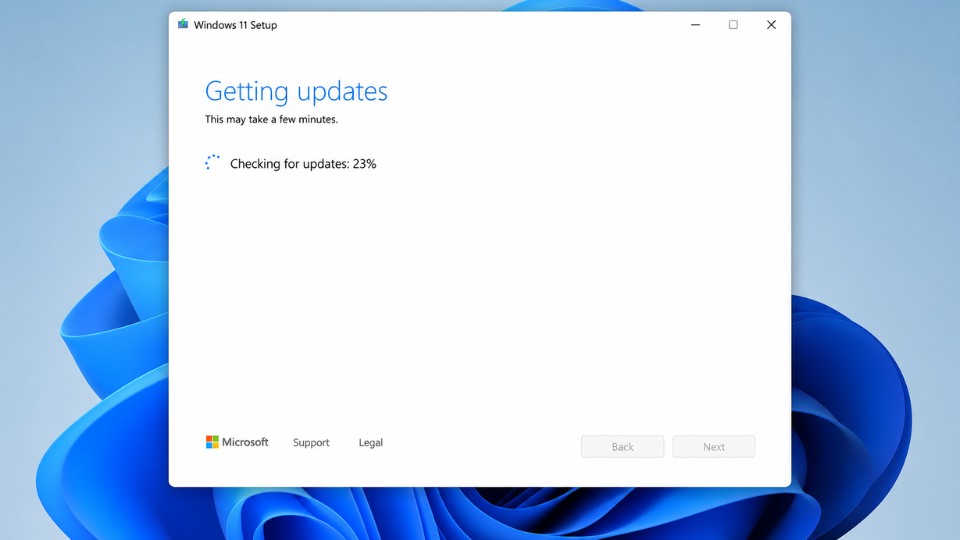
Bạn đang cập nhật Windows 11 (feature update hoặc cumulative update) nhưng tiến trình bị kẹt cứng ở 0% và không nhúc nhích? Đây là lỗi phổ biến trên Windows 11, thường do file cập nhật bị hỏng, thiếu dung lượng, hoặc xung đột dịch vụ. Dưới đây là cách khắc phục hiệu quả nhất theo thứ tự.
1. Kiểm tra cơ bản trước tiên
- Kiểm tra ổ C: phải còn ít nhất 25-30GB trống.
- Khởi động lại máy tính nhiều lần và thử chạy Windows Update lại.
- Ngắt kết nối tất cả thiết bị USB không cần thiết (chỉ giữ chuột và bàn phím).
2. Chạy Windows Update Troubleshooter
- Nhấn Windows + I mở Settings.
- Chọn System → Troubleshoot → Other troubleshooters.
- Tìm Windows Update → nhấn Run.
- Để Windows tự động sửa lỗi.
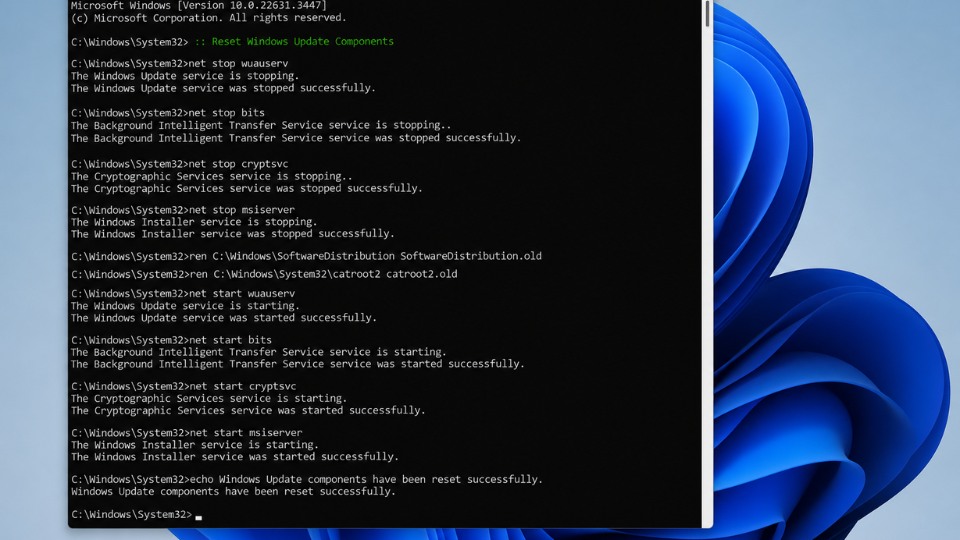
3. Reset Windows Update Components (Cách rất hiệu quả)
Mở Command Prompt với quyền Administrator:
- Nhấn Windows + S, gõ cmd, chuột phải → Run as administrator.
- Gõ lần lượt các lệnh sau (Enter sau mỗi lệnh):
net stop wuauserv
net stop cryptSvc
net stop bits
net stop msiserver

ren C:\Windows\SoftwareDistribution SoftwareDistribution.old
ren C:\Windows\System32\catroot2 Catroot2.old

net start wuauserv
net start cryptSvc
net start bits
net start msiserver
- Khởi động lại máy và thử cập nhật lại.
4. Sửa lỗi hệ thống bằng DISM và SFC
- Mở Command Prompt (Admin).
- Chạy lần lượt hai lệnh sau:
DISM /Online /Cleanup-Image /RestoreHealth
sfc /scannow
- Khởi động lại máy.
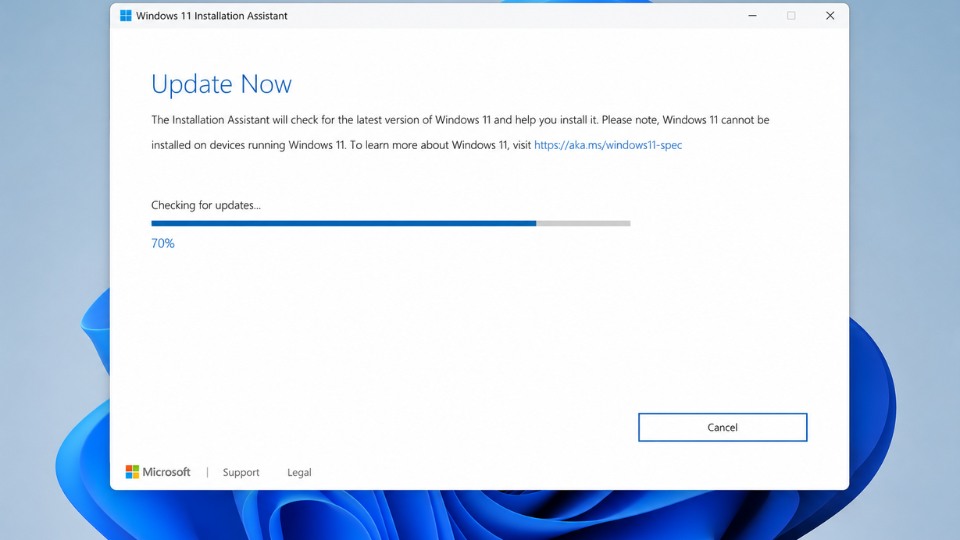
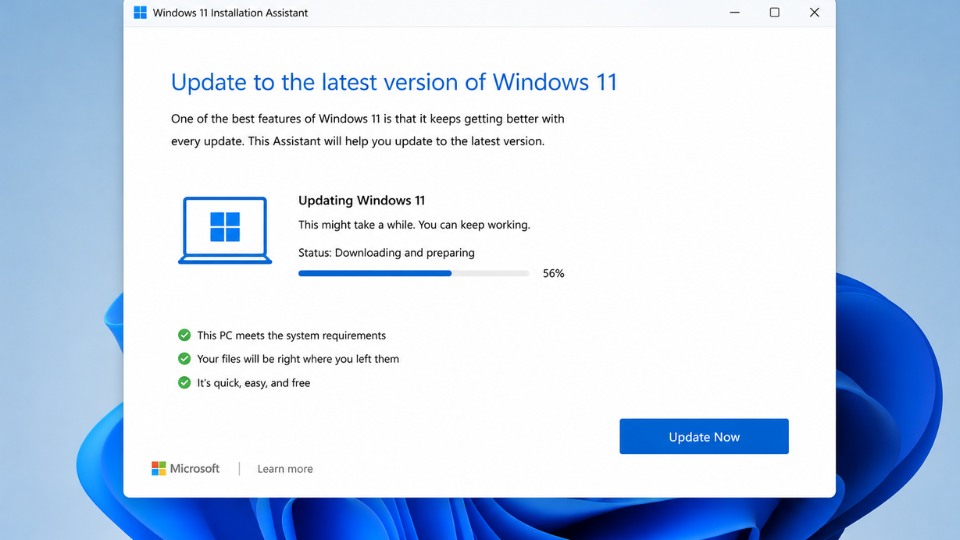
5. Sử dụng Windows 11 Installation Assistant (Cách sạch và nhanh)
- Truy cập trang chính thức Microsoft: microsoft.com/software-download/windows11
- Trong phần Windows 11 Installation Assistant, nhấn Download Now.
- Chạy file tải về và chọn Update Now.
- Quá trình sẽ tải và cài đặt lại.
6. Các cách nâng cao khác
- Thực hiện Clean Boot để tắt phần mềm xung đột:
- Nhấn Windows + R → gõ msconfig → tab Services → tick Hide all Microsoft services → Disable all.
- Tab Startup → mở Task Manager → Disable tất cả → Restart.
- Tắt tạm thời Windows Defender và antivirus thứ ba.
- Nếu vẫn kẹt: Tạo USB boot Windows 11 và thực hiện Repair Upgrade (giữ nguyên file và ứng dụng).
Th6 10, 2026 | Windows
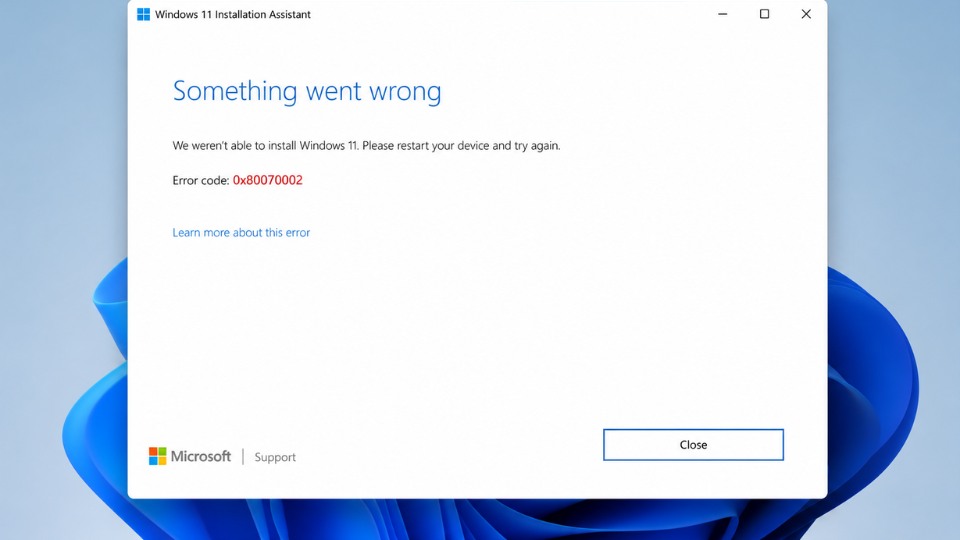
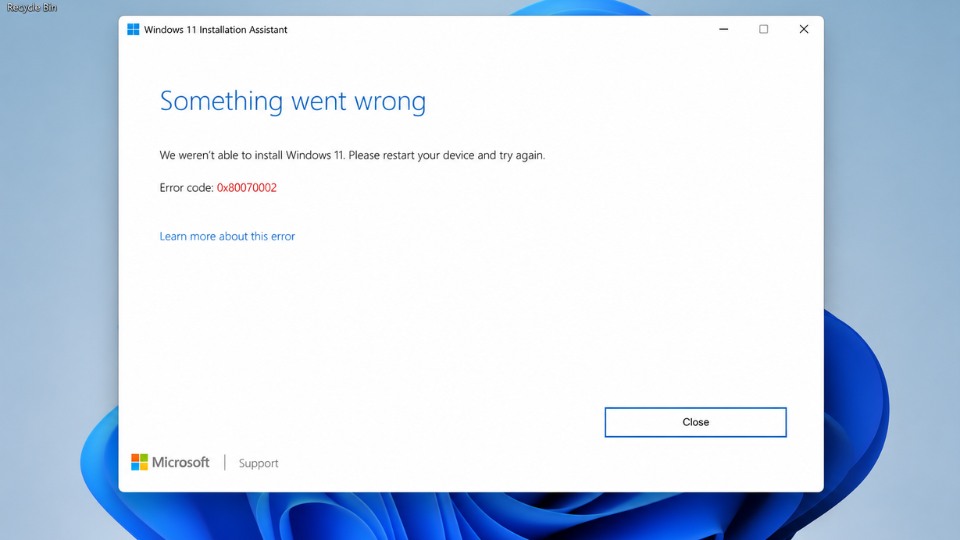
Lỗi 0x80070002 (ERROR_FILE_NOT_FOUND) thường xuất hiện khi chạy Windows 11 Installation Assistant, nghĩa là quá trình không tìm thấy file cần thiết. Đây là lỗi phổ biến do cache cập nhật hỏng, file tải bị thiếu hoặc xung đột hệ thống. Dưới đây là cách khắc phục hiệu quả nhất theo thứ tự.
1. Kiểm tra cơ bản
- Đảm bảo ổ C: còn ít nhất 25GB trống.
- Tắt tạm thời Antivirus (Windows Defender hoặc phần mềm thứ ba).
- Khởi động lại máy tính rồi thử chạy Installation Assistant lại.
2. Chạy Windows Update Troubleshooter
- Nhấn Windows + I mở Settings.
- Chọn Update & Security → Troubleshoot → Additional troubleshooters.
- Tìm Windows Update → nhấn Run the troubleshooter.
- Khởi động lại máy sau khi chạy xong.
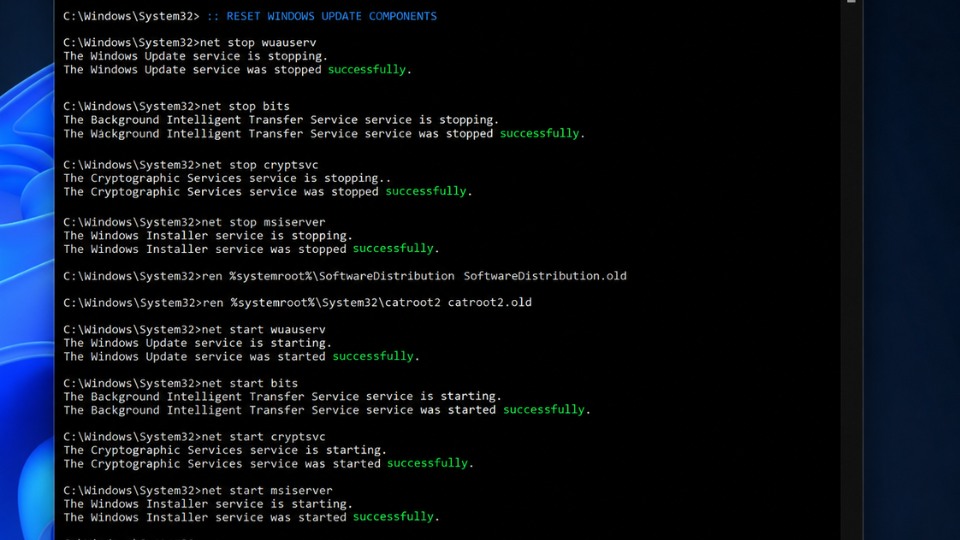
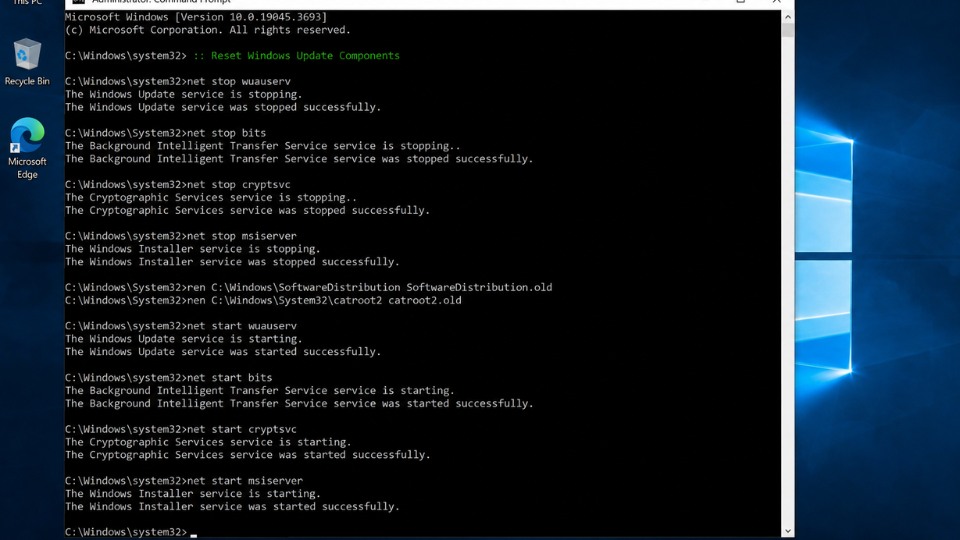
3. Reset Windows Update Components (Cách khắc phục hiệu quả cao)
Mở Command Prompt với quyền Administrator:
- Nhấn Windows + S, gõ cmd, chuột phải → Run as administrator.
- Gõ lần lượt các lệnh sau (Enter sau mỗi lệnh):
net stop wuauserv
net stop cryptSvc
net stop bits
net stop msiserver

ren C:\Windows\SoftwareDistribution SoftwareDistribution.old
ren C:\Windows\System32\catroot2 Catroot2.old

net start wuauserv
net start cryptSvc
net start bits
net start msiserver
- Khởi động lại máy và thử chạy Installation Assistant lại.
4. Sửa lỗi hệ thống với DISM và SFC
- Mở Command Prompt (Admin).
- Gõ lần lượt:
DISM /Online /Cleanup-Image /RestoreHealth
sfc /scannow
- Khởi động lại máy.
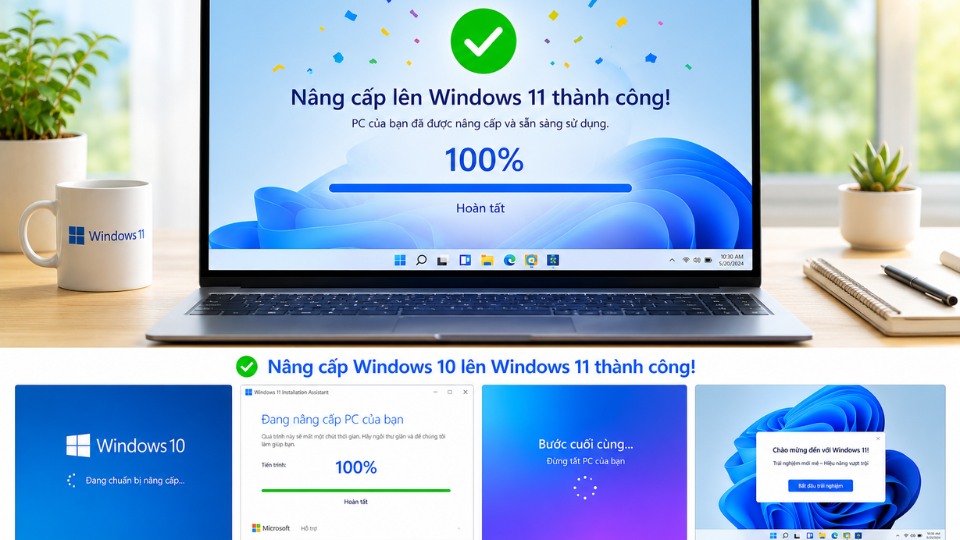
5. Dùng Media Creation Tool thay vì Installation Assistant (Cách khuyến nghị)
Nếu Installation Assistant vẫn lỗi, hãy chuyển sang cách này:
- Truy cập: microsoft.com/software-download/windows11
- Chọn Create Windows 11 Installation Media → Download Now.
- Chạy file và chọn Upgrade this PC now.
- Chọn giữ file và ứng dụng cá nhân.
6. Các cách nâng cao khác
- Xóa thư mục SoftwareDistribution thủ công (sau khi dừng dịch vụ Windows Update).
- Tắt Proxy/VPN nếu đang dùng.
- Tạo tài khoản Administrator mới để thử nâng cấp.
- Kiểm tra ổ cứng lỗi: Chuột phải ổ C → Properties → Tools → Check.
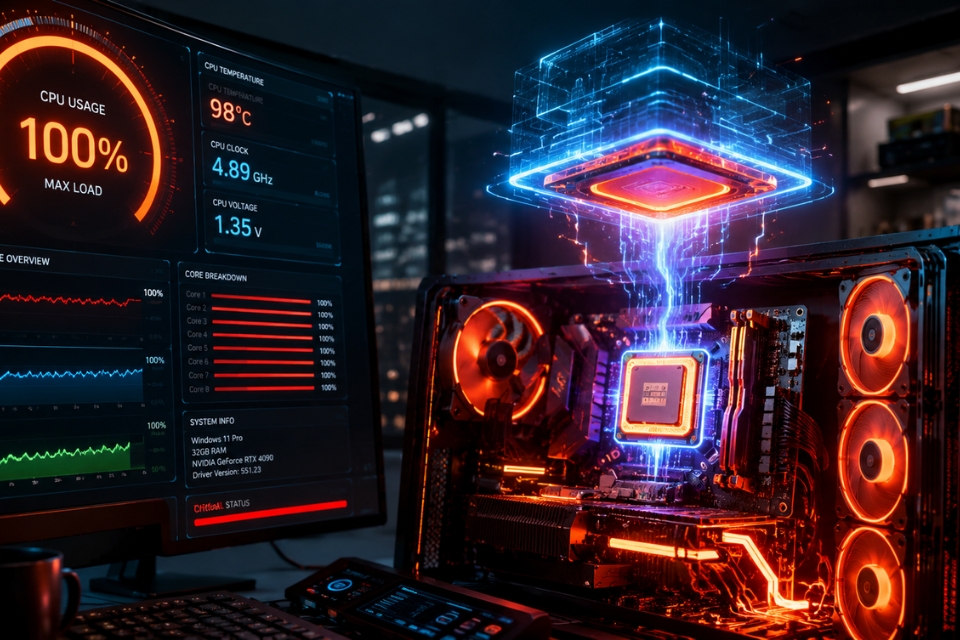
Th6 9, 2026 | Windows
Sửa Lỗi CPU 100% Trên Windows 11 – Nguyên Nhân Và Cách Khắc Phục Hiệu Quả
Có những ngày máy tính hoạt động mượt mà, mở ứng dụng nào cũng nhanh như chớp. Nhưng rồi bỗng dưng, mọi thứ chậm đi thấy rõ. Chỉ mở vài tab trình duyệt thôi mà quạt tản nhiệt đã quay vù vù. Chuột bắt đầu giật nhẹ. Ứng dụng phản hồi chậm. Cảm giác như chiếc PC đang cố gắng chạy marathon trong khi đôi chân đã rã rời.
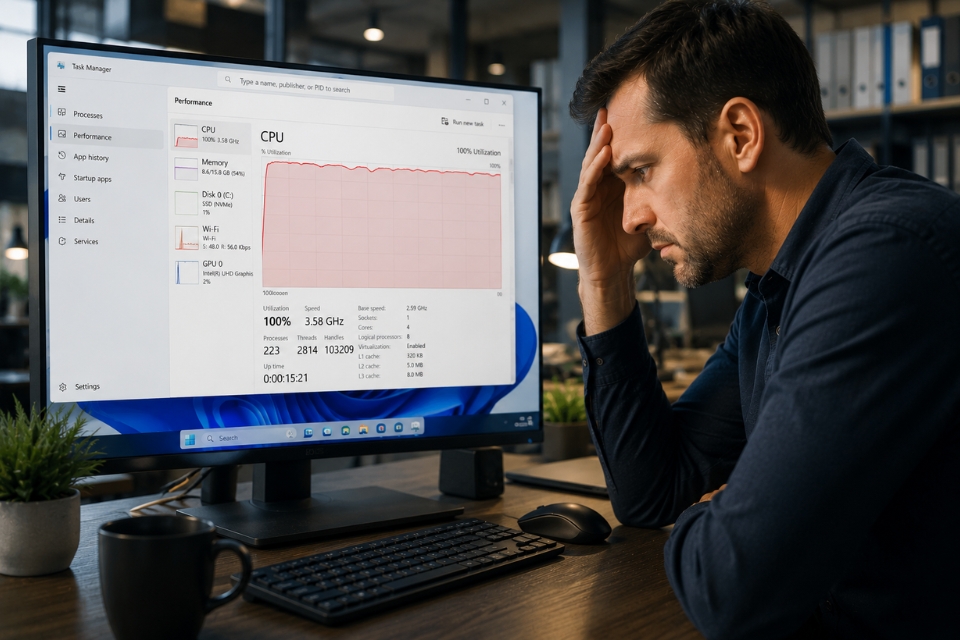
Kiểm tra Task Manager, bạn phát hiện CPU luôn ở mức 100%.
Nghe đáng sợ thật đấy! Nhiều người ngay lập tức nghĩ đến việc thay máy mới hoặc lo lắng rằng bộ xử lý sắp hỏng. Tuy nhiên, trên thực tế, lỗi CPU 100% trên Windows 11 thường xuất phát từ phần mềm, dịch vụ hệ thống hoặc các tiến trình hoạt động bất thường.
Tin vui là phần lớn trường hợp đều có thể xử lý được ngay tại nhà.
CPU 100% trên Windows 11 là gì?
CPU là bộ não của máy tính. Nó xử lý gần như mọi tác vụ, từ mở trình duyệt, chạy phần mềm văn phòng đến chỉnh sửa video hay chơi game.
Mức sử dụng CPU sẽ thay đổi liên tục tùy theo công việc mà bạn đang thực hiện. Tuy nhiên, nếu CPU duy trì ở mức 90–100% trong thời gian dài dù bạn chỉ thực hiện những tác vụ đơn giản, đó là dấu hiệu bất thường.
Một số biểu hiện dễ nhận thấy gồm:
- Máy tính phản hồi chậm.
- Quạt tản nhiệt quay liên tục.
- Ứng dụng thường xuyên bị treo.
- Tình trạng giật lag xuất hiện ngay cả khi không chơi game.
- Nhiệt độ CPU tăng cao bất thường.
Vì sao CPU luôn ở mức 100%?
Nguyên nhân gây ra tình trạng này khá đa dạng.
Quá nhiều ứng dụng chạy nền
Nhiều phần mềm được cài đặt sẽ tự khởi động cùng Windows.
Ban đầu có thể bạn không để ý. Nhưng theo thời gian, số lượng chương trình nền tăng lên khiến CPU phải xử lý liên tục.
Windows Update hoạt động ngầm
Đôi khi Windows đang tải xuống hoặc cài đặt bản cập nhật.
Quá trình này có thể làm mức sử dụng CPU tăng cao trong thời gian ngắn.
Driver bị lỗi
Driver cũ hoặc không tương thích có thể khiến một số tiến trình hệ thống tiêu tốn quá nhiều tài nguyên.
Malware hoặc virus
Đây là nguyên nhân không thể bỏ qua.
Một số loại mã độc hoạt động âm thầm, sử dụng CPU để đào tiền ảo hoặc thực hiện các tác vụ trái phép.
Hệ thống tản nhiệt gặp vấn đề
Bụi bẩn tích tụ lâu ngày khiến CPU nóng lên. Khi nhiệt độ vượt ngưỡng cho phép, hiệu năng có thể bị ảnh hưởng nghiêm trọng.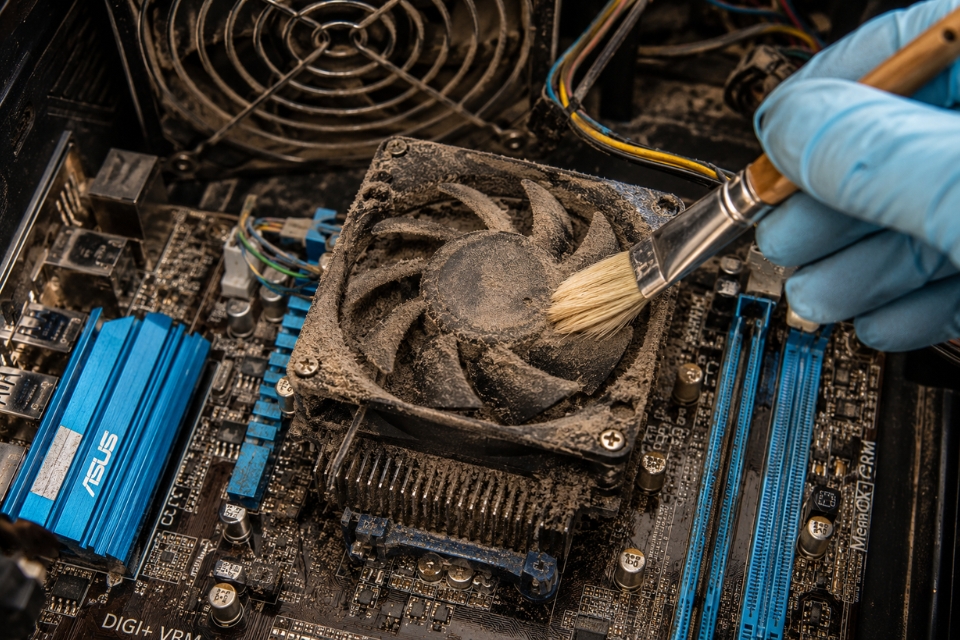
Cách 1: Xác định tiến trình đang sử dụng CPU nhiều nhất
Trước khi tìm cách sửa lỗi, bạn cần biết chính xác thủ phạm là ai.
Các bước thực hiện:
Ctrl + Shift + Esc
- Mở Task Manager.
- Chọn tab Processes.
- Nhấp vào cột CPU để sắp xếp theo mức sử dụng.
Nếu phát hiện ứng dụng bất thường chiếm quá nhiều tài nguyên, hãy đóng ứng dụng đó và kiểm tra lại hiệu suất hệ thống.
Đôi khi, một tab trình duyệt chứa quảng cáo lỗi cũng đủ khiến CPU hoạt động hết công suất.
Cách 2: Tắt các chương trình khởi động cùng Windows
Bạn có thực sự cần tất cả ứng dụng tự mở mỗi khi bật máy không?
Nếu câu trả lời là không, hãy vô hiệu hóa chúng.
Thực hiện như sau:
- Mở Task Manager.
- Chuyển sang tab Startup Apps.
- Nhấp chuột phải vào ứng dụng không cần thiết.
- Chọn Disable.
Sau khi khởi động lại máy, bạn sẽ cảm nhận được sự khác biệt rõ rệt.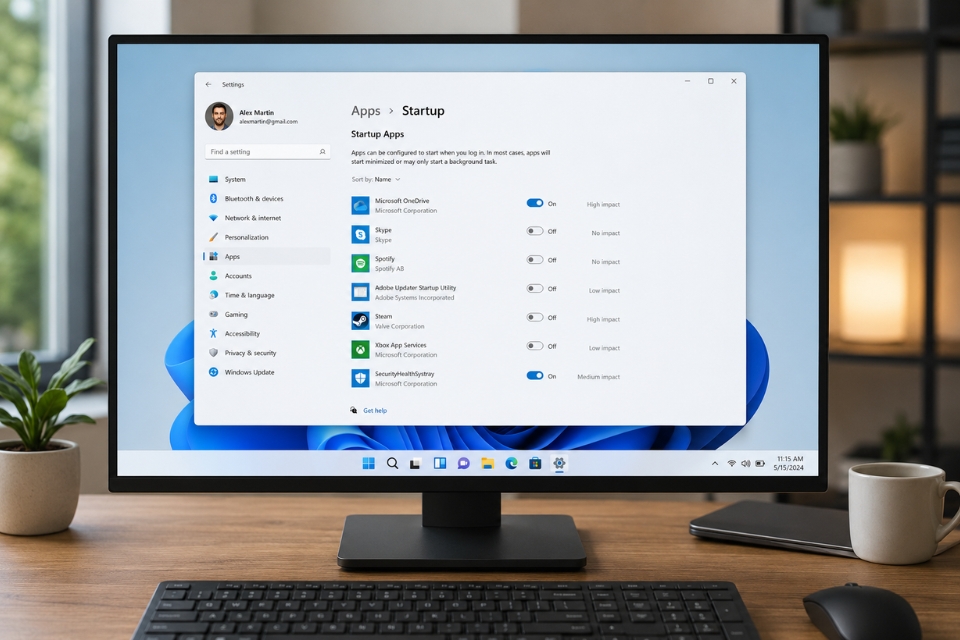
Cách 3: Quét virus và phần mềm độc hại
Nếu CPU tăng cao bất thường mà không rõ nguyên nhân, hãy kiểm tra khả năng máy tính đã bị nhiễm mã độc.
Sử dụng Windows Security
- Mở Settings.
- Chọn Privacy & Security.
- Truy cập Windows Security.
- Chọn Virus & threat protection.
- Nhấn Quick Scan hoặc Full Scan.
Quá trình này có thể mất một khoảng thời gian, nhưng hoàn toàn xứng đáng.
Bởi đôi khi, nguyên nhân khiến máy tính ì ạch lại đến từ những thứ mà mắt thường không nhìn thấy.
Cách 4: Cập nhật Windows và driver
Windows 11 thường xuyên nhận được các bản vá giúp cải thiện hiệu năng và sửa lỗi.
Để cập nhật Windows:
- Vào Settings.
- Chọn Windows Update.
- Nhấn Check for updates.
Ngoài ra, đừng quên cập nhật:
- Driver card đồ họa.
- Driver chipset.
- Driver mạng.
- Driver âm thanh.
Driver mới thường đi kèm những cải tiến quan trọng về độ ổn định.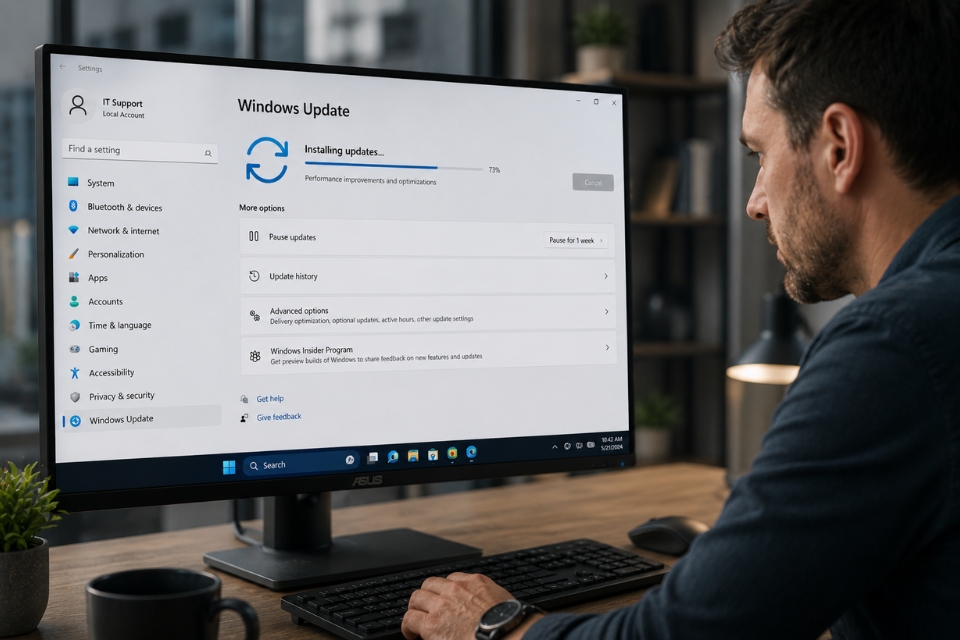
Cách 5: Điều chỉnh cài đặt nguồn điện
Nghe có vẻ không liên quan, nhưng chế độ nguồn điện có thể ảnh hưởng đến hoạt động của CPU.
Thực hiện:
- Mở Control Panel.
- Chọn Power Options.
- Đặt chế độ:
Balanced
Nếu đang sử dụng cấu hình hiệu suất cao liên tục, CPU có thể hoạt động nhiều hơn mức cần thiết.
Cách 6: Kiểm tra nhiệt độ CPU
CPU quá nóng không chỉ làm giảm tuổi thọ linh kiện mà còn ảnh hưởng đến hiệu năng tổng thể.
Hãy kiểm tra:
- Quạt CPU có hoạt động bình thường không.
- Keo tản nhiệt đã bị khô chưa.
- Khe tản nhiệt có bị bụi bám nhiều hay không.
Nếu đã sử dụng máy trong nhiều năm mà chưa vệ sinh lần nào, đây có thể là thời điểm thích hợp để thực hiện việc đó.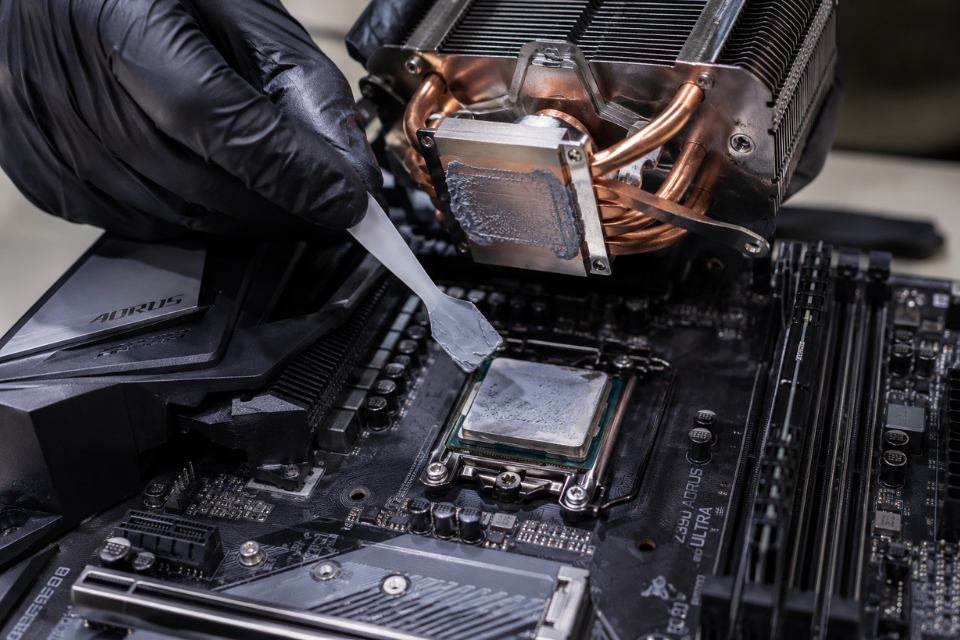
Khi nào cần nâng cấp phần cứng?
Không phải mọi trường hợp CPU 100% đều xuất phát từ lỗi phần mềm.
Nếu máy tính của bạn:
- Sử dụng CPU đời quá cũ.
- Chỉ có 4GB RAM.
- Thường xuyên xử lý các tác vụ nặng như chỉnh sửa video hoặc thiết kế đồ họa.
Thì việc nâng cấp phần cứng là điều nên cân nhắc.
Đôi khi, nâng cấp RAM hoặc chuyển sang bộ xử lý mạnh hơn sẽ mang lại hiệu quả rõ rệt hơn nhiều so với việc tối ưu phần mềm.
Một vài thói quen giúp hạn chế lỗi CPU 100%
Phòng bệnh luôn tốt hơn chữa bệnh.
Bạn nên:
- Gỡ bỏ phần mềm không sử dụng.
- Không mở quá nhiều ứng dụng cùng lúc.
- Cập nhật Windows định kỳ.
- Quét virus thường xuyên.
- Vệ sinh máy tính từ 6 đến 12 tháng một lần.
- Theo dõi nhiệt độ hệ thống nếu thường xuyên làm việc nặng.
Những việc nhỏ này có thể giúp máy tính duy trì hiệu năng ổn định trong thời gian dài.
Kết luận
Lỗi CPU 100% trên Windows 11 có thể khiến trải nghiệm sử dụng máy tính trở nên vô cùng khó chịu. Tuy nhiên, đây không phải là dấu chấm hết cho thiết bị của bạn.
Trong rất nhiều trường hợp, nguyên nhân chỉ xuất phát từ ứng dụng chạy nền, dịch vụ hệ thống, driver lỗi thời hoặc thói quen sử dụng chưa hợp lý. Chỉ cần xác định đúng nguồn gốc vấn đề và áp dụng các giải pháp phù hợp, hiệu năng máy tính hoàn toàn có thể được cải thiện đáng kể.
Nếu đã thử mọi cách mà CPU vẫn liên tục hoạt động ở mức tối đa, hãy cân nhắc kiểm tra phần cứng hoặc tìm đến sự hỗ trợ từ kỹ thuật viên chuyên nghiệp.
Dù thế nào đi nữa, đừng vội kết luận rằng chiếc máy tính của bạn đã “hết thời”. Đôi khi, chỉ một vài điều chỉnh nhỏ cũng đủ để nó hoạt động mượt mà như những ngày đầu mới mua.
Th6 9, 2026 | Windows
Có lẽ không ít người từng rơi vào tình huống này: đang làm việc, mở vài tab trình duyệt để tra cứu thông tin, bật thêm Word hoặc Excel, vậy mà chiếc máy tính bỗng dưng chậm như rùa bò. Con trỏ chuột giật lag, quạt tản nhiệt quay vù vù, mọi thao tác đều phải chờ đợi trong khó chịu. Kiểm tra bằng Task Manager thì thấy CPU luôn ở mức 100%. Cảm giác ấy thật sự không dễ chịu chút nào!
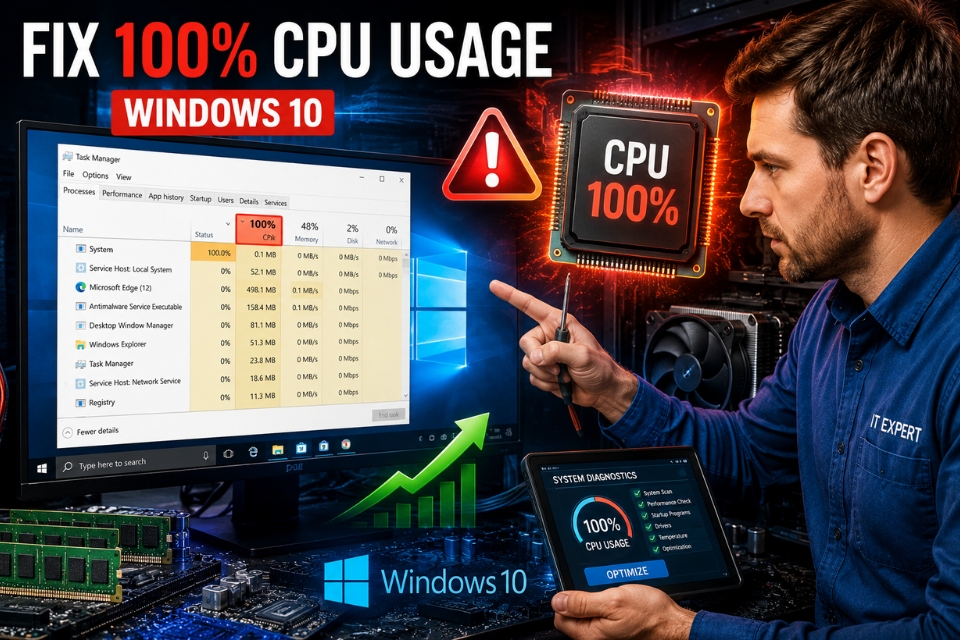
Lỗi CPU sử dụng 100% trên Windows 10 là một trong những vấn đề phổ biến mà rất nhiều người dùng gặp phải. Điều đáng nói là lỗi này có thể xuất hiện trên cả máy tính cấu hình mạnh lẫn những thiết bị đã sử dụng nhiều năm. Vậy nguyên nhân đến từ đâu? Và làm thế nào để xử lý triệt để tình trạng này? Hãy cùng tìm hiểu chi tiết.
Dấu hiệu nhận biết lỗi CPU 100% trên Windows 10
Thực tế, bạn không cần phải là dân công nghệ mới nhận ra vấn đề này. Một số biểu hiện thường gặp bao gồm:
- Máy tính phản hồi chậm bất thường.
- Mở ứng dụng mất nhiều thời gian.
- Quạt tản nhiệt hoạt động liên tục với tiếng ồn lớn.
- Trình duyệt bị đơ khi mở nhiều tab.
- Xuất hiện hiện tượng giật, lag khi xem video hoặc chơi game.
- Task Manager hiển thị mức sử dụng CPU luôn dao động từ 90% đến 100%.
Nhiều người lo lắng rằng CPU đã hỏng. Tuy nhiên, phần lớn trường hợp lại xuất phát từ phần mềm hoặc thiết lập hệ thống chưa hợp lý.
Kiểm tra tiến trình đang chiếm dụng CPU
Bước đầu tiên cần thực hiện là xác định “thủ phạm”.
Nhấn tổ hợp phím Ctrl + Shift + Esc để mở Task Manager. Sau đó chuyển sang tab Processes và nhấp vào cột CPU để sắp xếp theo mức sử dụng giảm dần.
Nếu phát hiện một ứng dụng tiêu tốn quá nhiều tài nguyên, bạn có thể:
- Đóng ứng dụng đó.
- Gỡ cài đặt nếu không cần thiết.
- Cập nhật phiên bản mới hơn.
Đôi khi chỉ cần tắt một trình duyệt mở quá nhiều tab là máy tính đã hoạt động bình thường trở lại. Đơn giản vậy thôi!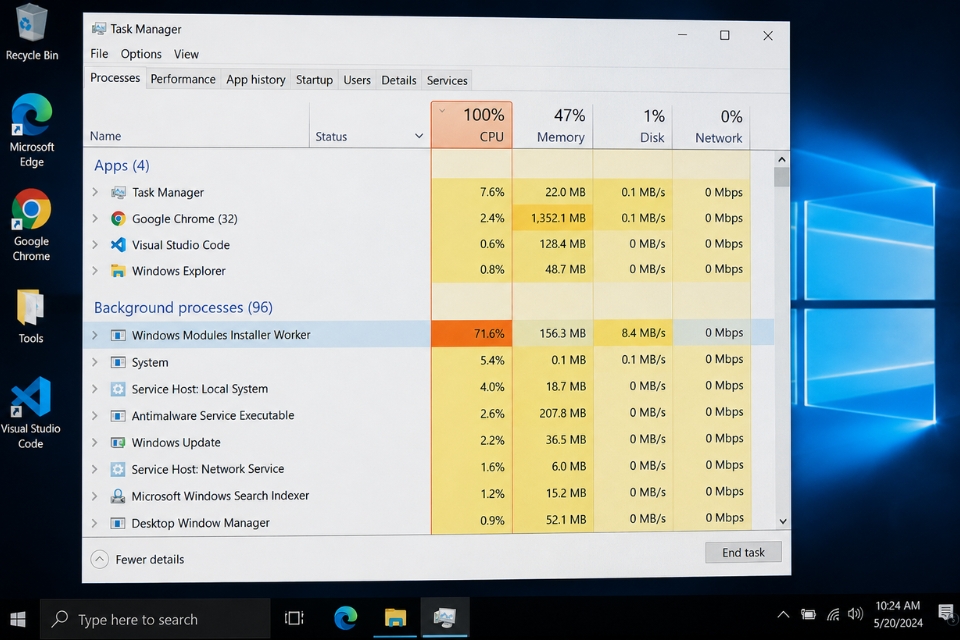
Tắt các chương trình khởi động cùng Windows
Có một thực tế khá thú vị: nhiều phần mềm âm thầm chạy nền ngay từ khi máy tính vừa khởi động.
Phần mềm chat, công cụ đồng bộ dữ liệu, trình cập nhật tự động… tất cả đều góp phần khiến CPU làm việc vất vả hơn.
Để kiểm tra:
- Mở Task Manager.
- Chọn tab Startup.
- Tắt những chương trình không cần thiết bằng cách nhấn Disable.
Dĩ nhiên, bạn không nên vô hiệu hóa các thành phần hệ thống quan trọng. Nếu không chắc chắn về một chương trình nào đó, hãy tìm hiểu kỹ trước khi thao tác.
Tạm thời vô hiệu hóa Windows Search
Nghe có vẻ lạ, nhưng dịch vụ tìm kiếm của Windows đôi khi lại chính là nguyên nhân gây ra mức sử dụng CPU cao bất thường.
Bạn có thể thử tắt dịch vụ này:
- Nhấn Windows + R.
- Nhập services.msc.
- Tìm Windows Search.
- Nhấn chuột phải và chọn Stop.
Nếu sau khi tắt mà CPU giảm xuống đáng kể, bạn có thể cân nhắc điều chỉnh lại tính năng lập chỉ mục tìm kiếm.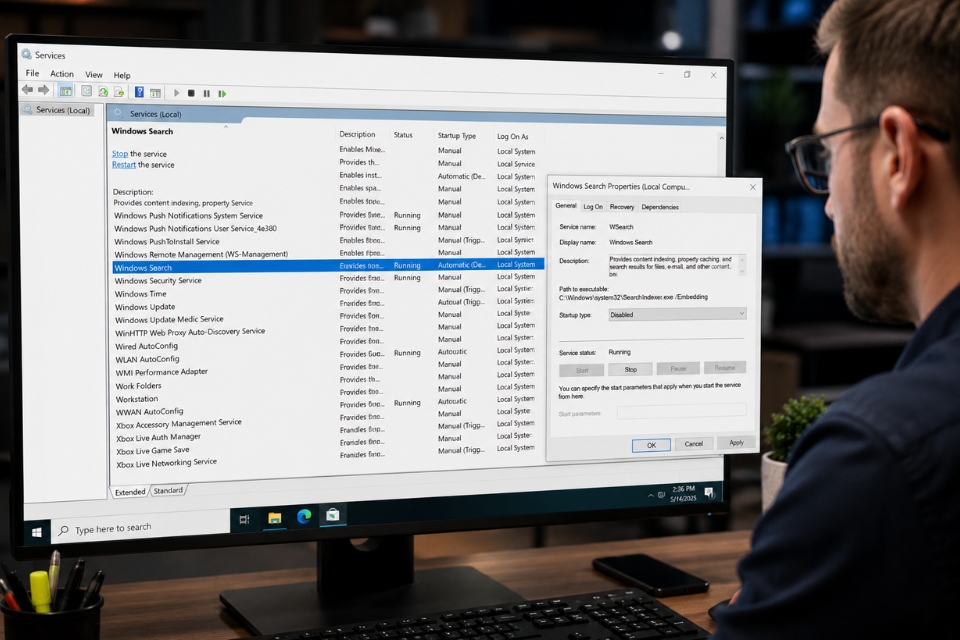
Vô hiệu hóa SysMain (Superfetch)
SysMain, trước đây gọi là Superfetch, được thiết kế nhằm cải thiện tốc độ tải ứng dụng. Tuy nhiên, trên một số thiết bị, đặc biệt là máy sử dụng ổ cứng HDD, dịch vụ này lại gây phản tác dụng.
Cách thực hiện tương tự:
- Mở services.msc.
- Tìm SysMain.
- Chọn Stop.
- Thiết lập Startup Type thành Disabled nếu muốn tắt hoàn toàn.
Rất nhiều người dùng chia sẻ rằng sau khi vô hiệu hóa SysMain, tình trạng CPU 100% gần như biến mất.
Quét virus và phần mềm độc hại
Đừng bỏ qua khả năng này.
Virus đào tiền ảo, trojan hoặc các chương trình độc hại thường tận dụng tài nguyên hệ thống để hoạt động âm thầm. Kết quả là CPU luôn trong tình trạng quá tải.
Bạn nên:
- Cập nhật phần mềm diệt virus.
- Thực hiện quét toàn bộ hệ thống.
- Sử dụng Windows Security tích hợp sẵn trên Windows 10.
Có những trường hợp người dùng loay hoay sửa đủ cách nhưng cuối cùng phát hiện nguyên nhân chỉ là một phần mềm độc hại được cài đặt từ nguồn không đáng tin cậy.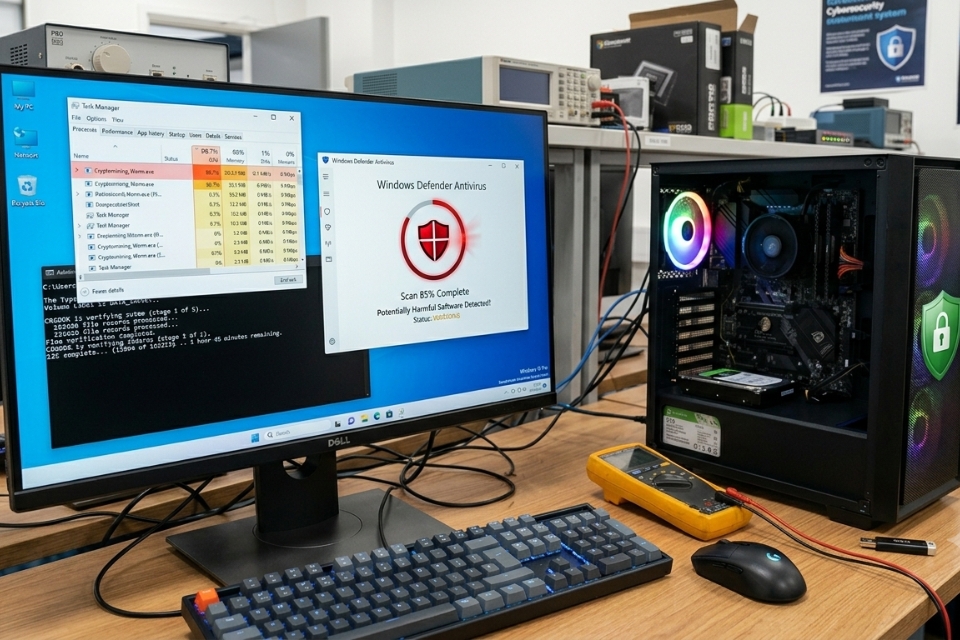
Cập nhật driver và Windows 10
Driver lỗi thời cũng có thể khiến CPU hoạt động bất thường.
Đặc biệt, các driver liên quan đến:
- Card mạng.
- Card đồ họa.
- Chipset.
- Thiết bị âm thanh.
Hãy mở Device Manager và kiểm tra cập nhật. Đồng thời, đảm bảo Windows 10 đang sử dụng các bản vá mới nhất.
Tuy nhiên, nếu lỗi xuất hiện ngay sau khi cập nhật, việc quay lại phiên bản driver trước đó đôi khi lại là giải pháp hợp lý hơn.
Điều chỉnh hiệu ứng hình ảnh
Windows 10 sở hữu khá nhiều hiệu ứng chuyển động đẹp mắt. Nhưng trên máy cấu hình thấp, những hiệu ứng này có thể tạo thêm gánh nặng cho CPU.
Bạn có thể tối ưu bằng cách:
- Nhấp chuột phải vào This PC.
- Chọn Properties.
- Chọn Advanced system settings.
- Trong mục Performance, nhấn Settings.
- Chọn Adjust for best performance.
Máy tính có thể mất đi một vài hiệu ứng trực quan, nhưng đổi lại sẽ hoạt động mượt mà hơn đáng kể.
Kiểm tra nhiệt độ CPU
Đây là bước khá quan trọng nhưng thường bị bỏ quên.
Khi CPU quá nóng, hệ thống có thể giảm hiệu suất hoặc hoạt động bất ổn. Nguyên nhân có thể do:
- Bụi bẩn tích tụ trong quạt tản nhiệt.
- Keo tản nhiệt đã khô.
- Quạt làm mát bị hỏng.
- Không gian thông gió kém.
Việc vệ sinh máy tính định kỳ sẽ giúp duy trì hiệu năng ổn định và kéo dài tuổi thọ linh kiện.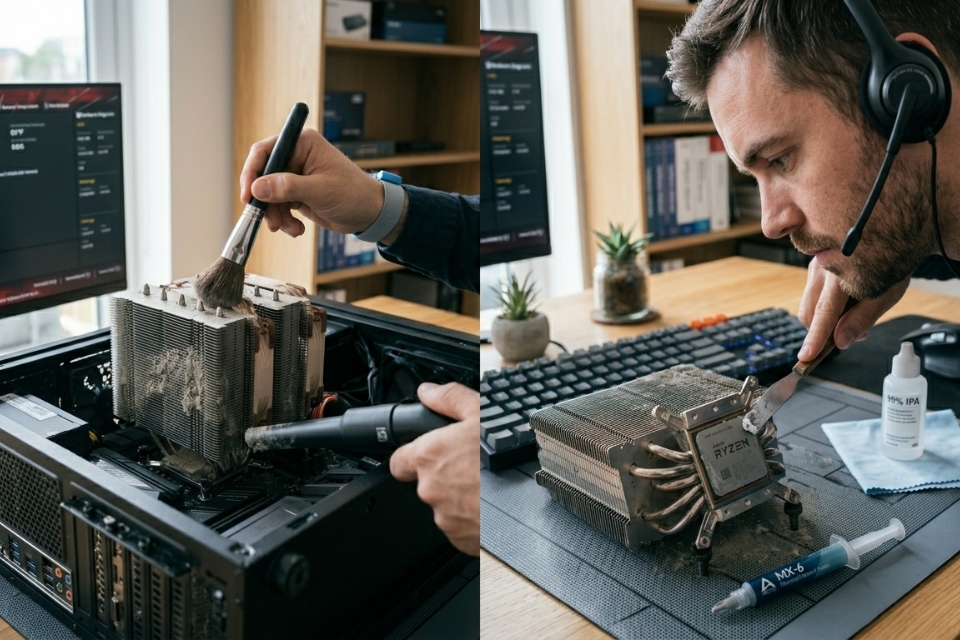
Nâng cấp phần cứng nếu cần thiết
Sau khi đã thử mọi giải pháp phần mềm mà CPU vẫn thường xuyên đạt mức 100%, rất có thể phần cứng hiện tại không còn đáp ứng được nhu cầu sử dụng.
Nếu bạn thường xuyên:
- Chỉnh sửa video.
- Chơi game nặng.
- Làm việc với nhiều phần mềm cùng lúc.
- Mở hàng chục tab trình duyệt.
Thì việc nâng cấp là điều nên cân nhắc.
Có thể lựa chọn:
- Nâng cấp CPU nếu mainboard hỗ trợ.
- Bổ sung RAM.
- Chuyển từ HDD sang SSD để cải thiện hiệu năng tổng thể.
Dù SSD không trực tiếp làm giảm tải CPU, nhưng tốc độ truy xuất dữ liệu nhanh hơn sẽ giúp hệ thống vận hành trơn tru hơn.
Khởi động lại Windows sạch sẽ bằng Clean Boot
Clean Boot là phương pháp khởi động Windows với số lượng dịch vụ tối thiểu.
Nhờ đó, bạn có thể xác định xem phần mềm bên thứ ba có gây ra lỗi hay không.
Các bước thực hiện:
- Nhấn Windows + R.
- Nhập msconfig.
- Chọn tab Services.
- Đánh dấu Hide all Microsoft services.
- Nhấn Disable all.
- Khởi động lại máy.
Nếu CPU trở về mức bình thường, hãy kích hoạt lại từng nhóm dịch vụ để tìm ra nguyên nhân.
Kết luận
Lỗi CPU 100% trên Windows 10 tuy gây khó chịu nhưng không phải lúc nào cũng là dấu hiệu của hỏng hóc nghiêm trọng. Trong nhiều trường hợp, chỉ cần tắt một vài dịch vụ không cần thiết, quét virus hoặc tối ưu chương trình khởi động là máy tính đã hoạt động ổn định trở lại.
Điều quan trọng là cần bình tĩnh kiểm tra từng nguyên nhân thay vì vội vàng cài lại Windows hoặc thay thế linh kiện. Một chút kiên nhẫn đôi khi sẽ giúp bạn tiết kiệm được khá nhiều thời gian và chi phí.
Máy tính chậm đi không có nghĩa là đã đến lúc phải mua thiết bị mới. Biết đâu, sau vài thao tác đơn giản, chiếc PC quen thuộc ấy lại hoạt động mượt mà như trước thì sao? Đó cũng là điều khiến việc tự tìm hiểu và khắc phục lỗi công nghệ trở nên thú vị hơn rất nhiều.