
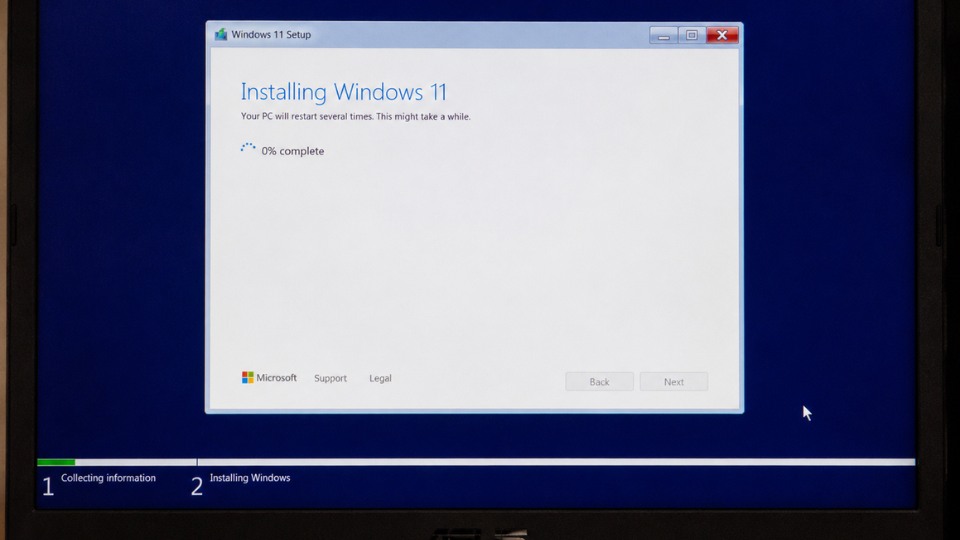
Bạn đang nâng cấp từ Windows 10 lên Windows 11 nhưng tiến trình cài đặt bị kẹt ở 0% và không nhúc nhích? Đây là lỗi khá phổ biến khi upgrade Windows 11, thường do file tải bị hỏng, thiếu dung lượng, xung đột driver hoặc phần mềm diệt virus. Đừng lo, dưới đây là cách khắc phục hiệu quả theo thứ tự.
1. Kiểm tra cơ bản trước tiên
- Đảm bảo ổ C: còn ít nhất 20GB trống (tốt nhất là 30GB).
- Khởi động lại máy tính và thử chạy lại Windows Update.
- Ngắt kết nối tất cả thiết bị USB (chuột, bàn phím ngoài, USB, điện thoại… chỉ giữ lại chuột và bàn phím chính).
2. Chạy Windows Update Troubleshooter
- Nhấn Windows + I mở Settings.
- Chọn Update & Security → Troubleshoot → Additional troubleshooters.
- Tìm Windows Update → nhấn Run the troubleshooter.
3. Dùng Media Creation Tool (Cách hiệu quả và sạch nhất)
Đây là cách được Microsoft khuyến nghị khi upgrade bị kẹt:
- Truy cập trang: microsoft.com/software-download/windows11
- Chọn Download Now bên dưới Create Windows 11 Installation Media.
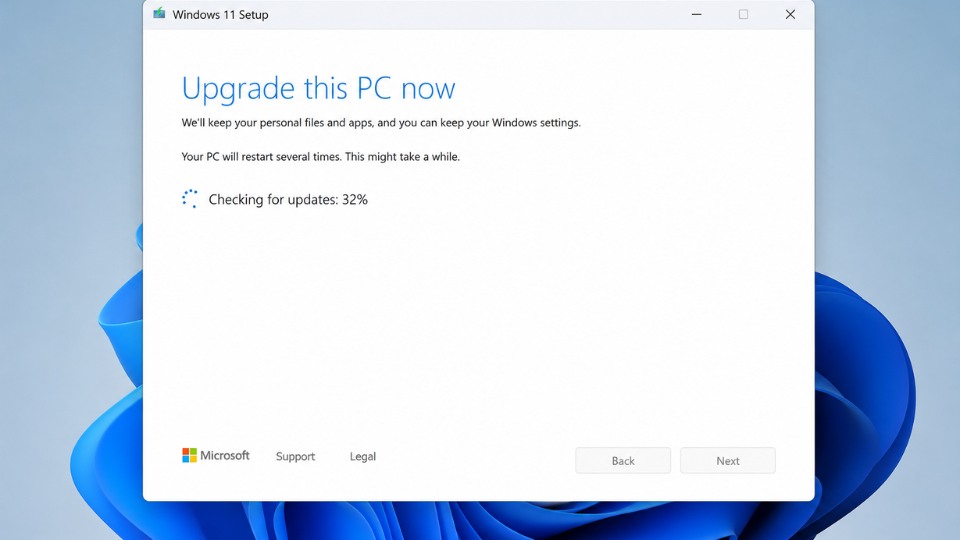
- Chạy file tải về, chọn Upgrade this PC now.
- Chọn Keep personal files and apps (nếu muốn giữ dữ liệu).
- Để quá trình chạy (có thể mất 30-60 phút).
4. Tắt tạm thời Antivirus và phần mềm xung đột
- Tắt Windows Defender và bất kỳ antivirus thứ ba nào (Avast, Norton, Kaspersky…).
- Thực hiện Clean Boot:
- Nhấn Windows + R, gõ msconfig → Enter.
- Tab Services → tick Hide all Microsoft services → Disable all.
- Tab Startup → mở Task Manager → Disable tất cả.
- Khởi động lại máy rồi thử nâng cấp.
5. Sửa lỗi nâng cao
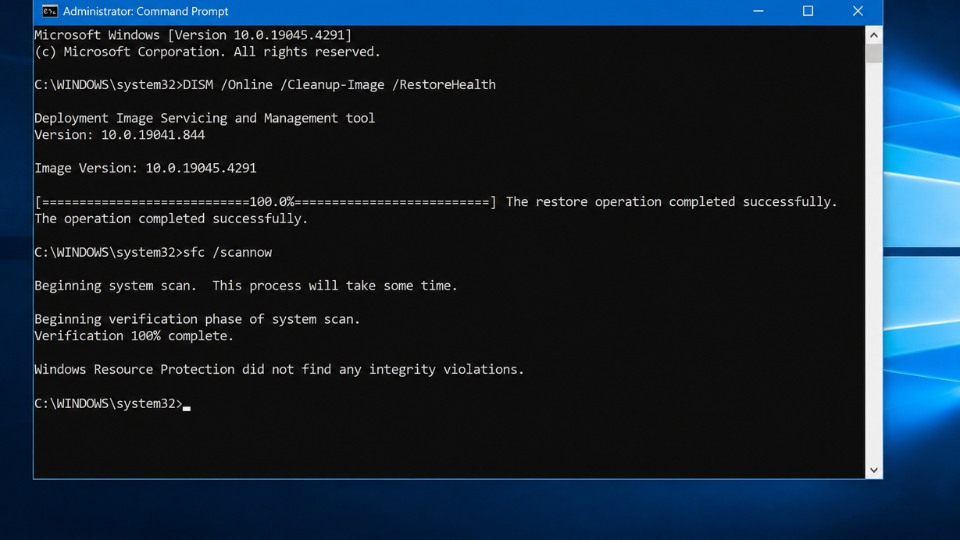
- Chạy SFC và DISM:
- Mở Command Prompt (Admin) → gõ lần lượt:
cmd
DISM /Online /Cleanup-Image /RestoreHealth
sfc /scannow
- Mở Command Prompt (Admin) → gõ lần lượt:
- Xóa thư mục SoftwareDistribution:
- Dừng dịch vụ Windows Update trong services.msc.
- Xóa thư mục C:\Windows\SoftwareDistribution.
- Khởi động lại dịch vụ.
- Tải file ISO Windows 11 và mount để cài thủ công.
6. Kiểm tra yêu cầu phần cứng Windows 11
Windows 11 yêu cầu TPM 2.0, Secure Boot và CPU tương thích. Nếu máy không đạt:
- Sử dụng công cụ PC Health Check của Microsoft.
- Hoặc bypass yêu cầu (có hướng dẫn riêng, nhưng không khuyến khích nếu máy quá cũ).














