
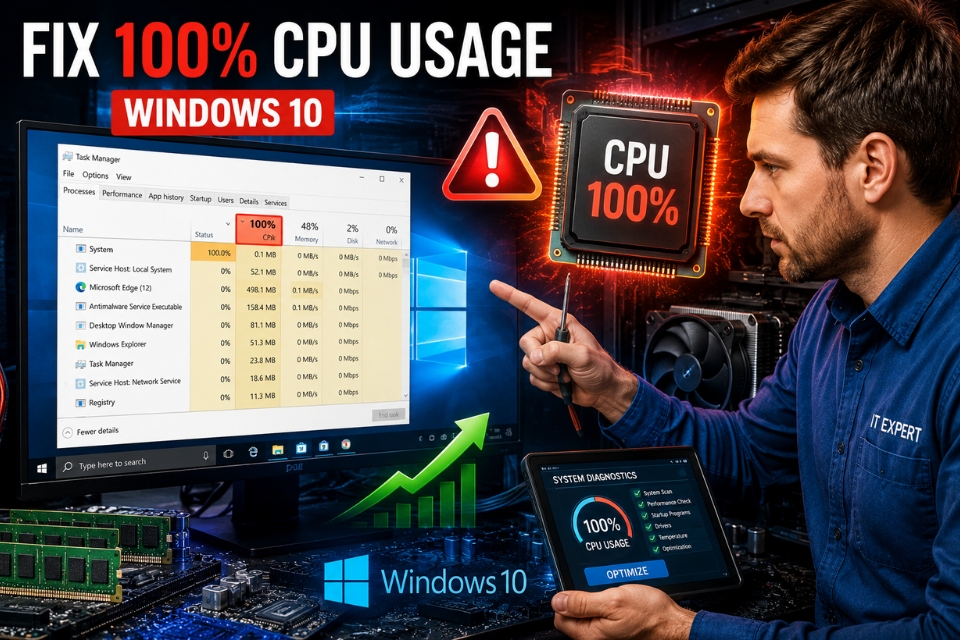
Có lẽ không ít người từng rơi vào tình huống này: đang làm việc, mở vài tab trình duyệt để tra cứu thông tin, bật thêm Word hoặc Excel, vậy mà chiếc máy tính bỗng dưng chậm như rùa bò. Con trỏ chuột giật lag, quạt tản nhiệt quay vù vù, mọi thao tác đều phải chờ đợi trong khó chịu. Kiểm tra bằng Task Manager thì thấy CPU luôn ở mức 100%. Cảm giác ấy thật sự không dễ chịu chút nào!
Lỗi CPU sử dụng 100% trên Windows 10 là một trong những vấn đề phổ biến mà rất nhiều người dùng gặp phải. Điều đáng nói là lỗi này có thể xuất hiện trên cả máy tính cấu hình mạnh lẫn những thiết bị đã sử dụng nhiều năm. Vậy nguyên nhân đến từ đâu? Và làm thế nào để xử lý triệt để tình trạng này? Hãy cùng tìm hiểu chi tiết.
Dấu hiệu nhận biết lỗi CPU 100% trên Windows 10
Thực tế, bạn không cần phải là dân công nghệ mới nhận ra vấn đề này. Một số biểu hiện thường gặp bao gồm:
- Máy tính phản hồi chậm bất thường.
- Mở ứng dụng mất nhiều thời gian.
- Quạt tản nhiệt hoạt động liên tục với tiếng ồn lớn.
- Trình duyệt bị đơ khi mở nhiều tab.
- Xuất hiện hiện tượng giật, lag khi xem video hoặc chơi game.
- Task Manager hiển thị mức sử dụng CPU luôn dao động từ 90% đến 100%.
Nhiều người lo lắng rằng CPU đã hỏng. Tuy nhiên, phần lớn trường hợp lại xuất phát từ phần mềm hoặc thiết lập hệ thống chưa hợp lý.
Kiểm tra tiến trình đang chiếm dụng CPU
Bước đầu tiên cần thực hiện là xác định “thủ phạm”.
Nhấn tổ hợp phím Ctrl + Shift + Esc để mở Task Manager. Sau đó chuyển sang tab Processes và nhấp vào cột CPU để sắp xếp theo mức sử dụng giảm dần.
Nếu phát hiện một ứng dụng tiêu tốn quá nhiều tài nguyên, bạn có thể:
- Đóng ứng dụng đó.
- Gỡ cài đặt nếu không cần thiết.
- Cập nhật phiên bản mới hơn.
Đôi khi chỉ cần tắt một trình duyệt mở quá nhiều tab là máy tính đã hoạt động bình thường trở lại. Đơn giản vậy thôi!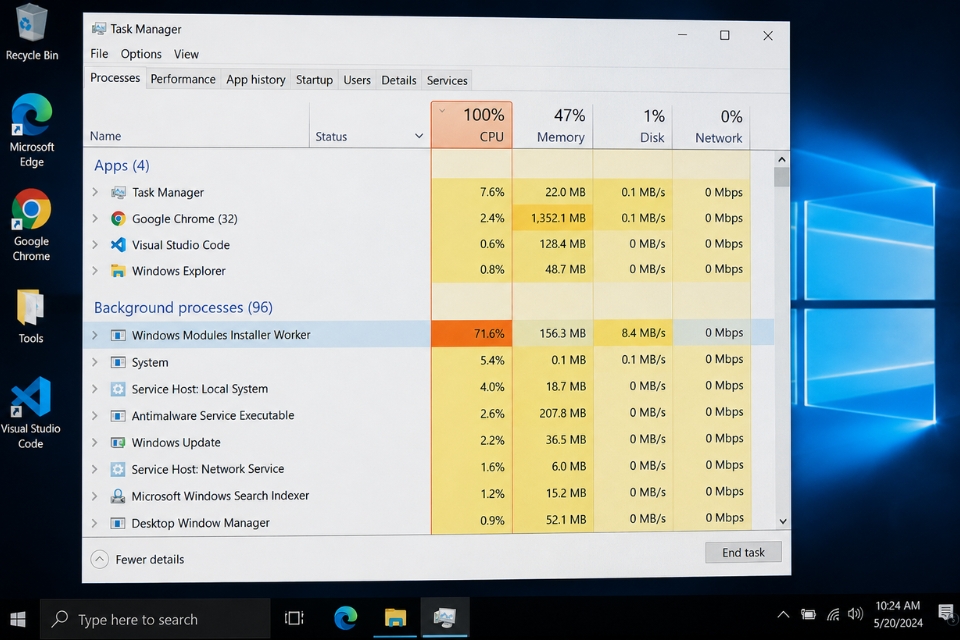
Tắt các chương trình khởi động cùng Windows
Có một thực tế khá thú vị: nhiều phần mềm âm thầm chạy nền ngay từ khi máy tính vừa khởi động.
Phần mềm chat, công cụ đồng bộ dữ liệu, trình cập nhật tự động… tất cả đều góp phần khiến CPU làm việc vất vả hơn.
Để kiểm tra:
- Mở Task Manager.
- Chọn tab Startup.
- Tắt những chương trình không cần thiết bằng cách nhấn Disable.
Dĩ nhiên, bạn không nên vô hiệu hóa các thành phần hệ thống quan trọng. Nếu không chắc chắn về một chương trình nào đó, hãy tìm hiểu kỹ trước khi thao tác.
Tạm thời vô hiệu hóa Windows Search
Nghe có vẻ lạ, nhưng dịch vụ tìm kiếm của Windows đôi khi lại chính là nguyên nhân gây ra mức sử dụng CPU cao bất thường.
Bạn có thể thử tắt dịch vụ này:
- Nhấn Windows + R.
- Nhập services.msc.
- Tìm Windows Search.
- Nhấn chuột phải và chọn Stop.
Nếu sau khi tắt mà CPU giảm xuống đáng kể, bạn có thể cân nhắc điều chỉnh lại tính năng lập chỉ mục tìm kiếm.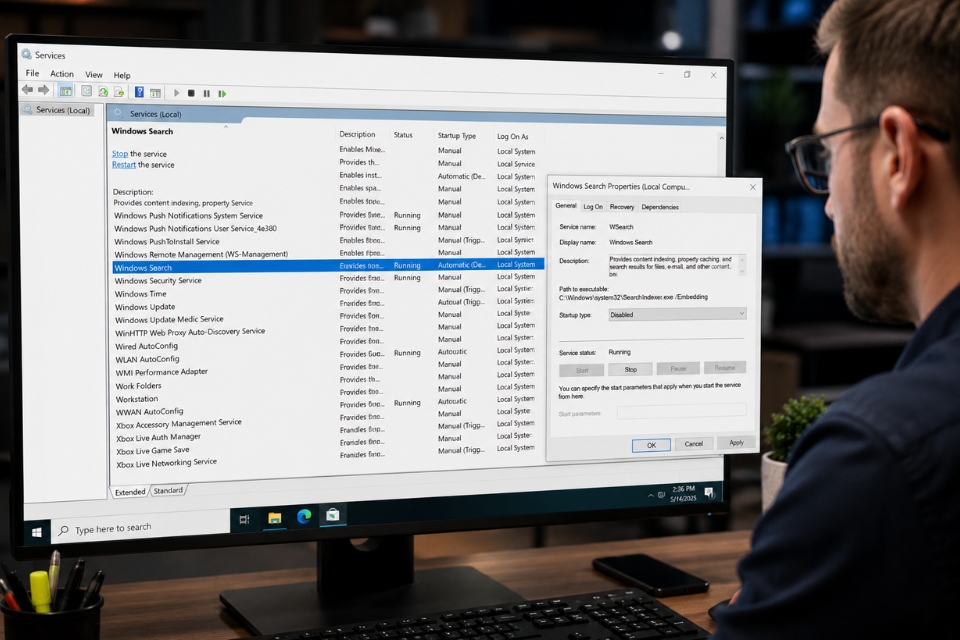
Vô hiệu hóa SysMain (Superfetch)
SysMain, trước đây gọi là Superfetch, được thiết kế nhằm cải thiện tốc độ tải ứng dụng. Tuy nhiên, trên một số thiết bị, đặc biệt là máy sử dụng ổ cứng HDD, dịch vụ này lại gây phản tác dụng.
Cách thực hiện tương tự:
- Mở services.msc.
- Tìm SysMain.
- Chọn Stop.
- Thiết lập Startup Type thành Disabled nếu muốn tắt hoàn toàn.
Rất nhiều người dùng chia sẻ rằng sau khi vô hiệu hóa SysMain, tình trạng CPU 100% gần như biến mất.
Quét virus và phần mềm độc hại
Đừng bỏ qua khả năng này.
Virus đào tiền ảo, trojan hoặc các chương trình độc hại thường tận dụng tài nguyên hệ thống để hoạt động âm thầm. Kết quả là CPU luôn trong tình trạng quá tải.
Bạn nên:
- Cập nhật phần mềm diệt virus.
- Thực hiện quét toàn bộ hệ thống.
- Sử dụng Windows Security tích hợp sẵn trên Windows 10.
Có những trường hợp người dùng loay hoay sửa đủ cách nhưng cuối cùng phát hiện nguyên nhân chỉ là một phần mềm độc hại được cài đặt từ nguồn không đáng tin cậy.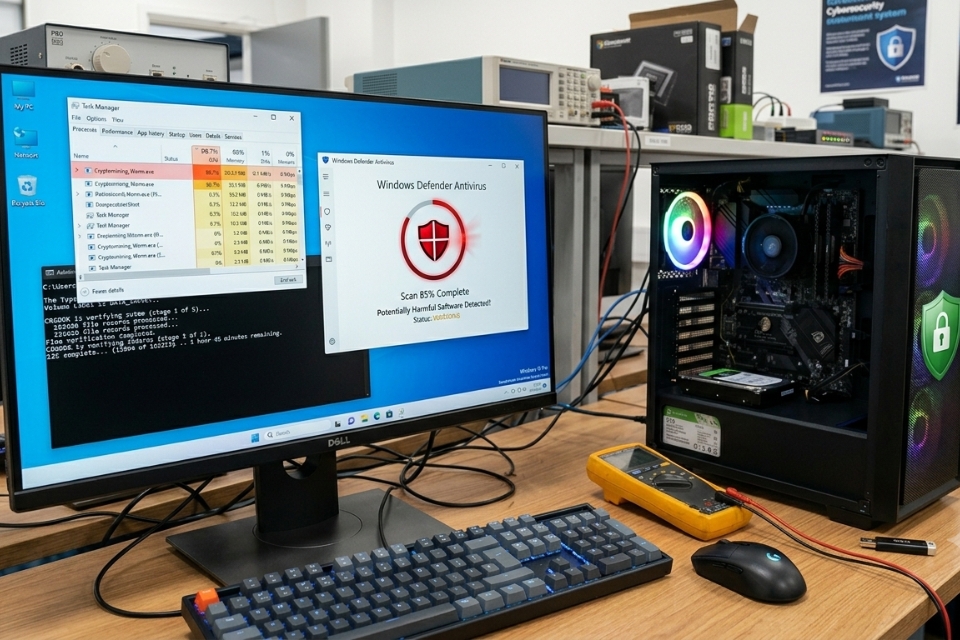
Cập nhật driver và Windows 10
Driver lỗi thời cũng có thể khiến CPU hoạt động bất thường.
Đặc biệt, các driver liên quan đến:
- Card mạng.
- Card đồ họa.
- Chipset.
- Thiết bị âm thanh.
Hãy mở Device Manager và kiểm tra cập nhật. Đồng thời, đảm bảo Windows 10 đang sử dụng các bản vá mới nhất.
Tuy nhiên, nếu lỗi xuất hiện ngay sau khi cập nhật, việc quay lại phiên bản driver trước đó đôi khi lại là giải pháp hợp lý hơn.
Điều chỉnh hiệu ứng hình ảnh
Windows 10 sở hữu khá nhiều hiệu ứng chuyển động đẹp mắt. Nhưng trên máy cấu hình thấp, những hiệu ứng này có thể tạo thêm gánh nặng cho CPU.
Bạn có thể tối ưu bằng cách:
- Nhấp chuột phải vào This PC.
- Chọn Properties.
- Chọn Advanced system settings.
- Trong mục Performance, nhấn Settings.
- Chọn Adjust for best performance.
Máy tính có thể mất đi một vài hiệu ứng trực quan, nhưng đổi lại sẽ hoạt động mượt mà hơn đáng kể.
Kiểm tra nhiệt độ CPU
Đây là bước khá quan trọng nhưng thường bị bỏ quên.
Khi CPU quá nóng, hệ thống có thể giảm hiệu suất hoặc hoạt động bất ổn. Nguyên nhân có thể do:
- Bụi bẩn tích tụ trong quạt tản nhiệt.
- Keo tản nhiệt đã khô.
- Quạt làm mát bị hỏng.
- Không gian thông gió kém.
Việc vệ sinh máy tính định kỳ sẽ giúp duy trì hiệu năng ổn định và kéo dài tuổi thọ linh kiện.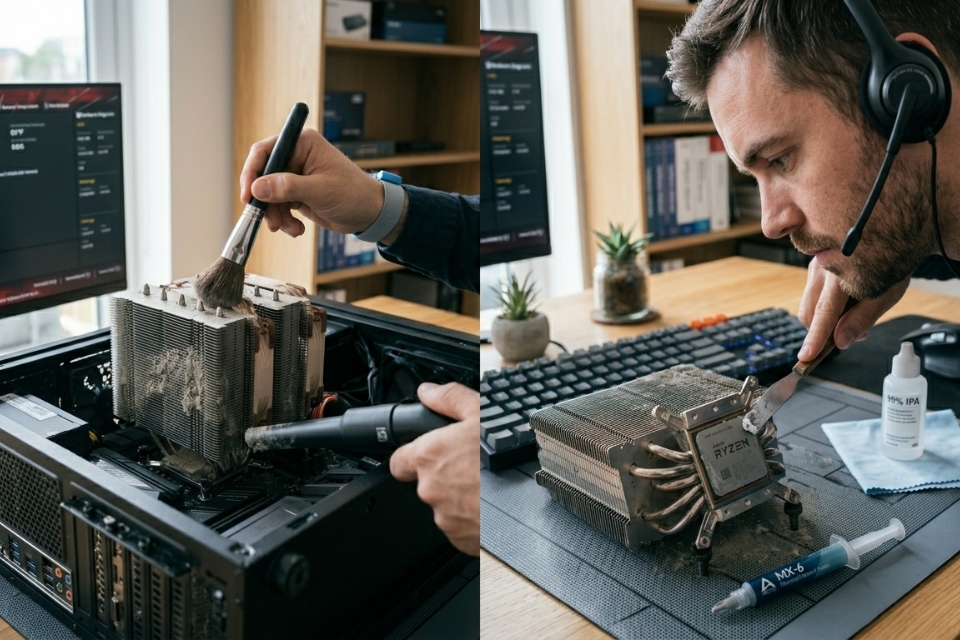
Nâng cấp phần cứng nếu cần thiết
Sau khi đã thử mọi giải pháp phần mềm mà CPU vẫn thường xuyên đạt mức 100%, rất có thể phần cứng hiện tại không còn đáp ứng được nhu cầu sử dụng.
Nếu bạn thường xuyên:
- Chỉnh sửa video.
- Chơi game nặng.
- Làm việc với nhiều phần mềm cùng lúc.
- Mở hàng chục tab trình duyệt.
Thì việc nâng cấp là điều nên cân nhắc.
Có thể lựa chọn:
- Nâng cấp CPU nếu mainboard hỗ trợ.
- Bổ sung RAM.
- Chuyển từ HDD sang SSD để cải thiện hiệu năng tổng thể.
Dù SSD không trực tiếp làm giảm tải CPU, nhưng tốc độ truy xuất dữ liệu nhanh hơn sẽ giúp hệ thống vận hành trơn tru hơn.
Khởi động lại Windows sạch sẽ bằng Clean Boot
Clean Boot là phương pháp khởi động Windows với số lượng dịch vụ tối thiểu.
Nhờ đó, bạn có thể xác định xem phần mềm bên thứ ba có gây ra lỗi hay không.
Các bước thực hiện:
- Nhấn Windows + R.
- Nhập msconfig.
- Chọn tab Services.
- Đánh dấu Hide all Microsoft services.
- Nhấn Disable all.
- Khởi động lại máy.
Nếu CPU trở về mức bình thường, hãy kích hoạt lại từng nhóm dịch vụ để tìm ra nguyên nhân.
Kết luận
Lỗi CPU 100% trên Windows 10 tuy gây khó chịu nhưng không phải lúc nào cũng là dấu hiệu của hỏng hóc nghiêm trọng. Trong nhiều trường hợp, chỉ cần tắt một vài dịch vụ không cần thiết, quét virus hoặc tối ưu chương trình khởi động là máy tính đã hoạt động ổn định trở lại.
Điều quan trọng là cần bình tĩnh kiểm tra từng nguyên nhân thay vì vội vàng cài lại Windows hoặc thay thế linh kiện. Một chút kiên nhẫn đôi khi sẽ giúp bạn tiết kiệm được khá nhiều thời gian và chi phí.
Máy tính chậm đi không có nghĩa là đã đến lúc phải mua thiết bị mới. Biết đâu, sau vài thao tác đơn giản, chiếc PC quen thuộc ấy lại hoạt động mượt mà như trước thì sao? Đó cũng là điều khiến việc tự tìm hiểu và khắc phục lỗi công nghệ trở nên thú vị hơn rất nhiều.














