Th5 31, 2026 | Windows
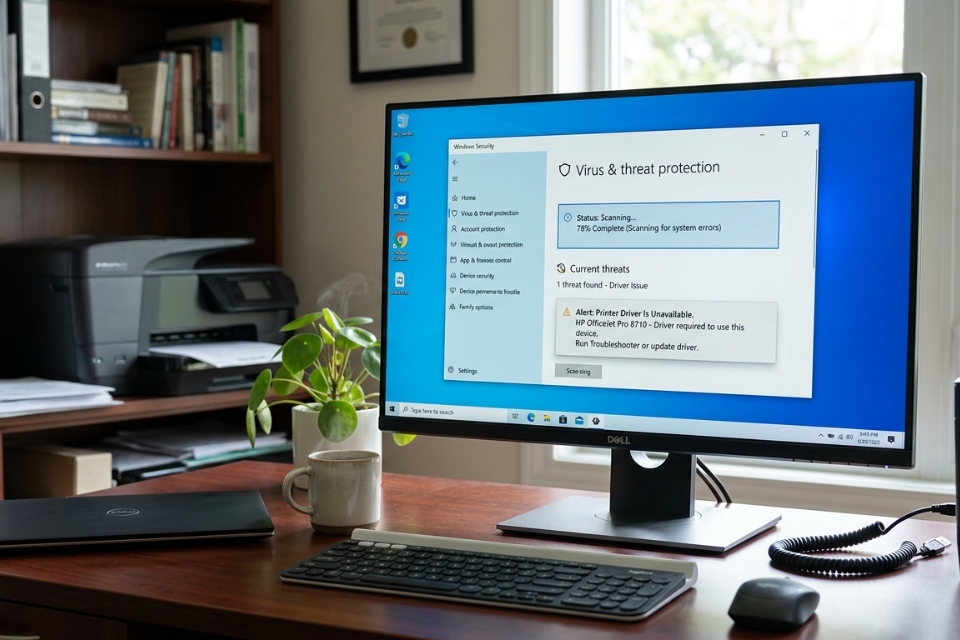
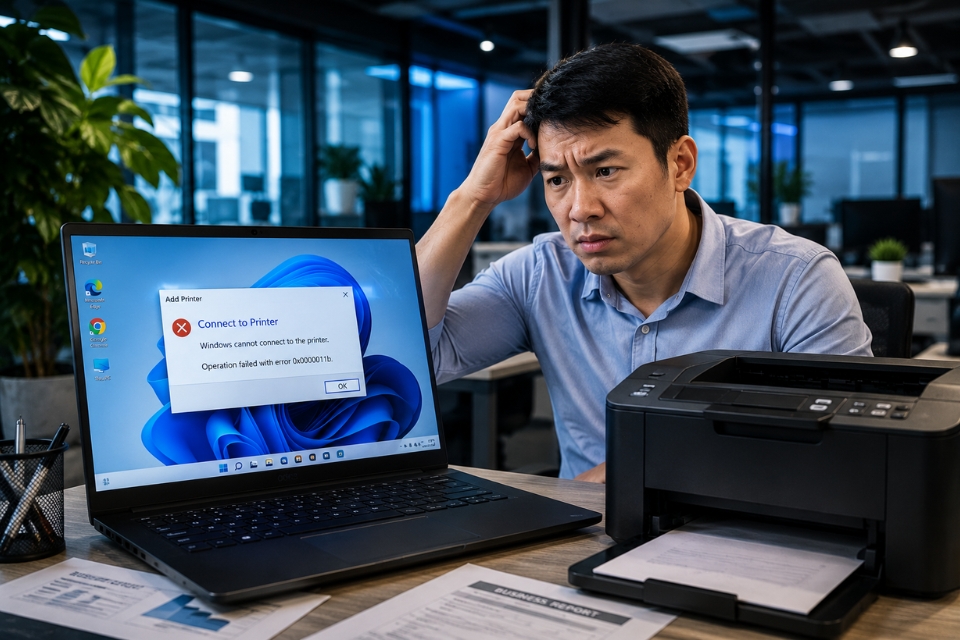
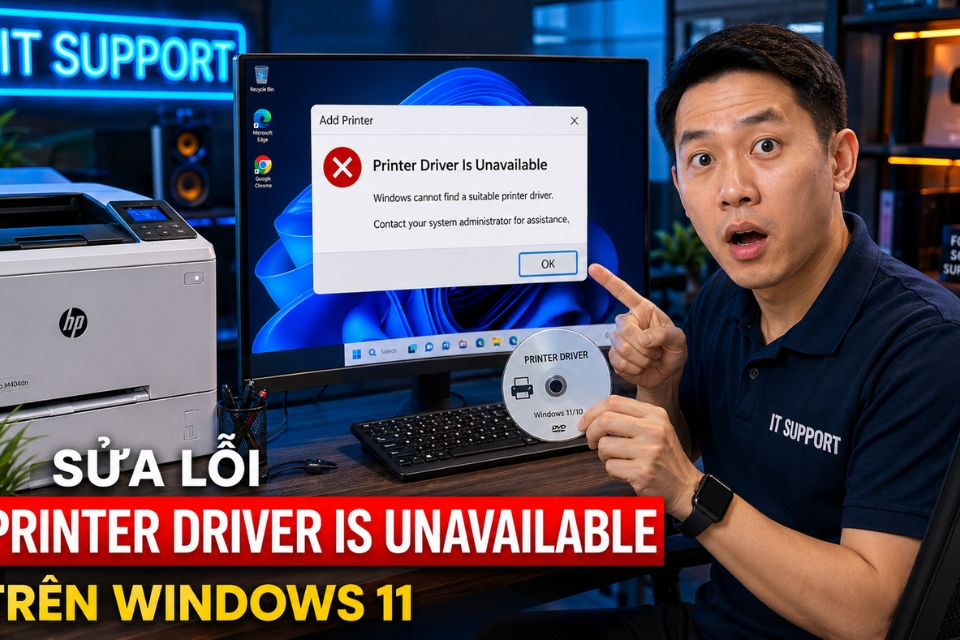
Bạn nhấn Print. Máy in vẫn đang bật. Cáp kết nối không có vấn đề gì. Thế nhưng Windows 11 lại hiện dòng thông báo:
Printer Driver Is Unavailable
Ngắn gọn vậy thôi nhưng đủ khiến nhiều người bối rối. Đặc biệt khi đang cần in gấp hợp đồng, báo cáo hoặc tài liệu học tập. Có những lúc mọi thứ hoạt động bình thường suốt nhiều tháng, tự nhiên sau một bản cập nhật Windows hoặc sau khi thay đổi thiết bị là lỗi xuất hiện.
Điều khiến nhiều người khó chịu là máy in vẫn được Windows nhận diện. Nó xuất hiện trong danh sách thiết bị, thậm chí còn hiển thị trạng thái Online. Nhưng khi in thì không phản hồi hoặc báo lỗi driver không khả dụng.
Nghe có vẻ nghiêm trọng, nhưng thực tế phần lớn trường hợp đều có thể khắc phục được. Chỉ cần xác định đúng nguyên nhân và làm từng bước là ổn.
Lỗi Printer Driver Is Unavailable là gì?
Hiểu đơn giản, Windows đang không thể sử dụng driver của máy in.
Driver đóng vai trò như một “phiên dịch viên” giữa hệ điều hành và máy in. Khi driver bị lỗi, bị thiếu hoặc không tương thích, Windows sẽ không biết cách gửi lệnh in.
Lúc đó thông báo:
Driver is unavailable
sẽ xuất hiện.
Máy in thường gặp lỗi này gồm:
- Máy in USB
- Máy in Wi-Fi
- Máy in mạng LAN
- Máy in chia sẻ trong văn phòng
Vì sao Windows 11 báo Driver Is Unavailable?
Nguyên nhân phổ biến nhất thường là:
- Driver bị lỗi
- Driver quá cũ
- Windows Update làm xung đột driver
- File driver bị hỏng
- Print Spooler gặp lỗi
- Máy in không tương thích hoàn toàn với Windows 11
- Driver bị gỡ nhầm trong quá trình cập nhật
Nhiều trường hợp sau khi nâng cấp từ Windows 10 lên Windows 11 là lỗi bắt đầu xuất hiện.
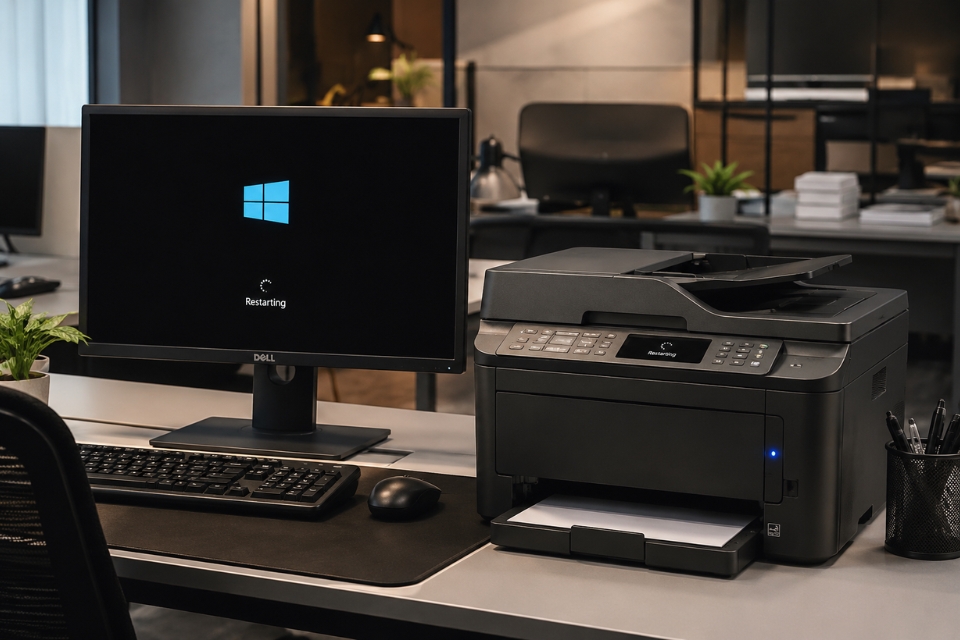
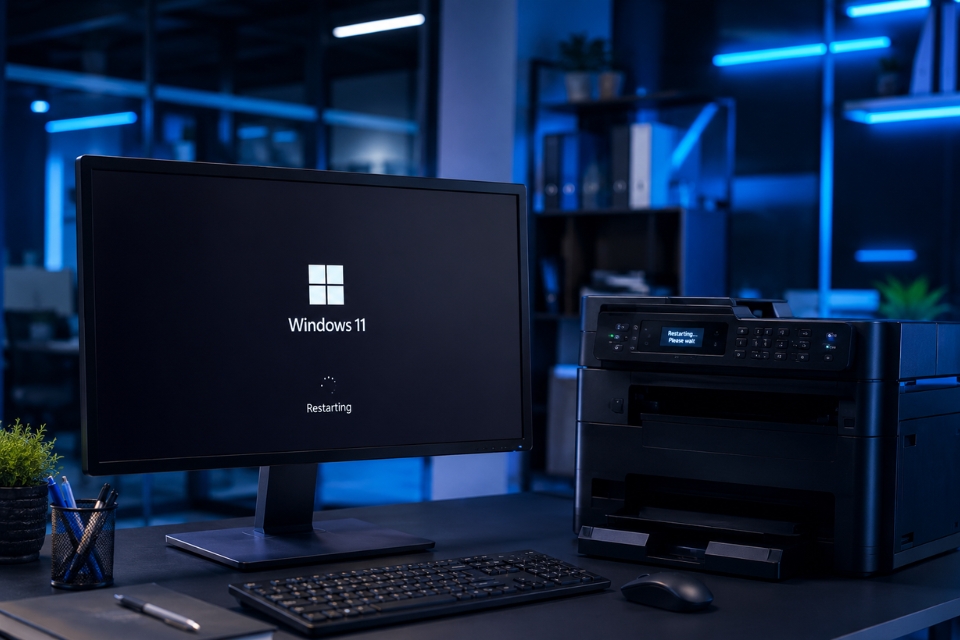
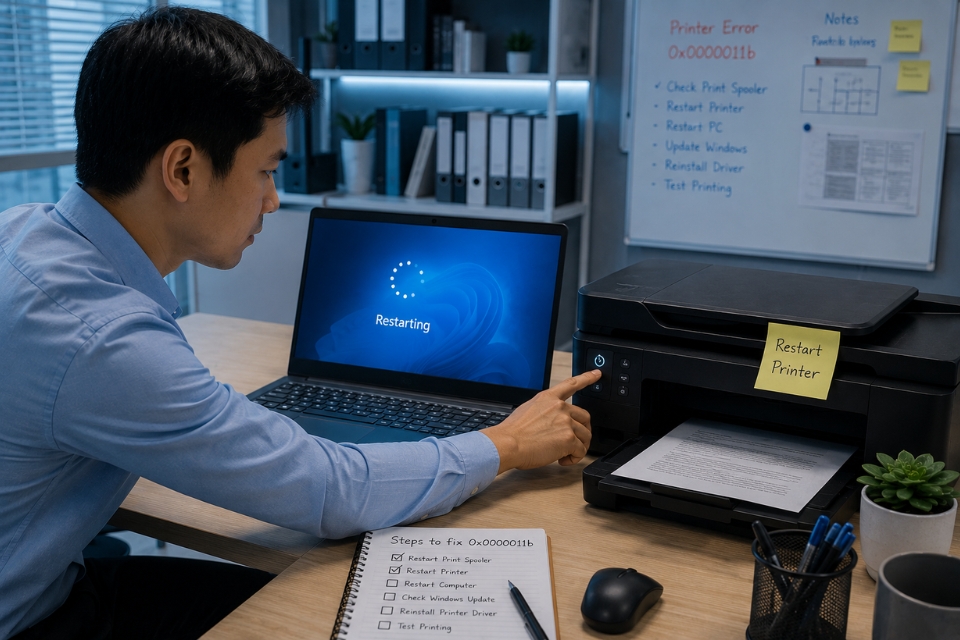
Khởi động lại máy tính và máy in
Nghe đơn giản quá phải không?
Nhưng vẫn nên thử trước.
Hãy:
- Tắt máy in
- Tắt máy tính
- Đợi khoảng 1 phút
- Bật lại cả hai
Đôi khi Windows chỉ đang bị kẹt dịch vụ in hoặc lỗi nhận diện tạm thời.
Có những lỗi nhìn phức tạp nhưng restart xong lại biến mất hoàn toàn.
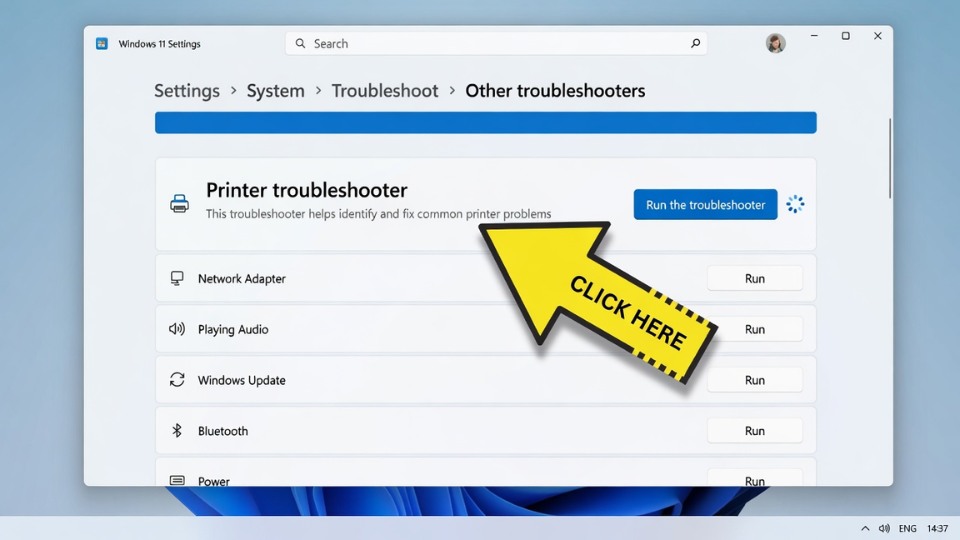
Chạy Windows Printer Troubleshooter
Windows 11 có sẵn công cụ sửa lỗi máy in khá hữu ích.
Cách thực hiện
- Mở Settings
- Chọn System
- Chọn Troubleshoot
- Chọn Other troubleshooters
- Tìm Printer
- Nhấn Run
Windows sẽ kiểm tra:
- Driver
- Kết nối máy in
- Print Spooler
- Cấu hình in
Không phải lúc nào cũng sửa được ngay, nhưng đây là bước nên thử đầu tiên.
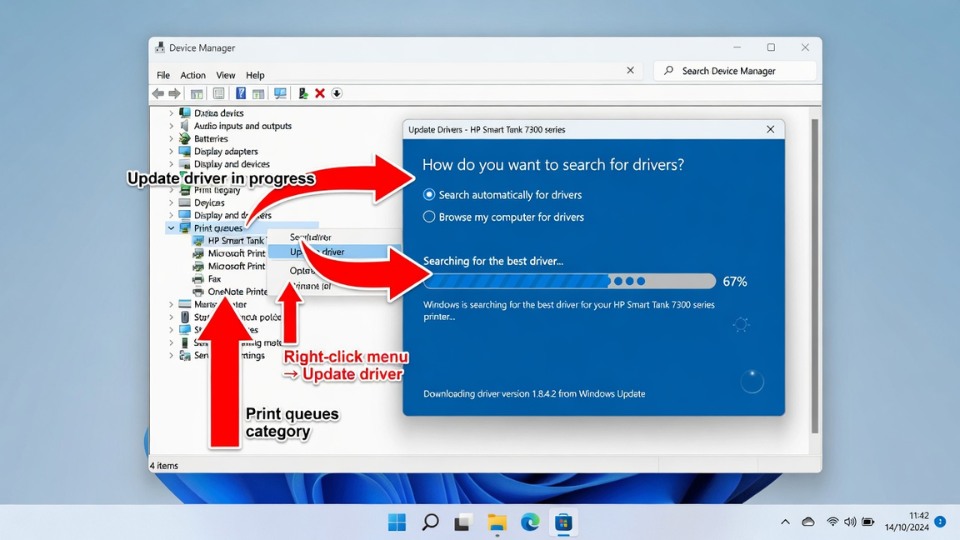
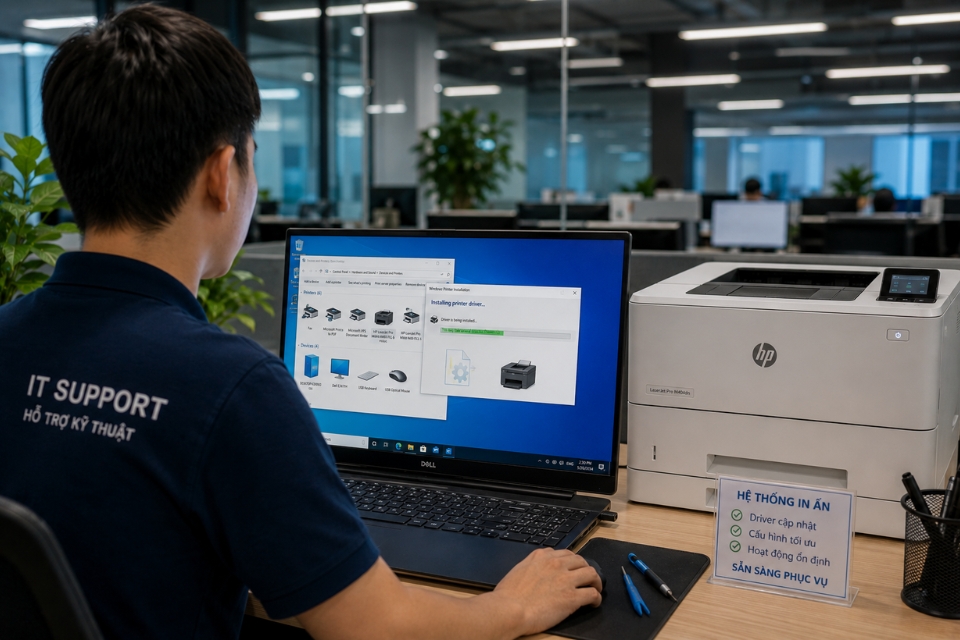
Cập nhật driver máy in
Đây là cách hiệu quả nhất trong nhiều trường hợp.
Bạn nên tải driver mới trực tiếp từ website chính thức của hãng sản xuất.
Ví dụ:
Khi tải driver:
- Chọn đúng model máy in
- Chọn đúng Windows 11
- Chọn đúng phiên bản 64-bit hoặc 32-bit
Sai một trong những mục này là lỗi vẫn có thể tiếp tục xuất hiện.
Gỡ và cài lại driver từ đầu
Nếu cập nhật không hiệu quả thì nên cài mới hoàn toàn.
Thực hiện
- Mở Device Manager
- Mở mục Printers
- Chuột phải máy in
- Chọn Uninstall Device
Sau đó:
- Restart máy
- Tải driver mới nhất
- Cài đặt lại
Cách này thường xử lý được các file driver bị hỏng hoặc thiếu.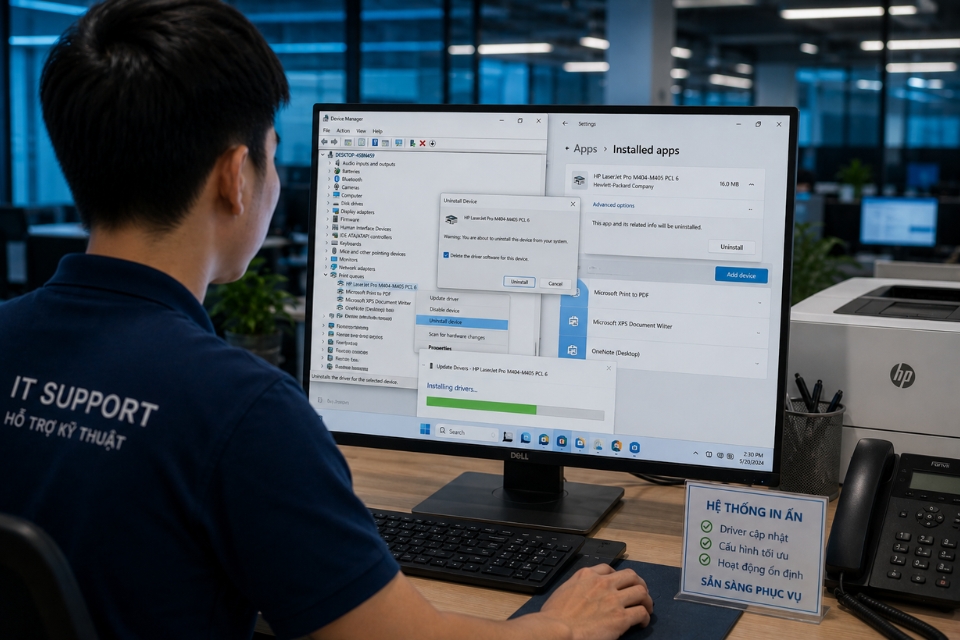
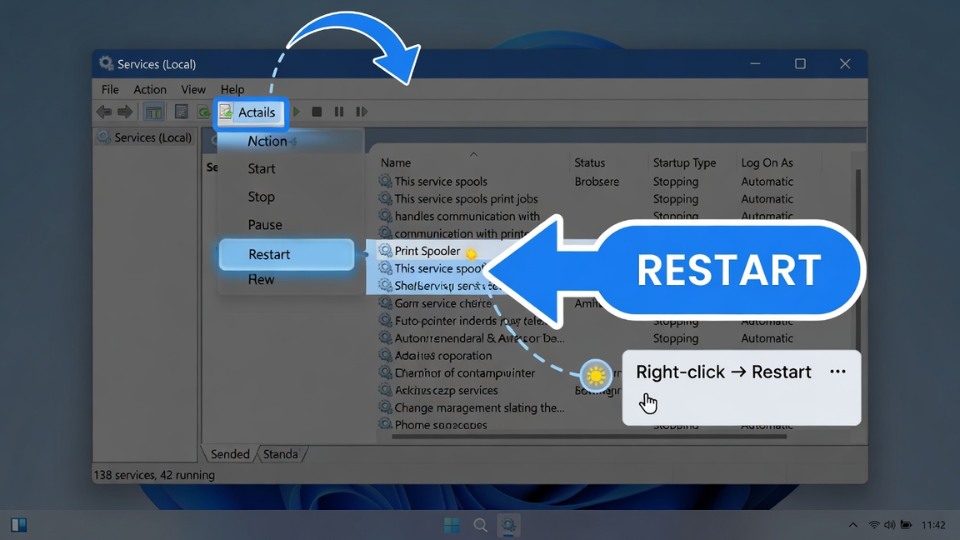
Restart dịch vụ Print Spooler
Print Spooler là dịch vụ quản lý toàn bộ lệnh in trong Windows.
Nếu dịch vụ này lỗi thì driver cũng có thể hoạt động bất thường.
Các bước
Nhấn: Windows + R
Tìm:Print Spooler
Sau đó:
- Stop
- Chờ vài giây
- Start lại
Hoặc đơn giản chọn Restart.
Đây là thao tác mà dân IT văn phòng dùng khá thường xuyên.
Cập nhật Windows 11
Nghe có vẻ ngược đời vì đôi khi update lại gây lỗi.
Tuy nhiên Microsoft cũng thường phát hành bản vá sửa lỗi driver máy in.
Bạn nên kiểm tra:
- Settings
- Windows Update
- Check for updates
Nếu có bản cập nhật mới thì cài đặt rồi thử lại.
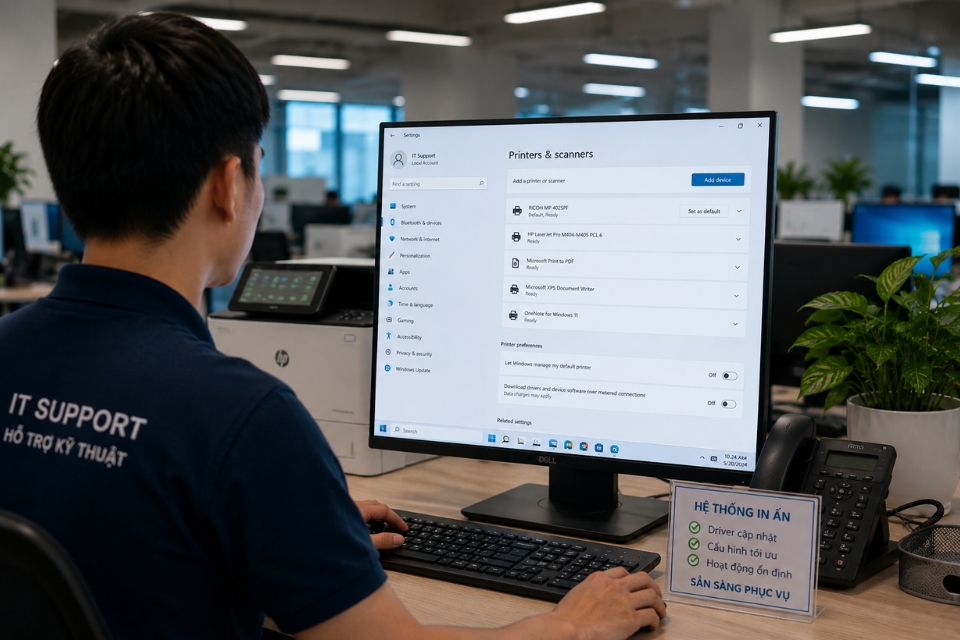
Kiểm tra Windows có nhận đúng máy in không
Đôi khi Windows nhận nhầm thiết bị.
Ví dụ:
Máy in Canon nhưng Windows lại gán driver Generic Printer.
Kết quả là máy in xuất hiện nhưng không in được.
Kiểm tra
- Settings
- Bluetooth & Devices
- Printers & Scanners
Xem tên máy in có đúng model không.
Nếu không đúng thì nên cài driver chính hãng.
Xóa hàng đợi in bị lỗi
Đôi khi lỗi không nằm ở driver mà do hàng đợi in bị kẹt.
Thực hiện
Dừng Print Spooler trước.
Sau đó vào:C:\Windows\System32\spool\PRINTERS
Xóa toàn bộ file trong thư mục.
Tiếp theo:
- Khởi động lại Print Spooler
Rồi thử in lại.
Nhiều trường hợp máy in hoạt động bình thường ngay sau đó.
Kiểm tra kết nối máy in
Nếu dùng:
thì hãy kiểm tra lại kết nối.
Thử:
- Đổi cổng USB
- Đổi dây cáp
- Kết nối lại Wi-Fi
- Ping địa chỉ IP máy in
Có lúc driver hoàn toàn bình thường nhưng kết nối lại gặp sự cố.
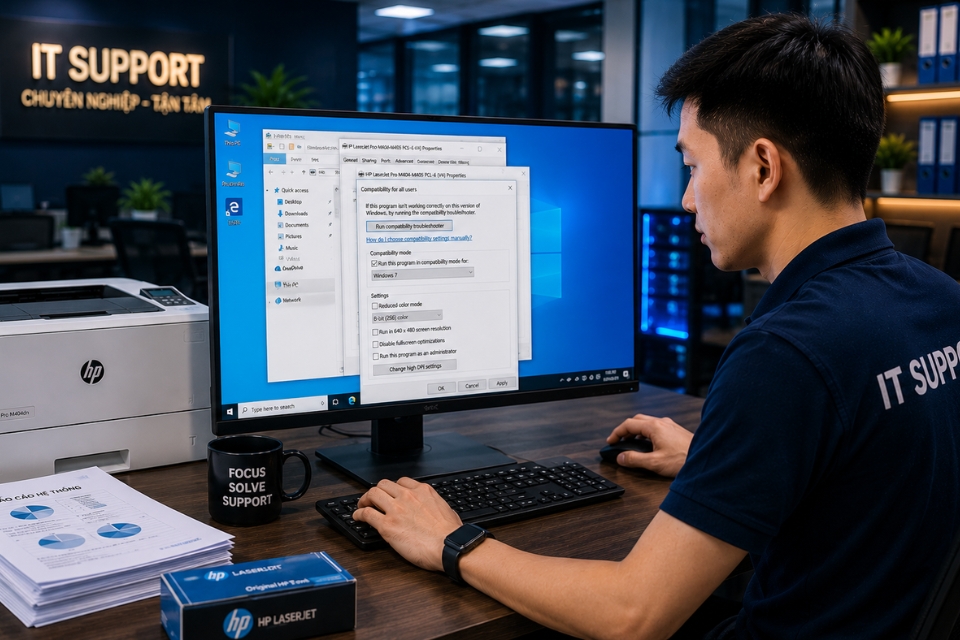
Cài driver ở chế độ Compatibility Mode
Một số máy in đời cũ chưa có driver chính thức cho Windows 11.
Khi đó bạn có thể:
- Tải driver Windows 10
- Chuột phải file cài đặt
- Chọn Properties
- Compatibility
- Chạy ở chế độ Windows 10
Cách này khá hữu ích với các model đã ngừng hỗ trợ.
Quét lỗi hệ thống bằng SFC
Nếu file hệ thống Windows bị hỏng thì dịch vụ máy in cũng có thể bị ảnh hưởng.
Mở CMD với quyền Admin rồi nhập:
Đợi quá trình hoàn tất.
Sau đó khởi động lại máy.
Đây là công cụ rất hữu ích cho nhiều lỗi Windows khác nhau.
Dùng DISM để sửa Windows Image
Nếu SFC không xử lý được hoàn toàn, hãy chạy thêm DISM.
Lệnh này sẽ kiểm tra và sửa các thành phần hệ thống bị lỗi.
Quá trình có thể mất vài phút nhưng đáng để thực hiện.
Kiểm tra quyền tài khoản người dùng
Một số môi trường doanh nghiệp áp dụng chính sách hạn chế quyền cài đặt driver.
Nếu đang dùng máy công ty:
- Hỏi quản trị viên hệ thống
- Kiểm tra quyền Administrator
- Xác nhận Group Policy
Đôi khi nguyên nhân không phải do máy in mà do chính sách bảo mật.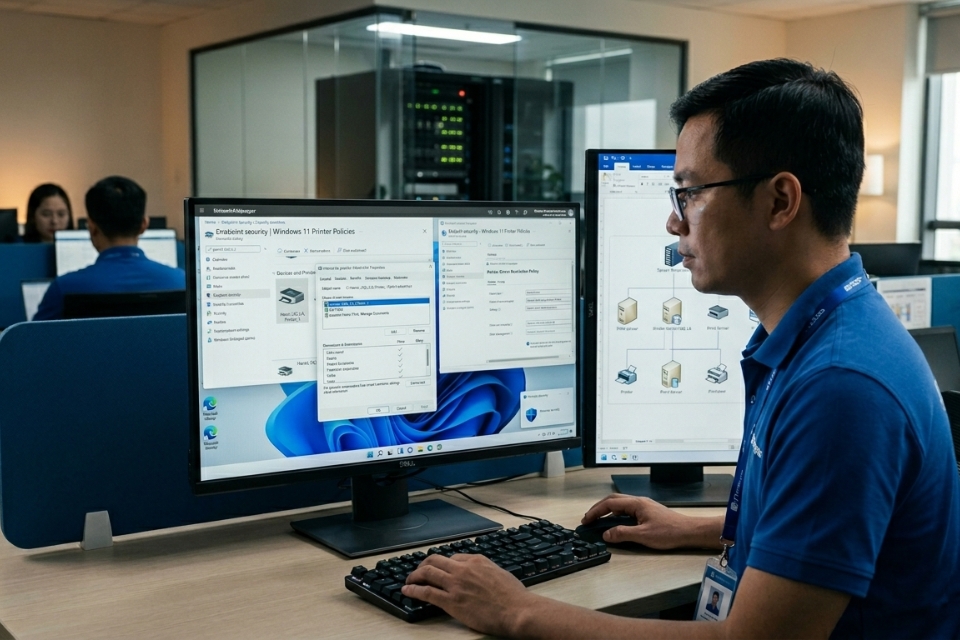
Khi nào nên gỡ hoàn toàn máy in và cài lại?
Nếu đã thử:
- Cập nhật driver
- Restart Print Spooler
- Chạy Troubleshooter
- Quét SFC và DISM
mà lỗi vẫn còn thì nên xóa hoàn toàn máy in khỏi Windows.
Sau đó:
- Restart máy
- Cài mới từ đầu
- Kết nối lại máy in
Cách này thường giải quyết được các cấu hình lỗi tồn đọng lâu ngày.
Một vài mẹo để tránh lỗi Driver Is Unavailable
Muốn hệ thống in ổn định hơn, bạn nên:
- Cập nhật driver từ hãng chính thức
- Không cài nhiều driver máy in không cần thiết
- Thường xuyên cập nhật Windows
- Hạn chế dùng driver không rõ nguồn gốc
- Giữ Print Spooler hoạt động bình thường
- Sao lưu driver quan trọng
Những việc nhỏ này giúp giảm đáng kể nguy cơ gặp lỗi trong tương lai.
Kết luận
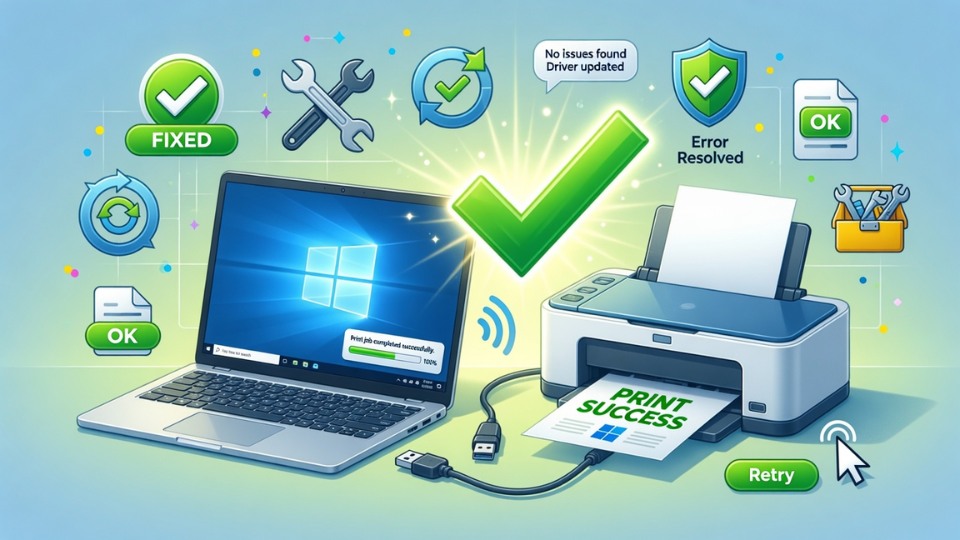
Lỗi Printer Driver Is Unavailable Windows 11 tuy gây khó chịu nhưng thường không quá nghiêm trọng. Trong đa số trường hợp, nguyên nhân nằm ở driver lỗi, driver không tương thích hoặc dịch vụ in bị trục trặc.
Hãy bắt đầu từ những bước đơn giản như restart máy in, chạy Troubleshooter, cập nhật driver rồi mới chuyển sang các giải pháp nâng cao hơn như SFC hoặc DISM.
Quan trọng nhất là làm từng bước một. Khi xác định đúng nguyên nhân, việc sửa lỗi thường nhanh hơn bạn nghĩ rất nhiều.
Th5 30, 2026 | Windows
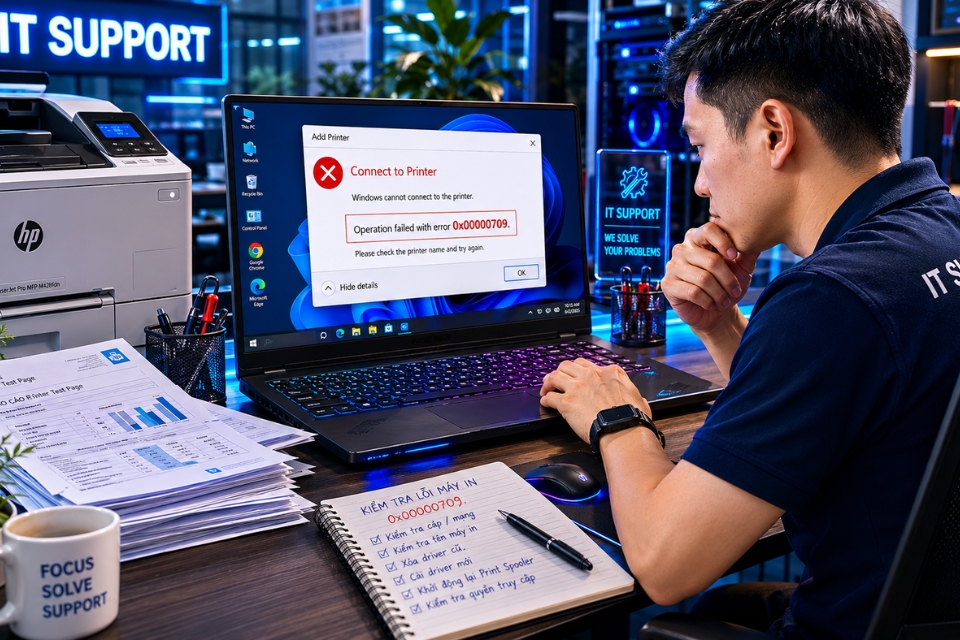
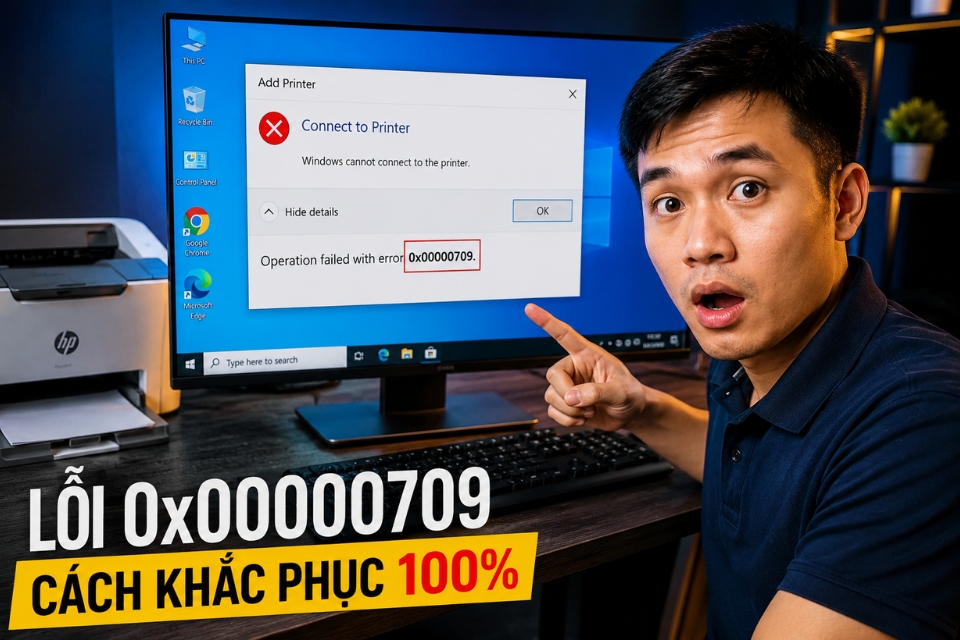
Nếu bạn từng cố gắng đặt một chiếc máy in làm mặc định trên Windows 10 nhưng liên tục thất bại và nhận được thông báo 0x00000709, thì chắc hẳn bạn hiểu cảm giác khó chịu đó. Mọi thứ có vẻ vẫn bình thường. Máy in vẫn kết nối. Driver vẫn còn đó. Thế nhưng cứ mỗi lần thay đổi máy in mặc định là Windows lại báo lỗi.
Nhiều người nghĩ rằng đây chỉ là lỗi nhỏ. Nhưng trong môi trường văn phòng, nơi hàng chục người cùng sử dụng hệ thống máy in mạng, lỗi này có thể làm gián đoạn công việc khá nhiều. Một tài liệu cần in gấp nhưng lại gửi nhầm sang máy in khác, hoặc không thể đặt máy in mong muốn làm mặc định. Nghe đơn giản nhưng lại rất phiền.
May mắn là lỗi 0x00000709 Windows 10 thường không quá nghiêm trọng. Trong phần lớn trường hợp, chỉ cần chỉnh lại một vài thiết lập là mọi thứ sẽ hoạt động bình thường trở lại.
Lỗi 0x00000709 Windows 10 là gì?
Thông thường lỗi này xuất hiện khi người dùng cố:
- Đặt máy in mặc định
- Thay đổi máy in mặc định
- Kết nối máy in mạng
- Sử dụng máy in chia sẻ trong mạng LAN
Thông báo thường có dạng:
Operation could not be completed (error 0x00000709)
Hoặc:
Cannot set default printer
Điều khó chịu là Windows đôi khi không giải thích nguyên nhân cụ thể. Nó chỉ báo lỗi rồi… thôi.
Nguyên nhân gây lỗi 0x00000709
Có khá nhiều lý do dẫn tới lỗi này.
Một số nguyên nhân phổ biến nhất gồm:
- Quyền Registry bị hạn chế
- Windows Update gây xung đột
- Driver máy in lỗi
- Print Spooler hoạt động không ổn định
- Máy in cũ vẫn còn lưu trong hệ thống
- Chính sách quản trị mạng chặn thay đổi máy in mặc định
Đôi khi chỉ một khóa Registry bị sai cũng đủ khiến Windows từ chối mọi thay đổi liên quan tới máy in.
Khởi động lại máy tính trước
Nghe đơn giản quá phải không?
Nhưng thật sự nên thử.
Nhiều dịch vụ liên quan tới in ấn hoạt động nền trong Windows. Nếu một tiến trình nào đó bị treo thì việc restart có thể giải quyết ngay.
Bạn hãy:
- Restart máy tính
- Tắt mở lại máy in
- Thử đặt lại máy in mặc định
Mất vài phút thôi nhưng đôi khi lại tiết kiệm được cả tiếng loay hoay.
Tắt tính năng tự động quản lý máy in mặc định
Windows 10 có một tính năng khá lạ.
Nó tự quyết định máy in mặc định dựa trên máy in được sử dụng gần nhất.
Điều này đôi khi gây xung đột với cài đặt của người dùng.
Cách tắt
- Mở Settings
- Chọn Devices
- Chọn Printers & Scanners
Tìm tùy chọn:
Tắt tùy chọn này đi.
Sau đó thử đặt lại máy in mặc định.
Không ít trường hợp lỗi được xử lý chỉ bằng bước này.
Khởi động lại dịch vụ Print Spooler
Print Spooler là dịch vụ quản lý hàng đợi in.
Nếu dịch vụ này hoạt động không ổn định, lỗi 0x00000709 hoàn toàn có thể xuất hiện.
Thực hiện
Nhấn:Windows + R
Tìm:Print Spooler
Sau đó:
- Stop
- Chờ vài giây
- Start lại
Hoặc đơn giản hơn là chọn Restart.
Xóa các máy in cũ không còn sử dụng
Một số máy tính văn phòng dùng qua nhiều đời máy in.
Kết quả là Windows lưu lại rất nhiều cấu hình cũ.
Điều này đôi khi gây xung đột.
Bạn nên:
- Vào Printers & Scanners
- Xóa các máy in không còn dùng
- Giữ lại những máy in thực sự cần thiết
Hệ thống gọn gàng hơn cũng giúp Windows xử lý nhanh hơn.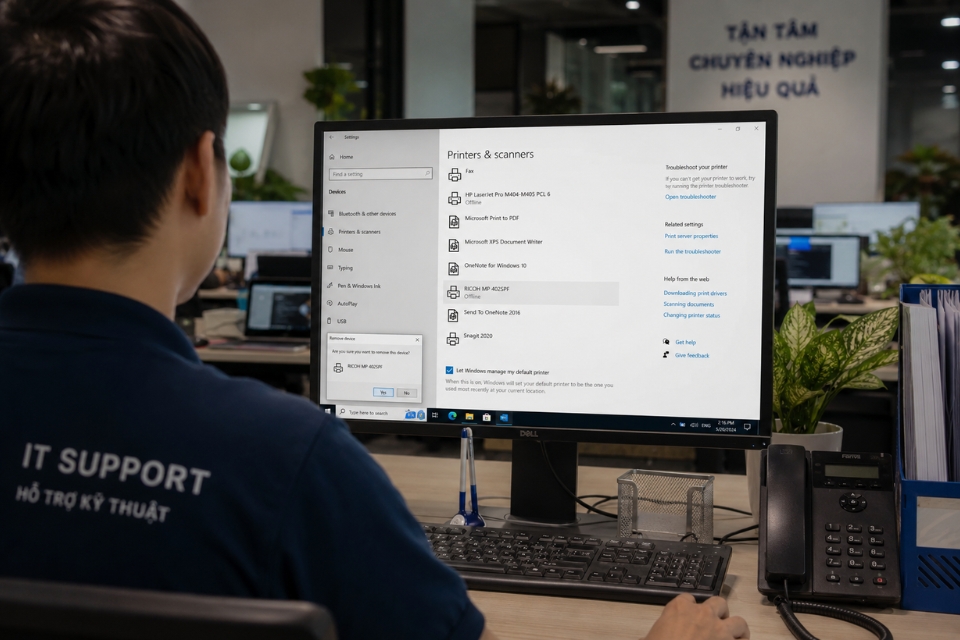
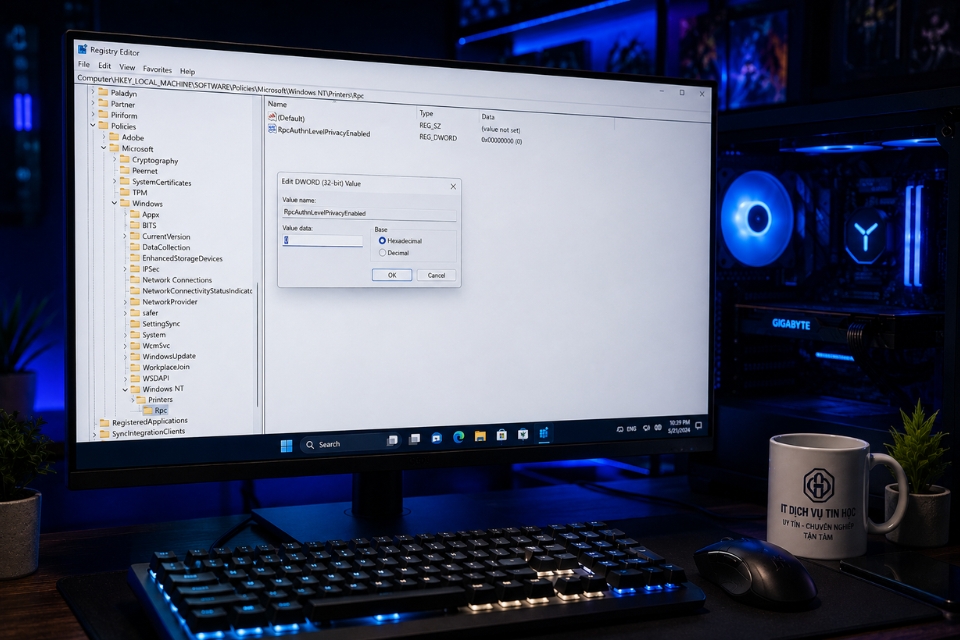
Chỉnh Registry để sửa lỗi 0x00000709
Đây là giải pháp được sử dụng rất nhiều khi lỗi xuất hiện dai dẳng.
Bước 1: Mở Registry Editor
Nhấn:Windows + R
Bước 2: Truy cập đường dẫn
Trong mục Windows, tìm giá trị:Device
Kiểm tra xem tên máy in mặc định có chính xác hay không.
Nếu sai, bạn có thể chỉnh lại theo tên máy in mong muốn.
Lưu ý nên sao lưu Registry trước khi thay đổi để tránh rủi ro.
Cấp quyền đầy đủ cho khóa Registry
Một nguyên nhân rất phổ biến là Windows không cho phép ghi dữ liệu mới vào Registry.
Cách thực hiện
- Chuột phải khóa Windows trong Registry
- Chọn Permissions
- Chọn tài khoản hiện tại
- Đánh dấu Full Control
Sau đó thử đặt lại máy in mặc định.
Nghe hơi kỹ thuật nhưng thực tế thao tác chỉ vài phút.
Cập nhật hoặc cài lại driver máy in
Driver lỗi cũng thường xuyên gây ra lỗi 0x00000709.
Bạn nên tải driver mới nhất từ nhà sản xuất.
Ví dụ:
Hạn chế dùng driver quá cũ hoặc driver được Windows tự nhận diện nếu nhà sản xuất có phiên bản mới hơn.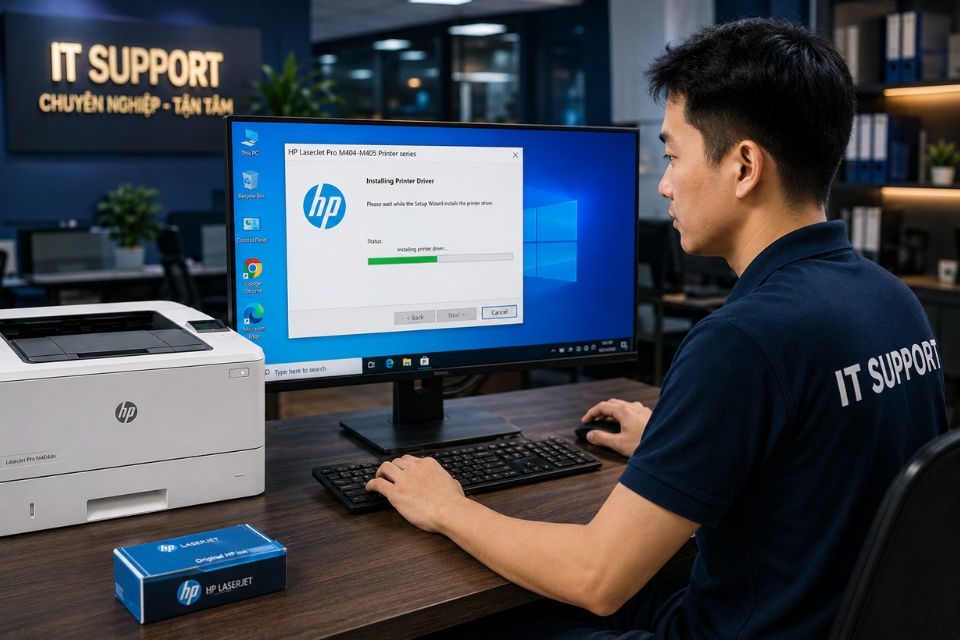
Gỡ bản cập nhật Windows gần đây
Có những thời điểm Microsoft phát hành bản cập nhật gây lỗi hệ thống in ấn.
Nếu lỗi xuất hiện ngay sau khi update thì nên kiểm tra.
Thực hiện
- Settings
- Update & Security
- View Update History
- Uninstall Updates
Gỡ bản cập nhật mới nhất rồi kiểm tra lại.
Không phải lúc nào cũng cần làm bước này, nhưng đôi khi lại là chìa khóa giải quyết vấn đề.
Chạy trình sửa lỗi máy in của Windows
Windows có sẵn công cụ Troubleshooter.
Mở công cụ
- Settings
- Update & Security
- Troubleshoot
- Additional Troubleshooters
- Printer
Nhấn:Run the troubleshooter
Công cụ sẽ tự kiểm tra:
- Driver
- Dịch vụ in
- Cấu hình máy in
- Quyền truy cập
Không phải lúc nào cũng sửa được hoàn toàn, nhưng đáng để thử.
Quét lỗi hệ thống bằng SFC
Nếu file hệ thống Windows bị hỏng thì việc quản lý máy in cũng có thể bị ảnh hưởng.
Mở Command Prompt với quyền Admin rồi nhập:sfc /scannow
Đợi quá trình hoàn tất.
Sau đó khởi động lại máy.
Dùng DISM để sửa Windows Image
Nếu SFC không giải quyết được hết vấn đề, hãy dùng DISM.
Lệnh:DISM /Online /Cleanup-Image /RestoreHealth
Quá trình này có thể mất khá lâu.
Nhưng với các lỗi hệ thống phức tạp, DISM thường hiệu quả hơn nhiều.
Kiểm tra chính sách mạng nếu dùng máy tính công ty
Trong doanh nghiệp, quản trị viên mạng đôi khi áp dụng Group Policy để kiểm soát máy in.
Nếu đang sử dụng máy công ty:
- Hỏi bộ phận IT
- Kiểm tra Group Policy
- Xác nhận quyền thay đổi máy in mặc định
Đừng mất hàng giờ sửa lỗi nếu nguyên nhân thực chất là do chính sách quản lý.
Một vài mẹo giúp tránh lỗi 0x00000709 trong tương lai
Một số thói quen nhỏ có thể giúp hệ thống in ổn định hơn:
- Cập nhật driver chính hãng
- Không cài nhiều driver máy in không cần thiết
- Xóa máy in cũ
- Cập nhật Windows có chọn lọc
- Sao lưu Registry trước khi chỉnh sửa
Những việc này nghe đơn giản nhưng hiệu quả lâu dài khá rõ rệt.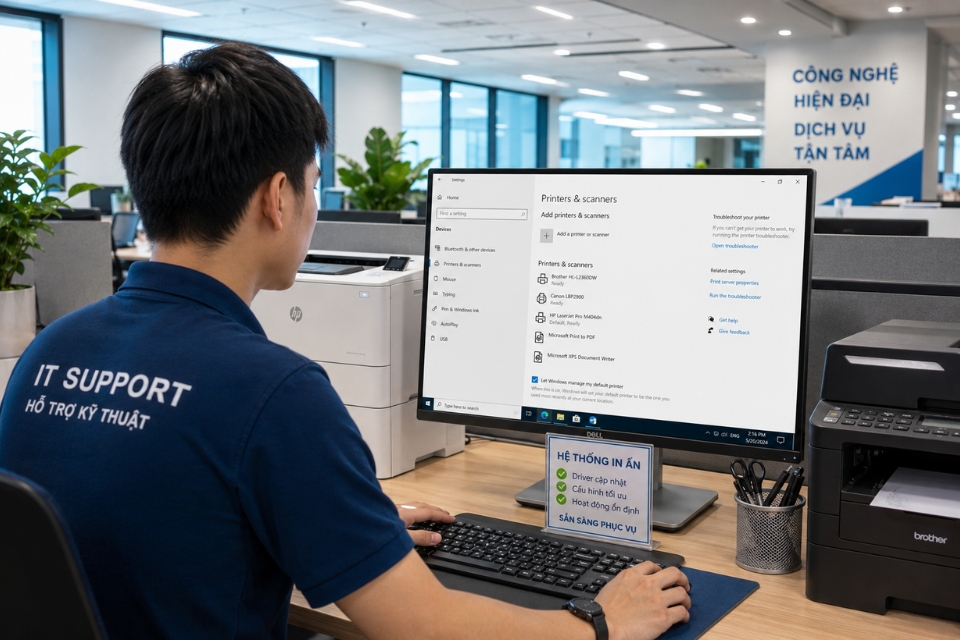
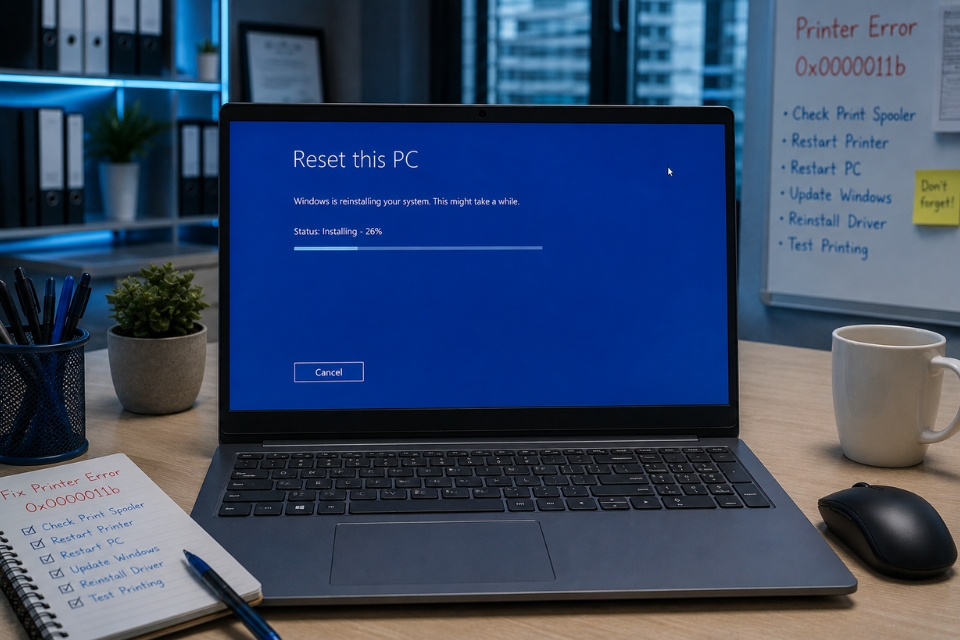
Khi nào nên cài lại Windows?
Thực tế thì rất hiếm khi lỗi 0x00000709 buộc phải cài lại hệ điều hành.
Chỉ nên cân nhắc nếu:
- Registry bị lỗi nặng
- Nhiều dịch vụ hệ thống hỏng cùng lúc
- Máy nhiễm malware
- Các phương pháp sửa lỗi đều thất bại
Trong đa số trường hợp, lỗi được xử lý trước khi phải đi tới bước này.
Kết luận
Lỗi 0x00000709 Windows 10 có thể khiến việc in ấn trở nên phiền phức, đặc biệt trong môi trường văn phòng. Tuy nhiên, đây không phải lỗi quá nghiêm trọng.
Thông thường chỉ cần:
- Tắt tính năng Windows quản lý máy in mặc định
- Khởi động lại Print Spooler
- Chỉnh Registry
- Cập nhật driver máy in
là đã có thể giải quyết được vấn đề.
Quan trọng nhất là làm từng bước một. Đừng thay đổi quá nhiều thiết lập cùng lúc, vì như vậy sẽ khó xác định chính xác nguyên nhân.
Và nếu bạn làm việc trong môi trường sử dụng máy in thường xuyên, việc duy trì hệ thống gọn gàng, cập nhật driver đúng cách sẽ giúp tránh được rất nhiều rắc rối về sau.