Th6 2, 2026 | Windows
Có lẽ không ít người từng gặp tình huống này. Máy in vẫn bật nguồn, đèn tín hiệu sáng bình thường nhưng khi gửi lệnh in từ Windows 11 thì chẳng có gì xảy ra. Kiểm tra trong danh sách thiết bị, trạng thái máy in lại hiện dòng chữ “Offline”.
Nghe có vẻ nghiêm trọng nhưng thực tế đây là lỗi khá phổ biến. Windows không thể giao tiếp với máy in nên tạm thời đánh dấu thiết bị ở trạng thái ngoại tuyến.
Điều thú vị là trong nhiều trường hợp, máy in hoàn toàn không hề bị hỏng. Vấn đề chỉ nằm ở kết nối, driver hoặc một thiết lập nào đó trong hệ điều hành.
Vì vậy đừng vội mang máy đi sửa nhé. Trước tiên hãy thử các phương pháp dưới đây.
Những Nguyên Nhân Thường Khiến Máy In Bị Offline
Trước khi xử lý, việc hiểu nguyên nhân sẽ giúp bạn tiết kiệm khá nhiều thời gian.
Một số lý do phổ biến gồm:
- Cáp USB kết nối bị lỏng.
- Mạng Wi-Fi không ổn định.
- Driver máy in gặp lỗi.
- Dịch vụ Print Spooler hoạt động không bình thường.
- Máy in bị đổi địa chỉ IP.
- Hàng đợi in bị kẹt.
- Windows 11 tự động bật chế độ Offline.
- Lỗi sau khi cập nhật hệ điều hành.
Chỉ cần một trong những yếu tố này xảy ra là trạng thái Offline có thể xuất hiện bất cứ lúc nào.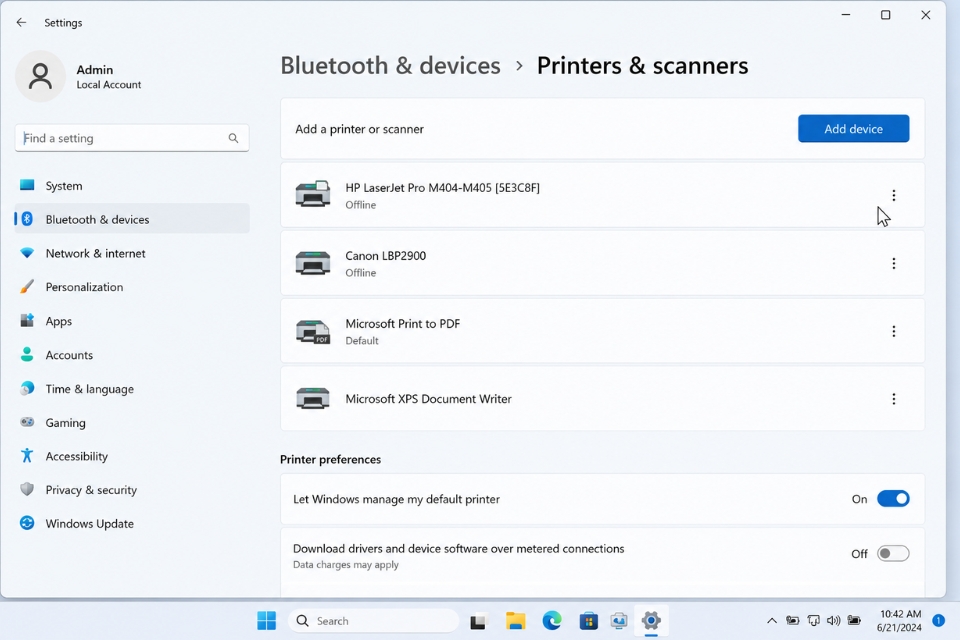
Kiểm Tra Kết Nối Giữa Máy Tính Và Máy In
Nghe đơn giản nhưng đây lại là bước nhiều người bỏ sót nhất.
Nếu đang sử dụng máy in kết nối USB:
- Kiểm tra dây cáp.
- Thử cắm sang cổng USB khác.
- Thử dây kết nối khác nếu có.
Đối với máy in Wi-Fi:
- Kiểm tra tín hiệu mạng.
- Đảm bảo máy in và máy tính cùng mạng.
- Khởi động lại modem hoặc router.
Đôi khi nguyên nhân chỉ là mạng chập chờn vài phút. Thế nhưng Windows lại hiểu rằng thiết bị đã mất kết nối hoàn toàn.
Chính vì vậy, đừng bỏ qua bước cơ bản này.
Tắt Chế Độ Use Printer Offline
Windows 11 đôi lúc tự kích hoạt chế độ làm việc ngoại tuyến cho máy in.
Để kiểm tra:
Bước 1: Mở Control Panel.
Bước 2: Chọn Devices and Printers.
Bước 3: Nhấp đúp vào máy in gặp lỗi.
Bước 4: Chọn menu Printer.
Bước 5: Kiểm tra tùy chọn Use Printer Offline.
Nếu đang được đánh dấu, hãy bỏ chọn.
Sau đó thử in lại tài liệu.
Nghe có vẻ quá dễ đúng không? Nhưng thực tế rất nhiều trường hợp được xử lý chỉ bằng vài cú nhấp chuột như vậy.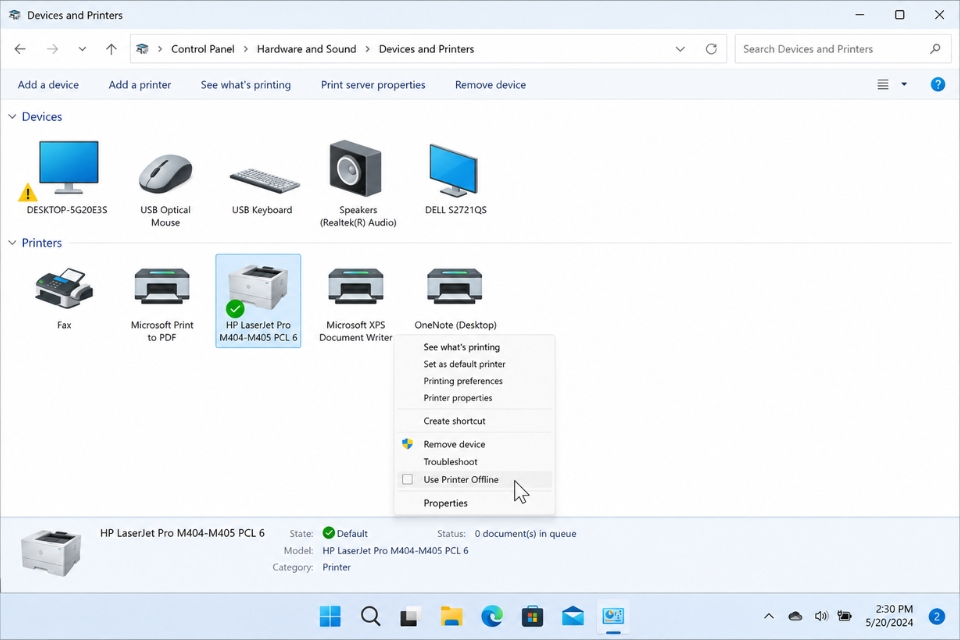
Xóa Toàn Bộ Hàng Đợi In Đang Bị Kẹt
Một tài liệu lỗi có thể làm cả hệ thống in ngừng hoạt động.
Để kiểm tra:
- Mở hàng đợi in của máy in.
- Chọn tất cả tài liệu.
- Nhấn Cancel hoặc Delete.
Sau đó:
- Tắt máy in.
- Đợi khoảng 30 giây.
- Bật lại thiết bị.
Việc làm sạch hàng đợi giúp Windows thiết lập lại quá trình giao tiếp với máy in.
Không ít người mất hàng giờ tìm lỗi trong khi nguyên nhân chỉ là một file PDF bị lỗi đang mắc kẹt trong bộ nhớ đệm.
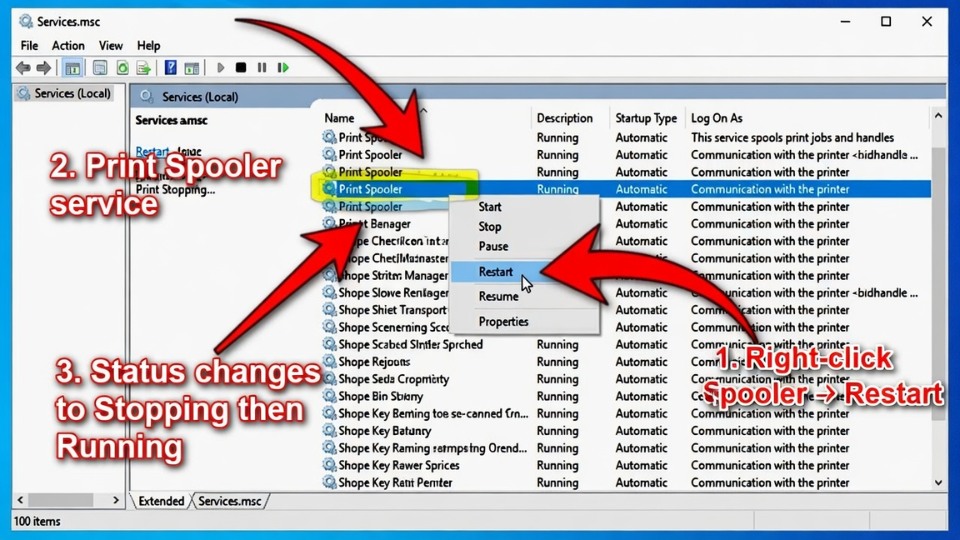
Khởi Động Lại Dịch Vụ Print Spooler
Print Spooler là thành phần chịu trách nhiệm quản lý toàn bộ hoạt động in ấn trên Windows.
Nếu dịch vụ này bị treo, máy in rất dễ hiển thị Offline.
Các bước thực hiện:
Bước 1: Nhấn Windows + R.
Bước 2: Nhập:
services.msc
Bước 3: Tìm Print Spooler.
Bước 4: Nhấp chuột phải.
Bước 5: Chọn Restart.
Chỉ mất vài giây nhưng đôi khi lại mang đến hiệu quả bất ngờ.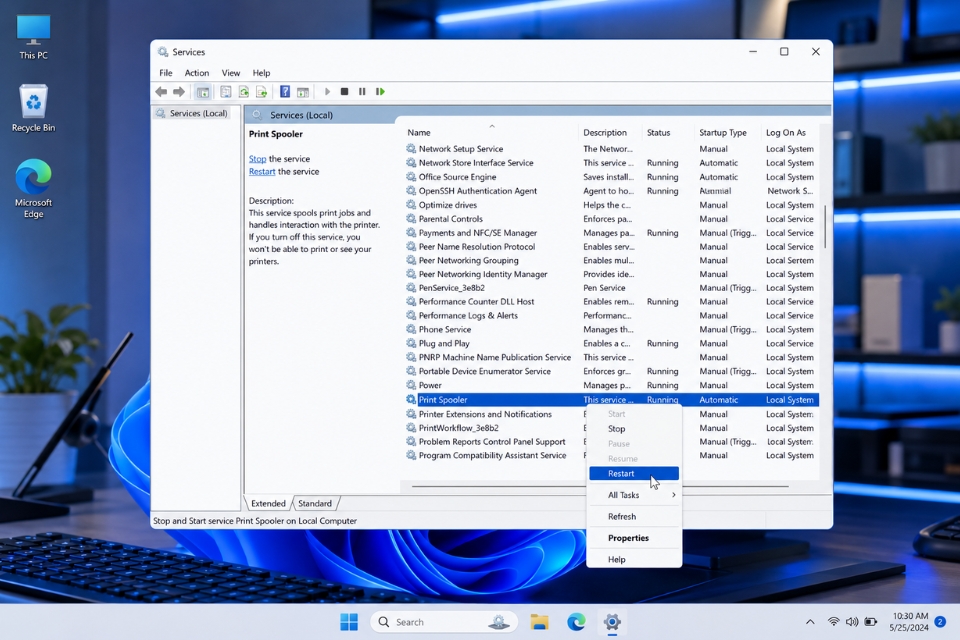
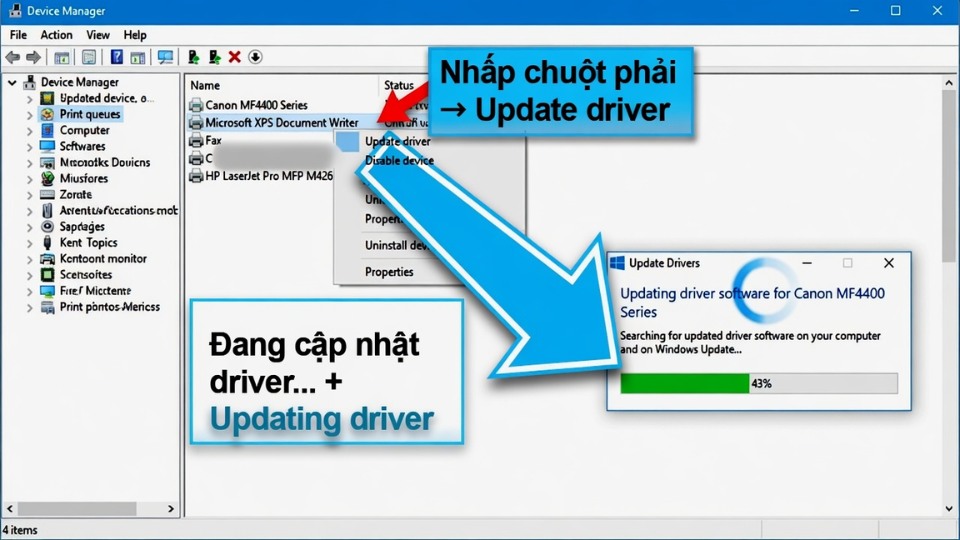
Cập Nhật Driver Máy In
Driver giống như một phiên dịch viên giữa Windows và máy in.
Nếu phiên dịch viên gặp vấn đề thì hai bên sẽ không thể hiểu nhau.
Để cập nhật:
- Mở Device Manager.
- Tìm mục Printers.
- Chọn thiết bị đang sử dụng.
- Nhấn Update Driver.
Ngoài ra, bạn nên tải driver trực tiếp từ website chính thức của nhà sản xuất thay vì sử dụng các nguồn không rõ ràng.
Đặc biệt sau những bản cập nhật lớn của Windows 11, driver cũ có thể phát sinh lỗi tương thích.
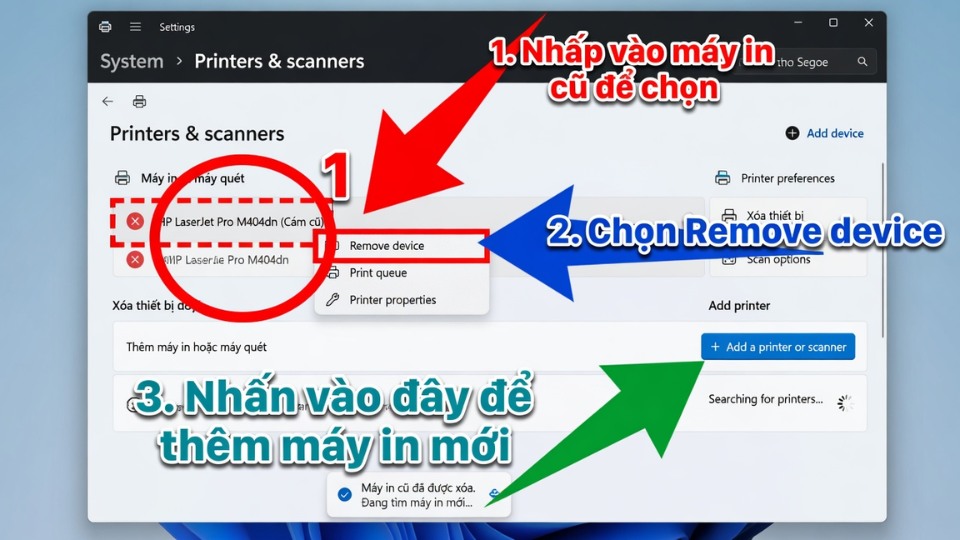
Gỡ Và Cài Đặt Lại Máy In
Nếu các biện pháp trên vẫn chưa hiệu quả, hãy thử thiết lập lại từ đầu.
Thao tác như sau:
- Vào Settings.
- Chọn Bluetooth & Devices.
- Chọn Printers & Scanners.
- Chọn máy in.
- Nhấn Remove Device.
Sau đó:
- Khởi động lại máy tính.
- Bật lại máy in.
- Thêm lại thiết bị.
Việc cài đặt lại giúp Windows xây dựng mới hoàn toàn các thông số cấu hình.
Đôi khi đây chính là chìa khóa để giải quyết những lỗi khó hiểu nhất.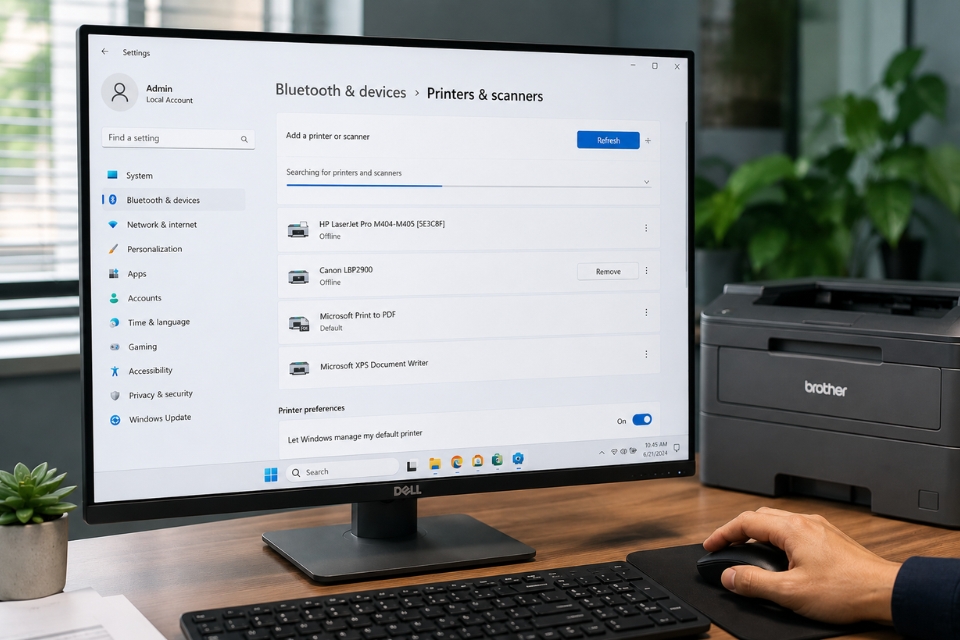
Kiểm Tra Địa Chỉ IP Của Máy In Mạng
Đối với máy in kết nối mạng LAN hoặc Wi-Fi, địa chỉ IP thay đổi là nguyên nhân thường gặp.
Ví dụ:
Hôm qua máy in sử dụng IP 192.168.1.10.
Hôm nay router cấp phát IP mới là 192.168.1.25.
Windows vẫn cố kết nối tới địa chỉ cũ nên báo Offline.
Giải pháp:
- In trang Network Configuration.
- Xác định IP hiện tại.
- Cập nhật lại trên máy tính.
Nếu sử dụng thường xuyên, bạn nên thiết lập IP tĩnh cho máy in để tránh sự cố tái diễn.
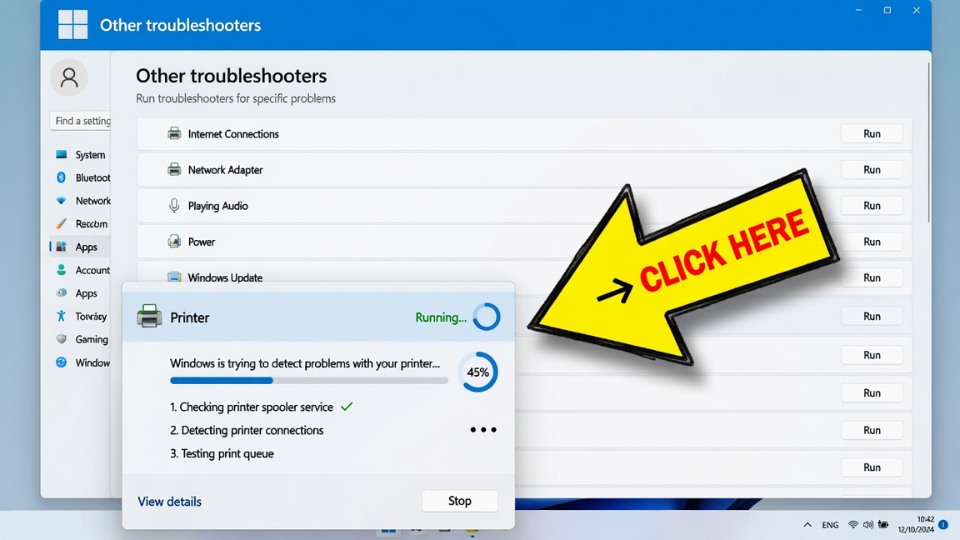
Sử Dụng Trình Khắc Phục Sự Cố Có Sẵn Trên Windows 11
Windows 11 cung cấp công cụ sửa lỗi khá hữu ích.
Cách mở:
Settings → System → Troubleshoot → Other Troubleshooters → Printer.
Nhấn Run.
Hệ thống sẽ tự động:
- Kiểm tra kết nối.
- Kiểm tra dịch vụ in.
- Kiểm tra driver.
- Phát hiện lỗi cấu hình.
Mặc dù không phải lúc nào cũng sửa được hoàn toàn, nhưng đây vẫn là một bước nên thử trước khi áp dụng các giải pháp phức tạp hơn.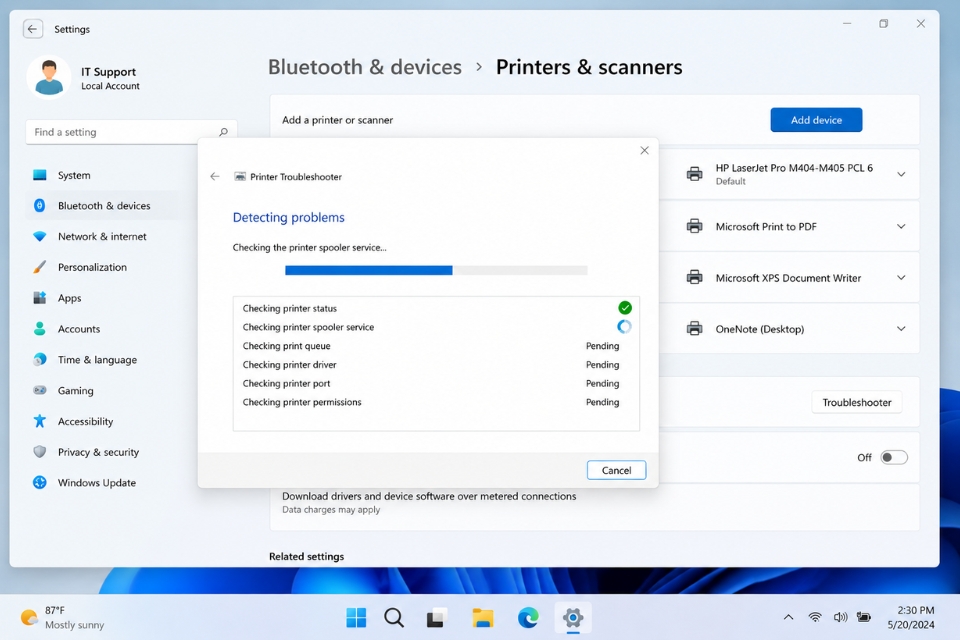
Một Vài Mẹo Giúp Hạn Chế Lỗi Offline Trong Tương Lai
Sau khi sửa xong, bạn cũng nên áp dụng một số thói quen hữu ích.
- Cập nhật Windows thường xuyên.
- Sử dụng driver chính hãng.
- Tránh ngắt nguồn máy in đột ngột.
- Đặt IP tĩnh cho máy in mạng.
- Vệ sinh thiết bị định kỳ.
- Kiểm tra kết nối mạng thường xuyên.
Những việc nhỏ này không tốn nhiều thời gian nhưng lại giúp hệ thống hoạt động ổn định hơn đáng kể.
Kết Luận
Lỗi máy in Offline trên Windows 11 tuy gây phiền toái nhưng phần lớn đều có thể tự khắc phục mà không cần mang thiết bị đi sửa. Từ việc kiểm tra kết nối, xóa hàng đợi in, khởi động lại Print Spooler cho đến cập nhật driver, mỗi phương pháp đều có khả năng giải quyết vấn đề tùy theo nguyên nhân cụ thể.
Khi gặp lỗi, điều quan trọng nhất là kiểm tra từng bước một cách bình tĩnh thay vì vội vàng kết luận máy in đã hỏng. Thực tế cho thấy đa số trường hợp chỉ cần vài thao tác đơn giản là thiết bị đã hoạt động bình thường trở lại. Và một khi hiểu rõ cách xử lý, bạn sẽ tiết kiệm được rất nhiều thời gian mỗi lần sự cố tương tự xuất hiện.
Th6 2, 2026 | Windows
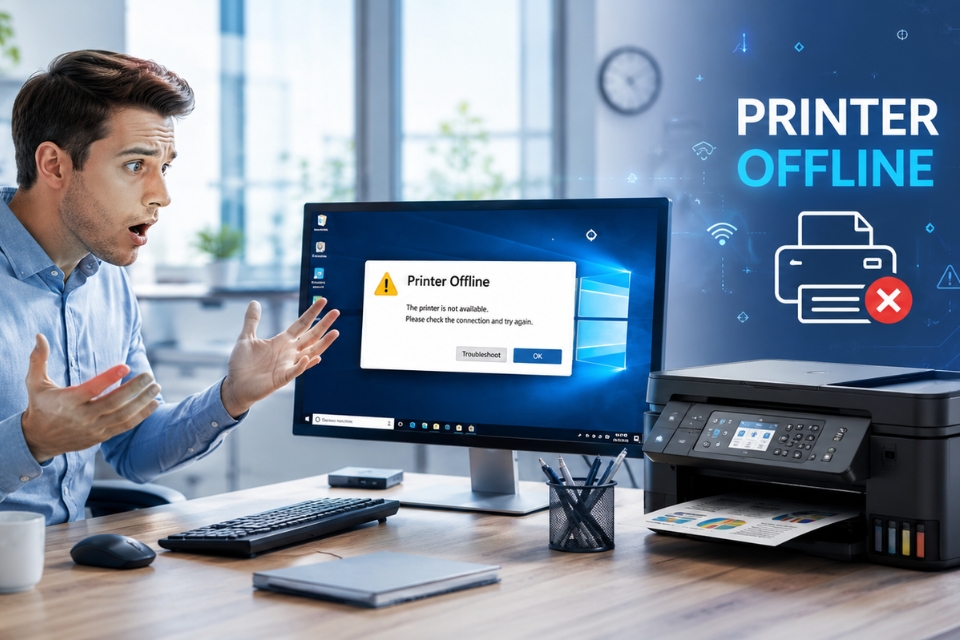
Bạn đang cần in gấp một hợp đồng, một bản báo cáo hay đơn giản chỉ là vài trang tài liệu quan trọng. Mọi thứ tưởng như rất đơn giản, nhưng khi bấm lệnh in thì Windows 10 lại hiển thị trạng thái Printer Offline. Khó chịu thật đấy!
Đây là một trong những lỗi phổ biến nhất mà người dùng máy in gặp phải. Khi máy in ở trạng thái Offline, máy tính không thể giao tiếp với máy in dù thiết bị vẫn đang được bật nguồn bình thường.
Nhiều người nghĩ rằng máy in đã hỏng. Thực tế thì đa số trường hợp chỉ liên quan đến kết nối, dịch vụ hệ thống hoặc cấu hình trên Windows 10.
Tin vui là lỗi này thường có thể xử lý chỉ trong vài phút nếu xác định đúng nguyên nhân.
Những nguyên nhân khiến máy in bị Offline
Trước khi bắt tay vào sửa lỗi, bạn nên hiểu lý do vì sao sự cố xuất hiện.
Một số nguyên nhân thường gặp bao gồm:
- Cáp USB bị lỏng hoặc hỏng.
- Kết nối Wi-Fi không ổn định.
- Máy in mất kết nối mạng nội bộ.
- Windows đặt chế độ Use Printer Offline.
- Hàng đợi lệnh in bị kẹt.
- Driver máy in lỗi hoặc quá cũ.
- Dịch vụ Print Spooler gặp sự cố.
- Máy in bị đổi địa chỉ IP.
Chỉ cần một trong những nguyên nhân trên xảy ra, Windows có thể nhận định rằng máy in đang ngoại tuyến.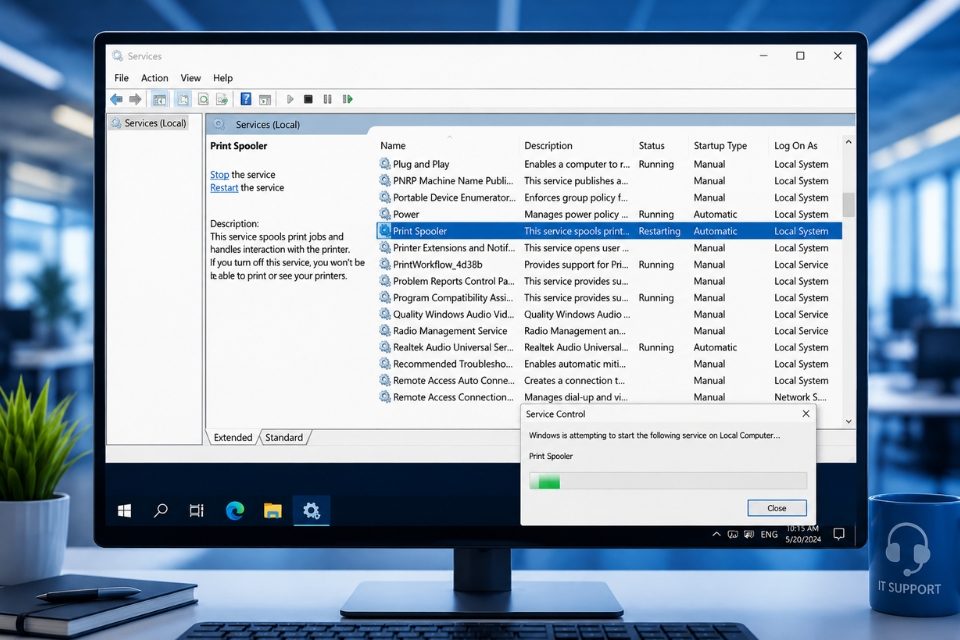
Kiểm tra kết nối giữa máy tính và máy in
Đây là bước đơn giản nhưng rất nhiều người lại bỏ qua.
Nếu đang dùng máy in kết nối USB, hãy thử:
- Rút cáp USB ra.
- Cắm lại chắc chắn.
- Thử đổi sang cổng USB khác.
- Kiểm tra xem dây cáp có bị đứt ngầm hay không.
Trong trường hợp sử dụng máy in Wi-Fi, hãy xác nhận:
- Máy in đang kết nối đúng mạng.
- Router hoạt động bình thường.
- Máy tính và máy in cùng một mạng nội bộ.
Nghe có vẻ cơ bản, nhưng không ít trường hợp lỗi Offline chỉ đơn giản là do dây cáp lỏng hoặc Wi-Fi bị ngắt giữa chừng.
Tắt chế độ Use Printer Offline
Windows đôi khi tự động kích hoạt chế độ Offline cho máy in.
Để kiểm tra:
Bước 1: Nhấn tổ hợp phím Windows + R.
Bước 2: Gõ:
Control Printers
Bước 3: Nhấn Enter.
Bước 4: Nhấp đúp vào máy in đang gặp lỗi.
Bước 5: Chọn menu Printer.
Bước 6: Bỏ dấu tích tại:
- Use Printer Offline
- Pause Printing
Sau đó thử in lại một tài liệu bất kỳ.
Rất nhiều người bất ngờ khi lỗi được xử lý ngay sau thao tác này.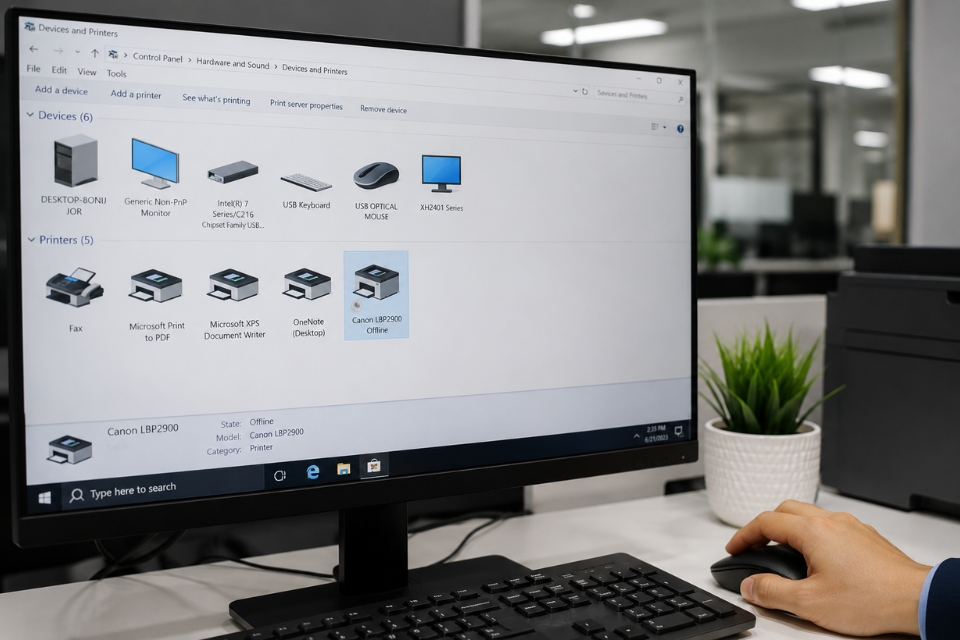
Xóa hàng đợi lệnh in bị kẹt
Một tài liệu lỗi cũng có thể khiến toàn bộ hệ thống in bị treo.
Để xóa hàng đợi in:
Bước 1: Mở cửa sổ máy in.
Bước 2: Chọn See What’s Printing.
Bước 3: Chọn Printer.
Bước 4: Nhấn Cancel All Documents.
Sau đó khởi động lại máy in.
Khi hàng đợi được làm sạch, Windows thường sẽ nhận lại thiết bị bình thường.
Đôi lúc chỉ một file PDF bị lỗi cũng đủ làm máy in “đứng hình” hàng giờ liền.
Khởi động lại dịch vụ Print Spooler
Print Spooler là dịch vụ quản lý toàn bộ hoạt động in trên Windows.
Nếu dịch vụ này gặp lỗi, máy in rất dễ chuyển sang trạng thái Offline.
Thực hiện như sau:
Bước 1: Nhấn Windows + R.
Bước 2: Nhập:
services.msc
Bước 3: Tìm dịch vụ Print Spooler.
Bước 4: Nhấp chuột phải.
Bước 5: Chọn Restart.
Sau vài giây, hệ thống sẽ khởi động lại dịch vụ in.
Đây là một trong những cách khắc phục nhanh và hiệu quả nhất.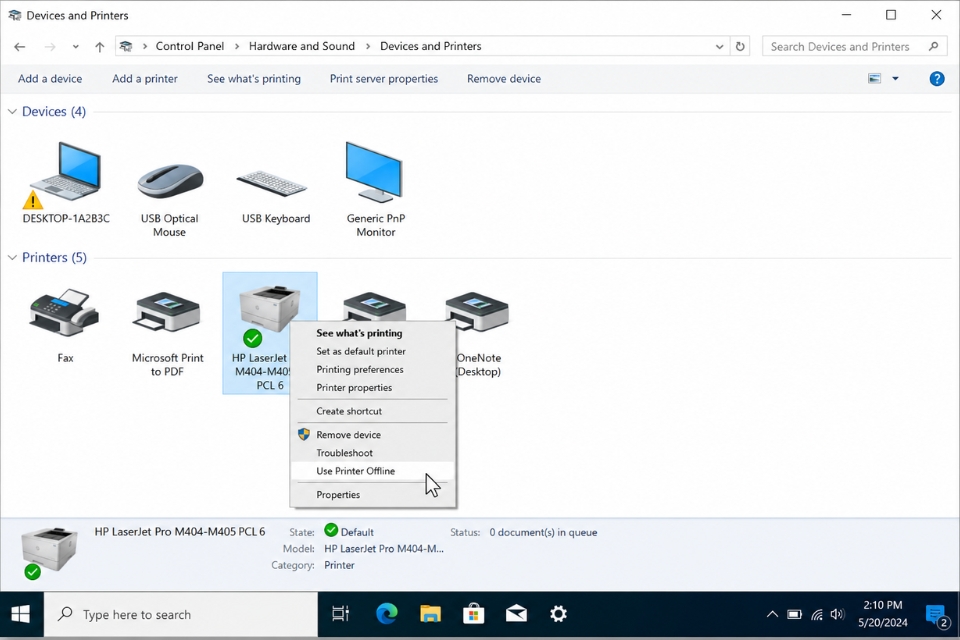
Cập nhật hoặc cài đặt lại driver máy in
Driver đóng vai trò như cầu nối giữa Windows và máy in.
Nếu driver bị lỗi, bị thiếu hoặc không tương thích sau khi cập nhật Windows 10, trạng thái Offline rất dễ xuất hiện.
Cách thực hiện:
Bước 1: Nhấn Windows + X.
Bước 2: Chọn Device Manager.
Bước 3: Tìm mục Printers.
Bước 4: Nhấp chuột phải vào máy in.
Bước 5: Chọn Update Driver.
Nếu vẫn không khắc phục được:
- Gỡ driver hiện tại.
- Khởi động lại máy tính.
- Tải driver mới nhất từ website chính thức của hãng.
- Cài đặt lại từ đầu.
Các dòng máy in của HP, Canon, Brother hay Epson đều thường xuyên phát hành bản cập nhật driver mới nhằm sửa lỗi tương thích.
Xóa và thêm lại máy in
Nếu mọi cách trên chưa hiệu quả, bạn có thể thiết lập lại máy in hoàn toàn.
Các bước:
Bước 1: Mở Settings.
Bước 2: Chọn Devices.
Bước 3: Chọn Printers & Scanners.
Bước 4: Chọn máy in.
Bước 5: Nhấn Remove Device.
Sau khi xóa:
- Khởi động lại máy tính.
- Khởi động lại máy in.
- Thêm lại thiết bị từ đầu.
Việc thiết lập mới giúp Windows tạo lại toàn bộ cấu hình kết nối.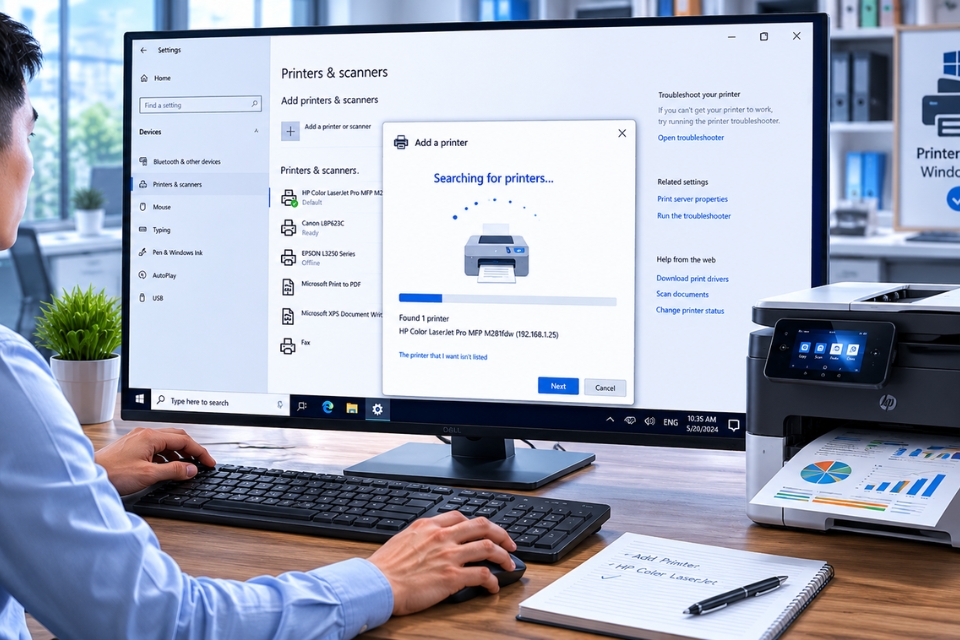
Kiểm tra địa chỉ IP của máy in mạng
Đối với máy in Wi-Fi hoặc máy in văn phòng dùng mạng LAN, địa chỉ IP thay đổi cũng là nguyên nhân phổ biến.
Máy tính vẫn lưu IP cũ trong khi máy in đã nhận IP mới từ router.
Lúc này:
- In trang cấu hình mạng của máy in.
- Kiểm tra địa chỉ IP hiện tại.
- So sánh với IP đang lưu trên Windows.
- Cập nhật lại nếu cần.
Nhiều doanh nghiệp gặp lỗi này sau khi khởi động lại modem hoặc router mạng.
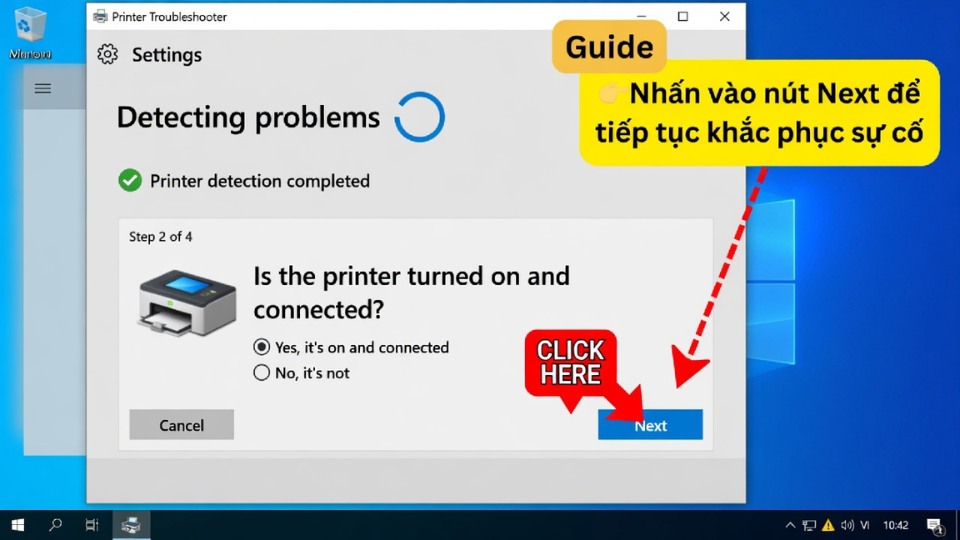
Chạy công cụ Printer Troubleshooter
Windows 10 có sẵn trình chẩn đoán lỗi máy in khá hữu ích.
Cách mở:
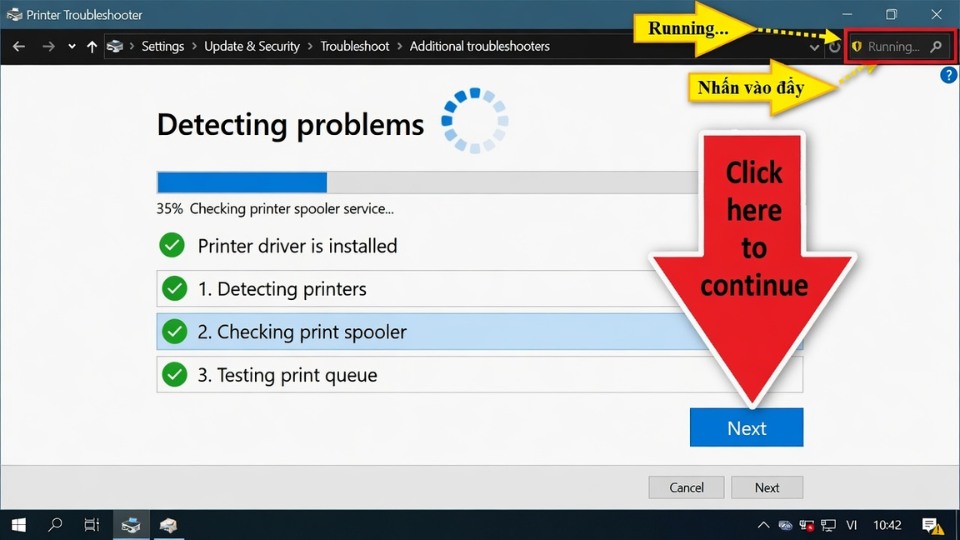
Settings → Update & Security → Troubleshoot → Additional Troubleshooters → Printer.
Sau đó nhấn:
Run the Troubleshooter.
Công cụ sẽ tự động:
- Kiểm tra kết nối.
- Kiểm tra dịch vụ in.
- Kiểm tra driver.
- Phát hiện lỗi cấu hình.
Dù không phải lúc nào cũng sửa được triệt để, nhưng đây là bước đáng thử.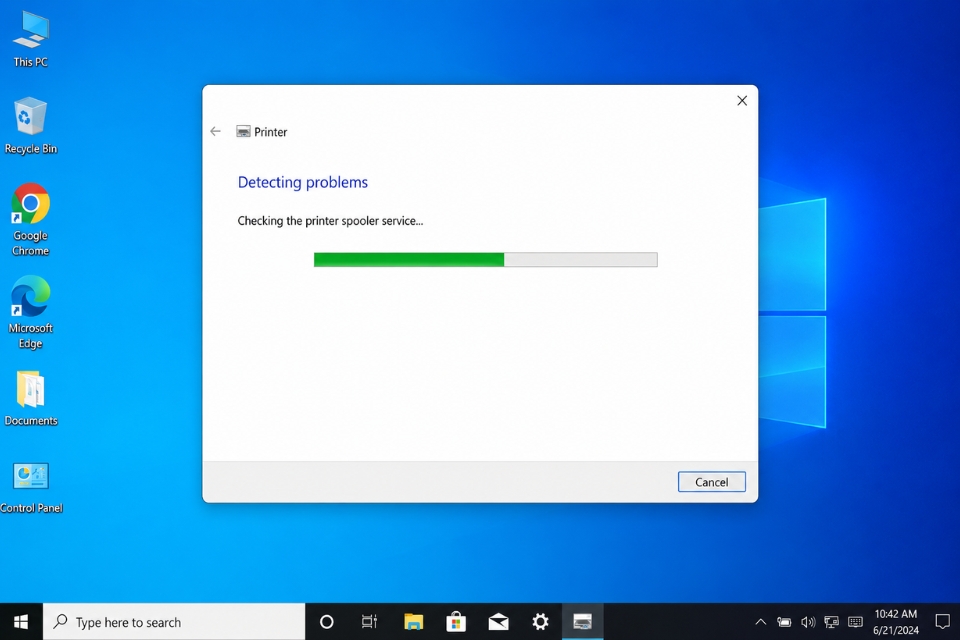
Một số mẹo giúp tránh lỗi máy in Offline trong tương lai
Sau khi khắc phục thành công, bạn nên thực hiện thêm vài biện pháp phòng tránh.
- Luôn cập nhật Windows 10.
- Cập nhật driver định kỳ.
- Sử dụng cáp USB chất lượng tốt.
- Đặt IP tĩnh cho máy in mạng.
- Khởi động lại máy in định kỳ.
- Không để hàng đợi in tồn đọng quá lâu.
Những thói quen nhỏ này có thể giúp hạn chế đáng kể các sự cố phát sinh trong quá trình sử dụng.
Kết luận
Lỗi máy in Offline trên Windows 10 tuy gây khó chịu nhưng phần lớn không phải là lỗi phần cứng nghiêm trọng. Trong đa số trường hợp, nguyên nhân chỉ xuất phát từ kết nối, driver hoặc cấu hình hệ thống. Bắt đầu từ những bước đơn giản như kiểm tra dây cáp, tắt chế độ Offline hay khởi động lại Print Spooler thường đã đủ để giải quyết vấn đề.
Nếu đã thử toàn bộ các phương pháp trên mà máy in vẫn không hoạt động, lúc đó bạn mới nên cân nhắc kiểm tra sâu hơn về phần cứng hoặc liên hệ bộ phận kỹ thuật. Một chút kiên nhẫn và thao tác đúng cách sẽ giúp bạn tiết kiệm được khá nhiều thời gian, công sức và cả chi phí sửa chữa không cần thiết.
Th6 1, 2026 | Windows
Bạn gặp lỗi 0x00000709 (thường kèm thông báo “Operation could not be completed”) khi cố đặt máy in mặc định hoặc in tài liệu? Đây là lỗi rất phổ biến trên Windows 10, liên quan đến xung đột cài đặt máy in. Dưới đây là hướng dẫn khắc phục theo thứ tự từ dễ đến khó, hiệu quả cao nhất.
1. Chạy Printer Troubleshooter (Cách đơn giản đầu tiên)
- Nhấn Windows + I mở Settings.
- Chọn Update & Security → Troubleshoot → Additional troubleshooters.
- Tìm Printer → nhấn Run the troubleshooter.
- Để Windows tự động quét và sửa lỗi.
2. Reset Print Spooler Service
- Nhấn Windows + R, gõ services.msc rồi Enter.
- Tìm Print Spooler.
- Chuột phải → Restart.
- Đặt Startup type = Automatic.
Nếu service không khởi động được, chuyển sang bước tiếp theo.
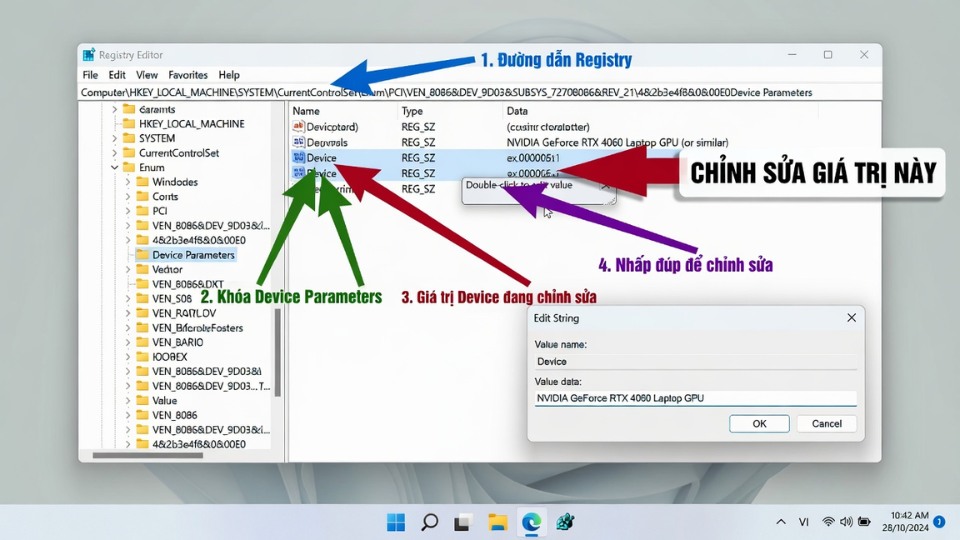
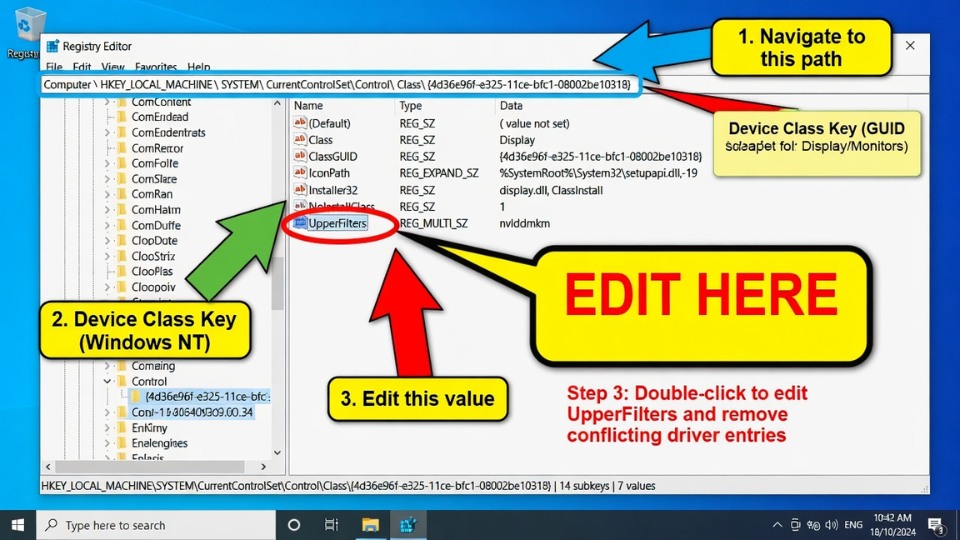
3. Sửa lỗi bằng Registry (Cách khắc phục 0x00000709 hiệu quả nhất)
Cảnh báo: Sao lưu Registry trước khi sửa.
- Nhấn Windows + R, gõ regedit → Enter.
- Đi đến đường dẫn sau:
HKEY_CURRENT_USER\Software\Microsoft\Windows NT\CurrentVersion\Windows
- Ở bên phải, tìm giá trị Device.
- Chuột phải vào Device → Modify.
- Xóa toàn bộ nội dung trong Value data, chỉ để lại tên máy in mặc định bạn muốn sử dụng (ví dụ: HP LaserJet 1020,winspool,Ne00:).
- Nhấn OK.
- Khởi động lại máy tính.
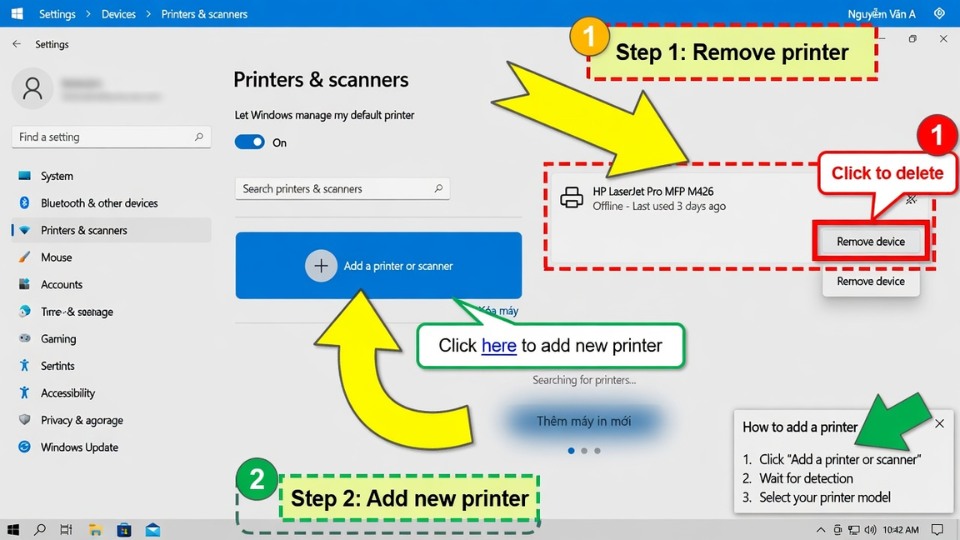
4. Xóa và cài lại máy in
- Vào Settings → Devices → Printers & scanners.
- Xóa tất cả máy in đang có (chuột phải → Remove device).
- Tắt máy in thật, rút nguồn 30 giây rồi cắm lại.
- Thêm máy in mới: Nhấn Add a printer or scanner.
5. Các cách khắc phục nâng cao
- Xóa thư mục Print Spooler:
- Dừng Print Spooler trong services.msc.
- Xóa hết file trong thư mục C:\Windows\System32\spool\PRINTERS.
- Khởi động lại Print Spooler.
- Cập nhật driver máy in từ trang chính hãng (HP, Canon, Brother…).
- Chạy lệnh SFC: Mở Command Prompt (Admin) → gõ sfc /scannow.