
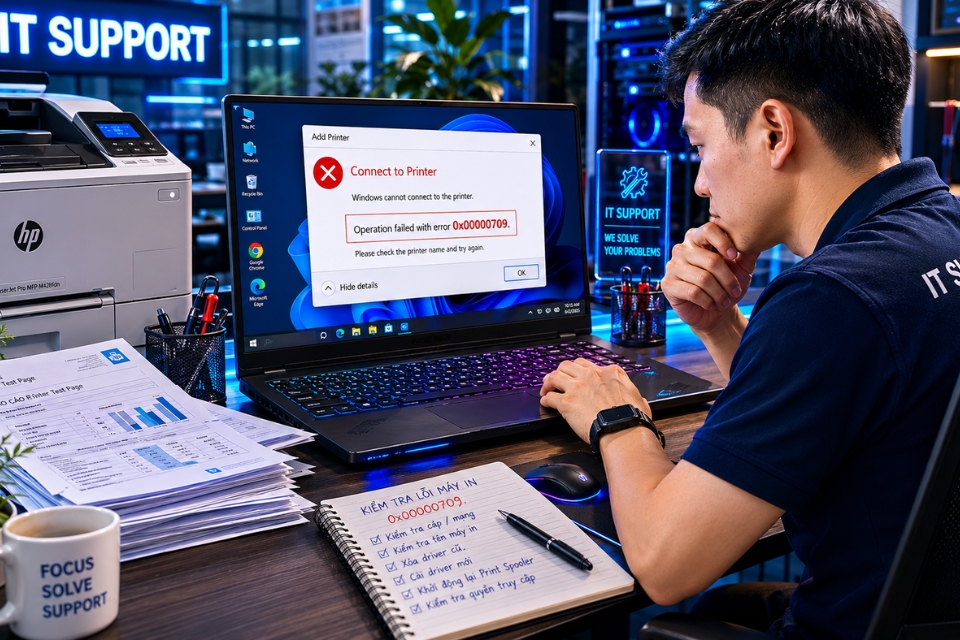
Nếu bạn đang sử dụng Windows 11 và bất ngờ nhận được thông báo:
Operation could not be completed (error 0x00000709)
Double check the printer name and make sure that the printer is connected to the network.
thì bạn không hề cô đơn đâu.
Đây là một trong những lỗi máy in khá phổ biến trên Windows. Điều khó chịu là nó có thể xuất hiện ngay cả khi:
- Máy in vẫn hoạt động bình thường
- Dây mạng và Wi-Fi vẫn ổn định
- Driver đã được cài đặt đầy đủ
- Máy in vẫn hiện trong danh sách thiết bị
Thế nhưng khi cố đặt máy in mặc định hoặc kết nối tới máy in chia sẻ trong mạng nội bộ, Windows lại báo lỗi 0x00000709.
Lúc này nhiều người thường nghĩ rằng máy in bị hỏng hoặc Windows gặp lỗi nghiêm trọng. Thực tế thì nguyên nhân thường đơn giản hơn nhiều. Có thể là do quyền Registry, dịch vụ Print Spooler bị lỗi, driver xung đột hoặc một bản cập nhật Windows gây ảnh hưởng tới hệ thống in ấn.
Tin vui là phần lớn trường hợp đều có thể khắc phục được mà không cần cài lại Windows.
Trong bài viết này, chúng ta sẽ đi lần lượt từ những cách đơn giản nhất cho tới các giải pháp chuyên sâu hơn.
1. Khởi động lại máy tính và máy in
Nghe có vẻ đơn giản quá phải không?
Nhưng thật sự đây là bước đầu tiên nên thử.
Nhiều trường hợp dịch vụ in của Windows bị treo tạm thời sau:
- cập nhật hệ thống
- mất điện
- máy ngủ (Sleep Mode) quá lâu
- lỗi mạng LAN
Hãy:
- Tắt máy in
- Khởi động lại Windows 11
- Bật lại máy in
- Thử đặt máy in mặc định lần nữa
Có những lỗi khiến người dùng mất cả buổi tìm cách sửa, nhưng chỉ cần restart là hết. Khá bất ngờ!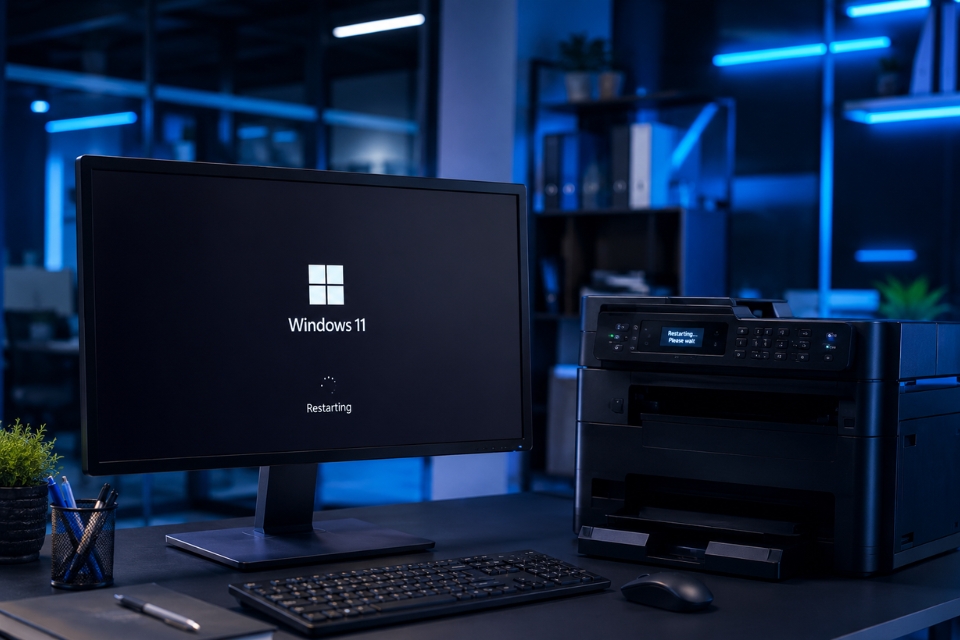
2. Kiểm tra tên máy in
Nghe hơi buồn cười nhưng lỗi này đôi khi xuất phát từ tên máy in không chính xác.
Nếu bạn đang kết nối máy in mạng:
Ví dụ:\\PC-KETOAN\HP-LaserJet
Chỉ cần sai:
- một ký tự
- khoảng trắng
- dấu gạch ngang
Windows cũng có thể báo lỗi.
Hãy kiểm tra lại:
- Tên máy chủ
- Tên máy in chia sẻ
- Địa chỉ IP nếu sử dụng printer network
Nhiều người loay hoay cả tiếng đồng hồ, cuối cùng phát hiện chỉ sai đúng một ký tự trong tên chia sẻ.
3. Đặt lại máy in mặc định thủ công
Windows 11 đôi khi tự động quản lý máy in mặc định.
Tính năng này khá tiện, nhưng cũng là nguyên nhân gây lỗi 0x00000709 trong nhiều trường hợp.
Thực hiện như sau:
- Settings
- Bluetooth & Devices
- Printers & Scanners
Tắt:
Let Windows manage my default printerSau đó:
- Chọn máy in mong muốn
- Nhấn Set as Default
Kiểm tra xem lỗi còn xuất hiện hay không.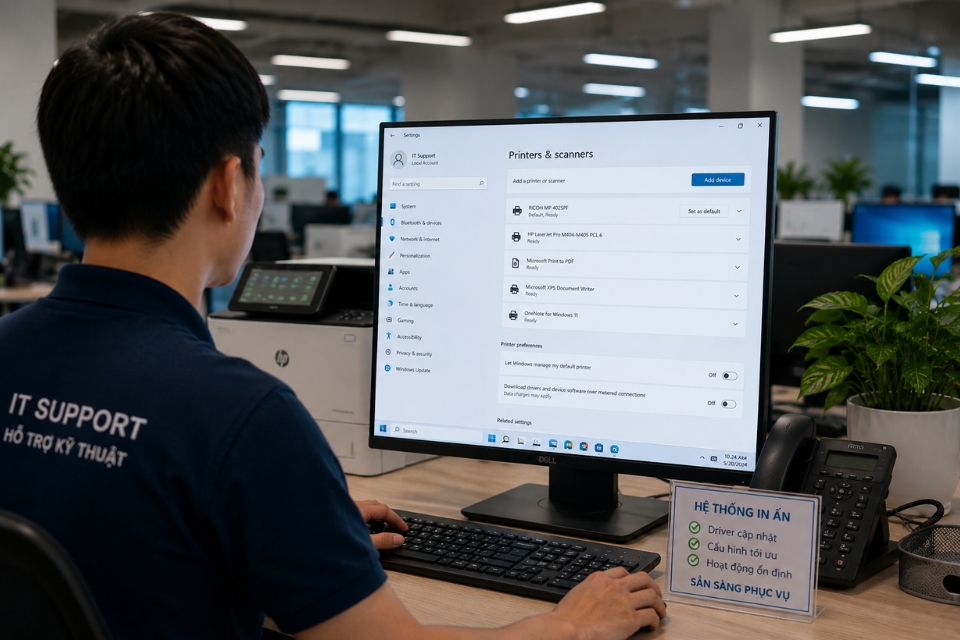
4. Khởi động lại dịch vụ Print Spooler
Print Spooler chính là trung tâm xử lý mọi lệnh in trên Windows.
Nếu dịch vụ này gặp trục trặc, hàng loạt lỗi máy in có thể xuất hiện, trong đó có 0x00000709.
Nhấn:Windows + R
services.mscTìm:Print Spooler
Sau đó:
- Stop
- Chờ vài giây
- Start lại
Hoặc chọn Restart.
Sau khi hoàn tất, thử kết nối hoặc đặt máy in mặc định lần nữa.
5. Xóa và cài lại driver máy in
Driver lỗi hoặc xung đột cũng là nguyên nhân rất phổ biến.
Bạn nên:
- Gỡ máy in khỏi hệ thống
- Xóa driver cũ
- Tải driver mới nhất từ nhà sản xuất
- Cài đặt lại hoàn toàn
Đặc biệt với các dòng:
- HP
- Canon
- Epson
- Brother
- Xerox
Việc dùng driver cũ từ Windows Update đôi khi gây lỗi khó đoán.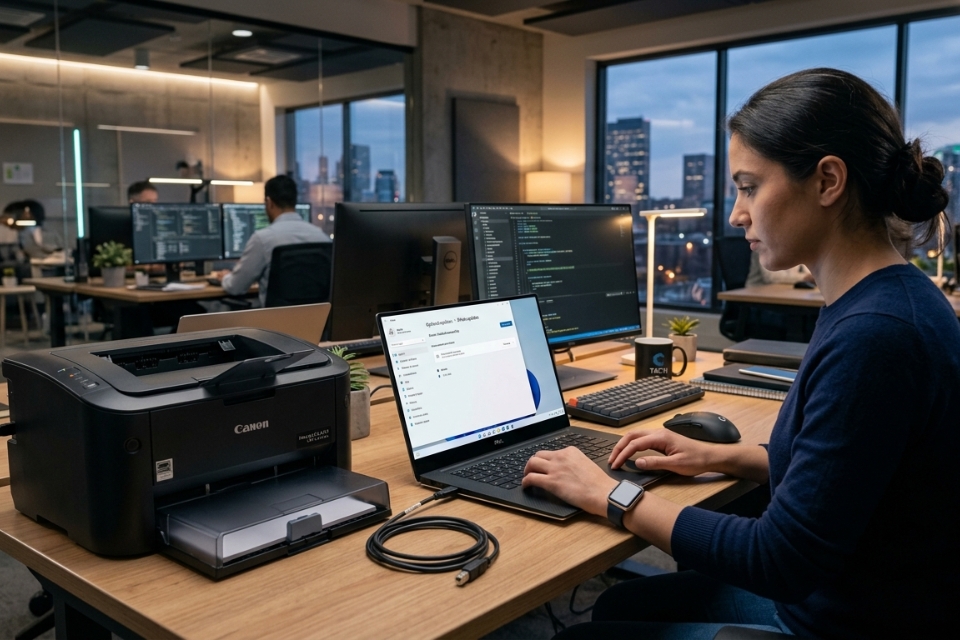
6. Chỉnh Registry để sửa lỗi 0x00000709
Đây là phương pháp khá nổi tiếng với lỗi này.
Nhấn:Windows + R
regeditĐi tới:HKEY_CURRENT_USER\Software\Microsoft\Windows NT\CurrentVersion\Windows
Tìm khóa:Device
Xóa giá trị hiện tại nếu bị lỗi.
Sau đó:
- Khởi động lại máy
- Đặt lại máy in mặc định
Lưu ý nên sao lưu Registry trước khi chỉnh sửa.
Một thao tác nhỏ nhưng đôi khi lại giải quyết được lỗi ngay lập tức.
7. Kiểm tra quyền Registry
Trong một số trường hợp, người dùng không có quyền ghi vào khóa Registry liên quan đến máy in.
Bạn có thể:
- Chuột phải vào khóa Windows trong Registry
- Permissions
- Advanced Security Settings
Đảm bảo tài khoản hiện tại có:
- Full Control
- Read
- Write
Nếu quyền bị giới hạn, Windows sẽ không thể thay đổi máy in mặc định.
8. Cập nhật Windows 11
Microsoft từng phát hành nhiều bản vá liên quan tới lỗi máy in.
Vì vậy hãy kiểm tra:
- Settings
- Windows Update
- Check for updates
Cài đặt toàn bộ bản cập nhật mới nhất.
Nhiều lỗi printer tưởng như rất phức tạp nhưng thực tế đã được Microsoft sửa từ lâu thông qua Windows Update.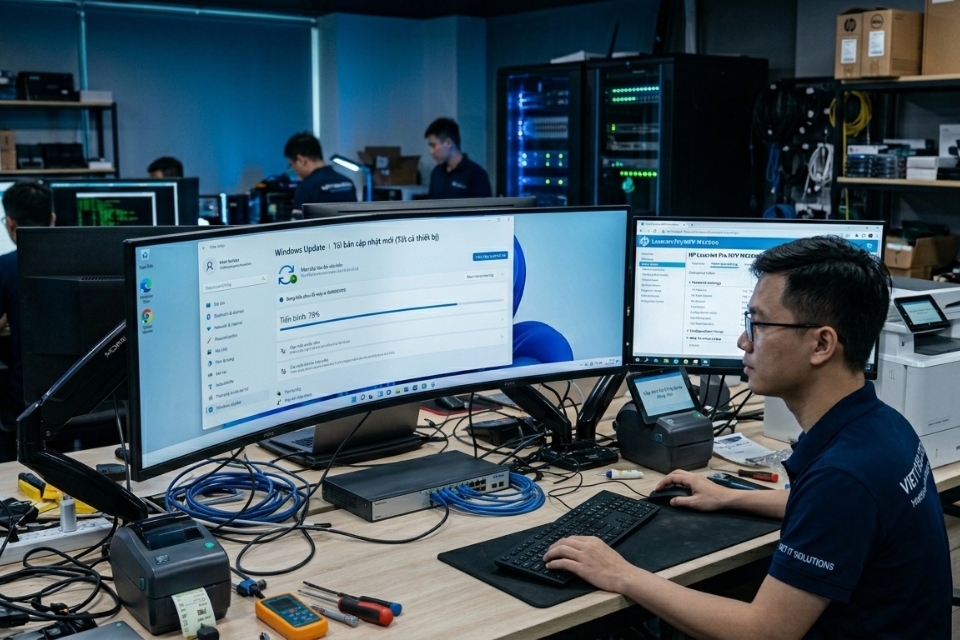
9. Kết nối máy in bằng địa chỉ IP
Nếu máy in mạng thường xuyên báo lỗi chia sẻ, hãy thử kết nối trực tiếp bằng IP.
Ví dụ:192.168.1.100
Thực hiện:
- Add Printer
- Add manually
- TCP/IP Device
Cách này giúp bỏ qua nhiều vấn đề liên quan đến tên máy chủ hoặc Network Discovery.
Đối với môi trường văn phòng đông người, kết nối bằng IP thường ổn định hơn đáng kể.
10. Xóa các máy in cũ không còn sử dụng
Windows đôi khi lưu quá nhiều cấu hình máy in cũ.
Kết quả là:
- Trùng driver
- Trùng cổng in
- Xung đột thiết bị
Hãy xóa những máy in không còn dùng tới.
Giữ hệ thống gọn gàng sẽ giúp giảm đáng kể nguy cơ phát sinh lỗi.
11. Tạo tài khoản Windows mới
Nghe hơi cực đoan, nhưng đôi khi profile người dùng bị hỏng.
Bạn có thể:
- Tạo User mới
- Đăng nhập tài khoản mới
- Kết nối máy in
Nếu mọi thứ hoạt động bình thường thì rất có thể hồ sơ người dùng cũ đã gặp lỗi.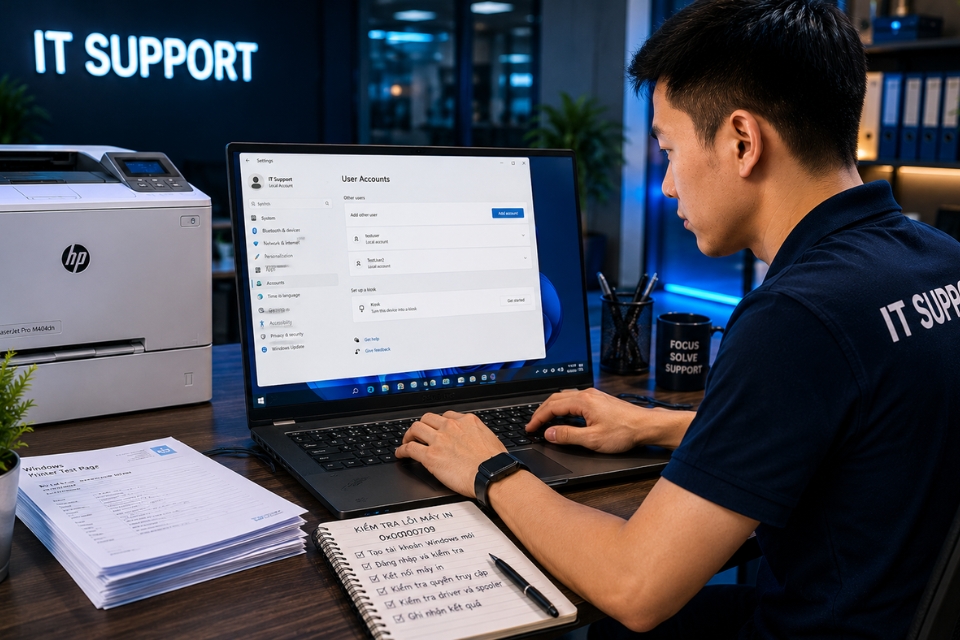
Kết luận
Lỗi 0x00000709 trên Windows 11 tuy khá khó chịu nhưng không phải là vấn đề quá nghiêm trọng.
Trong phần lớn trường hợp, nguyên nhân thường liên quan đến:
- Driver máy in
- Print Spooler
- Registry
- Quyền truy cập hệ thống
- Cấu hình máy in mặc định
- Kết nối mạng nội bộ
Thay vì vội vàng cài lại Windows hoặc thay máy in, bạn nên thử lần lượt các giải pháp từ đơn giản đến nâng cao.
Thông thường chỉ cần:
- Khởi động lại Print Spooler
- Tắt chế độ tự quản lý máy in mặc định
- Cập nhật driver
- Chỉnh Registry
…là đã có thể khắc phục được lỗi.
Và thực tế thì khá nhiều người gặp lỗi 0x00000709 ngay sau khi thay đổi máy in mặc định hoặc cập nhật Windows. Nghe có vẻ nhỏ nhặt, nhưng đó lại là một trong những nguyên nhân phổ biến nhất trên Windows 11 hiện nay. Chỉ cần bình tĩnh kiểm tra từng bước, khả năng cao bạn sẽ đưa hệ thống in ấn hoạt động trở lại mà không mất quá nhiều thời gian.














