
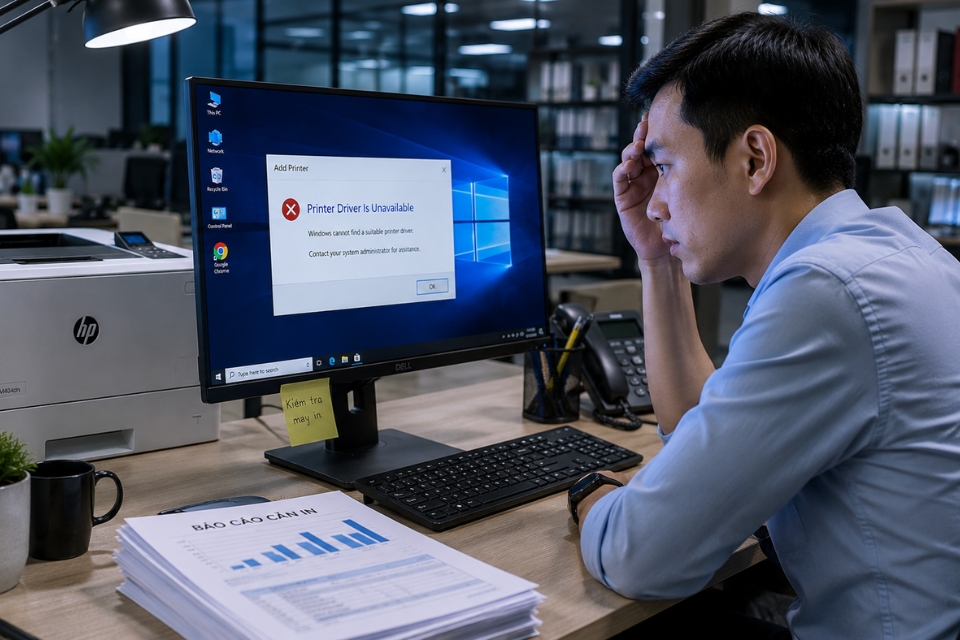
Có một tình huống khá phổ biến mà nhiều người dùng Windows 10 từng gặp phải. Bạn mở tài liệu, nhấn nút in như bình thường, nhưng thay vì máy in hoạt động, hệ thống lại hiện dòng thông báo:
Printer Driver Is UnavailableThoạt nhìn thì thông báo này có vẻ đơn giản. Thế nhưng khi bắt tay vào xử lý mới thấy nó phiền đến mức nào.
Máy in vẫn bật.
Dây cáp vẫn cắm.
Mạng Wi-Fi vẫn hoạt động.
Thậm chí Windows còn nhận diện được thiết bị.
Ấy vậy mà tài liệu vẫn không thể in ra được.
Điều khiến nhiều người bối rối là lỗi này có thể xuất hiện sau:
- Một bản cập nhật Windows
- Việc nâng cấp từ Windows 7 hoặc Windows 8 lên Windows 10
- Cài đặt driver không tương thích
- Xung đột phần mềm
- Hệ thống bị lỗi file
Tin vui là trong đa số trường hợp, lỗi Printer Driver Is Unavailable không phải do máy in hỏng. Vấn đề thường nằm ở driver hoặc dịch vụ liên quan đến in ấn của Windows.
Nếu đang gặp tình trạng này, hãy thử lần lượt các cách dưới đây.
1. Khởi động lại máy in và máy tính
Nghe có vẻ quá cơ bản nhưng đừng bỏ qua.
Nhiều lỗi driver thực chất xuất phát từ việc:
- Print Spooler bị treo
- Driver chưa tải đúng
- Windows gặp lỗi tạm thời
Hãy:
- Tắt máy in
- Khởi động lại máy tính
- Bật máy in trở lại
Sau đó thử in lại tài liệu.
Không ít trường hợp chỉ cần vài phút restart là mọi thứ hoạt động bình thường như chưa từng có chuyện gì xảy ra.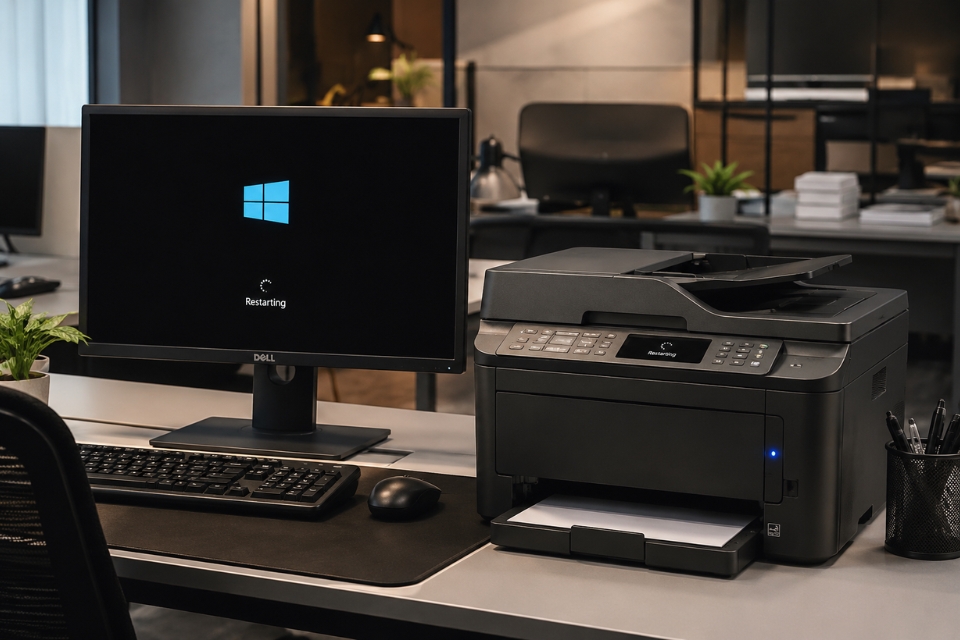
2. Kiểm tra trạng thái máy in trong Windows
Đôi khi Windows vẫn hiển thị máy in nhưng trạng thái lại không bình thường.
Bạn hãy vào:
- Control Panel
- Devices and Printers
Tìm máy in đang sử dụng.
Nếu thấy:
- Offline
- Error
- Driver unavailable
thì đó chính là dấu hiệu Windows đang gặp vấn đề với trình điều khiển.
Hãy ghi nhớ model máy in để chuẩn bị cho các bước tiếp theo.
3. Cập nhật driver máy in
Đây là giải pháp hiệu quả nhất trong phần lớn trường hợp.
Driver quá cũ hoặc không tương thích với Windows 10 thường là nguyên nhân chính.
Bạn có thể:
- Truy cập website chính thức của hãng
- Tìm đúng model máy in
- Tải driver dành riêng cho Windows 10
Sau đó:
- Gỡ driver cũ
- Cài driver mới
Nhiều người chỉ cập nhật driver là lỗi biến mất ngay lập tức.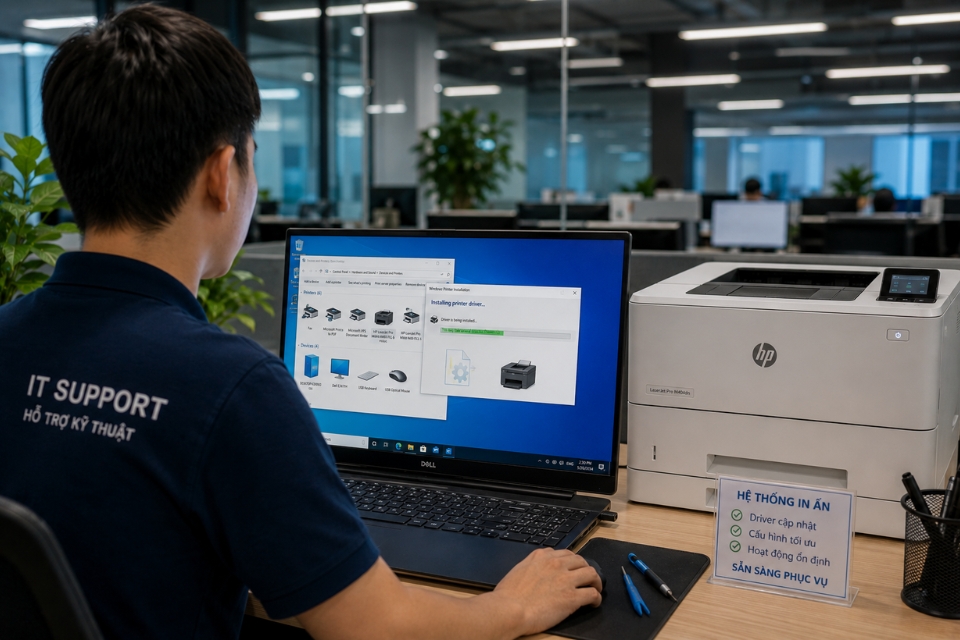
4. Chạy Windows Printer Troubleshooter
Windows 10 có sẵn công cụ sửa lỗi máy in.
Để sử dụng:
- Settings
- Update & Security
- Troubleshoot
- Additional Troubleshooters
- Printer
Nhấn:Run the troubleshooter
Công cụ này sẽ:
- Kiểm tra driver
- Kiểm tra kết nối
- Kiểm tra dịch vụ in
Đôi khi Windows tự sửa được lỗi mà người dùng không cần can thiệp quá sâu.
Khá tiện phải không?
5. Gỡ và cài đặt lại máy in
Nếu driver đã bị lỗi nặng thì cập nhật đôi khi không đủ.
Bạn nên:
- Xóa máy in khỏi hệ thống
- Gỡ toàn bộ driver liên quan
- Khởi động lại Windows
- Cài đặt lại từ đầu
Việc làm sạch hoàn toàn cấu hình cũ thường hiệu quả hơn việc sửa từng phần.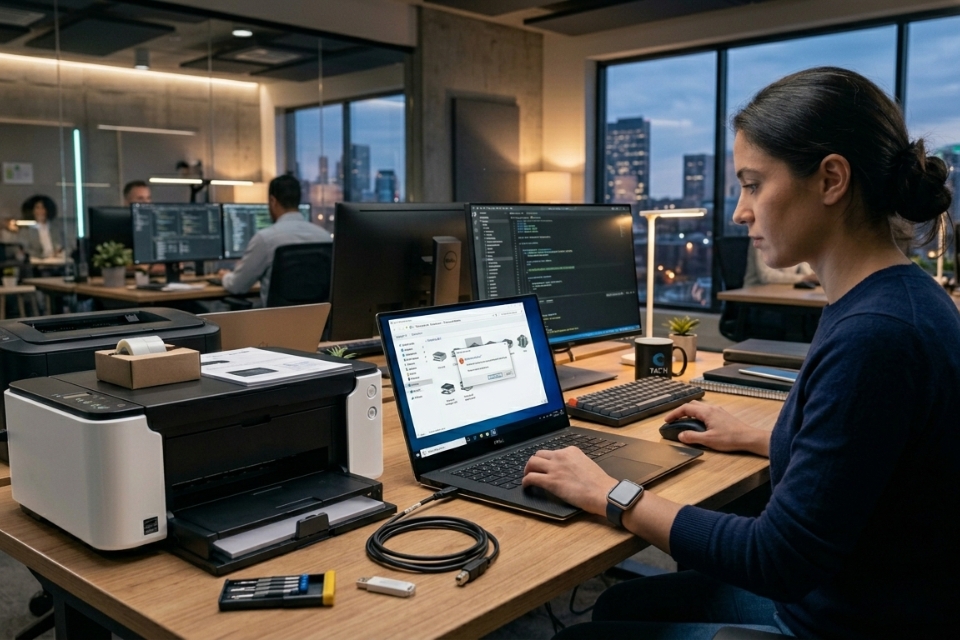
6. Khởi động lại dịch vụ Print Spooler
Print Spooler là dịch vụ quản lý toàn bộ tiến trình in trên Windows.
Nếu nó gặp lỗi, máy in sẽ hoạt động rất thất thường.
Nhấn:Windows + R
Nhập:services.msc
Tìm:Print Spooler
Sau đó:
- Stop
- Chờ vài giây
- Start lại
Hoặc chọn Restart.
Đây là cách khá phổ biến mà kỹ thuật viên thường áp dụng đầu tiên khi xử lý lỗi máy in.
7. Cập nhật Windows 10
Nhiều driver máy in phụ thuộc vào các thành phần hệ thống của Windows.
Nếu hệ điều hành quá cũ, driver mới có thể hoạt động không ổn định.
Hãy vào:
- Settings
- Update & Security
- Windows Update
Chọn:Check for updates
Sau đó cài đặt toàn bộ bản cập nhật còn thiếu.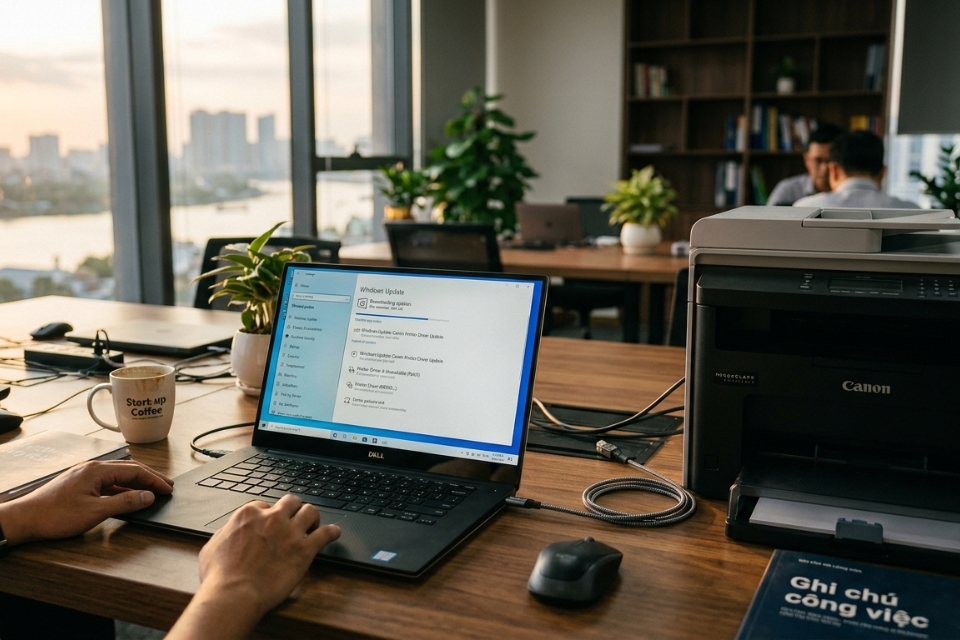
8. Kiểm tra Device Manager
Đôi khi Windows phát hiện lỗi driver nhưng không hiển thị rõ.
Mở:Device Manager
Tìm mục:Print Queues
hoặcPrinters
Nếu thấy biểu tượng:
- Tam giác vàng
- Dấu chấm than
thì driver đang gặp sự cố.
Bạn có thể:
- Update Driver
- Uninstall Device
- Scan for Hardware Changes
để Windows nhận lại thiết bị.
9. Tắt phần mềm bảo mật tạm thời
Một số phần mềm antivirus hoặc firewall có thể ngăn Windows tải driver máy in.
Bạn thử:
- Tắt antivirus tạm thời
- Khởi động lại máy in
- Thử in lại
Nếu lỗi biến mất, hãy thêm máy in vào danh sách ngoại lệ.
Dĩ nhiên đừng quên bật lại bảo mật sau khi kiểm tra.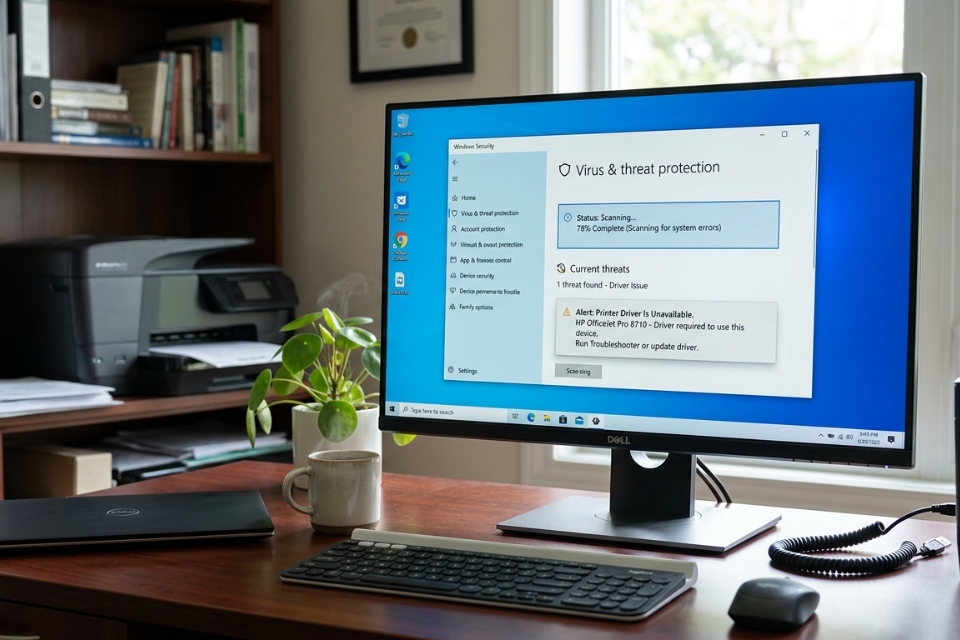
10. Kiểm tra quyền tài khoản người dùng
Trong một số môi trường doanh nghiệp, tài khoản người dùng bị giới hạn quyền cài đặt driver.
Nếu đang sử dụng:
- Máy tính công ty
- Domain nội bộ
- Tài khoản Standard User
thì hãy thử đăng nhập bằng tài khoản Administrator.
Sau đó:
- Cài đặt lại driver
- Kết nối lại máy in
Không ít trường hợp lỗi xuất phát từ quyền hệ thống chứ không phải bản thân máy in.
11. Dùng trình điều khiển Universal Driver
Nếu hãng sản xuất chưa cung cấp driver phù hợp, bạn có thể thử Universal Driver.
Ví dụ:
- HP Universal Print Driver
- Xerox Global Print Driver
- Brother Universal Printer Driver
Những driver này hỗ trợ nhiều model khác nhau và thường hoạt động khá ổn định.
12. Cài lại driver bằng chế độ Compatibility Mode
Nếu máy in đời cũ không có driver Windows 10, bạn có thể:
- Chuột phải file cài đặt
- Properties
- Compatibility
Chọn:Windows 7
hoặcWindows 8
Sau đó chạy cài đặt.
Nghe hơi lạ nhưng đôi khi lại là giải pháp cứu cánh cho các dòng máy in cũ.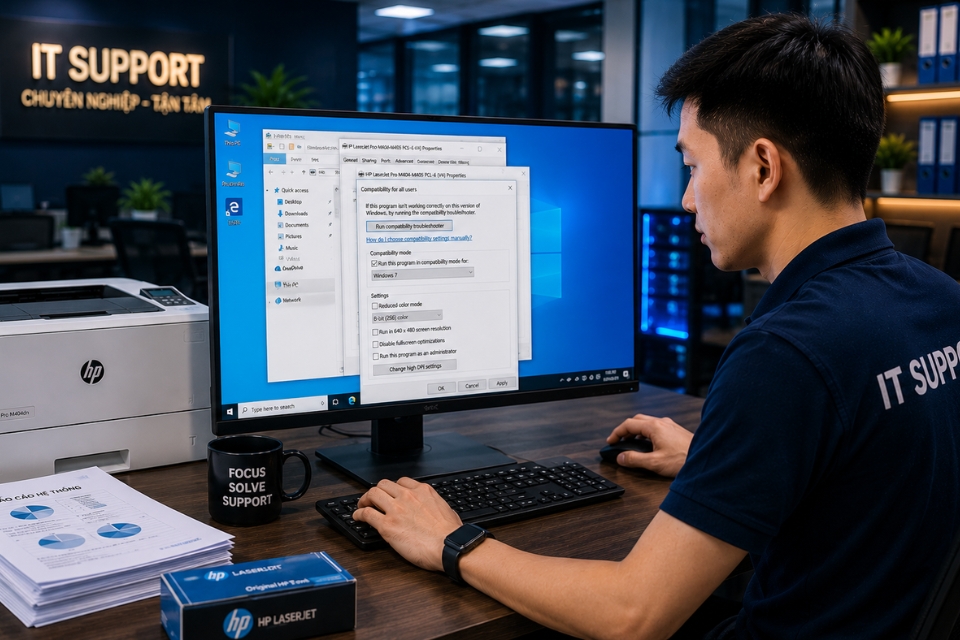
Kết luận
Lỗi Printer Driver Is Unavailable trên Windows 10 có thể khiến việc in ấn bị gián đoạn hoàn toàn, đặc biệt trong môi trường văn phòng hoặc khi cần xử lý tài liệu gấp.
Tuy nhiên, nguyên nhân thường không quá nghiêm trọng. Phần lớn lỗi xuất phát từ:
- Driver không tương thích
- Driver bị hỏng
- Dịch vụ Print Spooler gặp sự cố
- Windows chưa cập nhật
- Xung đột phần mềm bảo mật
Nếu kiên nhẫn thực hiện lần lượt các bước như:
- Cập nhật driver
- Khởi động lại Print Spooler
- Gỡ và cài lại máy in
- Kiểm tra Device Manager
- Cập nhật Windows
thì khả năng cao bạn sẽ khắc phục được lỗi mà không cần thay máy in hay cài lại hệ điều hành.
Và thật thú vị là rất nhiều trường hợp lỗi Printer Driver Is Unavailable xuất hiện ngay sau một bản cập nhật Windows hoặc khi đổi sang máy tính mới. Nghe có vẻ đơn giản, nhưng đó lại là nguyên nhân phổ biến nhất mà các kỹ thuật viên hỗ trợ máy in gặp hằng ngày.














