Th9 29, 2026 | Windows
Khi dịch vụ Windows Update bị vô hiệu hóa, kẹt cứng ở trạng thái dừng, hoặc thậm chí biến mất hoàn toàn khỏi danh sách Services của hệ thống, máy tính của bạn sẽ không thể cập nhật các bản vá bảo mật, driver phần cứng mới hoặc nâng cấp hệ điều hành. Nguyên nhân thường do virus/malware, phần mềm tối ưu hệ thống quá đà quét nhầm các khóa registry, hoặc tệp hệ thống bị hỏng.
Dưới đây là các bước khôi phục và sửa lỗi từ cơ bản đến chuyên sâu:
Cách 1: Khởi Động Lại Dịch Vụ Windows Update Thủ Công
Nếu dịch vụ chỉ đang ở trạng thái bị tắt (Disabled) hoặc dừng (Stopped):
-
Nhấn tổ hợp phím Windows + R để mở hộp thoại Run.
-
Gõ chữ services.msc rồi nhấn Enter.
-
Trong danh sách dịch vụ hiện ra, cuộn chuột tìm đến dòng Windows Update.
-
Nhấp đúp chuột vào Windows Update:
-
Tại mục Startup type, hãy đổi thành Automatic (Tự động).
-
Tại mục Service status, nếu nút Start đang sáng, hãy bấm vào nó để khởi động dịch vụ.
-
Bấm Apply rồi bấm OK.
-
(Mẹo làm sạch sâu): Bạn cũng nên tìm thêm dịch vụ Cryptographic Services và Background Intelligent Transfer Service (BITS) trong danh sách, thiết lập tương tự thành Automatic và bật chúng lên (Start) vì Windows Update phụ thuộc rất nhiều vào các dịch vụ này.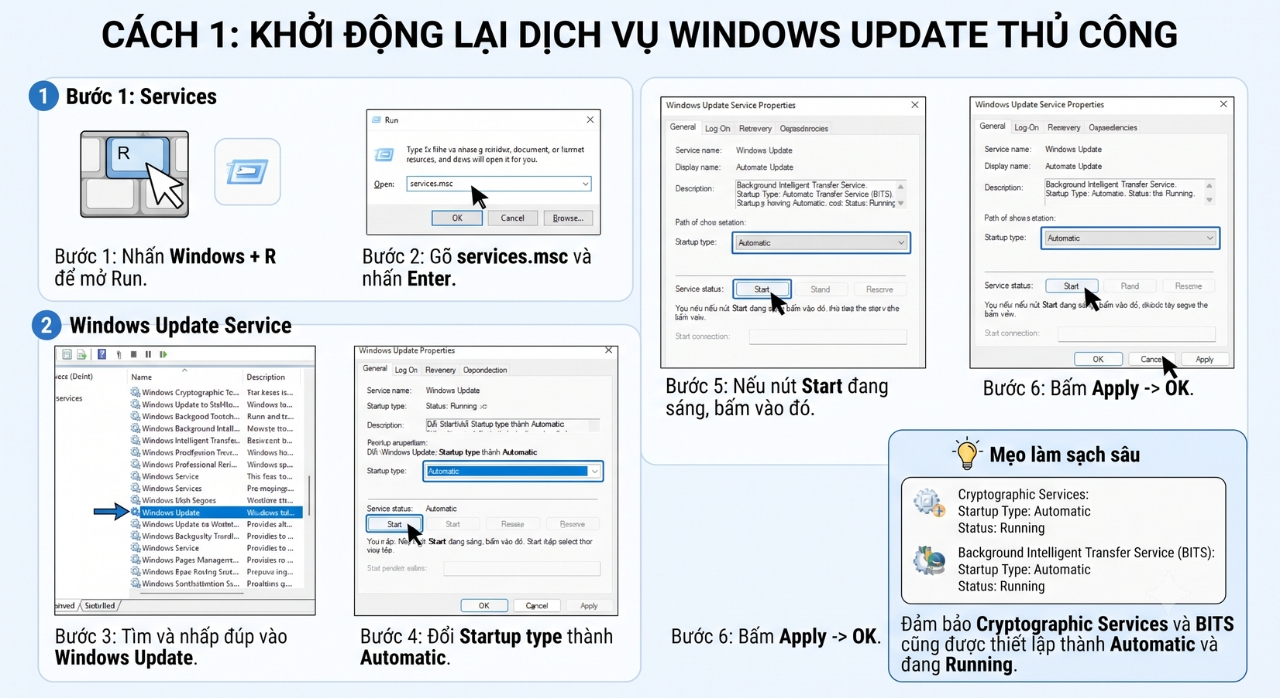
Cách 2: Khôi Phục Dịch Vụ Bị Xóa Hoặc Lỗi Bằng Đoạn Mã .Reg (Hiệu quả nhất khi mất hẳn Service)
Nếu trong danh sách Services mà dòng Windows Update hoàn toàn biến mất, các khóa quản lý trong Registry đã bị xóa. Bạn cần nạp lại cấu hình gốc:
-
Nhấn Windows + S, gõ Notepad rồi mở ứng dụng này lên.
-
Sao chép và dán toàn bộ đoạn mã khôi phục dịch vụ Windows Update chuẩn dưới đây vào cửa sổ Notepad:
Windows Registry Editor Version 5.00

[HKEY_LOCAL_MACHINE\SYSTEM\CurrentControlSet\Services\wuauserv]
"DisplayName"="Windows Update"
"ImagePath"=hex(2):25,00,73,00,79,00,73,00,74,00,65,00,6d,72,6f,00,6f,00,74,00,\
  25,00,5c,00,73,00,79,00,73,00,74,00,65,00,6d,33,00,32,00,5c,00,73,00,76,\
  00,63,00,68,00,6f,00,73,00,74,00,2e,00,65,00,78,00,65,00,20,00,2d,00,6b,\
  00,20,00,6e,00,65,00,74,00,73,00,76,00,63,00,73,00,00,00
"Description"="Enables the detection, download, and installation of updates for Windows and other programs."
"ObjectName"="NT AUTHORITY\\NetworkService"
"ErrorControl"=dword:00000001
"Start"=dword:00000002
"Type"=dword:00000020
"DependOnService"=hex(7):72,00,70,00,63,00,73,00,75,00,72,00,76,00,00,00,62,00,\
  69,00,74,00,73,00,00,00,00,00
-
Trên thanh menu, chọn File > Save As.
-
Ở mục Save as type, chọn All Files (.). Đặt tên file là fix_wuauserv.reg và lưu ra màn hình Desktop.
-
Nhấp chuột phải vào file fix_wuauserv.reg vừa tạo, chọn Merge (hoặc Open), bấm Yes để nạp vào Registry.
-
Khởi động lại máy tính (Restart) để dịch vụ Windows Update xuất hiện trở lại.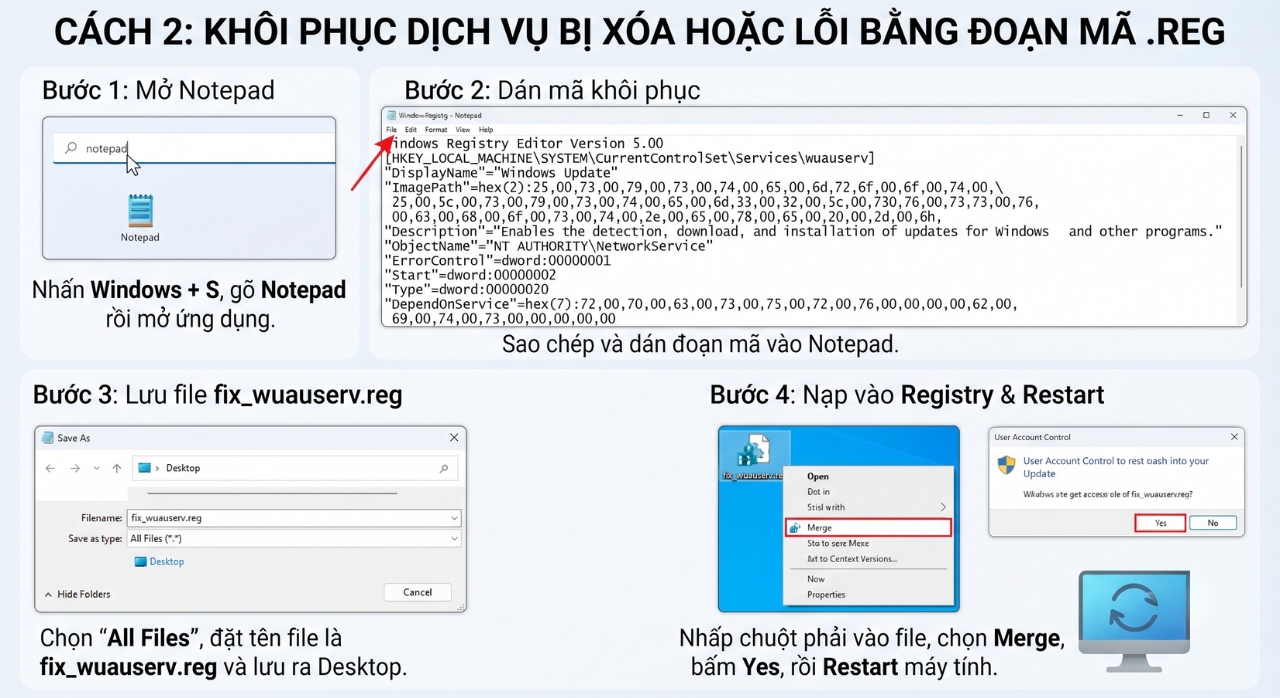
Cách 3: Sửa Lỗi File Hệ Thống Bằng Lệnh SFC và DISM
Nếu các tệp lõi của Windows chịu trách nhiệm vận hành cập nhật bị hỏng:
-
Nhấn Windows + R, gõ cmd, sau đó nhấn giữ đồng thời Ctrl + Shift + Enter để mở Command Prompt với quyền Quản trị viên (Administrator).
-
Nhập lần lượt các câu lệnh sau và nhấn Enter sau mỗi dòng:
-
Chờ quá trình quét và tự động sửa chữa hoàn tất 100%, sau đó khởi động lại máy tính.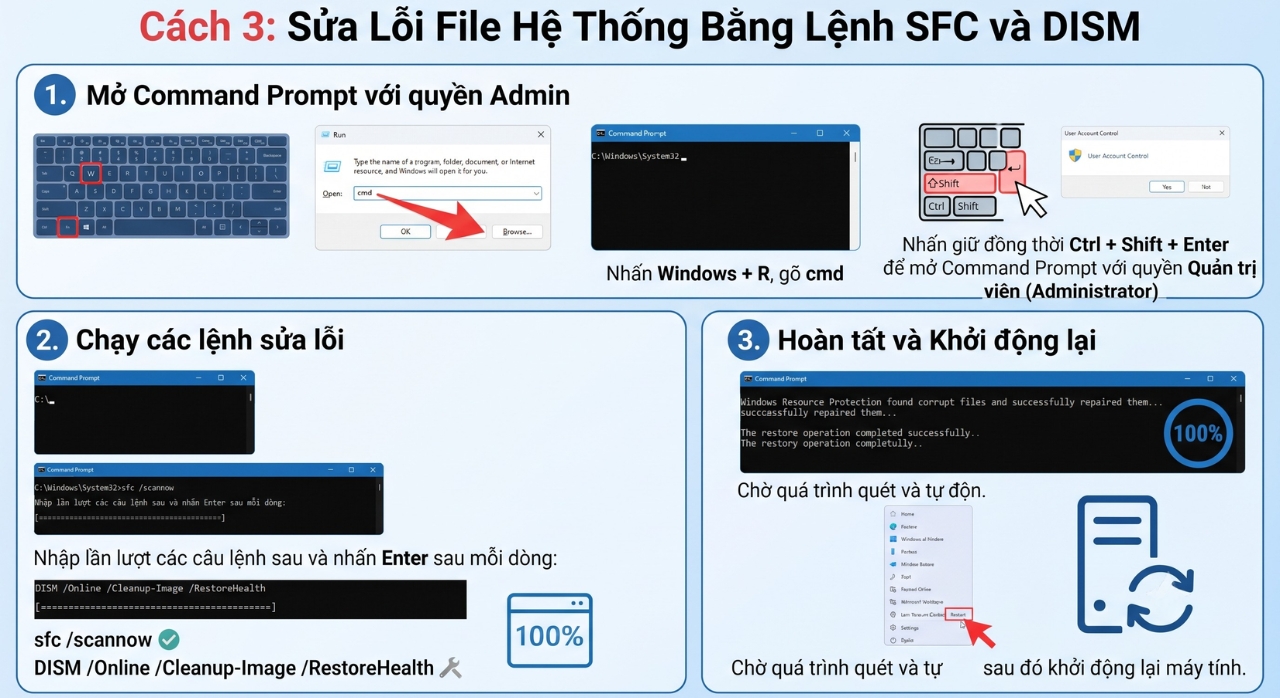
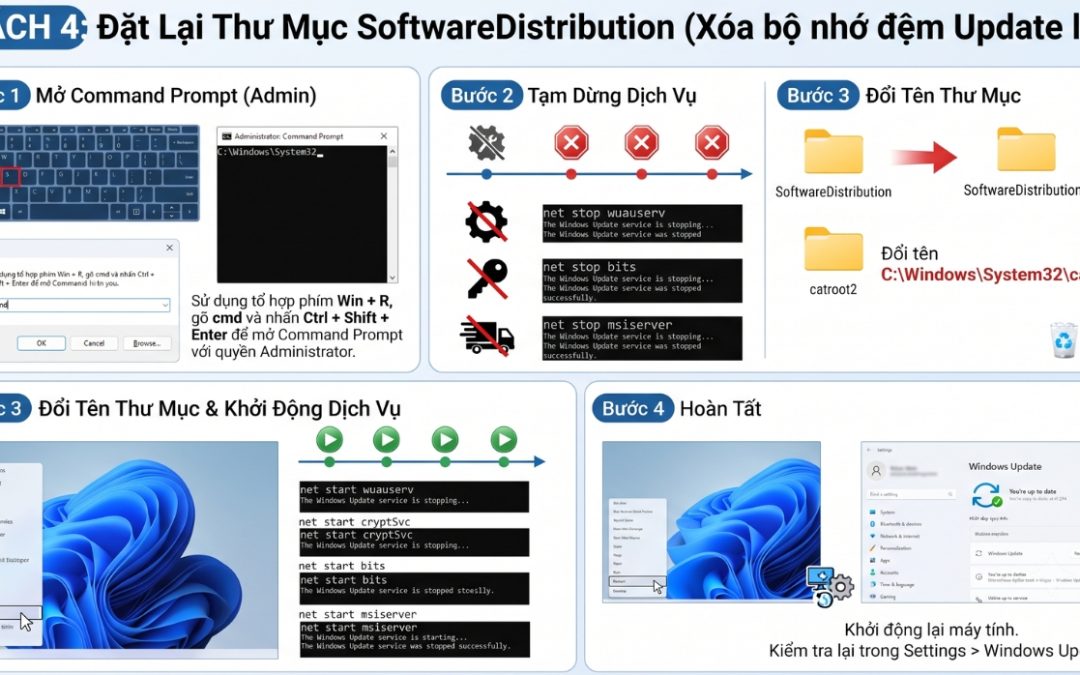
Cách 4: Đặt Lại Thư Mục SoftwareDistribution (Xóa bộ nhớ đệm Update lỗi)
Đôi khi các tệp tin lưu trữ dữ liệu bản cập nhật cũ bị kẹt hoặc lỗi khiến dịch vụ không thể khởi động:
-
Mở lại Command Prompt (Admin) như ở Cách 3.
-
Gõ lần lượt các lệnh sau để tạm dừng các dịch vụ liên quan:
-
net stop wuauserv
-
net stop cryptSvc
-
net stop bits
-
net stop msiserver
-
Nhập lệnh tiếp theo để đổi tên thư mục chứa bộ nhớ đệm cũ (giúp Windows tự tạo một thư mục sạch mới):
-
Khởi động lại các dịch vụ bằng lệnh:
-
net start wuauserv
-
net start cryptSvc
-
net start bits
-
net start msiserver
-
Khởi động lại máy tính và kiểm tra lại mục Windows Update trong Settings.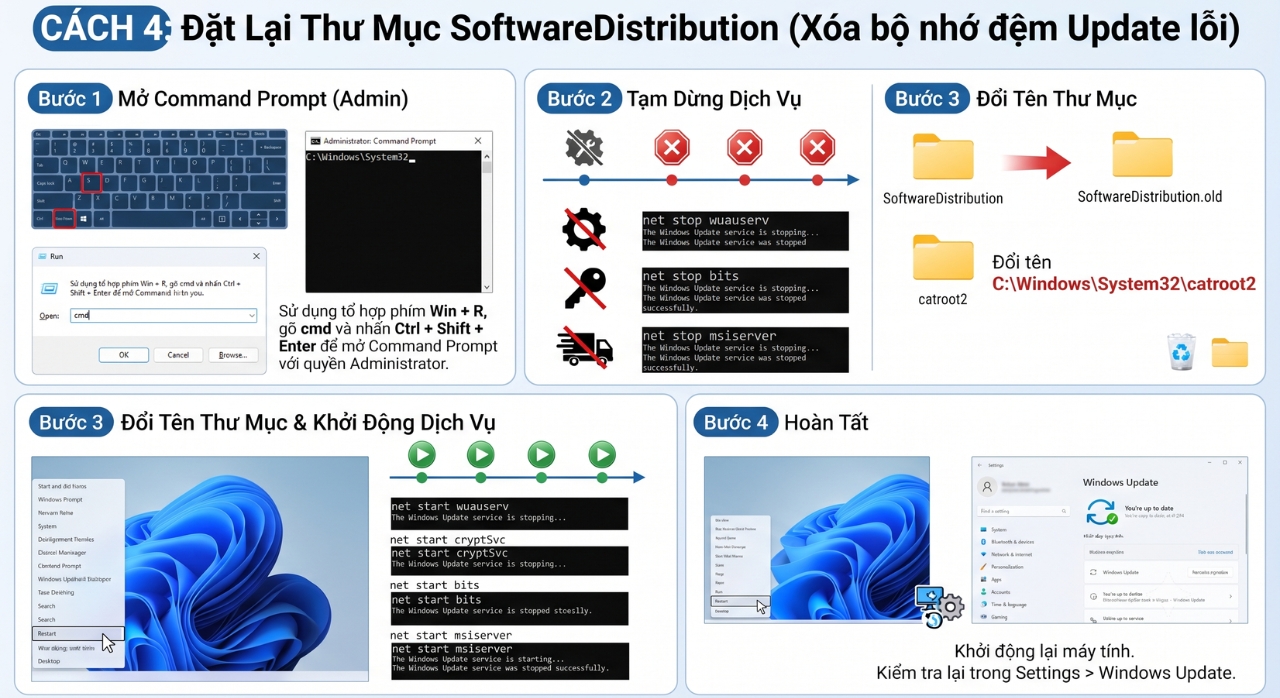
Th9 28, 2026 | Windows
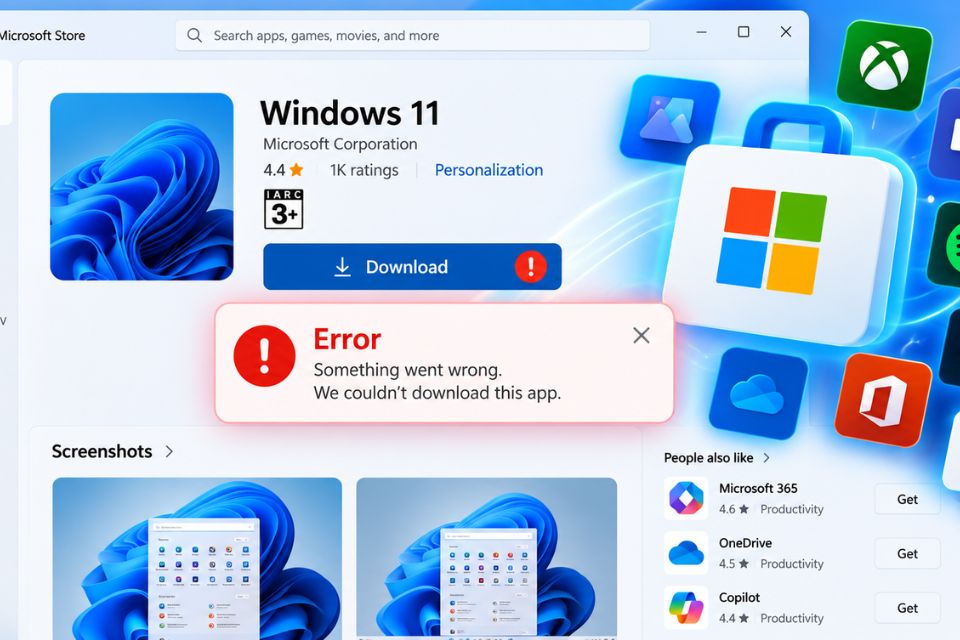
Microsoft Store không tải được app là lỗi khá khó chịu trên Windows 11. Bạn tìm thấy ứng dụng cần dùng, bấm Get hoặc Install, chờ một lúc rồi… Error! Có khi nút tải xuống cứ quay vòng, có khi ứng dụng đứng yên ở trạng thái Pending. Đang cần cài một phần mềm mà gặp cảnh này thì đúng là hơi bực.
Nguyên nhân có thể đến từ bộ nhớ đệm Microsoft Store, kết nối Internet, tài khoản Microsoft, Windows Update hoặc một số dịch vụ hệ thống. May là phần lớn trường hợp đều có thể tự xử lý tại nhà. Hãy thử từng cách dưới đây, từ đơn giản đến nâng cao.
Vì sao Microsoft Store không tải được app trên Windows 11?
Có khá nhiều nguyên nhân khiến Microsoft Store không thể tải hoặc cài ứng dụng.
Đầu tiên là cache của Microsoft Store bị lỗi. Store sử dụng dữ liệu tạm để giúp ứng dụng hoạt động nhanh hơn, nhưng nếu dữ liệu này bị hỏng, quá trình tải app có thể gặp trục trặc.
Kết nối mạng cũng là yếu tố cần kiểm tra. Internet chập chờn, DNS gặp vấn đề hoặc hệ thống đang sử dụng VPN không ổn định đều có thể khiến Microsoft Store không kết nối đúng với máy chủ.
Ngoài ra, Windows 11 có một số dịch vụ nền phục vụ Microsoft Store và Windows Update. Nếu những dịch vụ này bị tắt hoặc hoạt động không bình thường, việc tải ứng dụng cũng có thể thất bại.
Một trường hợp khác là tài khoản Microsoft đang gặp vấn đề xác thực. Nghe có vẻ phức tạp nhưng đôi khi chỉ cần đăng xuất rồi đăng nhập lại là mọi thứ hoạt động bình thường.
Sửa lỗi Microsoft Store không tải được app bằng WSReset
Đây là cách rất đơn giản và bạn nên thử đầu tiên.
Bước 1: Mở công cụ WSReset
Nhấn tổ hợp phím Windows + R để mở hộp thoại Run.
Nhập:
wsreset.exe
Sau đó nhấn Enter.
Một cửa sổ Command Prompt có thể xuất hiện trong vài giây. Bạn không cần nhập thêm lệnh nào cả. Chỉ cần chờ Windows xử lý.
Sau khi hoàn tất, Microsoft Store thường sẽ tự động mở lại.
Lúc này hãy thử tìm ứng dụng cần tải và nhấn Get hoặc Install một lần nữa.
Bước 2: Kiểm tra kết quả
Nếu ứng dụng bắt đầu tải xuống thì nguyên nhân nhiều khả năng nằm ở dữ liệu cache của Store.
Cách này khá an toàn vì WSReset chủ yếu làm mới cache của Microsoft Store thay vì xóa toàn bộ ứng dụng đã cài.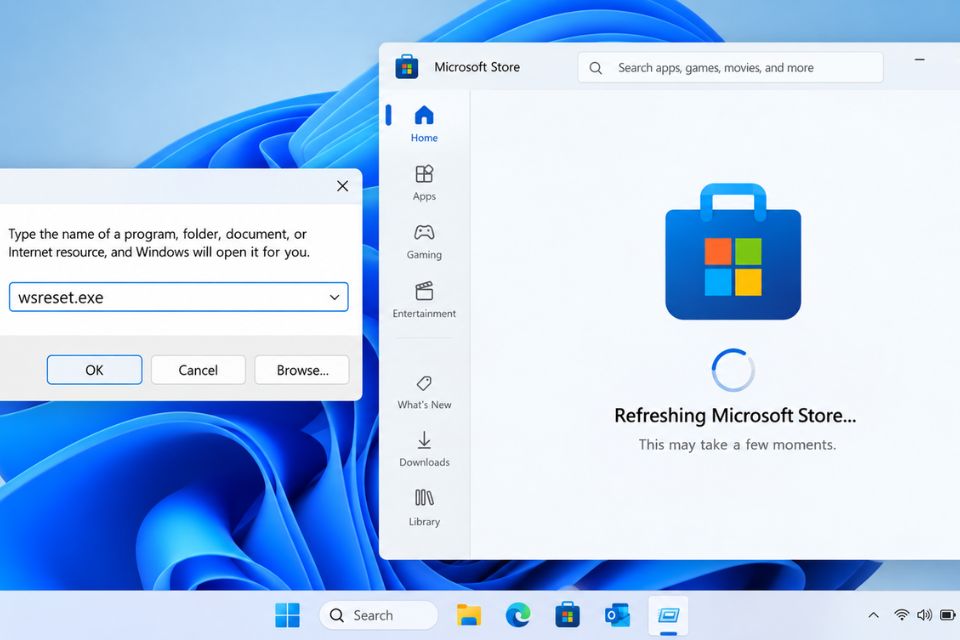
Repair và Reset Microsoft Store trên Windows 11
Nếu WSReset không giải quyết được vấn đề, hãy thử sửa trực tiếp ứng dụng Microsoft Store.
Mở Settings bằng Windows + I.
Tiếp theo chọn:
Apps → Installed apps
Tìm Microsoft Store trong danh sách.
Nhấn biểu tượng ba chấm bên cạnh ứng dụng rồi chọn Advanced options.
Tại đây, bạn sẽ thấy phần Reset.
Trước tiên hãy chọn Repair.
Windows sẽ cố gắng sửa ứng dụng mà không xóa dữ liệu của nó. Sau khi hoàn thành, mở Microsoft Store và thử tải app.
Nếu vẫn xuất hiện Error, quay lại Advanced options và chọn Reset.
Reset sẽ đưa Microsoft Store về trạng thái ban đầu và có thể xóa một số dữ liệu ứng dụng. Sau khi reset, bạn có thể cần đăng nhập lại tài khoản Microsoft.
Cách này thường hiệu quả khi Microsoft Store bị lỗi dữ liệu hoặc hoạt động không ổn định sau một lần cập nhật Windows.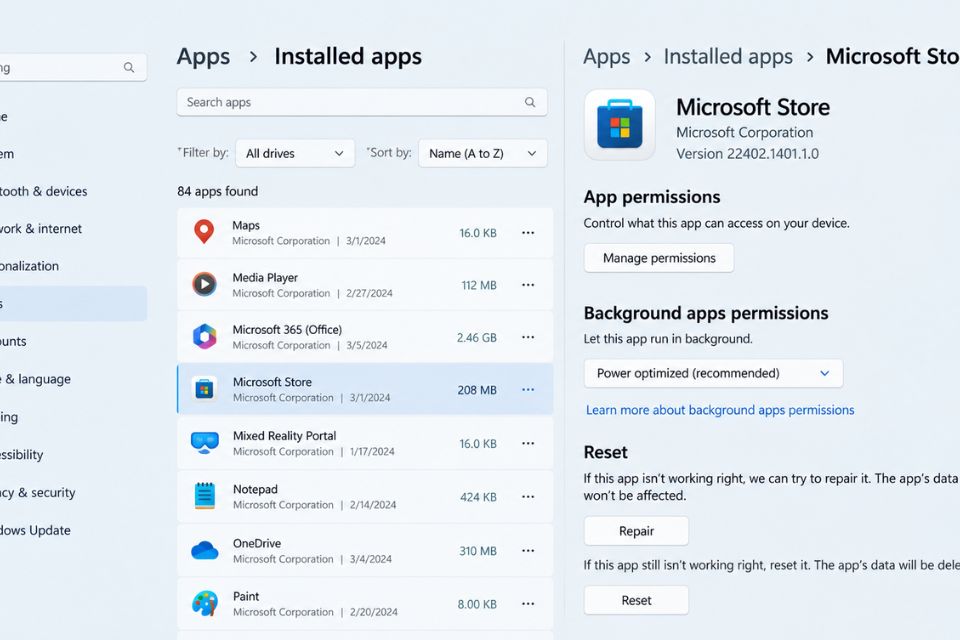
Kiểm tra Internet và Windows Update
Nghe đơn giản nhưng đây lại là bước rất đáng kiểm tra. Nếu Microsoft Store không thể kết nối máy chủ, ứng dụng sẽ không tải xuống được dù bản thân Store không bị lỗi.
Trước tiên hãy mở trình duyệt và thử truy cập một vài website khác.
Nếu mạng chậm hoặc mất kết nối, hãy khởi động lại modem/router.
Bạn cũng nên tắt VPN nếu đang sử dụng và thử tải app lại.
Sau đó kiểm tra Windows Update.
Vào:
Settings → Windows Update
Nhấn Check for updates.
Nếu Windows 11 đang có bản cập nhật mới, hãy cài đặt rồi khởi động lại máy.
Microsoft Store có liên quan đến nhiều thành phần của Windows, vì vậy việc hệ điều hành quá cũ hoặc đang chờ cập nhật đôi khi cũng gây ra lỗi tải ứng dụng.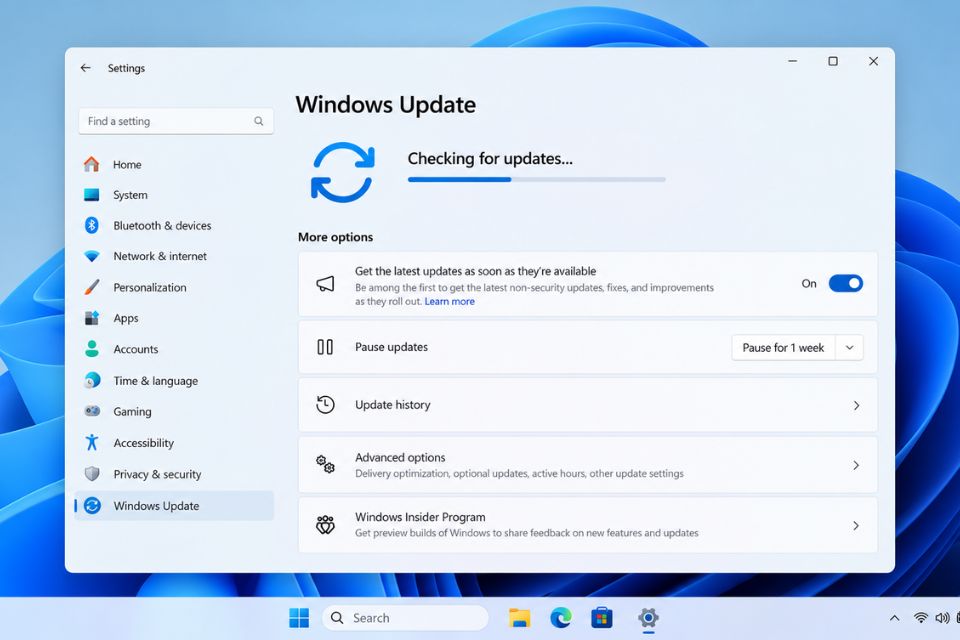
Đăng xuất và đăng nhập lại tài khoản Microsoft
Nếu Microsoft Store vẫn báo Error khi tải app, hãy thử kiểm tra tài khoản.
Mở Microsoft Store và nhấn vào biểu tượng tài khoản ở góc trên.
Chọn Sign out.
Sau đó đóng Microsoft Store, mở lại và đăng nhập bằng tài khoản Microsoft của bạn.
Tiếp theo tìm lại ứng dụng cần cài.
Đôi khi Store không đồng bộ chính xác thông tin tài khoản hoặc giấy phép ứng dụng. Đăng nhập lại sẽ giúp thiết lập kết nối mới với tài khoản Microsoft.
Nếu ứng dụng trước đây từng được cài trên tài khoản này, hãy kiểm tra phần Library để xem ứng dụng có xuất hiện trong danh sách hay không.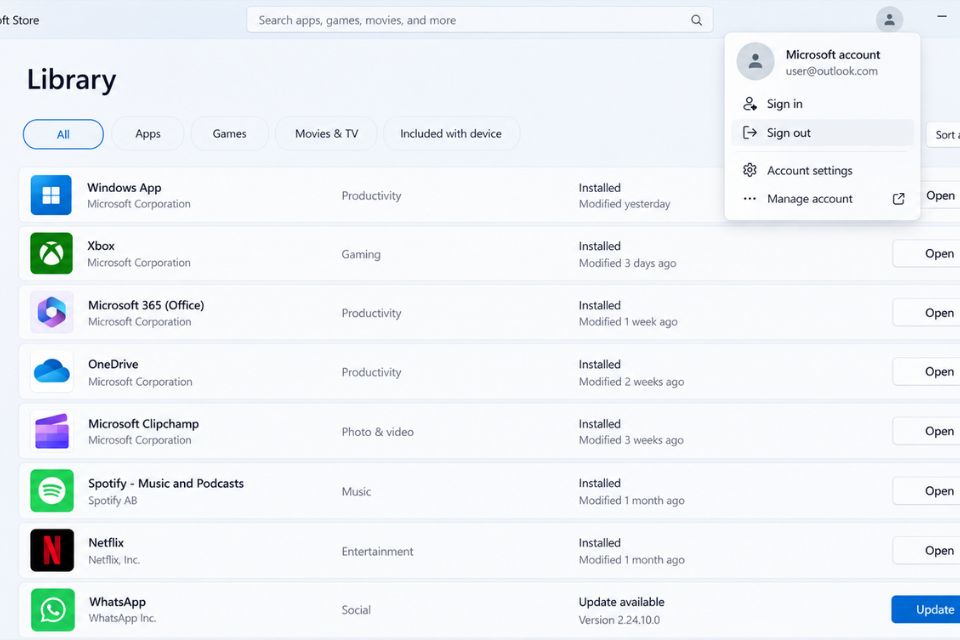
Kiểm tra dịch vụ Windows liên quan đến Microsoft Store
Nếu các cách trên đều không hiệu quả, hãy kiểm tra một số dịch vụ hệ thống.
Nhấn Windows + R, nhập:
services.msc
rồi nhấn Enter.
Cửa sổ Services sẽ xuất hiện. Tại đây, bạn có thể kiểm tra các dịch vụ liên quan như Windows Update, Background Intelligent Transfer Service (BITS) và một số dịch vụ hỗ trợ ứng dụng Microsoft.
Nếu Windows Update hoặc BITS đang bị vô hiệu hóa, quá trình tải xuống có thể gặp vấn đề.
Tuy nhiên, không nên tùy tiện tắt hoặc thay đổi hàng loạt dịch vụ nếu bạn không biết chúng dùng để làm gì. Chỉ kiểm tra những dịch vụ liên quan và giữ thiết lập mặc định nếu không chắc chắn.
Một số cách bổ sung nếu Microsoft Store vẫn lỗi
Bạn cũng có thể chạy trình khắc phục sự cố ứng dụng Windows nếu phiên bản Windows 11 của bạn vẫn cung cấp tùy chọn này.
Ngoài ra, hãy kiểm tra Date & time trong Settings. Ngày giờ hệ thống sai đôi khi ảnh hưởng đến quá trình xác thực kết nối với dịch vụ Microsoft.
Vào:
Settings → Time & language → Date & time
Bật Set time automatically và Set time zone automatically nếu phù hợp.
Nếu lỗi chỉ xảy ra với một ứng dụng duy nhất, hãy thử tìm ứng dụng đó trên trang chính thức của nhà phát triển để xem có phiên bản cài đặt trực tiếp dành cho Windows hay không.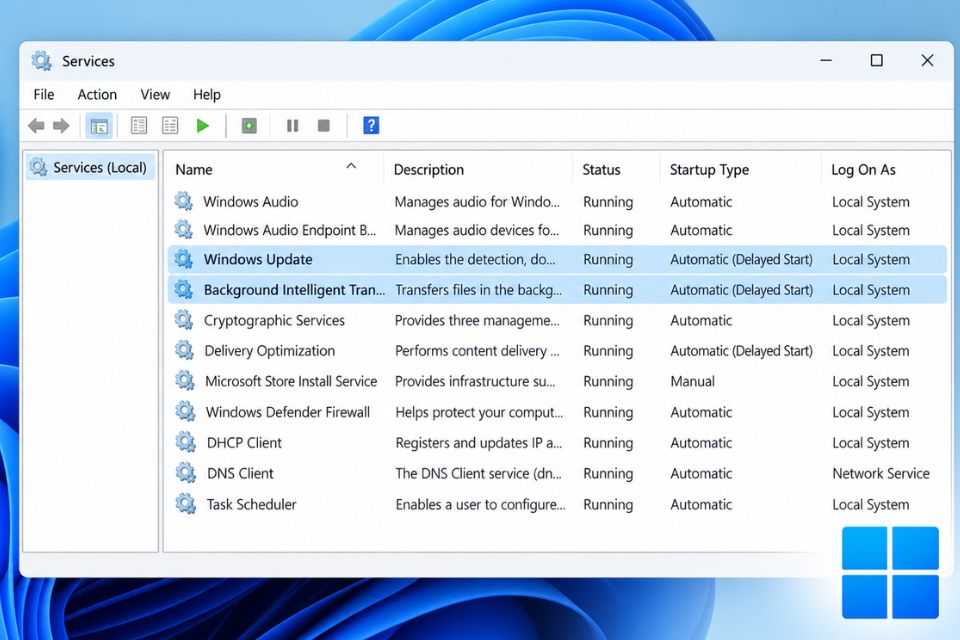
Kết luận
Lỗi Microsoft Store báo Error không tải được app trên Windows 11 có thể bắt nguồn từ nhiều nguyên nhân, nhưng bạn không cần quá lo lắng. Hãy thử theo thứ tự: WSReset → Repair/Reset Microsoft Store → kiểm tra Internet → Windows Update → đăng nhập lại tài khoản Microsoft → kiểm tra dịch vụ Windows.
Trong đa số trường hợp, chỉ cần làm mới cache hoặc sửa lại Microsoft Store là quá trình tải ứng dụng có thể hoạt động bình thường trở lại.
Nếu vẫn không được, hãy ghi lại mã lỗi cụ thể mà Microsoft Store hiển thị. Những mã như 0x800704CF, 0x80073CF3 hay các mã tương tự sẽ giúp xác định nguyên nhân chính xác hơn thay vì sửa theo kiểu thử từng cách một.
Th9 28, 2026 | Windows
Lỗi Microsoft Edge tự động chạy ngầm trên Windows 11 là một tình trạng khá nhiều người dùng Windows 11 gặp phải. Bạn vừa bật máy, chưa mở trình duyệt nhưng kiểm tra Task Manager lại thấy Microsoft Edge xuất hiện với nhiều tiến trình. RAM bị chiếm dụng, CPU đôi lúc tăng nhẹ và máy có thể hoạt động ì ạch hơn bình thường. Nghe hơi khó chịu đúng không?
Thực tế, Edge có một số tính năng cho phép trình duyệt tiếp tục chạy nền để khởi động nhanh hơn hoặc duy trì hoạt động của một số tiện ích. Tính năng này không phải lúc nào cũng xấu, nhưng với máy có ít RAM hoặc đang cần tối ưu hiệu suất thì việc Edge chạy ngầm liên tục có thể trở thành nguyên nhân đáng chú ý.
Vì sao Microsoft Edge tự động chạy ngầm trên Windows 11?
Microsoft Edge được tích hợp khá sâu vào Windows 11 nên việc trình duyệt xuất hiện trong nền không hẳn là dấu hiệu máy tính bị lỗi hay nhiễm virus.
Một trong những nguyên nhân phổ biến là tính năng Startup Boost. Tính năng này cho phép một số tiến trình Edge được khởi động trước để khi bạn mở trình duyệt, thời gian chờ sẽ ngắn hơn. Đổi lại, những tiến trình đó vẫn có thể sử dụng một phần RAM khi Edge chưa được mở trực tiếp.
Ngoài ra còn có tùy chọn cho phép các tiện ích và tiến trình Edge tiếp tục hoạt động ở chế độ nền. Nếu bạn cài nhiều extension, lượng tài nguyên sử dụng có thể tăng thêm.
Một trường hợp khác là Edge được thiết lập chạy cùng Windows. Khi đó, mỗi lần khởi động máy, hệ thống có thể tự tải một số thành phần liên quan đến trình duyệt.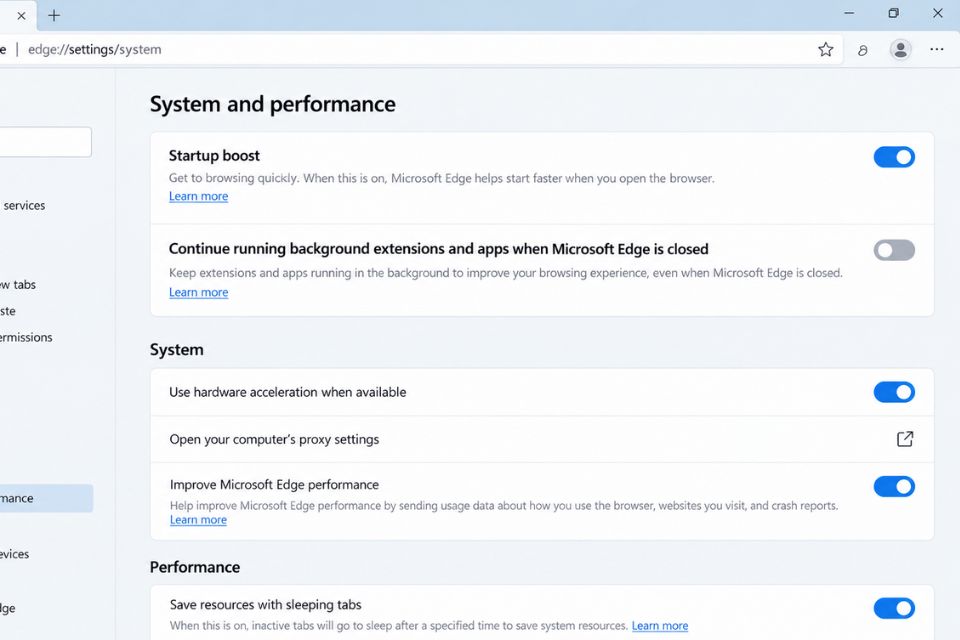
Cách tắt Microsoft Edge tự động chạy ngầm bằng cài đặt Edge
Đây là cách đầu tiên bạn nên thử vì thao tác khá đơn giản và không cần can thiệp sâu vào Windows.
Bước 1: Mở phần cài đặt của Microsoft Edge
Mở Microsoft Edge trên máy tính. Sau đó nhấn vào biểu tượng ba chấm ở góc trên bên phải trình duyệt và chọn Settings.
Bạn cũng có thể nhập trực tiếp edge://settings/system vào thanh địa chỉ rồi nhấn Enter. Cách này nhanh hơn nếu bạn đã quen sử dụng trình duyệt.
Bước 2: Tắt Startup Boost
Trong phần System and performance, tìm tùy chọn Startup boost.
Nếu công tắc đang bật, hãy chuyển sang trạng thái tắt.
Startup Boost có nhiệm vụ giúp Edge khởi động nhanh hơn bằng cách tải trước một số tiến trình. Tuy nhiên, nếu mục tiêu của bạn là hạn chế Edge chiếm RAM khi không sử dụng thì tắt tính năng này là một lựa chọn đáng thử.
Bước 3: Tắt ứng dụng và tiện ích chạy nền
Ngay bên dưới hoặc trong cùng khu vực cài đặt, hãy tìm tùy chọn có nội dung tương tự Continue running background extensions and apps when Microsoft Edge is closed.
Hãy tắt tùy chọn này.
Sau khi hoàn thành, đóng Edge rồi khởi động lại máy để kiểm tra kết quả.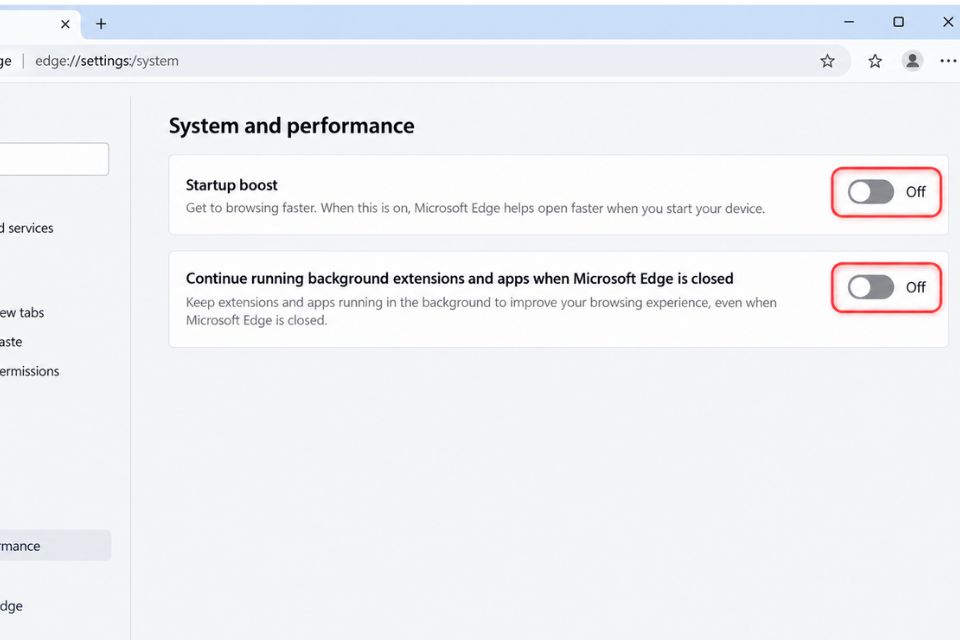
Kiểm tra Microsoft Edge chạy ngầm bằng Task Manager
Sau khi thay đổi cài đặt, bạn nên kiểm tra lại xem Edge còn tự động chạy hay không. Đừng chỉ dựa vào cảm giác máy nhanh hơn hay chậm hơn, vì đôi khi mức sử dụng tài nguyên thay đổi khá nhỏ.
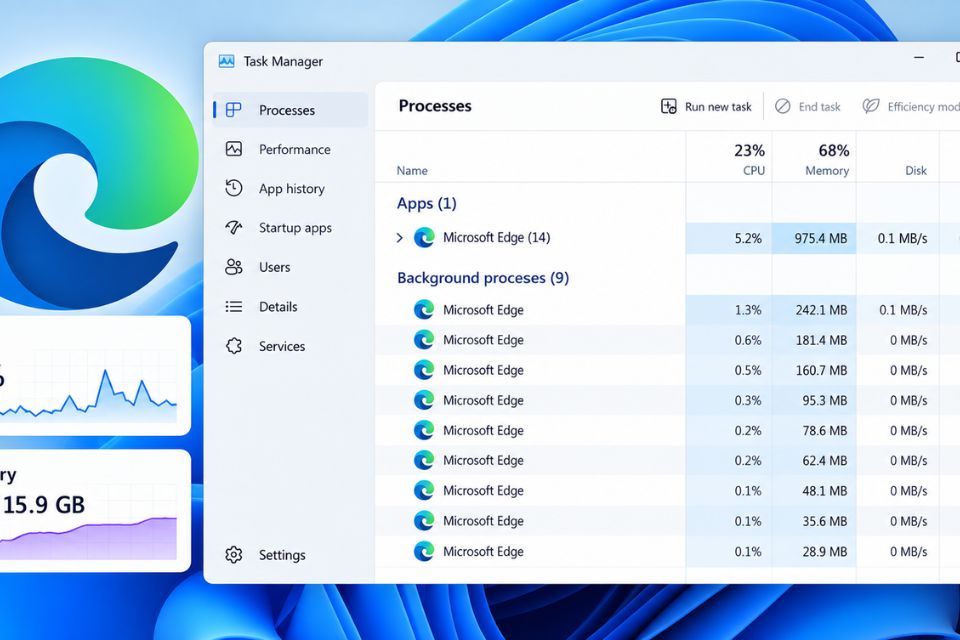
Nhấn tổ hợp phím Ctrl + Shift + Esc để mở Task Manager.
Tại đây, chọn mục Processes. Nếu Edge đang chạy, bạn có thể thấy nhóm Microsoft Edge cùng nhiều tiến trình con như msedge.exe.
Hãy chú ý hai thông số CPU và Memory. Nếu Edge xuất hiện dù bạn không mở trình duyệt, hãy kiểm tra lại các thiết lập chạy nền như hướng dẫn phía trên.
Trong trường hợp Edge chỉ chiếm một lượng RAM nhỏ và CPU gần như bằng 0%, điều này chưa chắc là vấn đề nghiêm trọng. Windows và các ứng dụng hiện đại thường có nhiều tiến trình chạy nền.
Ngược lại, nếu Edge sử dụng RAM hoặc CPU cao trong thời gian dài dù bạn không sử dụng, lúc đó nên tiếp tục kiểm tra.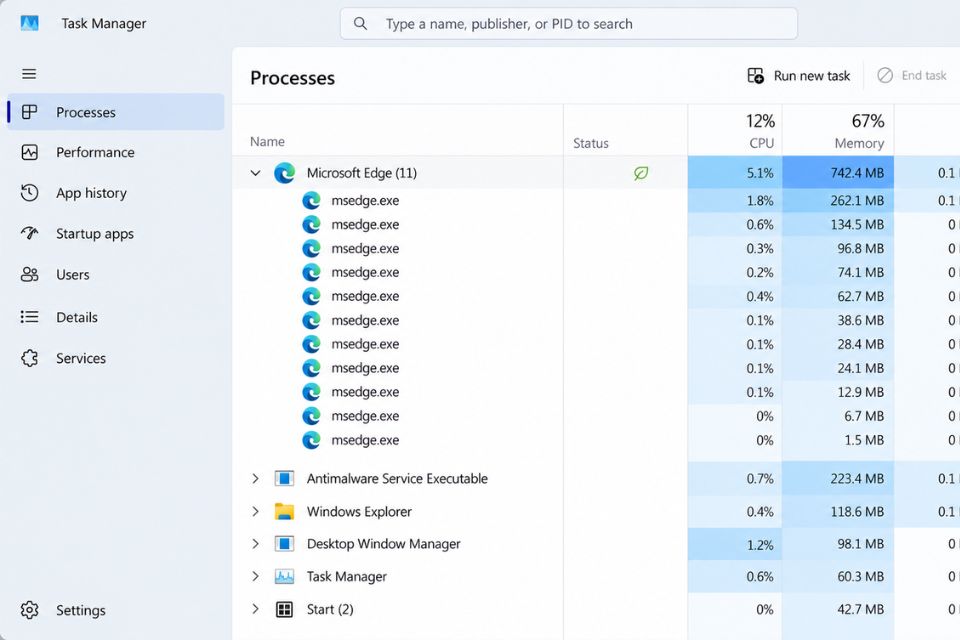
Tắt Microsoft Edge khởi động cùng Windows 11
Nếu Edge vẫn tự động xuất hiện sau khi đã tắt các tùy chọn chạy nền, hãy kiểm tra danh sách ứng dụng khởi động của Windows 11.
Mở Settings bằng tổ hợp Windows + I, sau đó chọn:
Apps → Startup
Tại danh sách ứng dụng khởi động, tìm Microsoft Edge nếu có.
Nếu Edge đang được bật, chuyển sang Off.
Bạn cũng có thể kiểm tra bằng Task Manager. Nhấn Ctrl + Shift + Esc, chọn Startup apps, sau đó tìm Microsoft Edge và xem trạng thái của ứng dụng.
Việc tắt Edge khỏi danh sách Startup không xóa trình duyệt khỏi máy. Nó chỉ ngăn ứng dụng hoặc thành phần liên quan tự khởi động cùng Windows.
Đây là điểm nhiều người thường hiểu nhầm. Tắt Startup không có nghĩa là gỡ Microsoft Edge. Khi cần sử dụng, bạn vẫn có thể mở trình duyệt như bình thường.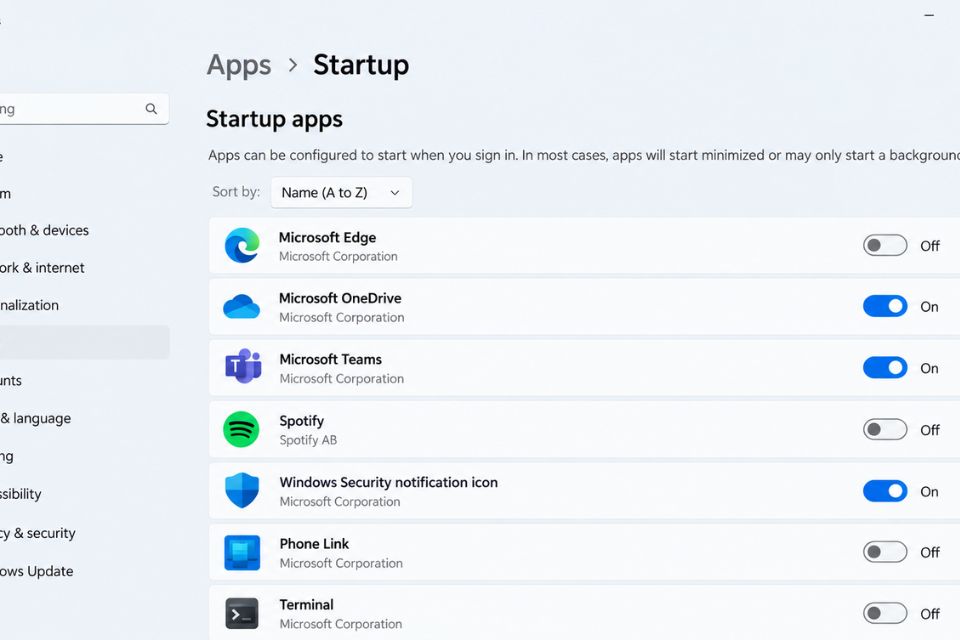
Nếu Edge vẫn chạy ngầm thì phải làm gì?
Trong một số trường hợp, bạn đã tắt Startup Boost, tắt ứng dụng nền và tắt Edge khỏi Startup nhưng trình duyệt vẫn xuất hiện trong Task Manager. Lúc này đừng vội kết luận rằng máy tính có vấn đề.
Trước tiên, hãy cập nhật Microsoft Edge lên phiên bản mới nhất. Một lỗi phần mềm hoặc tiện ích mở rộng đôi khi cũng có thể khiến trình duyệt hoạt động không đúng như mong đợi.
Tiếp theo, kiểm tra các extension đang cài đặt. Mở:
edge://extensions/
Nếu có những tiện ích không còn sử dụng, hãy tắt hoặc gỡ chúng.
Bạn cũng nên kiểm tra Windows Update để đảm bảo Windows 11 đang sử dụng phiên bản ổn định. Sau khi cập nhật, khởi động lại máy rồi kiểm tra Task Manager thêm một lần nữa.
Nếu Edge chỉ sử dụng vài MB RAM và gần như không tiêu thụ CPU, bạn không nhất thiết phải tìm cách loại bỏ hoàn toàn mọi tiến trình. Một số tiến trình nền có thể phục vụ cho tính năng của trình duyệt hoặc Windows.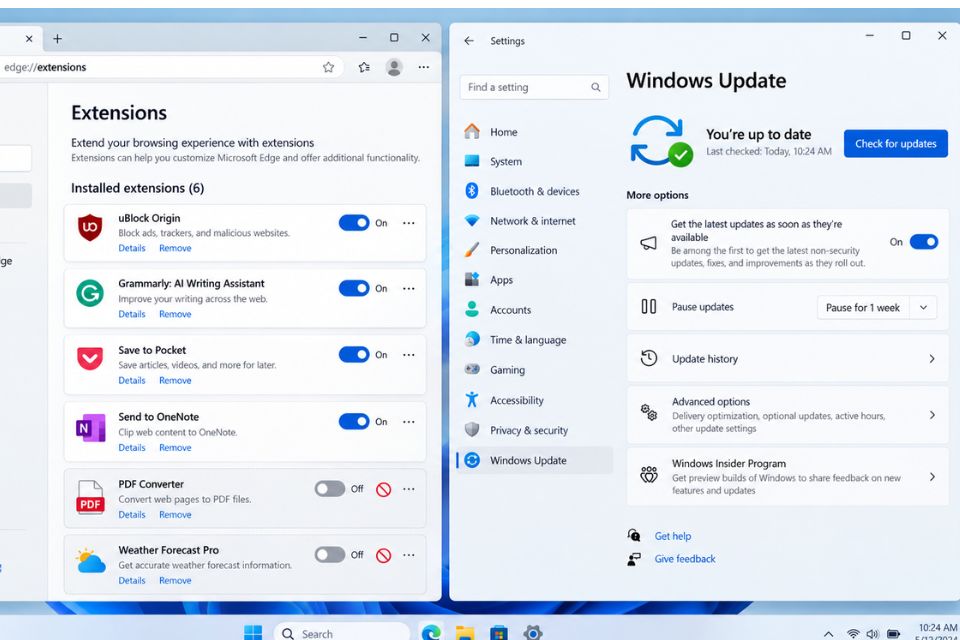
Có nên tắt hoàn toàn Microsoft Edge chạy nền không?
Nếu máy tính có nhiều RAM và Edge chỉ sử dụng tài nguyên rất ít khi chạy nền, bạn không nhất thiết phải tắt bằng mọi giá. Một phần tài nguyên được dùng để giúp trình duyệt mở nhanh hơn và duy trì một số chức năng.
Tuy nhiên, với laptop cấu hình thấp, RAM 4GB hoặc 8GB, việc giảm những tiến trình không cần thiết có thể giúp hệ thống có thêm tài nguyên cho ứng dụng khác. Đặc biệt khi bạn thường xuyên chạy Word, Excel, phần mềm học tập hoặc chơi game, việc hạn chế chương trình nền sẽ có ích hơn.
Quan trọng nhất là kiểm tra Task Manager trước và sau khi thay đổi. Nếu mức sử dụng RAM, CPU giảm và máy hoạt động ổn định hơn thì thiết lập mới đang phù hợp với nhu cầu của bạn.
Kết luận
Lỗi Microsoft Edge tự động chạy ngầm trên Windows 11 thường liên quan đến Startup Boost, ứng dụng nền hoặc thiết lập khởi động cùng Windows chứ không nhất thiết là lỗi nghiêm trọng.
Bạn có thể bắt đầu bằng cách tắt Startup Boost, vô hiệu hóa ứng dụng và extension chạy nền, sau đó kiểm tra Startup apps của Windows 11. Cuối cùng, dùng Task Manager để xem Edge còn tiêu thụ CPU và RAM ở mức nào.
Nếu Edge chỉ chạy với mức tài nguyên rất thấp thì không cần quá lo lắng. Nhưng nếu trình duyệt liên tục sử dụng nhiều RAM hoặc CPU khi bạn không hề mở nó, hãy tiếp tục kiểm tra extension, cập nhật Edge và Windows 11 để tìm nguyên nhân.
Đôi khi chỉ cần vài thay đổi nhỏ thôi, máy đã nhẹ hơn khá nhiều!
Th9 28, 2026 | Windows
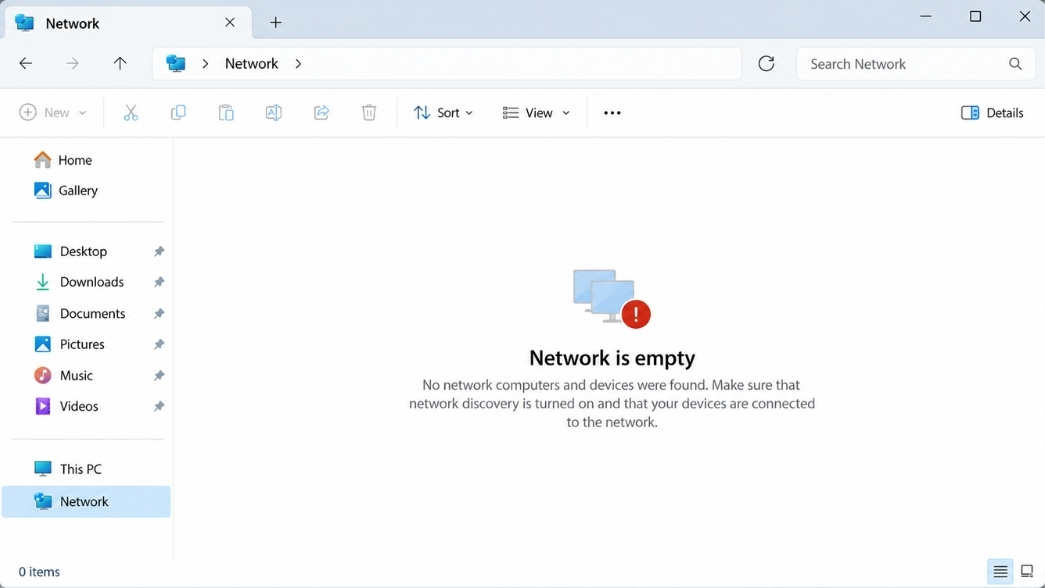
Lỗi không hiển thị các máy tính khác trong mạng lan win 11 chắc hẳn đã làm bạn điên đầu ít nhất một lần, đặc biệt là vào những thời khắc “nước sôi lửa bỏng”. Hãy tưởng tượng bạn đang cần copy gấp đống dữ liệu báo cáo tài chính cho sếp, hay đơn giản là hô hào anh em trong văn phòng setup một ván game AOE (Đế chế) qua mạng nội bộ để xả stress. Bỗng dưng bật File Explorer lên, mục Network trống trơn! Chẳng thấy con máy của ông bạn đồng nghiệp đâu, cũng chẳng thấy thư mục máy in dùng chung quen thuộc vốn ngày nào cũng nằm sờ sờ ở đó. Thay vì chia sẻ file vèo vèo qua mạng cáp quang, bạn lại phải lóc cóc đi kiếm chiếc USB cũ kỹ để copy thủ công. Thật là bực mình đúng không?
Đừng quá lo lắng và cũng đừng vội đổ lỗi cho cái dây mạng bị đứt hay phần cứng hỏng hóc. Trải nghiệm bối rối này xảy ra chủ yếu là do sự “kỹ tính” quá mức của hệ điều hành mới mà thôi. Bài viết hôm nay sẽ mổ xẻ tận gốc vấn đề, chia sẻ những kinh nghiệm thực chiến đẫm mồ hôi để giúp bạn khôi phục lại kết nối mạng nội bộ một cách nhanh gọn, chuẩn xác và không bao giờ tái diễn.
Vì sao lại xuất hiện lỗi không hiển thị các máy tính khác trong mạng LAN Win 11?
Nhiều anh em phàn nàn rằng hồi dùng Win 10, hay xa xưa hơn là Win 7, chỉ cần cắm dây mạng vào switch là thấy nhau ngay lập tức, cớ sao lên bản 11 lại lằng nhằng, rắc rối đến thế? Thật ra, Microsoft có lý do hoàn toàn chính đáng của họ. Khác với các bản tiền nhiệm, Windows 11 được thiết kế với tư duy đề cao tính bảo mật lên hàng đầu. Để chống lại các biến thể mã độc, đặc biệt là virus tống tiền (ransomware) hay lây lan qua mạng nội bộ, hãng đã quyết liệt vô hiệu hóa mặc định giao thức SMBv1 – một nền tảng chia sẻ file vốn dĩ đã cũ kỹ và chứa đầy lỗ hổng chí mạng.
Thêm vào đó, khi bạn vừa cài mới Windows hoặc mang laptop kết nối vào một mạng Wi-Fi lạ, hệ thống thường tự động thiết lập mạng ở chế độ an toàn là Public (Công cộng) thay vì Private (Riêng tư). Ngay lập tức, cơ chế phòng thủ kích hoạt và tắt luôn tính năng dò tìm mạng (Network Discovery). Sự xung đột giữa cơ chế bảo mật khắt khe mới mẻ này và các thiết lập mạng cũ kỹ trong môi trường doanh nghiệp chính là thủ phạm tàng hình gây ra tình trạng “mù đường”, khiến các máy tính không thể nhận diện được nhau. Giờ thì đã hiểu nguyên lý rồi, chúng ta xắn tay áo lên bắt tay vào sửa thôi!
5 Bước xử lý triệt để lỗi không hiển thị các máy tính khác trong mạng LAN Win 11
Dưới đây là quy trình từng bước từ cơ bản đến nâng cao. Tùy vào “thể trạng” của hệ thống, bạn cứ làm lần lượt từ bước 1 trở đi, rất có thể chỉ cần làm xong bước 1 là đã giải quyết được vấn đề rồi.
Bước 1: Chuyển đổi Network Profile và bật Network Discovery
Việc đầu tiên, dễ làm nhất nhưng cũng là bước hay bị bỏ quên nhất chính là kiểm tra xem bạn đang “báo cáo” với Windows rằng mình đang ở nhà, ở công ty hay ở quán cafe. Nếu bạn để mạng ở chế độ Public, Windows sẽ tự động dựng lên một bức tường lửa vô hình và tàng hình máy của bạn khỏi mạng LAN.
-
Mở Settings (Cài đặt) > Network & internet.
-
Chọn mục Wi-Fi hoặc Ethernet (tùy thuộc vào việc bạn đang dùng mạng không dây hay cắm cáp).
-
Thay đổi cấu hình Network profile type từ Public network sang Private network.
Tiếp theo, bạn cần mở cửa để các máy tính có thể “nhìn” thấy nhau:
-
Nhấn phím Windows, gõ Control Panel để mở Bảng điều khiển.
-
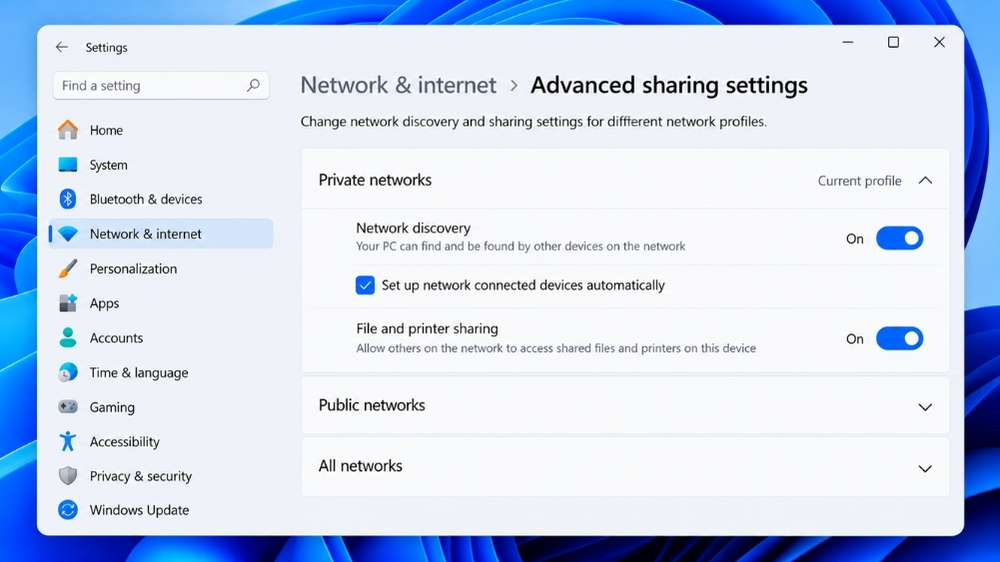
Truy cập vào Network and Sharing Center > chọn Advanced sharing settings ở cột bên trái.
-
Tại mục Private networks, hãy gạt công tắc bật Network discovery (Dò tìm mạng) và File and printer sharing (Chia sẻ file và máy in).
Bước 2: Đánh thức các Services mạng bị “ngủ quên”
Có những lúc tính năng dò mạng trên giao diện đã được bật, nhưng sâu bên trong lõi hệ thống, các dịch vụ chạy ngầm lại đang bị dừng (stop) một cách cực kỳ khó hiểu. Lỗi này cực kỳ phổ biến ở những chiếc máy tính hay được chủ nhân cài đặt các phần mềm dọn dẹp rác, tối ưu hóa hệ thống không rõ nguồn gốc.
-
Nhấn tổ hợp phím thần thánh Win + R, gõ services.msc và nhấn Enter.
-
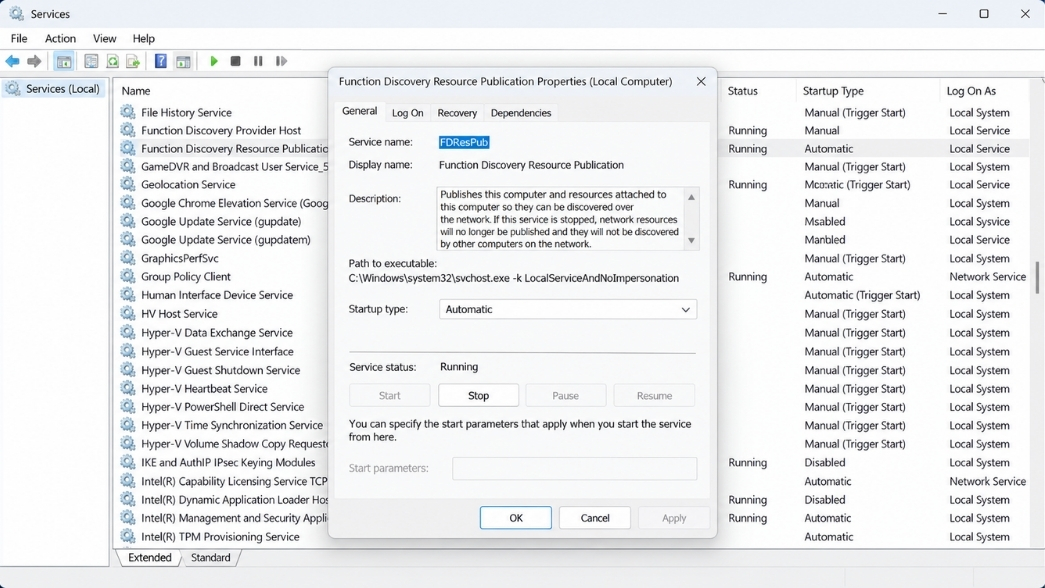
Trong danh sách dài dằng dặc hiện ra, bạn cần tìm đến 4 dịch vụ cốt lõi sau: Function Discovery Provider Host, Function Discovery Resource Publication, SSDP Discovery, và UPnP Device Host. (Đây chính là xương sống của tính năng hiển thị mạng nội bộ).
-
Click chuột đúp vào từng cái, chuyển mục Startup type từ Manual thành Automatic.
-
Nhấn nút Start ở phía dưới để ép dịch vụ chạy ngay lập tức, rồi ấn OK. Chỉ cần khởi động xong mấy dịch vụ này, ra ngoài thư mục Network ấn F5 (làm mới) một cái là có khi các máy trạm, máy chủ khác đã hiện lên lù lù rồi đấy.
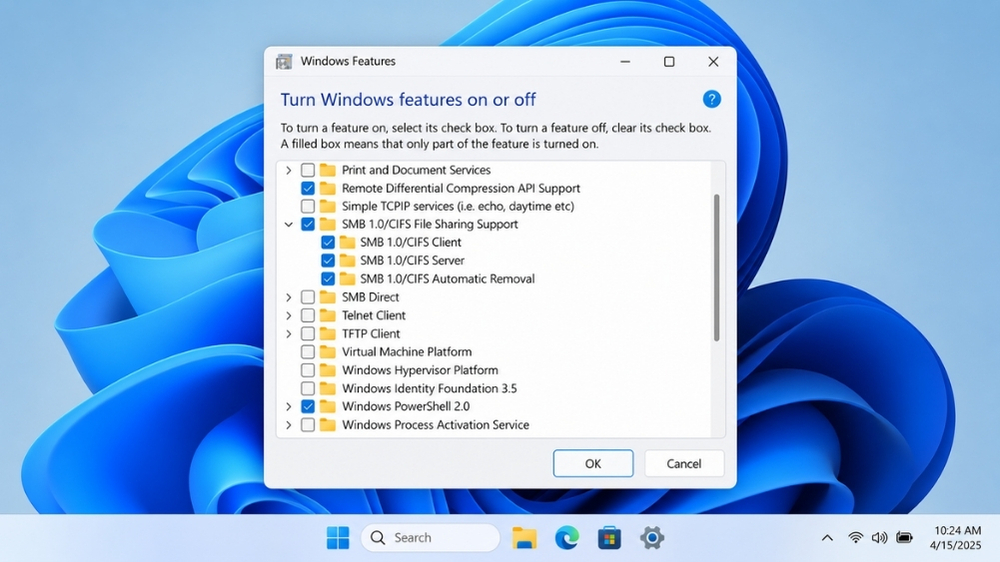
Bước 3: Kích hoạt lại SMB 1.0/CIFS (Chỉ dành cho hệ thống cũ)
Nếu văn phòng công ty bạn vẫn còn “tận dụng” những chiếc máy in qua mạng từ đời tống, hoặc hệ thống lưu trữ NAS nội bộ đang chạy một bản firmware quá cũ, thì bạn bắt buộc phải lôi tính năng SMB 1.0 ra ánh sáng. Xin được nhấn mạnh nhé, đây là một giao thức kém an toàn, chỉ nên kích hoạt khi thực sự cần thiết và trong một mạng nội bộ mà bạn đủ tin cậy!
-
Nhấn phím Windows, gõ Turn Windows features on or off rồi mở công cụ này lên.
-
Cuộn con trỏ chuột xuống dưới tìm thư mục SMB 1.0/CIFS File Sharing Support.
-
Tích vào dấu cộng để mở rộng thư mục này, và chọn tích vào mục SMB 1.0/CIFS Client.
-
Nhấn OK và nhâm nhi một ngụm trà chờ Windows áp dụng các file hệ thống, sau đó bắt buộc phải Restart (Khởi động lại) máy tính.
Bước 4: Can thiệp vào Local Group Policy (Bí kíp cho mạng doanh nghiệp)
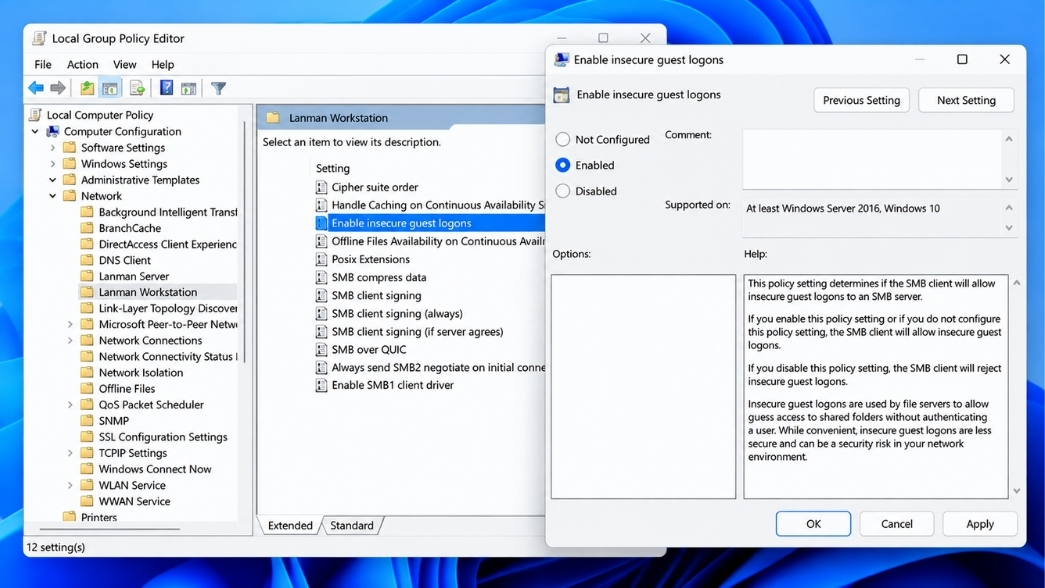
Trong môi trường mạng công ty phức tạp, nơi có sự hiện diện của các máy chủ chạy Linux (Samba) hoặc các ổ đĩa share phân quyền lỏng lẻo, Windows 11 thường chủ động chặn đứng các kết nối dạng “Khách” không an toàn (insecure guest logons). Điều này khiến bạn dù có làm đủ 3 bước trên vẫn bị báo lỗi khi cố gắng nháy đúp truy cập vào máy tính đồng nghiệp. Thử ngay chiêu can thiệp chính sách này:
-
Mở hộp thoại Run (Win + R), gõ gpedit.msc.
-
Điều hướng theo đường dẫn thư mục sau: Computer Configuration > Administrative Templates > Network > Lanman Workstation.
-
Nhìn sang cột bên phải, tìm và nhấp đúp vào mục Enable insecure guest logons.
-
Chuyển trạng thái từ Not Configured sang Enabled, nhấn Apply và OK.
Bước 5: Reset Network – Giải pháp “phá đi làm lại”
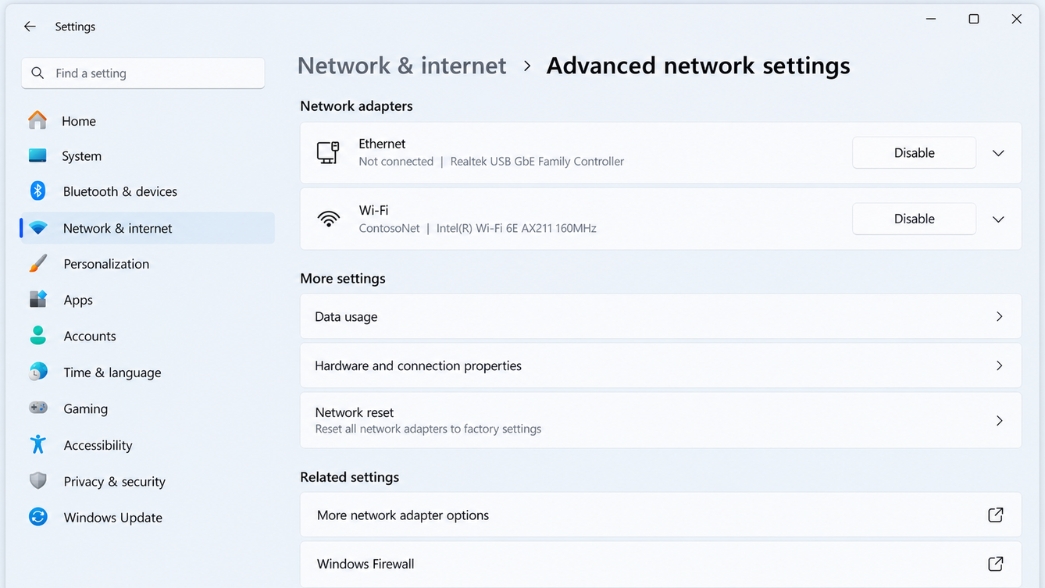
Sau khi đã kiên nhẫn thử mọi phương pháp từ nhẹ nhàng đến can thiệp sâu mà tình hình hiển thị mạng nội bộ vẫn giậm chân tại chỗ, đã đến lúc bạn phải dùng đến “nút hạt nhân” – tẩy não toàn bộ cài đặt mạng. Cách này sẽ xóa sạch bong các bộ nhớ cache lộn xộn, IP tĩnh cài sai, hay các proxy rác… đưa card mạng của bạn về trạng thái nguyên thủy như lúc mới bóc hộp mua máy.
-
Vào lại Settings > Network & internet > cuộn xuống dưới cùng chọn Advanced network settings.
-
Tìm mục Network reset (Đặt lại mạng) và click vào đó.
-
Bấm Reset now, xác nhận Yes ở bảng thông báo. Máy tính sẽ đếm ngược và tự động khởi động lại sau 5 phút.
Lời kết
Tóm lại, lỗi không hiển thị các máy tính khác trong mạng lan win 11 hoàn toàn không phải là một bài toán không có lời giải. Nó đơn thuần chỉ là “tác dụng phụ” của việc Windows 11 đang ngày đêm cố gắng thắt chặt các cổng kết nối để bảo vệ an toàn dữ liệu cá nhân của bạn mà thôi. Trải qua 5 bước can thiệp hệ thống từ cấu hình cơ bản đến chỉnh sửa chuyên sâu như bài viết vừa hướng dẫn, chắc chắn hệ thống mạng nội bộ của bạn sẽ lại thông suốt, dễ dàng chia sẻ file, cày game LAN hay in ấn chung như chưa từng có cuộc chia ly.
Và hãy luôn nhớ rằng, một hệ điều hành hoạt động trơn tru, ổn định, ít phát sinh các lỗi vặt về mạng hay xung đột phần mềm luôn khởi nguồn từ một nền tảng bản quyền sạch sẽ, an toàn. Nếu cá nhân hoặc doanh nghiệp của bạn đang có nhu cầu thiết lập một hệ thống công nghệ thông tin vững chắc, cần tư vấn chuyên sâu hay tìm mua các phần mềm, hệ điều hành chính hãng với giải pháp chi phí tối ưu nhất, hãy liên hệ ngay với chúng tôi để được tư vấn và hỗ trợ chuyên nghiệp nhất!
Th9 27, 2026 | Windows
Khi bạn muốn truy cập vào một máy tính khác, ổ cứng mạng (NAS) hoặc thư mục chia sẻ trong mạng LAN, Windows 11 thường yêu cầu nhập tài khoản và mật khẩu (Network Credentials). Tuy nhiên, lỗi phổ biến là dù bạn đã nhập đúng 100%, tích chọn “Remember my credentials” nhưng máy vẫn liên tục báo lỗi “The user name or password is incorrect” hoặc không cho truy cập.
Dưới đây là các bước xử lý và khắc phục triệt để lỗi này trên Windows 11.
Cách 1: Xóa Và Thêm Lại Thông Tin Đăng Nhập Trong Credential Manager
Windows lưu trữ thông tin đăng nhập mạng trong một trình quản lý riêng. Nếu dữ liệu cũ bị lỗi, bạn cần xóa đi và nhập lại từ đầu.
-
Nhấn phím Windows trên bàn phím, gõ từ khóa Credential Manager rồi nhấn Enter.
-
Chọn mục Windows Credentials (Thông tin xác thực Windows).
-
Tìm trong danh sách (phần Windows Credentials) các dòng có tên dạng địa chỉ IP hoặc tên máy tính trong mạng nội bộ mà bạn muốn truy cập (ví dụ: 192.168.1.100 hoặc \\TEN-MAY-CHU).
-
Nhấp vào mũi tên chỉ xuống bên cạnh tên đó và chọn Remove (Xóa) để loại bỏ thông tin cũ đang bị lỗi.
-
Sau khi xóa xong, bạn mở hộp thoại Run (Windows + R), gõ lại đường dẫn mạng (ví dụ: \\192.168.1.100) và nhấn Enter. Lúc này bảng yêu cầu nhập lại tài khoản/mật khẩu sẽ hiện ra. Hãy nhập chính xác thông tin và tích vào ô Remember my credentials rồi bấm OK.
Cách 2: Cho Phép Mật Khẩu Trống Hoặc Thay Đổi Chính Sách Insecure Guest Logins
Từ các bản cập nhật gần đây, Windows 11 mặc định chặn các kết nối chia sẻ mạng sử dụng tài khoản khách (Guest) không có mật khẩu bảo mật.
-
Nhấn tổ hợp phím Windows + R, gõ chữ gpedit.msc rồi nhấn Enter (Lưu ý: Tính năng này có sẵn trên Windows 11 Pro/Enterprise).
-
Trong cửa sổ Local Group Policy Editor, bạn truy cập theo đường dẫn bên trái: Computer Configuration > Administrative Templates > Network > Lanman Workstation.
-
Nhìn sang khung bên phải, tìm đến dòng có tên: Enable insecure guest logons.
-
Nhấp đúp chuột vào nó, chuyển trạng thái từ Not Configured sang Enabled.
-
Bấm Apply rồi bấm OK. Khởi động lại máy tính để áp dụng thay đổi.
Cách 3: Kiểm Tra Lại Cài Đặt Chia Sẻ Nâng Cao (Advanced Sharing Settings)
Đảm bảo máy tính chủ (máy đang chia sẻ dữ liệu) đã bật chế độ chia sẻ bằng mật khẩu được bảo vệ đúng cách:
-
Mở Settings (Windows + I) > Network & internet > Advanced network settings > Advanced sharing settings.
-
Tại mục All networks, hãy cuộn xuống phần dưới cùng và đảm bảo:
-
Đảm bảo các máy tính trong cùng một mạng LAN đều được cấu hình chung kiểu mạng là Private (Mạng riêng tư), tuyệt đối không để ở Public.
Cách 4: Chỉnh Sửa Registry Cho Phép Đăng Nhập Mạng Cũ (Guest Access)
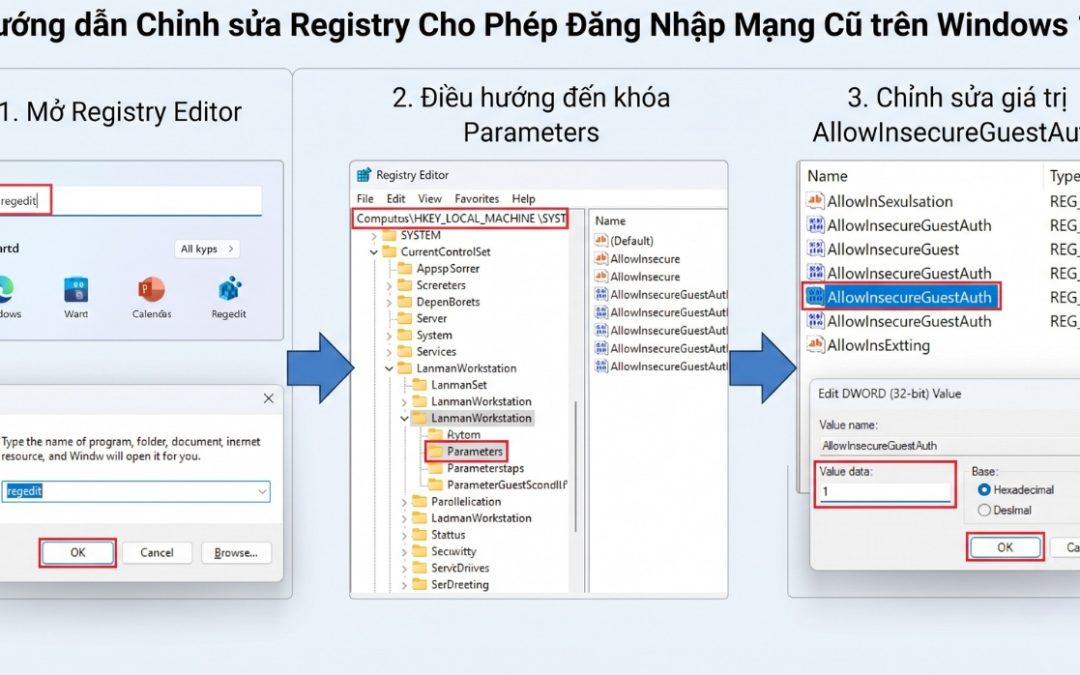
Nếu phiên bản Windows 11 của bạn là bản Home (không có sẵn Group Policy Editor ở Cách 2), bạn có thể dùng Registry để ép hệ thống cho phép truy cập:
-
Nhấn Windows + R, gõ regedit rồi nhấn Enter.
-
Truy cập theo đường dẫn: HKEY_LOCAL_MACHINE\SYSTEM\CurrentControlSet\Services\LanmanWorkstation\Parameters
-
Nhìn sang khung bên phải, tìm khóa AllowInsecureGuestAuth.
-
Nhấp đúp vào khóa đó, đổi giá trị Value data thành 1. Bấm OK và khởi động lại máy.
Th9 26, 2026 | Windows
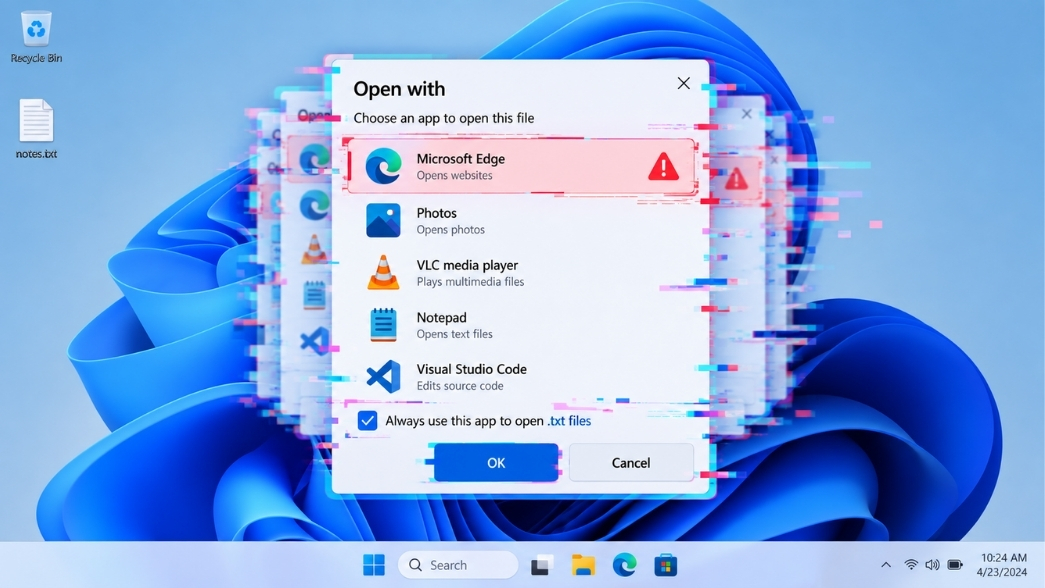
Tình trạng lỗi open with liên tục mở sai app trên windows 11 reset lại ngay khi vừa khởi động máy chắc chắn là một “căn bệnh” gây ức chế tột độ cho bất kỳ ai đang cần xử lý công việc gấp. Thử tưởng tượng bạn đã cẩn thận set quyền mở file PDF bằng phần mềm đọc chuyên dụng, nhưng vừa ngoảnh đi ngoảnh lại, hệ thống đã tự động đá văng thiết lập đó và ép mở bằng Microsoft Edge. Hay một file video .mp4 quen thuộc bỗng dưng mở bằng trình phát lỗi thời nào đó khiến máy giật lag. Nếu bạn đang mệt mỏi với việc ngày nào cũng phải click chuột phải chọn “Always use this app” mà hệ điều hành vẫn bướng bỉnh quên sạch sau mỗi lần khởi động lại, thì hãy cùng mổ xẻ nguyên lý đằng sau cơ chế rắc rối này và áp dụng ngay các thủ thuật thực chiến dưới đây để khóa chặt cài đặt theo đúng ý muốn.
Bản chất của lỗi open with liên tục mở sai app trên windows 11 reset lại đến từ đâu?
Trước khi bắt tay vào sửa chữa, chúng ta cần hiểu tại sao Windows 11 lại có hành vi kỳ lạ như vậy. Không phải tự nhiên mà hệ điều hành của bạn bỗng dưng “đãng trí”. Thực chất, đằng sau việc các đuôi file liên tục bị giật lại quyền mở mặc định là một cơ chế bảo mật khá nghiêm ngặt của Microsoft mang tên UserChoice Hash.
Trong môi trường Windows, mỗi khi bạn gán một định dạng tệp (ví dụ như .jpg) cho một ứng dụng cụ thể (như Photoshop), hệ thống sẽ tạo ra một đoạn mã băm (hash) đặc biệt trong Registry để xác nhận rằng sự thay đổi này là do chính người dùng hợp lệ thực hiện. Tuy nhiên, nhiều phần mềm bên thứ ba hiện nay (nhất là các công cụ cũ hoặc không được tối ưu tốt) lại lập trình theo kiểu “giành giật” quyền lợi. Thay vì yêu cầu thông qua giao diện hệ thống, chúng tự động chạy ngầm và ghi đè trực tiếp lên các khóa Registry.
Ngay lập tức, Windows 11 phát hiện ra sự can thiệp bất hợp pháp này. Để bảo vệ máy tính khỏi rủi ro mã độc (ransomware) tự động đổi đuôi file, hệ thống sẽ đánh dấu đoạn mã băm đó là không hợp lệ, vô hiệu hóa thiết lập của ứng dụng bên thứ ba và tự động “reset” quyền mở file đó về các ứng dụng mặc định an toàn của hãng như Edge, Photos hoặc Media Player. Bên cạnh đó, những bản cập nhật Windows Update đôi khi cũng để lại các file rác gây xung đột bộ nhớ cache, khiến việc lưu trữ liên kết tệp bị lỗi hỏng.
Trình tự 4 bước xử lý lỗi open with liên tục mở sai app trên windows 11 reset lại
Thay vì làm các thao tác bề nổi ở menu chuột phải, chúng ta sẽ can thiệp từ cấp độ cài đặt hệ thống đến can thiệp sâu vào Registry để giải quyết triệt để vấn đề này.
Bước 1: Gán quyền chính thống qua Settings (Default Apps)
Đây là cách an toàn nhất để “nói chuyện” với Windows 11. Bằng cách sử dụng menu cài đặt chính thức, hệ thống sẽ tạo ra một mã UserChoice Hash chuẩn xác, tránh bị cơ chế bảo mật tự động quét và xóa.
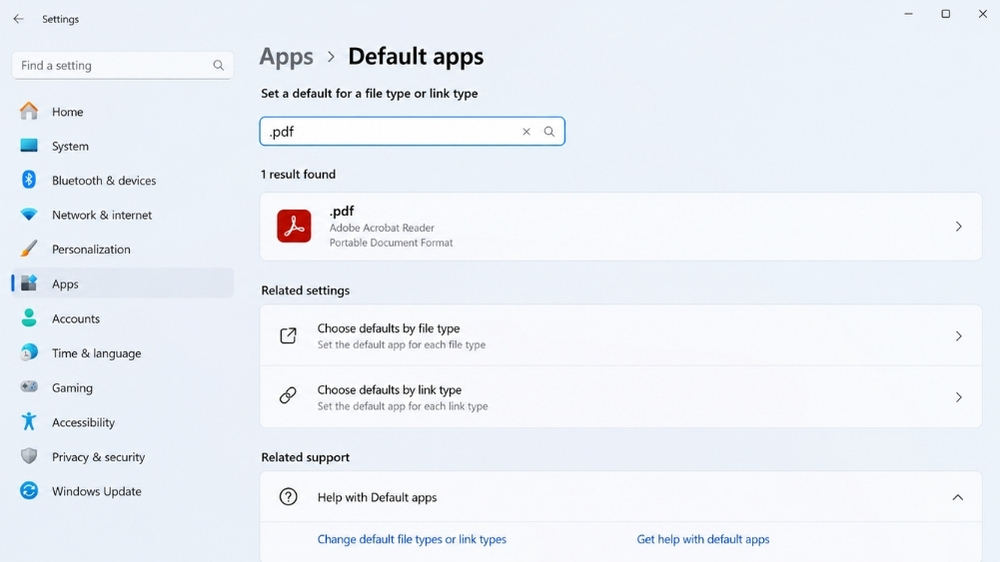
Đầu tiên, bạn sử dụng tổ hợp phím Windows + I để mở giao diện Settings. Tại cột bên trái, hãy chọn mục Apps và tiếp tục nhấp vào Default apps. Tại đây, kéo chuột xuống phía dưới cùng để tìm dòng chữ Choose defaults by file type (Chọn mặc định theo loại tệp).
Một danh sách dài các định dạng sẽ hiện ra. Tại ô tìm kiếm, bạn hãy gõ chính xác đuôi file đang bị lỗi cứng đầu (ví dụ: .pdf, .png hoặc .docx). Khi định dạng tệp hiện ra cùng với biểu tượng ứng dụng hiện tại đang quản lý nó, hãy click thẳng vào biểu tượng đó. Một bảng pop-up sẽ xuất hiện cho phép bạn chọn phần mềm mong muốn. Nhấn OK để lưu lại. Thao tác này giúp xác lập quyền hợp pháp cho ứng dụng mà không gây hoảng loạn cho hệ thống bảo mật.
Bước 2: Thanh lọc Registry Editor để dọn dẹp mã băm bị lỗi
Nếu Bước 1 vẫn bị hệ điều hành từ chối sau khi khởi động lại, chứng tỏ khóa Registry lưu trữ thông tin của file đó đã bị kẹt hoặc hỏng hoàn toàn. Chúng ta bắt buộc phải xóa khóa cũ để hệ thống buộc phải tự động tạo lại một khóa mới tinh.
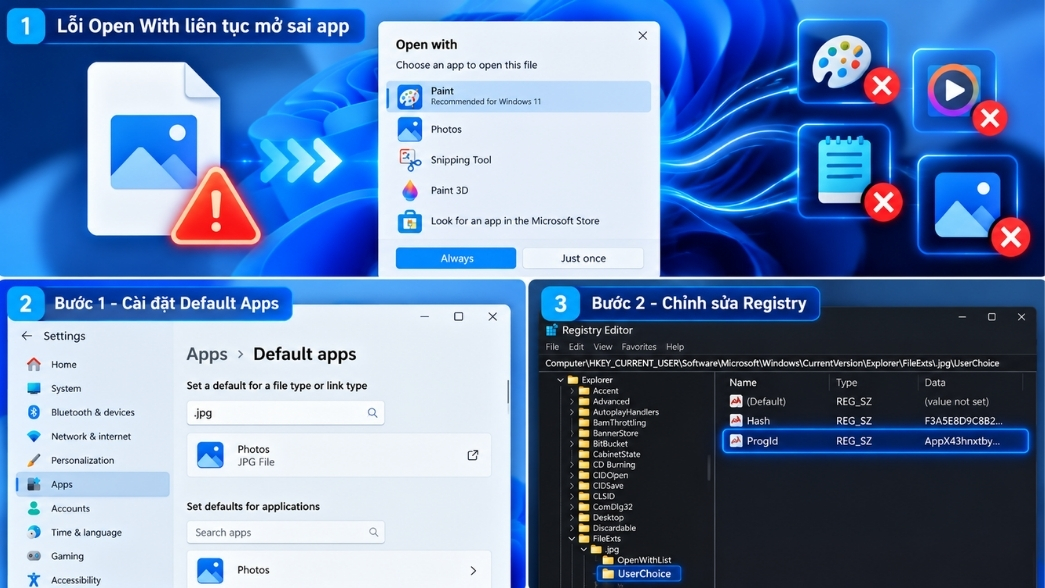
Nhấn phím Windows, gõ regedit và nhớ click chuột phải để chọn Run as administrator (Chạy dưới quyền quản trị). Khi giao diện Registry Editor mở lên, hãy cẩn thận copy và dán đường dẫn sau vào thanh địa chỉ trên cùng, rồi nhấn Enter:
HKEY_CURRENT_USER\Software\Microsoft\Windows\CurrentVersion\Explorer\FileExts
Ở thư mục này, bạn sẽ hoa mắt với hàng loạt thư mục con mang tên các định dạng tệp. Hãy bình tĩnh cuộn xuống và tìm đúng thư mục chứa đuôi file đang làm phiền bạn (ví dụ thư mục .jpg). Khi mở rộng thư mục này ra, bạn sẽ thấy một thư mục con tên là UserChoice. Việc của bạn rất đơn giản: Click chuột phải vào chữ UserChoice này và chọn Delete. Đừng lo lắng, thao tác này hoàn toàn an toàn. Sau khi đóng Registry và khởi động lại máy, bạn chỉ cần mở file đó lên, chọn lại ứng dụng cần dùng, Windows sẽ cấp ngay một mã băm mới hoàn toàn không bị lỗi.
Bước 3: Truy quét và gỡ bỏ các phần mềm “giành quyền” ngầm
Đôi khi “thủ phạm” không nằm ở Windows mà nằm ở chính phần mềm bạn cài vào. Một số trình đọc file, phần mềm giải nén hoặc xem video không rõ nguồn gốc thường tích hợp các luồng lệnh chạy ngầm. Cứ mỗi lần hệ thống khởi động, chúng lại tự động chạy lệnh cưỡng ép thay đổi quyền mở file.
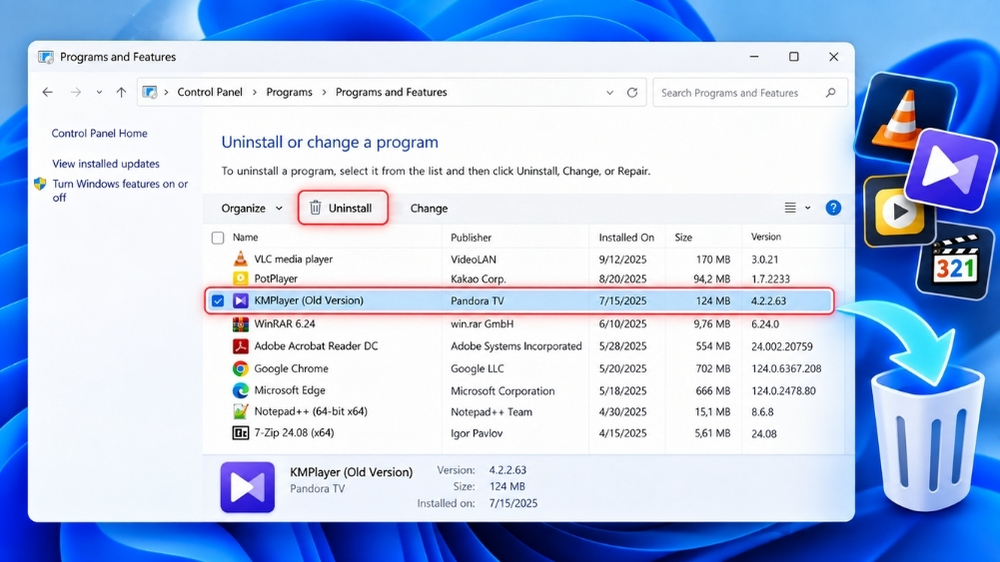
Hãy thử lục lọi lại trí nhớ xem gần đây máy tính có vô tình cài phải phần mềm nào lạ lẫm không. Truy cập vào Control Panel > Programs and Features và sắp xếp danh sách ứng dụng theo ngày cài đặt (Installed On). Nếu phát hiện ra một trình đọc PDF trùng lặp tính năng, một app xem ảnh miễn phí nhiều quảng cáo, hãy mạnh tay gỡ cài đặt (Uninstall) chúng. Khi cội nguồn gây xung đột biến mất, sự bình yên sẽ trở lại với hệ thống file của bạn.
Bước 4: Khôi phục lõi hệ thống bằng lệnh SFC và DISM
Nếu đã thử mọi phương án can thiệp phần mềm mà tình trạng vẫn trơ trơ ra đó, khả năng cao là tệp tin lõi của chính Windows 11 đã bị tổn thương trong quá trình cập nhật hoặc do virus phá hoại trước đó. Rất may, chúng ta có công cụ vá lỗi tích hợp sẵn.
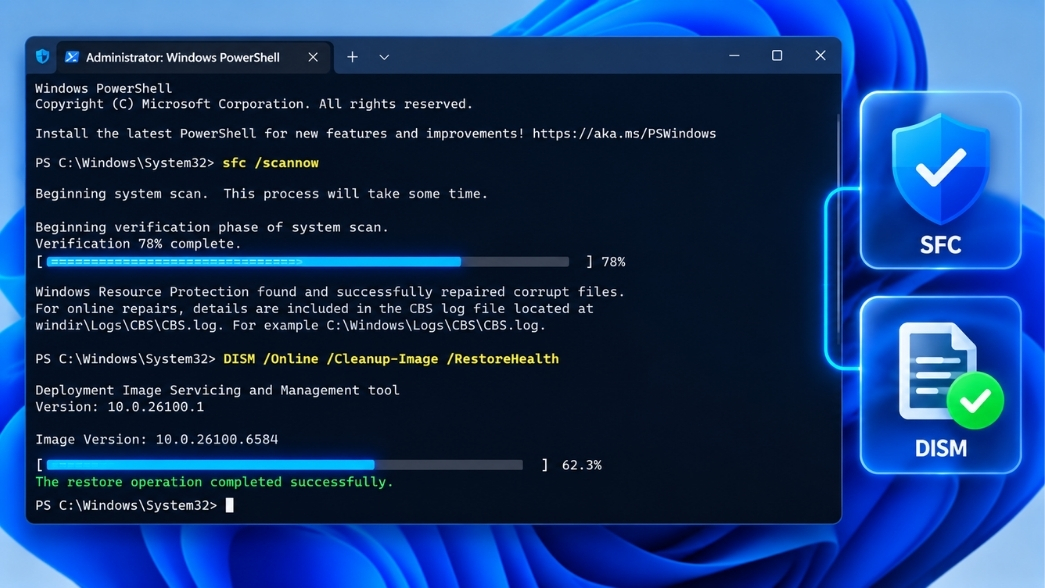
Hãy nhấn phím Windows, gõ cmd, click chuột phải vào Command Prompt và chọn Run as administrator. Tại cửa sổ lệnh nền đen, bạn nhập dòng chữ sau và nhấn Enter:
sfc /scannow
Quá trình rà soát tệp tin hệ thống sẽ mất khoảng 10-15 phút. Nếu kết quả báo lỗi đã được sửa, hãy khởi động lại máy. Trong trường hợp hệ thống báo có lỗi nhưng không thể tự sửa, bạn tiếp tục nhập dòng lệnh nâng cao này để tải tệp vá lỗi trực tiếp từ máy chủ Microsoft:
DISM /Online /Cleanup-Image /RestoreHealth
Đợi tiến trình đạt 100%, khởi động lại máy tính một lần nữa, và mọi rắc rối về file association sẽ biến mất hoàn toàn.
Xử lý dứt điểm lỗi open with liên tục mở sai app trên windows 11 reset lại thực ra không phải là nhiệm vụ bất khả thi nếu bạn nắm rõ cơ chế bảo vệ của hệ điều hành. Chỉ bằng vài thao tác tinh chỉnh sâu trong cài đặt và dọn dẹp môi trường registry, bạn đã có thể trả lại sự mượt mà cho trải nghiệm sử dụng hàng ngày. Một hệ điều hành khỏe mạnh luôn đòi hỏi môi trường phần mềm sạch sẽ và tối ưu. Nếu bạn đang có kế hoạch tân trang lại góc làm việc kỹ thuật số của mình và cần tư vấn các gói phần mềm, công cụ tiện ích hoạt động ổn định, êm ái, đừng ngần ngại liên hệ ngay với chúng tôi để được hỗ trợ sở hữu những sản phẩm phần mềm chuẩn mực nhất.















