
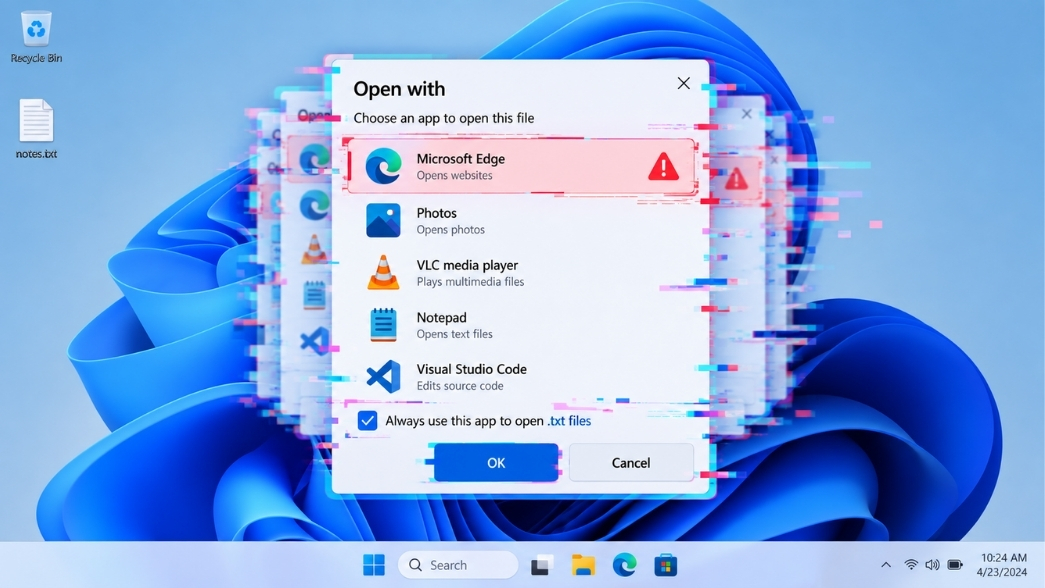
Tình trạng lỗi open with liên tục mở sai app trên windows 11 reset lại ngay khi vừa khởi động máy chắc chắn là một “căn bệnh” gây ức chế tột độ cho bất kỳ ai đang cần xử lý công việc gấp. Thử tưởng tượng bạn đã cẩn thận set quyền mở file PDF bằng phần mềm đọc chuyên dụng, nhưng vừa ngoảnh đi ngoảnh lại, hệ thống đã tự động đá văng thiết lập đó và ép mở bằng Microsoft Edge. Hay một file video .mp4 quen thuộc bỗng dưng mở bằng trình phát lỗi thời nào đó khiến máy giật lag. Nếu bạn đang mệt mỏi với việc ngày nào cũng phải click chuột phải chọn “Always use this app” mà hệ điều hành vẫn bướng bỉnh quên sạch sau mỗi lần khởi động lại, thì hãy cùng mổ xẻ nguyên lý đằng sau cơ chế rắc rối này và áp dụng ngay các thủ thuật thực chiến dưới đây để khóa chặt cài đặt theo đúng ý muốn.
Bản chất của lỗi open with liên tục mở sai app trên windows 11 reset lại đến từ đâu?
Trước khi bắt tay vào sửa chữa, chúng ta cần hiểu tại sao Windows 11 lại có hành vi kỳ lạ như vậy. Không phải tự nhiên mà hệ điều hành của bạn bỗng dưng “đãng trí”. Thực chất, đằng sau việc các đuôi file liên tục bị giật lại quyền mở mặc định là một cơ chế bảo mật khá nghiêm ngặt của Microsoft mang tên UserChoice Hash.
Trong môi trường Windows, mỗi khi bạn gán một định dạng tệp (ví dụ như .jpg) cho một ứng dụng cụ thể (như Photoshop), hệ thống sẽ tạo ra một đoạn mã băm (hash) đặc biệt trong Registry để xác nhận rằng sự thay đổi này là do chính người dùng hợp lệ thực hiện. Tuy nhiên, nhiều phần mềm bên thứ ba hiện nay (nhất là các công cụ cũ hoặc không được tối ưu tốt) lại lập trình theo kiểu “giành giật” quyền lợi. Thay vì yêu cầu thông qua giao diện hệ thống, chúng tự động chạy ngầm và ghi đè trực tiếp lên các khóa Registry.
Ngay lập tức, Windows 11 phát hiện ra sự can thiệp bất hợp pháp này. Để bảo vệ máy tính khỏi rủi ro mã độc (ransomware) tự động đổi đuôi file, hệ thống sẽ đánh dấu đoạn mã băm đó là không hợp lệ, vô hiệu hóa thiết lập của ứng dụng bên thứ ba và tự động “reset” quyền mở file đó về các ứng dụng mặc định an toàn của hãng như Edge, Photos hoặc Media Player. Bên cạnh đó, những bản cập nhật Windows Update đôi khi cũng để lại các file rác gây xung đột bộ nhớ cache, khiến việc lưu trữ liên kết tệp bị lỗi hỏng.
Trình tự 4 bước xử lý lỗi open with liên tục mở sai app trên windows 11 reset lại
Thay vì làm các thao tác bề nổi ở menu chuột phải, chúng ta sẽ can thiệp từ cấp độ cài đặt hệ thống đến can thiệp sâu vào Registry để giải quyết triệt để vấn đề này.
Bước 1: Gán quyền chính thống qua Settings (Default Apps)
Đây là cách an toàn nhất để “nói chuyện” với Windows 11. Bằng cách sử dụng menu cài đặt chính thức, hệ thống sẽ tạo ra một mã UserChoice Hash chuẩn xác, tránh bị cơ chế bảo mật tự động quét và xóa.
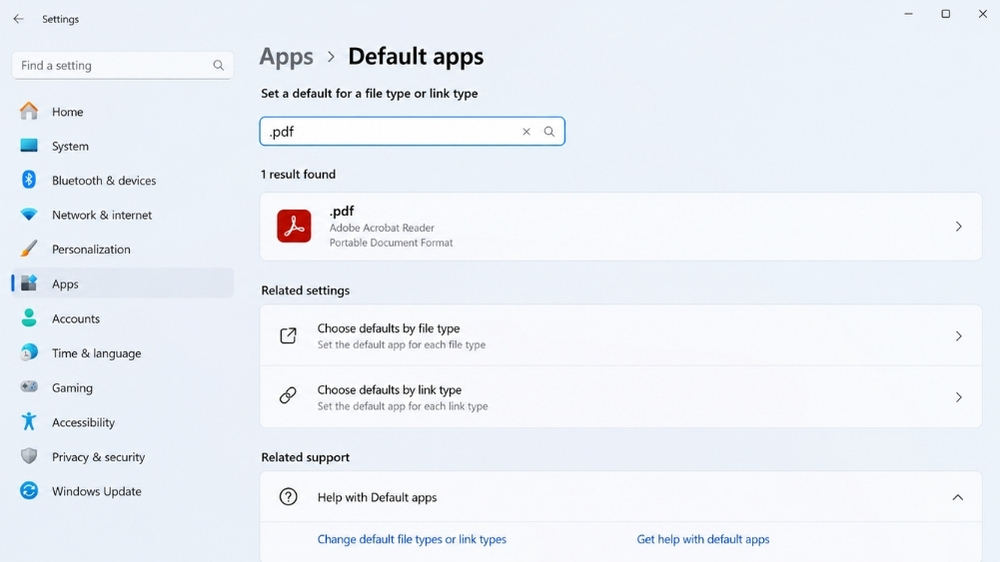
Đầu tiên, bạn sử dụng tổ hợp phím Windows + I để mở giao diện Settings. Tại cột bên trái, hãy chọn mục Apps và tiếp tục nhấp vào Default apps. Tại đây, kéo chuột xuống phía dưới cùng để tìm dòng chữ Choose defaults by file type (Chọn mặc định theo loại tệp).
Một danh sách dài các định dạng sẽ hiện ra. Tại ô tìm kiếm, bạn hãy gõ chính xác đuôi file đang bị lỗi cứng đầu (ví dụ: .pdf, .png hoặc .docx). Khi định dạng tệp hiện ra cùng với biểu tượng ứng dụng hiện tại đang quản lý nó, hãy click thẳng vào biểu tượng đó. Một bảng pop-up sẽ xuất hiện cho phép bạn chọn phần mềm mong muốn. Nhấn OK để lưu lại. Thao tác này giúp xác lập quyền hợp pháp cho ứng dụng mà không gây hoảng loạn cho hệ thống bảo mật.
Bước 2: Thanh lọc Registry Editor để dọn dẹp mã băm bị lỗi
Nếu Bước 1 vẫn bị hệ điều hành từ chối sau khi khởi động lại, chứng tỏ khóa Registry lưu trữ thông tin của file đó đã bị kẹt hoặc hỏng hoàn toàn. Chúng ta bắt buộc phải xóa khóa cũ để hệ thống buộc phải tự động tạo lại một khóa mới tinh.
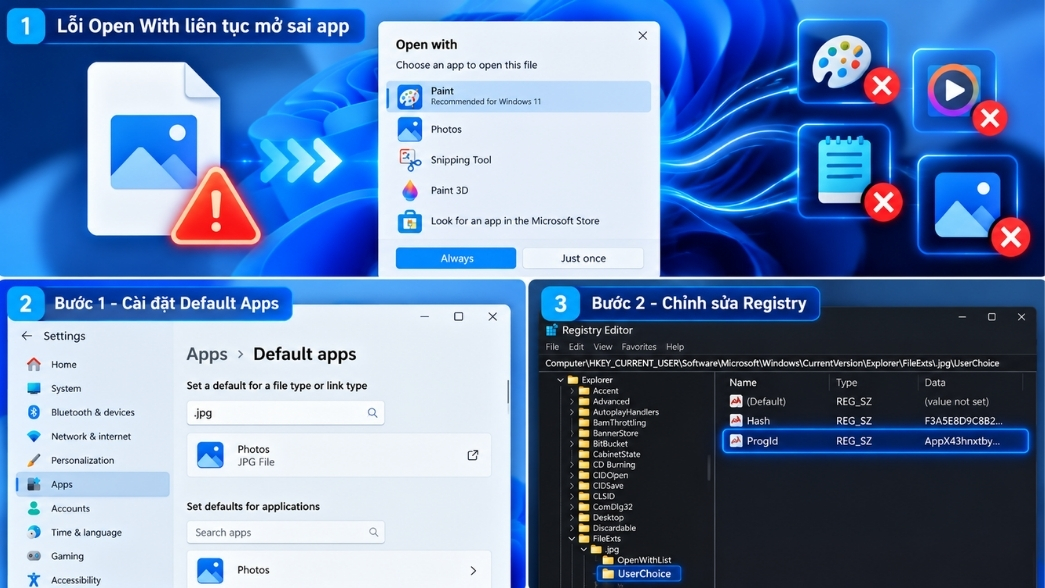
Nhấn phím Windows, gõ regedit và nhớ click chuột phải để chọn Run as administrator (Chạy dưới quyền quản trị). Khi giao diện Registry Editor mở lên, hãy cẩn thận copy và dán đường dẫn sau vào thanh địa chỉ trên cùng, rồi nhấn Enter:
HKEY_CURRENT_USER\Software\Microsoft\Windows\CurrentVersion\Explorer\FileExts
Ở thư mục này, bạn sẽ hoa mắt với hàng loạt thư mục con mang tên các định dạng tệp. Hãy bình tĩnh cuộn xuống và tìm đúng thư mục chứa đuôi file đang làm phiền bạn (ví dụ thư mục .jpg). Khi mở rộng thư mục này ra, bạn sẽ thấy một thư mục con tên là UserChoice. Việc của bạn rất đơn giản: Click chuột phải vào chữ UserChoice này và chọn Delete. Đừng lo lắng, thao tác này hoàn toàn an toàn. Sau khi đóng Registry và khởi động lại máy, bạn chỉ cần mở file đó lên, chọn lại ứng dụng cần dùng, Windows sẽ cấp ngay một mã băm mới hoàn toàn không bị lỗi.
Bước 3: Truy quét và gỡ bỏ các phần mềm “giành quyền” ngầm
Đôi khi “thủ phạm” không nằm ở Windows mà nằm ở chính phần mềm bạn cài vào. Một số trình đọc file, phần mềm giải nén hoặc xem video không rõ nguồn gốc thường tích hợp các luồng lệnh chạy ngầm. Cứ mỗi lần hệ thống khởi động, chúng lại tự động chạy lệnh cưỡng ép thay đổi quyền mở file.
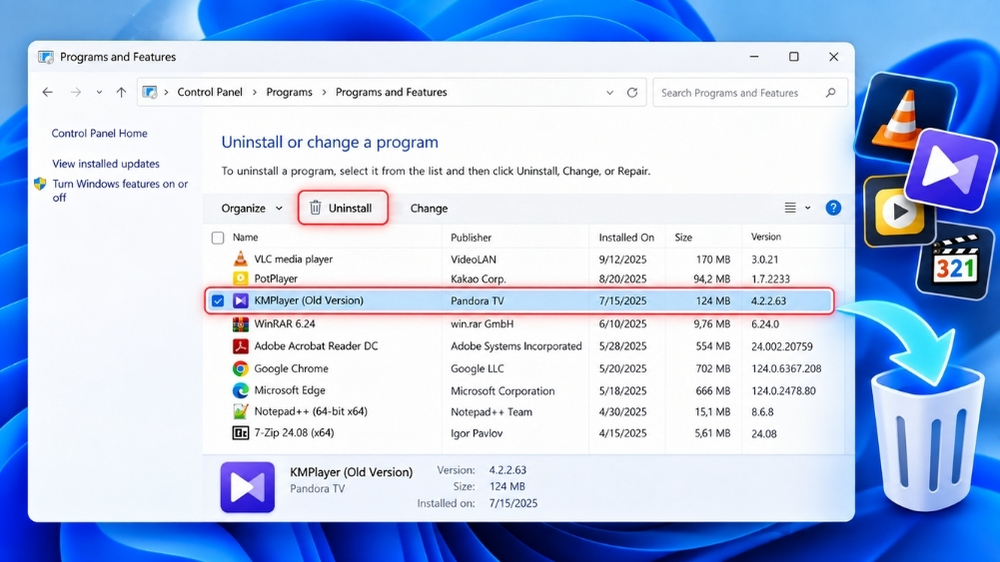
Hãy thử lục lọi lại trí nhớ xem gần đây máy tính có vô tình cài phải phần mềm nào lạ lẫm không. Truy cập vào Control Panel > Programs and Features và sắp xếp danh sách ứng dụng theo ngày cài đặt (Installed On). Nếu phát hiện ra một trình đọc PDF trùng lặp tính năng, một app xem ảnh miễn phí nhiều quảng cáo, hãy mạnh tay gỡ cài đặt (Uninstall) chúng. Khi cội nguồn gây xung đột biến mất, sự bình yên sẽ trở lại với hệ thống file của bạn.
Bước 4: Khôi phục lõi hệ thống bằng lệnh SFC và DISM
Nếu đã thử mọi phương án can thiệp phần mềm mà tình trạng vẫn trơ trơ ra đó, khả năng cao là tệp tin lõi của chính Windows 11 đã bị tổn thương trong quá trình cập nhật hoặc do virus phá hoại trước đó. Rất may, chúng ta có công cụ vá lỗi tích hợp sẵn.
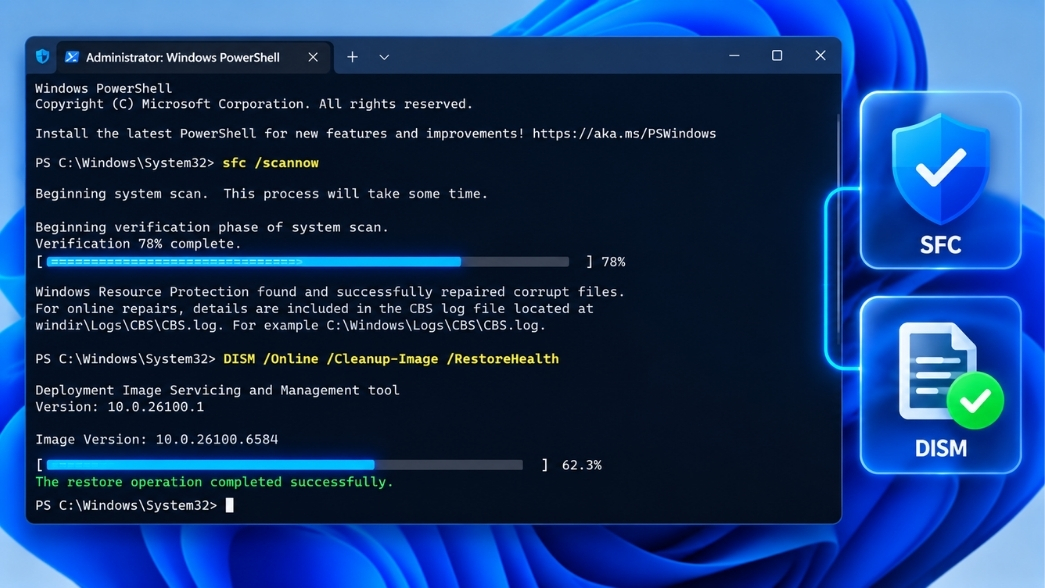
Hãy nhấn phím Windows, gõ cmd, click chuột phải vào Command Prompt và chọn Run as administrator. Tại cửa sổ lệnh nền đen, bạn nhập dòng chữ sau và nhấn Enter:
sfc /scannow
Quá trình rà soát tệp tin hệ thống sẽ mất khoảng 10-15 phút. Nếu kết quả báo lỗi đã được sửa, hãy khởi động lại máy. Trong trường hợp hệ thống báo có lỗi nhưng không thể tự sửa, bạn tiếp tục nhập dòng lệnh nâng cao này để tải tệp vá lỗi trực tiếp từ máy chủ Microsoft:
DISM /Online /Cleanup-Image /RestoreHealth
Đợi tiến trình đạt 100%, khởi động lại máy tính một lần nữa, và mọi rắc rối về file association sẽ biến mất hoàn toàn.
Xử lý dứt điểm lỗi open with liên tục mở sai app trên windows 11 reset lại thực ra không phải là nhiệm vụ bất khả thi nếu bạn nắm rõ cơ chế bảo vệ của hệ điều hành. Chỉ bằng vài thao tác tinh chỉnh sâu trong cài đặt và dọn dẹp môi trường registry, bạn đã có thể trả lại sự mượt mà cho trải nghiệm sử dụng hàng ngày. Một hệ điều hành khỏe mạnh luôn đòi hỏi môi trường phần mềm sạch sẽ và tối ưu. Nếu bạn đang có kế hoạch tân trang lại góc làm việc kỹ thuật số của mình và cần tư vấn các gói phần mềm, công cụ tiện ích hoạt động ổn định, êm ái, đừng ngần ngại liên hệ ngay với chúng tôi để được hỗ trợ sở hữu những sản phẩm phần mềm chuẩn mực nhất.














