Th10 1, 2026 | Windows
Cách chỉnh kích thước icon biểu tượng màn hình desktop win 11 lớn nhỏ là thao tác cơ bản nhưng ảnh hưởng trực tiếp đến trải nghiệm thị giác lẫn tốc độ làm việc mỗi ngày. Nhiều lúc cài đặt xong một bản Windows mới hoặc cắm laptop vào màn hình rời có độ phân giải 2K hay 4K, bạn sẽ thấy các biểu tượng ứng dụng hoặc to đùng choán hết diện tích hiển thị, hoặc bé li ti nhìn mỏi cả mắt. Việc tùy biến lại kích thước các biểu tượng này không hề phức tạp, chỉ cần nắm vài thao tác chuẩn là giao diện sẽ gọn gàng, vừa mắt ngay tức thì.
Vì sao cần điều chỉnh kích thước icon trên Windows 11?
Mỗi người dùng sở hữu một cấu hình phần cứng và thói quen thị giác hoàn toàn khác nhau. Việc giữ nguyên tỷ lệ mặc định từ hệ thống đôi khi mang lại nhiều bất tiện trong quá trình làm việc:
-
Tối ưu không gian hiển thị: Với những ai thường xuyên lưu trữ tài liệu tạm, file thiết kế hay phím tắt phần mềm ngay ngoài màn hình chính, kích thước biểu tượng nhỏ gọn sẽ giúp chứa được nhiều file hơn mà không lo che khuất hình nền.
-
Bảo vệ thị lực và tăng khả năng nhận diện: Người lớn tuổi hoặc người làm việc liên tục trước màn hình lớn thường cần icon cỡ đại kèm font chữ rõ ràng để tránh mỏi mắt và thao tác nhầm lẫn.
-
Khắc phục xung đột hiển thị khi cắm đa màn hình: Hiện tượng đổi độ phân giải đột ngột giữa màn hình laptop nhỏ và màn hình ngoài cỡ lớn rất dễ khiến icon vỡ bố cục, méo mó hoặc sắp xếp lộn xộn ngoài ý muốn.
3 cách chỉnh kích thước icon biểu tượng màn hình desktop Win 11 lớn nhỏ linh hoạt
Hệ điều hành Windows 11 cung cấp nhiều giải pháp khác nhau để can thiệp vào giao diện. Dưới đây là 3 cách từ nhanh gọn, tiện lợi cho đến mức độ tinh chỉnh mượt mà theo từng điểm ảnh.
Cách 1: Sử dụng chuột phải trực tiếp trên Desktop (Nhanh và chuẩn nhất)
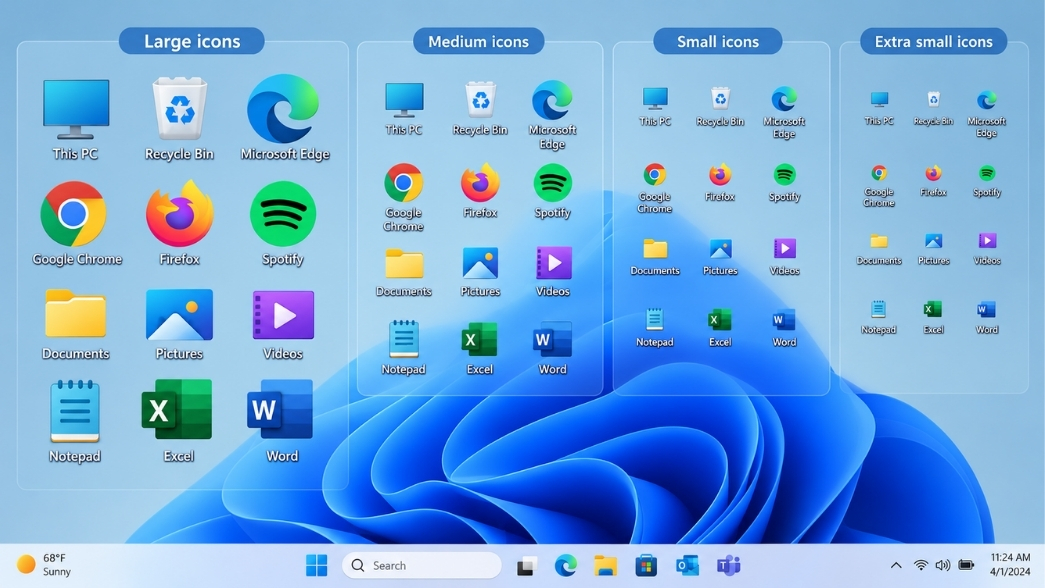
Đây là thao tác chuẩn tắc được tích hợp sẵn trên menu ngữ cảnh của Windows, chia tỉ lệ biểu tượng thành 3 nấc cố định gồm Large (Lớn), Medium (Trung bình) và Small (Nhỏ).
Bước 1: Nhấp chuột phải vào bất kỳ vùng trống nào trên màn hình Desktop.
Bước 2: Di chuyển con trỏ chuột đến mục View trong bảng tùy chọn hiện ra.
Bước 3: Lựa chọn 1 trong 3 kích thước mong muốn:
-
-
Large icons: Biểu tượng hiển thị ở mức lớn nhất, tiện quan sát.
-
Medium icons: Kích thước mặc định của Windows 11, cân đối và phổ biến.
-
Small icons: Kích thước thu nhỏ tối đa, giải phóng tối đa diện tích màn hình.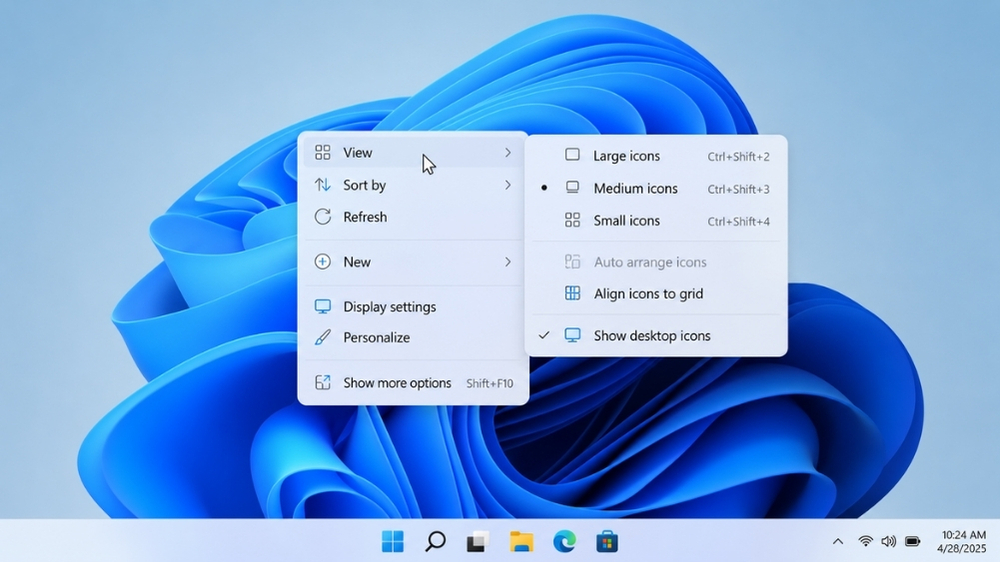
Cách 2: Kết hợp phím Ctrl và con lăn chuột (Tùy biến kích thước tự do)
Nếu 3 nấc mặc định ở Cách 1 vẫn chưa làm bạn vừa ý (cỡ Trung bình thì hơi nhỏ mà cỡ Lớn lại quá bè), cách kết hợp phím tắt này sẽ cho phép thu phóng mượt mà từng milimet theo ý thích.
Bước 1: Trở về giao diện màn hình Desktop chính (phím tắt nhanh: Windows + D).
Bước 2: Nhấn và giữ phím Ctrl trên bàn phím.
Bước 3: Dùng ngón tay cuộn con lăn chuột giữa (Scroll wheel):
Bước 4: Thả phím Ctrl ra khi đạt kích thước ưng ý.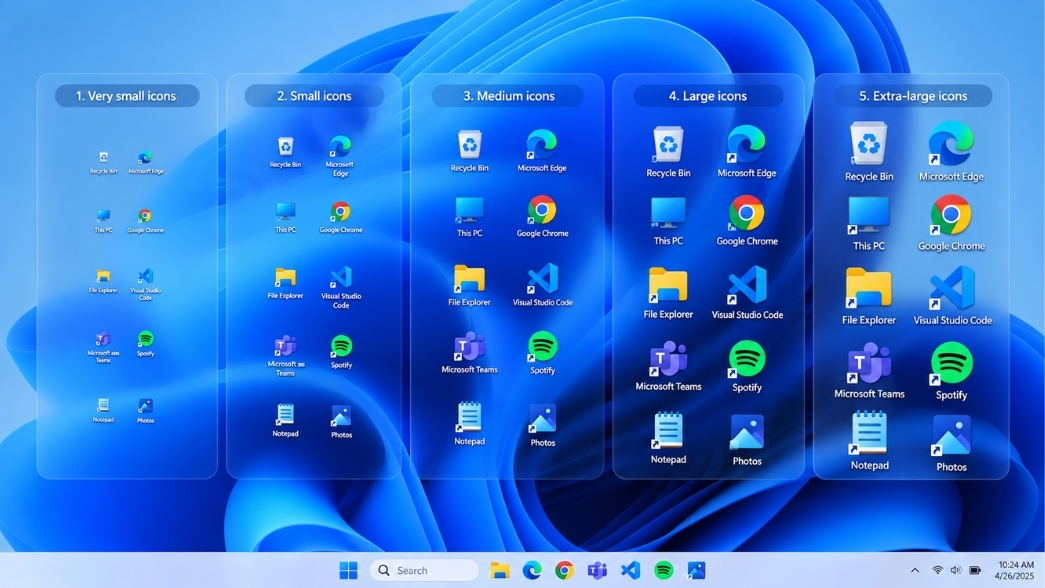
Cách 3: Dùng tổ hợp phím tắt nhanh trên bàn phím
Dành cho những lúc chuột hết pin hoặc bạn muốn thao tác nhanh thông qua bàn phím mà không cần rê chuột click từng bước.
Bước 1: Nhấp chuột một lần vào khoảng trống trên Desktop để đảm bảo Windows đang tập trung vào lớp ngoài cùng.
Bước 2: Bấm tổ hợp phím tương ứng:
-
-
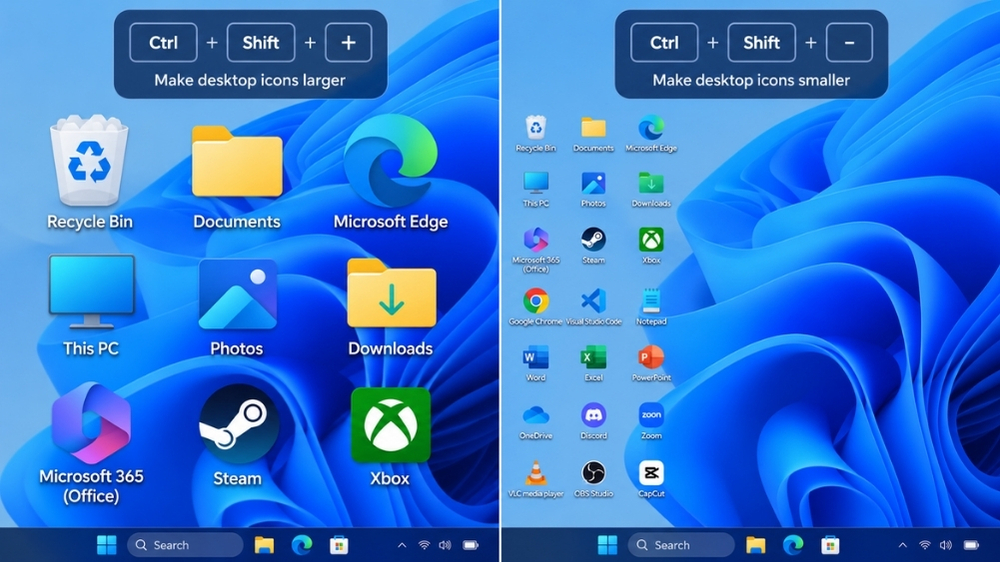
Ctrl + Shift + 1: Chuyển ngay sang kích thước Siêu lớn (Extra Large).
-
Ctrl + Shift + 2: Chuyển về kích thước Lớn (Large).
-
Ctrl + Shift + 3: Chuyển về kích thước Trung bình chuẩn (Medium).
-
Ctrl + Shift + 4: Chuyển về kích thước Nhỏ (Small).
Phân biệt đổi kích thước icon Desktop và chỉnh DPI Display Scale
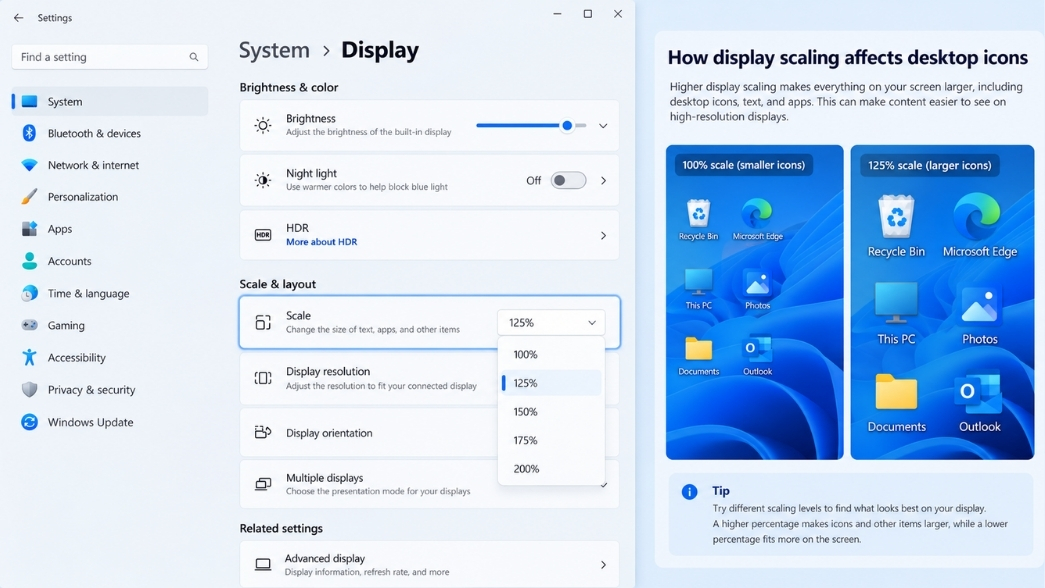
Rất nhiều người nhầm lẫn giữa việc đổi kích thước icon với việc đổi tỉ lệ thu phóng hệ thống (Scale trong Display Settings). Hãy phân biệt rõ hai khái niệm này để tránh làm vỡ giao diện:
| Tiêu chí |
Chỉnh kích thước icon Desktop |
Chỉnh tỷ lệ Display Scale |
| Phạm vi tác động |
Chỉ thay đổi kích thước các biểu tượng ngoài màn hình Desktop. |
Thay đổi toàn bộ chữ viết, cửa sổ phần mềm, thanh Taskbar và mọi ứng dụng. |
| Độ sắc nét |
Icon giữ nguyên độ nét chuẩn vector, không mờ nhòe. |
Nếu chọn sai tỉ lệ (như 125%, 175%), một số phần mềm cũ rất dễ bị nhòe nét chữ (blurry font). |
| Mục đích dùng |
Sắp xếp lại file, làm gọn góc làm việc. |
Tối ưu độ phân giải hiển thị cho các tấm nền màn hình mật độ điểm ảnh cao. |
Mẹo khắc phục lỗi icon tự nhảy lung tung sau khi chỉnh kích thước
Sau khi đổi kích thước biểu tượng, đôi khi màn hình sẽ gặp tình trạng các icon dính sát vào nhau hoặc nhảy toán loạn mỗi lần khởi động lại máy. Bạn xử lý dứt điểm theo mẹo sau:
- Bật căn chỉnh theo lưới (Align to grid): Nhấp chuột phải ngoài Desktop > Chọn View > Tích chọn Align icons to grid. Thao tác này giúp các icon tự động cách đều hàng và cột, dù thu nhỏ hay phóng to đều không bị đè lên nhau.
- Khóa vị trí tự sắp xếp: Nếu không muốn Windows tự dồn file về mép trái màn hình, bỏ chọn mục Auto arrange icons tại menu View.
- Làm mới bộ nhớ đệm (Icon Cache): Trong trường hợp icon bị biến thành tờ giấy trắng sau khi đổi kích thước, chỉ cần mở hộp thoại Run (Windows + R), gõ ie4uinit.exe -show rồi nhấn Enter để Windows tái tạo lại ảnh thu nhỏ biểu tượng ngay lập tức.
Thực hiện thành thạo cách chỉnh kích thước icon biểu tượng màn hình desktop win 11 lớn nhỏ giúp bạn làm chủ hoàn toàn không gian làm việc số, vừa bảo vệ mắt vừa thao tác tìm kiếm tập tin nhanh chóng hơn. Nếu bạn đang cần trang bị bản quyền phần mềm chính hãng để trải nghiệm hệ điều hành và các ứng dụng văn phòng mượt mà, đầy đủ tính năng cập nhật nhất, hãy liên hệ ngay với chúng tôi để nhận tư vấn chi tiết và phương án tối ưu nhất cho thiết bị của bạn!
Th9 30, 2026 | Windows
Biểu tượng hệ thống (System Icons) như pin, âm lượng (loa), hay mạng bỗng nhiên biến mất khỏi khay hệ thống ở góc dưới bên phải màn hình (System Tray) là một lỗi giao diện khá phổ biến trên Windows 11. Nguyên nhân chủ yếu do tiến trình quản lý giao diện bị kẹt hoặc cài đặt hiển thị của thanh Taskbar vô tình bị tắt.
Dưới đây là các bước xử lý nhanh gọn và triệt để nhất:
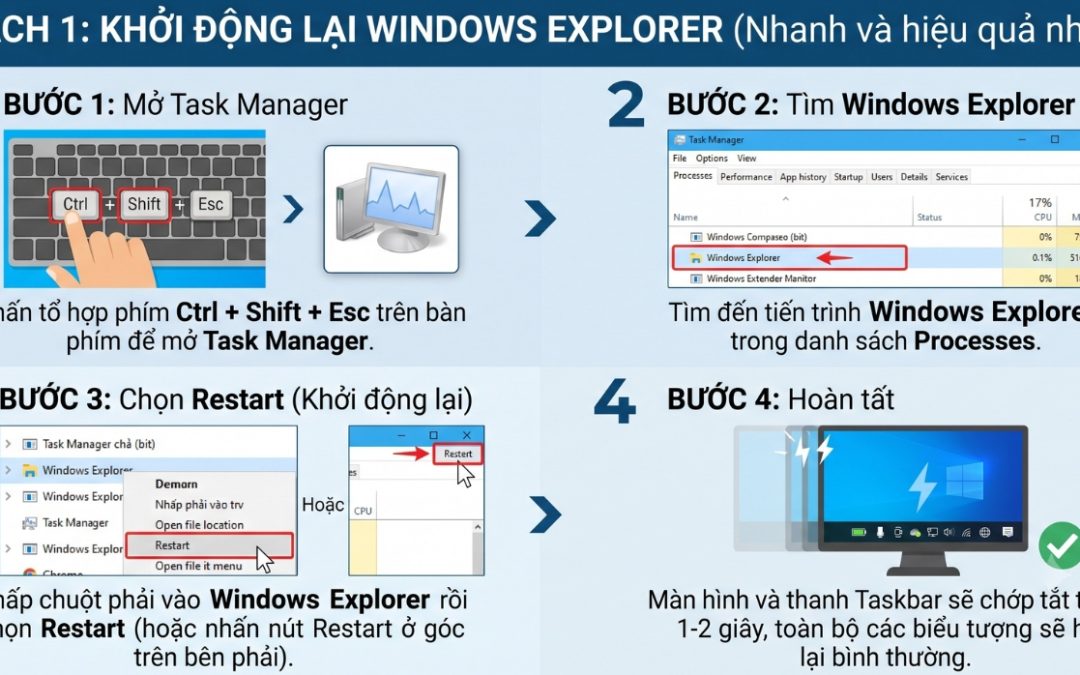
Cách 1: Khởi Động Lại Windows Explorer (Nhanh và hiệu quả nhất)
Đa số các trường hợp mất biểu tượng trên Taskbar chỉ vì tiến trình giao diện chính bị treo tạm thời.
-
Nhấn tổ hợp phím Ctrl + Shift + Esc trên bàn phím để mở Task Manager.
-
Tìm đến tiến trình có tên là Windows Explorer trong danh sách các tiến trình (Processes).
-
Nhấp chuột phải vào Windows Explorer và chọn Restart (Khởi động lại) ở góc trên bên phải (hoặc nhấp chuột phải chọn Restart).
-
Màn hình và thanh Taskbar sẽ chớp tắt trong 1-2 giây, toàn bộ các biểu tượng pin, loa sẽ hiện trở lại bình thường.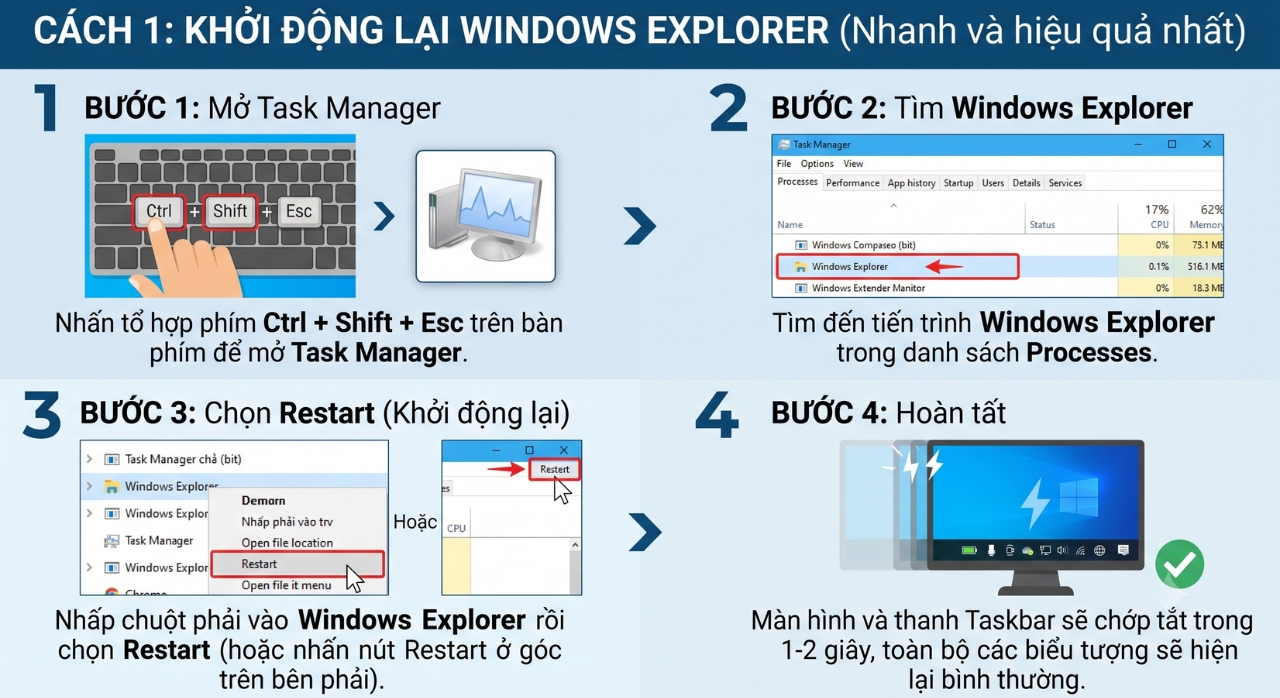
Cách 2: Bật Lại Các Biểu Tượng Hệ Thống Trong Cài Đặt (Settings)
Có thể trong quá trình sử dụng, bạn hoặc ai đó đã vô tình tắt quyền hiển thị của các biểu tượng này trên khay hệ thống.
-
Nhấn tổ hợp phím Windows + I để mở Settings (Cài đặt).
-
Chọn mục Personalization ở cột bên trái > Nhấp vào Taskbar ở khung bên phải.
-
Nhấp chuột vào mục Taskbar corner items để mở rộng danh sách các biểu tượng góc thanh Taskbar.
-
Kiểm tra xem các công tắc của Volume (Âm lượng), Network (Mạng), và Power (Pin) có đang ở trạng thái tắt hay không. Nếu có, hãy gạt các công tắc này sang On để bật chúng sáng lên.
-
Tiếp tục kéo xuống dưới, nhấp vào mục Taskbar corner overflow để kiểm tra xem các biểu tượng này có bị ẩn vào trong menu mũi tên nhỏ hay không.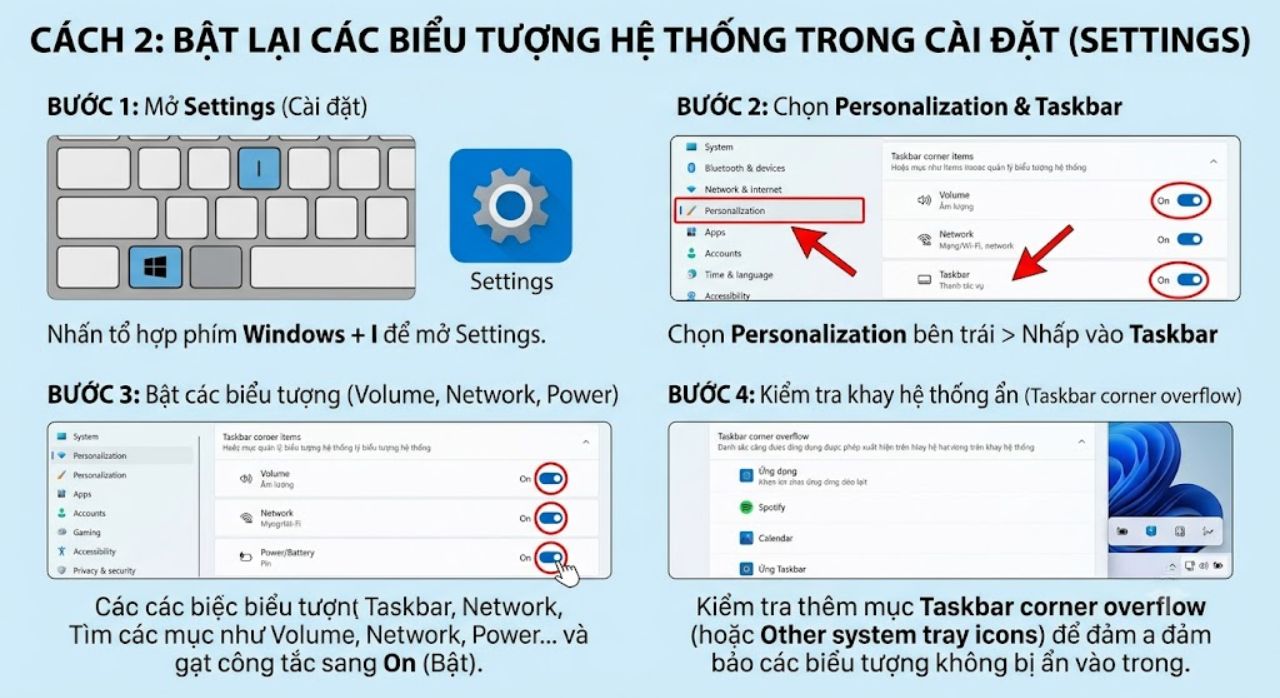
Cách 3: Sửa Lỗi Bằng Trình Quản Lý Giao Diện System Icons Trong Registry
Nếu các biểu tượng bị xám đi (không cho bật trong Settings) hoặc lỗi sâu ở hệ thống:
-
Nhấn tổ hợp phím Windows + R để mở hộp thoại Run.
-
Gõ chữ regedit rồi nhấn Enter (chọn Yes nếu có bảng thông báo).
-
Truy cập theo đường dẫn: HKEY_CURRENT_USER\Software\Microsoft\Windows\CurrentVersion\Policies\Explorer
-
Nhìn sang khung bên phải, tìm các khóa có tên như HideSCAVolume, HideSCAMnetwork, hoặc NoTrayItemsDisplay.
-
Nếu các khóa này tồn tại và có giá trị là 1, hãy nhấp đúp vào chúng và đổi giá trị Value data thành 0 (hoặc nhấp chuột phải chọn Delete để xóa hẳn các khóa hạn chế này đi).
-
Khởi động lại máy tính (Restart) để áp dụng.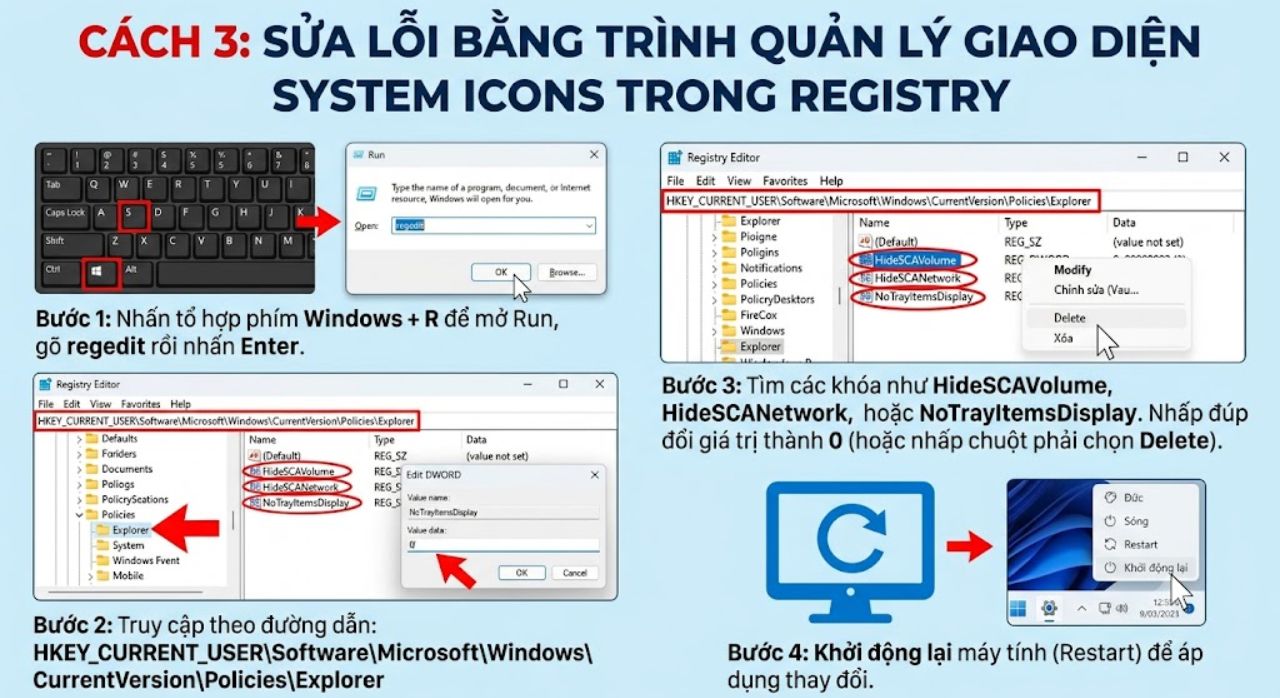
Cách 4: Quét Lại File Hệ Thống Bị Hỏng
Nếu lỗi do các file thành phần của giao diện Windows 11 bị tổn hại:
-
Nhấn Windows + S, gõ cmd, nhấp chuột phải vào Command Prompt và chọn Run as administrator.
-
Nhập lệnh sau rồi nhấn Enter: sfc /scannow
-
Chờ quá trình quét hoàn tất, sau đó nhập tiếp lệnh: DISM /Online /Cleanup-Image /RestoreHealth
-
Khởi động lại máy tính sau khi chạy xong hai lệnh trên.
Th9 30, 2026 | Windows
Cách cá nhân hóa giao diện Windows 11 đẹp mắt độc lạ đang được nhiều người quan tâm vì giao diện mặc định đôi khi khá đơn điệu. Chỉ với vài thay đổi nhỏ như hình nền, màu sắc, thanh Taskbar, Start Menu, icon hay hiệu ứng trong suốt, bạn đã có thể biến chiếc máy tính quen thuộc thành một không gian rất riêng. Không cần cài quá nhiều phần mềm, cũng chẳng cần phải rành công nghệ. Quan trọng là biết chỉnh đúng chỗ!
Cách cá nhân hóa giao diện Windows 11 đẹp mắt từ Settings
Điểm hay của Windows 11 là phần lớn tùy chỉnh cơ bản đều nằm ngay trong Settings. Bạn không nhất thiết phải tải phần mềm bên ngoài ngay từ đầu.
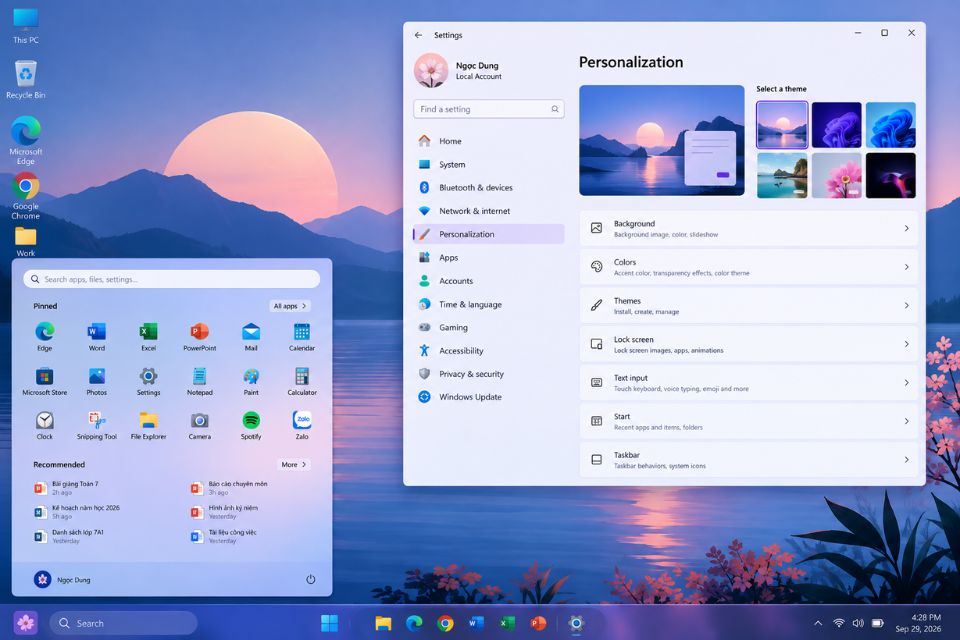
Nhấn Windows + I để mở Settings, sau đó chọn Personalization.
Tại đây, bạn sẽ thấy hàng loạt tùy chọn như Background, Colors, Themes, Lock screen, Start, Taskbar, Fonts… Nói đơn giản, đây gần như là “khu vực trang điểm” của Windows 11.
Nếu lần đầu chỉnh giao diện, bạn nên thay đổi từng phần một. Đừng chỉnh tất cả cùng lúc vì rất dễ biến desktop thành một “nồi lẩu” màu sắc.
Một phong cách đơn giản nhưng đẹp có thể là nền tối, màu accent xanh hoặc tím, icon tối giản và Taskbar gọn gàng. Nếu thích nổi bật hơn, bạn có thể sử dụng hình nền sáng kết hợp màu accent tương phản.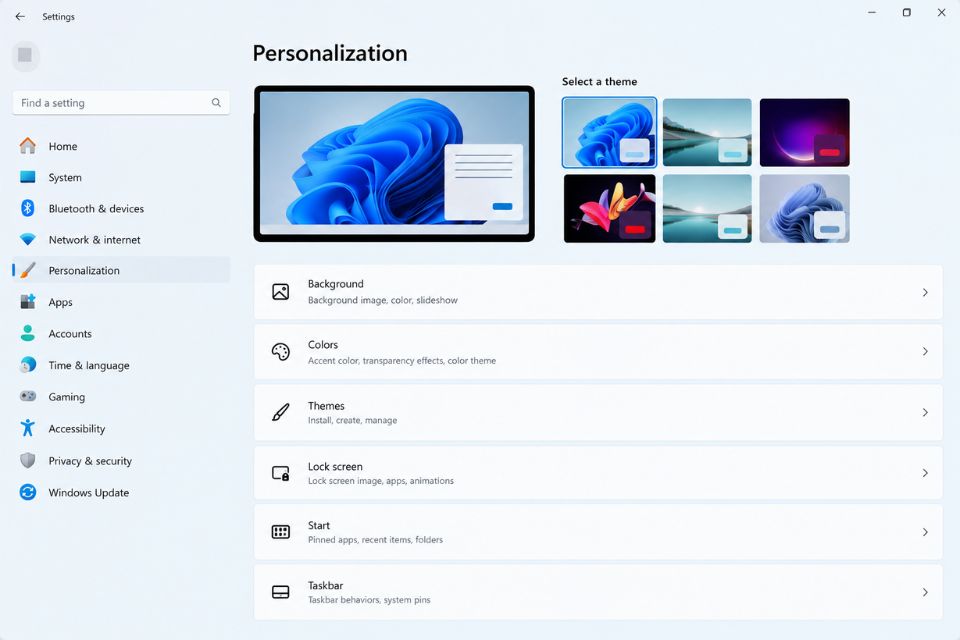
Bước 1: Đổi hình nền Windows 11 thật ấn tượng
Hình nền là thứ bạn nhìn thấy đầu tiên sau khi bật máy. Vì vậy, đây gần như là phần quan trọng nhất khi muốn cá nhân hóa giao diện Windows 11.
Vào Settings > Personalization > Background.
Tại mục Personalize your background, Windows cho phép bạn chọn Picture, Solid color, Slideshow hoặc một số tùy chọn khác tùy phiên bản.
Nếu muốn desktop trông độc lạ, hãy chọn một hình nền có bố cục đơn giản. Những hình quá nhiều chi tiết có thể khiến icon trên desktop bị chìm, nhìn khá rối.
Bạn cũng có thể chọn hình nền cùng tông với màu accent. Ví dụ nền xanh đậm kết hợp màu xanh dương, nền tím kết hợp tím nhạt hoặc nền đen đi với trắng.
Một mẹo nhỏ: nếu sử dụng laptop cấu hình không quá mạnh, đừng lạm dụng hình nền động hoặc các hiệu ứng quá nặng. Đẹp thì thích thật, nhưng máy chạy ì ạch thì lại mất vui!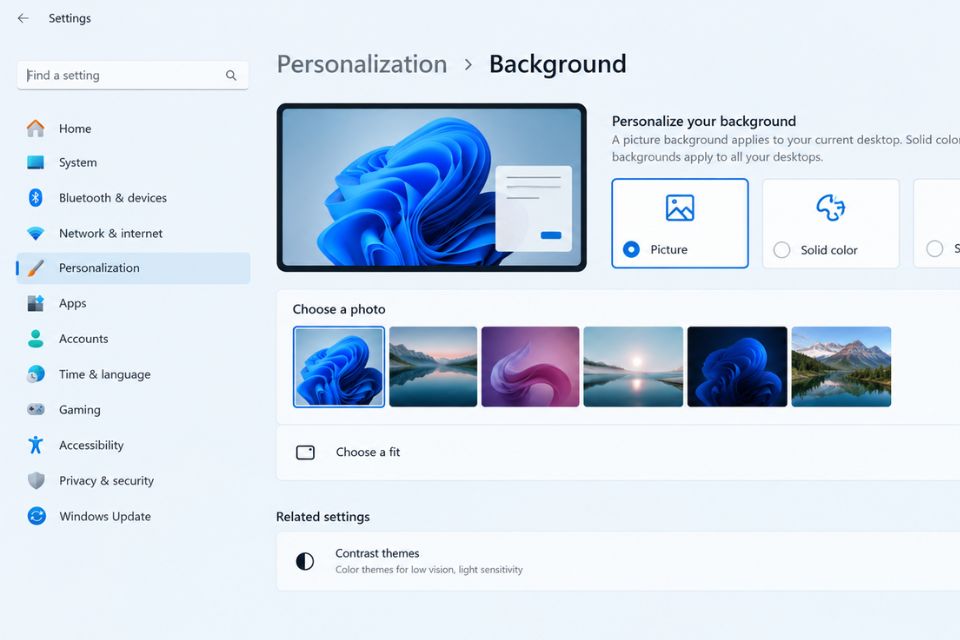
Bước 2: Chọn màu accent phù hợp với giao diện
Sau hình nền, hãy chỉnh màu sắc để mọi thứ trông đồng bộ hơn.
Vào Settings > Personalization > Colors.
Tại đây, bạn có thể lựa chọn chế độ Light hoặc Dark. Nếu thích giao diện hiện đại, Dark Mode thường tạo cảm giác gọn và “ngầu” hơn, đặc biệt khi kết hợp với hình nền tối.
Tiếp theo là phần Accent color. Windows 11 cho phép bạn chọn màu accent có sẵn hoặc để hệ thống tự lấy màu từ hình nền.
Bạn có thể thử xanh dương, tím, xanh lá hoặc đỏ tùy sở thích. Tuy nhiên, nếu muốn giao diện trông tinh tế, chỉ nên chọn một màu chủ đạo.
Một cách phối khá dễ là nền tối + accent tím + chữ sáng. Hoặc nền xanh đậm + accent xanh dương. Không cần quá nhiều màu đâu, càng đơn giản đôi khi càng đẹp.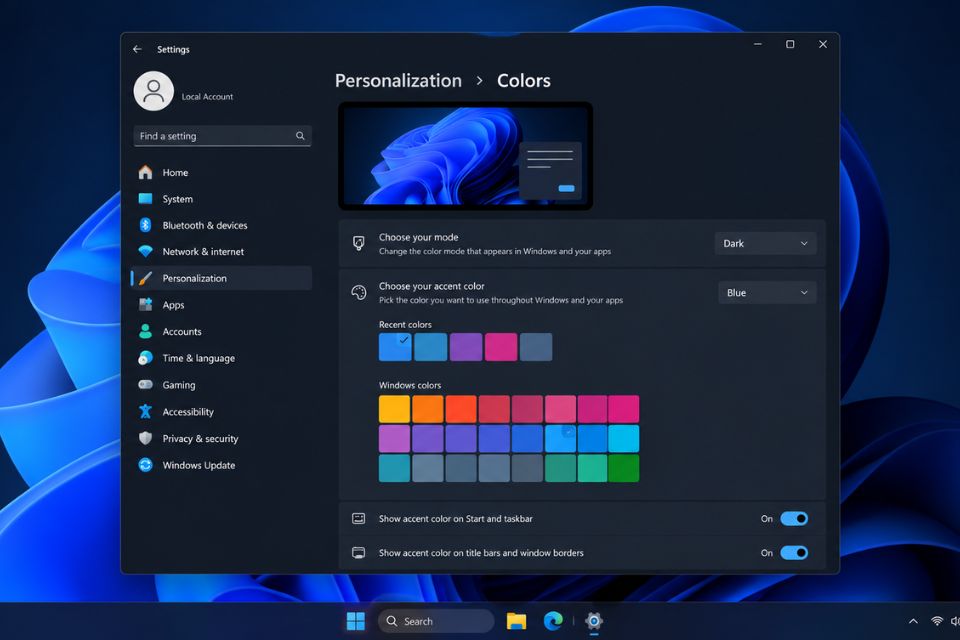
Bước 3: Làm Taskbar Windows 11 gọn và đẹp hơn
Taskbar là khu vực xuất hiện liên tục nên chỉ cần chỉnh một chút là giao diện đã khác hẳn.
Vào Settings > Personalization > Taskbar.
Bạn có thể lựa chọn những biểu tượng muốn xuất hiện, tắt bớt các thành phần không sử dụng và điều chỉnh cách Taskbar hoạt động.
Nếu desktop của bạn đang có quá nhiều biểu tượng, hãy mạnh tay dọn bớt. Chỉ giữ những ứng dụng thường xuyên sử dụng như trình duyệt, File Explorer, Settings hoặc phần mềm làm việc.
Windows 11 mặc định đặt icon Taskbar ở giữa. Nếu thích phong cách truyền thống, bạn có thể vào Taskbar behaviors > Taskbar alignment rồi chuyển sang Left.
Còn nếu thích giao diện hiện đại, cứ để ở giữa. Kết hợp với hình nền tối giản sẽ tạo cảm giác rất sạch.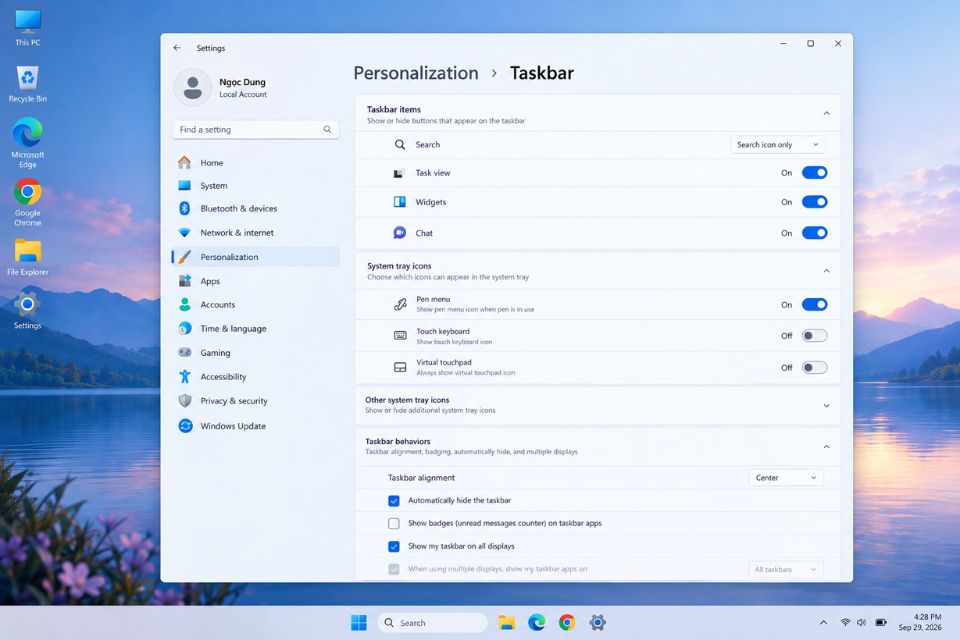
Bước 4: Tùy chỉnh Start Menu Windows 11
Start Menu cũng là một phần rất dễ thay đổi nhưng nhiều người lại bỏ qua.
Bạn có thể vào Settings > Personalization > Start để điều chỉnh một số cách hiển thị nội dung trong Start Menu.
Nếu muốn giao diện sạch, hãy hạn chế số lượng ứng dụng được ghim. Chỉ nên giữ những phần mềm bạn sử dụng thường xuyên.
Một Start Menu quá nhiều icon không những khó nhìn mà còn khiến bạn mất thời gian tìm ứng dụng. Sắp xếp một chút thôi, mỗi lần mở lên sẽ thấy dễ chịu hơn hẳn.
Bạn cũng có thể kết hợp Start Menu với màu accent và chế độ Dark Mode để tạo cảm giác đồng nhất với toàn bộ desktop.
Bước 5: Sử dụng Themes để thay đổi giao diện nhanh
Nếu không muốn tự chỉnh từng mục, Themes là lựa chọn rất tiện.
Vào:
Settings > Personalization > Themes
Windows 11 cung cấp một số theme có sẵn. Bạn chỉ cần chọn theme phù hợp, hệ thống có thể thay đổi đồng bộ nhiều thành phần như hình nền, màu sắc và một số thiết lập giao diện.
Nếu thích phong cách riêng, bạn cũng có thể tìm thêm theme phù hợp từ Microsoft Store hoặc các nguồn đáng tin cậy.
Tuy nhiên, đừng tải theme từ những website không rõ nguồn gốc. Một file giao diện nhìn rất đẹp nhưng đi kèm phần mềm không mong muốn thì đúng là “lợi bất cập hại”.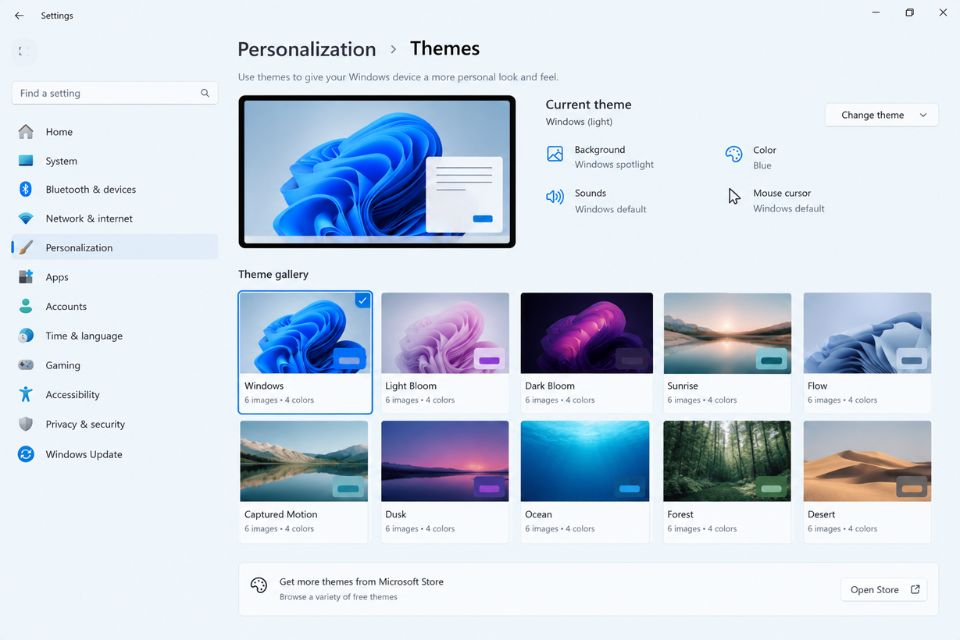
Bước 6: Tạo giao diện Windows 11 độc lạ nhưng vẫn dễ sử dụng
Sau khi chỉnh những phần cơ bản, bạn có thể thêm một vài thay đổi để desktop có cá tính hơn.
Chẳng hạn, hãy chọn một bộ hình nền cùng chủ đề thay vì mỗi màn hình một phong cách. Nếu sử dụng nhiều màn hình, việc đồng bộ màu sắc sẽ khiến toàn bộ không gian trông chuyên nghiệp hơn.
Bạn cũng có thể sắp xếp icon desktop theo nhóm hoặc xóa những shortcut không cần thiết. Một desktop gần như trống với hình nền đẹp đôi khi lại tạo cảm giác rất “xịn”.
Nếu muốn thay đổi sâu hơn, một số phần mềm bên thứ ba có thể hỗ trợ tùy chỉnh Taskbar, widget, icon hoặc hiệu ứng. Tuy nhiên, hãy ưu tiên phần mềm có nguồn rõ ràng và đọc kỹ đánh giá trước khi cài.
Đặc biệt, đừng chạy theo quá nhiều hiệu ứng chỉ vì thấy đẹp trên mạng. Giao diện đẹp nhất vẫn là giao diện khiến bạn sử dụng máy thoải mái mỗi ngày.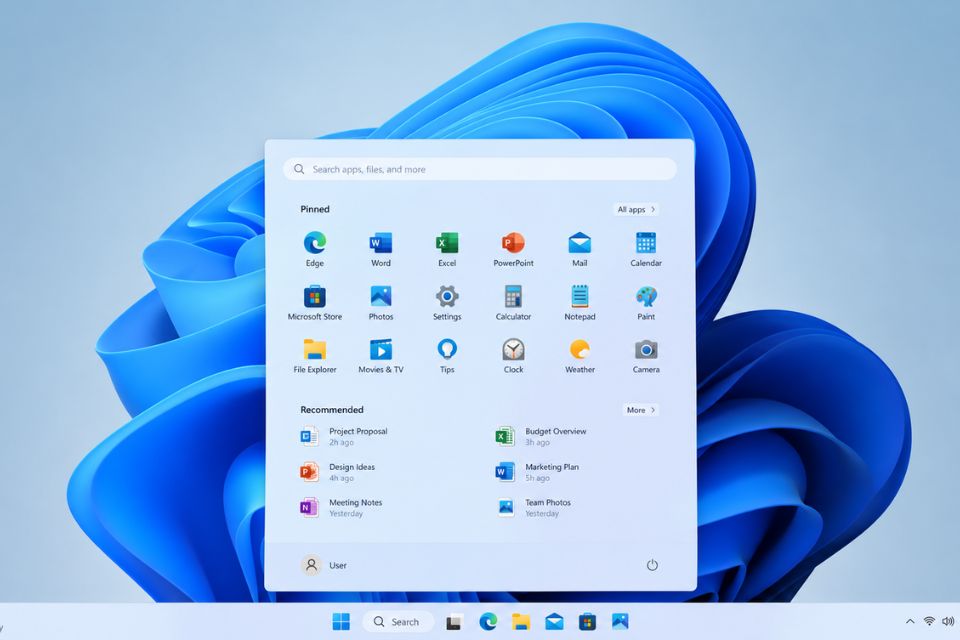
Một số lưu ý khi cá nhân hóa Windows 11
Không phải cứ thêm thật nhiều hiệu ứng là desktop sẽ đẹp. Thực tế, giao diện dễ nhìn thường chỉ cần 2–3 màu chủ đạo, hình nền phù hợp và icon được sắp xếp gọn gàng.
Nếu máy có cấu hình thấp, bạn cũng nên hạn chế các hiệu ứng chuyển động hoặc phần mềm tùy biến chạy nền liên tục. Chúng có thể sử dụng thêm RAM và CPU.
Ngoài ra, hãy sao lưu những thiết lập quan trọng trước khi cài phần mềm tùy biến giao diện. Nếu sau này xảy ra lỗi, bạn sẽ dễ dàng đưa Windows trở lại trạng thái ban đầu.
Kết luận
Cách cá nhân hóa giao diện Windows 11 đẹp mắt độc lạ không nhất thiết phải phức tạp. Bạn có thể bắt đầu bằng hình nền, Dark Mode, màu accent, Taskbar, Start Menu và Themes. Chỉ vài thay đổi nhỏ thôi nhưng cảm giác sử dụng máy đã khác khá nhiều.
Nếu muốn giao diện đẹp lâu dài, hãy ưu tiên sự đồng bộ thay vì cố nhồi thật nhiều hiệu ứng. Một desktop sạch, màu sắc hài hòa và những ứng dụng cần thiết được sắp xếp hợp lý thường vừa đẹp mắt vừa tiện sử dụng mỗi ngày.
Th9 30, 2026 | Windows
Kiểm tra log lỗi hệ thống bằng event viewer win 11 tìm nguyên nhân crash là kỹ năng “cứu cánh” đầu tiên mà bạn nhất định phải nắm rõ khi chiếc máy tính đang dùng bỗng dưng dở chứng. Thử tưởng tượng xem, bạn đang chạy deadline một báo cáo quan trọng chưa kịp bấm Save, hoặc đang trong một trận rank game cực kỳ căng thẳng thì bỗng nhiên… bụp! Màn hình xanh chết chóc (BSOD) hiện lên chình ình, hoặc ứng dụng tự nhiên văng ra ngoài Desktop không để lại một lời trăng trối. Thật sự quá ức chế đúng không?
Thay vì cuống cuồng bê nguyên dàn PC ra tiệm sửa chữa hay hì hục cài lại Windows một cách mù quáng, hệ điều hành của chúng ta thực ra đã âm thầm ghi chép lại mọi “tội lỗi” gây ra sự cố này. Giống như hộp đen của một chiếc máy bay, mọi diễn biến từ phần cứng, phần mềm đến các tiến trình chạy ngầm đều được lưu lại chi tiết. Hôm nay, mình sẽ đồng hành cùng bạn lôi kẻ thủ ác giấu mặt ra ánh sáng chỉ bằng vài cú click chuột thông qua một công cụ có sẵn cực kỳ quyền lực của hệ điều hành.
Tại sao không nên đoán mò mà phải đọc log lỗi?
Nhiều anh em hễ thấy máy sập nguồn là auto đổ lỗi cho thanh RAM bị dơ, hoặc cho rằng tản nhiệt quá nóng. Nhưng thực tế phũ phàng và đa dạng hơn nhiều! Đôi khi, chỉ một bản cập nhật driver card đồ họa (VGA) bị xung đột, một phần mềm anti-cheat của game Valorant đánh nhau với trình diệt virus, hay một tệp tin hệ thống nhỏ bé vô tình bị hỏng cũng đủ sức đánh sập cả hệ thống đồ sộ.
Việc đoán mò không chỉ làm bạn tốn thời gian tháo lắp phần cứng mà đôi khi còn khiến “lợn lành thành lợn què”. Bằng cách đọc log, công cụ sẽ chỉ thẳng mặt dịch vụ nào, file thư viện .dll nào vừa tắt thở ở giây thứ bao nhiêu. Nắm được những số liệu “biết nói” này, việc khắc phục sự cố sẽ trở nên sắc bén, gãi đúng chỗ ngứa và tiết kiệm được vô khối thời gian.
Các bước kiểm tra log lỗi hệ thống bằng event viewer win 11 tìm nguyên nhân crash
Dưới đây là luồng thao tác bắt mạch hệ thống một cách bài bản nhất. Đừng lo nếu bạn chưa từng chọc ngoáy sâu vào hệ điều hành, vì nó thực sự rất đơn giản.
Bước 1: Khởi động công cụ Event Viewer
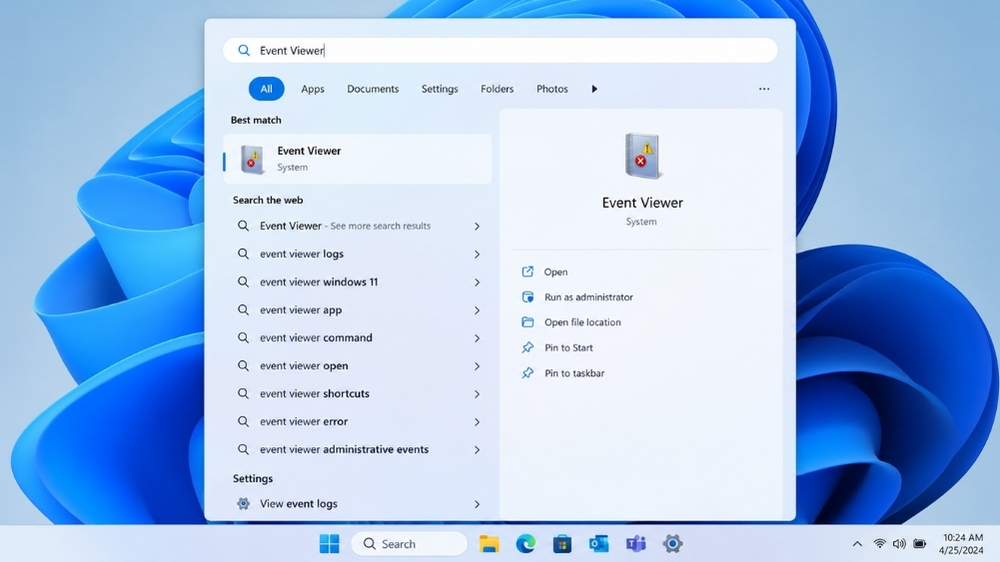
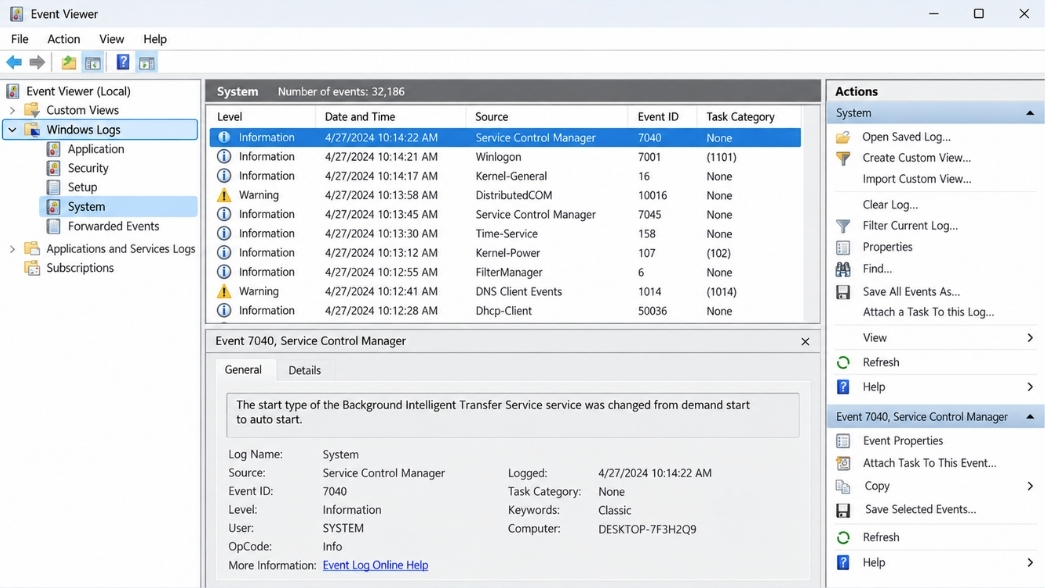
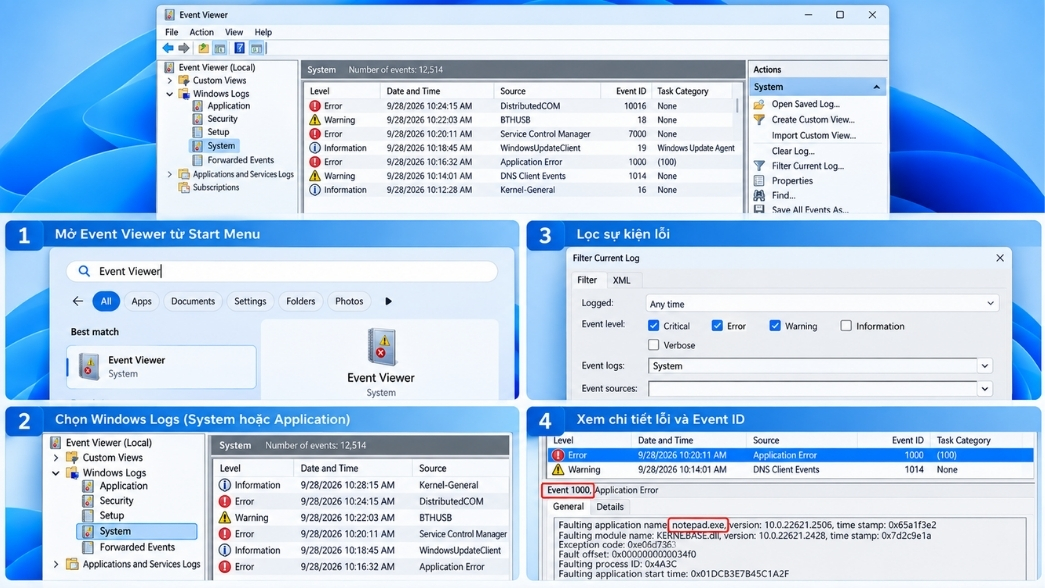
Đầu tiên, bạn cần gọi bộ công cụ này lên. Nhấn tổ hợp phím Windows + S (hoặc click trực tiếp vào biểu tượng kính lúp dưới thanh Taskbar). Sau đó, bạn gõ từ khóa Event Viewer và nhấn Enter để mở ứng dụng.
Ngay khi giao diện chính bật lên, bạn sẽ thấy hàng tá thư mục và những dãy số liệu nhảy múa. Đừng hoảng! Chúng ta không cần phải đọc hiểu toàn bộ mớ giấy tờ lộn xộn đó, hãy chỉ tập trung vào những “phân khu” trọng điểm.
Bước 2: Truy cập vào trung tâm lưu trữ sự cố (Windows Logs)
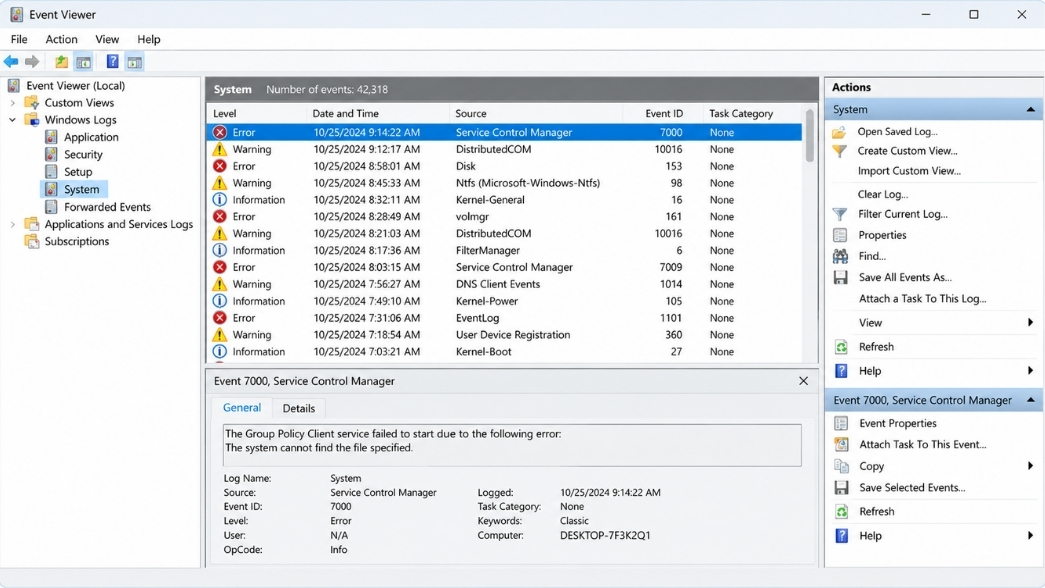
Ở cột điều hướng bên tay trái, bạn hãy nhấp đúp để mở rộng thư mục Windows Logs. Tại khu vực này, có hai “mỏ vàng” dữ liệu mà bạn cần đặc biệt quan tâm để dò tìm nguyên nhân crash:
-
System (Hệ thống): Đây là nơi ghi lại toàn bộ các biến cố liên quan đến hệ điều hành Windows, lỗi driver, lỗi nhận diện phần cứng, hoặc các dịch vụ cốt lõi bị ngưng trệ.
-
Application (Ứng dụng): Nếu máy tính không sập nguồn nhưng phần mềm (như Word, Photoshop) hoặc game bị văng (crash/hang), thì đây chính là nơi bạn cần chui vào để xem lịch sử.
Bước 3: Lọc dữ liệu rác để tìm kiếm “tiền án tiền sự”
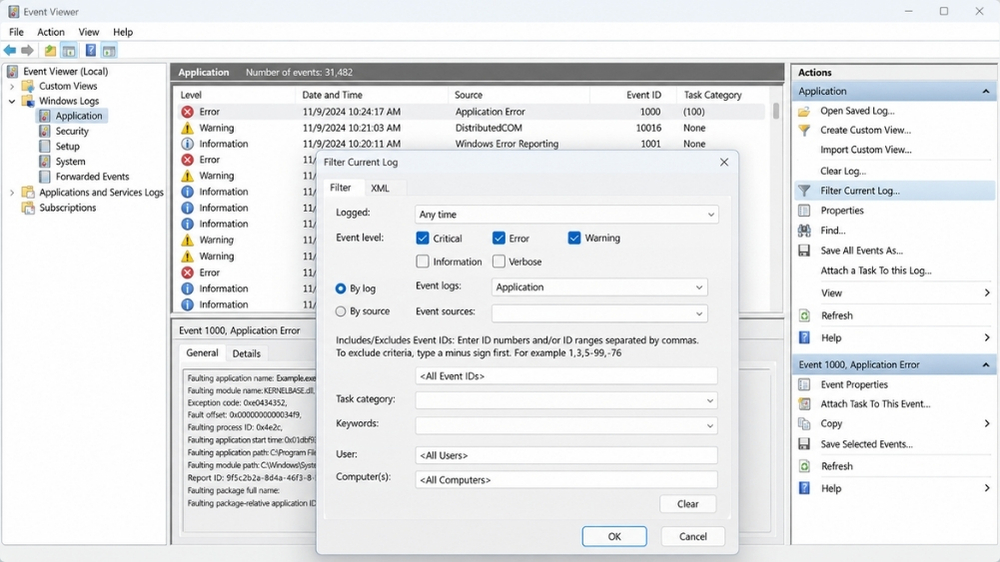
Mặc định, Windows ghi lại mọi thứ, kể cả những thông tin cực kỳ vặt vãnh như “dịch vụ A vừa khởi động thành công”. Nếu căng mắt tìm trong hàng vạn dòng Information (Thông tin) màu trắng, bạn sẽ tẩu hỏa nhập ma mất.
Hãy nhìn sang cột menu bên phải (Actions), bạn sẽ thấy và bấm vào dòng chữ Filter Current Log… (Lọc bản ghi hiện tại). Một cửa sổ nhỏ sẽ hiện lên. Ở mục Event level (Cấp độ sự kiện), bạn hãy tích chọn vào ba ô quan trọng nhất: Critical (Nghiêm trọng), Error (Lỗi), và Warning (Cảnh báo). Cuối cùng bấm OK. Lúc này, danh sách dài ngoằng đã được làm sạch, chỉ giữ lại những vết gợn sóng thực sự làm hệ thống của bạn lao đao.
Bước 4: Đọc mã lỗi (Event ID) và khoanh vùng thủ phạm
Bây giờ là lúc chúng ta đóng vai thám tử. Cột Date and Time (Ngày và Giờ) chính là manh mối mấu chốt. Hãy nhớ lại xem chiếc máy tính của bạn bị xanh màn hình hay văng game vào lúc mấy giờ phút nào, sau đó dò đúng mốc thời gian đó trong bảng log.
Khi click chuột vào một dòng báo lỗi (thường có biểu tượng chữ X màu đỏ hoặc dấu chấm than vàng), bạn hãy nhìn xuống khung General (Căn bản) ở phía dưới. Tại đây, hệ thống sẽ bóc phốt rõ ràng các thông tin như: Faulting application name (Tên phần mềm/game gây lỗi), Faulting module name (Tên file hoặc driver gây xung đột), và cực kỳ quan trọng là con số Event ID.
Có được con số định danh sự kiện này rồi, bạn chỉ cần ném nó lên Google hoặc các diễn đàn công nghệ là sẽ lòi ra ngay toa thuốc đặc trị!
Bắt mạch một số mã lỗi Event ID kinh điển thường gặp
Để các bạn dễ hình dung và thao tác nhanh nhạy hơn, mình sẽ tổng hợp một số mã lỗi quen mặt nhất thường khiến hệ thống sập nguồn không báo trước:
-
Event ID 41 (Kernel-Power): Cực kỳ nổi tiếng! Lỗi này báo hiệu hệ thống vừa bị mất điện đột ngột và phải khởi động lại mà chưa kịp thực hiện quy trình shutdown tử tế. Thủ phạm thường rơi vào cục nguồn (PSU) bị sụt áp, dây cắm điện lỏng lẻo, hoặc do nhiệt độ CPU leo thang quá ngưỡng cho phép khiến mainboard tự ngắt để bảo vệ linh kiện. Đôi khi, việc bạn bực mình bấm đè nút nguồn cứng cũng sinh ra dòng log này.
-
Event ID 1000 & 1002 (Application Error / Hang): Nếu bạn đang combat hăng say hoặc đang render video mà bị văng cái vèo ra Desktop thì 99% sẽ dính mã này. Log sẽ chỉ rõ file hệ thống bị hỏng (thường là các tệp .dll). Cách trị bệnh nhanh nhất là mở Command Prompt bằng quyền Admin, gõ lệnh sfc /scannow để Windows tự động tìm và vá lại các tệp tin hệ thống bị rách nát.
-
Event ID 14 (nvlddmkm): Anh em nào xài card đồ họa đội xanh NVIDIA chắc chắn từng khóc thét với mã lỗi này. Đây là hiện tượng driver VGA bị xung đột và tự reset (hoặc sập luôn toàn bộ màn hình). Để giải quyết triệt để, bạn nên dùng phần mềm DDU để dọn dẹp thật sạch sẽ chân rết của driver cũ trong môi trường Safe Mode, sau đó lên trang chủ tải và cài lại phiên bản driver mới, ổn định (WHQL) thay vì các bản thử nghiệm.
Lời kết
Tóm lại, thao tác kiểm tra log lỗi hệ thống bằng event viewer win 11 tìm nguyên nhân crash không hề mang đậm tính hàn lâm phức tạp như những dòng code ma trận chớp tắt trên phim ảnh. Nó đơn giản chỉ là cách chúng ta lắng nghe và thấu hiểu xem chiếc PC yêu dấu của mình đang kêu cứu ở khu vực nào để rút “đúng cục mụn”. Nắm vững được thủ thuật nhỏ mà có võ này, bạn sẽ làm chủ hoàn toàn thiết bị của mình mà không còn nơm nớp lo sợ mỗi khi máy có hiện tượng lạ.
Một môi trường hệ điều hành sạch sẽ và nguyên bản luôn là nền tảng vững chắc nhất để triệt tiêu các lỗi vặt. Nếu bạn đang cần xây dựng một hệ thống hoạt động ổn định trơn tru để an tâm làm việc và giải trí lâu dài, đừng ngần ngại liên hệ ngay với các nền tảng phân phối phần mềm bản quyền không hộp (no box) dành cho cá nhân như AiiE.me hoặc MyDieu.com. Tại đây, bạn sẽ được hỗ trợ tư vấn nhiệt tình để sở hữu ngay các phiên bản Windows và Office chính hãng với chi phí tối ưu nhất, giúp máy tính vận hành tối đa công suất mà không lo xung đột phần mềm!
Th9 29, 2026 | Windows
Đồng bộ lại thời gian windows 11 chuẩn múi giờ bangkok hanoi jakarta là thao tác đầu tiên và quan trọng nhất mà bạn cần làm khi nhận thấy chiếc máy tính của mình đang “sống ở quá khứ” hoặc tương lai. Bạn đã bao giờ khởi động máy lên, háo hức mở trình duyệt web và ngay lập tức bị chặn lại bởi hàng loạt cảnh báo lỗi SSL đỏ chót chưa? Hay bực mình vì phần mềm công việc liên tục báo lỗi mất kết nối máy chủ, không thể lưu tệp tin đồng bộ lên đám mây? Đó chính là những rắc rối nhãn tiền của việc đồng hồ hệ thống chạy lệch pha so với thời gian thực tế. Việc tinh chỉnh lại thông số này không đơn thuần chỉ để nhìn giờ cho đúng, mà nó còn là chiếc chìa khóa duy nhất để các giao thức bảo mật và ứng dụng mạng hoạt động trơn tru.
Tại sao máy tính liên tục bị sai giờ dù đã chỉnh đi chỉnh lại?
Trước khi bắt tay vào sửa lỗi, chúng ta cần hiểu rõ ngọn ngành tại sao một hệ điều hành hiện đại như Windows 11 lại có thể lú lẫn về mặt thời gian. Trong quá trình vận hành thực tế, tình trạng lệch giờ thường xuất phát từ ba nguyên nhân cốt lõi sau:
Thứ nhất, viên pin CMOS trên bo mạch chủ đã cạn kiệt. Đây là tình trạng cực kỳ phổ biến ở những dàn PC đã sử dụng được từ 3 đến 5 năm, hoặc laptop cũ. Pin CMOS đóng vai trò duy trì nguồn điện cho chip RTC (Real-Time Clock) hoạt động khi máy đã tắt. Một khi viên pin này hết điện, mỗi lần bạn rút phích cắm hoặc tháo pin laptop, hệ thống sẽ quên sạch khái niệm về thời gian và trả về mốc mặc định của nhà sản xuất (thường là năm 2000 hoặc 2012).
Thứ hai, xung đột hệ thống khi cài song song Windows và Linux (Dual-boot). Nếu bạn đang chạy cả hai hệ điều hành trên cùng một máy, chắc chắn bạn sẽ gặp cảnh: bên Ubuntu giờ chạy đúng, nhưng khởi động sang Windows lại bị lệch mất 7 tiếng. Lý do nằm ở chỗ Linux mặc định ghi thời gian theo chuẩn UTC vào phần cứng, trong khi Windows lại hiểu thời gian đó là giờ địa phương (Local Time). Chính sự bất đồng ngôn ngữ này khiến hệ thống liên tục nhảy giờ lung tung.
Thứ ba, dịch vụ Windows Time (W32Time) bị treo hoặc không thể kết nối đến máy chủ thời gian. Theo mặc định, Windows sẽ đối chiếu giờ với máy chủ time.windows.com. Tuy nhiên, do một số vấn đề về đường truyền mạng hoặc tường lửa, quá trình giao tiếp này bị gián đoạn, khiến máy tính không thể cập nhật đúng thông số của khu vực.
Hậu quả ngầm khi không đồng bộ lại thời gian Windows 11 chuẩn múi giờ Bangkok Hanoi Jakarta
Việc để mặc máy tính chạy sai giờ không đơn giản là bạn sẽ bị muộn một cuộc họp. Trong môi trường công nghệ số hiện nay, thời gian là thước đo để xác thực danh tính và dữ liệu.
Khi truy cập web, trình duyệt sẽ kiểm tra chứng chỉ bảo mật (SSL/TLS) của trang web đó. Các chứng chỉ này đều có thời hạn cấp phát và hết hạn tính bằng giây. Nếu giờ trên máy của bạn nằm ngoài khoảng thời gian hợp lệ của chứng chỉ, trình duyệt sẽ đánh giá trang web là nguy hiểm và chặn truy cập hoàn toàn.
Đối với anh em game thủ, các phần mềm chống gian lận (Anti-cheat) như Vanguard (Valorant) hay Easy Anti-Cheat luôn kiểm tra độ khớp thời gian giữa máy trạm và máy chủ. Nếu sai lệch, chúng sẽ cho rằng bạn đang dùng phần mềm can thiệp tốc độ game (speedhack) và sẵn sàng khóa tài khoản không thương tiếc. Với môi trường làm việc, việc lệch múi giờ sẽ khiến các tệp tin lưu trên OneDrive hay Google Drive bị loạn thông tin về phiên bản (Version history), dẫn đến việc ghi đè nhầm dữ liệu quan trọng của đồng nghiệp.
Các bước đồng bộ lại thời gian windows 11 chuẩn múi giờ bangkok hanoi jakarta chi tiết
Để xử lý dứt điểm tình trạng này, bạn hãy thao tác lần lượt theo các bước trực quan dưới đây. Cấu trúc cài đặt của Windows 11 đã được thiết kế lại tối giản hơn rất nhiều nên việc thao tác sẽ cực kỳ nhanh chóng.
Bước 1: Mở trình đơn quản lý thời gian trên hệ thống
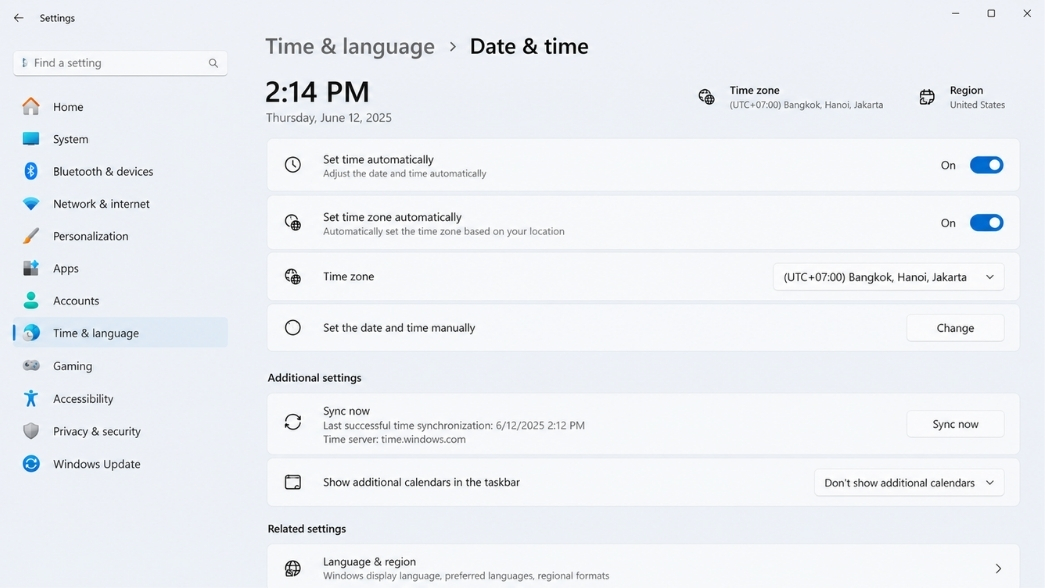
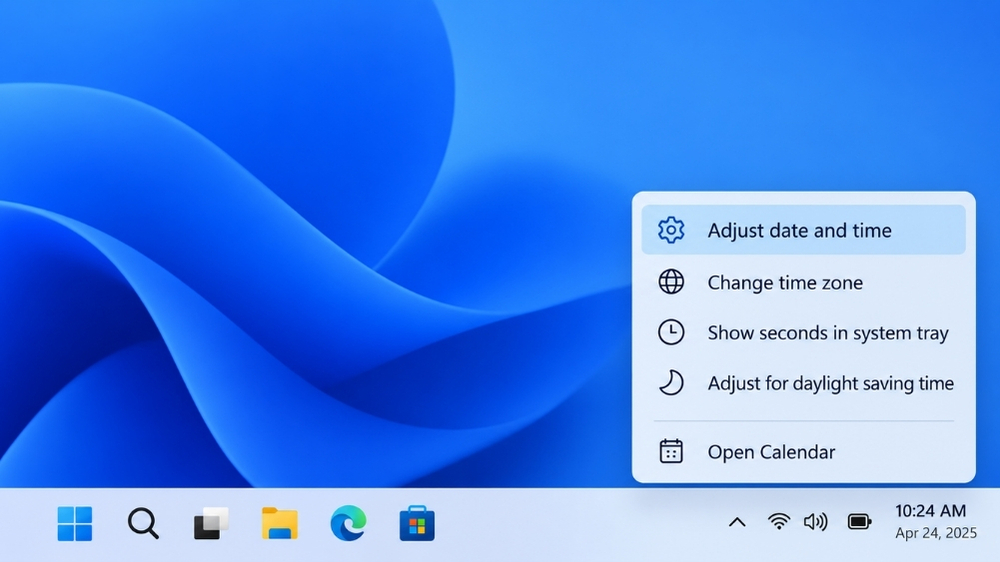
Bạn không cần phải lặn lội vào Control Panel cũ kỹ nữa. Hãy di chuột xuống góc dưới cùng bên phải màn hình (khu vực thanh Taskbar hiển thị ngày giờ). Bấm chuột phải thẳng vào cụm đồng hồ đó và chọn Adjust date and time.
Bước 2: Thiết lập lại đúng múi giờ chuẩn của khu vực
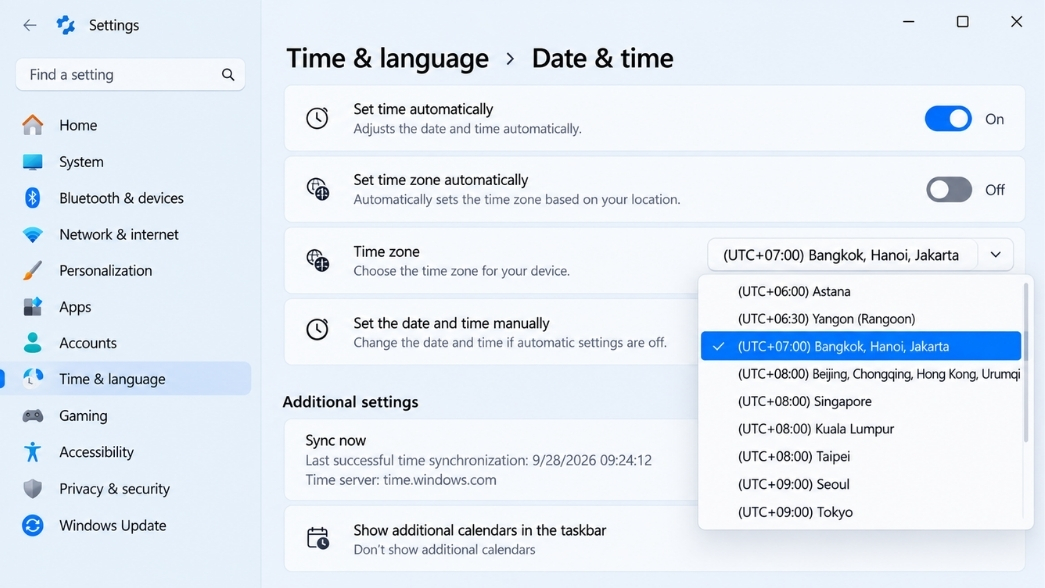
Tại cửa sổ cài đặt vừa hiện ra, hệ thống đôi khi sẽ tự động nhận diện sai vị trí của bạn do thiết lập VPN hoặc mạng IP. Lúc này, bạn hãy tìm đến dòng Set time zone automatically và gạt công tắc sang trạng thái Off (Tắt) để vô hiệu hóa sự can thiệp tự động của máy.
Tiếp theo, tại mục Time zone ngay bên dưới, bạn bấm vào menu thả xuống và cuộn thanh trượt để tìm và chọn chính xác dòng chữ (UTC+07:00) Bangkok, Hanoi, Jakarta.
Bước 3: Kích hoạt đồng bộ hóa với máy chủ toàn cầu
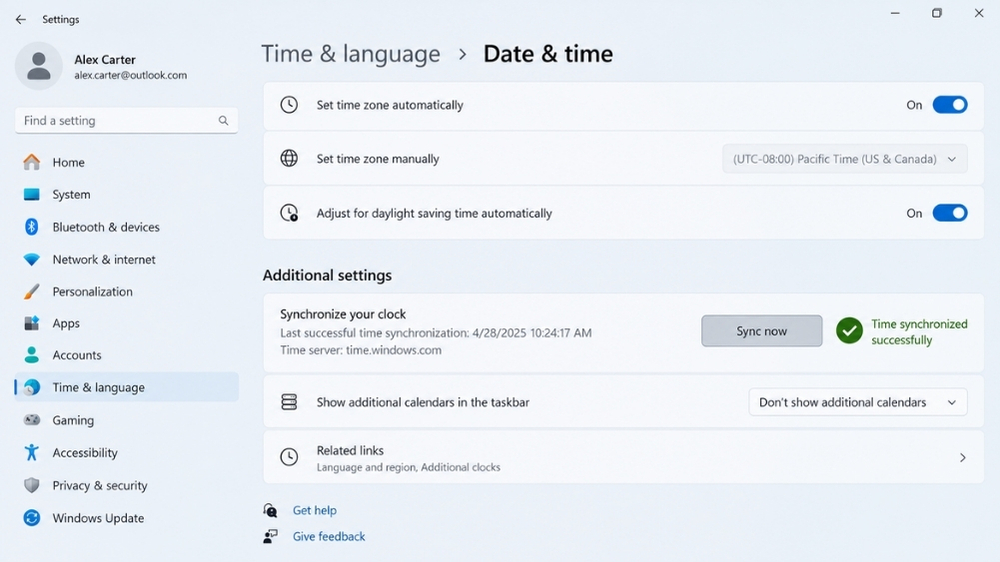
Khi đã chắc chắn múi giờ được thiết lập chính xác, việc tiếp theo là đồng bộ hóa để lấy số liệu từng phút, từng giây chuẩn xác nhất. Hãy cuộn xuống mục Additional settings, bạn sẽ thấy một nút bấm có tên là Sync now (Đồng bộ ngay).
Trước tiên, hãy bật lại tùy chọn Set time automatically (nếu bạn muốn máy tự lo liệu việc này về sau). Sau đó bấm mạnh vào nút Sync now. Bạn sẽ thấy một biểu tượng vòng quay loading nhỏ xuất hiện. Hãy đợi vài giây cho đến khi dòng chữ Tick màu xanh lá hiện ra báo hiệu việc đồng bộ đã thành công.
Bước 4: Xử lý sâu khi nút Sync now báo lỗi (Time synchronization failed)
Thực tế là không phải lúc nào bấm nút Sync now cũng mượt mà. Đôi khi mạng có vấn đề khiến quá trình kết nối với máy chủ của Microsoft bị lỗi. Đừng hoảng! Hãy can thiệp thẳng vào hệ thống dịch vụ ngầm của Windows.
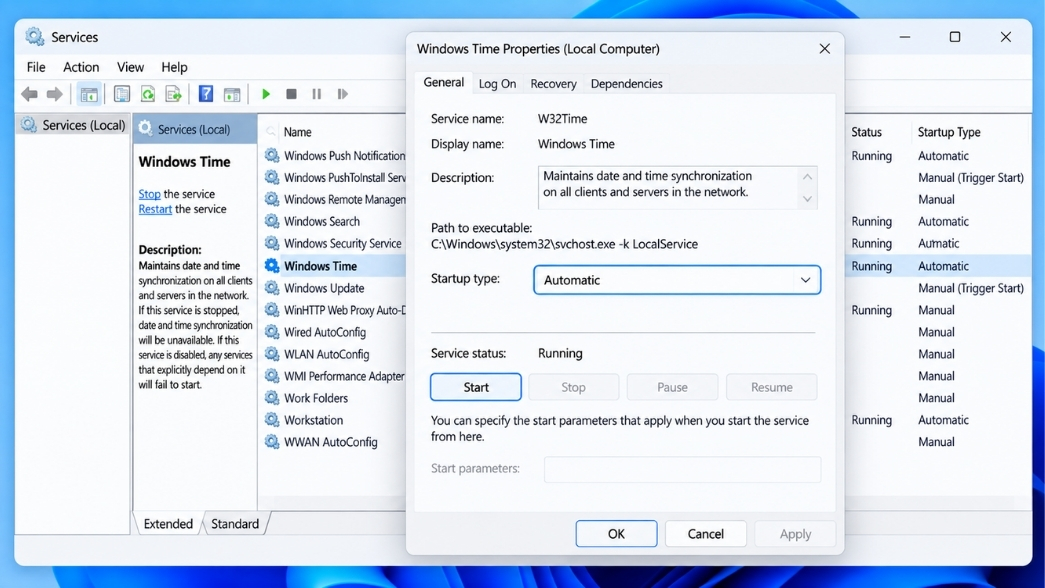
Nhấn tổ hợp phím Windows + R để mở hộp thoại Run, gõ services.msc và nhấn Enter. Cửa sổ dịch vụ sẽ mở ra. Bạn cuộn xuống gần cuối danh sách, tìm dịch vụ có tên là Windows Time. Nhấn đúp chuột vào nó. Tại dòng Startup type, hãy chuyển từ Manual sang Automatic. Nếu mục Service status đang báo là Stopped, hãy nhấn nút Start. Cuối cùng nhấn Apply và OK.
Bước 5: Ép hệ thống đồng bộ thời gian bằng dòng lệnh CMD
Nếu bạn thích sự dứt khoát và hiệu quả của các đoạn mã lệnh, thì đây là giải pháp cuối cùng để trị dứt điểm chứng ngoan cố của hệ thống. Nhấn phím Windows, gõ chữ cmd, nhấp chuột phải vào Command Prompt và chọn Run as administrator (chạy dưới quyền quản trị cao nhất).
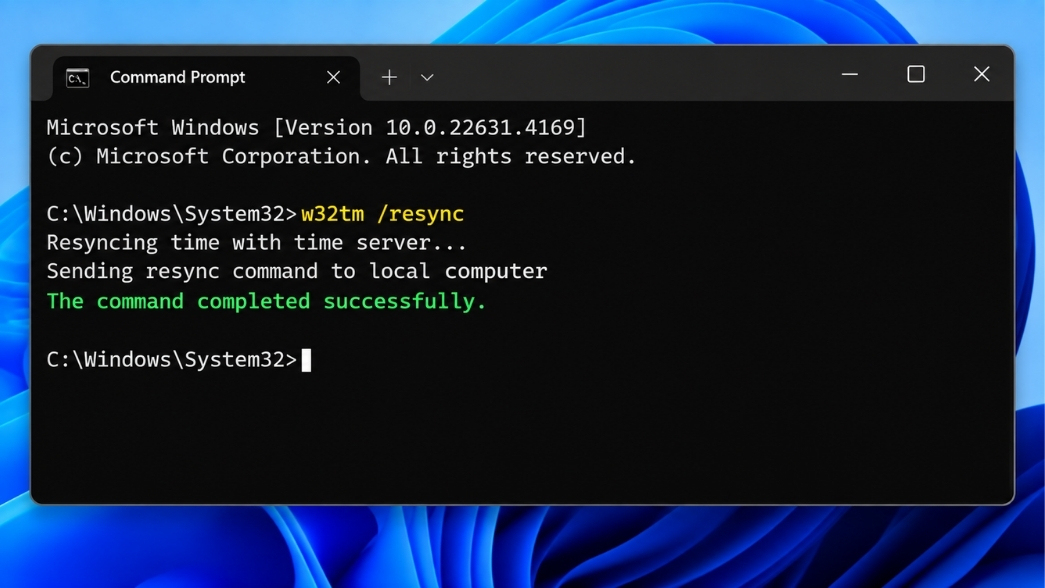
Khi bảng đen lệnh hiện lên, bạn chỉ cần gõ duy nhất một câu lệnh sau và nhấn Enter: w32tm /resync
Hệ thống sẽ ngay lập tức kết nối máy chủ và trả về thông báo The command completed successfully. Giờ thì đồng hồ của bạn đã chuẩn không cần chỉnh.
Lời kết
Tóm lại, việc kiểm soát và quản lý thời gian trên hệ điều hành không chỉ để phục vụ sinh hoạt cá nhân mà còn giữ cho nền tảng bảo mật của cỗ máy luôn vững chắc. Nắm vững thao tác đồng bộ lại thời gian windows 11 chuẩn múi giờ bangkok hanoi jakarta sẽ giúp bạn chủ động khắc phục hàng tá lỗi mạng lặt vặt mà không cần phải mang máy ra tiệm. Khi mọi thông số hệ thống đã hoạt động mượt mà, điều quan trọng nhất để duy trì một môi trường làm việc an toàn, ổn định và đầy đủ tính năng chính là sử dụng các phần mềm có nguồn gốc rõ ràng.
Nếu bạn đang trong quá trình thiết lập máy tính mới hoặc muốn nâng cấp môi trường làm việc của mình, đừng ngần ngại trang bị những giấy phép phần mềm chuẩn chỉnh nhất. Hãy liên hệ ngay với chúng tôi để được tư vấn tận tình về các giải pháp phần mềm, key kích hoạt Windows và hệ sinh thái Office phù hợp tối ưu nhất cho nhu cầu của bạn!