Khi dịch vụ Windows Update bị vô hiệu hóa, kẹt cứng ở trạng thái dừng, hoặc thậm chí biến mất hoàn toàn khỏi danh sách Services của hệ thống, máy tính của bạn sẽ không thể cập nhật các bản vá bảo mật, driver phần cứng mới hoặc nâng cấp hệ điều hành. Nguyên nhân thường do virus/malware, phần mềm tối ưu hệ thống quá đà quét nhầm các khóa registry, hoặc tệp hệ thống bị hỏng.
Dưới đây là các bước khôi phục và sửa lỗi từ cơ bản đến chuyên sâu:
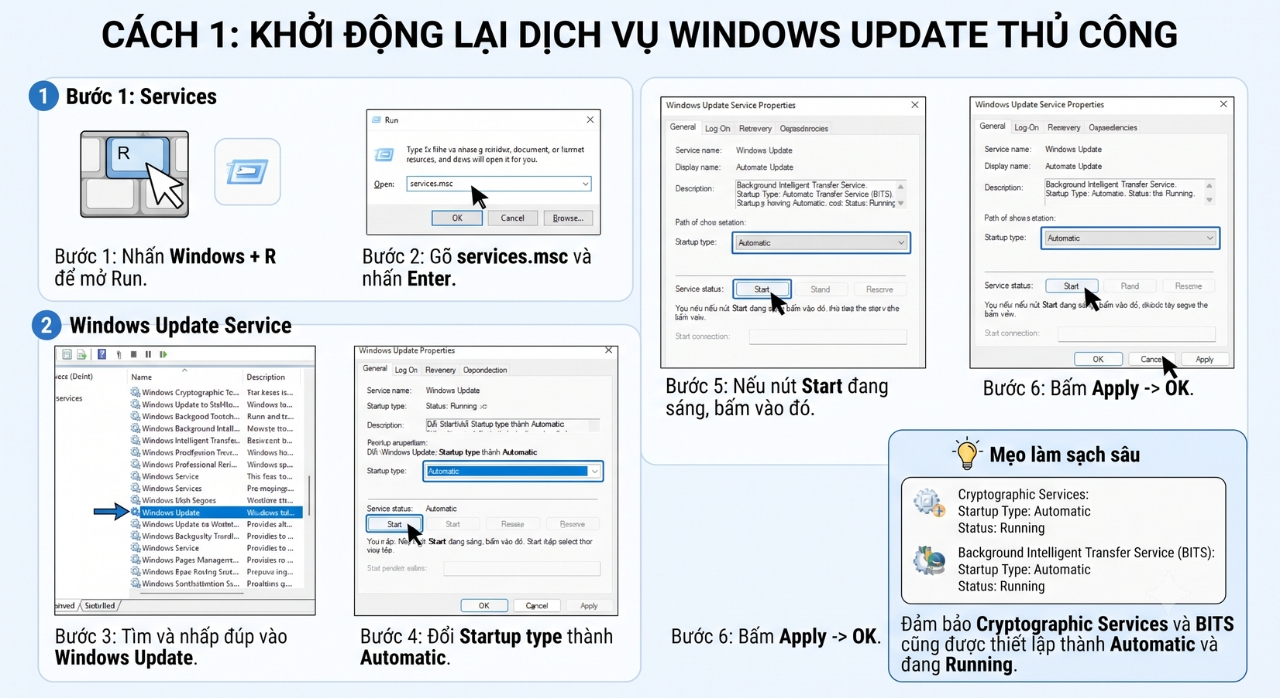
Cách 1: Khởi Động Lại Dịch Vụ Windows Update Thủ Công
Nếu dịch vụ chỉ đang ở trạng thái bị tắt (Disabled) hoặc dừng (Stopped):
-
Nhấn tổ hợp phím Windows + R để mở hộp thoại Run.
-
Gõ chữ
services.mscrồi nhấn Enter. -
Trong danh sách dịch vụ hiện ra, cuộn chuột tìm đến dòng Windows Update.
-
Nhấp đúp chuột vào Windows Update:
-
Tại mục Startup type, hãy đổi thành Automatic (Tự động).
-
Tại mục Service status, nếu nút Start đang sáng, hãy bấm vào nó để khởi động dịch vụ.
-
-
Bấm Apply rồi bấm OK.
-
(Mẹo làm sạch sâu): Bạn cũng nên tìm thêm dịch vụ Cryptographic Services và Background Intelligent Transfer Service (BITS) trong danh sách, thiết lập tương tự thành Automatic và bật chúng lên (Start) vì Windows Update phụ thuộc rất nhiều vào các dịch vụ này.
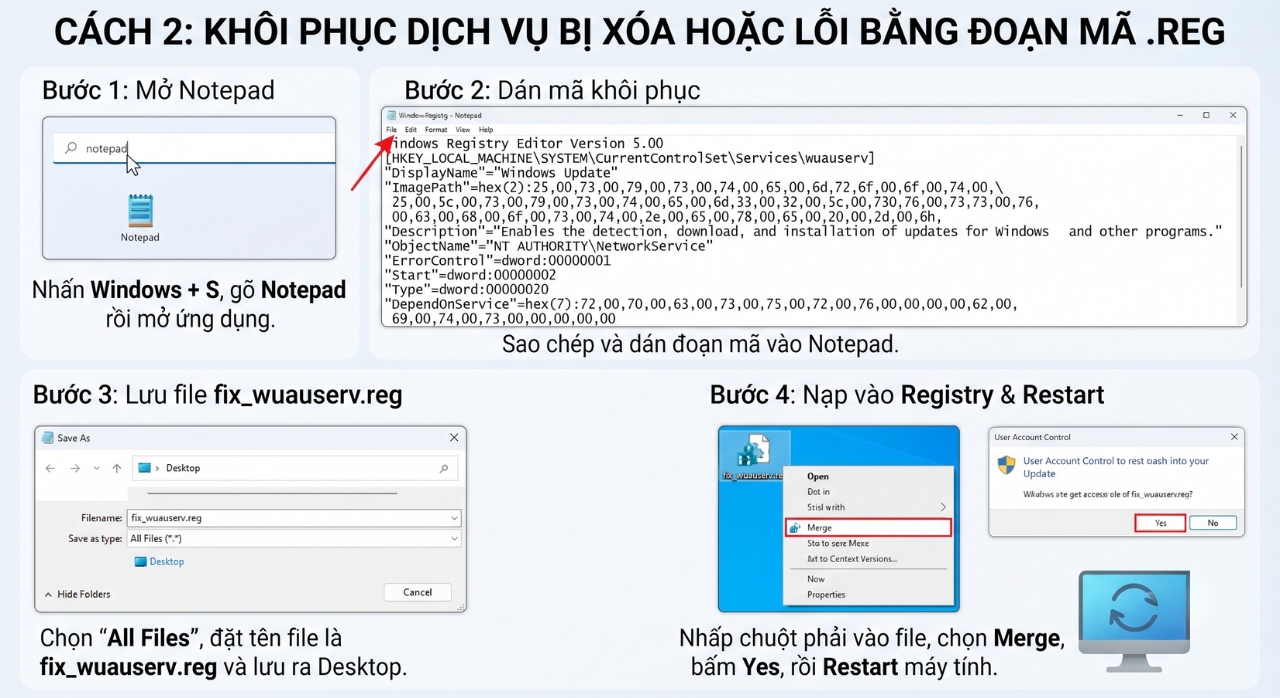
Cách 2: Khôi Phục Dịch Vụ Bị Xóa Hoặc Lỗi Bằng Đoạn Mã .Reg (Hiệu quả nhất khi mất hẳn Service)
Nếu trong danh sách Services mà dòng Windows Update hoàn toàn biến mất, các khóa quản lý trong Registry đã bị xóa. Bạn cần nạp lại cấu hình gốc:
-
Nhấn Windows + S, gõ
Notepadrồi mở ứng dụng này lên. -
Sao chép và dán toàn bộ đoạn mã khôi phục dịch vụ Windows Update chuẩn dưới đây vào cửa sổ Notepad:
PlaintextWindows Registry Editor Version 5.00 [HKEY_LOCAL_MACHINE\SYSTEM\CurrentControlSet\Services\wuauserv] "DisplayName"="Windows Update" "ImagePath"=hex(2):25,00,73,00,79,00,73,00,74,00,65,00,6d,72,6f,00,6f,00,74,00,\ 25,00,5c,00,73,00,79,00,73,00,74,00,65,00,6d,33,00,32,00,5c,00,73,00,76,\ 00,63,00,68,00,6f,00,73,00,74,00,2e,00,65,00,78,00,65,00,20,00,2d,00,6b,\ 00,20,00,6e,00,65,00,74,00,73,00,76,00,63,00,73,00,00,00 "Description"="Enables the detection, download, and installation of updates for Windows and other programs." "ObjectName"="NT AUTHORITY\\NetworkService" "ErrorControl"=dword:00000001 "Start"=dword:00000002 "Type"=dword:00000020 "DependOnService"=hex(7):72,00,70,00,63,00,73,00,75,00,72,00,76,00,00,00,62,00,\ 69,00,74,00,73,00,00,00,00,00 -
Trên thanh menu, chọn File > Save As.
-
Ở mục Save as type, chọn All Files (.). Đặt tên file là
fix_wuauserv.regvà lưu ra màn hình Desktop. -
Nhấp chuột phải vào file
fix_wuauserv.regvừa tạo, chọn Merge (hoặc Open), bấm Yes để nạp vào Registry. -
Khởi động lại máy tính (Restart) để dịch vụ Windows Update xuất hiện trở lại.
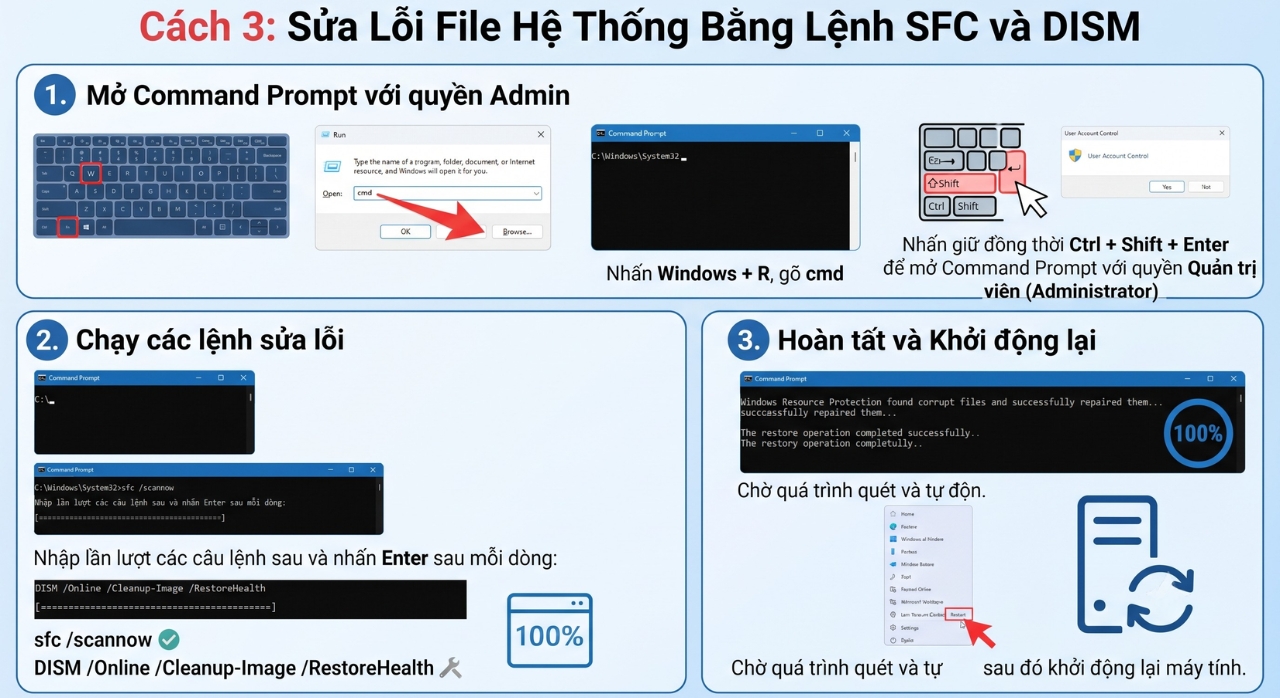
Cách 3: Sửa Lỗi File Hệ Thống Bằng Lệnh SFC và DISM
Nếu các tệp lõi của Windows chịu trách nhiệm vận hành cập nhật bị hỏng:
-
Nhấn Windows + R, gõ
cmd, sau đó nhấn giữ đồng thời Ctrl + Shift + Enter để mở Command Prompt với quyền Quản trị viên (Administrator). -
Nhập lần lượt các câu lệnh sau và nhấn Enter sau mỗi dòng:
-
sfc /scannow -
DISM /Online /Cleanup-Image /RestoreHealth
-
-
Chờ quá trình quét và tự động sửa chữa hoàn tất 100%, sau đó khởi động lại máy tính.
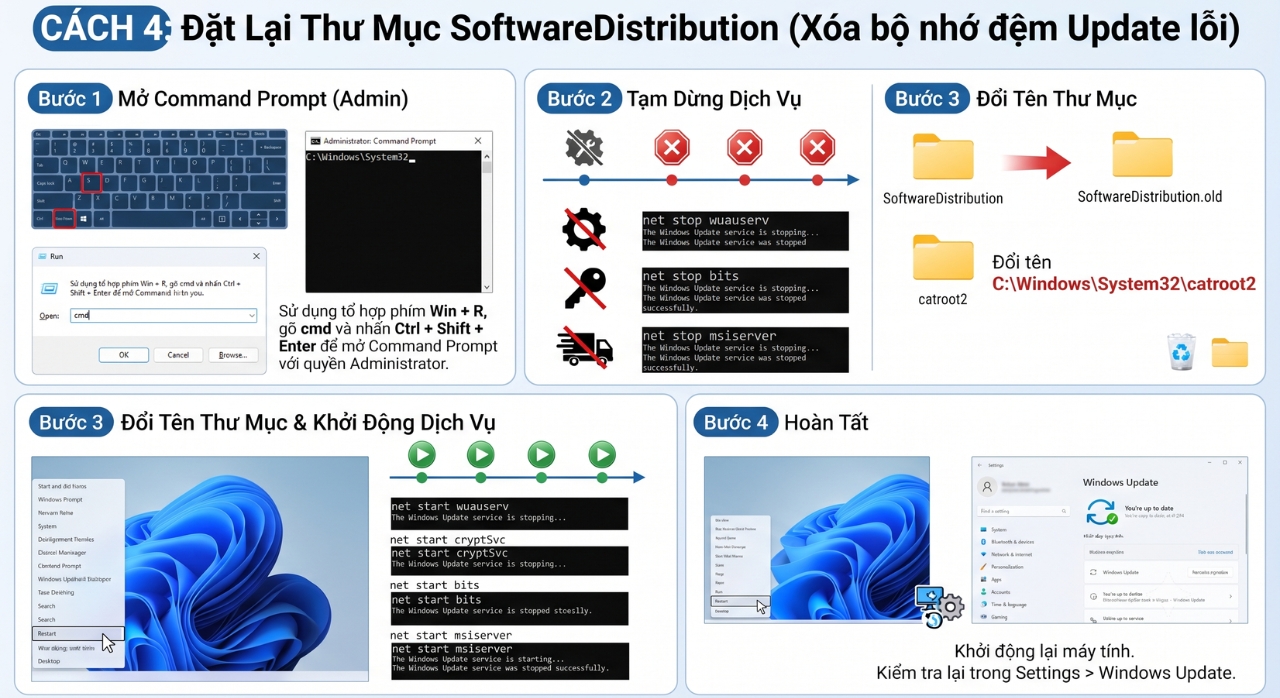
Cách 4: Đặt Lại Thư Mục SoftwareDistribution (Xóa bộ nhớ đệm Update lỗi)
Đôi khi các tệp tin lưu trữ dữ liệu bản cập nhật cũ bị kẹt hoặc lỗi khiến dịch vụ không thể khởi động:
-
Mở lại Command Prompt (Admin) như ở Cách 3.
-
Gõ lần lượt các lệnh sau để tạm dừng các dịch vụ liên quan:
-
net stop wuauserv -
net stop cryptSvc -
net stop bits -
net stop msiserver
-
-
Nhập lệnh tiếp theo để đổi tên thư mục chứa bộ nhớ đệm cũ (giúp Windows tự tạo một thư mục sạch mới):
-
ren C:\Windows\SoftwareDistribution SoftwareDistribution.old -
ren C:\Windows\System32\catroot2 Catroot2.old
-
-
Khởi động lại các dịch vụ bằng lệnh:
-
net start wuauserv -
net start cryptSvc -
net start bits -
net start msiserver
-
-
Khởi động lại máy tính và kiểm tra lại mục Windows Update trong Settings.