Th8 18, 2026 | Windows
Nếu bạn đang muốn cài lại Windows 11, tạo USB Boot hoặc chuẩn bị sẵn một bộ cài để sử dụng cho máy tính khác, chắc hẳn bạn đã từng nghe đến Windows 11 Media Creation Tool. Đây là một công cụ khá hữu ích của Microsoft, đặc biệt dành cho những ai không muốn tự mình xử lý quá nhiều bước phức tạp với file ISO.
Nghe tên có vẻ hơi “kỹ thuật”, nhưng thực tế công cụ này không khó sử dụng.
Chỉ với một chiếc USB phù hợp và kết nối Internet ổn định, bạn có thể dùng Media Creation Tool để tạo USB cài đặt Windows 11. Ngoài ra, công cụ còn hỗ trợ tải file ISO Windows 11 để bạn lưu lại và sử dụng về sau.
Vậy download Windows 11 Media Creation Tool ở đâu? Cách sử dụng như thế nào? USB cần bao nhiêu GB? Và có nên dùng công cụ này thay cho việc tải ISO trực tiếp không?
Cùng tìm hiểu từng phần nhé.
Windows 11 Media Creation Tool là gì?
Hiểu đơn giản, Media Creation Tool là công cụ do Microsoft cung cấp để giúp người dùng tạo phương tiện cài đặt Windows.
Thay vì phải tự tải ISO rồi tìm một phần mềm khác để tạo USB Boot, Media Creation Tool có thể hỗ trợ bạn thực hiện quy trình này trong cùng một công cụ.
Đây chính là điểm tiện nhất.
Bạn chỉ cần tải công cụ về máy Windows đang hoạt động, mở lên và làm theo hướng dẫn. Công cụ sẽ kết nối Internet, tải những dữ liệu cần thiết rồi tạo bộ cài Windows 11 trên USB.
Ngoài tạo USB, công cụ còn có thể cung cấp tùy chọn tạo file ISO để bạn lưu trữ.
Với người dùng phổ thông, đây là cách khá dễ tiếp cận. Bạn không cần hiểu quá sâu về phân vùng, cấu trúc bộ cài hay các thao tác kỹ thuật phức tạp.
Tại sao nên download Windows 11 Media Creation Tool từ Microsoft?
Câu trả lời khá rõ ràng: vì đây là công cụ chính thức.
Trên Internet có thể xuất hiện nhiều website cung cấp các phiên bản Media Creation Tool được đóng gói lại hoặc chia sẻ thông qua các trang download trung gian. Bạn không thực sự cần những thứ đó.
Khi tải trực tiếp từ Microsoft, bạn giảm được nguy cơ gặp phải file bị chỉnh sửa hoặc công cụ không rõ nguồn gốc.
Đặc biệt, hãy cẩn thận với những website yêu cầu bạn cài thêm “Download Manager”, trình hỗ trợ tải xuống hoặc một chương trình nào đó trước khi được tải Media Creation Tool.
Không cần thiết.
Công cụ chính thức có thể được tải trực tiếp từ trang hỗ trợ của Microsoft.
Đây là nguyên tắc khá đơn giản nhưng nên nhớ: với công cụ cài hệ điều hành, hãy ưu tiên nguồn của chính nhà phát triển.
Download Windows 11 Media Creation Tool ở đâu?
Để tải công cụ, bạn nên truy cập trang tải Windows 11 chính thức của Microsoft.
Trên trang này, Microsoft thường cung cấp nhiều lựa chọn khác nhau. Bạn có thể bắt gặp Windows 11 Installation Assistant, Media Creation Tool và tùy chọn tải ISO.
Nếu mục tiêu của bạn là tạo USB cài đặt, hãy tìm phần liên quan đến Create Windows 11 Installation Media.
Tại khu vực này, bạn sẽ thấy tùy chọn tải Media Creation Tool.
Sau khi tải xuống, file công cụ thường có định dạng .exe. Bạn chỉ cần mở file để bắt đầu quá trình thiết lập.
Tuy nhiên, trước khi mở, hãy kiểm tra xem file có được tải từ nguồn chính thức hay không.
Đừng chỉ nhìn tên file. Hãy nhìn cả địa chỉ website nơi bạn tải xuống.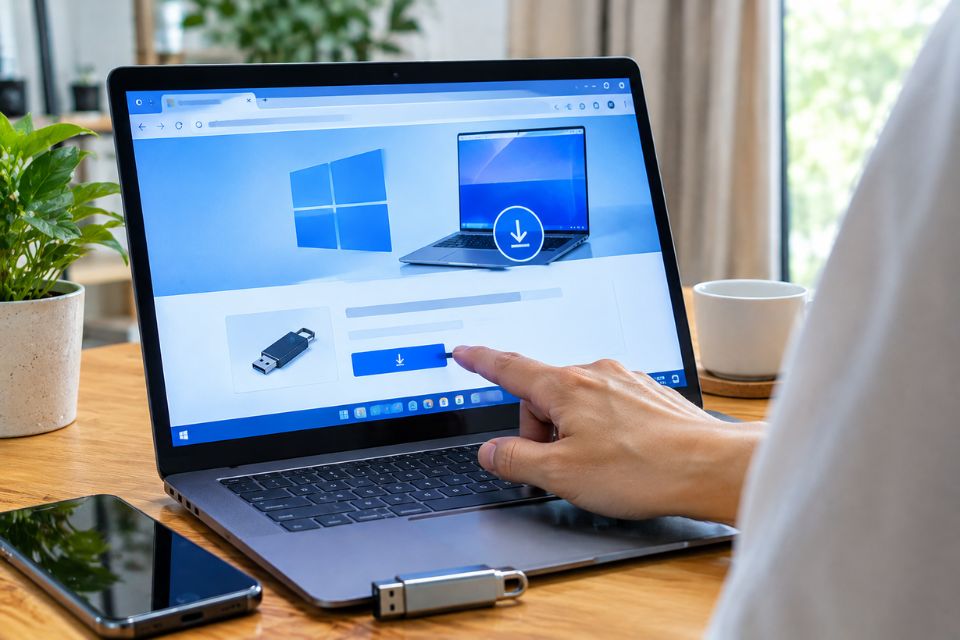
Cần chuẩn bị gì trước khi sử dụng Media Creation Tool?
Không nhiều, nhưng có vài thứ bạn nên chuẩn bị trước.
Đầu tiên là kết nối Internet ổn định. Media Creation Tool cần tải dữ liệu Windows 11 từ máy chủ của Microsoft nên quá trình này phụ thuộc khá nhiều vào tốc độ mạng.
Tiếp theo là một chiếc USB có dung lượng phù hợp.
Nếu bạn muốn tạo USB cài Windows 11, hãy sử dụng một USB trống và có dung lượng đủ lớn. Dung lượng cụ thể có thể thay đổi tùy bộ cài và yêu cầu của công cụ, vì vậy tốt nhất nên sử dụng USB có không gian rộng rãi.
Và nhớ nhé: dữ liệu trên USB có thể bị xóa.
Nếu USB đang chứa ảnh, tài liệu hoặc file quan trọng, hãy sao lưu trước khi bắt đầu.
Ngoài ra, nếu đang dùng laptop, nên cắm sạc. Chẳng ai muốn quá trình tạo USB đang chạy được một nửa thì máy hết pin cả!
Cách sử dụng Windows 11 Media Creation Tool
Sau khi download Windows 11 Media Creation Tool, bạn mở công cụ bằng quyền phù hợp trên máy.
Công cụ sẽ hiển thị các điều khoản sử dụng. Hãy đọc và chấp nhận để tiếp tục.
Sau đó, Media Creation Tool sẽ tiến hành các bước chuẩn bị.
Tùy mục đích, bạn có thể lựa chọn tạo phương tiện cài đặt trên USB hoặc tạo file ISO.
Nếu chọn USB, hãy cắm USB vào máy trước hoặc trong quá trình công cụ yêu cầu. Sau đó chọn đúng thiết bị USB từ danh sách.
Đây là bước cần nhìn kỹ.
Nếu máy đang cắm nhiều USB, ổ cứng ngoài hoặc thẻ nhớ, hãy xác định chính xác thiết bị mình muốn sử dụng. Chọn nhầm ổ có thể dẫn đến mất dữ liệu.
Sau khi xác nhận, công cụ sẽ bắt đầu tải Windows 11 và tạo phương tiện cài đặt.
Bạn chỉ cần chờ.
Thời gian thực hiện phụ thuộc vào tốc độ Internet và tốc độ của USB. Đừng lo nếu quá trình mất khá lâu.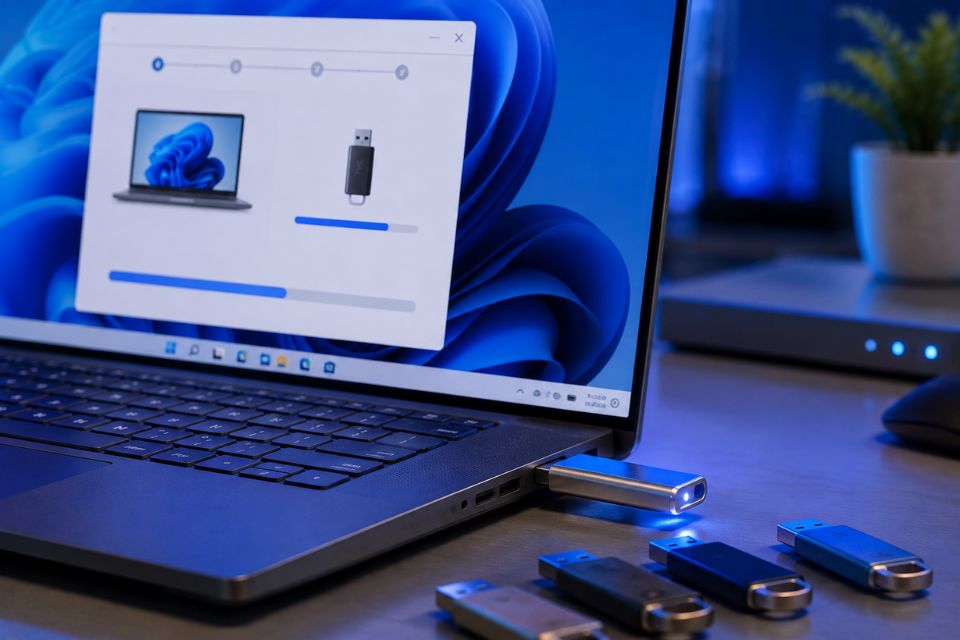
Media Creation Tool có tạo được file ISO không?
Có.
Đây là một tính năng khá hữu ích mà nhiều người mới sử dụng thường bỏ qua.
Nếu không muốn tạo USB ngay, bạn có thể chọn tùy chọn tạo file ISO Windows 11.
Sau đó, công cụ sẽ tải các thành phần cần thiết và đóng gói thành file ISO để bạn lưu trên máy.
Bạn có thể dùng file ISO này sau đó để tạo USB Boot bằng công cụ khác, cài Windows trong máy ảo hoặc lưu lại làm bộ cài dự phòng.
Cách này phù hợp với những người muốn chủ động hơn.
Ví dụ, hôm nay bạn chỉ muốn tải Windows 11 về ổ cứng nhưng chưa cần cài. Chọn tạo ISO sẽ hợp lý hơn việc tạo USB ngay lập tức.
Media Creation Tool khác gì so với tải ISO trực tiếp?
Hai phương án đều có ưu điểm riêng.
Nếu bạn tải ISO trực tiếp, bạn có file ISO ngay sau khi quá trình download hoàn tất. Cách này phù hợp với người đã quen tạo USB Boot hoặc sử dụng máy ảo.
Trong khi đó, Media Creation Tool đơn giản hóa khá nhiều bước. Công cụ có thể giúp bạn tải bộ cài và tạo USB cài đặt mà không cần tự xử lý quá nhiều thứ.
Nói vui một chút, nếu bạn chỉ muốn “có một chiếc USB cài Windows và dùng được”, Media Creation Tool khá tiện.
Còn nếu bạn thích tự kiểm soát từng bước hoặc cần lưu ISO để dùng cho nhiều mục đích, tải ISO trực tiếp có thể phù hợp hơn.
Không có phương án nào tuyệt đối tốt hơn. Chọn cách nào phụ thuộc vào nhu cầu của bạn.
Có thể dùng Media Creation Tool để cài Windows 11 cho máy khác không?
Có.
Đây chính là một trong những lý do công cụ này được sử dụng khá nhiều.
Bạn có thể tạo USB cài Windows 11 trên một máy tính đang hoạt động, sau đó mang USB đó sang một máy khác để cài đặt.
Điều này đặc biệt tiện nếu bạn là người thường xuyên hỗ trợ cài Windows cho gia đình, bạn bè hoặc đồng nghiệp.
Tuy nhiên, trước khi cài cho máy khác, hãy kiểm tra khả năng tương thích của thiết bị. Windows 11 có những yêu cầu về CPU, RAM, dung lượng lưu trữ, TPM 2.0 và Secure Boot.
Nếu máy không đáp ứng yêu cầu, quá trình cài đặt hoặc sử dụng có thể phát sinh vấn đề.
Những lỗi thường gặp khi dùng Media Creation Tool
Một số người có thể gặp lỗi trong lúc công cụ tải hoặc tạo USB.
Nguyên nhân có thể đến từ Internet không ổn định, USB gặp vấn đề, dung lượng lưu trữ không đủ hoặc hệ thống hiện tại có lỗi.
Nếu quá trình tạo USB thất bại, bạn có thể thử đổi sang một USB khác. Đây là cách khá đơn giản nhưng đôi khi lại giải quyết được vấn đề.
Bạn cũng nên kiểm tra kết nối Internet và đảm bảo máy không tự động chuyển sang chế độ ngủ trong lúc công cụ đang hoạt động.
Nếu USB quá cũ hoặc có dấu hiệu lỗi, tốt nhất nên thay thiết bị khác thay vì cố sử dụng.
Một chiếc USB giá rẻ nhưng chập chờn có thể khiến bạn mất cả buổi chỉ để tạo một bộ cài.
Một vài lưu ý sau khi tạo USB Windows 11
Khi Media Creation Tool báo đã hoàn tất, đừng vội rút USB ngay nếu công cụ vẫn còn đang thực hiện bước cuối.
Hãy chờ đến khi quá trình kết thúc hoàn toàn.
Sau đó, sử dụng chức năng tháo USB an toàn của Windows trước khi rút thiết bị.
Bạn cũng nên kiểm tra nhanh USB để đảm bảo các file cài đặt đã được tạo.
Nếu định dùng USB cho máy khác, hãy bảo quản cẩn thận. Một chiếc USB Boot nhỏ gọn có thể trở thành công cụ cứu hộ khá hữu ích khi máy tính gặp sự cố.
Nếu thường xuyên cài Windows, bạn có thể đánh dấu USB này để tránh vô tình sử dụng nó cho mục đích lưu dữ liệu thông thường.
Kết luận
Download Windows 11 Media Creation Tool là một trong những cách khá đơn giản để chuẩn bị bộ cài Windows 11. Công cụ chính thức của Microsoft giúp người dùng tạo USB cài đặt hoặc tạo file ISO mà không cần thực hiện quá nhiều thao tác thủ công.
Nếu bạn là người mới, Media Creation Tool đặc biệt tiện vì quy trình tương đối trực quan. Chỉ cần có Internet ổn định, một USB phù hợp và một chút thời gian chờ.
Trước khi bắt đầu, hãy nhớ sao lưu dữ liệu trên USB. Khi tạo bộ cài, USB có thể bị định dạng và dữ liệu cũ sẽ không còn.
Ngoài ra, nếu dùng USB để cài Windows cho máy khác, hãy kiểm tra cấu hình thiết bị trước, nhất là TPM 2.0, Secure Boot và bộ xử lý.
Tóm lại, nếu bạn muốn tải Windows 11 chính thức và tạo USB cài đặt một cách đơn giản, Media Creation Tool là một lựa chọn rất đáng cân nhắc. Không cần quá rắc rối. Làm từng bước, kiểm tra kỹ và để công cụ xử lý phần còn lại.

Th8 18, 2026 | Windows
Nếu bạn đang tìm cách tải file ISO Win 11 chính thức, có lẽ bạn đang chuẩn bị cài lại Windows, tạo USB Boot hoặc đơn giản là muốn lưu sẵn một bộ cài Windows 11 để sử dụng khi cần. Đây là một lựa chọn khá tiện, đặc biệt với những người thường xuyên cài máy hoặc đang học về IT.
Thay vì tìm kiếm những bản Windows được chia sẻ trên các diễn đàn, bạn hoàn toàn có thể tải file ISO trực tiếp từ Microsoft. Cách này giúp hạn chế rủi ro gặp phải bộ cài đã bị chỉnh sửa, thêm phần mềm lạ hoặc thay đổi thành phần hệ thống.
Nghe có vẻ đơn giản, nhưng nếu chưa từng làm thì bạn có thể hơi bối rối ở bước đầu. Tải ở đâu? Chọn mục nào? ISO có khác gì công cụ cài đặt trực tiếp? Và sau khi tải xong thì làm gì tiếp theo?
Không sao. Bài viết này sẽ hướng dẫn từng bước theo cách dễ hiểu nhất.
File ISO Win 11 chính thức là gì?
Trước khi tìm hiểu cách tải, chúng ta nên biết file ISO thực chất là gì.
Hiểu đơn giản, ISO Windows 11 là một file chứa bộ cài của hệ điều hành Windows 11. Bạn có thể xem nó giống như một chiếc đĩa cài đặt kỹ thuật số được đóng gói thành một file duy nhất.
Ngày trước, người dùng có thể cài Windows bằng đĩa DVD. Bây giờ thì mọi thứ tiện hơn nhiều. Bạn chỉ cần tải file ISO về máy, sau đó sử dụng công cụ phù hợp để tạo USB cài đặt.
ISO có khá nhiều cách sử dụng.
Bạn có thể dùng nó để cài Windows 11 trên máy tính mới, cài lại Windows cho máy đang gặp lỗi, tạo USB Boot hoặc sử dụng trong phần mềm máy ảo.
Đối với người dùng phổ thông, việc có sẵn một file ISO Windows 11 cũng khá hữu ích. Khi cần cài lại hệ điều hành, bạn không phải mất thời gian tìm kiếm bộ cài từ đầu.
Vì sao nên tải ISO Windows 11 từ Microsoft?
Đây là điều đầu tiên bạn nên nhớ.
Nguồn chính thức luôn là lựa chọn ưu tiên khi tải hệ điều hành.
Trên Internet có không ít website chia sẻ ISO Windows 11 với những lời quảng cáo rất hấp dẫn. Chẳng hạn như bản “siêu nhẹ”, “tối ưu máy yếu”, “đã kích hoạt” hay “đã loại bỏ thành phần không cần thiết”.
Nhìn qua thì có vẻ tiện thật.
Nhưng bạn có biết chính xác file đó đã được chỉnh sửa những gì không?
Một bản ISO không rõ nguồn gốc có thể đã bị thay đổi dịch vụ, tích hợp phần mềm, can thiệp vào thiết lập bảo mật hoặc chứa những thành phần mà bạn không mong muốn.
Nếu máy tính chỉ dùng để thử nghiệm thì có thể bạn chấp nhận rủi ro. Nhưng nếu đó là chiếc máy dùng để học tập, làm việc hoặc lưu dữ liệu cá nhân thì tốt nhất đừng đánh cược.
Khi tải file ISO Win 11 chính thức từ Microsoft, bạn có cơ sở tốt hơn để đảm bảo bộ cài đến từ nhà phát triển và phù hợp với nhu cầu sử dụng lâu dài.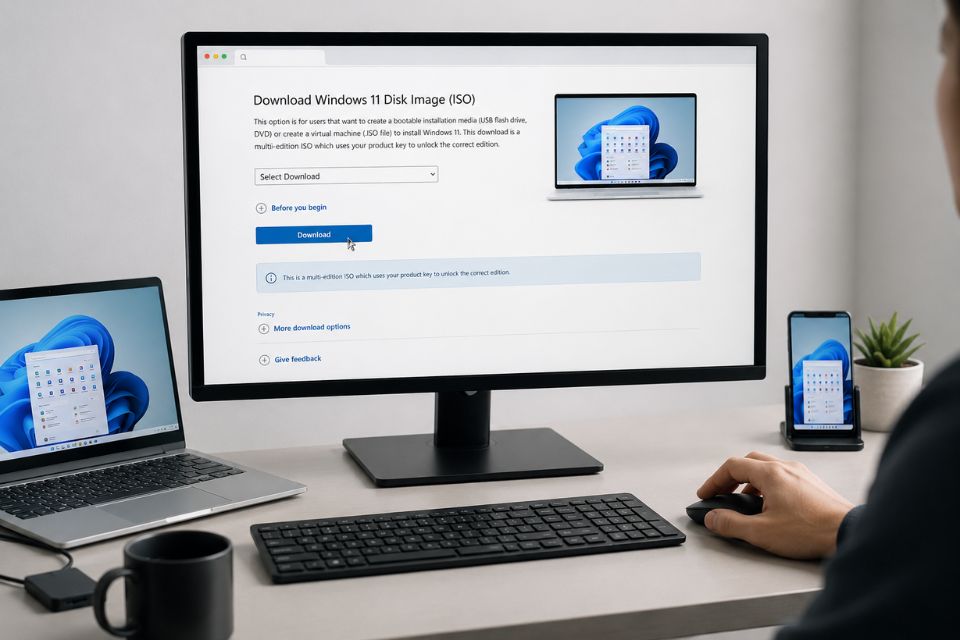
Cách tải file ISO Win 11 chính thức
Đây là phần quan trọng nhất.
Đầu tiên, hãy mở trình duyệt web trên máy tính và truy cập trang tải Windows 11 chính thức của Microsoft.
Tại đây, bạn sẽ thấy nhiều lựa chọn khác nhau. Microsoft không chỉ cung cấp file ISO mà còn có công cụ hỗ trợ nâng cấp và tạo phương tiện cài đặt.
Nếu mục tiêu của bạn là lấy file ISO Windows 11, hãy tìm khu vực dành cho việc tải ảnh đĩa Windows 11 hoặc ISO.
Sau đó, lựa chọn phiên bản Windows 11 theo hướng dẫn trên trang. Microsoft có thể yêu cầu bạn lựa chọn ngôn ngữ trước khi cung cấp liên kết tải xuống.
Hãy chọn ngôn ngữ phù hợp với nhu cầu sử dụng.
Tiếp theo, xác nhận lựa chọn và bắt đầu download.
Tùy vào tốc độ Internet, quá trình tải có thể mất một khoảng thời gian. File ISO khá lớn nên bạn không nên quá sốt ruột nếu tốc độ không nhanh như khi tải một phần mềm thông thường.
Một lưu ý nhỏ nhưng rất đáng nhớ: hãy kiểm tra thanh địa chỉ trình duyệt trước khi tải. Đừng thấy một trang có giao diện giống Microsoft rồi vội vàng nhấn Download.
Website giả mạo có thể được thiết kế khá giống trang thật.
Cần chuẩn bị gì trước khi tải ISO Windows 11?
Thực ra không cần quá nhiều thứ.
Trước hết là một đường truyền Internet ổn định. Nếu mạng đang chập chờn, bạn nên xử lý vấn đề kết nối trước khi bắt đầu tải file lớn.
Tiếp theo là dung lượng lưu trữ.
Hãy đảm bảo ổ đĩa còn đủ không gian để chứa file ISO. Nếu muốn giữ lại bộ cài lâu dài, tốt hơn hết nên dành một thư mục riêng hoặc lưu sang ổ SSD, HDD ngoài.
Ngoài ra, nếu bạn định sử dụng ISO để tạo USB Boot, hãy chuẩn bị sẵn một USB có dung lượng phù hợp.
Và một việc nữa: sao lưu dữ liệu.
Nếu chỉ tải ISO thì dữ liệu hiện tại không bị ảnh hưởng. Nhưng nếu sau đó bạn sử dụng ISO để cài mới Windows, việc sao lưu sẽ trở nên cực kỳ quan trọng.
Đừng để đến lúc cài xong mới nhớ ra thư mục Desktop vẫn còn mấy file quan trọng!
Sau khi tải file ISO Win 11, nên làm gì?
Khi quá trình download hoàn tất, trước tiên hãy kiểm tra xem file đã được tải đầy đủ chưa.
Không nên vội mở hoặc sử dụng ngay nếu trình duyệt báo quá trình tải chưa hoàn tất.
Bạn có thể kiểm tra dung lượng file, tên file và vị trí lưu trữ. Nếu nguồn tải cung cấp thông tin checksum, bạn cũng có thể kiểm tra mã hash để xác nhận tính toàn vẹn của file.
Đây là bước đặc biệt hữu ích nếu bạn sử dụng ISO trong môi trường IT hoặc muốn lưu bộ cài lâu dài.
Sau đó, tùy mục đích, bạn có thể lựa chọn cách sử dụng file ISO.
Nếu muốn cài Windows trực tiếp trên máy đang dùng, bạn có thể mở file ISO và thực hiện quá trình thiết lập phù hợp.
Nếu muốn tạo USB Boot, bạn cần sử dụng một công cụ tạo phương tiện cài đặt. USB sau khi được tạo có thể dùng để khởi động máy tính và tiến hành cài Windows.
Còn nếu đang học máy ảo, file ISO có thể được gắn vào một máy ảo để bắt đầu cài hệ điều hành.
Cách tạo USB cài Windows 11 từ file ISO
Đây là một trong những cách sử dụng ISO phổ biến nhất.
Bạn cần một USB có dung lượng phù hợp và công cụ tạo USB Boot. Sau khi chọn file ISO Windows 11, công cụ sẽ ghi dữ liệu cần thiết lên USB và thiết lập khả năng khởi động.
Có một điều phải nhớ: USB có thể bị xóa dữ liệu trong quá trình tạo bộ cài.
Vì vậy, hãy kiểm tra USB trước khi thực hiện. Nếu đang có ảnh hoặc tài liệu quan trọng, sao lưu chúng sang nơi khác.
Sau khi tạo USB thành công, bạn có thể cắm USB vào máy tính cần cài Windows. Khi khởi động, truy cập Boot Menu hoặc BIOS/UEFI và lựa chọn USB làm thiết bị khởi động.
Nếu mọi thứ đúng, trình cài đặt Windows 11 sẽ xuất hiện.
Từ đây, bạn có thể tiến hành cài đặt theo nhu cầu.
Kiểm tra máy trước khi cài Windows 11
Tải được ISO không có nghĩa là máy chắc chắn cài Windows 11 thành công.
Microsoft yêu cầu thiết bị đáp ứng một số tiêu chuẩn phần cứng nhất định. Trong đó có RAM tối thiểu 4 GB, dung lượng lưu trữ từ 64 GB, bộ xử lý tương thích và một số yêu cầu về firmware.
Hai yếu tố bạn nên chú ý là TPM 2.0 và Secure Boot.
Nếu máy báo không hỗ trợ TPM, hãy kiểm tra xem tính năng này có đang bị tắt trong BIOS/UEFI hay không.
Tương tự, Secure Boot cũng có thể đang bị vô hiệu hóa trên một số thiết bị.
Đừng vội thay máy chỉ vì một thông báo lỗi!
Nếu không quen với BIOS/UEFI, bạn nên tìm hướng dẫn chính xác dành cho model laptop hoặc bo mạch chủ của mình trước khi thay đổi thiết lập.
Những lỗi cần tránh khi tải ISO Windows 11
Một lỗi khá phổ biến là tải nhầm file từ website không chính thức.
Một số trang sử dụng nhiều nút Download khiến người dùng dễ bấm nhầm quảng cáo. Một số khác yêu cầu tải thêm phần mềm trước khi cho phép tải ISO.
Nếu gặp tình huống như vậy, hãy dừng lại.
Bạn không cần cài một phần mềm lạ chỉ để tải file hệ điều hành từ nguồn chính thức.
Ngoài ra, cũng nên cẩn thận với các bản ISO đã chỉnh sửa. Chúng có thể được quảng cáo là nhẹ hơn hoặc chạy nhanh hơn, nhưng bạn không thể biết chính xác bên trong đã thay đổi những gì.
Với Windows, sự ổn định và nguồn gốc vẫn quan trọng hơn vài GB dung lượng được cắt giảm.
Có nên lưu lại file ISO Windows 11 không?
Nếu ổ cứng còn đủ dung lượng, câu trả lời là có.
Một file ISO được lưu sẵn có thể giúp bạn tiết kiệm thời gian trong tương lai. Khi cần cài lại Windows hoặc tạo USB Boot, bạn không phải download lại từ đầu.
Bạn nên đặt file trong một thư mục riêng và ghi chú rõ phiên bản để dễ tìm.
Nếu có nhiều file ISO khác nhau, đừng đặt tên một cách chung chung như “Win.iso” hoặc “Windows mới.iso”. Sau vài tháng, bạn có thể chẳng nhớ file nào là file nào.
Một ổ cứng ngoài cũng là lựa chọn khá tiện nếu bạn thường xuyên hỗ trợ cài đặt Windows cho nhiều máy.
Kết luận
Biết cách tải file ISO Win 11 chính thức sẽ giúp bạn chủ động hơn rất nhiều khi cài đặt và xử lý sự cố Windows. Thay vì phụ thuộc vào những bộ cài không rõ nguồn gốc, bạn có thể tải trực tiếp từ Microsoft và tự tạo phương tiện cài đặt theo nhu cầu.
Quá trình thực hiện không quá phức tạp: truy cập nguồn chính thức, chọn mục tải ISO, lựa chọn thông tin phù hợp, download file và kiểm tra lại sau khi hoàn tất.
Nếu định cài mới Windows, đừng quên sao lưu dữ liệu và kiểm tra cấu hình máy trước. TPM 2.0, Secure Boot, RAM và dung lượng lưu trữ đều là những yếu tố nên được xem xét.
Quan trọng nhất vẫn là tải đúng nguồn và thao tác cẩn thận. Chậm một chút cũng chẳng sao. Miễn là sau khi cài xong, máy chạy ổn định và dữ liệu vẫn còn nguyên!
Th8 17, 2026 | Windows
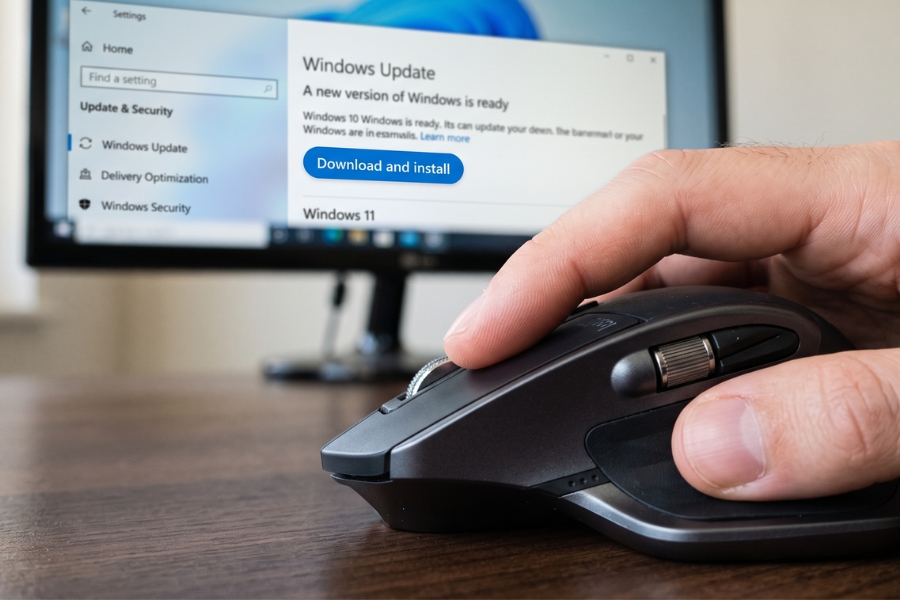
Thực hiện nâng cấp phiên bản win 11 qua windows update là con đường chính thống, an toàn và tối ưu nhất mà Microsoft luôn khuyến nghị người dùng thực hiện. Nói thật nhé, dù bạn là một nhân viên văn phòng bận rộn, một anh chàng đam mê “cày” game AAA nặng đô, hay một designer chuyên xử lý các project 3D khổng lồ, thì việc giữ cho hệ điều hành chạy trên nền tảng mới nhất là quy tắc sống còn để đảm bảo sự ổn định. Quên việc phải loay hoay tạo USB boot hay tải file ISO từ những nguồn không rõ ràng đi! Trong bài viết này, dưới góc nhìn của một kỹ sư IT thực chiến, tôi sẽ bóc tách chi tiết lý do bạn nên dùng công cụ chính chủ này, hướng dẫn cách vượt rào cản TPM 2.0 kinh điển, và trị tận gốc những lỗi “củ chuối” nhất mà quá trình nâng cấp thường gặp phải.
Tại sao nâng cấp phiên bản win 11 qua windows update lại là “chân ái” cho hệ thống?
Nhiều người dùng máy tính Việt Nam hay truyền tai nhau một thói quen khá tai hại: Tắt vĩnh viễn Windows Update vì sợ… nặng máy, sợ lỗi vặt hay làm chậm quá trình khởi động. Trong thời đại an ninh mạng phức tạp và phần cứng thay đổi công nghệ từng ngày như hiện nay, đó là một tư duy đi lùi.
Khi bạn tiến hành nâng cấp phiên bản win 11 qua windows update, hệ điều hành sẽ hoạt động như một vị bác sĩ thông minh. Nó tự động quét, phân tích toàn bộ cấu trúc phần cứng (từ Mainboard, CPU đến GPU) và chỉ tải về những gói tin thực sự tương thích với cỗ máy của bạn. Điều này giải quyết triệt để một vấn đề cốt lõi mà giới kỹ thuật rất sợ: Xung đột driver cấp thấp.
Lấy ví dụ thực tế thế này: Rất nhiều anh em làm mảng đồ họa, render 3D hoặc game thủ hay kêu ca về tình trạng màn hình xanh chết chóc (BSOD) khi đang xuất file nặng hoặc combat căng thẳng. Nguyên nhân sâu xa thường nằm ở việc hệ điều hành bản cũ không còn khả năng giao tiếp mượt mà với driver mới nhất của card đồ họa (NVIDIA/AMD). Việc update qua kênh chính thống sẽ tự động “vá” các lỗ hổng giao tiếp này, giúp CPU phân luồng tài nguyên hiệu quả hơn. Hơn thế nữa, phương pháp này giữ nguyên vẹn toàn bộ dữ liệu, phần mềm đang cài trên máy. Bạn không cần phải tốn cả ngày trời để cấu hình lại các công cụ làm việc. Quá tiện lợi và an toàn!
Vượt rào cản lớn nhất: Cách bật TPM 2.0 cho các cỗ máy chưa được cấu hình
Trước khi được tận hưởng giao diện tuyệt đẹp của Windows 11, rất nhiều người dùng bị dội một gáo nước lạnh với dòng thông báo lỗi cay đắng: “This PC can’t run Windows 11”. Và 90% nguyên nhân đến từ việc hệ thống của bạn chưa kích hoạt TPM 2.0 (Trusted Platform Module).
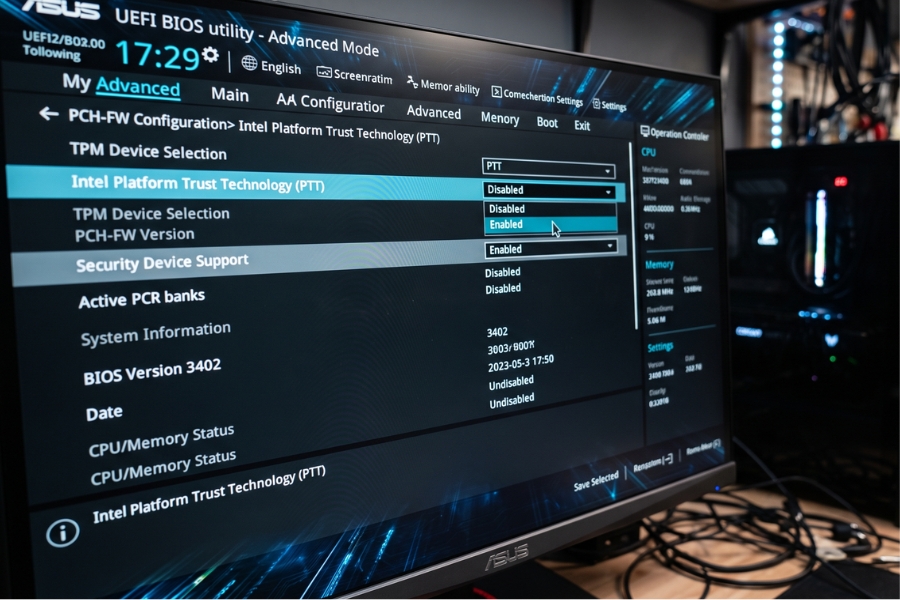
Nói một cách dễ hiểu, TPM là một vi mạch bảo mật phần cứng giúp mã hóa dữ liệu, bảo vệ máy tính khỏi các cuộc tấn công mã độc tống tiền (Ransomware) ngay từ lúc khởi động. Các bo mạch chủ (Mainboard) sản xuất từ khoảng năm 2017 trở lại đây đều đã tích hợp sẵn module này, nhưng các hãng thường… tắt nó đi ở chế độ mặc định. Để bật nó lên, bạn cần can thiệp vào BIOS/UEFI theo các bước “chuẩn bài” sau:
-
Truy cập BIOS: Khởi động lại máy, liên tục bấm phím F2 hoặc Delete (tùy hãng Mainboard như Asus, Gigabyte, MSI…) để vào giao diện BIOS.
-
Tìm chế độ Nâng cao (Advanced Mode): Thông thường, bạn sẽ nhấn phím F7 để chuyển sang chế độ thiết lập chuyên sâu.
-
Kích hoạt TPM:
-
Đối với CPU Intel: Bạn hãy tìm mục Security hoặc Advanced, sau đó tìm tùy chọn có tên Intel Platform Trust Technology (PTT). Đổi trạng thái từ Disabled sang Enabled.
-
Đối với CPU AMD: Tìm kiếm các mục tương tự, nhưng tên gọi sẽ là AMD fTPM configuration (Firmware TPM). Đổi sang Enabled.
-
Kích hoạt Secure Boot (Tính năng đi kèm bắt buộc): Chuyển sang tab Boot hoặc Security, tìm mục Secure Boot và bật nó lên.
-
Lưu và thoát: Nhấn F10, chọn Save & Exit. Sau khi máy khởi động lại, công cụ kiểm tra của Windows Update sẽ báo máy bạn đã đủ điều kiện nâng cấp.
“Bắt bệnh” những lỗi cập nhật kinh điển và bí kíp xử lý thực chiến
Dù là hàng chính chủ của Microsoft, nhưng đôi khi hệ thống vẫn “dở chứng” khiến quá trình nâng cấp bị đình trệ. Dưới đây là hai căn bệnh thường gặp nhất và cách dân IT “bắt mạch, kê đơn” nhanh gọn:
-
Lỗi treo ở 99% hoặc vòng lặp “Undoing changes”: Đây đích thị là ác mộng! Nguyên nhân chủ yếu là do trong quá trình tải về, đường truyền mạng của bạn bị chập chờn khiến các gói dữ liệu bị hỏng (corrupted), hoặc ổ C đột ngột đầy tràn.
-
Cách xử lý: Đừng cố khởi động lại nhiều lần vô ích. Hãy vào chế độ Safe Mode, tìm đến đường dẫn thư mục C:\Windows\SoftwareDistribution và xóa sạch mọi thứ bên trong thư mục Download. Đây chính là nơi chứa các file rác của bản cập nhật bị lỗi. Xóa xong, khởi động lại bình thường và ấn Update lại từ đầu, hệ thống sẽ tự kéo file mới và chạy mượt mà.
-
Xung đột phần mềm diệt virus bên thứ ba: Rất nhiều trình diệt virus (như Kaspersky, Avast…) can thiệp quá sâu vào Registry. Khi Windows 11 cố gắng thay thế các file lõi của hệ thống, phần mềm diệt virus lầm tưởng đó là hành vi của mã độc và lập tức chặn đứng lại. Để mọi việc suôn sẻ, hãy tạm thời vô hiệu hóa (Disable) các trình diệt virus này trước khi nhấn nút nâng cấp.

Check-list chuẩn kỹ sư trước khi thực hiện nâng cấp phiên bản win 11 qua windows update
Để có một giấc ngủ ngon sau khi bấm nút cập nhật và không phải toát mồ hôi hột tìm cách cứu dữ liệu, bạn nhất định phải ghi nhớ “nguyên tắc vàng” sau đây:
-
Backup, backup và backup! Đừng bao giờ mang dữ liệu quan trọng ra làm trò đùa. Hãy đồng bộ các file thiết kế, source code, hay tài liệu hợp đồng lên Google Drive, OneDrive, hoặc cẩn thận hơn là copy ra ổ cứng rời.
-
Dọn dẹp “mặt bằng”: Đảm bảo phân vùng ổ đĩa C của bạn còn trống ít nhất 30GB. Quá trình nâng cấp cần một không gian lớn làm “sân bay” để tải file tạm và bung nén hệ điều hành.
-
Kiểm tra sức khỏe phần cứng: Một chiếc ổ cứng SSD đã cũ và đang “ngắc ngoải” có nguy cơ đột tử rất cao trong quá trình hệ thống thao tác đọc/ghi file với cường độ cực lớn khi update.
-
Cắm sạc liên tục: (Dành riêng cho người dùng Laptop). Tuyệt đối không update khi đang dùng pin. Việc sập nguồn giữa chừng khi Windows đang “Flash” lại hệ điều hành là con đường ngắn nhất dẫn thẳng máy tính của bạn ra trung tâm bảo hành.
Lời kết
Tóm lại, việc nâng cấp phiên bản win 11 qua windows update không đơn thuần chỉ là việc bạn thay một cái “áo mới” với giao diện bóng bẩy hơn. Nó là một quá trình làm mới toàn diện, vá các lỗ hổng bảo mật chí mạng, tối ưu hóa sự tương thích phần cứng và mang lại hiệu năng cao nhất cho công việc. Chỉ cần bạn làm đúng trình tự: Kiểm tra cấu hình phần cứng, kích hoạt TPM 2.0 chuẩn chỉ và dọn dẹp hệ thống sạch sẽ, quá trình này sẽ diễn ra cực kỳ trơn tru và an toàn.
Mỗi hệ thống máy tính lại có những đặc thù và “thể trạng” riêng biệt. Nếu bạn đã thử mọi cách nhưng vẫn gặp lỗi không thể nâng cấp, hoặc hệ thống máy tính doanh nghiệp của bạn cần một phương án chuẩn hóa hệ điều hành đồng bộ, chuyên nghiệp và an toàn dữ liệu, hãy liên hệ ngay với chúng tôi để mua phần mềm bản quyền chuẩn chỉnh cho thiết bị của mình nhé!
Th8 16, 2026 | Windows
Nếu bạn đang tìm kiếm download Windows 11 ISO, có lẽ bạn muốn có một bộ cài Windows hoàn chỉnh để cài mới máy tính, tạo USB Boot hoặc sử dụng trên máy ảo. So với việc nâng cấp trực tiếp từ Windows cũ, file ISO mang lại nhiều sự chủ động hơn. Bạn có thể lưu lại, tạo USB cài đặt bất cứ lúc nào và thậm chí sử dụng lại khi cần.
Nhưng có một vấn đề khá quan trọng: nên download Windows 11 ISO ở đâu? Trên Internet hiện có rất nhiều website chia sẻ file ISO, bản Windows rút gọn hoặc những phiên bản đã được chỉnh sửa. Nhìn qua thì có vẻ tiện, nhưng người dùng lại khó biết chính xác file mình tải về có nguyên bản hay không.
Vì vậy, nếu muốn sử dụng Windows 11 lâu dài, cách tốt nhất vẫn là tìm đến nguồn chính thức và chuẩn bị kỹ trước khi cài đặt.
Windows 11 ISO là gì?
Trước tiên, hãy hiểu đơn giản Windows 11 ISO là gì.
ISO là một dạng file ảnh đĩa, có thể chứa toàn bộ nội dung của một bộ cài đặt. Thay vì phải có một chiếc đĩa DVD vật lý, bạn chỉ cần một file ISO là đã có thể tạo phương tiện cài đặt Windows.
Nói dễ hiểu hơn, hãy xem file ISO giống như một “bộ Windows đóng gói”. Sau khi download Windows 11 ISO, bạn có thể sử dụng công cụ phù hợp để tạo USB Boot hoặc gắn file ISO trực tiếp vào máy ảo.
Đây chính là lý do file ISO được khá nhiều người dùng kỹ thuật, IT hoặc những người thường xuyên cài Windows lựa chọn.
Nếu máy tính gặp lỗi nghiêm trọng, cần cài lại hệ điều hành hoặc muốn cài Windows 11 lên một chiếc PC mới, việc có sẵn file ISO sẽ tiện hơn rất nhiều.
Vì sao nên download Windows 11 ISO chính thức?
Có rất nhiều phiên bản Windows 11 ISO xuất hiện trên Internet. Một số được quảng cáo với những cái tên như “Windows 11 siêu nhẹ”, “Windows 11 tối ưu gaming” hoặc “Windows 11 đã tắt toàn bộ dịch vụ không cần thiết”.
Nghe hấp dẫn thật!
Nhưng vấn đề nằm ở chỗ bạn không biết bên trong file đó đã bị chỉnh sửa những gì.
Một bộ cài Windows không rõ nguồn gốc có thể đã bị thêm phần mềm, thay đổi thiết lập hệ thống hoặc loại bỏ những thành phần mà bạn thực sự cần. Thậm chí, trong trường hợp xấu, file tải về có thể đi kèm phần mềm độc hại.
Khi download Windows 11 ISO từ nguồn chính thức, bạn sẽ yên tâm hơn về nguồn gốc của bộ cài. Đây cũng là lựa chọn phù hợp nếu máy tính được sử dụng cho công việc, học tập hoặc lưu trữ dữ liệu cá nhân.
Đừng ham một file nhỏ hơn vài GB rồi phải đánh đổi sự an toàn của cả máy tính.
Download Windows 11 ISO ở đâu?
Microsoft cung cấp trang tải Windows 11 chính thức với nhiều phương án khác nhau. Trong đó có tùy chọn tải file ISO dành cho người dùng muốn tự tạo phương tiện cài đặt.
Bạn có thể truy cập trang Software Download của Microsoft, tìm đến khu vực dành cho Windows 11 và lựa chọn phương án tải ISO.
Khi download, hãy chú ý tên file, dung lượng và nguồn tải. Không nên nhấp vào những quảng cáo hoặc nút Download giả trên các website trung gian.
Một mẹo khá đơn giản là kiểm tra tên miền trước khi tải. Website chính thức của Microsoft sử dụng tên miền microsoft.com. Nếu một trang lạ yêu cầu bạn tải thêm nhiều phần mềm, tắt trình duyệt bảo vệ hoặc chạy một file .exe không liên quan để “xác nhận ISO”, hãy dừng lại.
Không đáng đâu!
Cần chuẩn bị gì trước khi download Windows 11 ISO?
Tải file ISO chỉ là bước đầu.
Trước khi bắt đầu, bạn nên xác định mình muốn sử dụng ISO để làm gì. Nếu chỉ muốn cài Windows trên máy hiện tại, bạn có thể tạo USB Boot. Nếu muốn thử nghiệm hệ điều hành, file ISO có thể được sử dụng trong phần mềm máy ảo.
Bạn cũng nên kiểm tra dung lượng ổ cứng. File ISO có kích thước khá lớn nên cần một đường truyền Internet ổn định và đủ dung lượng lưu trữ.
Nếu đang sử dụng laptop, hãy đảm bảo máy được kết nối với nguồn điện trong quá trình tạo USB hoặc cài đặt Windows.
Một chiếc USB có dung lượng phù hợp cũng là thứ nên chuẩn bị trước. USB càng ổn định thì quá trình tạo bộ cài càng thuận lợi.
Và đừng quên sao lưu dữ liệu.
Đây là bước tưởng như không liên quan đến việc download ISO, nhưng thực tế lại cực kỳ quan trọng. Nếu bạn dự định cài mới Windows, những dữ liệu trên phân vùng hệ thống có thể bị xóa tùy theo cách cài đặt.
Cách tạo USB cài Windows 11 từ file ISO
Sau khi download Windows 11 ISO thành công, bước tiếp theo thường là tạo USB cài đặt.
Bạn cần một USB có dung lượng phù hợp và một công cụ tạo USB Boot. Công cụ này sẽ ghi nội dung của file ISO vào USB theo cách để máy tính có thể khởi động từ USB.
Trước khi thực hiện, hãy nhớ rằng quá trình tạo USB Boot thường sẽ xóa dữ liệu đang có trên USB. Vì vậy, nếu chiếc USB đang chứa ảnh, tài liệu hay file công việc thì hãy sao lưu chúng trước.
Sau khi tạo xong, bạn có thể khởi động lại máy và truy cập Boot Menu hoặc BIOS/UEFI để chọn USB làm thiết bị khởi động.
Nếu mọi thứ diễn ra bình thường, trình cài đặt Windows 11 sẽ xuất hiện.
Đến đây, bạn chỉ cần thực hiện theo các bước trên màn hình. Tuy nhiên, phần chọn ổ đĩa và phân vùng vẫn cần đặc biệt cẩn thận.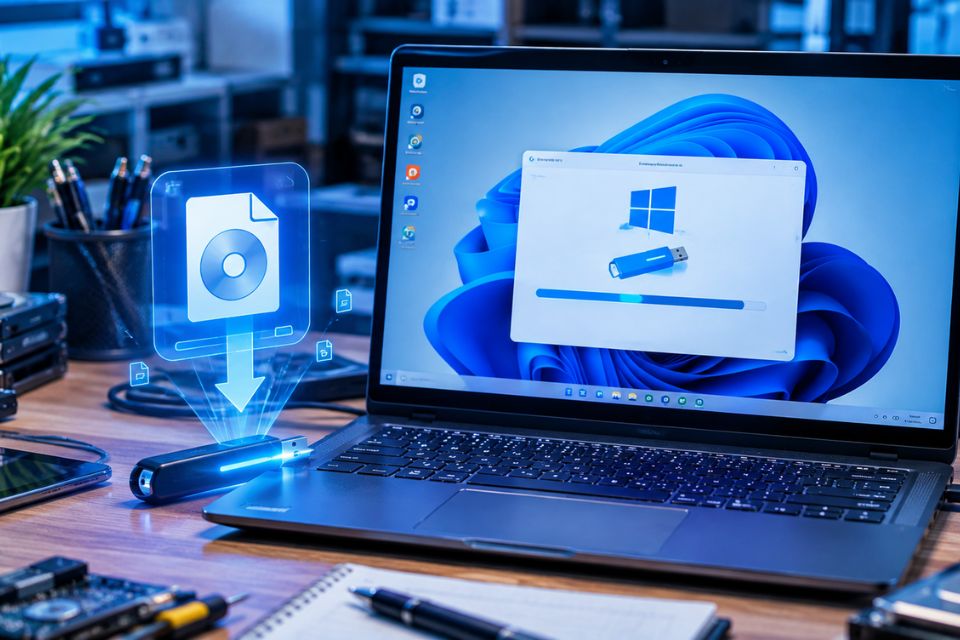
Máy tính cần cấu hình như thế nào để cài Windows 11?
Không phải máy tính nào cũng đáp ứng yêu cầu của Windows 11.
Một số yêu cầu cơ bản gồm bộ xử lý tương thích, ít nhất 4 GB RAM và 64 GB dung lượng lưu trữ. Ngoài ra, thiết bị cần hỗ trợ UEFI, Secure Boot và TPM 2.0 theo yêu cầu hệ thống của Windows 11.
TPM 2.0 là phần khiến không ít người dùng gặp rắc rối khi nâng cấp.
Có những chiếc máy thực tế hỗ trợ TPM nhưng tính năng này lại đang tắt trong BIOS/UEFI. Khi đó, Windows có thể báo thiết bị chưa đáp ứng yêu cầu dù phần cứng vẫn có khả năng hỗ trợ.
Vì vậy, nếu máy báo lỗi liên quan đến TPM hoặc Secure Boot, hãy kiểm tra BIOS/UEFI trước khi nghĩ đến chuyện thay máy.
Bạn cũng có thể sử dụng công cụ kiểm tra tương thích của Microsoft để có đánh giá rõ hơn về thiết bị.
Download Windows 11 ISO có thể dùng để cài máy ảo không?
Có.
Đây cũng là một trong những cách sử dụng khá thú vị của file ISO.
Nếu bạn đang học IT, quản trị hệ thống hoặc muốn thử nghiệm Windows 11 mà không muốn ảnh hưởng đến hệ điều hành chính, máy ảo là lựa chọn đáng cân nhắc.
Bạn có thể tạo một máy ảo bằng phần mềm ảo hóa tương thích, sau đó sử dụng file Windows 11 ISO làm phương tiện cài đặt.
Cách này đặc biệt hữu ích khi muốn thử phần mềm, học Windows Server, kiểm tra thiết lập mạng hoặc thực hành các thao tác quản trị hệ thống.
Tất nhiên, máy ảo cũng cần được cấp đủ tài nguyên. Nếu máy thật chỉ có ít RAM và CPU yếu, việc chạy thêm một hệ điều hành ảo có thể khiến toàn bộ hệ thống chậm đáng kể.
Download Windows 11 ISO xong nên làm gì?
Sau khi file ISO đã được tải xuống, đừng vội xóa nó chỉ vì bạn đã cài Windows thành công.
Nếu có đủ dung lượng, bạn có thể lưu lại file ISO để sử dụng trong tương lai. Nó có thể hữu ích khi cần tạo lại USB cài đặt hoặc cài Windows trên một thiết bị khác.
Bạn cũng nên kiểm tra file sau khi tải nếu nguồn cung cấp có công bố thông tin checksum. Việc đối chiếu mã hash giúp xác nhận file tải xuống có khớp với file gốc hay không.
Đây là một bước thường được người dùng IT quan tâm hơn, nhưng nếu bạn tải bộ cài để sử dụng lâu dài thì kiểm tra tính toàn vẹn của file cũng là một thói quen tốt.
Ngoài ra, hãy đặt tên file rõ ràng hoặc lưu trong một thư mục riêng. Đến lúc cần tìm lại sẽ đỡ phải ngồi lục tung ổ cứng.
Những lỗi thường gặp khi tải Windows 11 ISO
Trong quá trình download, một số người có thể gặp tình trạng tải chậm, mất kết nối hoặc file tải về không hoàn chỉnh.
Nếu mạng Internet không ổn định, hãy thử tải lại vào thời điểm khác. Không nên liên tục dừng và tải lại nếu trình duyệt hoặc công cụ đang hỗ trợ tiếp tục quá trình tải.
Dung lượng file ISO khá lớn, vì vậy tốc độ tải thực tế phụ thuộc vào đường truyền, máy chủ và tình trạng mạng tại thời điểm đó.
Một lỗi khác là người dùng tải nhầm file từ website giả mạo. Vì vậy, hãy kiểm tra nguồn trước khi nhấn Download.
Nếu một trang yêu cầu cài thêm tiện ích trình duyệt đáng ngờ, chạy phần mềm “Download Manager” không rõ nguồn gốc hoặc tắt phần mềm bảo mật thì tốt nhất nên bỏ qua.
Nguồn chính thức luôn là ưu tiên.
Có nên sử dụng Windows 11 ISO đã chỉnh sửa?
Nếu mục tiêu của bạn là có một hệ điều hành ổn định để sử dụng lâu dài, câu trả lời thường là không nên ưu tiên các bản ISO chỉnh sửa không rõ nguồn gốc.
Những phiên bản này có thể được tối ưu cho máy yếu hoặc được giới thiệu với nhiều tính năng hấp dẫn. Nhưng đổi lại, bạn khó kiểm soát những gì đã bị thay đổi bên trong.
Một số dịch vụ hệ thống có thể bị tắt, thành phần Windows bị loại bỏ hoặc thiết lập bảo mật bị thay đổi. Điều này có thể gây ra lỗi khi cài phần mềm, cập nhật hệ điều hành hoặc sử dụng các tính năng của Windows.
Nếu bạn không thực sự hiểu rõ mình đang thay đổi điều gì, sử dụng bộ cài Windows chính thức vẫn là lựa chọn an toàn hơn.
Kết luận
Download Windows 11 ISO là lựa chọn phù hợp nếu bạn muốn chủ động hơn trong việc cài đặt và sử dụng Windows 11. File ISO có thể dùng để tạo USB Boot, cài đặt mới, cài trên máy ảo hoặc lưu lại làm bộ cài dự phòng.
Tuy nhiên, đừng chỉ quan tâm đến việc tải nhanh. Nguồn tải cũng quan trọng không kém.
Hãy ưu tiên bộ cài chính thức, kiểm tra cấu hình máy trước khi cài, sao lưu dữ liệu và chuẩn bị USB phù hợp. Nếu có thể, hãy kiểm tra tính toàn vẹn của file ISO sau khi tải.
Chỉ vài bước chuẩn bị thôi, nhưng sẽ giúp quá trình cài Windows 11 trở nên an toàn và đỡ đau đầu hơn rất nhiều.
Th8 16, 2026 | Windows
Nếu bạn đang muốn tải Windows 11 về máy tính nhưng chưa biết nên tải ở đâu, chọn phiên bản nào hay máy có đủ điều kiện cài đặt hay không thì bài viết này sẽ giúp bạn giải đáp từng bước. Windows 11 hiện mang đến giao diện hiện đại hơn, khả năng quản lý cửa sổ tốt hơn và nhiều tính năng tiện lợi cho cả học tập lẫn công việc. Tuy nhiên, tải Windows 11 không đơn giản chỉ là tìm một file ISO trên Internet rồi cài ngay.
Vậy tải Windows 11 ở đâu an toàn? Máy tính cần cấu hình như thế nào? Nên dùng Windows 11 Home, Pro hay bản khác? Hãy cùng tìm hiểu nhé!
Windows 11 là gì?
Windows 11 là hệ điều hành dành cho máy tính do Microsoft phát triển, được giới thiệu như thế hệ tiếp theo sau Windows 10. So với phiên bản cũ, Windows 11 có khá nhiều thay đổi về giao diện. Menu Start được đưa vào vị trí trung tâm theo mặc định, các góc cửa sổ được bo tròn và thanh Taskbar có thiết kế gọn gàng hơn.
Điểm thú vị là Microsoft không chỉ thay đổi phần nhìn. Windows 11 còn được tối ưu cho khả năng làm việc với nhiều cửa sổ, màn hình cảm ứng và các thiết bị phần cứng đời mới.
Nếu bạn thường xuyên học online, làm việc văn phòng, chỉnh sửa ảnh, lập trình hoặc giải trí thì Windows 11 có thể đáp ứng khá tốt. Tất nhiên, hiệu năng thực tế vẫn phụ thuộc nhiều vào cấu hình máy.
Có nên tải Windows 11 không?
Đây có lẽ là câu hỏi nhiều người quan tâm nhất.
Nếu máy tính của bạn đủ điều kiện phần cứng, việc nâng cấp lên Windows 11 nhìn chung là lựa chọn đáng cân nhắc. Giao diện mới dễ làm quen, khả năng chia cửa sổ thuận tiện và hệ thống được thiết kế hướng đến những phần cứng hiện đại.
Đặc biệt, tính năng Snap Layouts khá hữu ích. Bạn có thể nhanh chóng sắp xếp nhiều cửa sổ trên cùng một màn hình thay vì phải kéo từng cửa sổ bằng tay. Với những ai vừa mở trình duyệt, Word, Excel rồi lại thêm Teams hoặc phần mềm khác, tính năng này thực sự tiện.
Nhưng khoan nâng cấp vội!
Nếu máy đang sử dụng ổ cứng HDD quá cũ, RAM thấp hoặc phần cứng không đáp ứng yêu cầu thì Windows 11 có thể không mang lại trải nghiệm tốt như mong đợi. Vì vậy, kiểm tra cấu hình trước khi tải và cài đặt là bước rất quan trọng.
Kiểm tra cấu hình trước khi tải Windows 11
Windows 11 có những yêu cầu phần cứng nhất định. Một số yêu cầu đáng chú ý gồm bộ xử lý tương thích, RAM tối thiểu 4 GB, dung lượng lưu trữ tối thiểu 64 GB, UEFI với Secure Boot và TPM 2.0.
Ngoài ra, máy cần có card đồ họa tương thích với DirectX 12 và màn hình có độ phân giải phù hợp.
Bạn có thể sử dụng công cụ PC Health Check của Microsoft để kiểm tra nhanh khả năng tương thích của thiết bị. Cách này khá đơn giản và giúp hạn chế tình trạng tải Windows 11 xong mới phát hiện máy không đáp ứng yêu cầu.
Nếu máy báo không hỗ trợ TPM 2.0 hoặc Secure Boot, đừng vội kết luận rằng máy đã quá cũ. Một số trường hợp chỉ đơn giản là các tính năng này đang bị tắt trong BIOS/UEFI.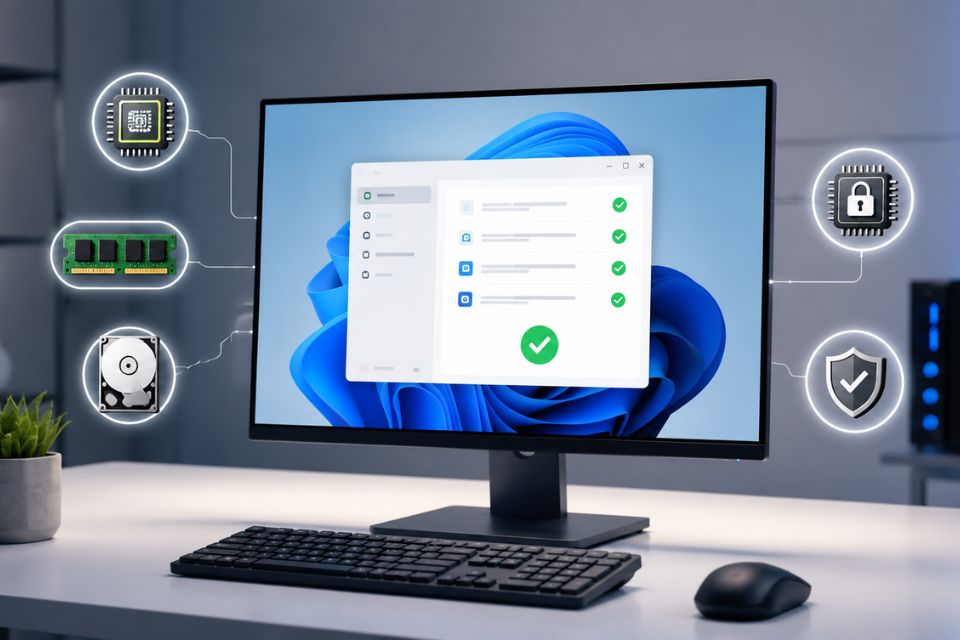
Tải Windows 11 từ đâu?
Đây là phần bạn nên chú ý nhất.
Khi tải Windows 11, ưu tiên hàng đầu nên là nguồn chính thức của Microsoft. Bạn có thể tải thông qua trang Download Windows 11 của Microsoft, nơi cung cấp các phương án như Windows 11 Installation Assistant, Media Creation Tool hoặc file ISO.
Mỗi phương án phù hợp với một nhu cầu khác nhau.
Installation Assistant thích hợp khi bạn muốn nâng cấp trực tiếp máy tính đang sử dụng lên Windows 11.
Media Creation Tool phù hợp nếu muốn tạo USB cài đặt Windows 11 để cài cho máy tính khác hoặc thực hiện cài đặt sạch.
Còn ISO Windows 11 sẽ hữu ích với người dùng muốn tự tạo USB boot, sử dụng máy ảo hoặc chủ động lựa chọn cách cài đặt.
Việc tải từ nguồn chính thức cũng giúp giảm nguy cơ gặp phải file ISO bị chỉnh sửa, chứa phần mềm không mong muốn hoặc phiên bản không rõ nguồn gốc. Đây là chuyện nhỏ nhưng cực kỳ đáng lưu ý.
Hướng dẫn tải Windows 11 bằng file ISO
Nếu bạn muốn chủ động hơn trong quá trình cài đặt, file ISO là một lựa chọn khá phổ biến.
Trước tiên, truy cập trang tải Windows 11 chính thức của Microsoft. Sau đó tìm phần tải Windows 11 Disk Image (ISO) và lựa chọn phiên bản phù hợp.
Sau khi tải xong, bạn có thể sử dụng một USB có dung lượng phù hợp để tạo bộ cài Windows 11. Một số công cụ tạo USB boot phổ biến có thể giúp biến file ISO thành USB cài đặt.
Trong quá trình này, hãy sao lưu dữ liệu quan trọng trước. Tốt nhất là lưu tài liệu, hình ảnh, video và các file công việc sang ổ cứng khác hoặc dịch vụ lưu trữ đám mây.
Đừng chủ quan. Một vài phút sao lưu có thể giúp bạn tránh được rất nhiều rắc rối nếu quá trình cài đặt gặp lỗi.
Các cách cài Windows 11 phổ biến
Sau khi tải Windows 11, bạn có thể lựa chọn nâng cấp hoặc cài đặt mới.
Nếu chọn nâng cấp, dữ liệu và ứng dụng hiện có có thể được giữ lại tùy theo phương án cài đặt. Đây là cách phù hợp với người đang sử dụng Windows 10 ổn định và chỉ muốn chuyển sang Windows 11.
Trong khi đó, cài đặt sạch sẽ phù hợp hơn nếu máy đang hoạt động chậm, thường xuyên gặp lỗi hoặc bạn muốn bắt đầu lại hệ thống từ đầu.
Cài mới Windows 11 cũng giúp loại bỏ nhiều phần mềm và thiết lập cũ không còn cần thiết. Tuy nhiên, phương pháp này đòi hỏi bạn phải sao lưu dữ liệu cẩn thận trước khi thực hiện.
Sau khi boot từ USB, bạn sẽ đi qua các bước lựa chọn ngôn ngữ, bàn phím, ổ đĩa và phân vùng cài đặt. Đến đây cần đặc biệt cẩn thận, bởi chọn nhầm phân vùng có thể khiến dữ liệu bị mất.
Nên chọn Windows 11 Home hay Pro?
Windows 11 có nhiều phiên bản, trong đó Home và Pro là hai phiên bản được người dùng phổ thông quan tâm khá nhiều.
Windows 11 Home phù hợp với nhu cầu cơ bản như học tập, giải trí, duyệt web, làm việc văn phòng và sử dụng các phần mềm thông thường.
Windows 11 Pro hướng đến người dùng cần nhiều tính năng quản trị và bảo mật hơn, chẳng hạn như các tính năng liên quan đến môi trường doanh nghiệp, quản lý thiết bị và Remote Desktop theo khả năng của phiên bản.
Nếu chỉ dùng máy để học tập và làm việc văn phòng thì Home thường đã đủ. Còn nếu bạn đang học hoặc làm trong lĩnh vực IT, quản trị hệ thống hay thường xuyên sử dụng máy trong môi trường doanh nghiệp, Windows 11 Pro có thể đáng cân nhắc hơn.
Một số lưu ý sau khi cài Windows 11
Cài Windows xong chưa có nghĩa là mọi thứ đã hoàn tất.
Việc đầu tiên nên làm là kiểm tra Windows Update để tải các bản cập nhật cần thiết. Tiếp đó, kiểm tra driver cho card đồ họa, Wi-Fi, Bluetooth, âm thanh và các thiết bị ngoại vi.
Nếu sử dụng laptop, bạn cũng nên truy cập trang hỗ trợ của nhà sản xuất để kiểm tra driver dành riêng cho model máy.
Sau đó hãy cài những phần mềm thực sự cần thiết. Không nên tải hàng loạt ứng dụng không rõ nguồn gốc chỉ vì chúng được quảng cáo là “tối ưu Windows”. Một số phần mềm kiểu này thậm chí có thể khiến máy chậm hơn.
Bạn cũng nên kích hoạt Windows bằng giấy phép hợp lệ thay vì sử dụng các công cụ crack. Vừa an toàn hơn, vừa hạn chế nguy cơ malware và các lỗi phát sinh về sau.
Kết luận
Nhìn chung, tải Windows 11 không quá khó nếu bạn chuẩn bị đúng cách. Điều quan trọng nhất vẫn là kiểm tra cấu hình máy, tải bộ cài từ nguồn đáng tin cậy và sao lưu dữ liệu trước khi tiến hành.
Nếu máy đủ điều kiện, Windows 11 mang lại một giao diện hiện đại cùng nhiều tính năng hữu ích cho học tập, công việc và giải trí. Còn nếu thiết bị chưa đáp ứng yêu cầu thì bạn nên cân nhắc kỹ trước khi nâng cấp, thay vì cố cài bằng mọi cách.
Một bộ cài Windows 11 chuẩn, một chiếc USB tốt và vài bước chuẩn bị cẩn thận là bạn đã có thể bắt đầu. Không cần quá phức tạp!

Th8 16, 2026 | Windows
Tình trạng chung của rất nhiều anh em hiện nay: Nhìn cái giao diện bo tròn, trong suốt bóng lộn của Windows 11 thèm nhỏ dãi, nhưng ngó lại cấu hình con máy tính ở nhà thì chán hẳn. Cố đấm ăn xôi cài bản gốc vào thì ôi thôi, khởi động mất 3 phút, mở cái tab Chrome mà RAM hú hét đỏ lòm, quạt tản nhiệt kêu như công nông lên dốc. Bực mình thật sự!
Thế là anh em bắt đầu lùng sục trên các diễn đàn, group công nghệ để tìm mấy bản Win 11 “lite” (rút gọn/cắt giảm tính năng). Lời quảng cáo thì nghe lọt tai lắm: “Siêu nhẹ”, “Tối ưu chơi game”, “RAM 2GB vẫn mượt”… Nhưng giữa một rừng các bản Win độ chế từ Tây sang Ta, bản nào mới thực sự “ngon” mà không rước họa vào thân? Kéo ghế lại đây, làm ngụm trà đá, mình sẽ review chân thực nhất cho anh em để khỏi bị lùa gà nhé!

1. “Hàng Real” Tư Bản: Windows 11 LTSC / IoT Enterprise
Trước khi bàn đến mấy bản độ chế của các “pháp sư”, mình phải nhắc đến cái tên này trước. Tại sao? Vì nó là hàng chính hãng 100% do chính tay Microsoft nhào nặn và cắt giảm.
Bản LTSC (Long-Term Servicing Channel) thực chất là phiên bản dành cho hệ thống máy chủ, máy ATM hay thiết bị y tế đòi hỏi sự ổn định tuyệt đối. Vì thế, Microsoft đã thẳng tay “triệt sản” toàn bộ mớ tính năng ăn hại vô bổ. Không có Cortana, không có Microsoft Store, không Xbox, và tuyệt đối không có mấy cái app rác cài sẵn như TikTok hay Candy Crush.
Cảm giác cài xong, màn hình Desktop phẳng lì, yên tĩnh đến kinh ngạc. CPU và RAM gần như được giải phóng hoàn toàn để bạn cày game hoặc làm đồ họa. Tuyệt vời nhất là nó không bao giờ tự động giật cập nhật tính năng (chỉ cập nhật bảo mật).
Nhưng, đời không như mơ! Bản này cài thì sướng, nhưng tìm mua Key bản quyền xịn thì… ối giời ơi, cực kỳ khó và đắt vì hãng không bán lẻ cho người dùng cá nhân. Tải file trôi nổi trên mạng thì nguy cơ dính virus khá cao.
2. Huyền Thoại Ép Cân: Tiny11
Nếu máy bạn thuộc dạng “đồ cổ” đúng nghĩa (như Core i3 đời 4, RAM 4GB) thì chắc chắn bạn đã nghe đến cái tên Tiny11. Đây là một dự án của các lập trình viên độc lập (bên thứ 3) nhằm vắt kiệt mỡ thừa của Windows 11 đến tận xương tủy.
Sự kỳ diệu của Tiny11 là gì? Một bộ cài Win bình thường nặng cỡ 5-6GB, qua tay nhóm này nhào nặn chỉ còn đúng 2GB. Họ đã mạnh tay xóa bỏ trình duyệt Edge, dẹp luôn Windows Defender, gỡ sạch Telemetry (thu thập dữ liệu ngầm), và “bypass” luôn cả cái yêu cầu TPM 2.0 khắt khe của Microsoft.
Kết quả? Máy tính 2GB RAM cài lên vẫn chạy phà phà, thao tác click chuột phản hồi gần như ngay lập tức. Cảm giác như máy tính của bạn vừa được uống nước tăng lực vậy, tốc độ bàn thờ là có thật!
Thế nhưng, miếng pho mát miễn phí chỉ nằm trên bẫy chuột. Việc “gọt” hệ điều hành quá sâu khiến Tiny11 trở nên mỏng manh hơn bao giờ hết. Rất nhiều anh em than phiền rằng cài xong không thể dùng được máy in, không update được driver card màn hình, hoặc chơi mấy tựa game có hệ thống Anti-cheat (chống gian lận) bị văng thẳng cổ. Quan trọng nhất: Không có Windows Defender bảo vệ, máy bạn hệt như một ngôi nhà mở toang cửa mời hacker vào xơi.

3. Chân Ái Của Dân Cày Game: Ghost Spectre / ReviOS
Nếu Tiny11 sinh ra để hồi sinh máy cũ, thì Ghost Spectre hay ReviOS lại là bến đỗ của những anh chàng game thủ “try hard” – những người muốn tối ưu hóa từng khung hình (FPS) và độ trễ (Ping) để leo rank.
Mấy bản Win này được các “pháp sư” tùy biến giao diện cực ngầu. Họ không xóa sạch sành sanh như Tiny11, mà cho phép bạn lựa chọn: Bạn có thể giữ lại Windows Defender hoặc tắt nó đi bằng một công cụ riêng đi kèm (Ghost Toolbox). Họ tối ưu hóa lại các luồng xử lý CPU (Scheduler), tinh chỉnh Registry để mạng Internet phản hồi nhanh hơn, loại bỏ sự can thiệp của Xbox Game Bar gây tụt FPS.
Nói thật, xài mấy bản này để cày CS:GO, Valorant hay PUBG thì cảm giác chuột nó “dính” và chuẩn xác hơn hẳn. Khung hình cũng hiếm khi bị rớt đột ngột.
Nhưng, lại là chữ “Nhưng” chí mạng! Dù người làm ra mấy bản mod này có thề thốt là không chèn mã độc, thì việc bạn giao phó toàn bộ dữ liệu máy tính của mình cho một người lạ mặt trên mạng vẫn là một canh bạc. Chẳng ai dám đảm bảo 100% trong ruột hệ điều hành đó không có một con Keylogger đang âm thầm ghi lại mật khẩu ngân hàng của bạn.















