

Nếu bạn đang tìm kiếm download Windows 11 ISO, có lẽ bạn muốn có một bộ cài Windows hoàn chỉnh để cài mới máy tính, tạo USB Boot hoặc sử dụng trên máy ảo. So với việc nâng cấp trực tiếp từ Windows cũ, file ISO mang lại nhiều sự chủ động hơn. Bạn có thể lưu lại, tạo USB cài đặt bất cứ lúc nào và thậm chí sử dụng lại khi cần.
Nhưng có một vấn đề khá quan trọng: nên download Windows 11 ISO ở đâu? Trên Internet hiện có rất nhiều website chia sẻ file ISO, bản Windows rút gọn hoặc những phiên bản đã được chỉnh sửa. Nhìn qua thì có vẻ tiện, nhưng người dùng lại khó biết chính xác file mình tải về có nguyên bản hay không.
Vì vậy, nếu muốn sử dụng Windows 11 lâu dài, cách tốt nhất vẫn là tìm đến nguồn chính thức và chuẩn bị kỹ trước khi cài đặt.
Windows 11 ISO là gì?
Trước tiên, hãy hiểu đơn giản Windows 11 ISO là gì.
ISO là một dạng file ảnh đĩa, có thể chứa toàn bộ nội dung của một bộ cài đặt. Thay vì phải có một chiếc đĩa DVD vật lý, bạn chỉ cần một file ISO là đã có thể tạo phương tiện cài đặt Windows.
Nói dễ hiểu hơn, hãy xem file ISO giống như một “bộ Windows đóng gói”. Sau khi download Windows 11 ISO, bạn có thể sử dụng công cụ phù hợp để tạo USB Boot hoặc gắn file ISO trực tiếp vào máy ảo.
Đây chính là lý do file ISO được khá nhiều người dùng kỹ thuật, IT hoặc những người thường xuyên cài Windows lựa chọn.
Nếu máy tính gặp lỗi nghiêm trọng, cần cài lại hệ điều hành hoặc muốn cài Windows 11 lên một chiếc PC mới, việc có sẵn file ISO sẽ tiện hơn rất nhiều.
Vì sao nên download Windows 11 ISO chính thức?
Có rất nhiều phiên bản Windows 11 ISO xuất hiện trên Internet. Một số được quảng cáo với những cái tên như “Windows 11 siêu nhẹ”, “Windows 11 tối ưu gaming” hoặc “Windows 11 đã tắt toàn bộ dịch vụ không cần thiết”.
Nghe hấp dẫn thật!
Nhưng vấn đề nằm ở chỗ bạn không biết bên trong file đó đã bị chỉnh sửa những gì.
Một bộ cài Windows không rõ nguồn gốc có thể đã bị thêm phần mềm, thay đổi thiết lập hệ thống hoặc loại bỏ những thành phần mà bạn thực sự cần. Thậm chí, trong trường hợp xấu, file tải về có thể đi kèm phần mềm độc hại.
Khi download Windows 11 ISO từ nguồn chính thức, bạn sẽ yên tâm hơn về nguồn gốc của bộ cài. Đây cũng là lựa chọn phù hợp nếu máy tính được sử dụng cho công việc, học tập hoặc lưu trữ dữ liệu cá nhân.
Đừng ham một file nhỏ hơn vài GB rồi phải đánh đổi sự an toàn của cả máy tính.
Download Windows 11 ISO ở đâu?
Microsoft cung cấp trang tải Windows 11 chính thức với nhiều phương án khác nhau. Trong đó có tùy chọn tải file ISO dành cho người dùng muốn tự tạo phương tiện cài đặt.
Bạn có thể truy cập trang Software Download của Microsoft, tìm đến khu vực dành cho Windows 11 và lựa chọn phương án tải ISO.
Khi download, hãy chú ý tên file, dung lượng và nguồn tải. Không nên nhấp vào những quảng cáo hoặc nút Download giả trên các website trung gian.
Một mẹo khá đơn giản là kiểm tra tên miền trước khi tải. Website chính thức của Microsoft sử dụng tên miền microsoft.com. Nếu một trang lạ yêu cầu bạn tải thêm nhiều phần mềm, tắt trình duyệt bảo vệ hoặc chạy một file .exe không liên quan để “xác nhận ISO”, hãy dừng lại.
Không đáng đâu!
Cần chuẩn bị gì trước khi download Windows 11 ISO?
Tải file ISO chỉ là bước đầu.
Trước khi bắt đầu, bạn nên xác định mình muốn sử dụng ISO để làm gì. Nếu chỉ muốn cài Windows trên máy hiện tại, bạn có thể tạo USB Boot. Nếu muốn thử nghiệm hệ điều hành, file ISO có thể được sử dụng trong phần mềm máy ảo.
Bạn cũng nên kiểm tra dung lượng ổ cứng. File ISO có kích thước khá lớn nên cần một đường truyền Internet ổn định và đủ dung lượng lưu trữ.
Nếu đang sử dụng laptop, hãy đảm bảo máy được kết nối với nguồn điện trong quá trình tạo USB hoặc cài đặt Windows.
Một chiếc USB có dung lượng phù hợp cũng là thứ nên chuẩn bị trước. USB càng ổn định thì quá trình tạo bộ cài càng thuận lợi.
Và đừng quên sao lưu dữ liệu.
Đây là bước tưởng như không liên quan đến việc download ISO, nhưng thực tế lại cực kỳ quan trọng. Nếu bạn dự định cài mới Windows, những dữ liệu trên phân vùng hệ thống có thể bị xóa tùy theo cách cài đặt.
Cách tạo USB cài Windows 11 từ file ISO
Sau khi download Windows 11 ISO thành công, bước tiếp theo thường là tạo USB cài đặt.
Bạn cần một USB có dung lượng phù hợp và một công cụ tạo USB Boot. Công cụ này sẽ ghi nội dung của file ISO vào USB theo cách để máy tính có thể khởi động từ USB.
Trước khi thực hiện, hãy nhớ rằng quá trình tạo USB Boot thường sẽ xóa dữ liệu đang có trên USB. Vì vậy, nếu chiếc USB đang chứa ảnh, tài liệu hay file công việc thì hãy sao lưu chúng trước.
Sau khi tạo xong, bạn có thể khởi động lại máy và truy cập Boot Menu hoặc BIOS/UEFI để chọn USB làm thiết bị khởi động.
Nếu mọi thứ diễn ra bình thường, trình cài đặt Windows 11 sẽ xuất hiện.
Đến đây, bạn chỉ cần thực hiện theo các bước trên màn hình. Tuy nhiên, phần chọn ổ đĩa và phân vùng vẫn cần đặc biệt cẩn thận.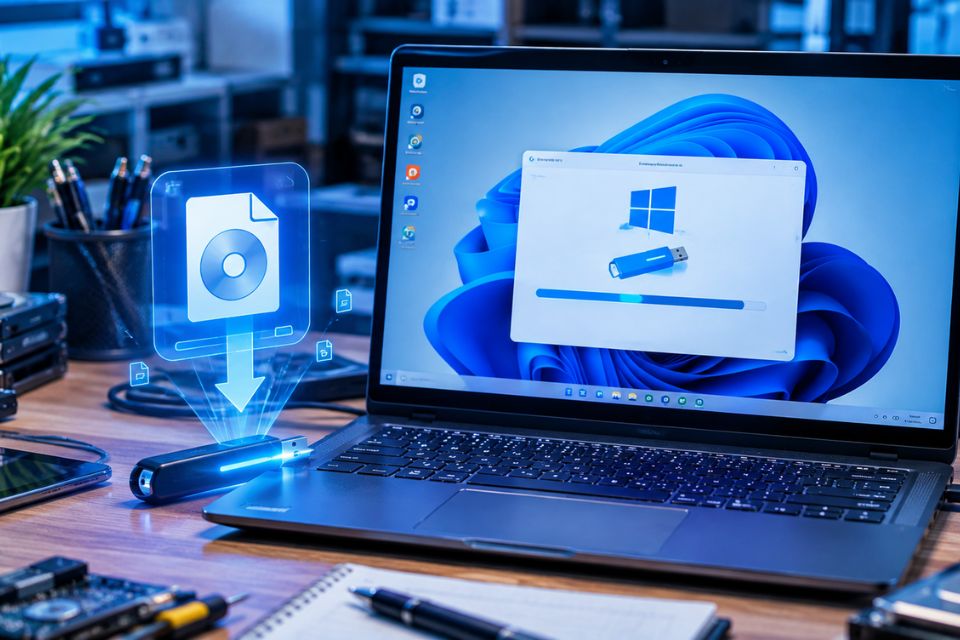
Máy tính cần cấu hình như thế nào để cài Windows 11?
Không phải máy tính nào cũng đáp ứng yêu cầu của Windows 11.
Một số yêu cầu cơ bản gồm bộ xử lý tương thích, ít nhất 4 GB RAM và 64 GB dung lượng lưu trữ. Ngoài ra, thiết bị cần hỗ trợ UEFI, Secure Boot và TPM 2.0 theo yêu cầu hệ thống của Windows 11.
TPM 2.0 là phần khiến không ít người dùng gặp rắc rối khi nâng cấp.
Có những chiếc máy thực tế hỗ trợ TPM nhưng tính năng này lại đang tắt trong BIOS/UEFI. Khi đó, Windows có thể báo thiết bị chưa đáp ứng yêu cầu dù phần cứng vẫn có khả năng hỗ trợ.
Vì vậy, nếu máy báo lỗi liên quan đến TPM hoặc Secure Boot, hãy kiểm tra BIOS/UEFI trước khi nghĩ đến chuyện thay máy.
Bạn cũng có thể sử dụng công cụ kiểm tra tương thích của Microsoft để có đánh giá rõ hơn về thiết bị.
Download Windows 11 ISO có thể dùng để cài máy ảo không?
Có.
Đây cũng là một trong những cách sử dụng khá thú vị của file ISO.
Nếu bạn đang học IT, quản trị hệ thống hoặc muốn thử nghiệm Windows 11 mà không muốn ảnh hưởng đến hệ điều hành chính, máy ảo là lựa chọn đáng cân nhắc.
Bạn có thể tạo một máy ảo bằng phần mềm ảo hóa tương thích, sau đó sử dụng file Windows 11 ISO làm phương tiện cài đặt.
Cách này đặc biệt hữu ích khi muốn thử phần mềm, học Windows Server, kiểm tra thiết lập mạng hoặc thực hành các thao tác quản trị hệ thống.
Tất nhiên, máy ảo cũng cần được cấp đủ tài nguyên. Nếu máy thật chỉ có ít RAM và CPU yếu, việc chạy thêm một hệ điều hành ảo có thể khiến toàn bộ hệ thống chậm đáng kể.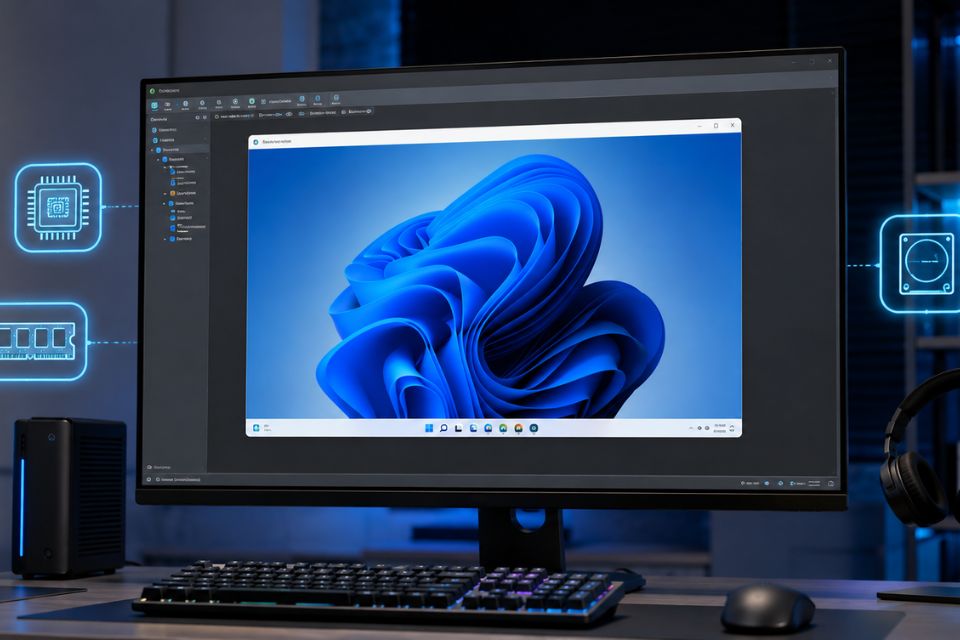
Download Windows 11 ISO xong nên làm gì?
Sau khi file ISO đã được tải xuống, đừng vội xóa nó chỉ vì bạn đã cài Windows thành công.
Nếu có đủ dung lượng, bạn có thể lưu lại file ISO để sử dụng trong tương lai. Nó có thể hữu ích khi cần tạo lại USB cài đặt hoặc cài Windows trên một thiết bị khác.
Bạn cũng nên kiểm tra file sau khi tải nếu nguồn cung cấp có công bố thông tin checksum. Việc đối chiếu mã hash giúp xác nhận file tải xuống có khớp với file gốc hay không.
Đây là một bước thường được người dùng IT quan tâm hơn, nhưng nếu bạn tải bộ cài để sử dụng lâu dài thì kiểm tra tính toàn vẹn của file cũng là một thói quen tốt.
Ngoài ra, hãy đặt tên file rõ ràng hoặc lưu trong một thư mục riêng. Đến lúc cần tìm lại sẽ đỡ phải ngồi lục tung ổ cứng.
Những lỗi thường gặp khi tải Windows 11 ISO
Trong quá trình download, một số người có thể gặp tình trạng tải chậm, mất kết nối hoặc file tải về không hoàn chỉnh.
Nếu mạng Internet không ổn định, hãy thử tải lại vào thời điểm khác. Không nên liên tục dừng và tải lại nếu trình duyệt hoặc công cụ đang hỗ trợ tiếp tục quá trình tải.
Dung lượng file ISO khá lớn, vì vậy tốc độ tải thực tế phụ thuộc vào đường truyền, máy chủ và tình trạng mạng tại thời điểm đó.
Một lỗi khác là người dùng tải nhầm file từ website giả mạo. Vì vậy, hãy kiểm tra nguồn trước khi nhấn Download.
Nếu một trang yêu cầu cài thêm tiện ích trình duyệt đáng ngờ, chạy phần mềm “Download Manager” không rõ nguồn gốc hoặc tắt phần mềm bảo mật thì tốt nhất nên bỏ qua.
Nguồn chính thức luôn là ưu tiên.
Có nên sử dụng Windows 11 ISO đã chỉnh sửa?
Nếu mục tiêu của bạn là có một hệ điều hành ổn định để sử dụng lâu dài, câu trả lời thường là không nên ưu tiên các bản ISO chỉnh sửa không rõ nguồn gốc.
Những phiên bản này có thể được tối ưu cho máy yếu hoặc được giới thiệu với nhiều tính năng hấp dẫn. Nhưng đổi lại, bạn khó kiểm soát những gì đã bị thay đổi bên trong.
Một số dịch vụ hệ thống có thể bị tắt, thành phần Windows bị loại bỏ hoặc thiết lập bảo mật bị thay đổi. Điều này có thể gây ra lỗi khi cài phần mềm, cập nhật hệ điều hành hoặc sử dụng các tính năng của Windows.
Nếu bạn không thực sự hiểu rõ mình đang thay đổi điều gì, sử dụng bộ cài Windows chính thức vẫn là lựa chọn an toàn hơn.
Kết luận
Download Windows 11 ISO là lựa chọn phù hợp nếu bạn muốn chủ động hơn trong việc cài đặt và sử dụng Windows 11. File ISO có thể dùng để tạo USB Boot, cài đặt mới, cài trên máy ảo hoặc lưu lại làm bộ cài dự phòng.
Tuy nhiên, đừng chỉ quan tâm đến việc tải nhanh. Nguồn tải cũng quan trọng không kém.
Hãy ưu tiên bộ cài chính thức, kiểm tra cấu hình máy trước khi cài, sao lưu dữ liệu và chuẩn bị USB phù hợp. Nếu có thể, hãy kiểm tra tính toàn vẹn của file ISO sau khi tải.
Chỉ vài bước chuẩn bị thôi, nhưng sẽ giúp quá trình cài Windows 11 trở nên an toàn và đỡ đau đầu hơn rất nhiều.














