
Nếu bạn đang muốn tải Windows 11 về máy tính nhưng chưa biết nên tải ở đâu, chọn phiên bản nào hay máy có đủ điều kiện cài đặt hay không thì bài viết này sẽ giúp bạn giải đáp từng bước. Windows 11 hiện mang đến giao diện hiện đại hơn, khả năng quản lý cửa sổ tốt hơn và nhiều tính năng tiện lợi cho cả học tập lẫn công việc. Tuy nhiên, tải Windows 11 không đơn giản chỉ là tìm một file ISO trên Internet rồi cài ngay.
Vậy tải Windows 11 ở đâu an toàn? Máy tính cần cấu hình như thế nào? Nên dùng Windows 11 Home, Pro hay bản khác? Hãy cùng tìm hiểu nhé!
Windows 11 là gì?
Windows 11 là hệ điều hành dành cho máy tính do Microsoft phát triển, được giới thiệu như thế hệ tiếp theo sau Windows 10. So với phiên bản cũ, Windows 11 có khá nhiều thay đổi về giao diện. Menu Start được đưa vào vị trí trung tâm theo mặc định, các góc cửa sổ được bo tròn và thanh Taskbar có thiết kế gọn gàng hơn.
Điểm thú vị là Microsoft không chỉ thay đổi phần nhìn. Windows 11 còn được tối ưu cho khả năng làm việc với nhiều cửa sổ, màn hình cảm ứng và các thiết bị phần cứng đời mới.
Nếu bạn thường xuyên học online, làm việc văn phòng, chỉnh sửa ảnh, lập trình hoặc giải trí thì Windows 11 có thể đáp ứng khá tốt. Tất nhiên, hiệu năng thực tế vẫn phụ thuộc nhiều vào cấu hình máy.
Có nên tải Windows 11 không?
Đây có lẽ là câu hỏi nhiều người quan tâm nhất.
Nếu máy tính của bạn đủ điều kiện phần cứng, việc nâng cấp lên Windows 11 nhìn chung là lựa chọn đáng cân nhắc. Giao diện mới dễ làm quen, khả năng chia cửa sổ thuận tiện và hệ thống được thiết kế hướng đến những phần cứng hiện đại.
Đặc biệt, tính năng Snap Layouts khá hữu ích. Bạn có thể nhanh chóng sắp xếp nhiều cửa sổ trên cùng một màn hình thay vì phải kéo từng cửa sổ bằng tay. Với những ai vừa mở trình duyệt, Word, Excel rồi lại thêm Teams hoặc phần mềm khác, tính năng này thực sự tiện.
Nhưng khoan nâng cấp vội!
Nếu máy đang sử dụng ổ cứng HDD quá cũ, RAM thấp hoặc phần cứng không đáp ứng yêu cầu thì Windows 11 có thể không mang lại trải nghiệm tốt như mong đợi. Vì vậy, kiểm tra cấu hình trước khi tải và cài đặt là bước rất quan trọng.
Kiểm tra cấu hình trước khi tải Windows 11
Windows 11 có những yêu cầu phần cứng nhất định. Một số yêu cầu đáng chú ý gồm bộ xử lý tương thích, RAM tối thiểu 4 GB, dung lượng lưu trữ tối thiểu 64 GB, UEFI với Secure Boot và TPM 2.0.
Ngoài ra, máy cần có card đồ họa tương thích với DirectX 12 và màn hình có độ phân giải phù hợp.
Bạn có thể sử dụng công cụ PC Health Check của Microsoft để kiểm tra nhanh khả năng tương thích của thiết bị. Cách này khá đơn giản và giúp hạn chế tình trạng tải Windows 11 xong mới phát hiện máy không đáp ứng yêu cầu.
Nếu máy báo không hỗ trợ TPM 2.0 hoặc Secure Boot, đừng vội kết luận rằng máy đã quá cũ. Một số trường hợp chỉ đơn giản là các tính năng này đang bị tắt trong BIOS/UEFI.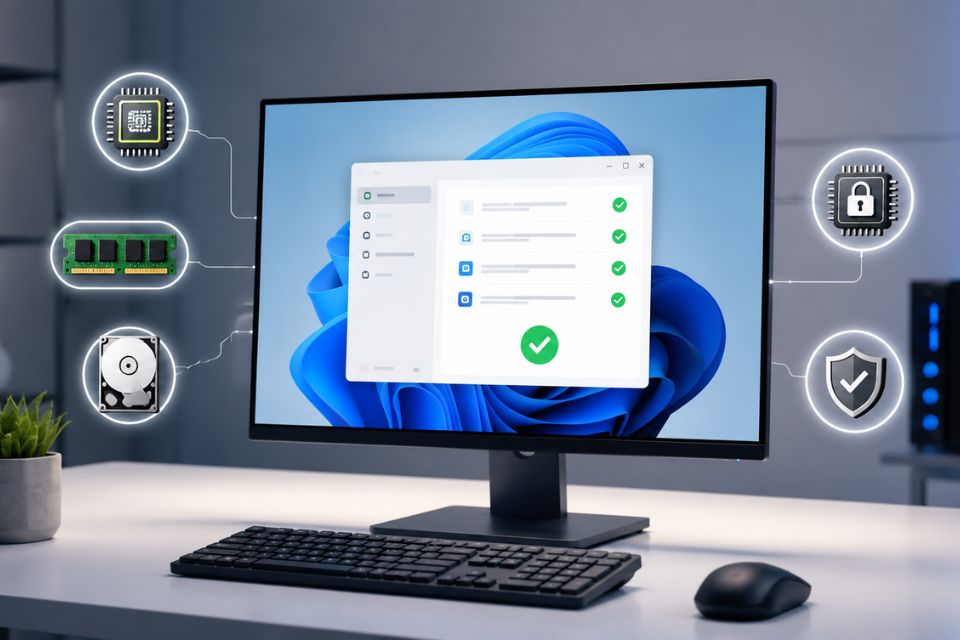
Tải Windows 11 từ đâu?
Đây là phần bạn nên chú ý nhất.
Khi tải Windows 11, ưu tiên hàng đầu nên là nguồn chính thức của Microsoft. Bạn có thể tải thông qua trang Download Windows 11 của Microsoft, nơi cung cấp các phương án như Windows 11 Installation Assistant, Media Creation Tool hoặc file ISO.
Mỗi phương án phù hợp với một nhu cầu khác nhau.
Installation Assistant thích hợp khi bạn muốn nâng cấp trực tiếp máy tính đang sử dụng lên Windows 11.
Media Creation Tool phù hợp nếu muốn tạo USB cài đặt Windows 11 để cài cho máy tính khác hoặc thực hiện cài đặt sạch.
Còn ISO Windows 11 sẽ hữu ích với người dùng muốn tự tạo USB boot, sử dụng máy ảo hoặc chủ động lựa chọn cách cài đặt.
Việc tải từ nguồn chính thức cũng giúp giảm nguy cơ gặp phải file ISO bị chỉnh sửa, chứa phần mềm không mong muốn hoặc phiên bản không rõ nguồn gốc. Đây là chuyện nhỏ nhưng cực kỳ đáng lưu ý.
Hướng dẫn tải Windows 11 bằng file ISO
Nếu bạn muốn chủ động hơn trong quá trình cài đặt, file ISO là một lựa chọn khá phổ biến.
Trước tiên, truy cập trang tải Windows 11 chính thức của Microsoft. Sau đó tìm phần tải Windows 11 Disk Image (ISO) và lựa chọn phiên bản phù hợp.
Sau khi tải xong, bạn có thể sử dụng một USB có dung lượng phù hợp để tạo bộ cài Windows 11. Một số công cụ tạo USB boot phổ biến có thể giúp biến file ISO thành USB cài đặt.
Trong quá trình này, hãy sao lưu dữ liệu quan trọng trước. Tốt nhất là lưu tài liệu, hình ảnh, video và các file công việc sang ổ cứng khác hoặc dịch vụ lưu trữ đám mây.
Đừng chủ quan. Một vài phút sao lưu có thể giúp bạn tránh được rất nhiều rắc rối nếu quá trình cài đặt gặp lỗi.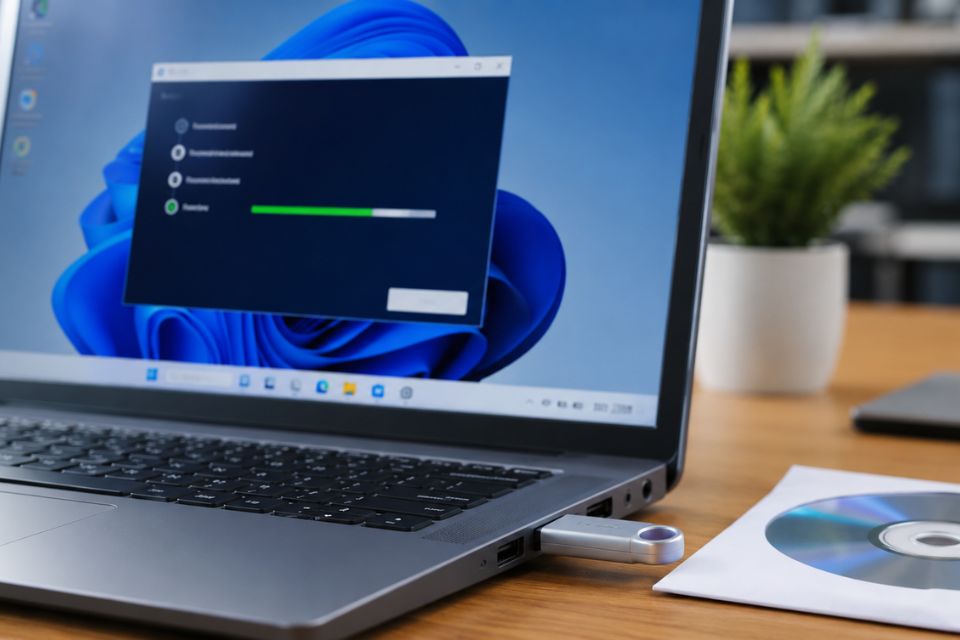
Các cách cài Windows 11 phổ biến
Sau khi tải Windows 11, bạn có thể lựa chọn nâng cấp hoặc cài đặt mới.
Nếu chọn nâng cấp, dữ liệu và ứng dụng hiện có có thể được giữ lại tùy theo phương án cài đặt. Đây là cách phù hợp với người đang sử dụng Windows 10 ổn định và chỉ muốn chuyển sang Windows 11.
Trong khi đó, cài đặt sạch sẽ phù hợp hơn nếu máy đang hoạt động chậm, thường xuyên gặp lỗi hoặc bạn muốn bắt đầu lại hệ thống từ đầu.
Cài mới Windows 11 cũng giúp loại bỏ nhiều phần mềm và thiết lập cũ không còn cần thiết. Tuy nhiên, phương pháp này đòi hỏi bạn phải sao lưu dữ liệu cẩn thận trước khi thực hiện.
Sau khi boot từ USB, bạn sẽ đi qua các bước lựa chọn ngôn ngữ, bàn phím, ổ đĩa và phân vùng cài đặt. Đến đây cần đặc biệt cẩn thận, bởi chọn nhầm phân vùng có thể khiến dữ liệu bị mất.
Nên chọn Windows 11 Home hay Pro?
Windows 11 có nhiều phiên bản, trong đó Home và Pro là hai phiên bản được người dùng phổ thông quan tâm khá nhiều.
Windows 11 Home phù hợp với nhu cầu cơ bản như học tập, giải trí, duyệt web, làm việc văn phòng và sử dụng các phần mềm thông thường.
Windows 11 Pro hướng đến người dùng cần nhiều tính năng quản trị và bảo mật hơn, chẳng hạn như các tính năng liên quan đến môi trường doanh nghiệp, quản lý thiết bị và Remote Desktop theo khả năng của phiên bản.
Nếu chỉ dùng máy để học tập và làm việc văn phòng thì Home thường đã đủ. Còn nếu bạn đang học hoặc làm trong lĩnh vực IT, quản trị hệ thống hay thường xuyên sử dụng máy trong môi trường doanh nghiệp, Windows 11 Pro có thể đáng cân nhắc hơn.
Một số lưu ý sau khi cài Windows 11
Cài Windows xong chưa có nghĩa là mọi thứ đã hoàn tất.
Việc đầu tiên nên làm là kiểm tra Windows Update để tải các bản cập nhật cần thiết. Tiếp đó, kiểm tra driver cho card đồ họa, Wi-Fi, Bluetooth, âm thanh và các thiết bị ngoại vi.
Nếu sử dụng laptop, bạn cũng nên truy cập trang hỗ trợ của nhà sản xuất để kiểm tra driver dành riêng cho model máy.
Sau đó hãy cài những phần mềm thực sự cần thiết. Không nên tải hàng loạt ứng dụng không rõ nguồn gốc chỉ vì chúng được quảng cáo là “tối ưu Windows”. Một số phần mềm kiểu này thậm chí có thể khiến máy chậm hơn.
Bạn cũng nên kích hoạt Windows bằng giấy phép hợp lệ thay vì sử dụng các công cụ crack. Vừa an toàn hơn, vừa hạn chế nguy cơ malware và các lỗi phát sinh về sau.
Kết luận
Nhìn chung, tải Windows 11 không quá khó nếu bạn chuẩn bị đúng cách. Điều quan trọng nhất vẫn là kiểm tra cấu hình máy, tải bộ cài từ nguồn đáng tin cậy và sao lưu dữ liệu trước khi tiến hành.
Nếu máy đủ điều kiện, Windows 11 mang lại một giao diện hiện đại cùng nhiều tính năng hữu ích cho học tập, công việc và giải trí. Còn nếu thiết bị chưa đáp ứng yêu cầu thì bạn nên cân nhắc kỹ trước khi nâng cấp, thay vì cố cài bằng mọi cách.
Một bộ cài Windows 11 chuẩn, một chiếc USB tốt và vài bước chuẩn bị cẩn thận là bạn đã có thể bắt đầu. Không cần quá phức tạp!














