Th8 16, 2026 | Windows
Này, lúc gõ tìm kiếm cái từ khóa “Win 11 LTSR”, chắc là anh em gõ vội quá nên trượt tay chữ C thành chữ R đúng không? Tên cúng cơm chuẩn chỉnh của em nó là Windows 11 LTSC (Long-Term Servicing Channel). Và tin tôi đi, nếu bạn đã chủ động đi tìm kiếm cái từ khóa này, thì chắc chắn bạn đang ở trong trạng thái “tức nước vỡ bờ” với những trò nhồi nhét tính năng vô tội vạ của Microsoft rồi!
Nói thật nhé, anh em có thấy dạo này xài Windows nó mệt mỏi không? Cứ dăm bữa nửa tháng lại thấy cái chấm cam báo Update. Nay thì nhét thêm con AI Copilot vào thanh Taskbar, mai lại tự động tải dăm ba cái app rác như TikTok, Candy Crush về máy. Đang cày game hay chạy deadline sấp mặt, máy tự nhiên giật giật rồi hiện dòng chữ “Đang chuẩn bị cập nhật, vui lòng đừng tắt máy”. Cảm giác lúc đó chỉ muốn bốc hỏa!
Nếu bạn đang khao khát một bến đỗ bình yên, một cỗ máy tính bật lên là chạy, im lìm, mượt mà và không bao giờ tự tiện thay đổi… thì chào mừng bạn đến với thế giới của Windows 11 LTSC. Kéo ghế lại đây, châm điếu thuốc hay nhấp ngụm trà đi, mình sẽ bóc trần sự thật về cái phiên bản được mệnh danh là “chén thánh” của giới thợ IT này.
1. LTSC Là Cái Quái Gì Mà Giang Hồ Tôn Sùng Thế?
Để mình giải ngố nhanh cho anh em dễ hình dung. Windows 11 bình thường (bản Home hay Pro) giống như một công trường đang thi công. Cứ vài tháng là có thợ (Microsoft) mang gạch vữa (tính năng mới) đến xây thêm, đập đi làm lại. Khá là ồn ào và lộn xộn.
Nhưng LTSC thì khác! Nó là một ngôi nhà đã xây xong hoàn chỉnh, đổ bê tông cốt thép kiên cố. Microsoft cam kết rằng: Đối với bản LTSC, họ sẽ tuyệt đối không thêm bất kỳ một tính năng mới nào trong suốt vòng đời của nó. Không có giao diện mới, không có icon mới, không có ứng dụng mới. Họ chỉ gửi đến duy nhất một thứ: Các bản vá bảo mật (Security Patch) để chống virus mà thôi.
Thực chất, phiên bản này không sinh ra cho người dùng phổ thông. Hãng đẻ ra nó là để cài vào các hệ thống đòi hỏi sự ổn định tuyệt đối, sống chết không được dính lỗi. Ví dụ như máy ATM rút tiền, máy chụp X-quang trong bệnh viện, hay hệ thống điều khiển tàu điện ngầm. Bạn thử tưởng tượng đang rút tiền mà cái máy ATM nó báo “Vui lòng chờ Windows cập nhật tính năng mới” thì có mà loạn!
2. Vì Sao Nó Lại Trở Thành “Chén Thánh” Của Dân Vọc Vạch?
Dù hãng không bán cho người thường, nhưng giới IT và những anh em thợ cài Win dạo lại cực kỳ thèm khát bản LTSC này. Đơn giản vì nó mang lại một trải nghiệm quá “sướng”!
Sạch sẽ đến mức vô trùng: Cài Win 11 LTSC xong, bạn mở Menu Start lên và sẽ thấy… một sự trống vắng đến nao lòng! Không có Microsoft Store, không có Xbox Game Bar, không có Cortana, không Copilot, không quảng cáo, và tất nhiên là không có một bóng dáng của bất kỳ cái app rác nào (bloatware). Hệ điều hành nó phẳng lì và mượt mà một cách khó tin.
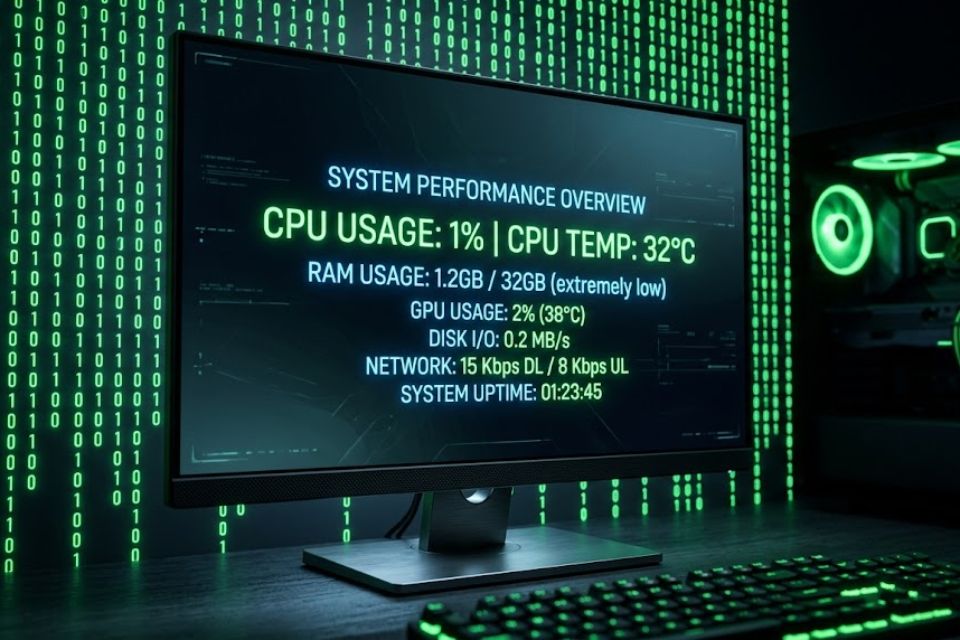
Nhẹ tựa lông hồng: Chính vì bị “triệt sản” hết mớ tính năng ăn hại chạy ngầm, LTSC ngốn cực kỳ ít RAM và CPU. Một cỗ máy tính chục năm tuổi cài Win 11 LTSC vào chạy vẫn vèo vèo, còn mấy dàn PC quái vật hiện nay thì lại càng có thêm dư địa để bung xõa sức mạnh cho các phần mềm render nặng đô hay cày game AAA mà không sợ bị chia sẻ tài nguyên.
3. Cú Đỉnh Cao Mang Tên: Windows 11 IoT Enterprise LTSC
Khoan đã, nếu anh em có ý định đi săn bản LTSC, thì hãy nhớ kỹ cái tên này: Windows 11 IoT Enterprise LTSC.
Đây là trùm cuối thực sự! Các bản LTSC thông thường hiện nay Microsoft chỉ hỗ trợ cập nhật bảo mật trong vòng 5 năm. Nhưng riêng cái bản IoT (Internet of Things) này, hãng cam kết hỗ trợ vòng đời lên tới… 10 năm. Tức là bạn cài nó vào máy hôm nay, thì đến tận năm 2034, cái hệ điều hành của bạn vẫn sống nhăn răng, vẫn được bảo vệ an toàn khỏi mọi loại virus mới nhất, mà giao diện và cách xài vẫn y nguyên như ngày đầu. Cảm giác mua một lần xài một thập kỷ, nó thỏa mãn cái tính “ăn chắc mặc bền” của dân kỹ thuật ghê gớm!
Khả năng tương thích phần cứng của bản IoT cũng cực kỳ bá đạo. Nó cho phép vượt qua các bài kiểm tra phần cứng khắt khe (như yêu cầu chip TPM 2.0) một cách dễ thở hơn rất nhiều so với bản Pro. Máy tính cổ cài vẫn qua ải ngon ơ.
4. Miếng Pho Mát Ngon Thì Thường Nằm Trên Bẫy Chuột
Khen nức nở nãy giờ rồi, giờ phải kéo anh em về lại mặt đất. Đồ ngon thì đâu có dễ ăn!
Cái khó lớn nhất của LTSC là Bản quyền (License). Hãng không hề bán lẻ mấy cái key LTSC ở siêu thị điện máy cho bạn mua đâu. Nó thuộc hệ Volume Licensing, tức là chỉ bán sỉ cho các tập đoàn lớn, các bệnh viện, nhà máy mua một lần hàng ngàn máy.
Đó là lý do tại sao một chiếc key Windows 11 IoT Enterprise LTSC xịn lại cực kỳ có giá trị và được giới bán key săn lùng gắt gao. Lên mạng tìm bậy bạ, rất dễ tải nhầm mấy bản “Ghost” cài sẵn chứa đầy Trojan, hoặc xài mấy tool crack KMS rước mã độc Ransomware vào tống tiền. Muốn xài hàng ngon, mượt, bảo mật 10 năm mà lại chơi đồ crack thì đúng là lấy đá tự ghè chân mình. Nếu quyết tâm xài, hãy chịu khó tìm những nguồn cung cấp key uy tín để máy tính thực sự được bảo vệ tuyệt đối nhé.
Một điểm trừ nho nhỏ nữa: Vì nó không có Microsoft Store mặc định, nên nếu bạn là người thích xài mấy cái app tải từ Store (kiểu như Netflix app, hay WhatsApp bản Store), bạn sẽ phải dùng chút thủ thuật lạch cạch gõ lệnh để cài thêm Store vào. Tuy nhiên, với dân IT thì dăm ba cái dòng lệnh này chỉ là muỗi!

Th8 16, 2026 | Windows
Bạn vừa cắn răng quẹt thẻ tậu một em Macbook đời mới bóng lộn. Cảm giác lúc bóc seal, hít hà cái mùi nhôm mới nó phê chữ ê kéo dài! Máy mỏng nhẹ, pin trâu xài cả ngày không cần sạc, màn hình Retina thì nét căng. Hí hửng định mở máy lên cày cuốc bù lại số tiền đã mất, thì đùng một cái… sếp gửi cho cái file dự án bằng một phần mềm nội bộ chỉ chạy trên Windows. Hoặc lũ bạn réo gọi vào làm vài ván game cũ rích nhưng ngặt nỗi macOS không hỗ trợ.
Cay không? Mua cái máy mấy chục triệu bạc mà giờ ngó cái file .exe cười trừ!
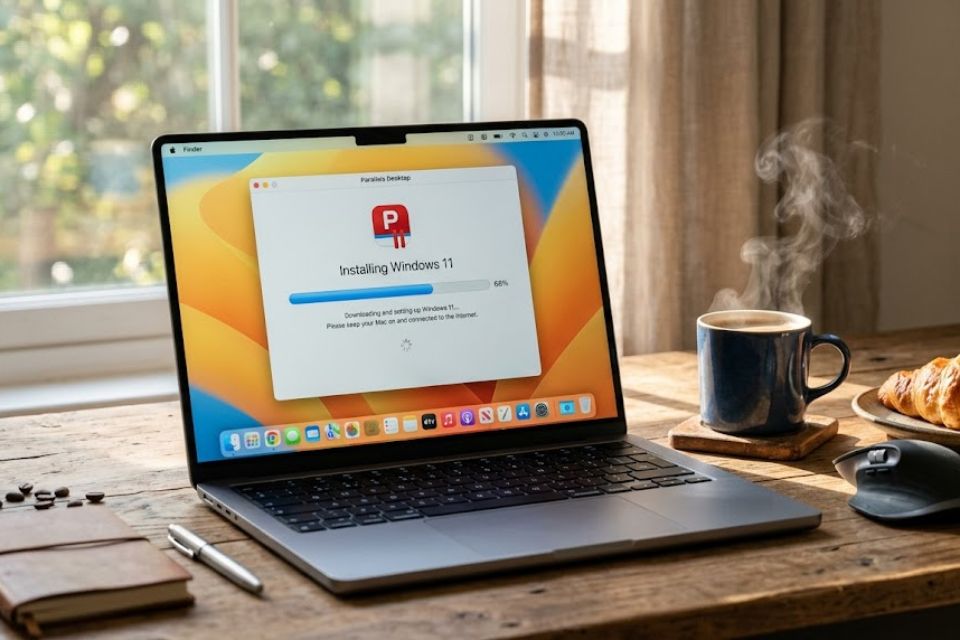
Nhiều người hay mỉa mai: “Đã mua Mac rồi còn đòi cài Windows, thế thà mua luôn laptop Win từ đầu cho rồi!”. Nghe thì có vẻ có lý đấy, nhưng họ đâu hiểu cảm giác trót “nghiện” cái trackpad mượt mà và hệ sinh thái quá đỉnh của Apple. Chúng ta tham lam, chúng ta muốn tất cả! Và thật may mắn, công nghệ hiện tại cho phép chúng ta làm được điều đó. Gác lại mớ rắc rối sang một bên đi, hôm nay mình sẽ kể cho anh em nghe về một “bảo bối” mang tên Parallels Desktop – thứ phép thuật có thể nhét trọn vẹn cả một thế giới Windows 11 vào bên trong chiếc Macbook của bạn.
1. Kỷ nguyên vắng bóng Bootcamp và sự lên ngôi của “Máy ảo”
Nếu bạn là dân chơi hệ Mac từ những năm 2019 trở về trước (thời máy Mac còn dùng chip Intel), thì việc cài Win nó dễ như ăn kẹo. Apple hào phóng tặng sẵn cái công cụ Bootcamp, chia đôi ổ cứng ra, cài Windows chạy song song native (gốc) luôn. Khởi động máy, thích Win thì chọn Win, thích Mac thì vào Mac.
Thế nhưng, từ ngày Apple “chia tay” Intel để tự sản xuất dòng chip M-series (M1, M2, M3…) với kiến trúc ARM, Bootcamp cũng chính thức đi vào dĩ vãng. Cánh cửa chạy Windows trực tiếp bị đóng sập hoàn toàn. Đã có một dạo, dân tình nháo nhào bán tháo Mac M1 để quay về máy Win vì không tương thích công việc.
Nhưng “vỏ quýt dày có móng tay nhọn”. Khi phần cứng không cho phép, các pháp sư phần mềm bắt đầu tung chiêu ảo hóa (Virtualization). Nói một cách bình dân, phần mềm ảo hóa sẽ mượn tài nguyên (RAM, CPU) của macOS để tạo ra một chiếc máy tính ảo nằm ngay trên màn hình của bạn. Và trong vô vàn các công cụ ảo hóa hiện nay, Parallels Desktop chễm chệ ngồi trên ngai vàng. Đắt xắt ra miếng, nhưng những gì nó mang lại thực sự khiến bạn phải trầm trồ!
2. Cài đặt rườm rà? Quên đi, dễ hơn cả cài game!
Mình biết, nhắc đến hai chữ “máy ảo”, nhiều anh em ngoại đạo (không chuyên IT) sẽ bắt đầu toát mồ hôi hột. Nào là phải đi lùng sục file ISO, nào là cấu hình BIOS ảo, rồi thì set up RAM, chia nhân CPU… Nghe thôi đã muốn tiền đình!
Nhưng sự đắt tiền của Parallels nằm trọn ở chỗ: Nó biến mọi thứ phức tạp thành một cú click chuột. Thề luôn!
Bạn tải ứng dụng Parallels về, mở lên. Nó tự động nhận diện máy bạn đang dùng chip M-series và đưa ra lời mời gọi cực kỳ ngọt ngào: “Cài Windows 11 ARM nhé?”. Bạn chỉ việc nhấn nút “Install” to tướng giữa màn hình. Chấm hết! Phần mềm sẽ tự động kết nối với máy chủ Microsoft, tải bộ cài xịn nhất, tự thiết lập máy ảo, tự cài driver âm thanh, hình ảnh, mạng. Bạn cứ thong thả đi pha cốc cà phê, lướt vài cái video TikTok. Khi quay lại, màn hình Desktop quen thuộc của Windows 11 đã sẵn sàng chờ lệnh. Không lằng nhằng, không bẻ khóa, không lỗi vặt.
3. Sức mạnh thực chiến & Chế độ Coherence “ma thuật”
Cài dễ là một chuyện, chạy có ra hồn không lại là chuyện khác. Rất nhiều người mang định kiến rằng chạy qua máy ảo thì máy sẽ giật tung chảo, xài vài phút là quạt tản nhiệt rú lên như máy bay phản lực.
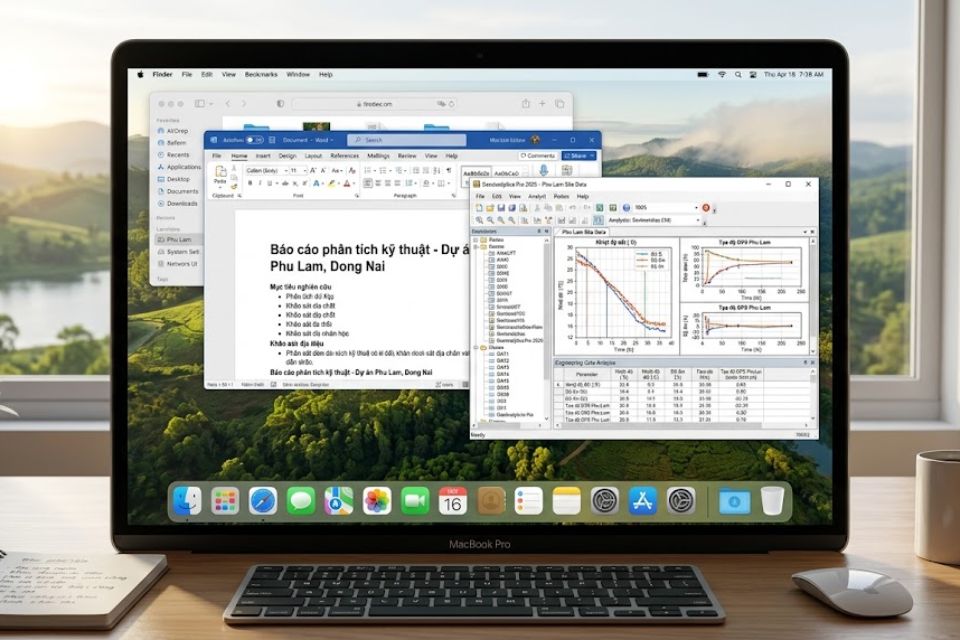
Đừng lấy tư duy của 10 năm trước ra hù dọa nhau nữa! Sức mạnh của dòng chip Apple Silicon (M1, M2, M3) thực sự là một con quái vật. Dù phải gánh thêm một hệ điều hành chạy ngầm, thao tác trên Windows 11 ARM qua Parallels vẫn mượt mà đến mức khó tin. Mở Word, Excel, lướt web, hay chạy các phần mềm kế toán, kỹ thuật nhẹ nhàng… mọi thứ phản hồi ngay tắp lự. Bạn thậm chí có thể tải các file .exe 32-bit hay 64-bit thời tống về chạy, lớp giả lập ngầm bên trong Windows 11 sẽ tự động “dịch” mã mượt mà.
Đặc biệt, tính năng ăn tiền nhất khiến bao anh em “chết mê chết mệt” Parallels chính là Coherence Mode.

Thử tưởng tượng nhé: Bạn không hề muốn nhìn thấy cái giao diện Desktop của Windows chình ình trên máy Mac của mình. Bạn chỉ cần dùng đúng một cái phần mềm Windows đó thôi. Khi bật Coherence Mode, cái màn hình nền của Windows sẽ bốc hơi hoàn toàn! Phần mềm Windows bạn đang mở sẽ “trôi lơ lửng” ngay trên giao diện macOS, nằm cạnh các app của Apple như anh em một nhà. Cảm giác ranh giới giữa hai hệ điều hành bị xóa nhòa hoàn toàn. Một trải nghiệm liền mạch, tinh tế và cực kỳ “tương lai”.
4. Đánh đổi gì không? (Nỗi buồn của ví tiền và game thủ)
Khen nãy giờ rồi, giờ phải lôi nhau về lại mặt đất. Đời không có gì hoàn hảo 100%, và dùng Parallels cũng vậy.
Thứ nhất, nó đánh mạnh vào ví tiền của bạn! Khác với các phần mềm mã nguồn mở miễn phí, Parallels thu phí theo dạng thuê bao hàng năm (Subscription) khá chát, hoặc mua đứt một lần với giá cao (nhưng không được update tính năng lớn). Nếu phần mềm Windows là bát cơm manh áo của bạn, khoản đầu tư này cực kỳ xứng đáng. Còn nếu chỉ thi thoảng mở lên nghịch cho vui, bạn sẽ thấy hơi “xót ví” đấy.
Thứ hai, bỏ ngay ý định mua Mac về cài Parallels để chơi game AAA siêu nặng! Dù chip M có mạnh đến đâu, việc chạy qua một lớp máy ảo sẽ khiến hiệu năng đồ họa bị hao hụt. Các tựa game nặng như Cyberpunk, Elden Ring, hay những game có hệ thống chống gian lận (Anti-cheat) như Valorant sẽ lập tức “đá văng” bạn ra ngoài. Parallels sinh ra để phục vụ công việc, đồ họa 2D, lập trình cơ bản và giải trí nhẹ nhàng, chứ không phải để biến Mac thành cỗ máy gaming.

Th8 15, 2026 | Windows
Khi chọn hệ điều hành cho công việc, học tập hay quản trị hệ thống, chắc hẳn không ít lần bạn dừng lại ở ngã ba đường giữa Windows 11 Education và Windows 11 Enterprise. Nhìn lướt qua, cả hai trông như một cặp song sinh cùng mang “dòng máu” cao cấp của nhà Microsoft. Nhưng liệu chúng có thực sự giống hệt nhau? Bản nào sinh ra là để dành cho bạn?
Hãy cùng ngồi xuống, nhâm nhi một tách cà phê và mổ xẻ tường tận từng góc cạnh nhé!
Bản Chất: Hai Cái Tên, Chung Một Nền Móng
Nhiều người thường lầm tưởng bản Education bị cắt giảm tính năng, kiểu như một bản “Home nâng cấp nhẹ”. Nhưng sự thật hoàn toàn ngược lại!
Về mặt kỹ thuật, Windows 11 Education thực chất được xây dựng trên chính nền tảng của Windows 11 Enterprise. Nghĩa là gì? Toàn bộ sức mạnh quản trị, khả năng bảo mật cấp cao hay các công cụ can thiệp sâu vào hệ thống mà Enterprise có, Education gần như đều sở hữu trọn vẹn.
Tuy vậy, hướng đi của chúng lại phục vụ hai mục đích hoàn toàn khác biệt:
-
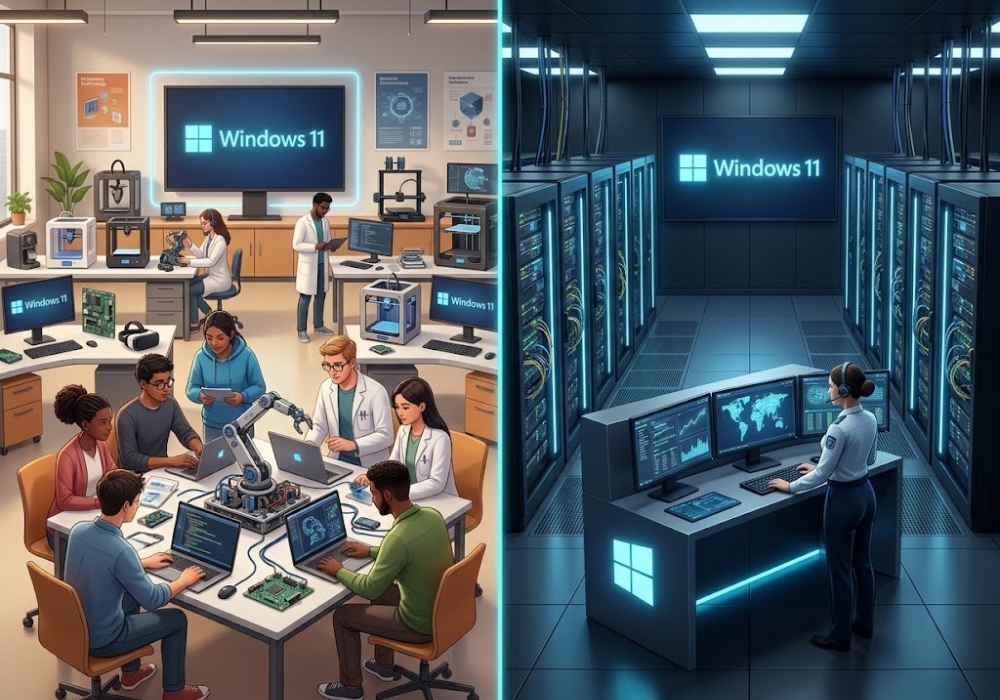
Win 11 Education: Tinh chỉnh riêng cho trường học, học sinh, sinh viên và giảng viên với mức giá cấp phép ưu đãi.
-
Win 11 Enterprise: Thiết kế cho các tập đoàn, doanh nghiệp quy mô lớn với nhu cầu kiểm soát dữ liệu nghiêm ngặt và hỗ trợ dịch vụ dài hạn.
So Kèo Tính Năng: Đâu Là Điểm Khác Biệt Thực Sự?
Nếu ruột gan giống nhau đến vậy, điều gì tạo nên sự phân hóa giữa hai phiên bản này?
┌─────────────────────────────────────────────────────────────┐
│                    BẢNG SO SÁNH NHANH                       │
├──────────────────────┬──────────────────┬───────────────────┤
│ Tiêu chí             │ Win 11 Education │ Win 11 Enterprise │
├──────────────────────┼──────────────────┼───────────────────┤
│ Đối tượng chính      │ Giáo dục, cá nhân│ Doanh nghiệp lớn  │
│ Kênh cấp phép        │ Học đường / M365 │ Volume Licensing  │
│ Hỗ trợ kênh LTSC     │ Không            │ Có                │
│ Bloatware mặc định   │ Rất ít / Đã lọc  │ Tinh gọn tối đa   │
│ Giá thành bản quyền  │ Dễ tiếp cận      │ Chi phí cao       │
└──────────────────────┴──────────────────┴───────────────────┘
1. Trải nghiệm người dùng và Cài đặt mặc định
Điểm bạn nhận thấy đầu tiên khi cài đặt chính là các tiện ích đi kèm. Bản Enterprise cực kỳ thực dụng – không râu ria, không ứng dụng giải trí rác.
Trong khi đó, bản Education được Microsoft tắt sẵn các nội dung dễ gây xao nhãng như tin tức, game mặc định, đồng thời tích hợp sẵn các công cụ học tập thông minh, hỗ trợ cấu hình Set Up School PCs cực kỳ mượt mà.
2. Kênh Dài Hạn (LTSC) – “Đặc Sản” Của Enterprise
Bạn ghét việc Windows cập nhật tính năng liên tục làm gián đoạn công việc?
Đây chính là điểm ăn tiền của Windows 11 Enterprise: nó có tùy chọn phiên bản LTSC (Long-Term Servicing Channel). Phiên bản này chỉ nhận các bản vá bảo mật mà không đổi giao diện hay thêm thắt tính năng mới trong nhiều năm, cực kỳ hoàn hảo cho máy chủ, máy tính điều khiển công nghiệp hay tài chính. Bản Education đáng tiếc là không có nhánh hỗ trợ chuyên biệt này.
3. Khả năng bảo mật và Quản trị
Cả hai đều trang bị “vũ khí hạng nặng” như:
-
BitLocker: Mã hóa ổ cứng an toàn tuyệt đối.
-
AppLocker & Credential Guard: Chặn ứng dụng lạ và bảo vệ thông tin đăng nhập.
-
Windows Autopilot: Cấu hình máy từ xa cực nhanh qua Cloud.
Sự khác biệt chỉ nằm ở cách quản lý giấy phép và triển khai qua hệ sinh thái Microsoft Entra ID hay Intune của từng tổ chức.
Cảm Nhận Thực Tế: Bản Nào Chạy Mượt Và “Sướng” Hơn?
Nhiều anh em game thủ và dân kỹ thuật hay rỉ tai nhau: “Dùng bản Education hay Enterprise để tối ưu máy?”
Câu trả lời là: Cả hai đều mượt như nhau! Vì không bị nhồi nhét quá nhiều phần mềm quảng cáo như bản Home, RAM và CPU trên cả hai bản đều hoạt động rất nhẹ nhàng. Thậm chí, bản Education còn đem lại cảm giác tự do tùy biến hơn một chút so với các chính sách khóa chặt của Enterprise.
Nên Chọn Windows 11 Education Hay Enterprise?
Việc lựa chọn thực ra rất đơn giản khi bạn xác định rõ mục đích:
-
Chọn Win 11 Education khi: Bạn là học sinh, sinh viên, giáo viên hoặc người dùng cá nhân muốn trải nghiệm sức mạnh của bản Enterprise (bảo mật cao, tắt cập nhật phiền toái, ít bloatware) với chi phí bản quyền hợp lý hơn rất nhiều.
-
Chọn Win 11 Enterprise khi: Bạn là người quản trị IT cho công ty, hoặc bạn cần môi trường LTSC để máy móc hoạt động ổn định xuyên suốt 24/7 mà không lo lỗi vặt từ các bản cập nhật lớn.
Sở Hữu Key Windows 11 Bản Quyền Ngay Hôm Nay
Dù bạn chọn phiên bản nào, việc sử dụng Windows bản quyền chính hãng luôn là bước đầu tiên để bảo vệ dữ liệu cá nhân cũng như tận hưởng trọn vẹn hiệu năng máy tính. Nói không với crack, mã độc hay những rủi ro bảo mật tiềm ẩn!
Nếu bạn đang tìm kiếm một địa chỉ uy tín để nâng cấp máy tính với mức giá cực kỳ phải chăng, hãy ghé thăm kho key bản quyền tại AIIE. Tại đây, các dòng key từ Home, Pro cho đến Education và Enterprise đều được cung cấp đầy đủ, kích hoạt nhanh chóng và hỗ trợ tận tình.

Lời Kết
Tóm lại, cả Windows 11 Education và Windows 11 Enterprise đều là những phiên bản đỉnh cao của Microsoft. Đừng để cái tên làm bạn bối rối – hãy dựa vào ngân sách và nhu cầu quản trị thực tế để rinh về bản Windows phù hợp nhất cho cỗ máy của mình nhé!
Th8 15, 2026 | Windows
Sự khác nhau giữa Win 11 Pro và Pro N là một trong những thắc mắc phổ biến nhất khi người dùng chuẩn bị cài đặt lại máy tính hoặc nâng cấp hệ điều hành cho doanh nghiệp. Nhìn sơ qua danh sách cài đặt, hai cái tên này chỉ lệch nhau đúng một chữ cái “N” duy nhất. Thế nhưng, liệu chữ “N” đó có khiến máy chạy mượt hơn như nhiều lời đồn trên mạng, hay lại mang đến hàng loạt rắc rối dở khóc dở cười trong quá trình làm việc?
Nếu bạn đang phân vân chưa biết chọn bản nào, hãy cùng bóc tách thực tế từng khía cạnh kỹ thuật ngay sau đây.
Chữ “N” trong Windows 11 Pro N có nghĩa là gì?
Ngược dòng thời gian một chút, phiên bản “N” (viết tắt của “Not with Media Player”) ra đời từ phán quyết chống độc quyền của Ủy ban Châu Âu (EU) đối với Microsoft. Để tuân thủ luật cạnh tranh, Microsoft buộc phải phát hành một phiên bản Windows riêng cho thị trường châu Âu mà ở đó, toàn bộ các ứng dụng và thành phần giải trí đa phương tiện mặc định đều bị loại bỏ hoàn toàn.
Về bản chất, Windows 11 Pro N sở hữu toàn bộ kiến trúc nền tảng, tính năng quản trị và độ bảo mật tương đương 100% với Windows 11 Pro tiêu chuẩn. Điểm khác biệt duy nhất nằm ở việc hệ điều hành này đã bị “cắt gọt” sạch sẽ các công nghệ media tích hợp sẵn.

Điểm mặt sự khác nhau giữa Win 11 Pro và Pro N qua các tính năng bị loại bỏ
Nhiều người lầm tưởng bản Pro N chỉ đơn giản là thiếu mất ứng dụng nghe nhạc Windows Media Player. Nhưng thực tế, sự cắt giảm này can thiệp sâu hơn bạn nghĩ rất nhiều:
-
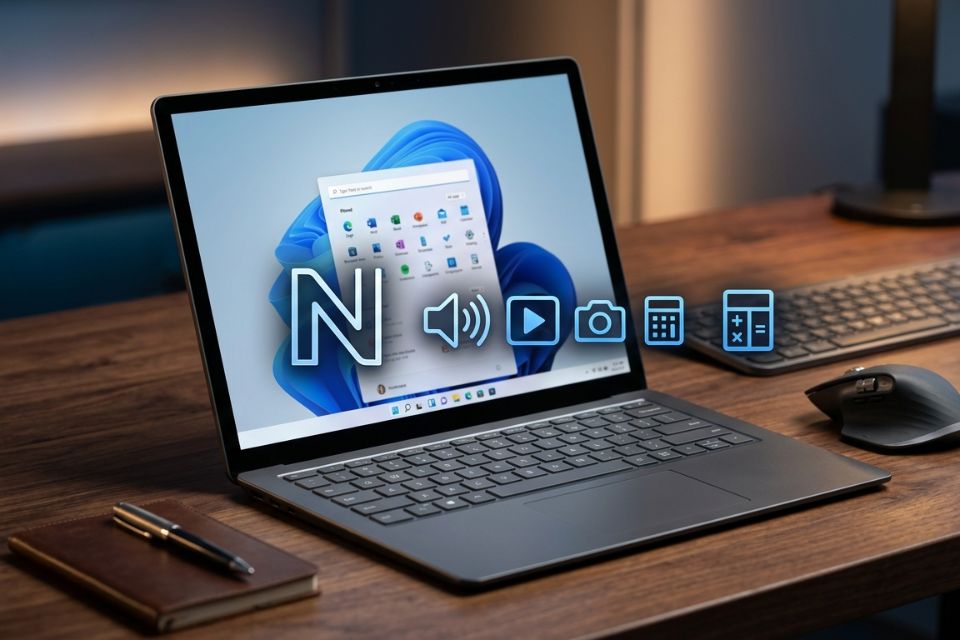
Ứng dụng mặc định: Không có sẵn Windows Media Player, Movies & TV, Voice Recorder, Skype và ứng dụng Camera.
-
Bộ giải mã âm thanh & hình ảnh (Codecs): Thiếu toàn bộ thư viện giải mã định dạng tiêu chuẩn như WMA, WMV, AAC, MPEG-4, H.264, H.265.
-
Định dạng Media Foundation: Mất khả năng đọc và xử lý trực tiếp các luồng dữ liệu âm thanh/video ở cấp độ hệ thống.
-
Tính năng đồng bộ thiết bị: Không hỗ trợ giao thức MTP (Media Transfer Protocol), đồng nghĩa việc cắm điện thoại Android hoặc máy ảnh vào máy tính qua cổng USB để sao chép hình ảnh sẽ không hoạt động trơn tru.
-
Windows Hello Face & Webcam: Một số tính năng nhận diện khuôn mặt bảo mật có thể bị gián đoạn do thiếu gói hỗ trợ camera gốc.
+--------------------------+-----------------------+-----------------------+
| Tiêu chí so sánh         | Windows 11 Pro        | Windows 11 Pro N      |
+--------------------------+-----------------------+-----------------------+
| Bảo mật BitLocker        | Có                    | Có                    |
| Hyper-V & Sandbox        | Có                    | Có                    |
| Tham gia Domain / AD     | Có                    | Có                    |
| Media Player & Codecs    | Tích hợp sẵn          | Bị lược bỏ            |
| Hỗ trợ App họp & Game    | Tương thích 100%      | Dễ lỗi nếu thiếu pack |
| Dung lượng bộ cài        | Đầy đủ (~gốc)         | Nhẹ hơn một chút      |
+--------------------------+-----------------------+-----------------------+
Dùng Windows 11 Pro N có thực sự mượt hơn, nhẹ hơn?
Có một quan niệm truyền tai nhau trong giới công nghệ rằng cài đặt bản Pro N sẽ giúp Windows “sạch” hơn, ít rác chạy ngầm và tối ưu hóa hiệu năng chơi game. Điều này có đúng không?
Câu trả lời thực tế: Khác biệt gần như bằng không đối với phần cứng hiện đại.
Việc thiếu các thư viện media chỉ giúp giảm một lượng dung lượng ổ cứng không đáng kể (vài trăm MB). Trong khi đó, cái giá phải trả lại rất phiền toái:
- Lỗi ứng dụng văn phòng & họp trực tuyến: Các phần mềm như Zoom, Microsoft Teams, Discord hay thậm chí tính năng ghi màn hình có thể báo lỗi crash do không tìm thấy file thư viện media.
- Trải nghiệm chơi game gián đoạn: Nhiều tựa game hiện đại trên Steam hoặc Xbox Game Pass sử dụng trực tiếp codec video của Windows để chạy các đoạn phim cắt cảnh (cutscenes). Khi chạy trên Pro N, game có thể bị văng hoặc màn hình đen ngòm.
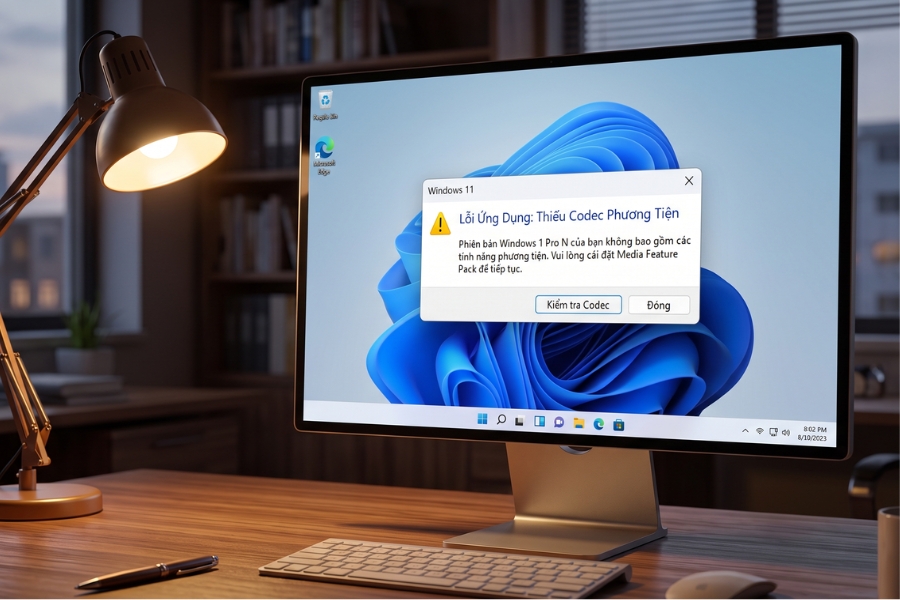
- Phải cài thêm thủ công: Để khắc phục, bạn lại phải tự tìm và cài thêm gói Media Feature Pack từ cài đặt hệ thống — vô hình trung đưa hệ điều hành quay trở lại trạng thái của bản Pro thông thường!
Góc nhìn bản quyền & cảnh báo rủi ro triển khai cho doanh nghiệp
Bên cạnh việc chọn đúng phiên bản hệ điều hành, vấn đề tuân thủ bản quyền hợp pháp là yếu tố sống còn đối với mọi tổ chức và cá nhân.

Hiện nay, vấn nạn nguy hiểm nhất không nằm ở việc chọn phiên bản Pro hay Pro N, mà là thói quen sử dụng các công cụ bẻ khóa, script kích hoạt KMS lậu trôi nổi trên mạng. Khi kích hoạt qua các máy chủ KMS không rõ nguồn gốc, hệ điều hành của bạn bị can thiệp sâu vào nhân hệ thống, mở cổng hậu (backdoor) cho mã độc gián điệp và ransomware xâm nhập tống tiền.
Một lưu ý quan trọng về mặt chứng từ kế toán: Hóa đơn ghi mục “Dịch vụ cài đặt IT” hoặc bảo trì phần mềm là hoàn toàn hợp pháp và đúng quy chuẩn tài chính khi doanh nghiệp chi trả cho công sức hỗ trợ kỹ thuật của kỹ thuật viên. Tuy nhiên, rủi ro lớn phát sinh khi một số đơn vị cung cấp thiếu minh bạch, lợi dụng tấm hóa đơn dịch vụ này để qua mắt khách hàng, âm thầm chạy tool kích hoạt KMS lậu lên máy tính. Hậu quả là doanh nghiệp vừa tốn chi phí triển khai, vừa đối mặt với rủi ro bị thanh tra bản quyền xử phạt hành chính và mất an toàn dữ liệu nghiêm trọng.
Nên chọn phiên bản nào cho nhu cầu của bạn?

-
Nên chọn Windows 11 Pro tiêu chuẩn: Nếu bạn là người dùng cá nhân, lập trình viên, designer, game thủ hoặc doanh nghiệp cần sự ổn định tối đa. Bản Pro cung cấp đầy đủ mọi tính năng, cắm là chạy, không bao giờ phải bận tâm về lỗi thiếu codec.
-
Chỉ nên chọn Windows 11 Pro N: Khi bạn đang ở trong khu vực Liên minh Châu Âu hoặc có yêu cầu pháp lý đặc thù cần một hệ điều hành không cài sẵn ứng dụng media của bên thứ nhất.
Một hệ điều hành chuẩn mực, ổn định và có bản quyền rõ ràng là nền tảng vững chắc nhất để bảo vệ dữ liệu công việc và nâng cao hiệu suất làm việc hàng ngày. Nếu doanh nghiệp của bạn đang cần tư vấn giải pháp bản quyền phần mềm chính hãng, hãy liên hệ ngay với chúng tôi để nhận được hỗ trợ!
Th8 14, 2026 | Windows
Khi tìm hiểu về các phiên bản Windows 11, bạn có thể bắt gặp khá nhiều cái tên khác nhau như Home, Pro, Enterprise, Education hay Pro N. Trong đó, Windows 11 Pro N thường khiến người dùng tò mò nhất. Chỉ thêm một chữ “N” thôi nhưng liệu nó có làm Windows khác đi nhiều không?
Có người nghe tên “Pro N” rồi nghĩ đây là bản Windows nhẹ hơn. Người khác lại cho rằng đây là phiên bản dành cho máy tính cấu hình thấp. Thậm chí có người còn tưởng chữ N là viết tắt của “New” hoặc một phiên bản Windows thử nghiệm nào đó.
Thực tế thì không phải vậy.
Windows 11 Pro N vẫn thuộc dòng Windows 11 Pro, nhưng có một điểm khác biệt quan trọng liên quan đến các tính năng đa phương tiện. Nếu bạn đang định cài phiên bản này, hiểu rõ điểm khác biệt ngay từ đầu sẽ giúp tránh khá nhiều rắc rối về sau.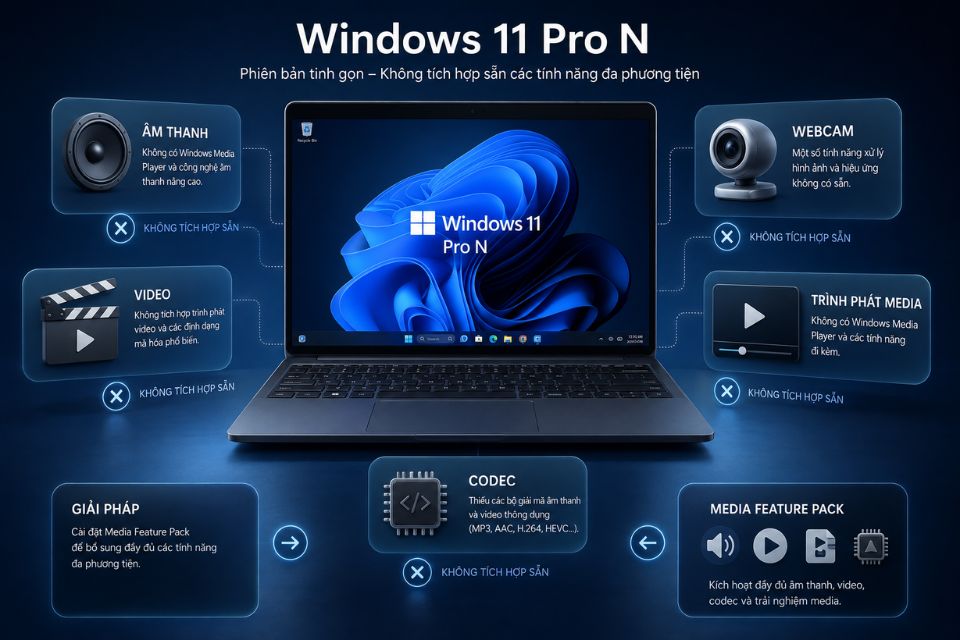
Chữ “N” trong Windows 11 Pro N có nghĩa là gì?
Trước hết phải khẳng định một điều: chữ N không phải là tên của một công nghệ mới.
Microsoft sử dụng hậu tố N cho một số phiên bản Windows được cung cấp tại thị trường châu Âu. Những phiên bản này được xây dựng nhằm đáp ứng các yêu cầu liên quan đến việc cung cấp các công nghệ và phần mềm đa phương tiện.
Vì vậy, Windows 11 Pro N có nền tảng gần như tương ứng với Windows 11 Pro, nhưng một số thành phần multimedia không được tích hợp sẵn.
Nói đơn giản hơn, bạn có thể hình dung Windows 11 Pro là một bộ Windows đầy đủ các thành phần multimedia phổ biến, còn bản Pro N đã loại bỏ một số thành phần trong nhóm này.
Điều này không khiến Pro N trở thành một bản Windows “siêu nhẹ”. Đây là điểm cần nhớ.
Nhiều bài viết trên Internet gọi Pro N là bản Windows nhẹ, nhưng cách hiểu đó khá dễ gây nhầm lẫn. Nếu mục tiêu của bạn là tăng tốc máy cũ, Pro N không phải giải pháp chính.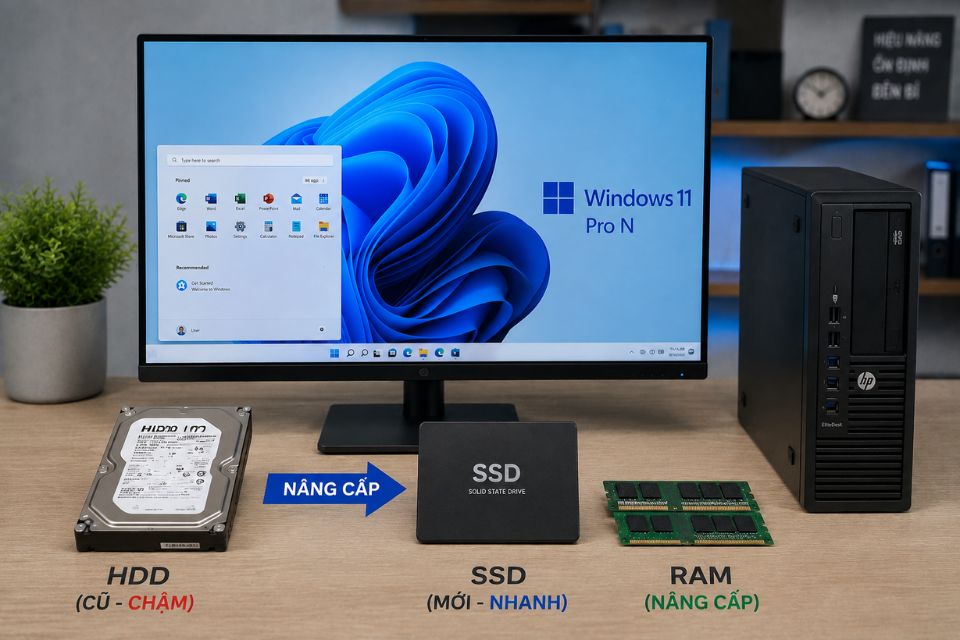
Pro N khác Pro thông thường ở điểm nào?
Nếu chỉ nhìn giao diện, gần như bạn sẽ không nhận ra sự khác biệt.
Desktop vẫn là Windows 11. Menu Start vẫn quen thuộc. File Explorer, Settings, Task Manager và các công cụ quản lý hệ thống vẫn nằm ở đó.
Sự khác biệt nằm sâu hơn, chủ yếu ở các thành phần phục vụ việc xử lý và phát nội dung multimedia.
Một số công nghệ liên quan đến Windows Media, codec, Media Foundation hoặc các tính năng phụ thuộc vào nền tảng đa phương tiện có thể không được cài sẵn trong phiên bản N.
Với người chỉ dùng Word, Excel, trình duyệt, phần mềm học tập hoặc lập trình thì chuyện này có thể chẳng ảnh hưởng gì.
Nhưng nếu bạn thường xuyên xem phim, dùng webcam, chỉnh sửa video hoặc chạy một phần mềm yêu cầu thành phần media của Windows thì câu chuyện lại khác.
Đây cũng là lý do có người cài Pro N xong thấy mọi thứ bình thường, trong khi người khác lại gặp lỗi với một ứng dụng nào đó. Nhu cầu sử dụng khác nhau nên trải nghiệm cũng khác nhau.
Cài Pro N có làm máy nhanh hơn không?
Đây có lẽ là câu hỏi quan trọng nhất đối với người dùng máy cũ.
Câu trả lời ngắn gọn là không nên cài Pro N chỉ với mục đích làm máy nhanh hơn.
Việc một số thành phần multimedia không có sẵn không đồng nghĩa Windows sẽ giảm đáng kể mức sử dụng RAM hay CPU trong mọi tình huống. Hiệu năng thực tế còn phụ thuộc rất nhiều vào phần cứng và phần mềm đang chạy.
Ví dụ, một chiếc máy có CPU đời cũ, RAM 4 GB và ổ HDD thì nguyên nhân khiến máy chậm thường nằm ở chính những thành phần đó.
Thay HDD bằng SSD? Khác biệt có thể thấy ngay.
Nâng RAM nếu máy hỗ trợ? Cũng đáng kể.
Tắt bớt ứng dụng chạy nền? Có tác dụng.
Còn chuyển từ Windows 11 Pro sang Pro N thì đừng kỳ vọng quá nhiều.
Những vấn đề có thể gặp khi dùng Windows 11 Pro N
Đây là phần người dùng nên biết trước khi cài.
Một số ứng dụng hoặc trò chơi có thể yêu cầu các thành phần multimedia không có sẵn trong bản N. Khi đó, phần mềm có thể báo lỗi, thiếu codec hoặc không hoạt động đúng một số chức năng.
Webcam cũng là một ví dụ đáng chú ý. Một số ứng dụng sử dụng nền tảng multimedia của Windows có thể cần các thành phần bổ sung để hoạt động đầy đủ.
Tình trạng tương tự có thể xảy ra với một số tính năng liên quan đến phát video hoặc âm thanh.
Nhưng khoan, điều này không có nghĩa Pro N “lỗi” nhé!
Đó đơn giản là sự khác biệt trong thiết kế của phiên bản này.
Microsoft có cung cấp Media Feature Pack cho các phiên bản Windows N phù hợp, giúp bổ sung những thành phần multimedia cần thiết. Sau khi cài thành phần phù hợp, một số ứng dụng trước đó gặp vấn đề có thể hoạt động bình thường trở lại.
Vì thế, nếu đã cài Pro N mà gặp lỗi media, hãy kiểm tra xem ứng dụng đang thiếu thành phần nào trước khi cài lại toàn bộ Windows.
Ai nên sử dụng Windows 11 Pro N?
Không phải ai cũng cần bản Pro N.
Nếu bạn là người dùng phổ thông và chỉ muốn một hệ điều hành cài xong là sử dụng được ngay, Windows 11 Pro thông thường có thể thuận tiện hơn. Bạn không phải quan tâm nhiều đến việc ứng dụng có yêu cầu thành phần multimedia hay không.
Ngược lại, Pro N có thể phù hợp nếu bạn cần đúng phiên bản N theo giấy phép hoặc môi trường sử dụng của mình.
Nó cũng có thể phù hợp với những người chủ yếu làm việc văn phòng, lập trình, quản trị hệ thống và không phụ thuộc nhiều vào các tính năng multimedia tích hợp sẵn.
Vấn đề nằm ở chỗ bạn dùng máy để làm gì.
Không có phiên bản Windows nào tốt nhất cho tất cả mọi người. Có bản phù hợp với công việc này nhưng lại không tiện cho công việc khác.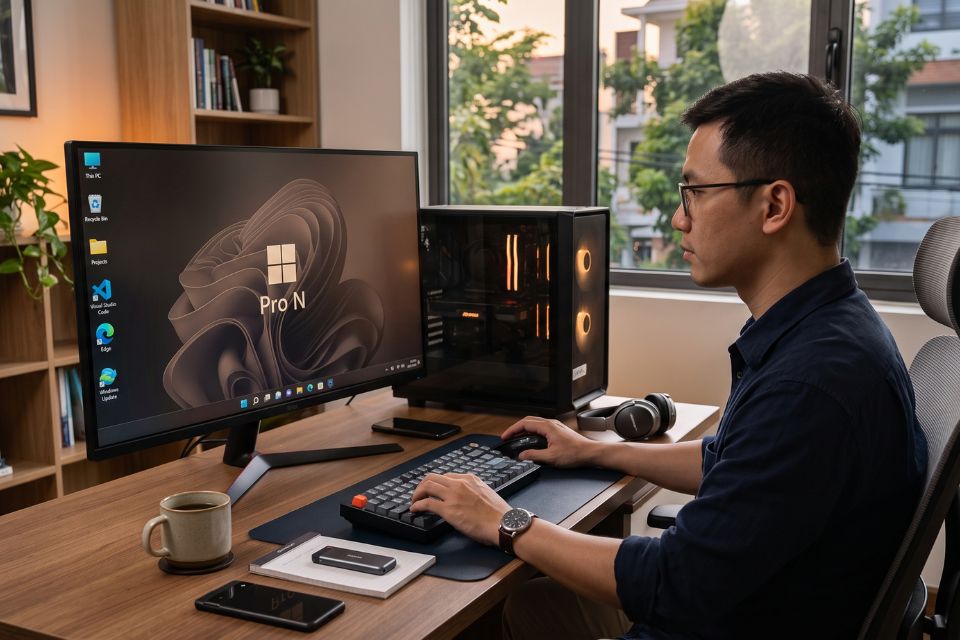
Khi nào không nên chọn Pro N?
Nếu máy tính của bạn chủ yếu phục vụ giải trí thì mình sẽ cân nhắc kỹ trước khi chọn bản N.
Chẳng hạn, bạn thường xuyên xem phim, nghe nhạc, gọi video, sử dụng webcam hoặc chạy các phần mềm chỉnh sửa media. Khi đó, việc thiếu một số thành phần multimedia tích hợp sẵn có thể khiến bạn phải cài thêm thành phần hoặc xử lý lỗi tương thích.
Có đáng để mất thêm thời gian không?
Nếu không có lý do cụ thể để dùng bản N thì Windows 11 Pro thông thường sẽ dễ sử dụng hơn.
Đặc biệt với người mới cài Windows, sự đơn giản luôn có giá trị. Cài xong, cập nhật driver, cài phần mềm và dùng máy. Thế là xong.
Có nên đổi từ Windows 11 Pro sang Pro N?
Nếu Windows 11 Pro hiện tại đang hoạt động ổn định thì không có nhiều lý do để chuyển sang Pro N chỉ vì nghĩ rằng nó nhẹ hơn.
Bạn có thể tối ưu Windows hiện tại bằng cách kiểm soát ứng dụng khởi động, gỡ phần mềm không cần thiết, cập nhật driver và đảm bảo ổ SSD còn đủ dung lượng trống.
Nếu máy vẫn chậm, hãy kiểm tra phần cứng trước.
Đây là cách tiếp cận thực tế hơn rất nhiều.
Còn nếu bạn đang cài Windows mới và có lý do rõ ràng để chọn phiên bản N, Pro N vẫn là một lựa chọn hợp lệ. Chỉ cần nhớ rằng bản N có những khác biệt về multimedia và có thể cần bổ sung Media Feature Pack khi một số ứng dụng yêu cầu.
Kết luận
Hiểu đơn giản, đây là phiên bản Windows 11 Pro dành cho một số thị trường, trong đó một số thành phần và công nghệ đa phương tiện không được tích hợp sẵn. Nó không phải bản Windows Lite, không phải phiên bản dành riêng cho máy yếu và cũng không phải lựa chọn thần kỳ để tăng tốc PC.
Nếu bạn làm việc văn phòng, lập trình hoặc sử dụng các tác vụ thông thường, sự khác biệt có thể không quá lớn. Nhưng với những người thường xuyên sử dụng âm thanh, video, webcam hoặc phần mềm multimedia, việc thiếu các thành phần liên quan có thể gây ra một vài bất tiện.
Chọn Windows cũng giống như chọn công cụ vậy. Không phải cái tên nào nghe “nhẹ” hơn cũng có nghĩa là tốt hơn.
Hãy nhìn vào nhu cầu thực tế của mình trước. Khi đó, Windows 11 Pro hay Windows 11 Pro N sẽ dễ lựa chọn hơn rất nhiều.
Th8 14, 2026 | Windows
Có một thực tế khá thú vị: không phải ai cũng sở hữu những bộ máy mới với cấu hình mạnh mẽ. Rất nhiều người vẫn đang sử dụng laptop văn phòng vài năm tuổi, máy tính học tập hay những bộ PC cũ nhưng còn hoạt động tốt. Và rồi câu hỏi quen thuộc lại xuất hiện: Làm sao để cài Windows 11 mà máy vẫn chạy mượt?
Trong số nhiều lựa chọn hiện nay, Windows 11 LTSC đang được nhiều người nhắc đến như một phiên bản gọn nhẹ hơn, ít thành phần dư thừa hơn và phù hợp với những máy tính không quá mạnh. Nhưng Windows 11 LTSC thực sự có gì đặc biệt? Cài đặt ra sao để máy hoạt động ổn định? Bài viết này sẽ giúp bạn hiểu rõ hơn trước khi quyết định nâng cấp hệ điều hành.
Vì sao nhiều người chọn Windows 11 LTSC?
Khi cài một bản Windows thông thường, bạn sẽ thấy khá nhiều ứng dụng được tích hợp sẵn. Có những phần mềm hữu ích, nhưng cũng có không ít tính năng mà người dùng gần như không bao giờ sử dụng.
Windows 11 LTSC được xây dựng theo hướng đơn giản hơn. Hệ điều hành này tập trung vào sự ổn định và hạn chế những thành phần không thật sự cần thiết. Chính điều đó khiến nhiều người cảm nhận rằng máy tính phản hồi nhanh hơn sau khi cài đặt.
Điều dễ nhận thấy nhất là thời gian khởi động hệ thống thường nhanh, số lượng ứng dụng chạy nền ít hơn và giao diện nhìn cũng gọn gàng hơn. Với những chiếc laptop đã sử dụng vài năm, sự khác biệt đôi khi khá rõ ràng.
Tất nhiên, LTSC không phải “phép màu”. Một chiếc máy dùng ổ cứng HDD cũ sẽ vẫn chậm hơn máy sử dụng SSD. Nhưng nếu kết hợp Windows phù hợp với phần cứng hợp lý, trải nghiệm sử dụng có thể được cải thiện đáng kể.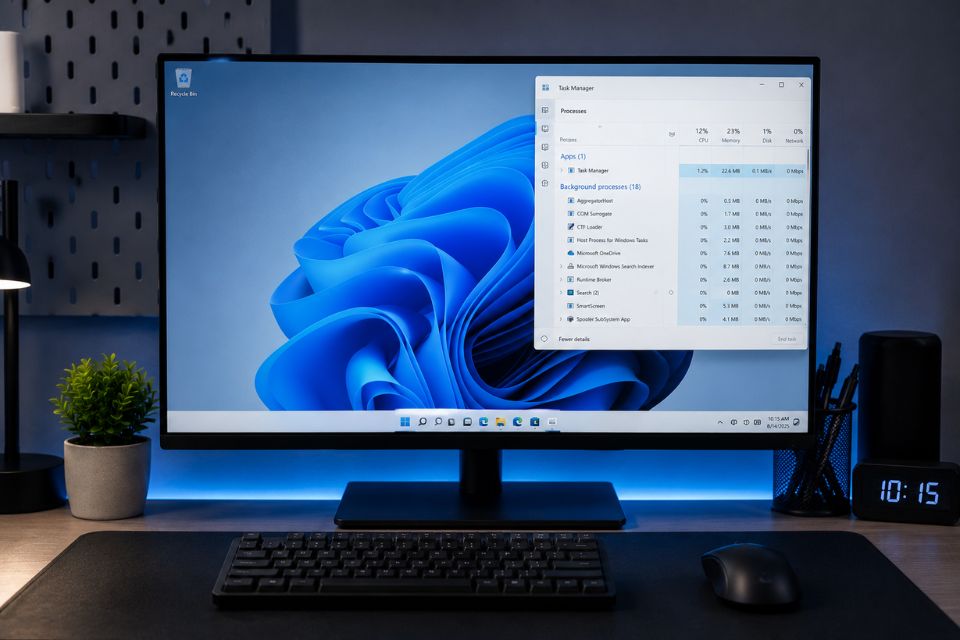
Những cấu hình máy nên cài Windows 11 LTSC
Nhiều người nghĩ rằng chỉ máy yếu mới nên dùng LTSC, nhưng thực tế không hoàn toàn như vậy.
Máy tính văn phòng, máy học tập, PC làm việc cơ bản hoặc laptop cũ đều có thể phù hợp. Chỉ cần máy có SSD và từ 8 GB RAM trở lên, Windows 11 LTSC đã có thể mang lại trải nghiệm khá thoải mái.
Với máy 4 GB RAM, hệ điều hành vẫn có thể hoạt động, nhưng người dùng nên sử dụng ở mức vừa phải. Nếu vừa mở trình duyệt với nhiều tab, vừa chỉnh sửa ảnh và chạy thêm nhiều ứng dụng khác thì chắc chắn hiệu năng sẽ bị ảnh hưởng.
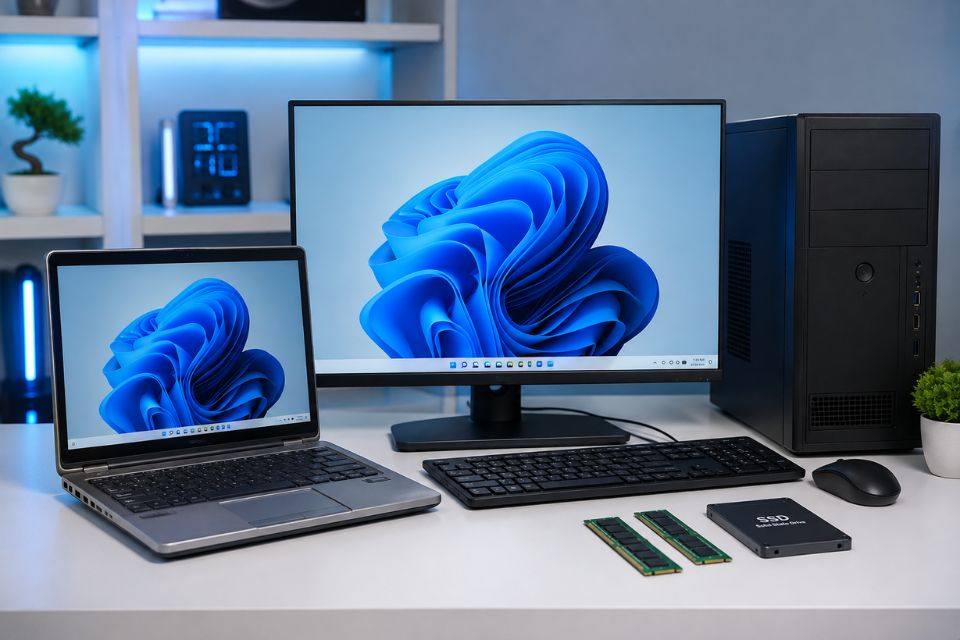
Ngoài RAM, ổ lưu trữ cũng là yếu tố rất quan trọng. Một chiếc SSD dung lượng 240 GB hoặc 480 GB hiện nay có giá khá dễ tiếp cận nhưng lại giúp cải thiện tốc độ máy nhiều hơn người ta tưởng.
Đôi khi chỉ cần thay HDD bằng SSD, cảm giác sử dụng máy đã khác hoàn toàn.
Chuẩn bị trước khi cài Windows 11 LTSC
Việc chuẩn bị kỹ sẽ giúp quá trình cài đặt diễn ra thuận lợi hơn.
Trước hết, hãy sao lưu dữ liệu quan trọng. Ảnh cá nhân, tài liệu học tập, dữ liệu công việc hay các file cần thiết nên được lưu sang ổ cứng ngoài hoặc dịch vụ lưu trữ đám mây.
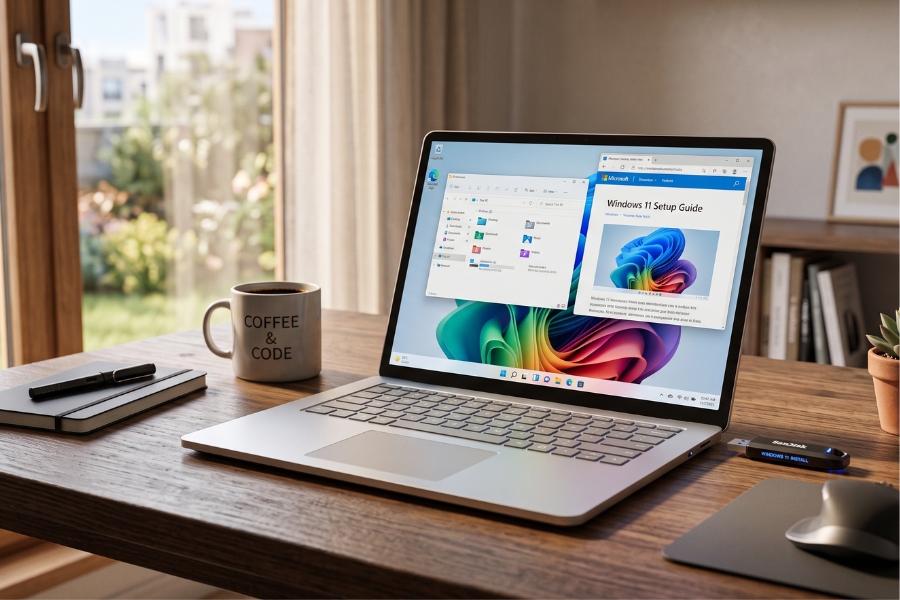
Tiếp theo, cần tải bộ cài Windows từ nguồn đáng tin cậy và tạo USB boot bằng các công cụ phổ biến. Một chiếc USB dung lượng từ 8 GB trở lên là đủ cho quá trình này.
Đừng quên kiểm tra driver trước khi cài đặt. Đặc biệt với laptop đời cũ, việc chuẩn bị sẵn driver Wi-Fi hoặc LAN sẽ giúp bạn tránh tình trạng cài xong nhưng không thể kết nối Internet.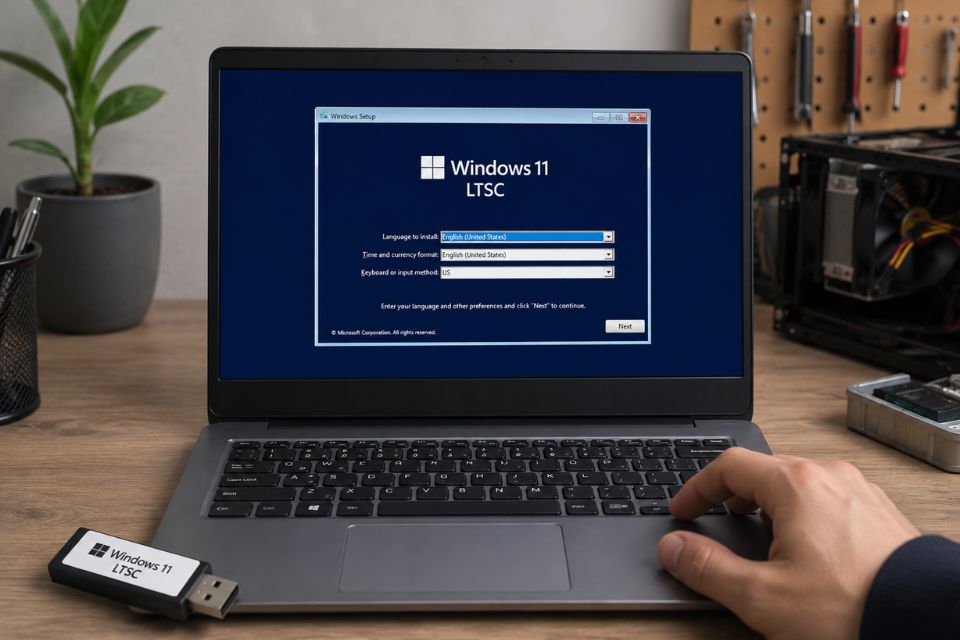
Các bước cài đặt Windows 11 LTSC
Quá trình cài đặt Windows 11 LTSC không khác quá nhiều so với các phiên bản Windows khác.
Sau khi khởi động từ USB, người dùng chọn ngôn ngữ, bàn phím và bắt đầu quá trình cài đặt. Đến bước phân vùng ổ cứng, cần chú ý lựa chọn đúng ổ chứa hệ điều hành để tránh mất dữ liệu.
Sau khi hoàn tất, hệ thống sẽ khởi động vào màn hình thiết lập ban đầu. Lúc này, hãy kết nối Internet, cài driver và cập nhật những thành phần cần thiết.
Nhiều người thường vội vàng cài thêm rất nhiều phần mềm ngay sau khi vào Windows. Thực ra, nên sử dụng máy vài ngày để kiểm tra độ ổn định trước, sau đó mới bổ sung những ứng dụng thật sự cần thiết.
Cách làm này giúp hệ thống luôn gọn gàng và hạn chế phát sinh lỗi không mong muốn.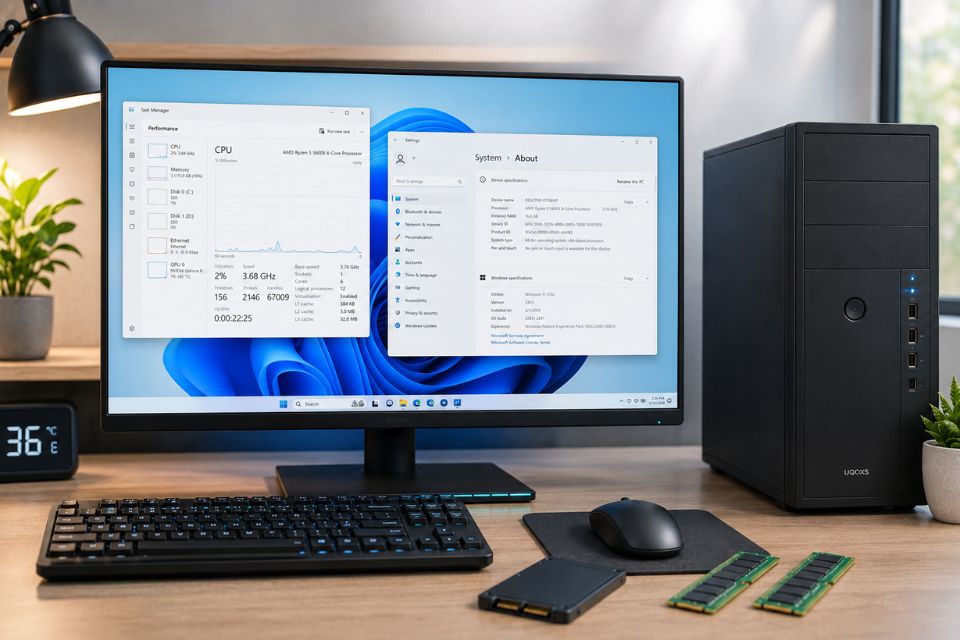
Mẹo giúp Windows 11 LTSC chạy mượt hơn
Muốn máy nhẹ, không chỉ phụ thuộc vào hệ điều hành mà còn phụ thuộc vào cách sử dụng.
Hãy thường xuyên dọn dẹp các tập tin tạm, gỡ phần mềm không dùng và hạn chế cài quá nhiều ứng dụng khởi động cùng Windows. Những chương trình chạy nền đôi khi chính là nguyên nhân khiến máy chậm đi mà người dùng không nhận ra.
Ngoài ra, nên giữ ít nhất 20% dung lượng trống trên ổ SSD để đảm bảo hiệu suất hoạt động.
Nếu sử dụng laptop, hãy cập nhật driver đồ họa và chipset đúng phiên bản từ nhà sản xuất. Driver phù hợp giúp máy hoạt động ổn định hơn, tiết kiệm điện hơn và tránh nhiều lỗi phát sinh.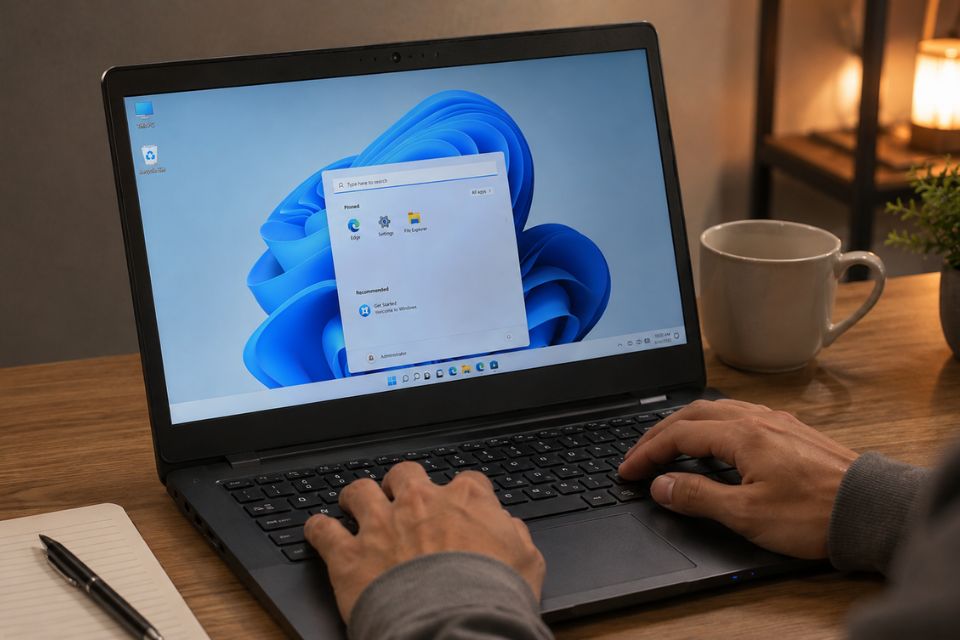
Có nên cài Windows 11 LTSC hay không?
Nếu bạn cần một hệ điều hành gọn gàng, ổn định và không quá nhiều ứng dụng cài sẵn, Windows 11 LTSC là lựa chọn đáng để tham khảo.
Đặc biệt với những chiếc laptop văn phòng, máy học online hoặc PC đã sử dụng nhiều năm, việc lựa chọn một phiên bản Windows phù hợp có thể giúp cải thiện trải nghiệm sử dụng hàng ngày.
Dù vậy, đừng đặt quá nhiều kỳ vọng rằng chỉ cần đổi hệ điều hành là máy sẽ nhanh hơn gấp nhiều lần. Phần cứng vẫn là yếu tố quan trọng nhất.
Một chiếc SSD tốt, đủ RAM, hệ thống sạch sẽ và thói quen sử dụng hợp lý luôn là nền tảng để máy tính hoạt động ổn định.
Cuối cùng, điều người dùng cần không phải là một hệ điều hành “siêu nhẹ” đến mức thiếu tính năng, mà là một hệ điều hành cân bằng giữa hiệu năng, độ ổn định và sự an toàn. Và với nhiều người, Windows 11 LTSC đang đáp ứng khá tốt điều đó.















