
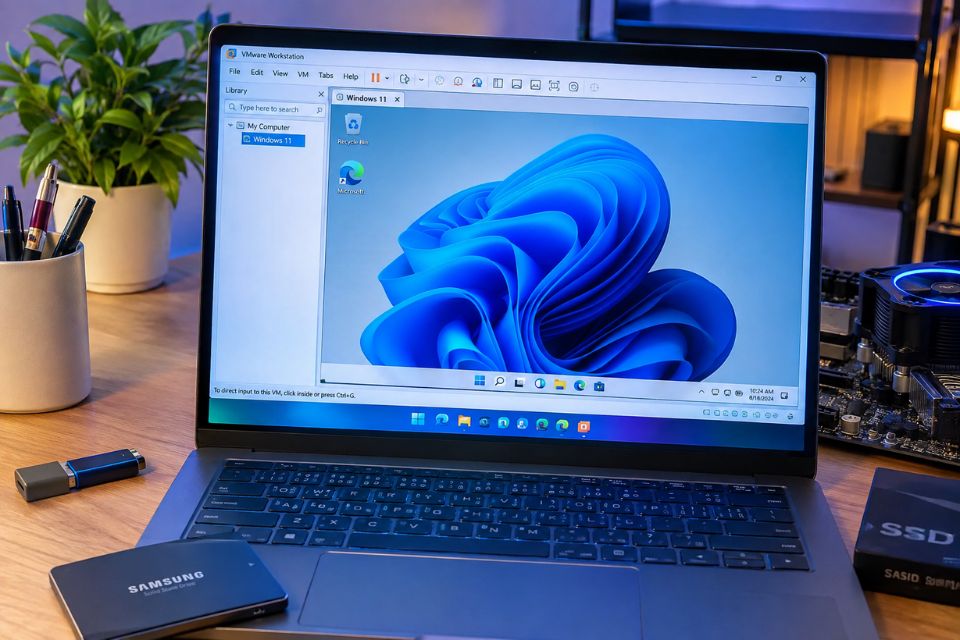
Cài Windows 11 trên máy ảo VMware là một cách khá tiện để trải nghiệm hệ điều hành mới mà không cần chia lại ổ cứng hay ảnh hưởng trực tiếp đến Windows đang sử dụng. Với VMware, bạn có thể tạo một máy tính ảo ngay bên trong máy thật, cài Windows 11, thử phần mềm, thực hành quản trị hệ thống hoặc đơn giản là khám phá Windows 11 trước khi quyết định cài chính thức. Nghe có vẻ phức tạp, nhưng thực tế nếu chuẩn bị đúng từ đầu thì quá trình này khá dễ. Vậy cần chuẩn bị những gì và cài như thế nào?
1. Cần chuẩn bị gì trước khi cài Windows 11 trên VMware?
Trước khi bắt tay vào cài đặt, hãy kiểm tra cấu hình máy thật trước. Đây là bước nhiều người bỏ qua nhất, đến lúc chạy máy ảo thì mới thắc mắc tại sao Windows 11 lag hoặc không khởi động được.
Về cơ bản, bạn nên có một máy tính đủ mạnh để vừa chạy hệ điều hành chính vừa dành tài nguyên cho máy ảo. Nếu máy thật có RAM 8 GB, bạn vẫn có thể thử, nhưng trải nghiệm sẽ thoải mái hơn nhiều nếu có 16 GB RAM trở lên. CPU nên hỗ trợ công nghệ ảo hóa như Intel VT-x hoặc AMD-V.
Bạn cũng cần chuẩn bị:
- VMware Workstation hoặc VMware Workstation Pro phiên bản phù hợp.
- File ISO Windows 11 chính chủ.
- Ít nhất khoảng 64 GB dung lượng trống cho máy ảo.
- CPU hỗ trợ virtualization.
- Kết nối Internet nếu muốn kích hoạt và cập nhật Windows sau khi cài.
- Một chút thời gian và kiên nhẫn.
Nếu máy báo lỗi liên quan đến virtualization, hãy vào BIOS/UEFI kiểm tra tùy chọn Intel Virtualization Technology, Intel VT-x, AMD-V hoặc tên tương tự và bật lên.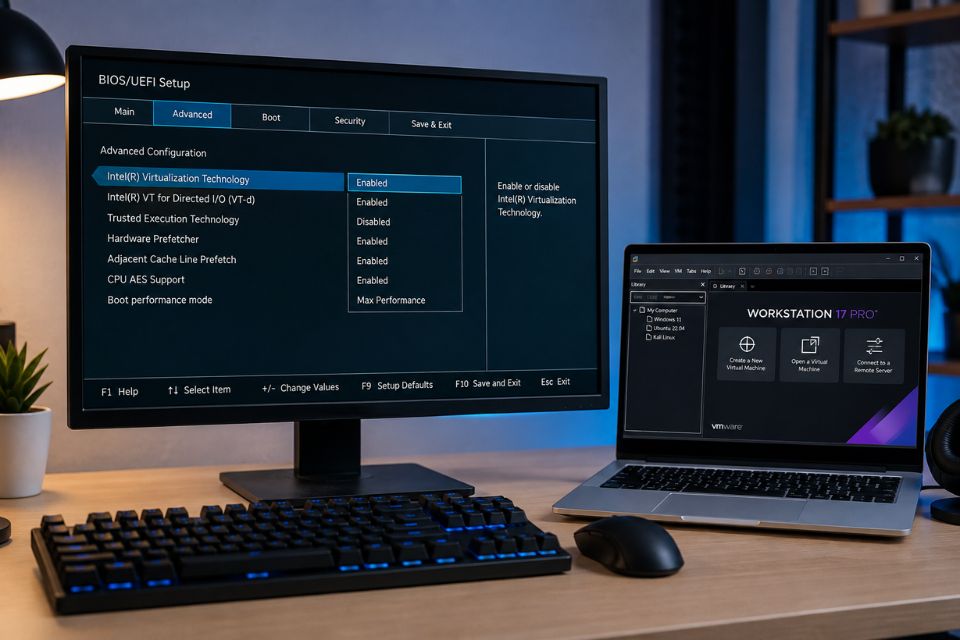
2. Tạo máy ảo Windows 11 mới trên VMware
Sau khi cài VMware, mở chương trình lên. Tùy phiên bản giao diện có thể hơi khác nhau, nhưng các bước chính gần như không thay đổi.
Chọn Create a New Virtual Machine để bắt đầu tạo máy ảo. VMware thường cung cấp hai lựa chọn là Typical và Custom. Nếu bạn mới làm quen với máy ảo, chọn Typical là đủ. Còn nếu muốn tự điều chỉnh phần cứng ảo, chọn Custom.
Ở bước chọn nguồn cài đặt, bạn có thể chọn file ISO Windows 11 đã tải về. Tuy nhiên, nếu muốn tự kiểm soát toàn bộ quá trình cài đặt, bạn cũng có thể chọn tùy chọn cài hệ điều hành sau rồi gắn ISO vào máy ảo sau.
Tiếp theo, chọn hệ điều hành là Microsoft Windows, phiên bản Windows 11 x64 nếu VMware hiển thị lựa chọn này.
Đặt tên máy ảo, chẳng hạn như:
Windows 11 VMware
Sau đó chọn thư mục lưu máy ảo. Không nhất thiết phải lưu ở ổ C. Nếu máy có SSD khác với nhiều dung lượng trống, lưu máy ảo ở đó thường sẽ tiện hơn.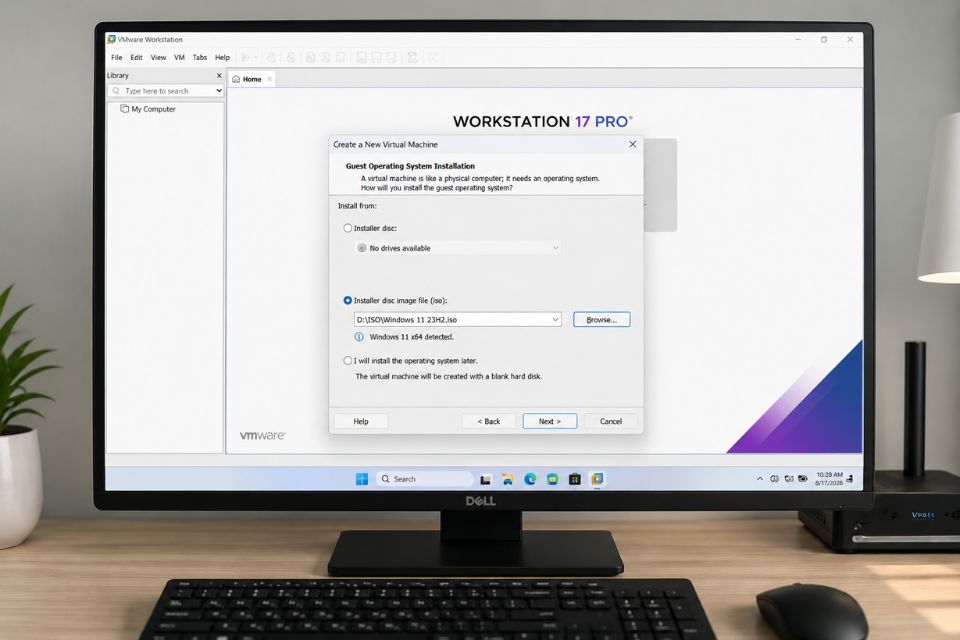
3. Thiết lập RAM, CPU và ổ cứng cho máy ảo
Đây là phần khá quan trọng. Cấp quá ít tài nguyên thì Windows 11 chạy chậm, nhưng cấp quá nhiều lại khiến Windows thật bị thiếu RAM và CPU. Nói đơn giản, máy ảo cũng phải “ăn” tài nguyên từ máy thật.
Nếu máy thật có 8 GB RAM, bạn có thể thử cấp khoảng 4 GB RAM cho máy ảo. Với máy 16 GB RAM, cấp 6–8 GB RAM sẽ hợp lý hơn nếu bạn muốn sử dụng Windows 11 tương đối mượt.
Về CPU, bạn có thể cấp khoảng 2 đến 4 core tùy cấu hình máy thật.
Phần ổ cứng nên để tối thiểu khoảng 64 GB. Nếu chỉ cài Windows và một vài phần mềm cơ bản thì mức này có thể đáp ứng được. Tuy nhiên, nếu dùng máy ảo lâu dài, 80–100 GB sẽ dễ chịu hơn.
Bạn cũng nên chọn ổ đĩa dạng virtual disk và có thể sử dụng tùy chọn lưu trữ động nếu muốn tiết kiệm dung lượng thực tế.
Một mẹo nhỏ: nếu máy ảo chạy trên SSD thì tốc độ phản hồi thường tốt hơn đáng kể so với HDD. Đây là khác biệt mà bạn sẽ nhận ra ngay khi mở ứng dụng hoặc cập nhật Windows.
4. Bật TPM 2.0 và Secure Boot cho Windows 11
Đây là bước đặc biệt quan trọng khi cài Windows 11 trên máy ảo VMware.
Windows 11 có yêu cầu về TPM 2.0 và Secure Boot. Nếu tạo máy ảo theo kiểu cũ, bạn có thể gặp thông báo cho biết máy tính không đáp ứng yêu cầu phần cứng.
Trong phần cấu hình máy ảo, hãy kiểm tra các tùy chọn liên quan đến UEFI, Secure Boot và TPM. Với những phiên bản VMware hỗ trợ, bạn có thể thêm thiết bị Trusted Platform Module vào máy ảo.
Nếu VMware yêu cầu mã hóa máy ảo trước khi thêm TPM, hãy thực hiện theo hướng dẫn của chương trình. Sau đó kiểm tra lại phần cứng ảo và chắc chắn rằng TPM 2.0 đã được cấu hình.
Đừng vội nghĩ rằng đây là lỗi của file ISO. Nhiều trường hợp ISO hoàn toàn bình thường, vấn đề nằm ở cấu hình máy ảo chưa đáp ứng yêu cầu của Windows 11.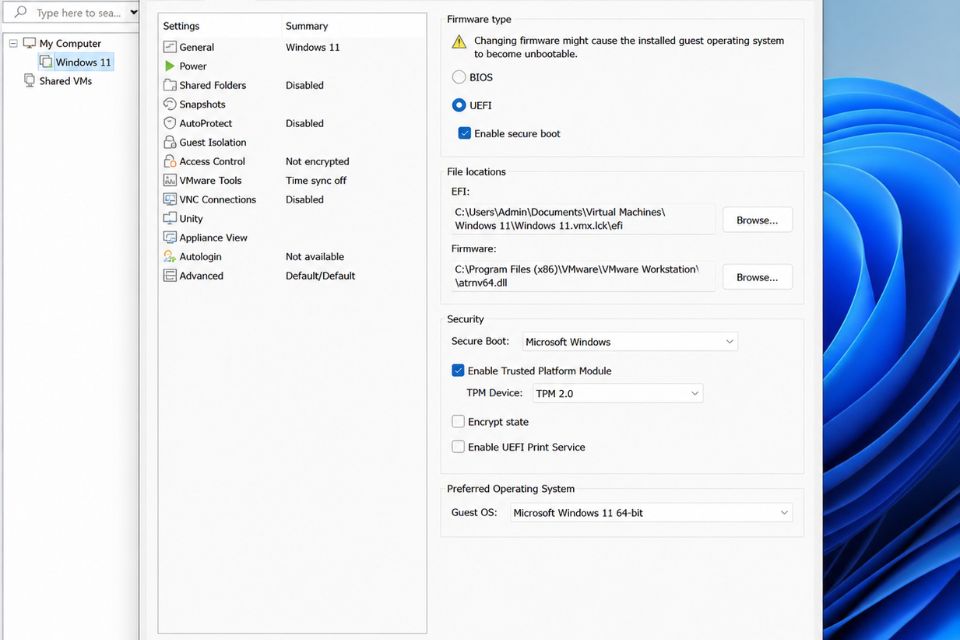
5. Tiến hành cài Windows 11 trên VMware
Sau khi cấu hình xong, khởi động máy ảo. Nếu VMware nhận đúng file ISO, màn hình cài đặt Windows sẽ xuất hiện.
Đầu tiên, Windows yêu cầu chọn ngôn ngữ, định dạng thời gian và kiểu bàn phím. Bạn có thể chọn các thiết lập phù hợp với nhu cầu rồi nhấn Next.
Tiếp theo chọn Install now.
Nếu Windows yêu cầu Product Key nhưng bạn chưa muốn nhập ngay, có thể chọn tùy chọn I don’t have a product key và lựa chọn phiên bản Windows phù hợp với giấy phép của mình.
Đến phần chọn kiểu cài đặt, nếu đây là máy ảo hoàn toàn mới, chọn Custom: Install Windows only.
Bạn sẽ thấy ổ đĩa ảo chưa được phân vùng. Chọn vùng dung lượng đó rồi nhấn Next.
Bây giờ cứ để Windows làm việc. Máy ảo có thể khởi động lại vài lần. Đừng nhấn phím bất kỳ khi máy khởi động lại nếu VMware vẫn đang boot từ ISO, bởi bạn có thể vô tình quay lại màn hình cài đặt từ đầu.
Sau một lúc, Windows 11 sẽ chuyển sang phần thiết lập ban đầu.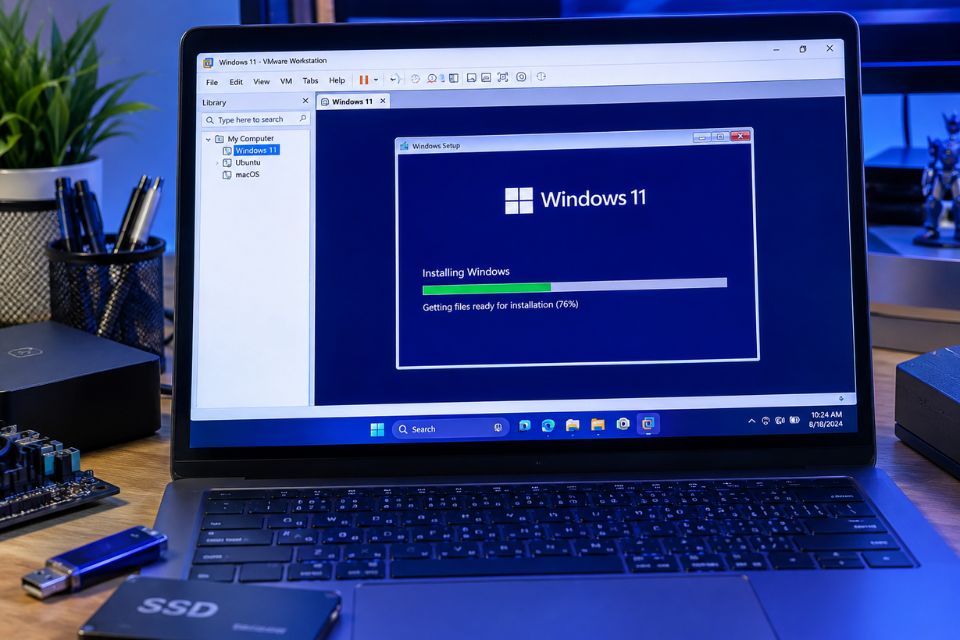
6. Thiết lập Windows 11 sau khi cài xong
Khi Windows 11 hoàn tất cài đặt, bạn sẽ đi qua một số bước thiết lập ban đầu như khu vực, bàn phím, mạng, tài khoản và quyền riêng tư.
Sau khi vào được desktop, việc đầu tiên nên làm là kiểm tra Settings > System > About để xem Windows đã nhận đúng RAM và CPU ảo hay chưa.
Tiếp đó, hãy kiểm tra Windows Update và cài các bản cập nhật cần thiết. VMware cũng có thể cung cấp các công cụ giúp hệ điều hành khách tương tác tốt hơn với máy thật.
Nếu chuột bị giới hạn trong cửa sổ máy ảo, độ phân giải chưa đẹp hoặc tính năng kéo thả chưa hoạt động như mong muốn, hãy kiểm tra VMware Tools và cài đặt nếu cần.
Đây là bước nhỏ nhưng khá đáng làm. Có VMware Tools, trải nghiệm máy ảo thường thuận tiện hơn hẳn.
7. Một số lỗi thường gặp khi cài Windows 11 trên VMware
Trong quá trình cài, một số lỗi khá phổ biến có thể xuất hiện.
Windows 11 báo không đáp ứng yêu cầu hệ thống: hãy kiểm tra TPM 2.0, Secure Boot, UEFI và cấu hình CPU của máy ảo.
Máy ảo chạy rất chậm: kiểm tra lại RAM và CPU được cấp. Đồng thời, hãy chắc chắn máy ảo được lưu trên SSD nếu có thể.
Không boot được file ISO: vào phần Boot hoặc CD/DVD trong VMware để kiểm tra ISO đã được gắn đúng chưa.
Không có Internet: kiểm tra Network Adapter trong VMware và thử đặt chế độ mạng phù hợp như NAT hoặc Bridged.
Màn hình có độ phân giải thấp: cài VMware Tools và khởi động lại máy ảo.
Một điều nữa cũng đáng nhớ: đừng cấp toàn bộ RAM hoặc quá nhiều CPU cho máy ảo. Máy thật vẫn cần tài nguyên để chạy VMware. Cấp nhiều chưa chắc nhanh hơn đâu!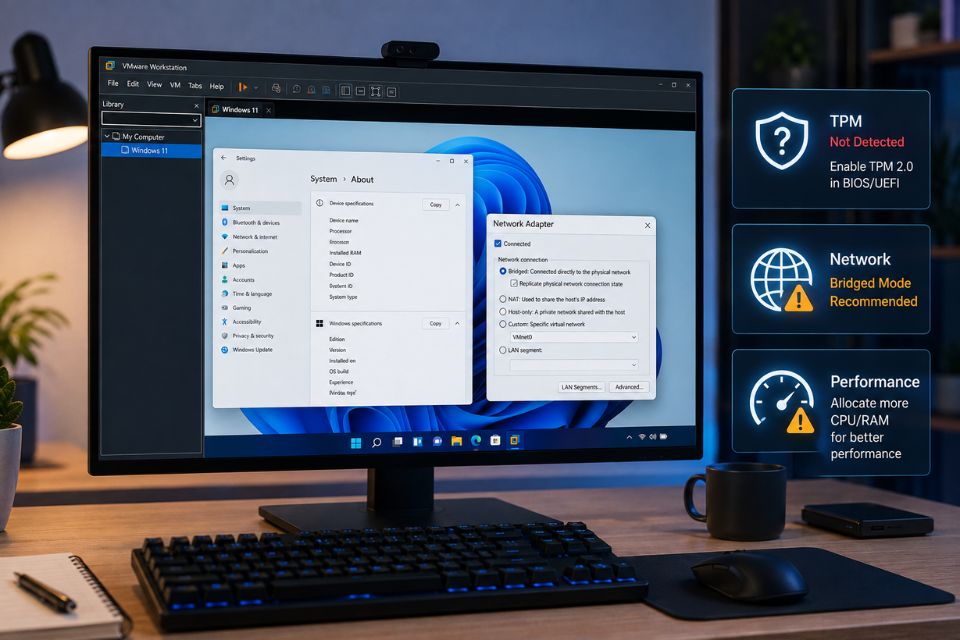
Kết luận
Nhìn chung, cài Windows 11 trên máy ảo VMware không quá khó nếu bạn chuẩn bị đúng file ISO và cấu hình phần cứng ảo ngay từ đầu. Điểm cần chú ý nhất là TPM 2.0, Secure Boot, UEFI, RAM và CPU. Chỉ cần những phần này được thiết lập hợp lý, quá trình cài đặt Windows 11 gần như giống với việc cài trên một chiếc máy tính thông thường.
Cách cài này đặc biệt phù hợp với người muốn học Windows, thực hành IT, kiểm tra phần mềm hoặc thử các thiết lập hệ thống mà không muốn ảnh hưởng đến máy thật. Bạn có thể tạo snapshot trước khi thử nghiệm, gặp lỗi thì quay lại trạng thái cũ. Quá tiện, đúng không?
Nếu máy tính có cấu hình tương đối tốt, SSD và đủ RAM, một máy ảo Windows 11 trên VMware hoàn toàn có thể trở thành một môi trường học tập và thử nghiệm rất hữu ích.














