
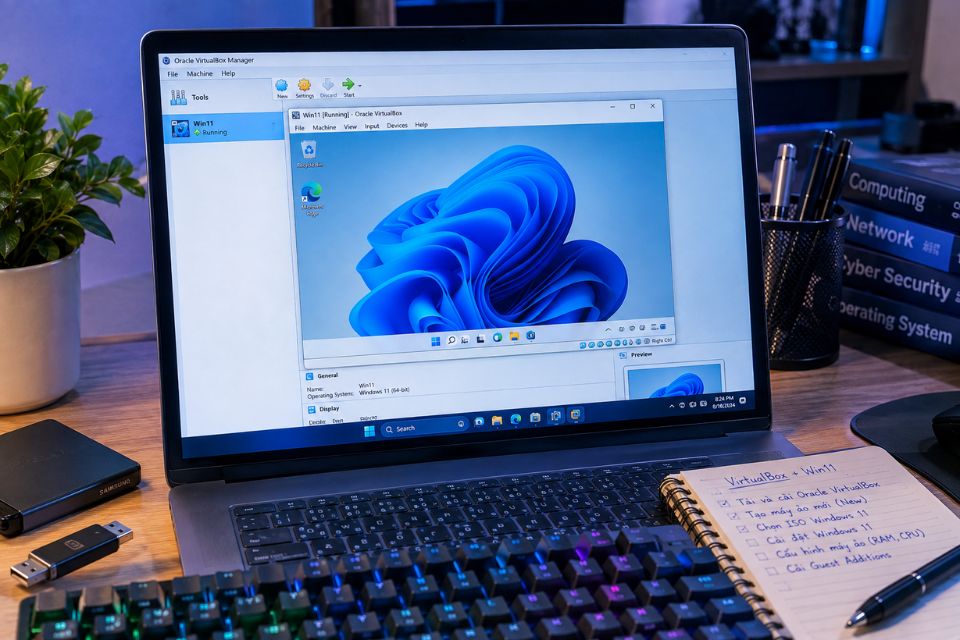
Cài Windows 11 trên VirtualBox là một giải pháp khá tiện nếu bạn muốn trải nghiệm Windows 11 mà không cần cài đè lên hệ điều hành đang sử dụng. Thay vì phải chia lại ổ cứng hay tạo hệ thống dual boot, bạn có thể tạo một chiếc máy tính ảo ngay bên trong Windows hiện tại. Cách này đặc biệt phù hợp với sinh viên IT, người đang học quản trị hệ thống hoặc đơn giản là muốn thử Windows 11 trước khi quyết định cài trên máy thật. Nghe có vẻ hơi kỹ thuật, nhưng thực tế các bước không quá khó nếu chuẩn bị đúng ngay từ đầu.
Chuẩn bị trước khi cài Win 11 trên VirtualBox
Trước tiên, bạn cần chuẩn bị phần mềm VirtualBox và file ISO Windows 11. VirtualBox là phần mềm tạo máy ảo, cho phép bạn chạy một hệ điều hành khác bên trong hệ điều hành hiện tại. Hiểu đơn giản, Windows thật vẫn chạy bình thường, còn Windows 11 sẽ hoạt động trong một môi trường riêng được VirtualBox mô phỏng.
Tuy nhiên, đừng vội tạo máy ảo ngay. Hãy kiểm tra cấu hình máy thật trước.
Nếu máy chỉ có 4 GB RAM thì việc chạy Windows 11 trong máy ảo sẽ khá chật vật. Với 8 GB RAM, bạn vẫn có thể thử nhưng nên hạn chế mở quá nhiều chương trình cùng lúc. Còn nếu máy có 16 GB RAM hoặc cao hơn thì thoải mái hơn đáng kể.
CPU cũng cần hỗ trợ công nghệ ảo hóa phần cứng. Với Intel, tính năng này thường liên quan đến Intel VT-x, còn AMD sử dụng AMD-V. Nếu VirtualBox báo lỗi liên quan đến virtualization, hãy kiểm tra BIOS/UEFI và bật tính năng ảo hóa nếu đang tắt.
Bạn cũng nên dành ít nhất khoảng 64 GB dung lượng cho ổ đĩa ảo Windows 11. Nếu có SSD thì càng tốt.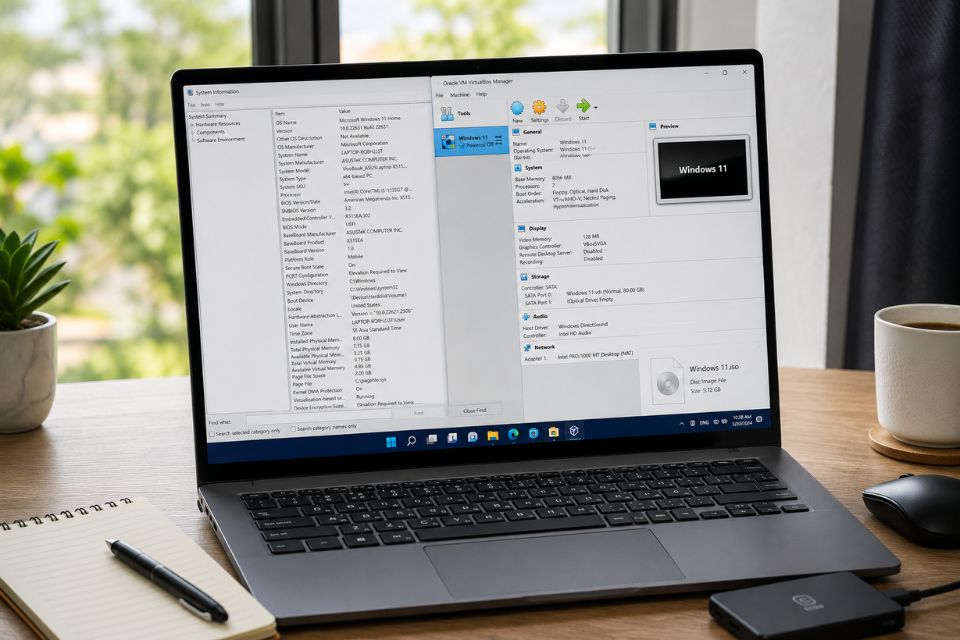
Tạo máy ảo Windows 11 mới trên VirtualBox
Sau khi cài VirtualBox, mở chương trình và nhấn New để bắt đầu tạo máy ảo.
Một cửa sổ mới xuất hiện. Tại đây, bạn đặt tên cho máy ảo, chẳng hạn Windows 11 Test. Khi nhập tên có chứa Windows 11, VirtualBox thường có thể tự nhận diện loại hệ điều hành tương ứng.
Tiếp theo, bạn cần chọn file ISO Windows 11 đã chuẩn bị. Nếu phiên bản VirtualBox đang sử dụng có tính năng tự động cài đặt, bạn có thể kiểm tra lại các tùy chọn trước khi tiếp tục.
Ở bước cấp RAM, đừng kéo thanh trượt lên quá cao. Nếu máy thật có 16 GB RAM, cấp khoảng 6–8 GB cho máy ảo là mức tương đối hợp lý tùy nhu cầu. Nếu chỉ có 8 GB RAM, có thể bắt đầu thấp hơn và điều chỉnh sau.
Tiếp theo là bộ xử lý. Khoảng 2–4 CPU ảo thường đủ cho nhu cầu cơ bản. Điều quan trọng là phải chừa tài nguyên cho Windows thật.
VirtualBox sau đó yêu cầu tạo ổ cứng ảo. Chọn tạo ổ cứng mới và đặt dung lượng phù hợp. Với mục đích học tập hoặc thử nghiệm, khoảng 64 GB trở lên sẽ dễ sử dụng hơn.
Đến đây, máy ảo gần như đã sẵn sàng. Nhưng khoan bật máy vội!
Cấu hình TPM 2.0 và Secure Boot cho Windows 11
Đây là bước mà nhiều người mới thường gặp khó khăn khi cài Win 11 trên VirtualBox.
Windows 11 có những yêu cầu phần cứng và bảo mật nhất định, trong đó TPM 2.0 và Secure Boot là hai thành phần quan trọng. Tùy phiên bản VirtualBox, cách cấu hình có thể khác nhau đôi chút, vì vậy bạn nên sử dụng phiên bản VirtualBox hỗ trợ tốt Windows 11.
Trong phần Settings của máy ảo, kiểm tra mục System và phần firmware. Nếu có tùy chọn sử dụng EFI/UEFI, hãy bật theo cấu hình phù hợp.
Sau đó kiểm tra các thiết lập liên quan đến TPM. Những phiên bản VirtualBox mới có hỗ trợ TPM ảo, giúp Windows 11 đáp ứng yêu cầu về Trusted Platform Module.
Secure Boot cũng nên được bật nếu môi trường VirtualBox và cấu hình máy ảo hỗ trợ.
Tại sao phải làm bước này? Vì nếu bỏ qua, bạn có thể gặp thông báo kiểu “This PC can’t run Windows 11” ngay trong quá trình cài đặt. Lúc đó tưởng file ISO lỗi, nhưng thực tế có thể chỉ là máy ảo chưa được cấu hình đúng.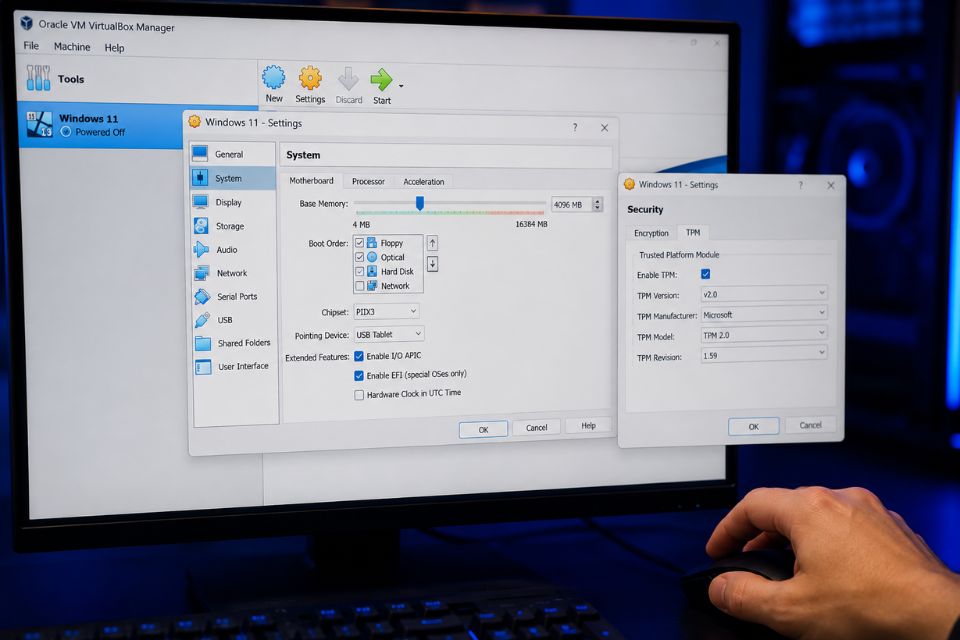
Bắt đầu cài Windows 11 trong VirtualBox
Sau khi kiểm tra cấu hình, hãy nhấn Start để khởi động máy ảo.
VirtualBox sẽ boot từ file ISO Windows 11. Nếu mọi thứ hoạt động đúng, bạn sẽ nhìn thấy giao diện Windows Setup.
Các bước đầu tiên khá quen thuộc: chọn ngôn ngữ, định dạng thời gian và bàn phím rồi nhấn Next.
Tiếp tục chọn Install now.
Nếu hệ thống yêu cầu Product Key nhưng bạn chưa muốn nhập ở bước này, có thể chọn tùy chọn bỏ qua khóa sản phẩm và tiếp tục. Sau đó lựa chọn phiên bản Windows 11 phù hợp với giấy phép mà bạn có.
Khi xuất hiện lựa chọn kiểu cài đặt, nếu đây là máy ảo mới hoàn toàn thì chọn cài đặt Windows mới. VirtualBox sẽ hiển thị ổ đĩa ảo mà bạn vừa tạo.
Chọn ổ đĩa đó rồi nhấn Next.
Bây giờ chỉ cần chờ. Windows sẽ tự sao chép file, cài đặt các thành phần cần thiết và khởi động lại máy ảo vài lần.
Trong thời gian này, đừng tắt VirtualBox giữa chừng. Máy ảo có thể trông như đang đứng yên ở một số thời điểm nhưng quá trình cài đặt vẫn đang diễn ra.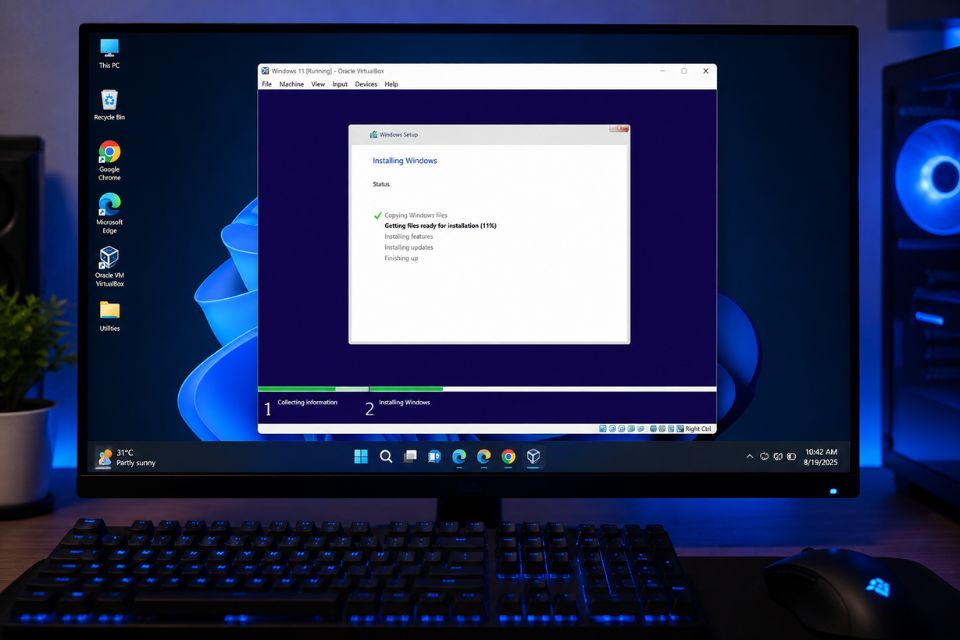
Thiết lập Windows 11 sau khi cài xong
Sau vài lần khởi động lại, Windows 11 sẽ chuyển sang phần thiết lập ban đầu.
Bạn cần chọn khu vực, bố cục bàn phím và kết nối mạng. Tùy phiên bản Windows 11, hệ thống có thể yêu cầu đăng nhập hoặc thiết lập tài khoản Microsoft.
Sau khi hoàn tất, desktop Windows 11 sẽ xuất hiện.
Việc đầu tiên nên làm là kiểm tra xem hệ thống có hoạt động ổn định hay không. Mở Settings > System > About để xem RAM và CPU mà Windows nhận được.
Tiếp theo, mở Windows Update và kiểm tra các bản cập nhật.
Bạn cũng nên cài VirtualBox Guest Additions nếu cần sử dụng các tính năng nâng cao. Công cụ này có thể cải thiện khả năng tương tác giữa hệ điều hành khách và máy thật, chẳng hạn như điều chỉnh độ phân giải, tích hợp chuột hoặc chia sẻ clipboard tùy cấu hình.
Nếu màn hình Windows 11 đang bị giới hạn ở độ phân giải thấp, đây cũng là một trong những thứ bạn nên kiểm tra.
Mẹo giúp Windows 11 chạy mượt hơn trên VirtualBox
Máy ảo chạy nhanh hay chậm không chỉ phụ thuộc vào Windows 11. Cách bạn phân bổ tài nguyên cũng ảnh hưởng rất nhiều.
Nếu RAM máy thật dư dả, có thể tăng RAM cho máy ảo nhưng đừng chiếm gần hết bộ nhớ. Máy thật mà bắt đầu thiếu RAM thì cả hai hệ thống đều chậm.
Tương tự với CPU. Cấp thêm core có thể giúp Windows 11 xử lý tốt hơn, nhưng nếu máy thật chỉ có ít core thì không nên phân bổ quá nhiều.
Ổ SSD cũng đóng vai trò quan trọng. Một máy ảo được lưu trên SSD thường phản hồi nhanh hơn rõ rệt so với việc đặt trên HDD cũ.
Ngoài ra, nếu bạn thường xuyên thử nghiệm phần mềm hoặc thay đổi thiết lập hệ thống, hãy tạo Snapshot trước khi làm. Chẳng may Windows bị lỗi, bạn có thể quay lại trạng thái trước đó thay vì phải cài lại từ đầu. Tiện lợi vô cùng!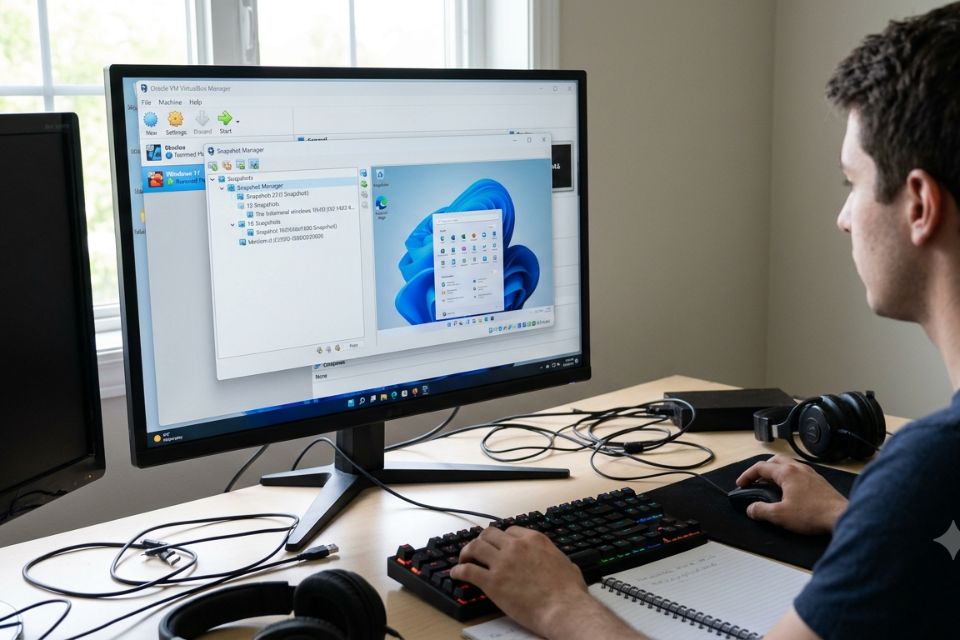
Một số lỗi thường gặp khi cài Win 11 trên VirtualBox
Trong quá trình cài Win 11 trên VirtualBox, bạn có thể gặp một vài lỗi khá quen thuộc.
Nếu Windows báo máy tính không đáp ứng yêu cầu, hãy kiểm tra TPM 2.0, Secure Boot, EFI/UEFI và cấu hình CPU.
Nếu máy ảo không boot được ISO, vào phần Storage trong VirtualBox và kiểm tra ổ đĩa quang ảo đã gắn file ISO hay chưa.
Trường hợp không có Internet, hãy mở Settings > Network của máy ảo và kiểm tra Network Adapter. NAT thường là lựa chọn đơn giản cho người mới.
Nếu Windows chạy quá chậm, mở Task Manager để xem CPU, Memory hay Disk đang sử dụng cao. Từ đó mới quyết định có nên tăng tài nguyên cho máy ảo hay không.
Một vấn đề khác là dung lượng ổ đĩa. Máy ảo có thể tăng kích thước theo thời gian do Windows Update, phần mềm và dữ liệu tạm. Vì vậy, hãy thường xuyên kiểm tra dung lượng ổ đĩa thật.
Có nên cài Windows 11 bằng VirtualBox?
Nếu bạn chỉ muốn học, thử nghiệm hoặc làm quen với Windows 11 thì VirtualBox là một lựa chọn đáng cân nhắc.
Ưu điểm lớn nhất là tính linh hoạt. Bạn có thể tạo một môi trường Windows riêng, thử phần mềm, kiểm tra thiết lập hệ thống rồi xóa máy ảo nếu không còn cần nữa. Không phải chia ổ cứng, cũng chẳng cần động vào Windows chính.
Đối với sinh viên IT hoặc người đang học Helpdesk, System Administrator, Networking, máy ảo còn hữu ích hơn nữa. Bạn có thể tạo nhiều máy Windows khác nhau để thực hành mạng nội bộ, tài khoản người dùng, chia sẻ file hay các chính sách hệ thống.
Tất nhiên, hiệu năng máy ảo sẽ không hoàn toàn giống máy thật. Các tác vụ đồ họa nặng hoặc game có yêu cầu cao thường không phải lựa chọn lý tưởng.
Nhưng để học và thực hành? Quá ổn.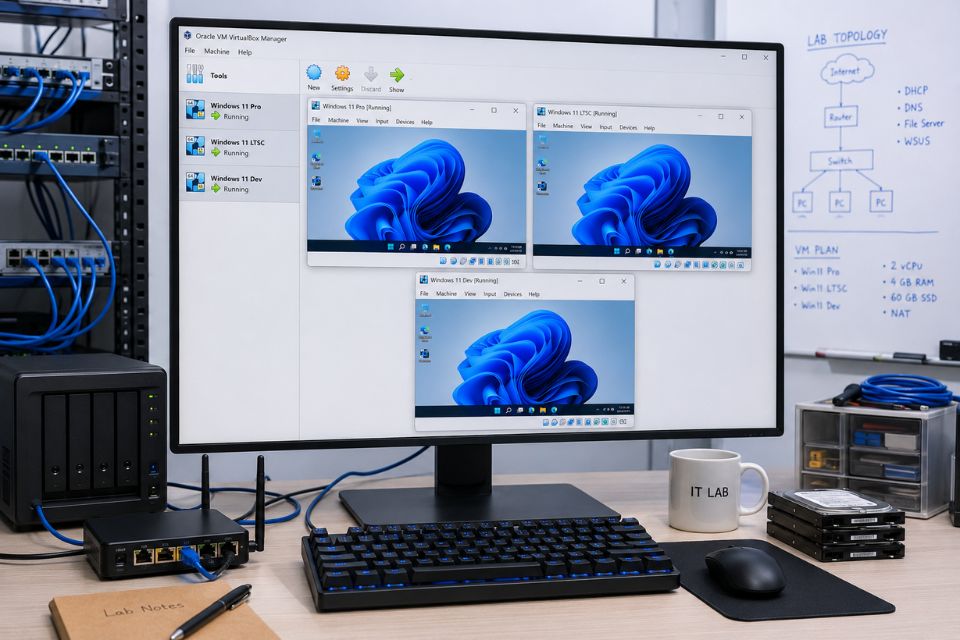
Kết luận
Cài Windows 11 trên VirtualBox là một phương pháp đơn giản để trải nghiệm Windows 11 mà không cần thay đổi hệ điều hành chính trên máy tính. Chỉ cần chuẩn bị file ISO, cài VirtualBox, tạo máy ảo, cấp RAM và CPU hợp lý rồi cấu hình TPM, UEFI và Secure Boot theo yêu cầu.
Nếu bạn mới làm quen với máy ảo, hãy bắt đầu bằng một cấu hình vừa phải. Sau khi Windows 11 chạy ổn định, bạn có thể tăng tài nguyên hoặc thử thêm các tính năng khác. Và nhớ tạo Snapshot trước những lần thử nghiệm quan trọng nhé. Một thao tác nhỏ nhưng có thể giúp bạn tiết kiệm cả đống thời gian khi chẳng may máy ảo gặp sự cố.














