
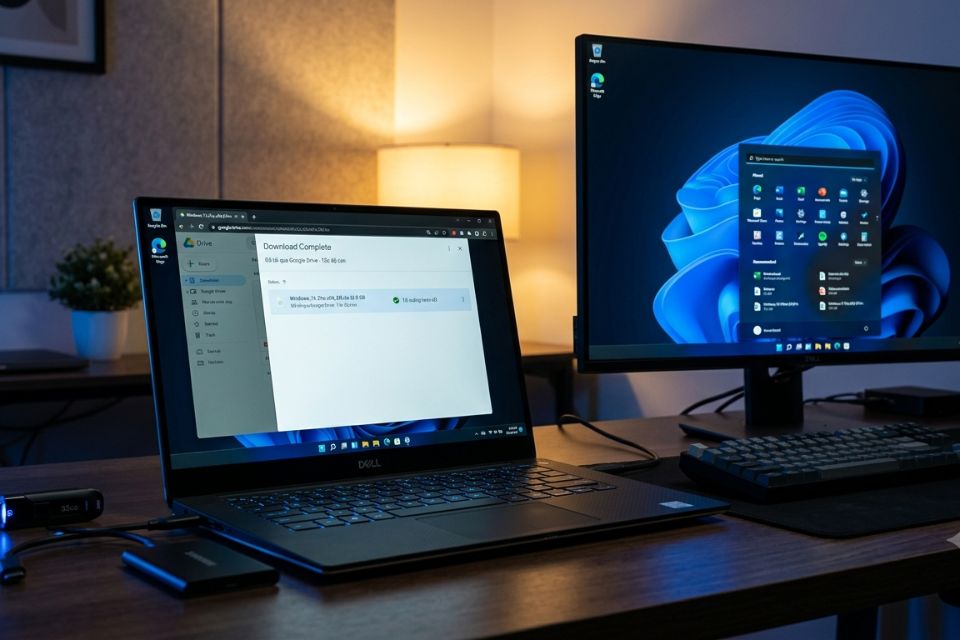
Link tải Windows 11 Google Drive tốc độ cao là từ khóa được nhiều người tìm kiếm khi cần tải bộ cài Windows 11 nhưng không muốn chờ quá lâu. So với việc tìm các file ISO được chia sẻ trên những trang không rõ nguồn gốc, một liên kết Google Drive có dung lượng đầy đủ, thông tin rõ ràng và được kiểm tra cẩn thận sẽ giúp quá trình tải thuận tiện hơn. Nhưng có một điều cần nhớ: tốc độ cao không quan trọng bằng nguồn file đáng tin cậy. Tải nhanh mà file lỗi hoặc bị chỉnh sửa thì cũng chẳng để làm gì!
Trong bài viết này, chúng ta sẽ cùng tìm hiểu cách lựa chọn link tải Windows 11, cách kiểm tra file ISO sau khi tải và một vài mẹo giúp quá trình download ổn định hơn.
Link tải Win 11 Google Drive tốc độ cao có gì đáng chú ý?
Google Drive khá quen thuộc với người dùng Việt Nam vì thao tác đơn giản và tốc độ tải thường ổn định khi kết nối Internet tốt. Với một file ISO Windows 11 có dung lượng lớn, việc sử dụng đường truyền ổn định sẽ giúp hạn chế tình trạng tải giữa chừng rồi bị lỗi.
Tuy nhiên, khi tìm kiếm cụm từ “link tải Win 11 Google Drive tốc độ cao”, bạn sẽ bắt gặp rất nhiều kết quả. Không phải đường link nào cũng đáng tin.
Có những nơi chia sẻ file ISO nguyên gốc. Nhưng cũng có website đóng gói lại bộ cài, thêm phần mềm hoặc chỉnh sửa file trước khi upload. Người dùng nhìn thấy dòng chữ “Windows 11 full, tốc độ cao” rồi tải ngay, đến lúc cài mới phát hiện ra đủ thứ bất thường.
Vì vậy, nếu có thể, hãy ưu tiên nguồn cung cấp ISO chính thức hoặc nguồn có thông tin rõ ràng về phiên bản, Edition, ngôn ngữ và mã hash của file.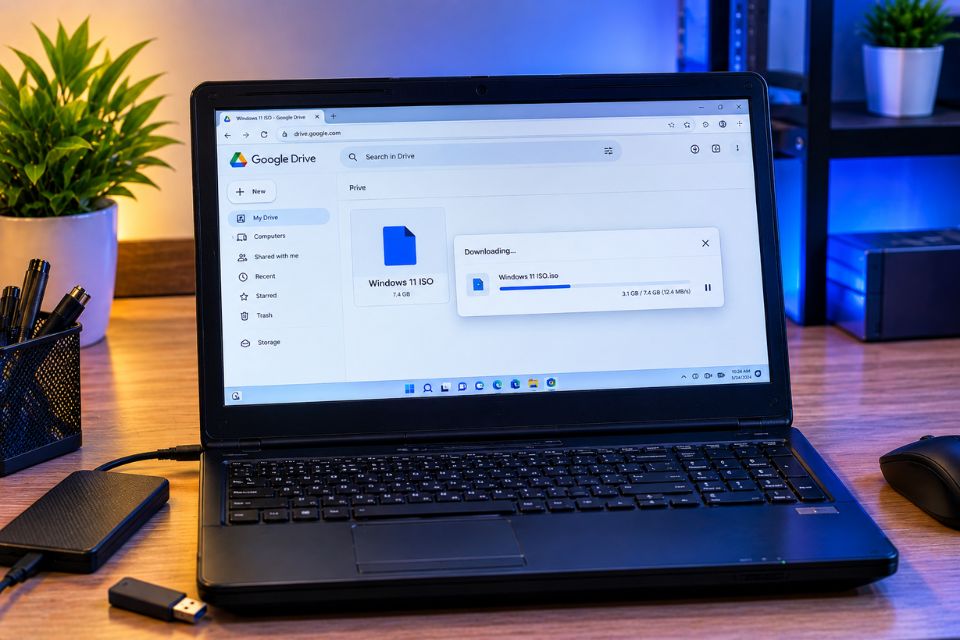
Nên chọn phiên bản Windows 11 nào để tải?
Trước khi tìm link tải, bạn cần xác định mình muốn phiên bản nào.
Windows 11 có nhiều Edition như Home, Pro, Enterprise và Education. Với người dùng cá nhân, Windows 11 Home hoặc Pro thường là lựa chọn phổ biến nhất.
Nếu dùng máy cá nhân để học tập, làm việc văn phòng, giải trí và cài các phần mềm thông thường, Windows 11 Home đã đáp ứng khá tốt. Còn Windows 11 Pro có thêm một số tính năng phục vụ quản trị, kết nối máy tính từ xa và môi trường doanh nghiệp.
Ngoài Edition, bạn cũng nên để ý kiến trúc hệ thống. Phần lớn máy tính Windows 11 hiện nay sử dụng kiến trúc 64-bit. Nếu máy quá cũ, hãy kiểm tra CPU trước khi tải để tránh mất công tải cả file ISO rồi mới phát hiện phần cứng không phù hợp.
Một điểm nữa là ngôn ngữ. Nếu bạn muốn sử dụng giao diện tiếng Anh thì chọn ISO tiếng Anh. Nếu cần giao diện tiếng Việt, hãy kiểm tra xem bộ cài có hỗ trợ ngôn ngữ này hay không.
Nghe có vẻ nhỏ nhặt, nhưng chọn đúng ngay từ đầu sẽ tiết kiệm khá nhiều thời gian.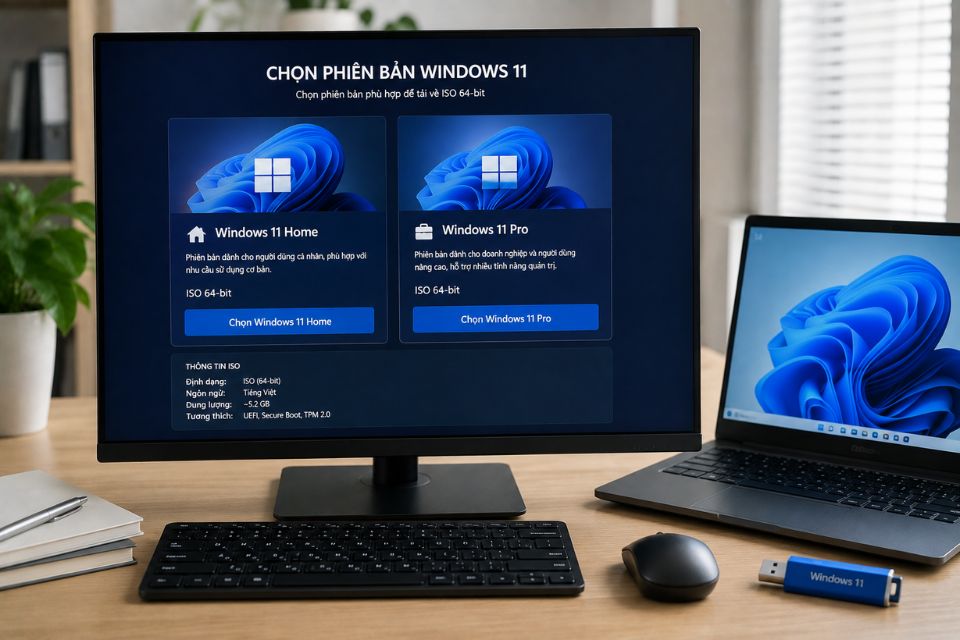
Cách tìm link tải Win 11 Google Drive tốc độ cao an toàn
Khi tìm kiếm link Google Drive, đừng chỉ nhìn vào tốc độ download. Hãy xem cả nguồn chia sẻ.
Một liên kết đáng tin nên có thông tin tương đối đầy đủ: tên file, phiên bản Windows, số build, dung lượng ISO, ngôn ngữ và ngày phát hành. Nếu người chia sẻ còn cung cấp mã SHA-256 thì càng tốt.
Bạn cũng nên cảnh giác với những trang yêu cầu cài phần mềm lạ trước khi lấy link. Windows 11 không cần một ứng dụng “tăng tốc download” bí ẩn nào đó để có thể tải về.
Nếu mục tiêu chỉ là có bộ cài Windows 11 chính thống, lựa chọn an toàn nhất vẫn là tải ISO trực tiếp từ Microsoft. Google Drive chỉ nên được xem như một phương án phân phối file tiện lợi khi bạn biết rõ nguồn upload.
Đặc biệt, không nên tải các file có tên kiểu “Windows 11 activated”, “Windows 11 full crack” hoặc “Windows 11 preactivated” nếu bạn không biết rõ chúng đã bị chỉnh sửa những gì. Một file ISO hệ điều hành đã được can thiệp có thể tiềm ẩn nhiều rủi ro.
Mẹo tải Windows 11 ISO từ Google Drive nhanh hơn
Tốc độ download phụ thuộc vào nhiều yếu tố chứ không chỉ riêng Google Drive.
Trước tiên, hãy sử dụng mạng ổn định. Nếu đang tải file vài GB bằng Wi-Fi yếu và liên tục mất kết nối thì tốc độ sẽ khó ổn định. Khi có điều kiện, kết nối Ethernet thường là lựa chọn tốt hơn.
Tiếp theo, hạn chế tải nhiều file cùng lúc. Nếu máy đang đồng thời cập nhật Windows, xem video 4K và tải ISO thì băng thông sẽ bị chia nhỏ.
Bạn cũng có thể sử dụng trình quản lý download đáng tin cậy nếu cần tiếp tục tải khi mạng bị gián đoạn. Tuy nhiên, với file ISO Windows, việc tải bằng trình duyệt hiện đại thường đã đủ cho nhu cầu thông thường.
Một mẹo khá đơn giản khác là tải vào thời điểm mạng ít bị nghẽn. Nếu đường truyền nhà bạn vào buổi tối thường chậm, thử tải vào sáng sớm hoặc thời điểm khác xem sao.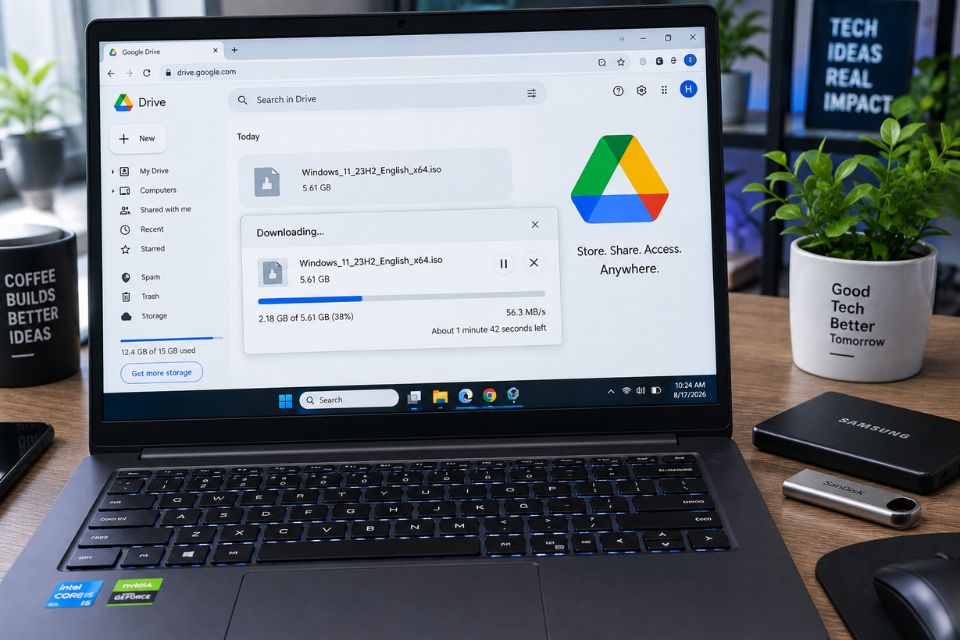
Kiểm tra file ISO Windows 11 sau khi tải
Đây là bước rất đáng làm nhưng thường bị bỏ qua.
Sau khi tải xong, đừng vội tạo USB và cài Windows ngay. Hãy kiểm tra file ISO trước. Nếu nguồn cung cấp có mã SHA-256, bạn có thể tính hash của file rồi đối chiếu với giá trị được công bố.
Trên Windows, PowerShell có thể được sử dụng để tính SHA-256 bằng lệnh:
Get-FileHash "C:\duong-dan\Windows11.iso" -Algorithm SHA256
Sau đó so sánh kết quả với mã hash từ nguồn chính thống.
Nếu hai giá trị giống nhau, khả năng cao file bạn tải về không bị thay đổi trong quá trình phân phối. Nếu khác, đừng cố sử dụng file đó ngay. Hãy tải lại từ nguồn đáng tin cậy.
Ngoài hash, bạn cũng có thể kiểm tra kích thước file và tên file. Đây không phải phương pháp xác thực tuyệt đối nhưng giúp phát hiện một số trường hợp tải thiếu hoặc file bị lỗi.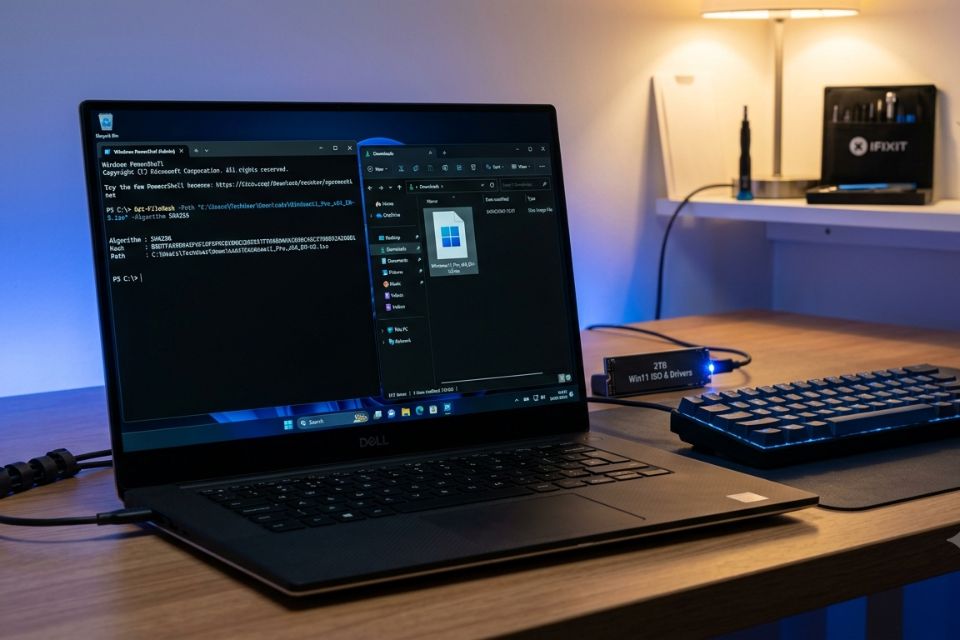
Tạo USB cài Windows 11 từ file ISO
Sau khi có file ISO hợp lệ, bước tiếp theo là tạo USB cài đặt.
Bạn cần một USB có dung lượng đủ lớn và nên sao lưu dữ liệu trên USB trước khi bắt đầu, vì quá trình tạo USB boot có thể xóa toàn bộ dữ liệu hiện có.
Có nhiều công cụ hỗ trợ tạo USB cài đặt Windows. Khi sử dụng, hãy chọn đúng file ISO và đúng USB cần ghi. Nếu máy tính đời mới sử dụng UEFI, hãy ưu tiên thiết lập phù hợp với chế độ khởi động của thiết bị.
Sau khi tạo xong, khởi động lại máy và mở Boot Menu. Tùy nhà sản xuất, phím truy cập có thể khác nhau. Chọn USB rồi bắt đầu quá trình Windows Setup.
Nếu mục tiêu của bạn chỉ là cài lại Windows 11 sạch sẽ, đây là thời điểm bạn cần đặc biệt chú ý đến phân vùng ổ đĩa. Xóa nhầm phân vùng dữ liệu có thể khiến những file quan trọng biến mất hoàn toàn.
Những lưu ý khi tìm link tải Windows 11 Google Drive
Tìm được link nhanh chưa chắc đã là tìm được link tốt.
Hãy ưu tiên file có nguồn gốc rõ ràng, thông tin phiên bản đầy đủ và có khả năng kiểm tra hash. Tránh những bộ cài được quảng cáo bằng các cụm từ như “siêu nhẹ”, “đã tắt Windows Defender”, “đã kích hoạt sẵn” nếu bạn không biết chính xác người tạo đã thay đổi hệ thống ra sao.
Đối với máy tính sử dụng cho công việc, học tập hoặc lưu trữ dữ liệu quan trọng, một bộ ISO nguyên gốc gần như luôn là lựa chọn hợp lý hơn.
Và nếu bạn chỉ cần tải Windows 11 để cài mới, đừng quá ám ảnh với chữ “Google Drive tốc độ cao”. Đường truyền Internet của bạn, máy chủ phân phối và tình trạng mạng tại thời điểm tải mới là những yếu tố quyết định tốc độ thực tế.
Kết luận
Link tải Win 11 Google Drive tốc độ cao có thể giúp việc tải bộ cài thuận tiện hơn, nhưng tốc độ không nên là tiêu chí duy nhất. Điều quan trọng hơn là file phải có nguồn gốc rõ ràng, đúng phiên bản và không bị chỉnh sửa ngoài ý muốn.
Nếu có thể, hãy ưu tiên ISO chính thống từ Microsoft. Trong trường hợp sử dụng link Google Drive được chia sẻ lại, hãy kiểm tra kỹ thông tin file và đặc biệt là mã SHA-256 nếu có.
Cuối cùng, hãy sao lưu dữ liệu trước khi cài và kiểm tra lại cấu hình máy. Chỉ vài phút chuẩn bị có thể giúp bạn tránh hàng giờ xử lý lỗi về sau. Tải nhanh là tốt, nhưng tải đúng và an toàn mới là điều quan trọng nhất.














