
Cách bật TPM 2.0 trong BIOS để cài Win 11 là từ khóa khiến không ít anh em kỹ thuật lẫn người dùng phổ thông phải đau đầu mỗi khi nâng cấp hệ thống. Bạn háo hức tải bộ cài đặt mới nhất, chạy thử công cụ kiểm tra độ tương thích của Microsoft, rồi đùng một cái nhận về thông báo đỏ lòm: “This PC doesn’t currently meet Windows 11 system requirements” kèm dòng lỗi thiếu TPM 2.0. Đừng vội nản lòng hay nghĩ đến chuyện móc hầu bao nâng cấp phần cứng đắt đỏ! Đa số các dòng máy tính ra mắt từ năm 2018 trở lại đây đều đã tích hợp sẵn tính năng này ở cấp độ vi xử lý, chỉ là nhà sản xuất bo mạch chủ đang tạm thời “tắt ngầm” nó đi trong firmware mà thôi.
1. Hiểu đúng bản chất: TPM 2.0 là gì và tại sao Windows 11 lại bắt buộc?
Nhiều người thường nghĩ TPM 2.0 (Trusted Platform Module) là một con chip rời bí ẩn nào đó gắn thêm vào khe cắm trên bo mạch chủ. Thực tế, ở cấp độ người dùng cá nhân, TPM 2.0 chủ yếu tồn tại dưới dạng firmware TPM (fTPM) được tích hợp trực tiếp vào nhân CPU: Intel gọi nó là PTT (Platform Trust Technology), còn AMD gọi là AMD fTPM.
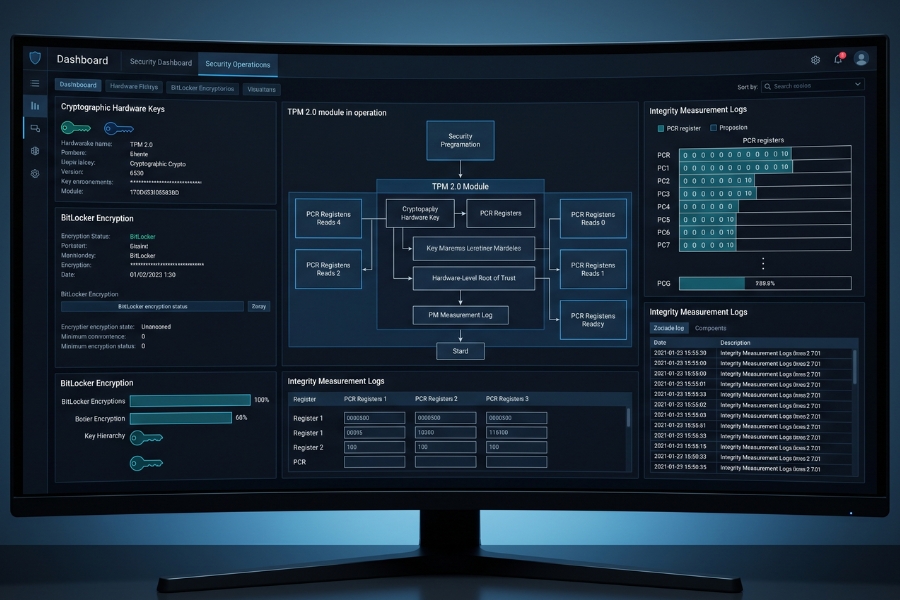
Tại sao Microsoft lại cực kỳ khắt khe với tiêu chuẩn này trên Windows 11? Câu trả lời nằm ở bài toán bảo mật đa tầng:
-
Bảo vệ khóa mã hóa phần cứng: TPM 2.0 hoạt động như một “két sắt số” độc lập, lưu trữ các khóa giải mã của tính năng BitLocker hay thông tin nhận diện sinh trắc học Windows Hello. Dù hacker có tháo ổ cứng cắm sang máy khác thì dữ liệu bên trong vẫn là một khối mã hóa không thể giải mã.
-
Ngăn chặn Rootkit/Bootkit can thiệp tầng sâu: Kết hợp cùng Secure Boot, TPM 2.0 kiểm tra tính toàn vẹn của mã nhị phân ngay từ giai đoạn nạp bootloader, chặn đứng các loại mã độc tấn công trước khi hệ điều hành kịp khởi động.
-
Cơ chế chống gian lận trong game eSports: Điển hình như hệ thống anti-cheat Vanguard của tựa game đình đám Valorant. Trên nền tảng Windows 11, game bắt buộc phải kích hoạt song song TPM 2.0 và Secure Boot; nếu thiếu, hệ thống sẽ đá văng người chơi ra ngoài kèm mã lỗi VAN9001 hoặc VAN9003 ngay từ sảnh chờ.
2. Kiểm tra nhanh: Máy bạn đã kích hoạt TPM 2.0 hay chưa?
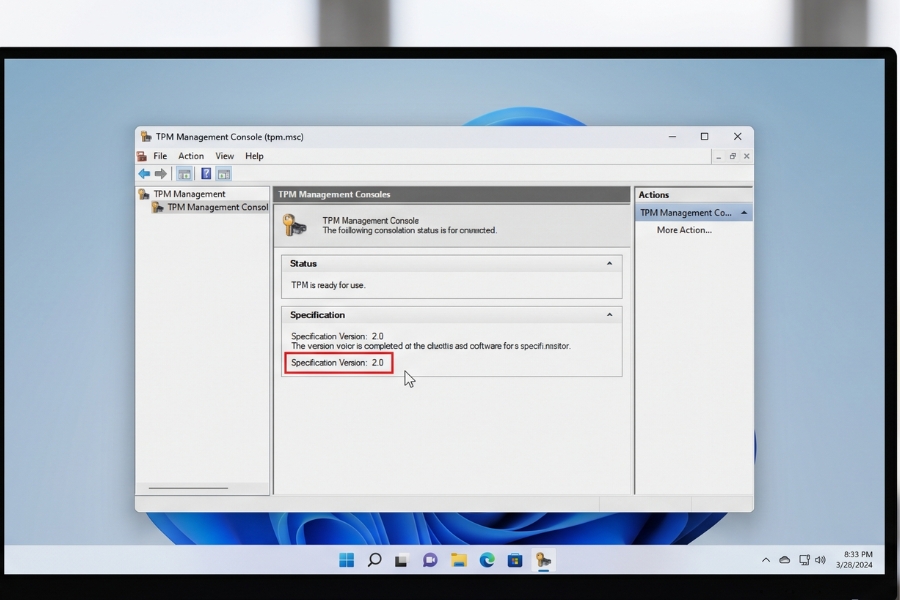
Trước khi khởi động lại máy để can thiệp vào BIOS, bạn hoàn toàn có thể kiểm tra trạng thái phần cứng ngay trong môi trường Windows hiện tại chỉ với 3 bước:
-
Bước 1: Nhấn tổ hợp phím Windows + R để mở hộp thoại Run.
-
Bước 2: Nhập lệnh tpm.msc và nhấn Enter.
-
Bước 3: Nhìn vào khung Status và TPM Manufacturer Information:
-
Nếu màn hình báo “The TPM is ready for use” và dòng Specification Version ghi rõ 2.0, xin chúc mừng, máy bạn đã sẵn sàng!
-
Nếu xuất hiện cảnh báo “Compatible TPM cannot be found”, hãy theo dõi tiếp các bước cấu hình BIOS chi tiết bên dưới.
-
3. Hướng dẫn cách bật TPM 2.0 trong BIOS cho từng dòng bo mạch chủ
Để vào được giao diện cài đặt BIOS/UEFI, việc đầu tiên bạn cần làm là tắt hoàn toàn máy tính, sau đó bấm nút nguồn và nhấn liên tục phím tắt chuyên dụng ngay khi màn hình vừa sáng đèn (thông dụng nhất là phím Del hoặc F2).
3.1. Kích hoạt TPM 2.0 trên bo mạch chủ ASUS
-
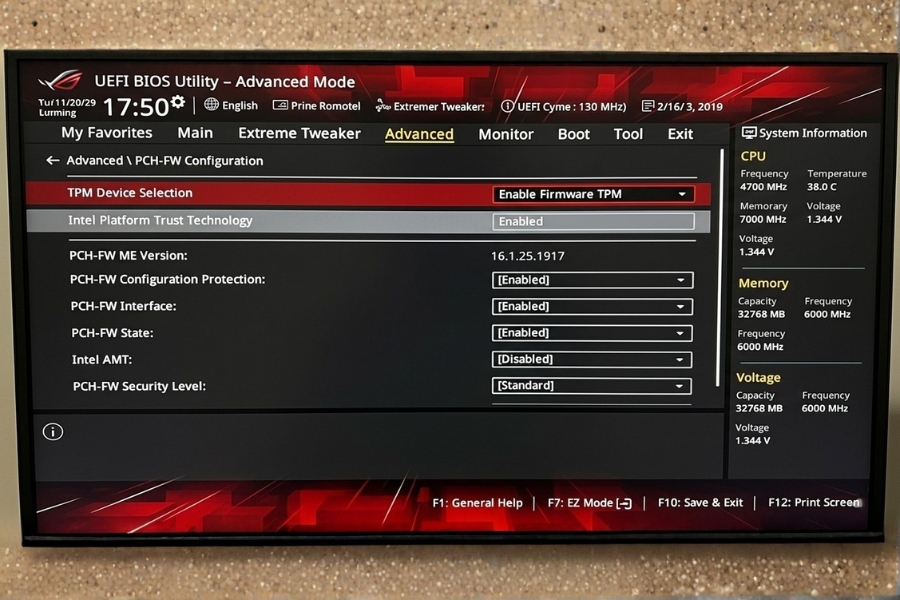
Bước 1: Nhấn phím F7 để chuyển từ chế độ EZ Mode sang Advanced Mode.
-
Bước 2: Điều hướng đến tab Advanced:
-
Nếu dùng CPU Intel: Chọn PCH-FW Configuration (hoặc Intel Platform Trust Technology) > chuyển dòng PTT từ Disabled sang Enabled.
-
Nếu dùng CPU AMD: Chọn AMD fTPM Configuration > chuyển tùy chọn TPM Device Selection thành Firmware TPM (hoặc Enable fTPM).
-
-
Bước 3: Nhấn F10, chọn OK (hoặc nhấn Enter) để lưu thiết lập và khởi động lại máy.
3.2. Kích hoạt TPM 2.0 trên bo mạch chủ MSI
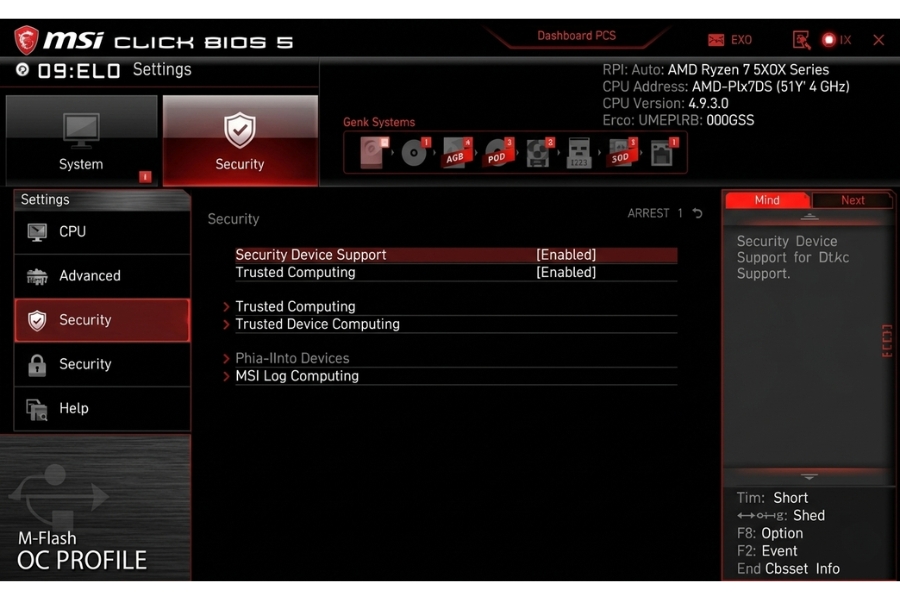
-
Bước 1: Nhấn phím F7 để vào chế độ Advanced Mode.
-
Bước 2: Nhấp chọn mục Settings ở cột bên trái > chọn Security > chọn Trusted Computing.
-
Bước 3: Tại dòng Security Device Support, đổi sang trạng thái Enabled.
-
Bước 4: Thiết lập nhận diện CPU:
-
Dàn máy Intel: Chọn TPM Device Selection là PTT.
-
Dàn máy AMD: Chọn AMD fTPM switch là AMD CPU fTPM.
-
-
Bước 5: Nhấn phím F10 > chọn Yes để lưu toàn bộ thay đổi.
3.3. Kích hoạt TPM 2.0 trên bo mạch chủ Gigabyte / AORUS
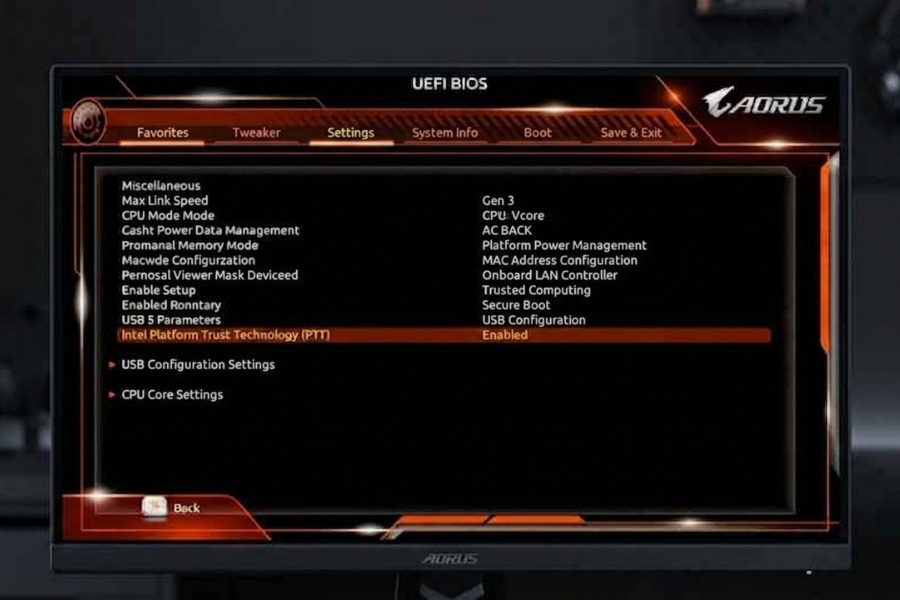
-
Bước 1: Nhấn phím F2 để chuyển đổi sang giao diện Classic Mode / Advanced Mode.
-
Bước 2: Tùy thuộc vào nền tảng vi xử lý:
-
Với Intel: Chọn tab Settings (hoặc tab Peripherals ở các đời main cũ) > tìm dòng Intel Platform Trust Technology (PTT) > chọn Enabled.
-
Với AMD: Chọn tab Settings > chọn mục Miscellaneous > tìm dòng AMD CPU fTPM > chọn Enabled.
-
-
Bước 3: Chuyển sang tab Save & Exit, chọn Save & Exit Setup (hoặc nhấn phím tắt F10) rồi xác nhận để reboot hệ thống.
3.4. Kích hoạt TPM 2.0 trên bo mạch chủ ASRock
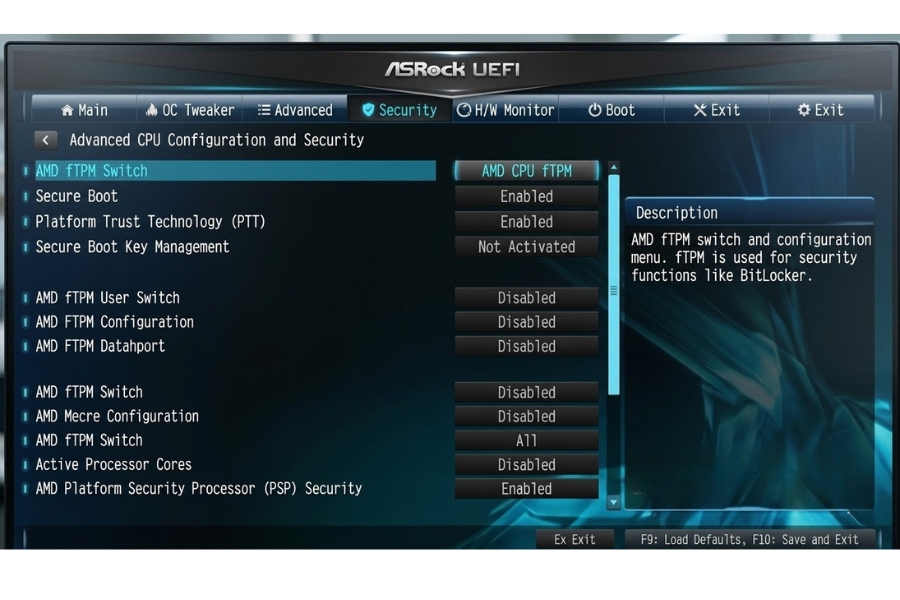
- Khởi động lại máy tính, nhấn liên tục phím Delete (Del) hoặc F2 trên bàn phím cho đến khi màn hình BIOS hiện ra.
- Nếu màn hình đang ở chế độ đơn giản (Easy Mode), hãy nhấn phím F6 để chuyển sang chế độ nâng cao (Advanced Mode).
- Nếu bạn dùng CPU AMD:
- Di chuyển sang tab Security (hoặc tab Advanced > chọn CPU Configuration).
- Tìm dòng AMD fTPM Switch.
- Nhấp vào và đổi từ Disabled sang AMD CPU fTPM.
- Nếu bạn dùng CPU Intel:
- Di chuyển sang tab Advanced > chọn CPU Configuration (hoặc Chipset Configuration).
- Tìm dòng Intel Platform Trust Technology (PTT).
- Nhấp vào và đổi từ Disabled sang Enabled.
- Chuyển sang tab Boot trên thanh menu ngang phía trên.
- Tìm dòng CSM (Compatibility Support Module) và nhấn vào đó.
- Thay đổi trạng thái từ Enabled sang Disabled.
- Quay trở lại tab Security.
- Tìm và chọn mục Secure Boot.
- Thay đổi dòng Secure Boot từ Disabled sang Enabled.
- Nhìn xuống phía dưới: Nếu thấy dòng Secure Boot Key Management hiển thị là Not Activated (Chưa kích hoạt), hãy nhấn vào mục Secure Boot Key Management (hoặc Key Management).
- Chọn dòng Install Default Secure Boot Keys (hoặc Factory Default Key Provisioning) để hệ thống tự động nạp các khóa bảo mật cho Windows. Trạng thái sẽ chuyển sang Active/Activated.
- Nhấn phím F10 trên bàn phím.
- Một hộp thoại xác nhận lưu cài đặt sẽ hiện lên, chọn Yes (hoặc OK). Máy tính sẽ tự động khởi động lại và áp dụng toàn bộ cấu hình mới.
3.5. Kích hoạt TPM 2.0 trên Laptop (Dell, HP, Lenovo)
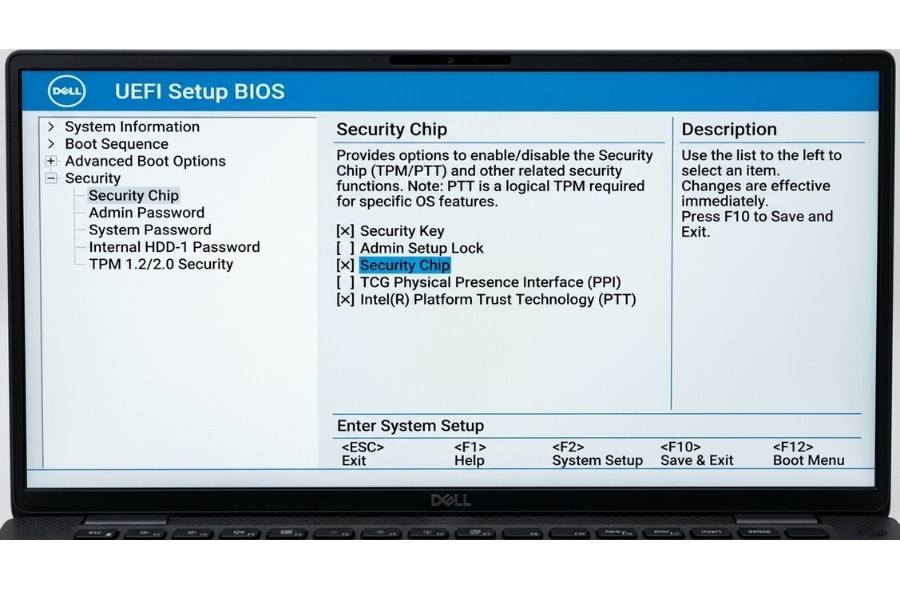
-
Laptop Dell: Bật máy nhấn liên tục F2 hoặc F12 > vào mục Security > chọn TPM 2.0 Security (hoặc Intel PTT) > tích chọn TPM On và nhấn Apply.
-
Laptop HP: Bật máy nhấn ESC rồi nhấn tiếp F10 > vào tab Security > chọn TPM Device > đổi sang Available, sau đó thiết lập dòng TPM State thành Enabled > nhấn F10 lưu lại.
-
Laptop Lenovo: Nhấn F1 hoặc F2 khi khởi động > vào tab Security > chọn Security Chip > chỉnh Security Chip Type thành Intel PTT (hoặc fTPM) > chuyển Security Chip sang Enabled.
4. Xử lý các lỗi “oái oăm” sau khi đã bật TPM 2.0
Không ít trường hợp người dùng đã chắc chắn bật TPM 2.0 trong BIOS nhưng bộ cài Windows 11 vẫn từ chối cài đặt. Sau đây là hai nguyên nhân xung đột kinh điển trong thực tế:
-
Chưa kích hoạt chuẩn Secure Boot: Windows 11 yêu cầu bộ đôi TPM 2.0 và Secure Boot đi liền với nhau. Trong BIOS, hãy tìm đến tab Boot hoặc Security, tìm mục Secure Boot và chuyển sang Enabled. Nếu mục này bị mờ (xám), bạn cần chuyển chế độ Boot Mode từ CSM/Legacy sang chuẩn thuần UEFI.
-
Ổ cứng đang ở định dạng phân vùng MBR: Chế độ UEFI và Secure Boot chỉ hỗ trợ phân vùng ổ cứng định dạng GPT. Nếu ổ cứng chứa hệ điều hành cũ của bạn đang chạy định dạng MBR (Master Boot Record), bộ cài đặt sẽ báo lỗi không tương thích. Bạn hãy sử dụng công cụ tích hợp sẵn mbr2gpt.exe của Windows hoặc các phần mềm quản lý phân vùng chuyên nghiệp để chuyển đổi định dạng ổ đĩa từ MBR sang GPT mà không lo bị mất dữ liệu.
5. Góc nhìn an ninh mạng: Rủi ro tiềm ẩn từ công cụ kích hoạt lậu và dịch vụ thiếu minh bạch
Khi đã hoàn thành các bước thiết lập phần cứng chuẩn chỉ, công đoạn cuối cùng là cài đặt hệ điều hành. Đáng tiếc là không ít người dùng và doanh nghiệp vừa và nhỏ, vì muốn tiết kiệm thời gian, đã tìm đến các bản Windows “Ghost/Mod” tải sẵn trên mạng hoặc chạy các script, công cụ bẻ khóa KMS tự động trôi nổi.
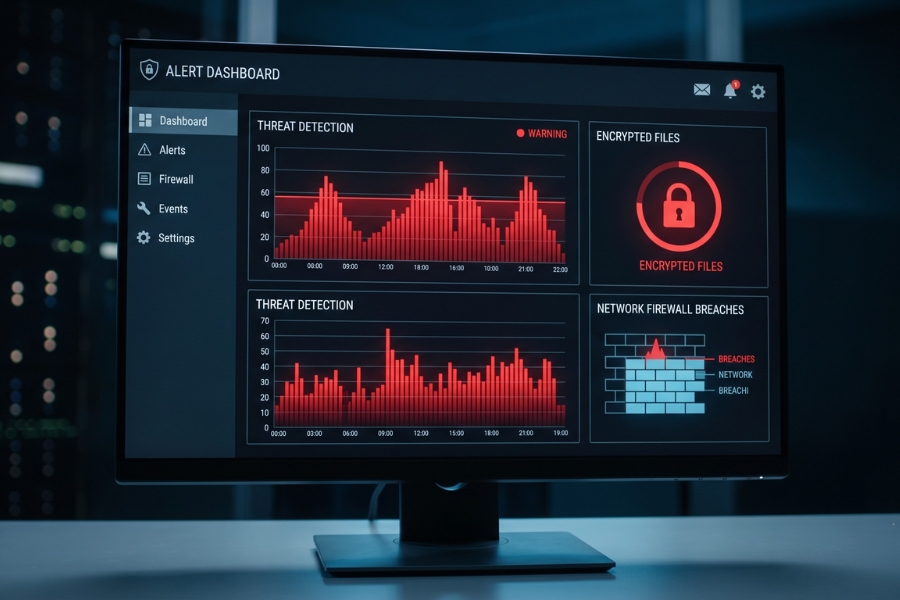
Về mặt kỹ thuật, các công cụ kích hoạt lậu (như KMS activator không rõ nguồn gốc) hoạt động bằng cách can thiệp trực tiếp vào file hệ thống System32, tự động tạo ngoại lệ trong Windows Defender và mở các cổng kết nối ngầm (backdoor). Máy tính của bạn có thể vẫn hoạt động mượt mà trong vài tuần đầu, nhưng thực chất đã trở thành một mắt xích trong mạng máy tính ma (botnet), âm thầm gửi dữ liệu nhạy cảm ra máy chủ bên ngoài hoặc tạo cơ hội cho mã độc tống tiền (Ransomware) mã hóa toàn bộ dữ liệu quan trọng bất cứ lúc nào.
Bên cạnh đó, xét trên góc độ tài chính – kế toán của doanh nghiệp, việc xuất hóa đơn VAT với danh mục “Dịch vụ cài đặt IT” hay “Hỗ trợ kỹ thuật phần mềm” là hoàn toàn đúng luật và hợp lý để thanh quyết toán chi phí vận hành. Tuy nhiên, vấn đề đáng lên án ở đây là một số đơn vị cung cấp dịch vụ kỹ thuật thiếu uy tín, lợi dụng sự tin tưởng và tính hợp thức của loại hóa đơn dịch vụ chung chung này để âm thầm sử dụng tool KMS lậu kích hoạt máy cho khách hàng. Hậu quả là doanh nghiệp vừa tốn kém chi phí dịch vụ, vừa phải đối mặt với nguy cơ rò rỉ dữ liệu nội bộ nghiêm trọng và gánh chịu rủi ro pháp lý nặng nề khi các cơ quan chức năng thanh tra bản quyền phần mềm.
Việc nắm vững cách bật TPM 2.0 trong BIOS để cài Win 11 không chỉ đơn thuần giúp bạn vượt qua rào cản kiểm tra phần cứng của Microsoft, mà còn tạo dựng một nền móng bảo mật vững chắc cho toàn bộ dữ liệu cá nhân lẫn công việc.
Để đảm bảo hệ thống vận hành ổn định, an toàn tuyệt đối và tuân thủ đầy đủ tính pháp lý cho doanh nghiệp, bạn nên trang bị các giải pháp bản quyền phần mềm chính hãng ngay từ đầu. Nếu bạn đang tìm kiếm phương án tối ưu chi phí, cần tư vấn về các gói bản quyền Windows 11 Pro, Windows Server hay Microsoft 365 chính hãng cho cá nhân và doanh nghiệp, hãy chủ động liên hệ trực tiếp với chúng tôi để nhận tư vấn gói sản phẩm phù hợp!














