
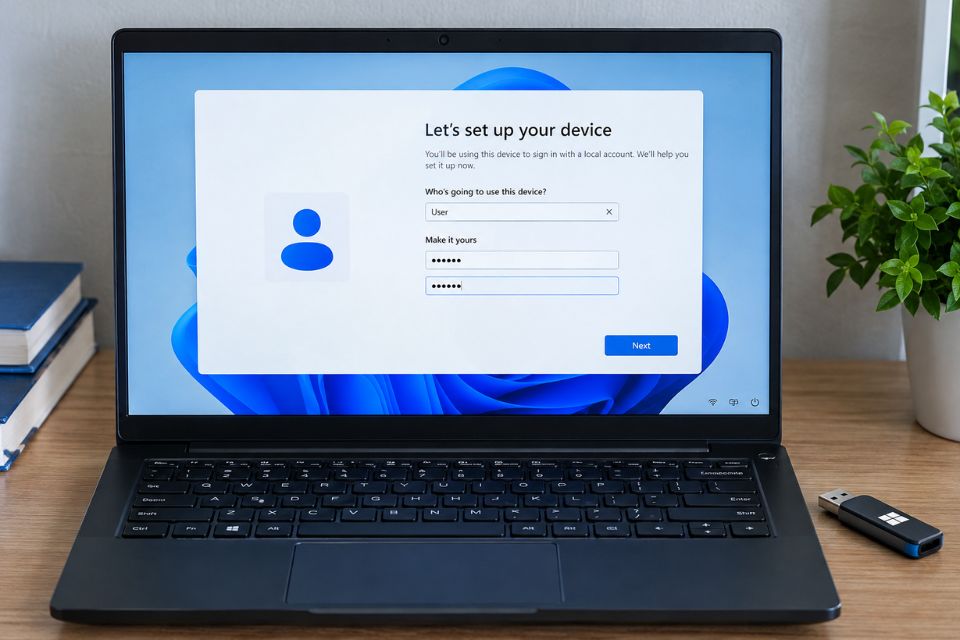
Cài Windows 11 không cần tài khoản Microsoft là nhu cầu khá phổ biến, nhất là khi bạn muốn máy tính chỉ sử dụng một tài khoản Local, không đồng bộ dữ liệu lên OneDrive và cũng không muốn đăng nhập email cá nhân ngay từ lần khởi động đầu tiên. Nếu từng cài Windows 11, chắc hẳn bạn đã gặp màn hình yêu cầu kết nối Internet rồi đăng nhập tài khoản Microsoft. Khá khó chịu nếu mục tiêu của bạn chỉ đơn giản là cài Windows và dùng máy theo cách truyền thống!
Tin vui là trong quá trình OOBE (Out-of-Box Experience), Windows 11 vẫn có cơ chế tạo tài khoản Local. Tuy nhiên, giao diện và cách xử lý có thể thay đổi theo phiên bản Windows 11, đặc biệt với các bản 24H2 và 25H2. Microsoft liên tục cập nhật OOBE, vì vậy một số mẹo cũ trên Internet có thể không còn hoạt động.
Bài viết dưới đây tập trung vào cách thực tế đang được sử dụng trên các bản Windows 11 hiện nay, với mục tiêu hoàn thành cài đặt bằng tài khoản Local thay vì tài khoản Microsoft.
Cài Windows 11 không cần tài khoản Microsoft có được không?
Trước tiên cần hiểu một điểm: tài khoản Microsoft và tài khoản Local là hai loại tài khoản khác nhau.
Tài khoản Microsoft sử dụng email để đăng nhập và có thể kết nối với các dịch vụ như OneDrive, Microsoft Store, Windows Backup hay các tính năng đồng bộ. Trong khi đó, tài khoản Local chỉ tồn tại trên chính máy tính. Microsoft cũng mô tả Local account là tài khoản được xác thực và quản lý trực tiếp trên thiết bị.
Trong quá trình OOBE, Microsoft hiện vẫn có luồng thiết lập tài khoản Local trong một số tình huống và phiên bản. Tuy nhiên, Windows 11 Home đặc biệt yêu cầu kết nối Internet trong OOBE để hoàn tất quá trình thiết lập, nên việc tạo tài khoản Local thường cần một thao tác bổ sung.
Vì vậy, thay vì cố tìm một nút “Skip” vốn có thể không xuất hiện, chúng ta có thể mở Command Prompt ngay trong OOBE và gọi giao diện tạo Local account.
Bước 1: Khởi động bộ cài Windows 11
Đầu tiên, bạn cần chuẩn bị USB cài Windows 11 hoặc bộ cài phù hợp. Khởi động máy tính từ USB và tiến hành các bước quen thuộc.
Chọn ngôn ngữ, định dạng thời gian và bàn phím. Sau đó nhấn Next rồi chọn Install now.
Nếu đây là cài mới hoàn toàn, hãy đặc biệt chú ý đến màn hình chọn ổ đĩa. Xóa hoặc định dạng phân vùng chỉ khi bạn chắc chắn dữ liệu quan trọng đã được sao lưu. Đừng vì muốn cài nhanh mà bấm nhầm rồi mất dữ liệu — chuyện này đáng tiếc lắm!
Sau khi quá trình cài đặt hoàn tất, máy sẽ khởi động lại và chuyển sang màn hình OOBE.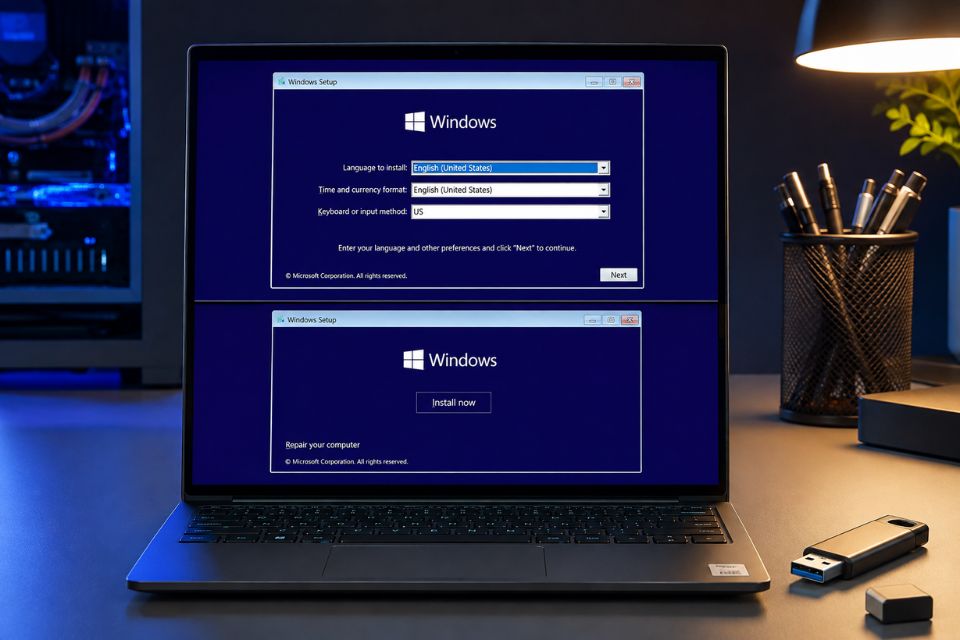
Bước 2: Đi qua các bước thiết lập ban đầu
Khi Windows 11 bắt đầu OOBE, bạn sẽ lần lượt chọn khu vực, bố cục bàn phím và có thể được yêu cầu kết nối mạng.
Các màn hình cụ thể không phải lúc nào cũng giống nhau. Microsoft cho biết thứ tự các trang OOBE có thể thay đổi và một số màn hình có thể không xuất hiện tùy cấu hình thiết bị.
Nếu Windows yêu cầu kết nối Wi-Fi hoặc Ethernet, bạn có thể kết nối như bình thường. Sau đó tiếp tục cho đến khi xuất hiện màn hình yêu cầu đăng nhập hoặc tạo tài khoản.
Đây chính là thời điểm quan trọng.
Đừng vội nhập email Microsoft.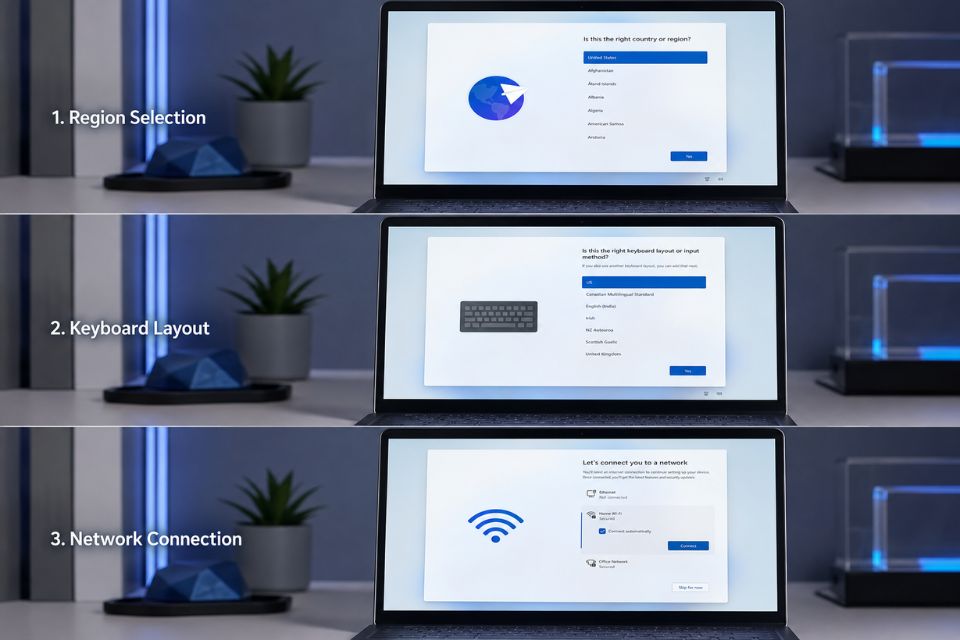
Bước 3: Mở Command Prompt trong OOBE
Khi đang ở màn hình thiết lập Windows 11 và cần tạo tài khoản, hãy nhấn tổ hợp:
Shift + F10
Trên một số laptop, đặc biệt là laptop dùng phím chức năng kép, bạn có thể cần sử dụng:
Fn + Shift + F10
Nếu thao tác thành công, một cửa sổ Command Prompt màu đen sẽ xuất hiện.
Đây là môi trường dòng lệnh được mở ngay trong quá trình OOBE. Bạn không cần thoát khỏi trình cài đặt và cũng không cần cài thêm phần mềm nào.
Nếu Shift + F10 không phản hồi, hãy thử tổ hợp Fn + Shift + F10 hoặc kiểm tra lại thiết lập phím chức năng của laptop.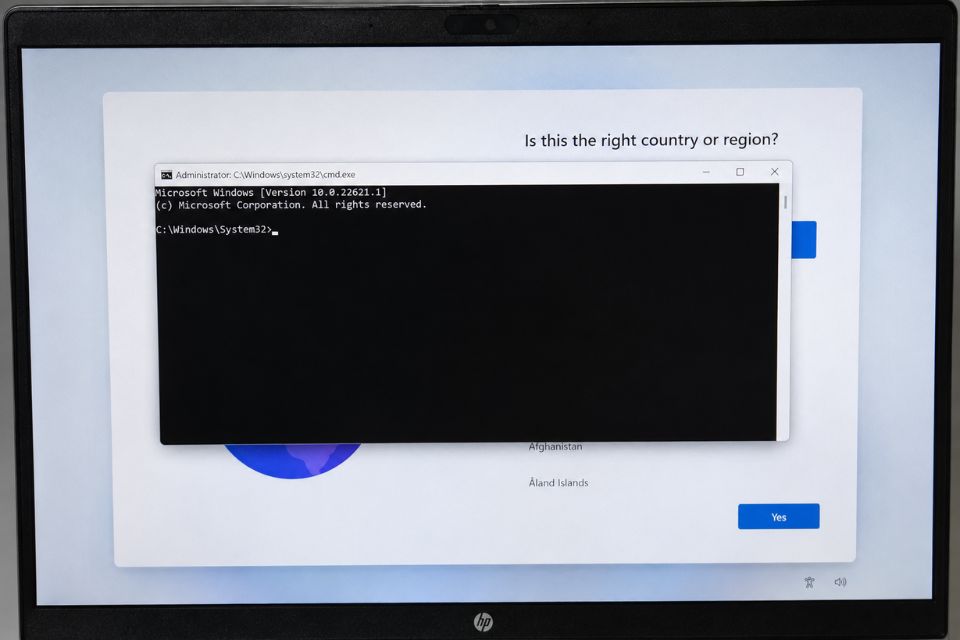
Bước 4: Chạy lệnh tạo tài khoản Local
Trong cửa sổ Command Prompt, nhập chính xác lệnh sau:
start ms-cxh:localonly
Sau đó nhấn Enter.
Lệnh này gọi giao diện tạo tài khoản Local trong quá trình OOBE. Các hướng dẫn gần đây trên Microsoft Q&A cũng đang sử dụng start ms-cxh:localonly để mở luồng thiết lập Local account trong OOBE.
Nếu cửa sổ tạo tài khoản xuất hiện, bạn đã đi được phần khó nhất.
Hãy nhập tên người dùng mà bạn muốn sử dụng. Ví dụ:
QuocQuy
Sau đó thiết lập mật khẩu nếu muốn. Windows có thể yêu cầu thêm các câu hỏi bảo mật tùy phiên bản và giao diện đang sử dụng.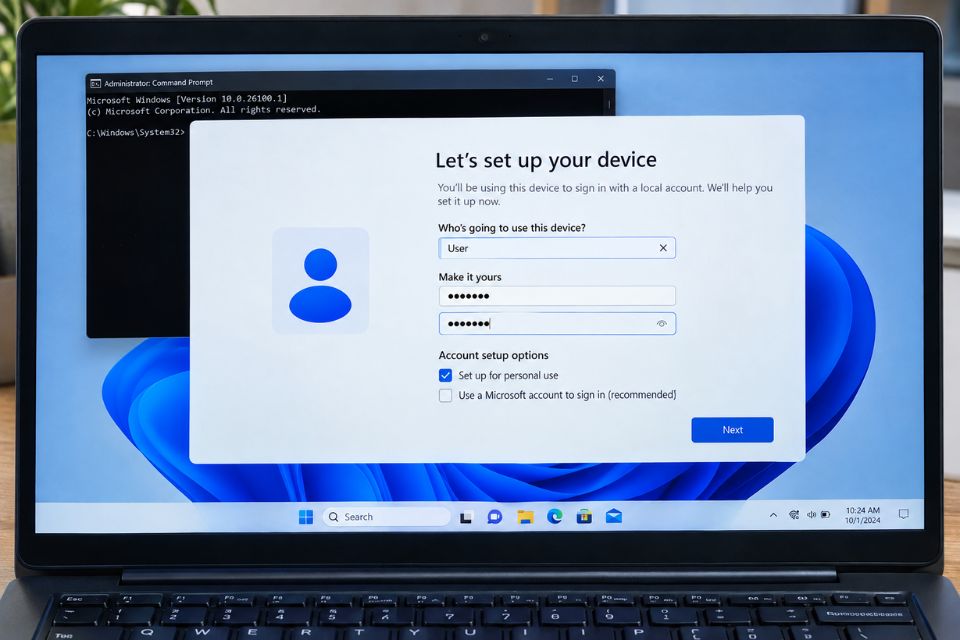
Bước 5: Hoàn thành tài khoản Local
Sau khi nhập thông tin, tiếp tục theo hướng dẫn trên màn hình.
Nếu Windows hỏi các thông tin bảo mật, hãy điền đầy đủ và ghi nhớ chúng. Đặc biệt là mật khẩu. Vì đây là Local account, tài khoản không phụ thuộc trực tiếp vào email Microsoft để đăng nhập Windows.
Đến đây, bạn có thể tiếp tục các thiết lập còn lại như quyền riêng tư, tên thiết bị hoặc các tùy chọn trải nghiệm.
Điều đáng chú ý là việc sử dụng Local account không có nghĩa Windows bị mất bản quyền. Tài khoản đăng nhập và trạng thái kích hoạt Windows là hai vấn đề khác nhau. Vì vậy, đừng nhầm lẫn “không dùng Microsoft account” với “Windows không được kích hoạt”.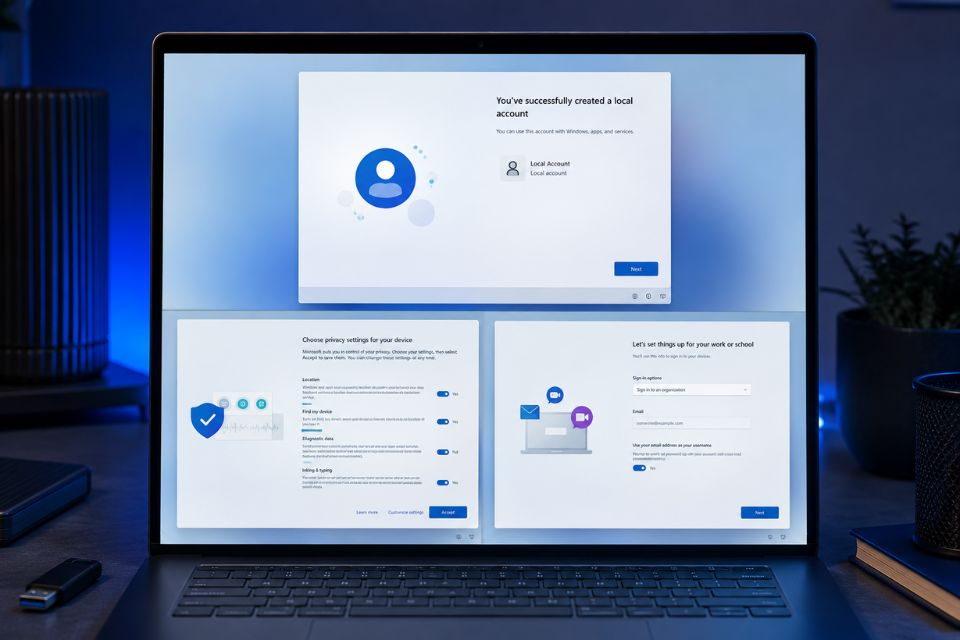
Bước 6: Vào Windows 11 và kiểm tra tài khoản
Sau khi hoàn thành OOBE, Windows 11 sẽ đưa bạn vào Desktop.
Bây giờ hãy mở:
Settings → Accounts → Your info
Tại đây bạn có thể kiểm tra loại tài khoản đang được sử dụng.
Nếu thiết bị đang đăng nhập bằng Local account, thông tin tài khoản sẽ không giống kiểu đăng nhập bằng email Microsoft.
Bạn cũng có thể kiểm tra thêm:
Settings → Accounts → Other users
Khu vực này cho phép quản lý những tài khoản khác trên máy.
Microsoft vẫn hỗ trợ Local accounts trong Windows 11, và chúng có quyền truy cập được giới hạn trong phạm vi thiết bị thay vì phụ thuộc vào danh tính trực tuyến.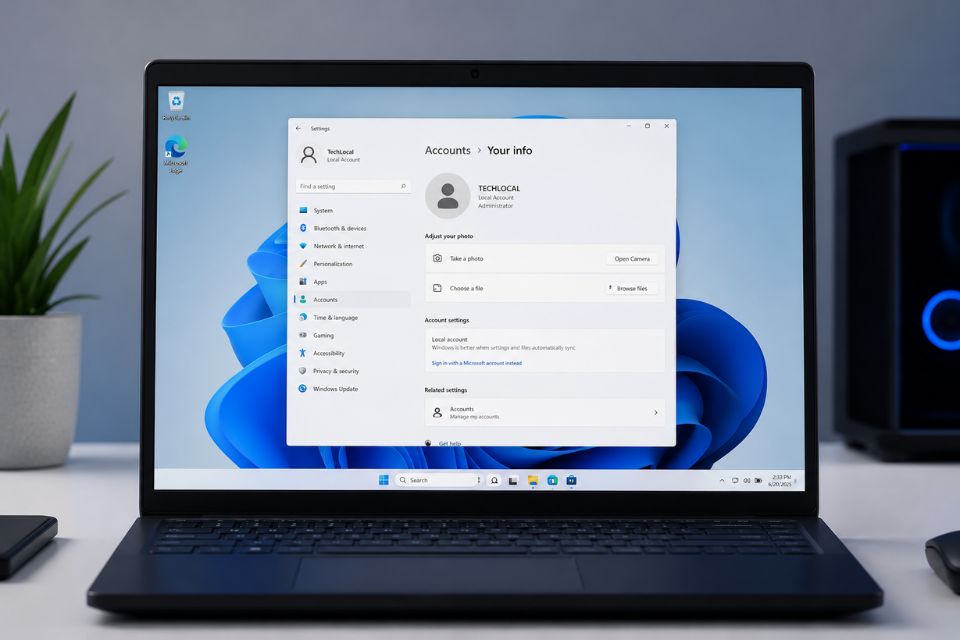
Nếu lệnh không hoạt động thì sao?
Đây là phần khá quan trọng.
Windows 11 đang được Microsoft cập nhật OOBE liên tục. Riêng Windows 11 24H2 và 25H2 đã nhận nhiều bản cập nhật dành riêng cho quá trình OOBE trong năm 2025 và 2026.
Vì thế, một lệnh hoặc thủ thuật từng hoạt động trên bản ISO cũ chưa chắc sẽ hoạt động trên ISO mới.
Nếu start ms-cxh:localonly không mở giao diện tài khoản Local, trước tiên hãy kiểm tra xem bạn đã nhập đúng từng ký tự hay chưa. Lệnh này cần được nhập chính xác.
Ngoài ra, không nên quá phụ thuộc vào các bài hướng dẫn cũ sử dụng OOBE\BYPASSNRO. Microsoft đã thay đổi OOBE qua nhiều phiên bản và những phương pháp cũ có thể bị vô hiệu hóa trên các bản dựng mới.
Một lựa chọn khác là hoàn thành quá trình thiết lập bằng tài khoản Microsoft rồi sau đó chuyển sang Local account trong Windows. Cách này ít phụ thuộc vào các thủ thuật OOBE hơn, dù tất nhiên nó không đáp ứng đúng mong muốn “không đăng nhập Microsoft ngay từ đầu”.
Ưu điểm của việc dùng tài khoản Local
Vậy tại sao nhiều người vẫn thích Local account?
Đầu tiên là sự đơn giản. Bạn chỉ cần tên người dùng và mật khẩu của máy, không phải nhập email cá nhân ngay khi cài Windows.
Thứ hai, nếu bạn không muốn sử dụng OneDrive hoặc các tính năng đồng bộ tài khoản Microsoft, Local account giúp quá trình thiết lập ban đầu gọn hơn.
Ngoài ra, với máy tính dùng cho thử nghiệm, máy ảo, máy lab hoặc máy dành riêng cho một công việc cụ thể, tài khoản Local đôi khi khá tiện.
Tất nhiên, bạn cũng sẽ bỏ qua hoặc hạn chế một số trải nghiệm gắn với Microsoft account. Chẳng hạn, việc đồng bộ cài đặt và một số dịch vụ trực tuyến sẽ không hoạt động theo cách giống tài khoản Microsoft.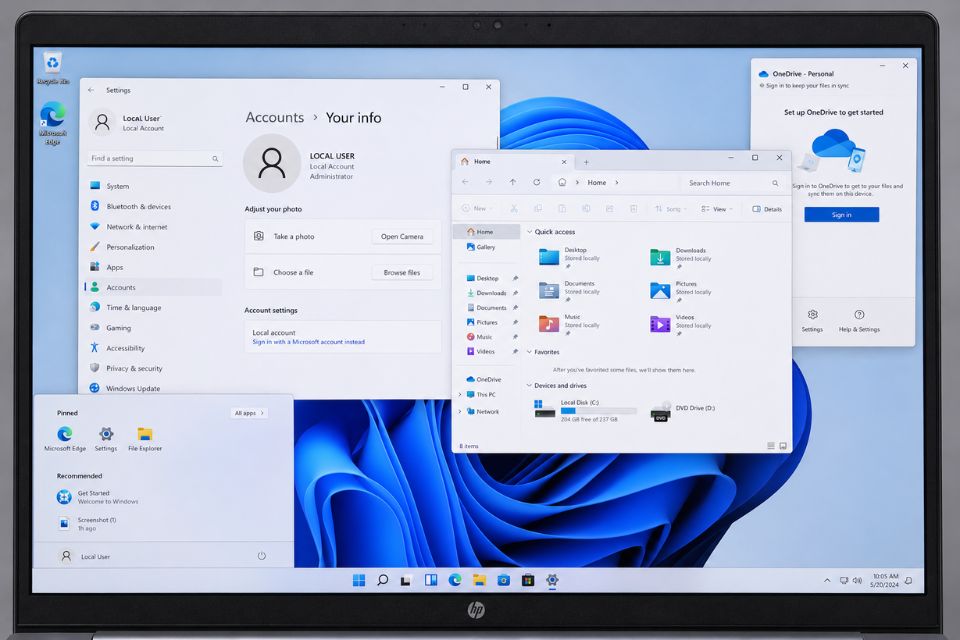
Một vài lưu ý trước khi cài Windows 11
Nếu bạn đang chuẩn bị cài mới Windows 11, hãy sao lưu dữ liệu trước. Việc này nghe có vẻ quá quen thuộc nhưng lại là bước dễ bị bỏ qua nhất.
Tiếp theo, nên sử dụng bộ cài Windows 11 chính thống và cập nhật. OOBE của Windows 11 được Microsoft thay đổi khá thường xuyên, nên giao diện bạn nhìn thấy có thể khác ảnh minh họa trong các bài viết cũ.
Cuối cùng, hãy nhớ rằng mục tiêu của phương pháp này là tạo Local account trong quá trình thiết lập, chứ không phải vô hiệu hóa Windows Update, phá kích hoạt hay can thiệp sâu vào hệ thống.
Kết luận
Cài Windows 11 không cần tài khoản Microsoft hoàn toàn có thể thực hiện được trong nhiều trường hợp bằng cách mở Command Prompt trong OOBE và chạy start ms-cxh:localonly. Đây là cách đáng thử trên các bộ cài Windows 11 hiện đại khi bạn muốn tạo tài khoản Local ngay từ đầu. Các hướng dẫn gần đây trên Microsoft Q&A cũng ghi nhận chính phương pháp này.
Tuy nhiên, hãy nhớ rằng Microsoft liên tục cập nhật OOBE cho Windows 11 24H2 và 25H2, vì vậy giao diện hoặc khả năng hoạt động của từng phương pháp có thể thay đổi theo bản dựng.
Nếu bạn chỉ muốn một chiếc máy Windows 11 gọn gàng, đăng nhập bằng tài khoản riêng trên máy và không cần liên kết Microsoft account ngay từ đầu, Local account vẫn là một lựa chọn rất đáng cân nhắc.














