Th9 10, 2026 | Windows
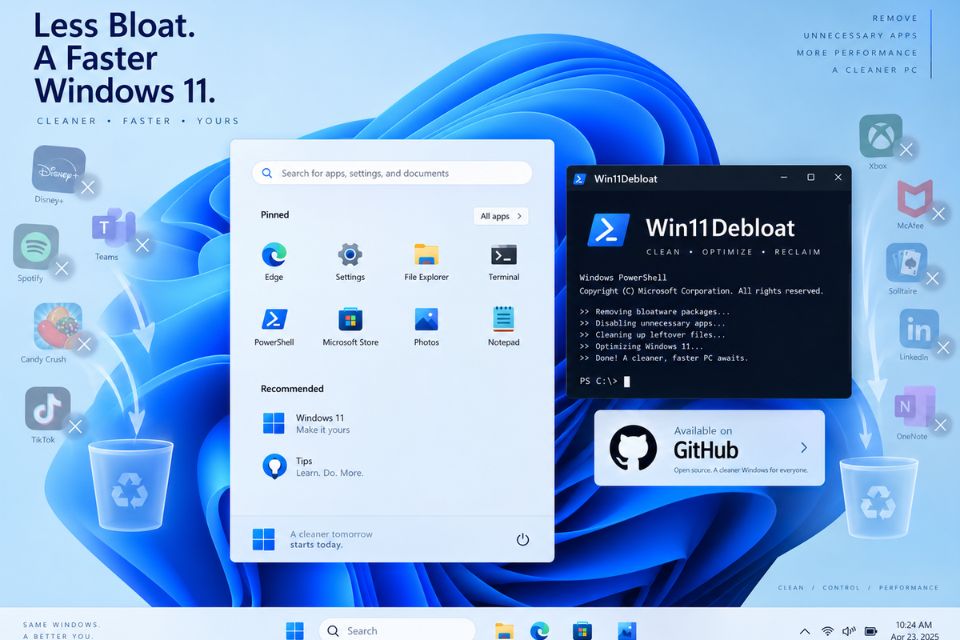
Debloat Windows 11 bằng script GitHub là cách khá nhanh để loại bỏ ứng dụng cài sẵn, giảm những thành phần không cần thiết và làm giao diện Windows bớt “rườm rà”. Nếu máy tính của bạn mới cài Windows 11 nhưng đã thấy quá nhiều ứng dụng, quảng cáo, thông báo hoặc tính năng chẳng bao giờ dùng tới, một script debloat phù hợp có thể giúp mọi thứ gọn gàng hơn. Trong bài này, chúng ta sẽ tìm hiểu Win11Debloat của Raphire, cách chạy script và những điều nên kiểm tra trước khi bấm Enter.
Win11Debloat là gì và có gì đáng chú ý?
Nếu tìm kiếm các công cụ debloat Windows 11 bằng PowerShell, bạn sẽ bắt gặp khá nhiều dự án trên GitHub. Một trong những lựa chọn nổi bật là Win11Debloat của Raphire. Đây là một script PowerShell mã nguồn mở, được thiết kế để loại bỏ ứng dụng cài sẵn, tắt telemetry và giảm bớt một số thành phần giao diện gây phiền nhiễu trên Windows 10 và Windows 11.
Điểm mình thích ở kiểu công cụ này là người dùng không nhất thiết phải tự mò từng mục trong Settings. Script cung cấp chế độ mặc định và chế độ tùy chỉnh, từ đó bạn có thể lựa chọn những thay đổi muốn áp dụng.
Quan trọng hơn, dự án cũng có các file registry để hoàn tác một số thay đổi. Những ứng dụng đã gỡ có thể được cài lại từ Microsoft Store nếu cần.
Tuy nhiên, đừng hiểu “debloat” thành “làm máy nhanh gấp đôi”. Không có chuyện chạy một script rồi CPU tăng hiệu năng thần kỳ. Hiệu quả thực tế còn phụ thuộc vào cấu hình máy, ứng dụng đang cài và những thành phần bạn lựa chọn loại bỏ.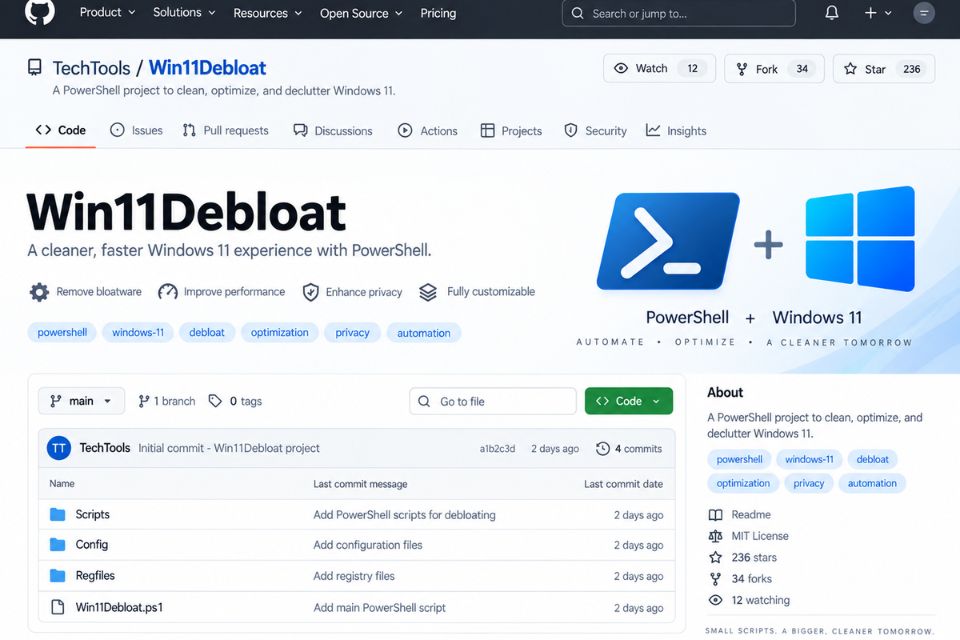
Cách debloat Windows 11 bằng script GitHub Win11Debloat
Trước khi bắt đầu, nên tạo System Restore Point hoặc ít nhất sao lưu những dữ liệu quan trọng. Đây là bước nhỏ nhưng rất đáng làm. Script có thể thay đổi cài đặt hệ thống, vì vậy đừng chạy trên máy đang chứa dữ liệu quan trọng mà không có phương án khôi phục.
Bước 1: Mở PowerShell với quyền Administrator
Nhấn phím Windows, tìm PowerShell hoặc Terminal, sau đó chọn Run as administrator.
Một cửa sổ PowerShell sẽ xuất hiện. Hãy kiểm tra lại thanh tiêu đề để chắc chắn cửa sổ đang có quyền quản trị.
Win11Debloat yêu cầu quyền Administrator để thực hiện những thay đổi liên quan đến hệ thống.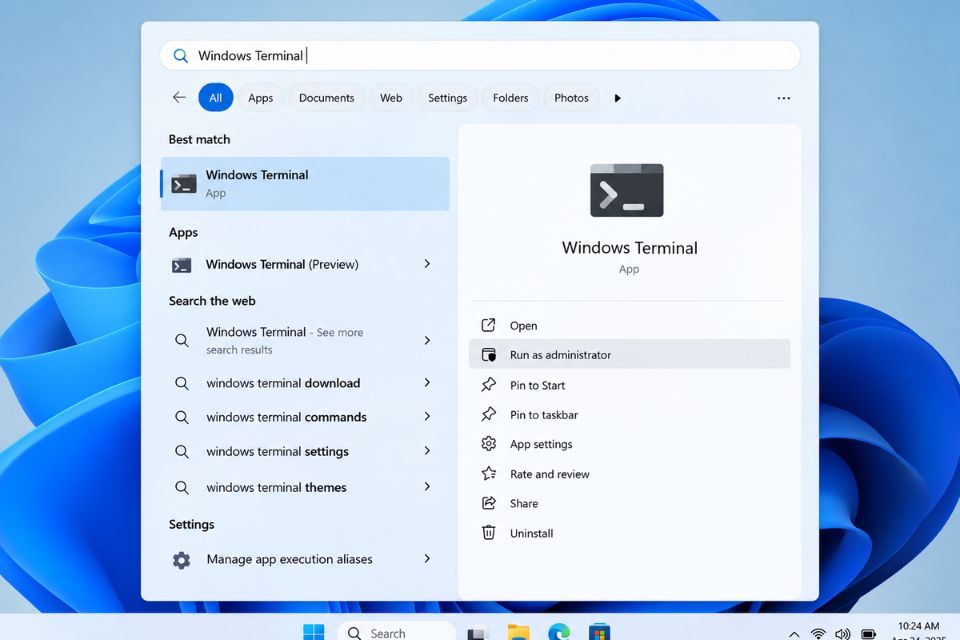
Bước 2: Tải script Win11Debloat mới nhất
Thay vì tải một file .ps1 từ website lạ, bạn nên kiểm tra repository chính thức của dự án trên GitHub. Repository Raphire/Win11Debloat hiện có các thành phần như Win11Debloat.ps1, Run.bat, thư mục Config, Scripts và Regfiles.
Dự án cũng cung cấp phương pháp chạy nhanh trực tiếp bằng PowerShell:
& ([scriptblock]::Create((irm "https://debloat.raphi.re/")))
Cách này sẽ tải script và mở menu Win11Debloat để bạn lựa chọn. Trang hướng dẫn của dự án cũng ghi rõ người dùng cần đọc các tùy chọn trên màn hình trước khi tiếp tục.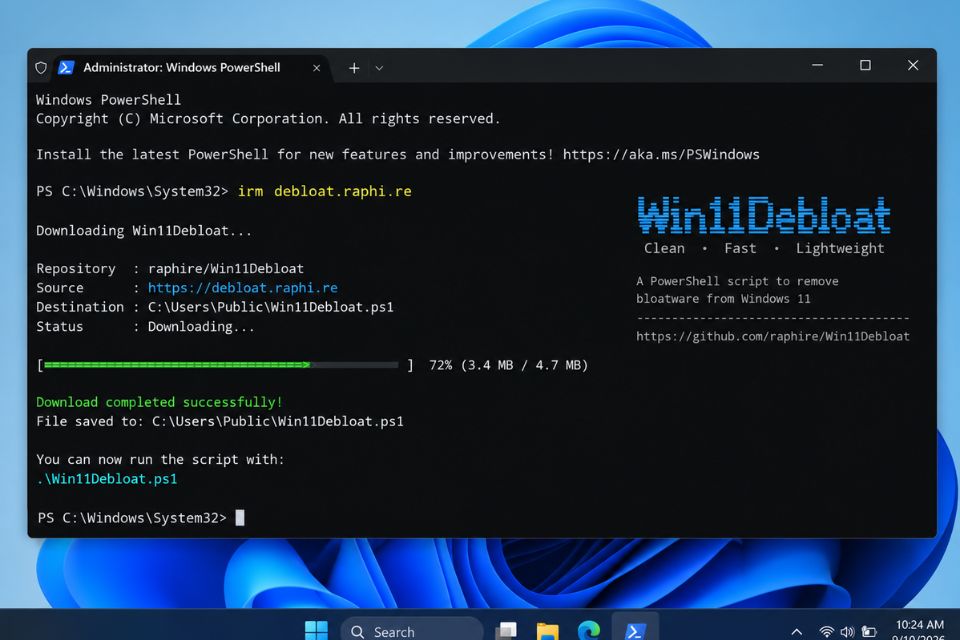
Bước 3: Chọn Default Mode hoặc Custom Setup
Sau khi chạy script, Win11Debloat sẽ hiển thị menu để bạn lựa chọn. Đây là đoạn cần đọc kỹ, đừng cứ thấy chữ “Default” rồi Enter liên tục!
Theo tài liệu của dự án, Default Mode áp dụng những thay đổi được khuyến nghị cho đa số người dùng, bao gồm việc giảm các thành phần gây phiền nhiễu, tắt một số telemetry/tracking và tùy chọn gỡ một số ứng dụng.
Nếu bạn muốn kiểm soát kỹ hơn, hãy dùng Custom Setup. Cách này phù hợp với người chỉ muốn gỡ một số ứng dụng hoặc tắt một vài tính năng nhất định.
Chẳng hạn, nếu bạn vẫn sử dụng Xbox, OneDrive hoặc một ứng dụng Microsoft nào đó, đừng vội xóa chỉ vì nó nằm trong danh sách debloat.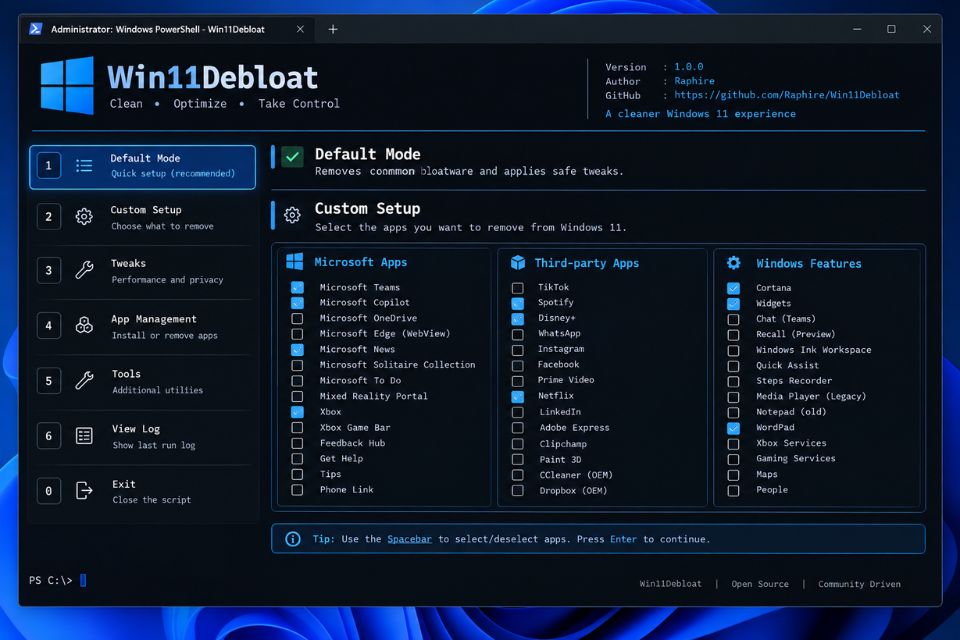
Bước 4: Kiểm tra các thay đổi trước khi áp dụng
Đây có lẽ là bước quan trọng nhất.
Debloat không có nghĩa là càng xóa nhiều càng tốt. Một số dịch vụ, ứng dụng hoặc tính năng tưởng như không cần thiết hôm nay lại có thể trở nên hữu ích sau này.
Nếu chỉ muốn Windows 11 sạch hơn, hãy ưu tiên những thứ bạn chắc chắn không sử dụng. Với người dùng phổ thông, nên tránh các tùy chọn nâng cao liên quan đến service, registry hoặc thành phần hệ thống nếu chưa hiểu chúng làm gì.
Win11Debloat có tài liệu riêng về các thiết lập mặc định và những thay đổi mà script thực hiện, vì vậy bạn nên đọc trước khi chạy.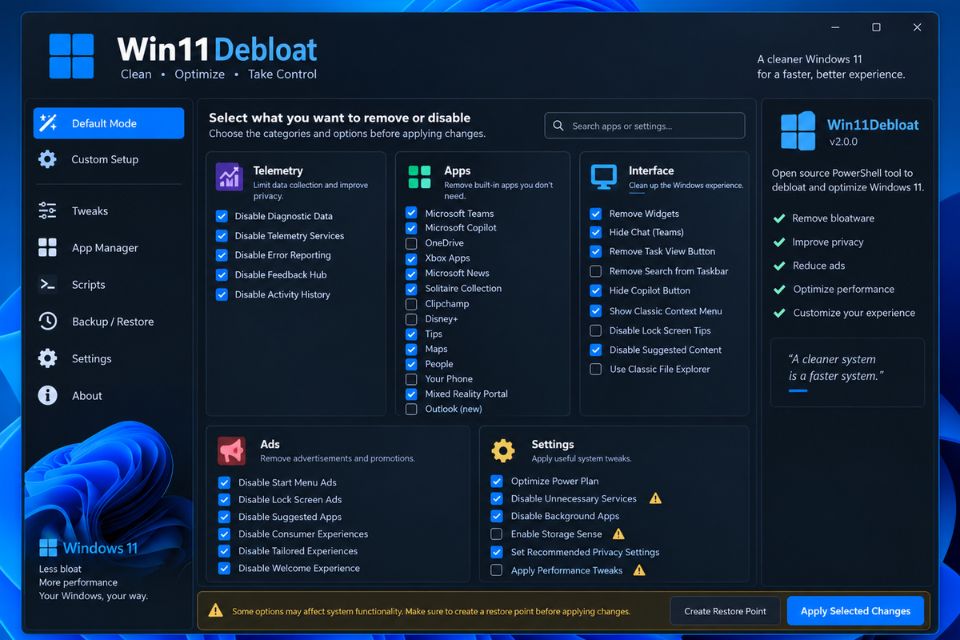
Bước 5: Khởi động lại và kiểm tra Windows
Sau khi hoàn tất, hãy khởi động lại máy. Đừng vội mở game hoặc cài thêm cả đống phần mềm ngay.
Hãy kiểm tra Start Menu, Windows Search, Microsoft Store, mạng Wi-Fi, âm thanh, Bluetooth và những ứng dụng bạn thường xuyên sử dụng. Nếu mọi thứ hoạt động bình thường thì coi như quá trình debloat đã hoàn tất.
Nếu có vấn đề, hãy xem lại những thay đổi vừa áp dụng và sử dụng các phương án khôi phục mà dự án cung cấp. Win11Debloat có thư mục Regfiles phục vụ việc hoàn tác một số thay đổi registry, trong khi các ứng dụng đã gỡ có thể được cài lại từ Microsoft Store.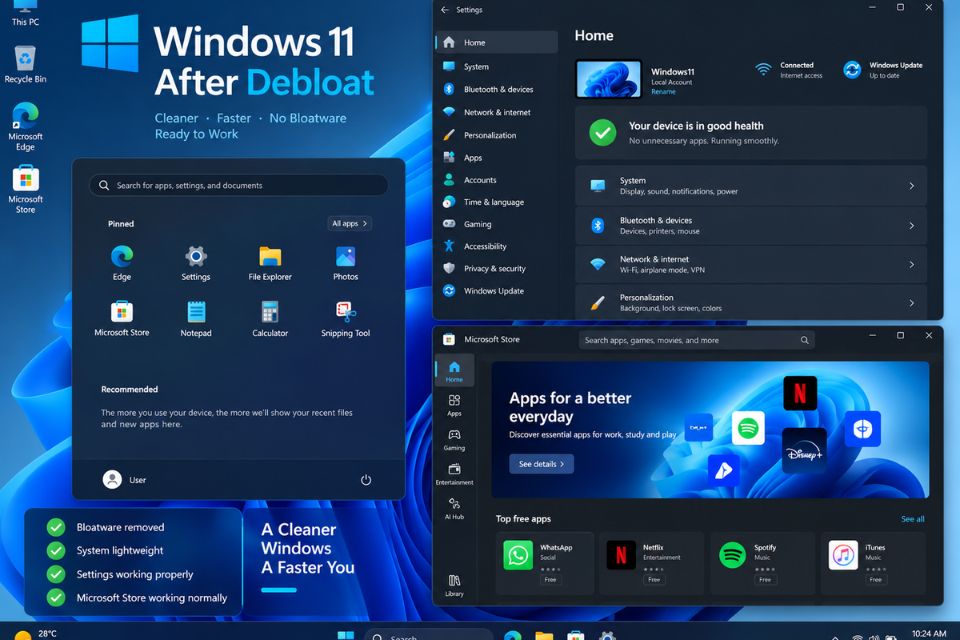
Có nên debloat Windows 11 bằng script GitHub không?
Câu trả lời là có, nhưng nên làm có chọn lọc.
Nếu bạn đang dùng một chiếc laptop Windows 11 có nhiều ứng dụng cài sẵn, thông báo quảng cáo hoặc các tính năng mà mình chẳng bao giờ sử dụng, Win11Debloat có thể giúp hệ thống gọn gàng hơn. Đây cũng là lý do những script PowerShell dạng này được nhiều người dùng Windows quan tâm.
Tuy nhiên, hãy nhớ rằng script GitHub không phải “thuốc tăng tốc máy tính”. Đừng kỳ vọng RAM trống tăng hàng chục GB hay FPS tăng vọt chỉ sau vài phút. Hiệu quả thường rõ nhất ở việc giảm ứng dụng và thành phần không cần thiết, giảm sự phiền nhiễu và giúp hệ thống dễ quản lý hơn.
Ngoài Win11Debloat, còn có những công cụ phổ biến khác như Chris Titus Tech WinUtil, một tiện ích tập trung vào cài đặt phần mềm, debloat, tweak, khắc phục sự cố và cấu hình Windows. Repository chính thức hiện khuyến nghị chạy WinUtil ở chế độ Administrator và có cả Stable Branch lẫn Development Branch.
Nếu mục tiêu của bạn chỉ đơn giản là “Windows 11 nhẹ và sạch hơn”, mình khuyên nên bắt đầu với Win11Debloat ở chế độ tùy chỉnh, đọc từng lựa chọn rồi mới áp dụng. Chậm một chút nhưng chắc chắn vẫn tốt hơn việc xóa hàng loạt rồi sau đó ngồi tìm cách sửa Windows!
Th9 10, 2026 | Windows
Việc tắt các widget tin tức thời tiết trên taskbar win 11 đang là một trong những thủ thuật ưu tiên hàng đầu mà rất nhiều người dùng thực hiện ngay sau khi cài đặt hệ điều hành này. Chắc hẳn bạn đã không ít lần cảm thấy bực mình khi đang di chuột thoăn thoắt để xử lý công việc, lỡ tay quẹt nhẹ qua mép trái màn hình và thế là một bảng giao diện khổng lồ chứa đầy tin tức giải trí, thông tin chứng khoán nhảy múa chình ình hiện ra chắn ngang tầm nhìn. Nó không chỉ gây phân tâm mà còn ảnh hưởng trực tiếp đến luồng suy nghĩ của bạn.
Tại sao bạn nên tắt các widget tin tức thời tiết trên taskbar win 11 ngay lập tức?
Nhiều người lầm tưởng rằng bảng Widget chỉ đơn giản là một biểu tượng vô hại nằm im lìm trên thanh Taskbar. Sự thật lại phũ phàng hơn nhiều!
Đầu tiên, hãy nói về hiệu năng hệ thống. Đằng sau biểu tượng thời tiết nhỏ bé đó là cả một tiến trình chạy ngầm mang tên Windows Web Experience Pack, liên tục triệu gọi các luồng xử lý của Microsoft Edge WebView2 để cập nhật dữ liệu theo thời gian thực. Đối với những cỗ máy trạm mạnh mẽ, vài chục MB RAM có thể không đáng kể. Nhưng nếu bạn đang dùng laptop văn phòng hoặc đang trong một trận rank game căng thẳng đòi hỏi tốc độ khung hình (FPS) ổn định, tiến trình chạy ngầm này hoàn toàn có thể gây ra hiện tượng giật lag, rớt khung hình đột ngột.
Thứ hai, đó là câu chuyện về trải nghiệm người dùng và tính chuyên nghiệp. Thử tưởng tượng bạn đang cắm cáp HDMI trình chiếu slide báo cáo tài chính trước ban giám đốc, chỉ một cú di chuột chệch hướng, bảng tin tức với các tiêu đề giải trí kém duyên đột ngột bung ra giữa màn hình. Chắc chắn bạn sẽ không muốn rơi vào tình huống “đứng hình” đó. Việc vô hiệu hóa triệt để những tính năng rườm rà này chính là cách bạn kiểm soát thiết bị của mình, biến nó thành một cỗ máy làm việc thực thụ.
Chi tiết bước tắt các widget tin tức thời tiết trên taskbar win 11cơ bản
Tùy thuộc vào mức độ “khó chịu” và nhu cầu can thiệp hệ thống của bạn, tuy nhiên tôi sẻ chia sẻ cách tắt cơ bản nhất để bạn làm nhanh.
Bước 1: Ẩn nhanh biểu tượng qua Settings (Dành cho người dùng cơ bản)
Đây là phương pháp nhẹ nhàng và an toàn nhất mà bất kỳ ai cũng có thể thực hiện. Nó chỉ đơn giản là cất biểu tượng thời tiết đi khỏi tầm mắt của bạn, trả lại không gian thoáng đãng cho Taskbar.
-
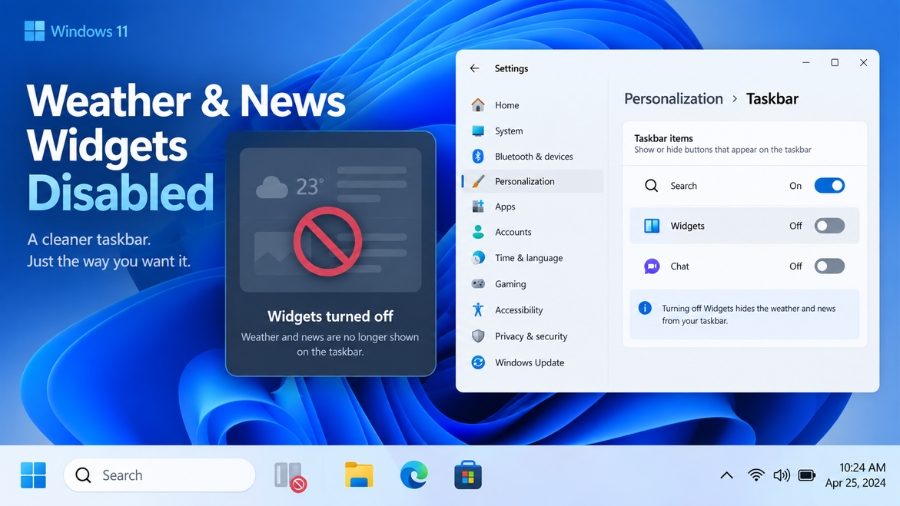
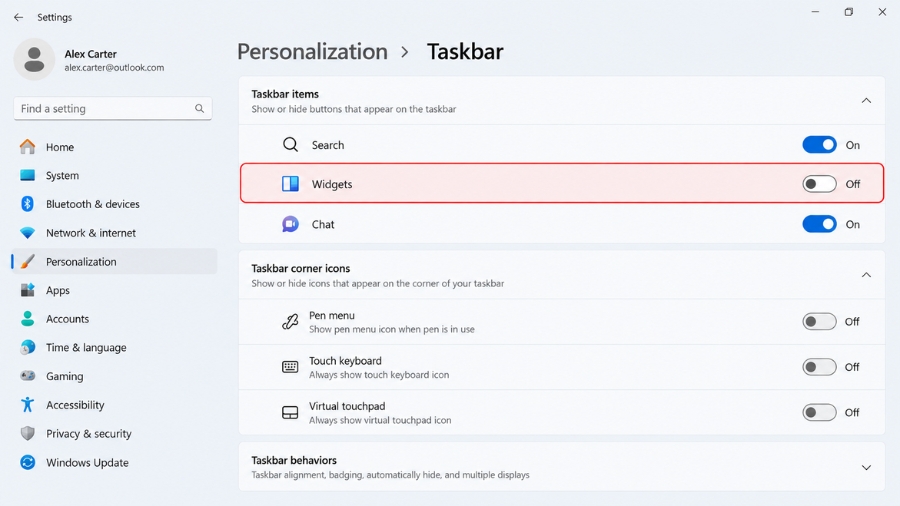
Thao tác: Bạn chỉ cần click chuột phải vào bất kỳ khoảng trống nào trên thanh Taskbar > chọn Taskbar settings (Cài đặt thanh tác vụ).
-
Xử lý: Trong cửa sổ Settings vừa hiện ra, tìm đến mục Taskbar items. Tại dòng Widgets, bạn gạt công tắc từ On sang Off.
Ngay lập tức, khu vực góc trái màn hình của bạn sẽ trở nên sạch sẽ. Tuy nhiên, xin lưu ý rằng cách này chỉ ẩn biểu tượng, còn các tiến trình nền của Widgets thỉnh thoảng vẫn sẽ “thở” nhẹ trong Task Manager của bạn.
Bước 2: Tắt tính năng tự động mở khi lướt chuột qua (Hover)
Nếu bạn vẫn muốn xem thời tiết nhưng lại cực kỳ ghét việc nó tự động bung ra mỗi khi lỡ tay quẹt chuột ngang qua, thì đây là giải pháp “dĩ hòa vi quý” dành cho bạn. Chúng ta sẽ bắt Widgets chỉ được mở khi có lệnh click chuột rõ ràng.
-
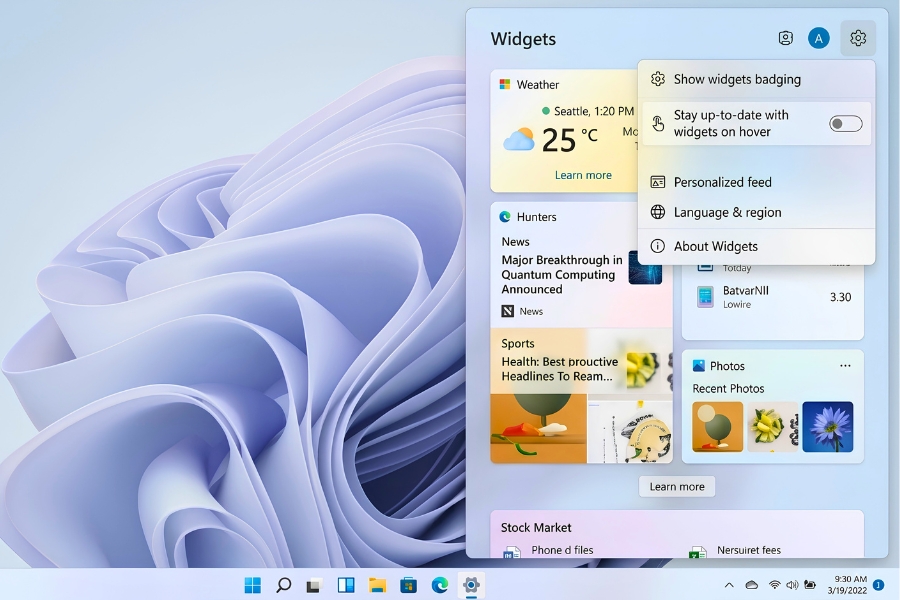
Thao tác: Bạn di chuột vào biểu tượng thời tiết ở góc trái để bảng Widgets mở ra.
-
Xử lý: Nhìn lên góc trên cùng bên phải của bảng Widgets, click vào biểu tượng bánh răng (Settings). Trong menu hiện ra, bạn tìm và tắt tùy chọn có tên Open widgets board on hover (Mở bảng tiện ích khi di chuột qua).
Kể từ bây giờ, Windows 11 sẽ học cách “tôn trọng” chủ nhân hơn. Bảng tin tức sẽ chỉ hiện ra khi bạn thực sự chủ động click chuột trái vào nó hoặc bấm tổ hợp phím Windows + W.
Hy vọng qua những chia sẻ kỹ thuật mang tính thực chiến trên, bạn đã chọn được phương pháp phù hợp để tắt các widget tin tức thời tiết trên taskbar win 11 thành công, qua đó cải thiện hiệu suất làm việc cũng như tuổi thọ phần cứng của hệ thống. Một thiết bị mạnh mẽ phải là thiết bị luôn tuân thủ tuyệt đối mệnh lệnh của người dùng! Để hệ thống luôn hoạt động mượt mà, bảo mật tối đa và tận hưởng đầy đủ các bản vá lỗi hiệu năng mới nhất mà không phải loay hoay với những lỗi vặt, bạn nên đầu tư cho mình các phiên bản phần mềm có bản quyền chính thức. Nếu doanh nghiệp hoặc cá nhân bạn đang cần tư vấn để trang bị hệ sinh thái Windows và Office bản quyền với chi phí tối ưu, hãy liên hệ ngay với đội ngũ chuyên gia của chúng tôi để được hỗ trợ giải pháp toàn diện nhất.
Th9 10, 2026 | Windows
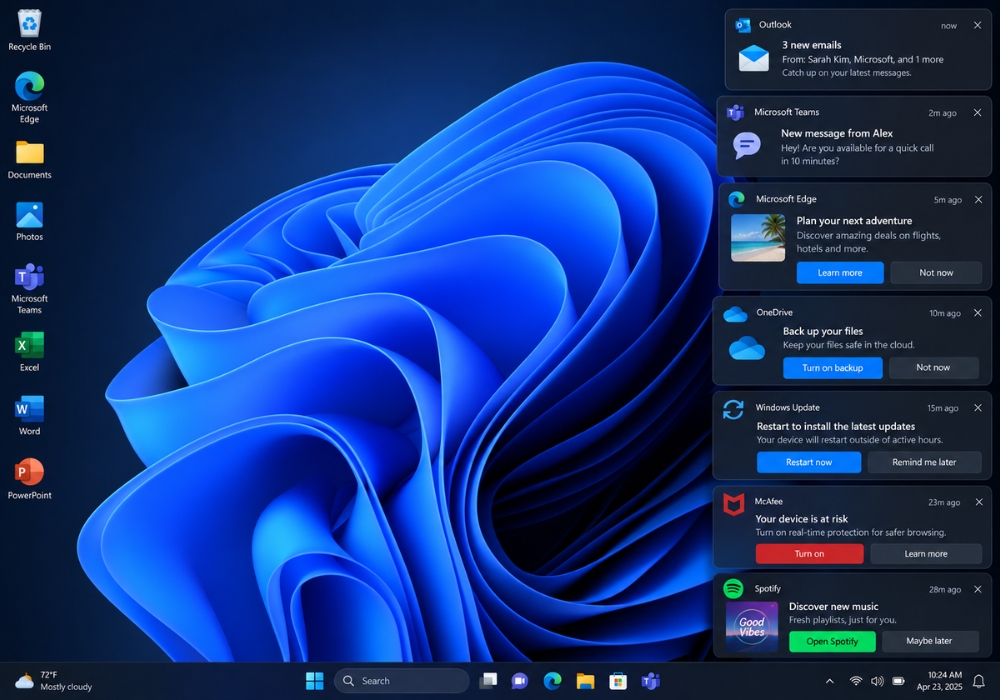
Thông báo trên Windows 11 khá hữu ích khi bạn cần theo dõi email, lịch làm việc, tin nhắn hoặc những cảnh báo quan trọng của hệ thống. Tuy nhiên, sau một thời gian sử dụng máy tính, số lượng ứng dụng ngày càng nhiều và thông báo cũng bắt đầu xuất hiện liên tục. Một cửa sổ nhỏ bật lên ở góc màn hình tưởng như không đáng kể, nhưng nếu xuất hiện vài chục lần mỗi ngày thì khả năng tập trung chắc chắn sẽ bị ảnh hưởng.
Đặc biệt khi đang chơi game, họp trực tuyến, chỉnh sửa video hay làm việc toàn màn hình, những notifications không cần thiết có thể trở nên rất khó chịu.
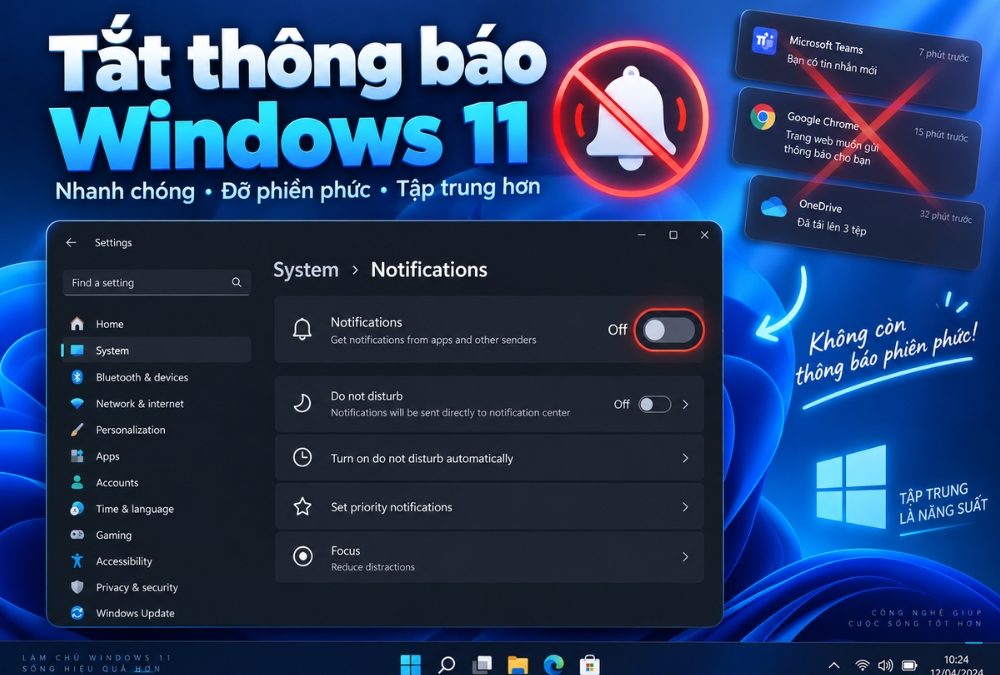
May mắn là Windows 11 cho phép người dùng kiểm soát khá chi tiết hệ thống thông báo. Bạn có thể tắt toàn bộ thông báo, chỉ tắt một số ứng dụng, bỏ âm thanh hoặc sử dụng chế độ Do Not Disturb tùy nhu cầu. Microsoft hiện đặt các thiết lập này chủ yếu tại Settings > System > Notifications.
Vì sao nên tắt bớt thông báo trên Windows 11?
Không phải tất cả notifications đều nên bị vô hiệu hóa.
Thông báo từ lịch họp, phần mềm bảo mật hay ứng dụng công việc có thể rất quan trọng. Ngược lại, các lời nhắc quảng bá, mẹo sử dụng Windows, thông báo trình duyệt hoặc ứng dụng ít dùng lại thường không mang đến nhiều giá trị.
Việc cấu hình lại notifications giúp màn hình gọn hơn, hạn chế những lần mất tập trung không cần thiết và tạo cảm giác sử dụng Windows thoải mái hơn.
Thay vì tắt tất cả, cách hợp lý nhất thường là giữ lại thông báo quan trọng và loại bỏ những ứng dụng thường xuyên làm phiền.
Cách tắt toàn bộ Notifications trên Windows 11
Nếu muốn máy tính hoàn toàn yên tĩnh và không cần nhận thông báo từ các ứng dụng, bạn có thể tắt notifications toàn hệ thống.
Thực hiện như sau:
Bước 1: Nhấn Windows + I để mở Settings.
Bước 2: Chọn System.
Bước 3: Chọn Notifications.
Bước 4: Tại mục Notifications, chuyển công tắc từ On sang Off.
Sau khi tắt tùy chọn này, Windows sẽ ngừng hiển thị phần lớn thông báo dạng banner từ ứng dụng và các nguồn gửi thông báo.
Đây là cách nhanh nhất, nhưng không phải lúc nào cũng tối ưu. Nếu bạn vẫn cần nhận email công việc, lịch họp hoặc thông báo từ một vài phần mềm quan trọng thì nên sử dụng cách tiếp theo.
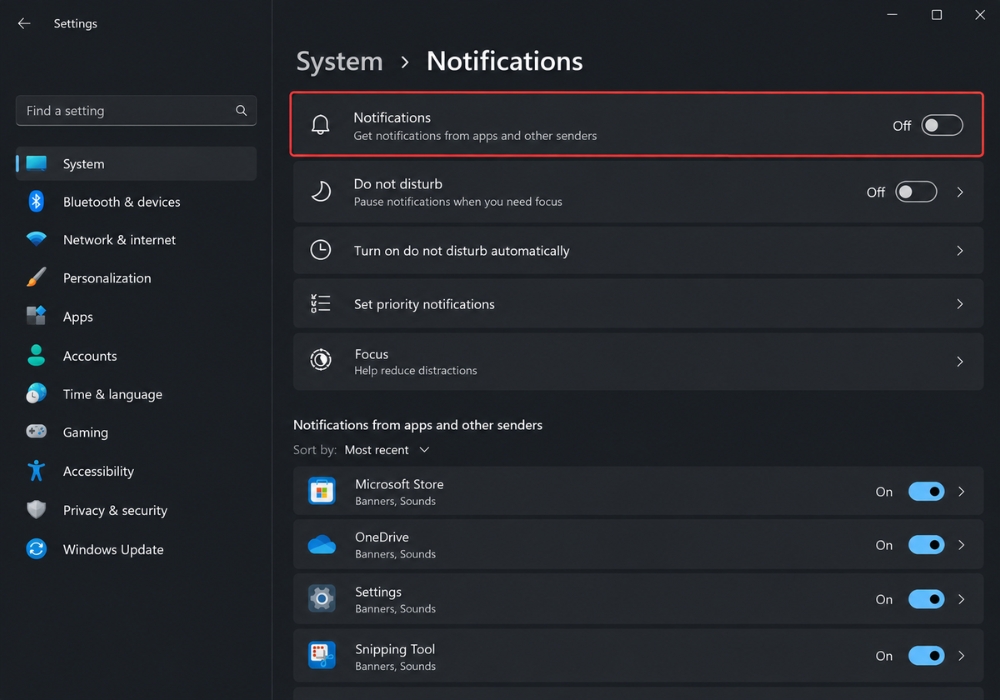
Tắt thông báo của từng ứng dụng trên Windows 11
Đây là phương pháp mình khuyên dùng nhất.
Thay vì vô hiệu hóa toàn bộ hệ thống notifications, Windows 11 cho phép lựa chọn chính xác ứng dụng nào được gửi thông báo. Microsoft cũng hỗ trợ điều chỉnh banner, Notification Center, âm thanh và mức độ ưu tiên riêng cho từng ứng dụng.
Bạn vào:
Settings > System > Notifications
Sau đó kéo xuống khu vực Notifications from apps and other senders.
Danh sách các ứng dụng có quyền gửi thông báo sẽ xuất hiện. Bạn chỉ cần chuyển sang Off đối với những ứng dụng thường xuyên làm phiền.
Ví dụ, nếu một ứng dụng mua sắm, phần mềm cập nhật hoặc ứng dụng ít sử dụng liên tục gửi notifications, hãy tắt riêng ứng dụng đó.
Trong khi đó, những chương trình như Outlook, Microsoft Teams hoặc ứng dụng lịch vẫn có thể được giữ lại nếu bạn cần chúng cho công việc.
Chỉ tắt banner hoặc âm thanh nhưng vẫn giữ thông báo
Windows 11 còn cho phép kiểm soát sâu hơn.
Hãy nhấn vào tên một ứng dụng trong danh sách Notifications. Tại đây, tùy phiên bản Windows, bạn có thể điều chỉnh các lựa chọn như:
- Hiển thị hoặc không hiển thị notification banner.
- Cho phép thông báo xuất hiện trong Notification Center.
- Tắt âm thanh khi có thông báo.
- Ẩn nội dung trên màn hình khóa.
- Điều chỉnh mức ưu tiên của notifications.
Nhờ vậy, bạn có thể để thông báo được lưu lại nhưng không cho chúng liên tục bật lên trước màn hình.
Đây là một thiết lập nhỏ nhưng cực kỳ hữu ích khi làm việc trong thời gian dài.
Tắt nhanh thông báo của ứng dụng đang làm phiền
Bạn không nhất thiết lúc nào cũng phải mở Settings.
Khi một notification phiền phức vừa xuất hiện, hãy mở tùy chọn của thông báo đó và chọn chức năng Turn off all notifications dành cho ứng dụng tương ứng. Microsoft cho phép tắt notifications của một ứng dụng trực tiếp từ Notification Center.
Bạn cũng có thể nhấn Windows + N để mở Notification Center và kiểm tra những thông báo đã nhận.
Cách này rất tiện khi bạn không biết ứng dụng nào đang tạo ra những cửa sổ pop-up liên tục.
Sử dụng Do Not Disturb thay vì tắt hoàn toàn thông báo
Có những lúc bạn không muốn notifications xuất hiện, nhưng cũng không muốn tắt chúng vĩnh viễn.
Ví dụ:
Bạn đang chơi game.
Đang trình chiếu PowerPoint.
Đang họp với khách hàng.
Hoặc đơn giản là cần tập trung làm việc trong hai tiếng.
Lúc này, Do Not Disturb là lựa chọn phù hợp hơn.
Truy cập:
Settings > System > Notifications
Sau đó bật Do not disturb.
Khi chế độ này hoạt động, phần lớn thông báo sẽ không xuất hiện dưới dạng banner gây mất tập trung mà được đưa vào Notification Center để bạn kiểm tra sau. Bạn vẫn có thể đặt một số ứng dụng, cuộc gọi hoặc lời nhắc quan trọng thành ngoại lệ.
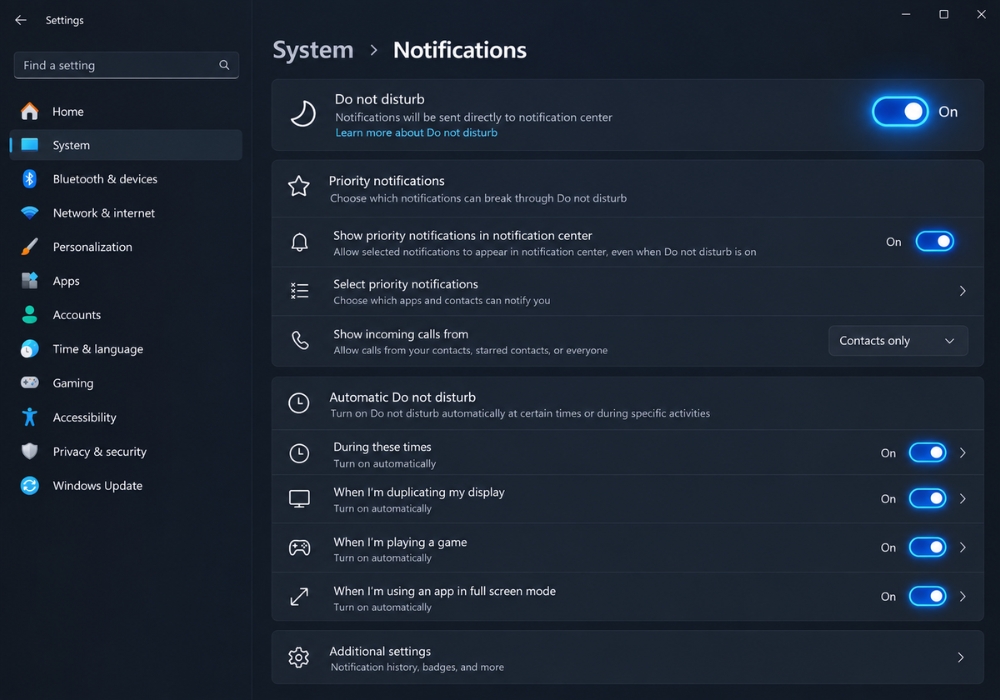
Tự động bật Do Not Disturb khi chơi game hoặc làm việc
Một tính năng khá hay trên Windows 11 là khả năng tự động kích hoạt Do Not Disturb theo điều kiện.
Trong:
Settings > System > Notifications
hãy mở phần:
Turn on do not disturb automatically
Tại đây, Windows có thể cho phép bạn cấu hình Do Not Disturb trong những trường hợp như:
- Một khoảng thời gian nhất định trong ngày.
- Khi nhân đôi màn hình để trình chiếu.
- Khi đang chơi game.
- Khi sử dụng ứng dụng ở chế độ toàn màn hình.
- Trong một số trường hợp sau khi Windows được cập nhật.
Các tùy chọn tự động này đặc biệt hữu ích với người thường xuyên chơi game hoặc làm việc toàn màn hình vì bạn không phải bật Do Not Disturb thủ công mỗi lần.
Tắt những thông báo gợi ý không cần thiết của Windows
Không phải notification nào cũng đến từ ứng dụng bên thứ ba. Bản thân Windows đôi khi cũng hiển thị các mẹo, đề xuất hoặc thông tin giới thiệu tính năng.
Trong trang:
Settings > System > Notifications
hãy kiểm tra phần cài đặt bổ sung bên dưới.
Bạn có thể cân nhắc tắt những tùy chọn liên quan đến:
Show the Windows welcome experience after updates and when signed in to show what’s new and suggested
và:
Get tips and suggestions when using Windows
Việc vô hiệu hóa những lựa chọn này giúp Windows bớt hiển thị các nội dung hướng dẫn hoặc đề xuất không thực sự cần thiết.
Có nên tắt toàn bộ Notifications trên Win 11 không?
Không nhất thiết.
Nếu sử dụng máy tính chủ yếu để chơi game hoặc giải trí, bạn có thể tắt gần hết notifications để màn hình sạch hơn.
Nhưng với máy tính phục vụ công việc, cách tốt hơn là cấu hình theo từng ứng dụng.
Hãy giữ lại:
Email quan trọng, lịch họp, ứng dụng liên lạc công việc và các cảnh báo bảo mật cần thiết.
Còn trình duyệt, game launcher, ứng dụng quảng bá, phần mềm ít dùng hoặc các chương trình gửi quá nhiều thông báo thì có thể tắt.
Sau vài phút cấu hình, trải nghiệm sử dụng máy tính thường dễ chịu hơn đáng kể.
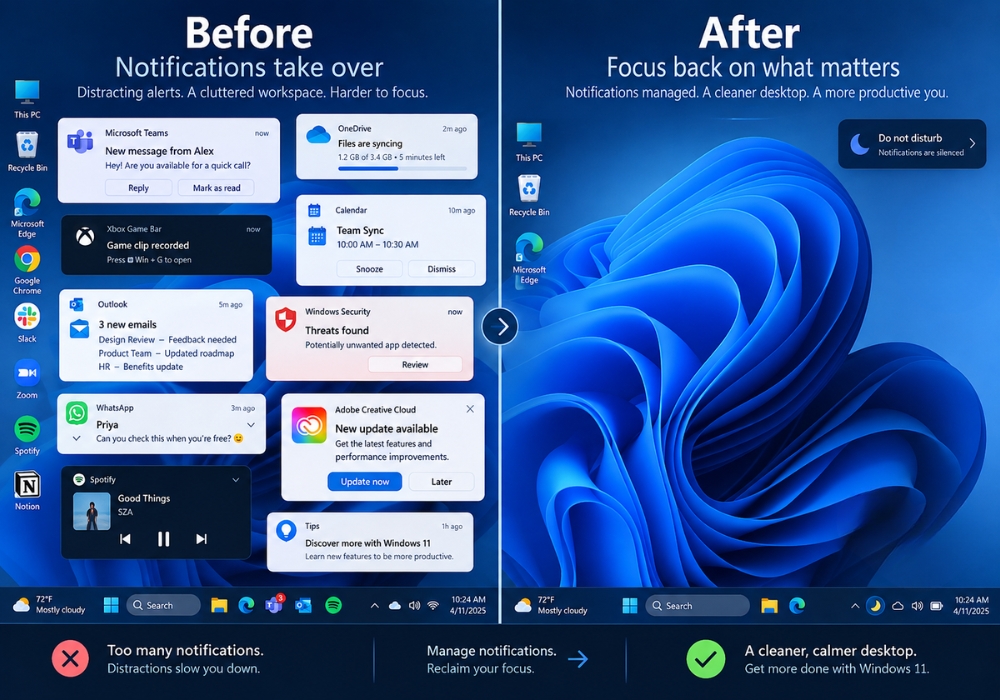
Sử dụng Windows bản quyền để hệ thống ổn định hơn
Ngoài việc tinh chỉnh notifications, một hệ điều hành được kích hoạt đúng cách cũng giúp bạn sử dụng đầy đủ các tính năng của Windows và thuận tiện hơn trong quá trình cập nhật, cá nhân hóa máy tính.
Nếu đang cần key Windows bản quyền, bạn có thể tham khảo các phiên bản phù hợp tại: AIIE
Nên chọn đúng phiên bản Windows đang cài trên máy, chẳng hạn Windows 11 Home hoặc Windows 11 Pro, để quá trình kích hoạt thuận tiện hơn.
Kết luận
Tắt thông báo Notifications phiền phức trên Windows 11 không có nghĩa là phải vô hiệu hóa toàn bộ cảnh báo. Cách hiệu quả hơn là kiểm soát chúng theo đúng nhu cầu sử dụng.
Bạn có thể vào Settings > System > Notifications để tắt notifications toàn hệ thống, vô hiệu hóa riêng từng ứng dụng hoặc bỏ banner và âm thanh. Khi cần tập trung trong một khoảng thời gian, hãy sử dụng Do Not Disturb và thiết lập các ứng dụng ưu tiên thay vì tắt mọi thứ.
Chỉ mất vài phút thiết lập nhưng đổi lại, màn hình Windows 11 sẽ sạch sẽ hơn, ít pop-up hơn và quan trọng nhất là bạn không còn bị những thông báo không cần thiết cắt ngang công việc liên tục.
Th9 10, 2026 | Windows
Sở hữu giao diện hiện đại và nhiều tính năng thông minh, nhưng Windows 11 cũng nổi tiếng là “kẻ hút pin” thầm lặng trên laptop. Nếu bạn thường xuyên phải làm việc ở những nơi không có sẵn ổ cắm sạc, việc áp dụng ngay các mẹo tối ưu dưới đây sẽ giúp kéo dài đáng kể thời gian sử dụng pin cho máy.
1. Kích hoạt chế độ tiết kiệm pin chuyên sâu (Energy Saver / Battery Saver)
Đây là cách nhanh nhất để cắt giảm lượng điện năng tiêu thụ mà không cần can thiệp quá sâu vào phần cứng.
-
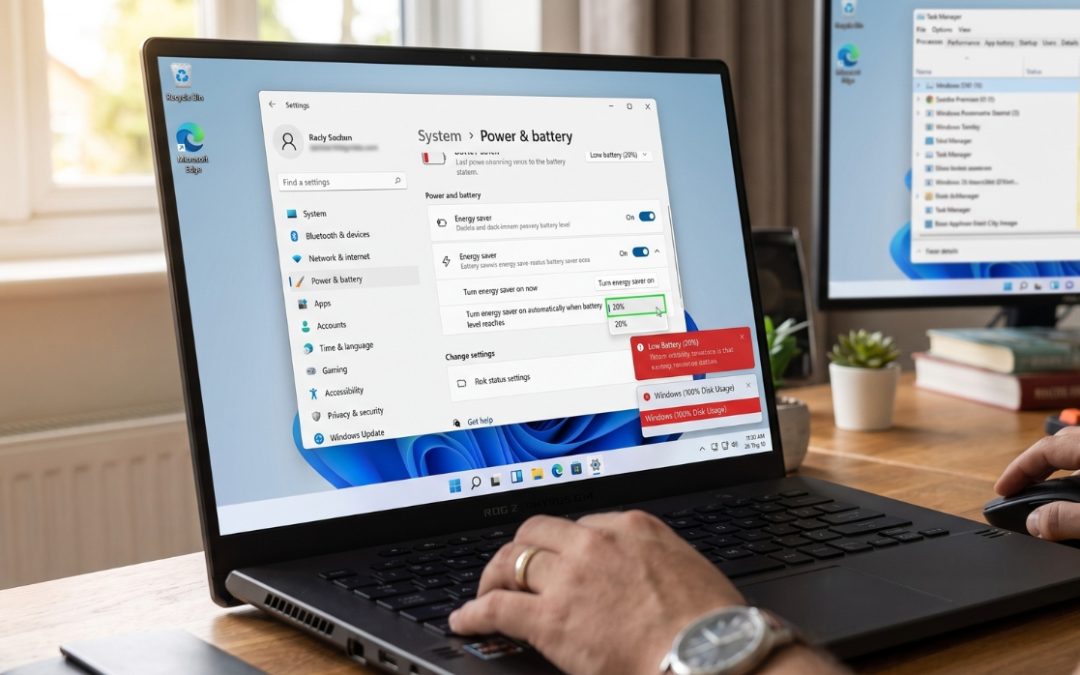
Cách thực hiện: Nhấn tổ hợp phím Windows + I để mở Settings > Chọn mục System > Power & battery.
-
Tại đây, bạn sẽ thấy mục Energy Saver (trên các phiên bản Win 11 mới) hoặc Battery Saver. Hãy bật nó lên hoặc thiết lập để chế độ này tự động kích hoạt khi dung lượng pin giảm xuống dưới mức 20%. Tính năng này sẽ tự động hạn chế các hoạt động nền và giảm độ sáng màn hình để giữ pin tối đa.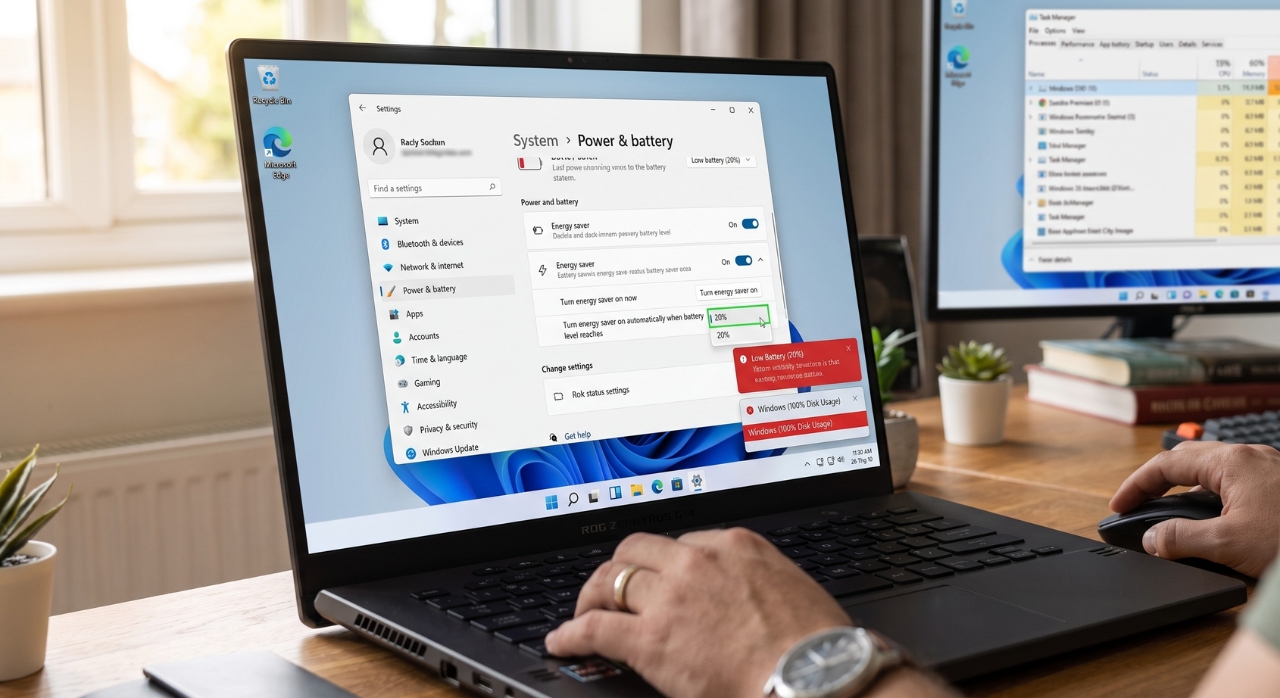
2. Giảm độ sáng màn hình và rút ngắn thời gian tắt màn hình
Màn hình luôn là bộ phận ngốn nhiều pin nhất trên mọi chiếc laptop.
-
Giảm độ sáng màn hình xuống mức vừa đủ nhìn (khoảng từ 40% đến 60% khi dùng pin).
-
Trong phần Power & battery, hãy chỉnh lại mục Screen and sleep: Đặt thời gian tắt màn hình (Screen) và chế độ ngủ (Sleep) ngắn hơn khi dùng pin (ví dụ: tắt màn hình sau 2-3 phút không sử dụng).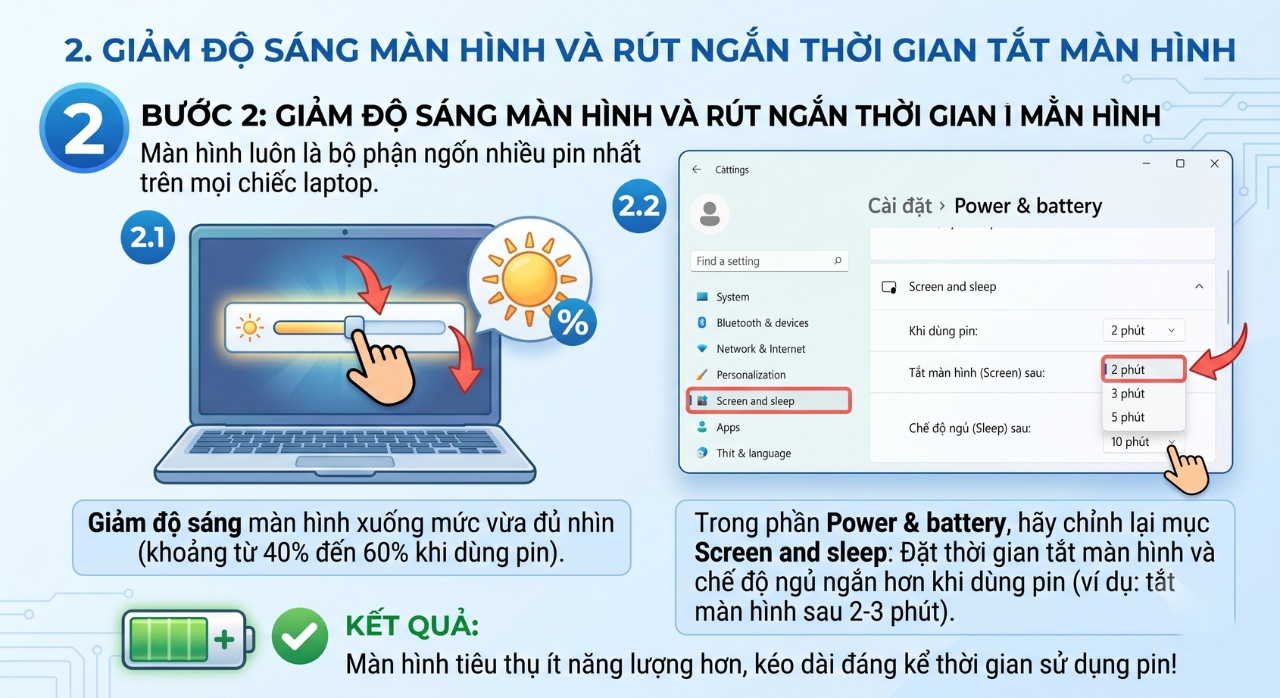
3. Kiểm soát các ứng dụng chạy ngầm “hút máu” pin
Rất nhiều ứng dụng (như Zalo, Skype, Spotify, OneDrive…) cứ âm thầm chạy ngầm tốn tài nguyên và pin ngay cả khi bạn không mở lên dùng.
-
Mở Settings > Apps > Installed apps.
-
Tìm đến những ứng dụng ít khi cần thiết chạy ngầm, bấm vào biểu tượng ba chấm chọn Advanced options, ở mục Background apps permissions, chuyển thành Never.
-
Ngoài ra, bạn có thể kiểm tra nhanh bằng cách nhấn Ctrl + Shift + Esc để mở Task Manager, chuyển sang tab Processes để xem ứng dụng nào đang tiêu tốn nhiều pin nhất và tắt nó đi khi không dùng.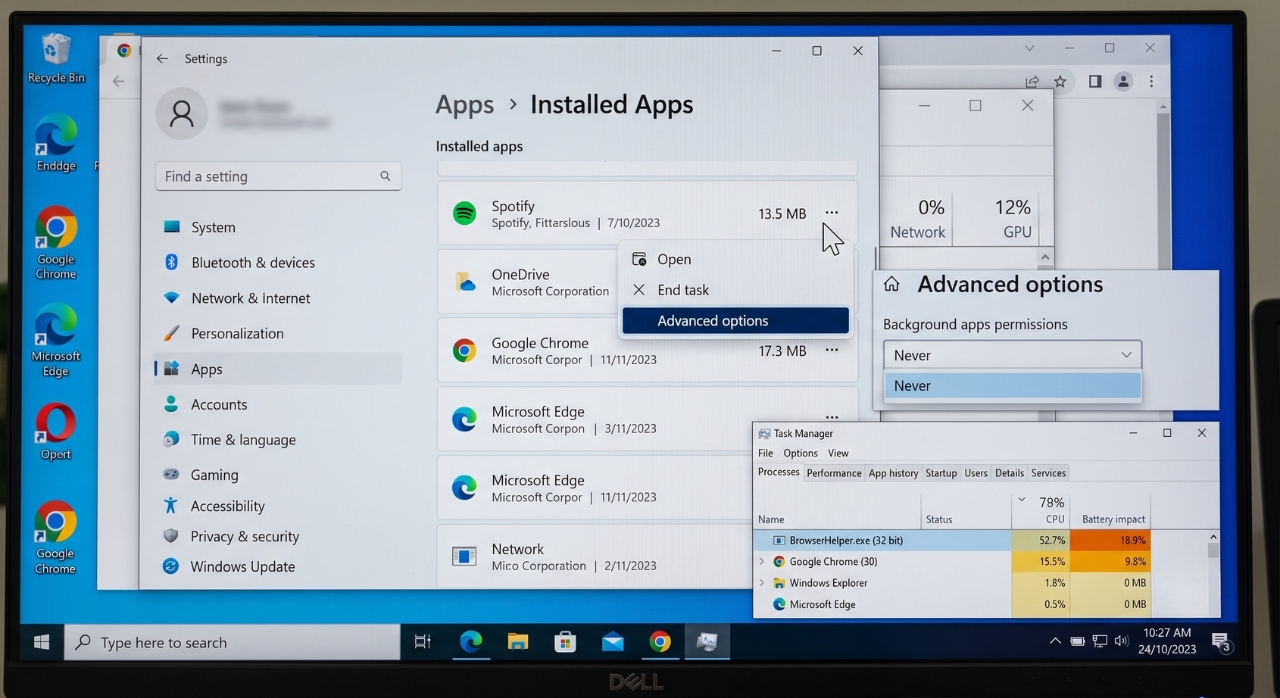
4. Tắt bớt các kết nối không sử dụng
-
Bluetooth và Wi-Fi: Nếu bạn không dùng chuột, tai nghe Bluetooth hay không cần kết nối mạng trong giây lát, hãy tắt chúng đi.
-
Đèn nền bàn phím (Keyboard Backlight): Đèn bàn phím trông rất ngầu nhưng lại tiêu thụ một lượng pin đáng kể. Hãy tắt nó đi hoặc giảm độ sáng đèn nền khi làm việc ở nơi có đủ ánh sáng.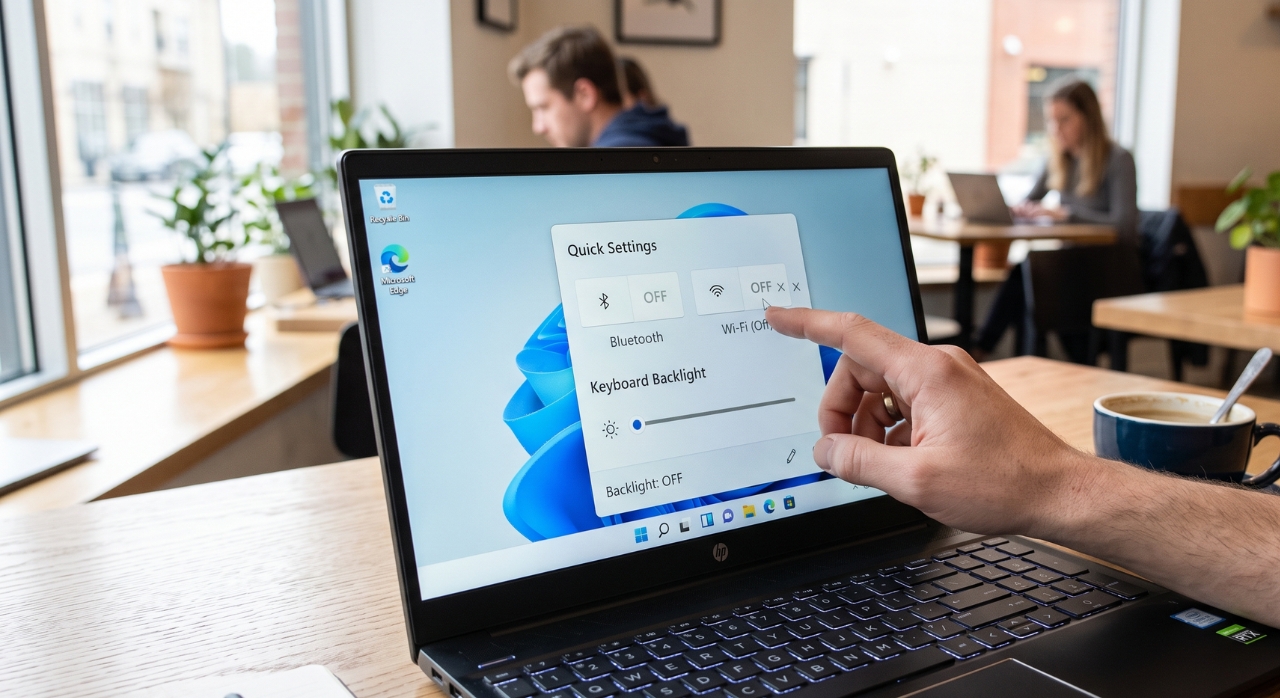
5. Sử dụng tính năng “Power Mode” hợp lý
Windows 11 cho phép bạn tùy chỉnh hiệu năng của máy tùy theo nhu cầu sử dụng.
-
Vào lại Power & battery, tìm đến mục Power mode.
-
Thay vì chọn Best performance (Hiệu năng cao – chuyên dùng khi cắm sạc chơi game, render), hãy chuyển sang chế độ Balanced hoặc Best power efficiency khi bạn chỉ dùng pin để lướt web, gõ văn bản.
Chỉ với vài thao tác tinh chỉnh đơn giản này, chiếc laptop Windows 11 của bạn sẽ tiết kiệm pin hơn rất nhiều, giúp bạn thoải mái xử lý công việc suốt buổi mà không lo bị sập nguồn giữa chừng!
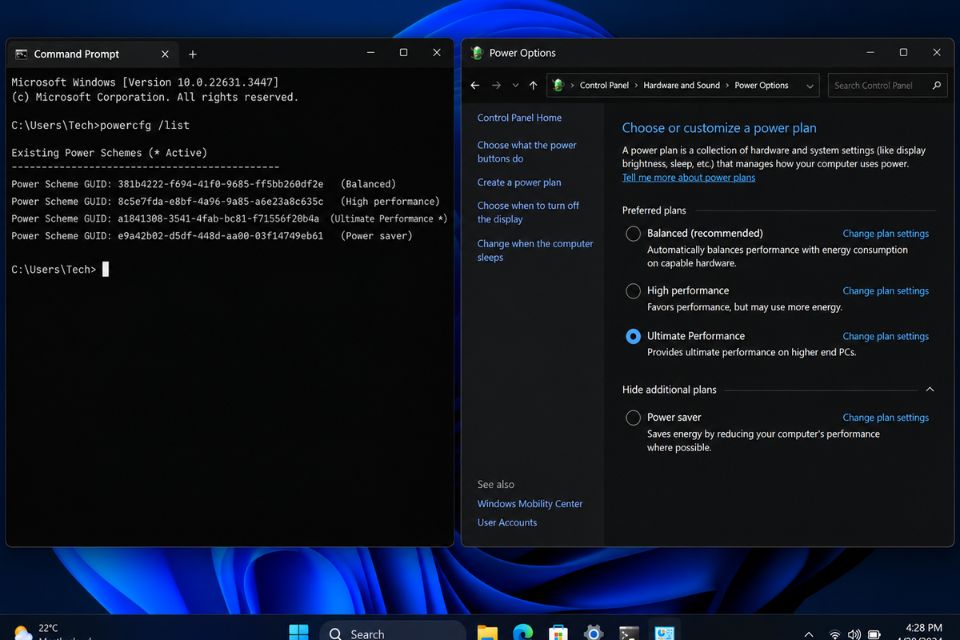
Th9 9, 2026 | Windows
Mở Ultimate Performance Windows 11 bằng CMD là một trong những cách khá nhanh để kích hoạt chế độ hiệu năng cao nhất mà Windows cung cấp. Thay vì phải tìm từng tùy chọn trong Control Panel, bạn chỉ cần nhập một vài câu lệnh powercfg trong Command Prompt. Nghe có vẻ hơi kỹ thuật, nhưng thực tế lại không khó chút nào!
Chế độ Ultimate Performance được thiết kế nhằm giảm các cơ chế tiết kiệm điện và ưu tiên hiệu suất hoạt động của máy. Nó có thể hữu ích khi bạn chơi game, render video, chạy máy ảo hoặc thực hiện những tác vụ cần CPU hoạt động liên tục. Vậy bật bằng CMD như thế nào? Cùng làm từng bước nhé.
Ultimate Performance Windows 11 là gì?
Ultimate Performance là một gói thiết lập nguồn điện tập trung vào hiệu suất. Khi được kích hoạt, Windows sẽ ưu tiên khả năng phản hồi và hiệu năng thay vì cố gắng tiết kiệm điện năng.
Điều này không có nghĩa là máy sẽ tự nhiên mạnh hơn về phần cứng. CPU, GPU, RAM hay SSD vẫn giữ nguyên thông số. Điểm khác nằm ở cách Windows quản lý nguồn và trạng thái hoạt động của hệ thống.
Với máy bàn, chế độ này thường phù hợp hơn vì thiết bị luôn được cấp nguồn. Còn với laptop, bạn nên cân nhắc vì việc ưu tiên hiệu năng có thể làm máy nóng hơn, quạt chạy nhiều hơn và pin giảm nhanh hơn.
Cách mở Ultimate Performance Windows 11 bằng CMD
Bước 1: Mở Command Prompt với quyền quản trị
Đầu tiên, hãy nhấn tổ hợp phím Windows + S, sau đó nhập:
cmd
Khi Command Prompt xuất hiện, nhấn chuột phải vào ứng dụng và chọn Run as administrator.
Nếu Windows hiện cửa sổ User Account Control, chọn Yes để tiếp tục.
Đây là bước khá quan trọng. Nếu mở CMD thông thường, một số lệnh thay đổi power plan có thể không thực hiện được.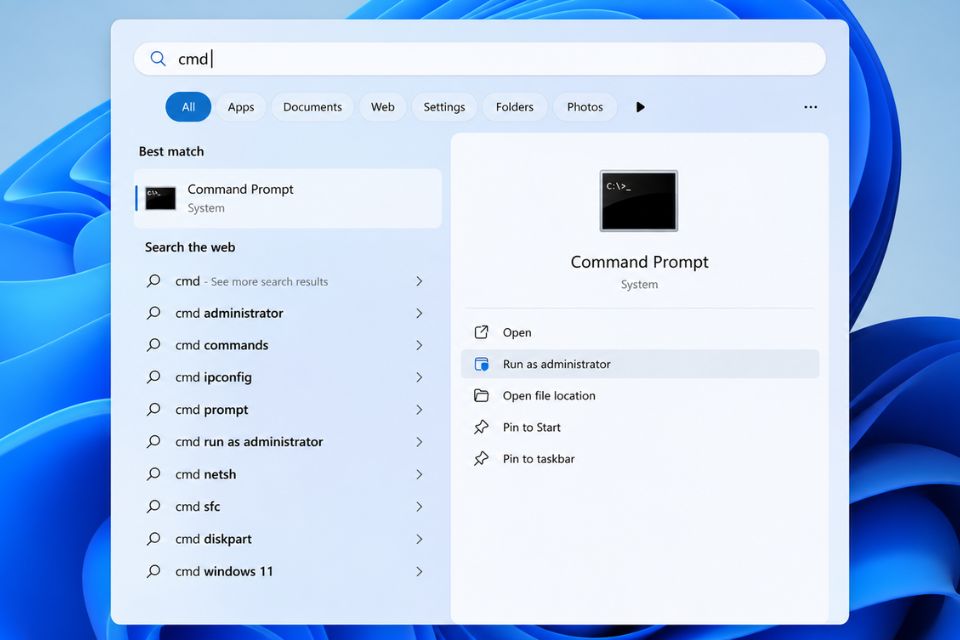
Bước 2: Kiểm tra các Power Plan hiện có
Sau khi mở CMD bằng quyền quản trị, nhập lệnh sau:
powercfg /list
Sau đó nhấn Enter.
Windows sẽ hiển thị danh sách các Power Plan hiện có trên máy. Bạn có thể nhìn thấy những chế độ quen thuộc như Balanced, Power Saver hoặc High Performance.
Nếu chưa thấy Ultimate Performance thì cũng đừng lo. Điều đó hoàn toàn bình thường. Chúng ta sẽ thêm chế độ này ở bước tiếp theo.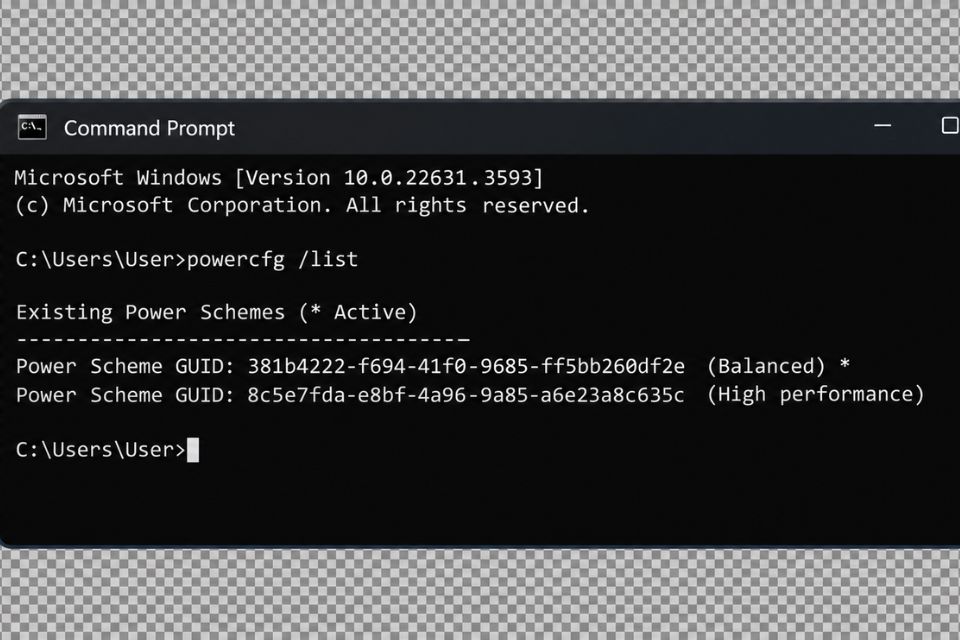
Bước 3: Thêm Ultimate Performance bằng lệnh CMD
Đây mới là phần quan trọng nhất.
Trong cửa sổ Command Prompt, nhập:
powercfg -duplicatescheme e9a42b02-d5df-448d-aa00-03f14749eb61
Sau đó nhấn Enter.
Lệnh này sẽ yêu cầu Windows tạo một Power Scheme mới dựa trên cấu hình Ultimate Performance.
Nếu thao tác thành công, CMD sẽ trả về thông báo kèm theo một GUID mới của Power Scheme vừa được tạo.
Bạn nên ghi lại GUID này. Tuy nhiên, nếu không muốn ghi thủ công, chúng ta vẫn có thể kiểm tra lại bằng powercfg /list ở bước sau.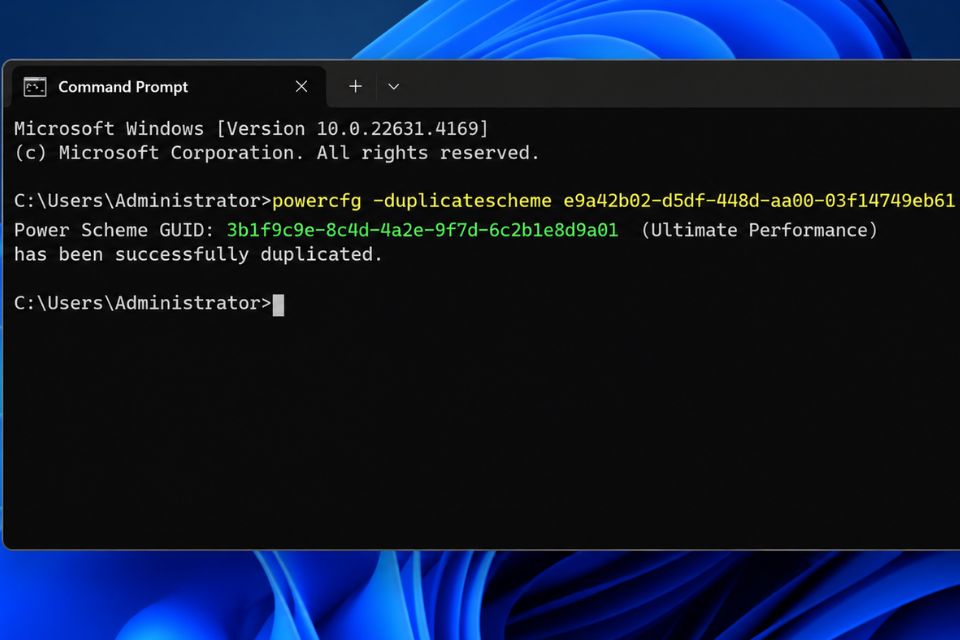
Bước 4: Kiểm tra Ultimate Performance đã được thêm chưa
Bây giờ hãy nhập lại:
powercfg /list
Nhấn Enter.
Trong danh sách mới, bạn sẽ thấy thêm Power Scheme Ultimate Performance. Mỗi Power Scheme sẽ đi kèm một mã GUID riêng.
Ví dụ, hệ thống có thể hiển thị Ultimate Performance cùng một GUID mới được tạo ở bước trước.
Đến đây, chế độ đã được thêm vào Windows nhưng chưa chắc đã được kích hoạt. Vì vậy đừng đóng CMD vội nhé.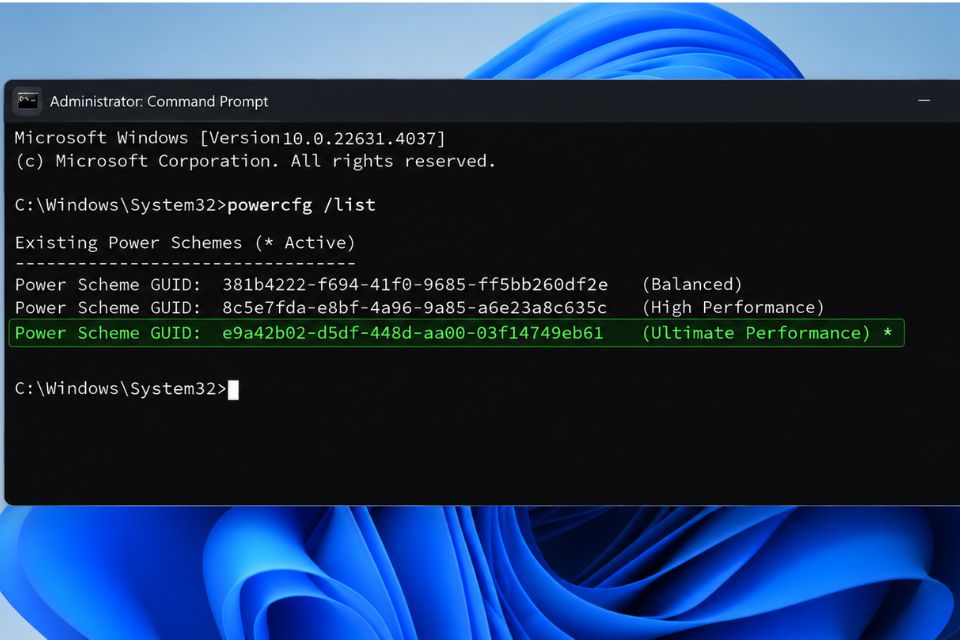
Bước 5: Kích hoạt Ultimate Performance
Đây là bước cuối cùng để chuyển Windows sang chế độ Ultimate Performance.
Nếu bạn có GUID của Ultimate Performance, hãy nhập:
powercfg /setactive GUID
Trong đó, GUID là mã của Ultimate Performance mà CMD cung cấp cho bạn.
Ví dụ:
powercfg /setactive xxxxxxxx-xxxx-xxxx-xxxx-xxxxxxxxxxxx
Sau khi nhấn Enter, nếu không xuất hiện lỗi thì Power Plan đã được chuyển sang chế độ mới.
Bạn cũng có thể kiểm tra bằng:
powercfg /getactivescheme
Nếu kết quả trả về Ultimate Performance thì xong rồi!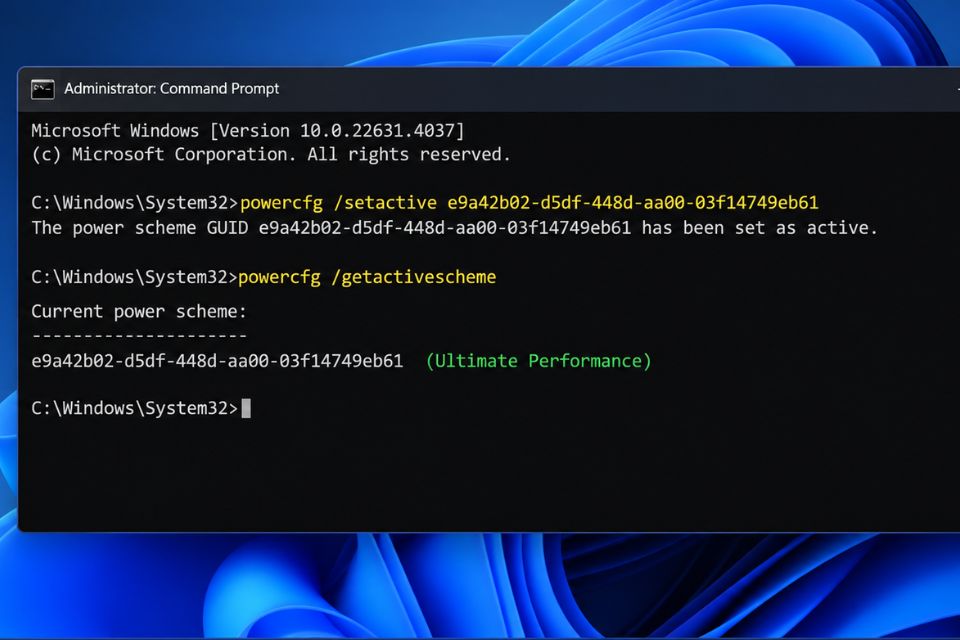
Bước 6: Kiểm tra trong Power Options
Sau khi kích hoạt bằng CMD, bạn có thể kiểm tra lại thông qua giao diện Windows.
Nhấn Windows + R, nhập:
powercfg.cpl
rồi nhấn Enter.
Cửa sổ Power Options sẽ xuất hiện. Tùy phiên bản Windows 11, Ultimate Performance có thể nằm trong mục Show additional plans.
Nếu thấy Ultimate Performance được chọn thì quá trình đã hoàn tất.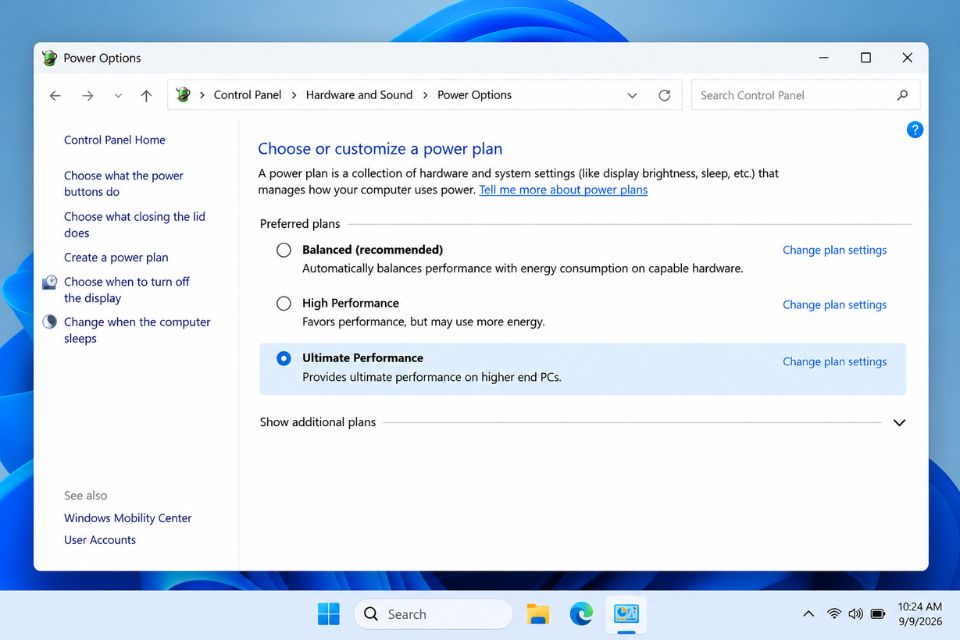
Có nên bật Ultimate Performance trên Windows 11 không?
Câu trả lời là tùy vào nhu cầu sử dụng.
Nếu bạn sử dụng PC để chơi game, dựng video, render 3D, lập trình, chạy máy ảo hoặc thực hiện những công việc nặng trong thời gian dài, Ultimate Performance có thể đáng để thử.
Tuy nhiên, đừng kỳ vọng FPS sẽ tăng vọt chỉ bằng một câu lệnh. Chế độ nguồn không thể biến một chiếc máy yếu thành máy mạnh. Hiệu quả thực tế còn phụ thuộc vào CPU, GPU, RAM, nhiệt độ và cách phần mềm sử dụng tài nguyên.
Đặc biệt, người dùng laptop nên chú ý đến nhiệt độ và thời lượng pin. Khi ưu tiên hiệu năng, máy có thể tiêu thụ điện nhiều hơn. Nếu chỉ lướt web, xem phim hoặc làm Word, Excel thì Balanced thường đã đủ dùng.
Cách tắt Ultimate Performance nếu không cần
Nếu muốn quay về chế độ Balanced, bạn có thể sử dụng:
powercfg /setactive SCHEME_BALANCED
Sau đó kiểm tra lại bằng:
powercfg /getactivescheme
Windows sẽ chuyển về Balanced.
Nếu Ultimate Performance không còn cần thiết, bạn cũng có thể xóa Power Scheme bằng lệnh powercfg với GUID tương ứng. Tuy nhiên, hãy kiểm tra thật kỹ GUID trước khi xóa để tránh thao tác nhầm với Power Plan khác.
Kết luận
Nhìn chung, mở Ultimate Performance Windows 11 bằng CMD không quá phức tạp. Chỉ cần mở Command Prompt với quyền Administrator, thêm Ultimate Performance bằng powercfg -duplicatescheme, kiểm tra GUID rồi kích hoạt bằng powercfg /setactive.
Điểm quan trọng nhất là đừng hiểu nhầm Ultimate Performance như một công cụ “tăng sức mạnh” phần cứng. Nó chủ yếu thay đổi cách Windows ưu tiên hiệu năng và quản lý năng lượng.
Nếu bạn đang sử dụng PC và thường xuyên chạy tác vụ nặng, hãy thử. Còn nếu đang dùng laptop và ưu tiên pin, Balanced đôi khi lại là lựa chọn hợp lý hơn. Máy tính không phải lúc nào cũng cần chạy hết công suất đâu!
Th9 9, 2026 | Windows
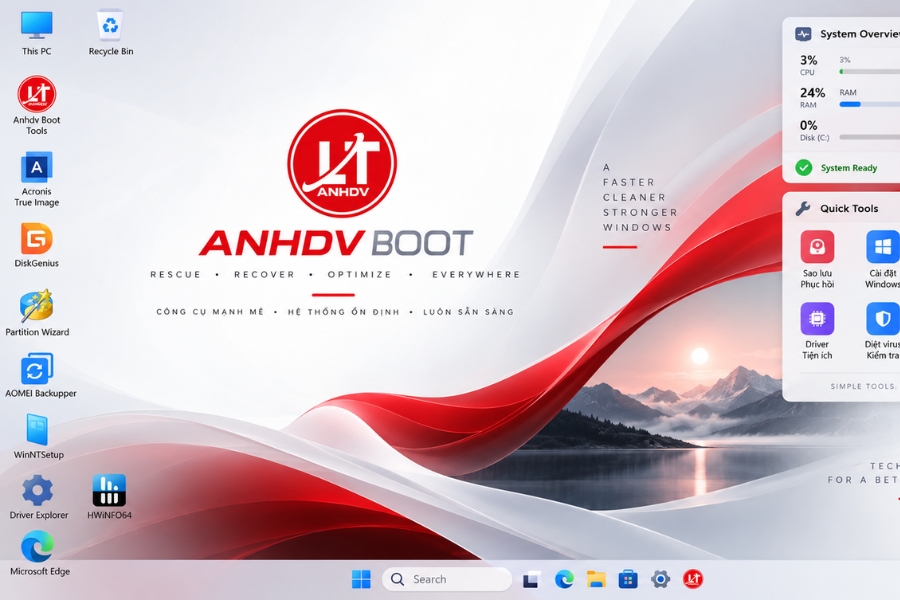
Nếu bạn là một kỹ thuật viên máy tính hoặc đơn giản là một người đam mê tối ưu phần cứng, chắc chắn win 11 lite của anhdv boot đã từng ít nhất một lần nằm trong chiếc USB cứu hộ của bạn. Trong bối cảnh Microsoft ngày càng “nhồi nhét” vô số tính năng không cần thiết vào hệ điều hành nguyên bản khiến các cỗ máy đời cũ phải “thở oxy”, thì các phiên bản rút gọn (Lite) kết hợp cùng bộ công cụ cứu hộ trứ danh Anhdv Boot lại nổi lên như một vị cứu tinh. Bài viết này sẽ mổ xẻ dưới góc độ kỹ thuật thực chiến, lý giải tại sao phiên bản này lại được giới chuyên môn đánh giá cao đến vậy, và cách nó vận hành để vắt kiệt hiệu năng phần cứng ra sao.
1. Tại sao win 11 lite của anhdv boot lại “khuynh đảo” cộng đồng kỹ thuật?
Để hiểu được sức hút của win 11 lite của anhdv boot, chúng ta cần nhìn vào thực trạng của Windows 11 nguyên bản. Phải thừa nhận rằng, giao diện của Win 11 rất đẹp, nhưng đi kèm với vẻ đẹp đó là một hệ sinh thái cồng kềnh: các dịch vụ đo lường từ xa (Telemetry) liên tục gửi dữ liệu về máy chủ, Windows Defender quét ngầm gây ngốn tài nguyên, hàng loạt ứng dụng UWP (như TikTok, Instagram, Xbox) tự động tải xuống dù người dùng khối văn phòng chẳng bao giờ đụng tới.
Đối với các dự án triển khai hệ thống hàng loạt cho doanh nghiệp hay xử lý máy tính cá nhân có cấu hình yếu (như Intel Core i3 thế hệ 4-5, RAM 4GB, dùng ổ cứng cũ), việc cài bản gốc chẳng khác nào một “thảm họa” giật lag. Lúc này, phiên bản Lite từ hệ sinh thái Anhdv chính là một giải pháp sắc bén. Bằng việc loại bỏ những thành phần thừa thãi, tối ưu registry từ sâu bên trong và đi kèm với môi trường Boot PE mượt mà, công cụ này giúp anh em IT tiết kiệm hàng giờ đồng hồ ngồi chờ cài đặt và tinh chỉnh thủ công. Nó mang lại một hệ điều hành “sạch sẽ” đúng nghĩa đen, chỉ giữ lại những gì tinh túy nhất để phục vụ công việc và giải trí cốt lõi.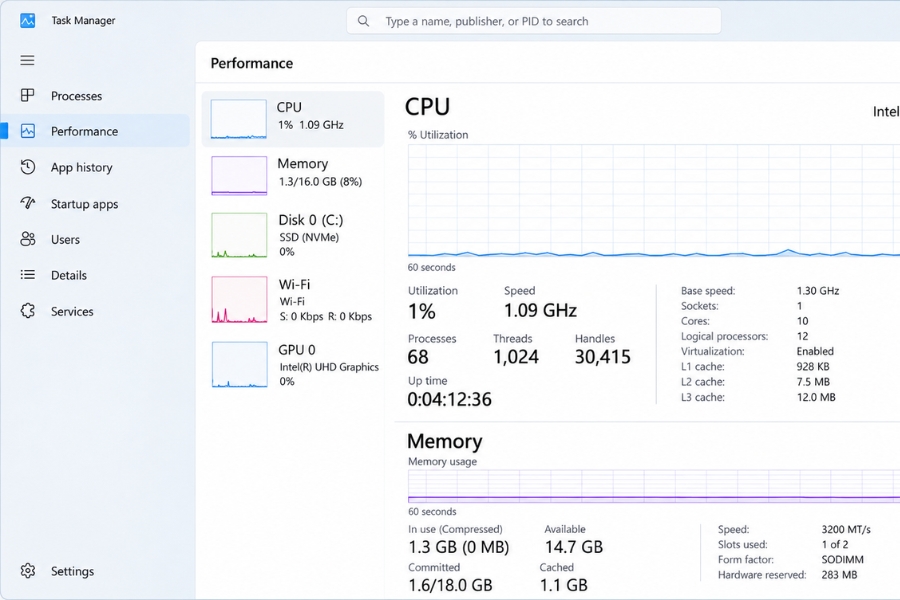
2. Bí quyết đằng sau sự mượt mà khó tin
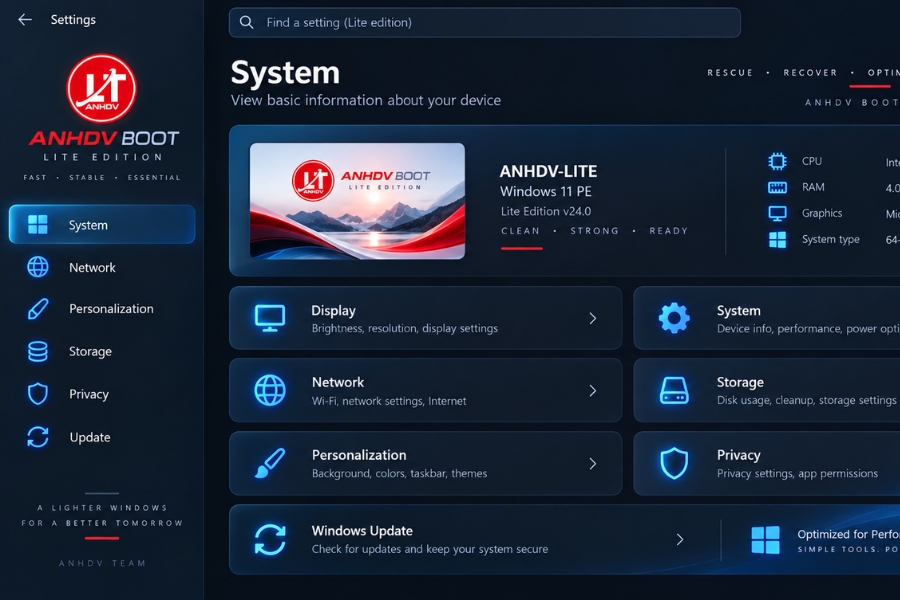
Không phải ngẫu nhiên mà một hệ điều hành nặng nề lại có thể trở nên nhẹ tựa lông hồng. Sự can thiệp kỹ thuật vào win 11 lite của anhdv boot yêu cầu một sự am hiểu sâu sắc về kiến trúc lõi của Windows. Dưới đây là những tinh chỉnh mang tính quyết định:
-
Vô hiệu hóa hoàn toàn Telemetry và Data Collection: Ở bản gốc, các tiến trình như DiagTrack hay CompatTelRunner.exe thường xuyên “bóp” băng thông ổ cứng (Lỗi Full Disk 100%). Bản Lite đã cắt bỏ hoàn toàn các cầu nối này, giúp CPU không phải xử lý các tác vụ ngầm vô hình.
-
Loại bỏ Bloatware và các ứng dụng UWP dư thừa: Các ứng dụng mặc định không cần thiết bị gỡ bỏ tận gốc khỏi file install.wim. Điều này không chỉ giảm dung lượng bộ cài xuống đáng kể (giúp việc burn ra USB và cài đặt nhanh hơn gấp đôi), mà còn làm trống không gian Start Menu.
-
Bypass TPM 2.0 và Secure Boot: Chà, đây mới là tính năng ăn tiền! Microsoft bắt buộc PC phải có chip TPM 2.0 mới cho lên Win 11. Bằng các script tích hợp khéo léo vào môi trường Anhdv Boot, quá trình kiểm tra phần cứng khắt khe này bị vô hiệu hóa. Nhờ đó, những chiếc máy tính sản xuất từ chục năm trước vẫn có thể vi vu trên nền tảng Windows mới nhất mà không gặp màn hình báo lỗi “This PC can’t run Windows 11”.
-
Tối ưu hóa Windows Update & Defender: Thay vì ép người dùng cập nhật liên tục gây lỗi vặt và rác hệ thống, bản Lite thường cấu hình lại Windows Update thành dạng tải thủ công hoặc đóng băng cập nhật. Windows Defender cũng được tinh chỉnh để không quét thời gian thực quá gắt gao, giải phóng tài nguyên RAM đáng kể cho các tác vụ nặng như chơi game hay render video.
3. Trải nghiệm thực tế trên phần cứng “đồ cổ”
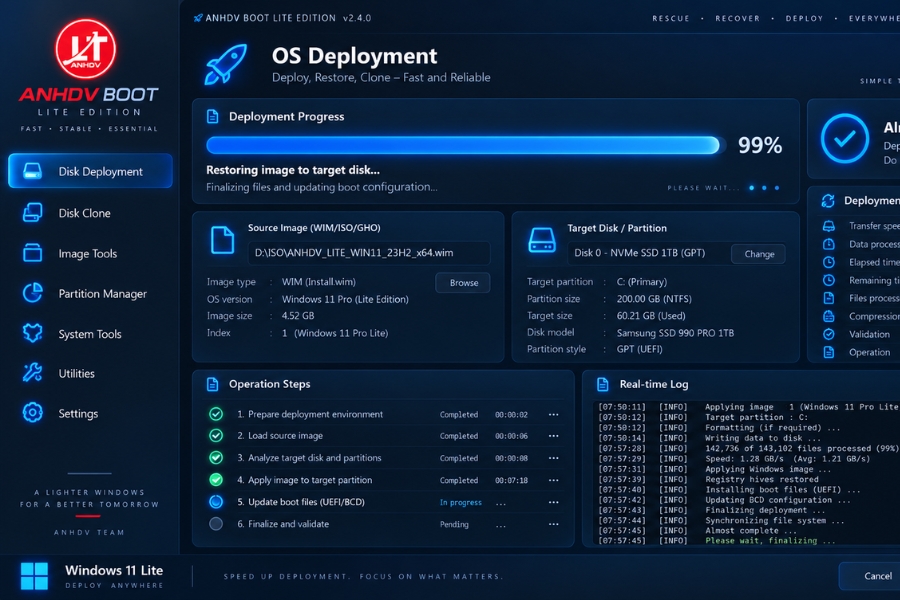
Lý thuyết là vậy, nhưng ra chiến trường thực tế mới thấy giá trị thật. Trong một lần nhận dự án nâng cấp hệ thống máy POS thu ngân cho một chuỗi cửa hàng tiện lợi, hệ thống máy của họ đều là dòng Celeron đời cũ rích với vỏn vẹn 4GB RAM. Khách hàng nằng nặc đòi dùng giao diện Win 11 để “trông cho hiện đại”.
Cài thử bản gốc? Chạy khởi động mất gần 2 phút, bấm chuột phải chờ 3 giây mới hiện menu. Nhưng khi bung win 11 lite của anhdv boot vào, câu chuyện xoay chuyển 180 độ. Hệ thống khởi động chưa tới 15 giây (với ổ SSD SATA cơ bản). Mức tiêu thụ RAM idle (chế độ chờ) rớt xuống chỉ còn khoảng 1.2GB – 1.4GB, một con số không tưởng so với mức 3GB của bản chuẩn. Thao tác mở các phần mềm kế toán, trình duyệt web diễn ra tức thời không độ trễ.
Sự ổn định cũng là một điểm cộng lớn. Đối với anh em game thủ FPS chơi các tựa game như CS2 hay Valorant, việc không bị các dịch vụ ngầm tranh giành CPU giúp chỉ số FPS (Frame Per Second) ổn định hơn hẳn, hạn chế tối đa hiện tượng drop FPS đột ngột trong những pha giao tranh căng thẳng.
4. Những ai nên (và không nên) sử dụng hệ điều hành tối giản này?
Công tâm mà nói, không có phần mềm nào là hoàn hảo cho tất cả mọi người. Dù rất tuyệt vời, bạn vẫn cần biết rõ nhu cầu của mình để đưa ra quyết định nâng cấp.
Đối tượng nên dùng:
-
Game thủ muốn tối đa hóa hiệu suất phần cứng, cần một môi trường hệ điều hành sạch sẽ, độ trễ thấp.
-
Người dùng máy tính cũ, PC văn phòng cấu hình yếu muốn trải nghiệm giao diện hiện đại của Windows 11 mà không bị giật lag.
-
Kỹ thuật viên IT cần một bản Win ổn định, cài nhanh gọn nhẹ để triển khai số lượng lớn cho khách hàng phổ thông.
Đối tượng cân nhắc KHÔNG nên dùng:
-
Lập trình viên, chuyên gia thiết kế đồ họa cần sử dụng toàn bộ hệ sinh thái của Microsoft (như WSL, Hyper-V chuyên sâu) hoặc các phần mềm yêu cầu bộ thư viện nguyên gốc đầy đủ. Việc bị cắt giảm component có thể gây lỗi khi cài đặt các framework phức tạp.
-
Người dùng doanh nghiệp lưu trữ dữ liệu tuyệt mật, cần cập nhật các bản vá bảo mật (Security Patch) mỗi ngày từ máy chủ Microsoft.
Tổng kết
Tóm lại, win 11 lite của anhdv boot là một minh chứng xuất sắc cho việc tối ưu hóa phần mềm để phục vụ phần cứng. Nó giải phóng máy tính của bạn khỏi những xiềng xích vô hình của các dịch vụ chạy ngầm, mang lại trải nghiệm mượt mà, tốc độ phản hồi chớp nhoáng và hồi sinh những cỗ máy tưởng chừng đã phải nhét vào kho. Tuy nhiên, dù sử dụng nền tảng nào, việc đảm bảo quyền lợi và sự hỗ trợ dài hạn luôn là yếu tố sống còn cho sự ổn định của hệ thống công việc.
Nếu doanh nghiệp của bạn đang cần xây dựng một hệ thống máy tính chuẩn mực, an toàn và tối ưu hóa hiệu suất từ cấp độ phần mềm đến phần cứng, hãy liên hệ ngay với chúng tôi để được tư vấn lộ trình trang bị các giải pháp phần mềm chuyên nghiệp, chính hãng và phù hợp nhất với quy mô hoạt động!















