Th9 12, 2026 | Windows
Đã bao giờ bạn rơi vào tình cảnh cực kỳ bực mình khi đang xem một bộ phim bom tấn trên Netflix, hay đang họp online mà phải ghé sát tai vào màn hình vì âm thanh quá bé, dù đã kéo thanh volume lên kịch trần? Nếu bạn đang đau đầu tìm cách tăng âm lượng loa laptop windows 11 vượt mức 100, thì bài viết này chính là “phao cứu sinh” dành cho bạn. Thú thật đi, ai dùng laptop Windows cũng ít nhất một lần gặp phải tình trạng dở khóc dở cười này.
Trong bài viết hôm nay, dưới góc độ của một người làm kỹ thuật và thường xuyên xử lý các “ca khó” về phần cứng lẫn phần mềm, mình sẽ không chỉ hướng dẫn bạn các bước thao tác máy móc. Chúng ta sẽ cùng mổ xẻ nguyên lý tại sao loa lại nhỏ, và đi sâu vào từng giải pháp từ tận dụng công cụ “cây nhà lá vườn” của Windows cho đến việc dùng phần mềm chuyên dụng để ép xung âm thanh mà không làm rách màng loa.
Tại sao kéo Max 100% rồi mà loa laptop Windows 11 vẫn “lý nhí”?
Trước khi đụng chạm vào hệ thống, chúng ta cần hiểu rõ “bệnh lý”. Tại sao một chiếc laptop cấu hình mạnh, chạy Windows 11 đời mới lại có bộ loa nghe như… dế kêu?
Thứ nhất, đó là giới hạn an toàn của nhà sản xuất (Limiters). Các hãng laptop (như Dell, HP, Lenovo) và chính Microsoft luôn cài đặt sẵn một mức giới hạn âm lượng tối đa trong driver âm thanh. Mục đích là để bảo vệ phần cứng, tránh tình trạng màng loa bị rung quá mức dẫn đến rè, rách hoặc cháy cuộn âm (voice coil) khi hoạt động trong thời gian dài.
Thứ hai, xung đột Driver âm thanh. Đây là lỗi kinh điển ở môi trường doanh nghiệp. Các máy tính công ty thường bị bộ phận IT khóa update hoặc cài các bản driver quá cũ. Khi Windows 11 tự động cập nhật một số module hệ thống, driver Realtek hoặc Intel Smart Sound Technology không còn tương thích 100%, dẫn đến hiện tượng âm thanh bị “bóp” lại chỉ còn khoảng 50-60% công suất thực tế.
Thứ ba, do nguồn phát (Source Audio). Bản mix âm thanh của một số tựa game, video YouTube hoặc file ghi âm vốn dĩ đã có dải động (dynamic range) rất thấp. Lúc này, dù loa của bạn có tốt đến mấy, đầu vào kém thì đầu ra cũng không thể to được.
Vậy giải pháp là gì? Hãy áp dụng ngay các tuyệt chiêu cách tăng âm lượng loa laptop windows 11 vượt mức 100 dưới đây.
Cách tăng âm lượng loa laptop windows 11 vượt mức 100 bằng công cụ hệ thống
Không cần vội vã tải phần mềm, bản thân Windows 11 đã giấu một tính năng cực kỳ mạnh mẽ để “cứu rỗi” đôi tai của bạn.
Bước 1: Kích hoạt tính năng Loudness Equalization (Bình thường hóa âm thanh)
Đây là tính năng “thần thánh” mà Microsoft cố tình giấu khá sâu trong Control Panel. Về mặt kỹ thuật, Loudness Equalization hoạt động như một bộ Compressor (máy nén âm thanh). Nó sẽ tự động nâng mức âm lượng của những âm thanh quá nhỏ và kìm hãm những âm thanh quá to lại. Kết quả là tổng thể âm thanh phát ra sẽ to, rõ và sắc nét hơn rất nhiều.
-
Thao tác: Mở menu Start, gõ Change system sounds và nhấn Enter.
-
Chuyển sang tab Playback, nhấp đúp chuột vào thiết bị loa đang sử dụng (thường là Speakers hoặc Realtek Audio).
-
Chuyển sang tab Enhancements (Cải tiến).
-
Tích chọn vào ô Loudness Equalization. Nhấn Apply và OK.
Ngay lập tức, bạn hãy mở một bài nhạc lên và cảm nhận. Bạn sẽ thấy âm thanh như được lột xác, to hơn khoảng 20-30% mà không hề bị méo tiếng!

Bước 2: Rollback (Quay xe) hoặc cập nhật Driver âm thanh
Như đã phân tích ở trên, driver dở chứng là nguyên nhân hàng đầu. Kinh nghiệm thực chiến của mình cho thấy, đôi khi bản driver mới nhất lại chính là thủ phạm bóp nghẹt âm lượng trên Windows 11.
-
Thao tác: Nhấn chuột phải vào nút Start -> Chọn Device Manager.
-
Mở rộng mục Sound, video and game controllers.
-
Click đúp vào card âm thanh của bạn (ví dụ: Realtek High Definition Audio).
-
Chuyển qua tab Driver. Nếu nút Roll Back Driver sáng lên, hãy bấm vào đó để quay về phiên bản trước (phiên bản ổn định hơn).
-
Nếu không thể Roll back, hãy bấm Update Driver -> Search automatically for drivers để Windows tìm bản vá lỗi mới nhất.

Can thiệp phần mềm để “Bơm” âm lượng lên 150% – 200%
Nếu hệ thống vẫn chưa đáp ứng đủ “đô” của bạn, đây là lúc chúng ta cần đến sức mạnh của phần mềm bên thứ ba. Nhờ việc tạo ra các card âm thanh ảo (Virtual Audio Cable), chúng sẽ can thiệp thẳng vào luồng xử lý trước khi xuất ra loa vật lý.
Bước 3: Sử dụng FxSound (Ứng dụng quốc dân miễn phí)
Vài năm trước, FxSound là một phần mềm trả phí khá đắt đỏ, nhưng nay nó đã được mở hoàn toàn miễn phí (Open-source). Đây là công cụ mình khuyên mọi người nên cài. Nó không chỉ đơn thuần là khuếch đại âm lượng, mà còn tái tạo lại tần số bị mất, tăng âm trầm (bass) cực kỳ đỉnh.
-
Thao tác: Truy cập trang chủ FxSound và tải về phiên bản mới nhất cho Windows 11.
-
Sau khi cài đặt xong, FxSound sẽ tự động định tuyến toàn bộ âm thanh qua bộ xử lý của nó.
-
Mở giao diện ứng dụng, chọn preset Volume Boost (Tăng âm lượng).
-
Bạn có thể kéo các thanh Equalizer lên cao hơn mức mặc định. Lúc này, âm lượng của bạn đã vượt ngưỡng 100% của Windows một cách dễ dàng và chất âm vẫn rất ấm.

Bước 4: Dùng VLC Media Player (Chỉ dành cho xem phim, nghe nhạc cục bộ)
Nếu bạn chỉ có nhu cầu xem những bộ phim tải về máy (file .mp4, .mkv) mà âm thanh quá nhỏ, đừng cài gì phức tạp cả. Hãy dùng VLC Media Player.
Trình phát video huyền thoại này có một bộ giải mã âm thanh độc lập với Windows. Bằng cách cuộn chuột giữa khi đang xem phim, bạn có thể đẩy âm lượng lên tới 125% hoặc cấu hình trong Preferences để lên tới 200% hoặc 300%.
-
Thao tác: Mở file video bằng VLC. Bấm tổ hợp phím Ctrl + P để mở Preferences.
-
Dưới góc trái chọn Show settings: All.
-
Tìm đến mục Main interfaces -> Qt -> Kéo xuống dòng Maximum Volume displayed. Đổi từ 125 lên 200 hoặc 300. Khởi động lại VLC và tận hưởng.

Những cảnh báo sống còn khi ép xung loa laptop
Mình bắt buộc phải cảnh báo các bạn điều này: Việc ép loa chạy quá công suất thiết kế luôn tiềm ẩn rủi ro.
Khi bạn sử dụng cách tăng âm lượng loa laptop windows 11 vượt mức 100 thông qua phần mềm thứ ba (như Sound Booster hay FxSound kéo Max), tín hiệu âm thanh sẽ bị đẩy vào trạng thái Clipping (cắt xén ngọn sóng). Nếu duy trì tình trạng âm thanh bị méo, rè trong thời gian dài, màng loa vật lý mỏng manh của laptop sẽ bị rách, hoặc từ trường trong cuộn coil bị quá nhiệt gây cháy loa hoàn toàn.
Lời khuyên thực chiến: Chỉ nên đẩy âm lượng lên mức tối đa là 120% – 150%. Nếu nghe thấy tiếng “xè xè” hoặc âm thanh bị vỡ tiếng, hãy ngay lập tức giảm volume xuống. Thà nghe nhỏ một chút còn hơn mất vài triệu đồng thay cụm loa mới!
Lời Kết
Qua bài viết này, hy vọng bạn đã nắm vững các nguyên lý cũng như bỏ túi được những cách tăng âm lượng loa laptop windows 11 vượt mức 100 một cách an toàn và tối ưu nhất. Từ việc tinh chỉnh Loudness Equalization có sẵn, xử lý Driver hệ thống cho đến việc tận dụng sức mạnh của FxSound hay VLC, mọi thao tác đều rất đơn giản nhưng mang lại hiệu quả khác biệt tức thì. Máy tính là công cụ phục vụ chúng ta, vì vậy đừng để những trải nghiệm giải trí, làm việc bị gián đoạn chỉ vì âm thanh quá nhỏ.
Để thiết bị của bạn luôn hoạt động trơn tru, bảo mật tốt và tương thích hoàn hảo với các thiết bị phần cứng, việc sử dụng phần mềm và hệ điều hành có nguồn gốc rõ ràng là điều kiên quyết. Nếu doanh nghiệp hoặc cá nhân bạn đang cần tìm giải pháp trang bị bản quyền phần mềm, Windows, Office hoặc các chương trình diệt virus chuẩn chính hãng để bảo vệ dữ liệu, hãy liên hệ ngay với chúng tôi để được đội ngũ chuyên gia tư vấn giải pháp tối ưu và tiết kiệm chi phí nhất!

Th9 11, 2026 | Windows
Bật Auto HDR Windows 11 là một trong những cách khá đơn giản để cải thiện chất lượng hình ảnh khi chơi game, đặc biệt với những tựa game vốn chỉ hỗ trợ SDR. Khi được thiết lập đúng, màu sắc có thể trở nên sống động hơn, vùng sáng nổi bật hơn và các chi tiết trong cảnh tối cũng dễ nhìn hơn. Không cần cài thêm phần mềm bên ngoài, bạn có thể thực hiện ngay trong phần Settings của Windows 11. Vậy Auto HDR hoạt động như thế nào và bật tính năng này ra sao? Cùng tìm hiểu nhé!
Auto HDR trên Windows 11 là gì?
HDR, viết đầy đủ là High Dynamic Range, giúp màn hình thể hiện phạm vi sáng tối rộng hơn so với SDR truyền thống. Hiểu đơn giản, những vùng rất sáng sẽ có độ nổi bật tốt hơn, trong khi vùng tối vẫn giữ được nhiều chi tiết thay vì biến thành một mảng đen khó nhìn.
Auto HDR trên Windows 11 có một điểm khá thú vị. Tính năng này có thể áp dụng hiệu ứng HDR cho một số game vốn được thiết kế cho SDR. Nhờ vậy, bạn không nhất thiết phải tìm một phiên bản game hỗ trợ HDR riêng.
Tất nhiên, Auto HDR không phải phép màu. Chất lượng cuối cùng còn phụ thuộc vào game, GPU và đặc biệt là màn hình có hỗ trợ HDR hay không. Nếu màn hình chỉ có SDR thì việc bật Auto HDR sẽ không mang lại trải nghiệm HDR đúng nghĩa.
Với một màn hình HDR tốt, sự khác biệt có thể dễ nhận ra hơn, nhất là trong các cảnh có ánh sáng mạnh, bầu trời, đèn neon, cháy nổ hoặc những khu vực vừa sáng vừa tối.
Cách bật Auto HDR Windows 11
Việc bật tính năng này khá nhanh. Bạn chỉ cần thực hiện lần lượt các bước dưới đây.
Bước 1: Mở Settings trên Windows 11
Đầu tiên, hãy nhấn tổ hợp phím Windows + I để mở ứng dụng Settings.
Bạn cũng có thể nhấn nút Start rồi chọn Settings. Sau khi cửa sổ cài đặt xuất hiện, hãy chuyển sang bước tiếp theo.
Bước 2: Vào phần Display
Trong Settings, chọn System ở menu bên trái.
Tiếp theo, nhấn Display. Đây là khu vực Windows 11 tập trung các tùy chỉnh liên quan đến màn hình, độ sáng, độ phân giải, HDR và những thiết lập hiển thị khác.
Nếu đang sử dụng nhiều màn hình, hãy kiểm tra kỹ màn hình mà bạn muốn bật HDR trước khi thay đổi cài đặt.
Bước 3: Bật HDR
Trong trang Display, tìm phần HDR rồi mở rộng các tùy chọn liên quan.
Nếu màn hình của bạn hỗ trợ HDR và Windows 11 đã nhận diện đúng, bạn sẽ thấy tùy chọn Use HDR. Hãy bật công tắc này lên.
Đây là bước quan trọng. Nếu không nhìn thấy HDR, nguyên nhân có thể đến từ màn hình, kết nối cáp, driver đồ họa hoặc thiết lập hiển thị hiện tại.
Bước 4: Bật Auto HDR
Sau khi HDR được bật, hãy tìm tùy chọn Auto HDR trong phần thiết lập HDR.
Chuyển công tắc Auto HDR sang trạng thái On. Windows 11 sẽ sử dụng tính năng này để cải thiện hình ảnh của những game tương thích.
Vậy là gần xong rồi!
Bạn có thể mở game và kiểm tra lại hình ảnh. Với những tựa game được hỗ trợ, màu sắc và độ tương phản có thể thay đổi khá rõ, đặc biệt khi chuyển qua những khu vực có ánh sáng phức tạp.
Bật Auto HDR Windows 11 có làm game đẹp hơn không?
Câu trả lời là có thể, nhưng mức độ khác nhau tùy từng game.
Với những game cũ chỉ được xây dựng cho SDR, Auto HDR có thể giúp hình ảnh trông bắt mắt hơn. Những vùng sáng như mặt trời, đèn, hiệu ứng cháy nổ có thể nổi bật hơn. Trong khi đó, các khu vực tối vẫn có khả năng giữ được nhiều chi tiết hơn.
Điểm đáng chú ý là Auto HDR không phải công cụ tăng FPS. Nếu bạn đang mong muốn bật tính năng này để game chạy nhanh hơn thì có lẽ sẽ hơi thất vọng. Mục tiêu chính của nó là cải thiện chất lượng hình ảnh, không phải tăng hiệu suất.
Thậm chí trong một số trường hợp, HDR có thể ảnh hưởng nhẹ đến hiệu năng tùy cấu hình. Vì vậy, nếu máy đã khá yếu, hãy ưu tiên FPS ổn định trước rồi mới tinh chỉnh chất lượng hình ảnh.
Một số lưu ý khi sử dụng Auto HDR
Trước khi bật Auto HDR Windows 11, bạn nên kiểm tra xem màn hình có hỗ trợ HDR thực sự hay không. Đây là yếu tố khá quan trọng.
Ngoài ra, hãy cập nhật driver card đồ họa lên phiên bản mới. Driver quá cũ đôi khi có thể khiến tính năng HDR hoạt động không ổn định hoặc tùy chọn Auto HDR không xuất hiện.
Bạn cũng nên thử trực tiếp trong game thay vì chỉ nhìn màn hình desktop. Có những tựa game khi bật Auto HDR cho hình ảnh rất đẹp, nhưng cũng có trường hợp màu sắc trở nên quá sáng hoặc không tự nhiên.
Nếu cảm thấy hình ảnh không đẹp hơn, hãy thử tắt Auto HDR rồi so sánh lại. Cách này đơn giản nhưng khá hiệu quả để tìm thiết lập phù hợp với mắt của bạn.
Có nên bật Auto HDR trên Windows 11?
Nếu bạn đang sử dụng màn hình HDR tốt, chơi các game tương thích và muốn hình ảnh đẹp hơn mà không phải cài thêm phần mềm, Auto HDR rất đáng để thử.
Đặc biệt, với những game cũ chưa có HDR gốc, tính năng này có thể mang đến một diện mạo mới khá thú vị. Màu sắc nổi bật hơn, ánh sáng có chiều sâu hơn và các cảnh game nhìn “đã mắt” hơn.
Tuy nhiên, đừng kỳ vọng mọi game đều thay đổi ngoạn mục. Auto HDR phụ thuộc vào nhiều yếu tố, từ game, màn hình cho đến GPU và cách Windows xử lý hình ảnh.
Nhìn chung, nếu máy và màn hình đáp ứng yêu cầu thì bật Auto HDR Windows 11 là một tinh chỉnh đáng thử. Chỉ vài thao tác trong Settings, không cần phần mềm bên ngoài, vậy tại sao không thử một lần để xem game của bạn thay đổi như thế nào?

Th9 11, 2026 | Windows
Fast Startup là một trong những tính năng được Windows 11 sử dụng để giúp máy tính khởi động nhanh hơn sau khi tắt máy. Với những máy đời cũ sử dụng HDD, sự khác biệt về thời gian khởi động có thể khá dễ nhận thấy. Tuy nhiên, khi SSD và đặc biệt là NVMe SSD đã trở nên phổ biến, lợi ích này không còn rõ ràng như trước.
Điều đó dẫn đến một câu hỏi khá thú vị: tại sao tắt Fast Startup Win 11 lại tốt cho SSD, và liệu người dùng SSD có nên tắt tính năng này hay không?
Câu trả lời không đơn giản chỉ là “tắt Fast Startup sẽ làm SSD bền hơn”. Trên thực tế, lợi ích lớn hơn nằm ở việc giảm một số thao tác ghi xuống ổ, cho phép Windows thực hiện quá trình tắt và khởi động hoàn chỉnh hơn, đồng thời hạn chế một số lỗi liên quan đến driver hoặc thiết bị lưu trữ.

Fast Startup trên Windows 11 hoạt động như thế nào?
Fast Startup không giống một lần tắt máy hoàn toàn.
Khi bạn chọn Shut down trong Windows 11 và Fast Startup đang được bật, hệ thống đăng xuất tài khoản người dùng và đóng các ứng dụng. Tuy nhiên, Windows không đóng hoàn toàn kernel như trong một lần khởi động lạnh thông thường.
Thay vào đó, Windows lưu trạng thái của kernel cùng một số driver hệ thống vào file Hiberfil.sys trên ổ lưu trữ. Khi bật máy lần tiếp theo, Windows đọc lại dữ liệu này thay vì khởi tạo mọi thành phần từ đầu. Nhờ vậy thời gian boot có thể được rút ngắn. Microsoft mô tả Fast Startup là một dạng hybrid shutdown sử dụng cơ chế hibernation để lưu trạng thái kernel xuống ổ đĩa.
Đây cũng chính là điểm khiến Fast Startup có liên quan đến SSD.
Fast Startup tạo thêm dữ liệu ghi xuống SSD
SSD sử dụng bộ nhớ NAND Flash. Một trong những yếu tố liên quan đến độ bền của SSD là tổng lượng dữ liệu được ghi lên ổ trong suốt vòng đời, thường được biểu thị bằng chỉ số TBW – Terabytes Written.
Mỗi khi Windows sử dụng Fast Startup, trạng thái kernel và driver cần thiết sẽ được ghi vào Hiberfil.sys trước khi máy tắt.
Nếu tắt Fast Startup, Windows không cần thực hiện bước lưu kernel này để phục vụ quá trình hybrid shutdown. Xét về nguyên lý, điều đó giúp loại bỏ một lượng ghi liên quan đến Fast Startup.
Tuy nhiên, cần nhìn vấn đề một cách thực tế.
Với SSD hiện đại, lượng ghi phát sinh từ Fast Startup thường không phải nguyên nhân chính khiến ổ SSD nhanh hỏng. SSD dành cho người dùng phổ thông được thiết kế để chịu lượng dữ liệu ghi rất lớn và có các cơ chế như wear leveling nhằm phân bổ thao tác ghi giữa các ô nhớ.
Vì vậy, không nên hiểu rằng tắt Fast Startup sẽ giúp tuổi thọ SSD tăng lên đáng kể. Đây chỉ là một lợi ích nhỏ về mặt giảm thao tác ghi.

Lợi ích đáng chú ý hơn: Windows được tắt hoàn toàn
Đây mới là lý do khiến nhiều người dùng SSD hoặc máy tính hiệu năng cao lựa chọn tắt Fast Startup.
Khi Fast Startup hoạt động, kernel và một phần trạng thái driver được giữ lại để sử dụng cho lần khởi động tiếp theo. Trong phần lớn trường hợp hệ thống vẫn hoạt động bình thường, nhưng đôi khi trạng thái driver cũ có thể liên quan đến những lỗi khó hiểu sau khi máy được bật lại.
Ví dụ, bạn có thể gặp tình trạng thiết bị USB không được nhận đúng, Bluetooth hoạt động bất thường, card mạng gặp lỗi hoặc một số thiết bị lưu trữ không được khởi tạo như mong đợi.
Microsoft cũng lưu ý rằng thiết bị có thể cần được khởi động lại nếu không hoạt động đúng sau các trạng thái ngủ hoặc hibernation.
Khi Fast Startup bị tắt, mỗi lần Shut down sẽ gần với một chu trình tắt và khởi động hoàn chỉnh hơn. Kernel, driver và thiết bị được khởi tạo lại thay vì tiếp tục từ trạng thái được lưu trước đó.
Với máy sử dụng SSD nhanh, phần thời gian khởi động tăng thêm thường không quá khó chịu.
Có thể giúp xử lý lỗi liên quan đến SSD và driver lưu trữ
Nếu máy tính thường xuyên gặp lỗi ổ đĩa không được nhận, thiết bị NVMe hoạt động không ổn định sau khi bật máy, driver chipset có vấn đề hoặc phần cứng vừa được thay đổi, việc thực hiện một lần khởi động hoàn chỉnh là bước xử lý sự cố hợp lý.
Microsoft giải thích rằng trong quá trình Fast Startup, Windows tải lại Hiberfil.sys thay vì thực hiện toàn bộ quá trình cold startup, vốn bao gồm việc khởi tạo kernel, nhận diện thiết bị và tải driver theo chu trình đầy đủ.
Đó là lý do việc tắt Fast Startup đôi khi có thể khiến hệ thống ổn định hơn.
Điều này không có nghĩa SSD sẽ chạy nhanh hơn về tốc độ đọc/ghi. Tắt Fast Startup cũng không làm một SSD SATA biến thành NVMe hay tăng tốc độ benchmark của ổ.
Lợi ích nằm ở độ ổn định và trạng thái khởi động sạch của hệ điều hành.
Restart và Shut down không giống nhau khi bật Fast Startup
Đây là điểm rất nhiều người dùng Windows 11 bỏ qua.
Khi Fast Startup đang bật, Shut down có thể sử dụng cơ chế hybrid shutdown. Trong khi đó, Restart không sử dụng Fast Startup.
Microsoft xác nhận Restart vẫn thực hiện một chu trình boot đầy đủ.
Do đó, nếu máy tính chỉ thỉnh thoảng gặp lỗi driver hoặc thiết bị, bạn không nhất thiết phải tắt Fast Startup vĩnh viễn. Đôi khi chỉ cần chọn Restart thay vì Shut down rồi bật máy lại là đủ để Windows khởi tạo lại hệ thống.
Đây cũng là lý do Restart thường xử lý được nhiều lỗi mà Shut down rồi bật máy lại lại không giải quyết được.

Tắt Fast Startup có giúp SSD chạy nhanh hơn không?
Không trực tiếp.
Fast Startup chủ yếu ảnh hưởng đến thời gian Windows khởi động sau khi Shut down, không phải hiệu năng đọc/ghi thực tế của SSD khi hệ điều hành đang hoạt động.
Nếu mục tiêu của bạn là tăng hiệu năng SSD, những yếu tố quan trọng hơn là dung lượng trống, firmware SSD, driver chipset/storage controller, nhiệt độ hoạt động, tình trạng ổ, phiên bản Windows và cấu hình phần cứng.
Cũng không nên nhầm việc tắt Fast Startup với chức năng TRIM. Không có cơ sở để khẳng định đơn giản rằng cứ tắt Fast Startup thì TRIM sẽ hoạt động tốt hơn.
Có nên tắt Fast Startup trên máy sử dụng SSD?
Không phải máy nào cũng cần tắt.
Nếu máy đang hoạt động ổn định và bạn muốn Windows khởi động nhanh nhất có thể sau khi Shut down, Fast Startup vẫn có thể được giữ lại. Chính Microsoft cũng không khuyến nghị người dùng tắt tính năng này một cách mặc định trên mọi máy.
Ngược lại, việc tắt Fast Startup đáng cân nhắc khi bạn sử dụng SSD/NVMe có tốc độ boot vốn đã rất nhanh, thường xuyên gặp lỗi driver sau khi bật máy, vừa nâng cấp phần cứng, đang xử lý lỗi thiết bị hoặc đơn giản muốn mỗi lần tắt máy là một lần Windows tắt hoàn chỉnh.
Nói cách khác, lý do tốt nhất để tắt Fast Startup không phải là “cứu tuổi thọ SSD”, mà là ưu tiên một trạng thái hệ thống sạch và ổn định hơn.
Cách tắt Fast Startup trên Windows 11
Bạn có thể thực hiện trực tiếp trong Control Panel:
- Mở Control Panel từ Start Menu.
- Chọn Hardware and Sound > Power Options.
- Nhấn Choose what the power buttons do.
- Chọn Change settings that are currently unavailable.
- Bỏ dấu tích ở Turn on fast startup (recommended).
- Nhấn Save changes.
Sau khi hoàn tất, những lần Shut down tiếp theo sẽ không còn sử dụng Fast Startup.

Nên dùng Windows bản quyền để hệ thống ổn định lâu dài
Ngoài việc điều chỉnh Fast Startup, một hệ điều hành Windows 11 được kích hoạt hợp lệ và cập nhật đầy đủ cũng là yếu tố quan trọng để máy tính hoạt động ổn định.
Nếu đang cần key Windows bản quyền, bạn có thể tham khảo các phiên bản Windows phù hợp tại: AIIE
Việc lựa chọn đúng phiên bản Windows cho nhu cầu cá nhân hoặc công việc sẽ giúp bạn thuận tiện hơn trong quá trình kích hoạt, cập nhật và sử dụng lâu dài.
Kết luận
Vậy tại sao tắt Fast Startup Win 11 lại tốt cho SSD?
Tắt Fast Startup có thể loại bỏ thao tác ghi dữ liệu kernel vào Hiberfil.sys phục vụ hybrid shutdown, nhưng lượng ghi tiết kiệm được thường không đủ lớn để xem đây là một phương pháp kéo dài tuổi thọ SSD đáng kể.
Lợi ích thực tế hơn là Windows có thể thực hiện quá trình tắt và khởi động hoàn chỉnh, giúp driver và thiết bị được khởi tạo lại sạch hơn. Điều này đặc biệt hữu ích với những máy đang gặp lỗi driver, thiết bị lưu trữ hoặc vừa thay đổi phần cứng.
Nếu bạn đang sử dụng SSD hoặc NVMe tốc độ cao và không quá quan trọng vài giây khởi động, tắt Fast Startup là một lựa chọn đáng cân nhắc để ưu tiên sự ổn định. Ngược lại, nếu hệ thống hoạt động hoàn toàn bình thường, không có lý do bắt buộc phải tắt tính năng này chỉ với mục đích bảo vệ SSD.

Th9 11, 2026 | Windows
Chào anh em! Chuyện là dạo gần đây, mình nhận được khá nhiều ca “cấp cứu” máy tính chạy Windows 11 bị tình trạng đơ cứng, mở một cái file Excel nặng hay load một tựa game mất đến vài phút đồng hồ. Mổ xẻ hệ thống ra mới thấy, CPU và RAM vẫn nhàn hạ, nhưng đèn báo ổ cứng thì sáng rực, và Task Manager báo lỗi Full Disk 100%. Lý do cực kỳ lãng xẹt: Các bác vẫn đang lưu trữ dữ liệu công việc, database hoặc game nặng trên chiếc ổ cứng cơ (HDD) già cỗi mà lại quên béng mất việc “dọn dẹp” nó định kỳ. Vậy nên, bài viết hôm nay chính là hướng dẫn chống phân mảnh ổ cứng HDD trên Win 11 chi tiết nhất, được mình đúc kết từ kinh nghiệm xử lý lỗi hệ thống thực chiến. Đảm bảo đọc xong và làm theo, chiếc PC của bạn sẽ như được “thông mạch” và mượt mà hơn hẳn đấy!
1. Tại sao HDD lại bị phân mảnh và “hành hạ” hiệu năng máy tính?
Trước khi đi vào các thao tác bấm nút khô khan, mình muốn anh em hiểu rõ bản chất vấn đề. Tại sao Windows 11 – một hệ điều hành cực kỳ hiện đại – lại thỉnh thoảng giật lag tung chảo chỉ vì một chiếc HDD?
Để dễ hình dung, hãy coi chiếc ổ cứng HDD của bạn như một thư viện khổng lồ, và dữ liệu là những cuốn sách. Khi ổ cứng còn mới, các trang của một cuốn sách (dữ liệu của một phần mềm) được xếp ngay ngắn, liền kề nhau trên các phiến đĩa từ (platter). Mắt đọc (read/write head) chỉ việc lướt qua một đường là đọc xong toàn bộ. Thật trơn tru!
Tuy nhiên, sau một thời gian bạn cài đặt, xóa file, update Windows, tải game, rồi lại xóa game… không gian trống trên đĩa bị băm vằn vện ra thành vô số khoảng lấp lửng. Lúc này, khi bạn chép một file video 4K hay file backup dữ liệu doanh nghiệp dung lượng khoảng 5GB vào máy, Windows không tìm được một khoảng trống liền mạch nào đủ lớn. Thế là nó đành “xé lẻ” file đó ra, nhét mỗi mảnh vào một khe trống rải rác khắp nơi trên phiến đĩa. Hiện tượng này chính là sự phân mảnh (Fragmentation).
Hậu quả thực tế là gì? Khi bạn click đúp để mở file dữ liệu đó lên, kim từ của HDD phải quay điên cuồng, chạy “chạy sô” từ track này sang sector khác chỉ để nhặt nhạnh từng mảnh dữ liệu ghép lại cho bạn xem. Tốc độ vật lý của cơ khí thì có hạn (thường chỉ 5400 hoặc 7200 vòng/phút), nên độ trễ (latency) tăng vọt. Đó là lý do hệ thống của bạn bị “nghẽn cổ chai”, game load mãi không xong, hoặc phần mềm kế toán bị timeout (ngắt kết nối) do không thể truy xuất cơ sở dữ liệu kịp thời.
2. Chi tiết Hướng Dẫn Chống Phân Mảnh Ổ Cứng Hdd Trên Win 11 (Từng bước thao tác)
Tin vui là Microsoft đã tích hợp sẵn một công cụ cực kỳ mạnh mẽ mang tên Defragment and Optimize Drives ngay trong Windows 11. Bạn không cần (và cũng không nên) cài thêm các phần mềm bên thứ ba rườm rà làm gì cả. Dưới đây là các bước thao tác chuẩn chỉ của dân IT:
Bước 1: Mở công cụ Optimize Drives của Windows 11
Có nhiều cách để truy cập, nhưng cách nhanh nhất và trông “ngầu” nhất là sử dụng thanh tìm kiếm. Bạn nhấn phím Windows trên bàn phím (hoặc click vào icon Start ở giữa Taskbar), sau đó gõ từ khóa “Defragment”.
Ngay lập tức, hệ thống sẽ gợi ý ứng dụng Defragment and Optimize Drives. Bạn click chọn “Run as administrator” (Chạy dưới quyền quản trị) để đảm bảo công cụ có đầy đủ quyền can thiệp sâu vào phân vùng đĩa.
Bước 2: Đánh giá (Analyze) tình trạng “bệnh lý” của ổ cứng
Cửa sổ giao diện hiện lên sẽ liệt kê toàn bộ các phân vùng ổ đĩa đang kết nối với máy tính của bạn. Cột Media type sẽ cho bạn biết chính xác đâu là ổ HDD (Hard disk drive) và đâu là ổ SSD (Solid state drive).
Hãy click chuột trái chọn vào phân vùng HDD mà bạn nghi ngờ đang bị chậm (thường là ổ D hoặc E lưu trữ dữ liệu). Sau đó, bấm vào nút Analyze (Phân tích). Hệ thống sẽ mất từ vài chục giây đến vài phút để quét bề mặt đĩa. Quét xong, hãy nhìn vào cột Current status. Nếu con số báo tỷ lệ phân mảnh (Fragmented) lớn hơn 10%, thì xin chúc mừng, bạn đã bắt đúng bệnh! Đã đến lúc phải phẫu thuật dọn dẹp rồi.

Bước 3: Tiến hành “gom bi” – Chống phân mảnh đĩa (Optimize)
Sau khi đã xác định được ổ cứng cần xử lý, bạn giữ nguyên lựa chọn phân vùng đó và bấm vào nút Optimize (Tối ưu hóa).
Lúc này, Windows sẽ bắt đầu làm công việc của một người thủ thư mẫn cán: nhặt nhạnh những “trang sách” bị vương vãi khắp nơi trên mặt đĩa và sắp xếp chúng lại thành một khối liền mạch, ngăn nắp. Quá trình này sẽ trải qua nhiều bước (Pass 1, Pass 2,…) và thời gian hoàn thành phụ thuộc hoàn toàn vào dung lượng, tốc độ của ổ HDD cũng như mức độ phân mảnh dữ liệu.
Kinh nghiệm thực chiến: Quá trình này có thể kéo dài từ 30 phút đến vài tiếng đồng hồ. Tốt nhất là bạn nên treo máy, đi pha một ly cà phê, lướt web nhẹ nhàng và tuyệt đối không thực hiện các tác vụ render video hay copy/paste file nặng trong lúc này để tránh làm kim từ bị “stress” quá tải nhé.

Bước 4: Lên lịch tự động
Dân IT chuyên nghiệp hiếm khi phải nhớ lịch làm những việc thủ công này, vì chúng mình luôn biết cách biến hệ thống thành “người giúp việc” tự động. Để máy tính tự động dọn dẹp ổ cứng mà bạn không cần bận tâm:
- Tại cửa sổ Optimize Drives, nhìn xuống mục Scheduled optimization, click vào Change settings.
- Đánh dấu tick vào ô Run on a schedule (recommended).
- Ở mục Frequency (Tần suất), bạn nên chọn Weekly (Hàng tuần). Đây là mức thời gian vàng, cân bằng hoàn hảo giữa hiệu suất đĩa và tuổi thọ linh kiện.
- Nhấn OK để lưu lại cài đặt.
Từ giờ trở đi, Windows 11 sẽ tự động âm thầm chạy chống phân mảnh ngầm vào những lúc máy tính rảnh rỗi. Thật tiện lợi phải không nào!

3. Những lưu ý “Sống Còn” từ hệ thống khi thao tác
-
TUYỆT ĐỐI không lạm dụng chống phân mảnh trên ổ cứng SSD: Ổ cứng thể rắn (SSD) lưu dữ liệu trên các chip nhớ flash NAND, không có kim từ hay đĩa quay vật lý. Do đó, thời gian truy xuất dữ liệu từ mọi vị trí là như nhau. Việc bạn cố tình chạy Defragment trên SSD không những vô tác dụng mà còn làm tiêu hao nghiêm trọng chu kỳ ghi/xóa (P/E cycles), khiến ổ SSD “ra đi” nhanh hơn. Trên Windows 11, khi bạn bấm Optimize cho SSD, hệ điều hành sẽ thông minh tự động chuyển sang chạy lệnh TRIM (xóa rác bộ nhớ đệm) chứ không sắp xếp lại file như HDD.
-
Đảm bảo nguồn điện ổn định: Nếu bạn đang dùng Laptop, hãy cắm sạc. Nếu dùng PC (máy tính bàn), hãy đảm bảo lưới điện ổn định hoặc dùng bộ lưu điện (UPS). Việc mất điện đột ngột trong khi ổ HDD đang đọc/ghi và xáo trộn hàng Gigabyte dữ liệu có thể dẫn đến hỏng cấu trúc phân vùng, và tồi tệ nhất là mất toàn bộ dữ liệu.
Lời Kết
Việc duy trì một ổ cứng khỏe mạnh là nền tảng cốt lõi để máy tính hoạt động ổn định và bền bỉ. Hy vọng qua bài hướng dẫn chống phân mảnh ổ cứng HDD trên Win 11 chi tiết trên, anh em đã có thể tự tay khắc phục được tình trạng giật lag “vô cớ” của chiếc PC yêu quý, lấy lại tốc độ truy xuất mượt mà phục vụ cho công việc và giải trí. Đừng quên thiết lập lịch tự động để hệ thống luôn ở trạng thái đỉnh cao nhất nhé!
Nếu doanh nghiệp, cơ quan của bạn đang cần nâng cấp hệ thống phần mềm, triển khai đồng bộ hạ tầng hoặc cần tư vấn chọn mua các giải pháp cấp phép bản quyền chính hãng Microsoft (Windows, Office) để đảm bảo hiệu suất công việc và bảo mật tối đa, hãy liên hệ ngay với đội ngũ của chúng tôi để được tư vấn lộ trình đầu tư tối ưu chi phí nhất!
Th9 10, 2026 | Windows
Tình trạng mạng Wi-Fi chập chờn, ping cao khi chơi game hoặc tải file chậm chạp trên Windows 11 đôi khi không phải do nhà mạng hay cục modem, mà do chính các thiết lập mặc định chưa được tối ưu bên trong hệ điều hành. Dưới đây là các bước đơn giản nhưng cực kỳ hiệu quả để giúp kết nối Wi-Fi của bạn trở nên mượt mà và ổn định nhất.
1. Quên và Kết Nối Lại Mạng Wi-Fi (Làm sạch bộ nhớ đệm)
Đầu tiên, hãy xóa sạch các cấu hình kết nối cũ có thể đang bị lỗi bộ nhớ đệm (cache).
-
Nhấn Windows + I để mở Settings > Chọn Network & internet > Wi-Fi.
-
Nhấp vào Manage known networks.
-
Tìm đến tên mạng Wi-Fi nhà bạn đang dùng và bấm nút Forget bên cạnh.
-
Sau đó, kết nối lại từ đầu và nhập mật khẩu Wi-Fi.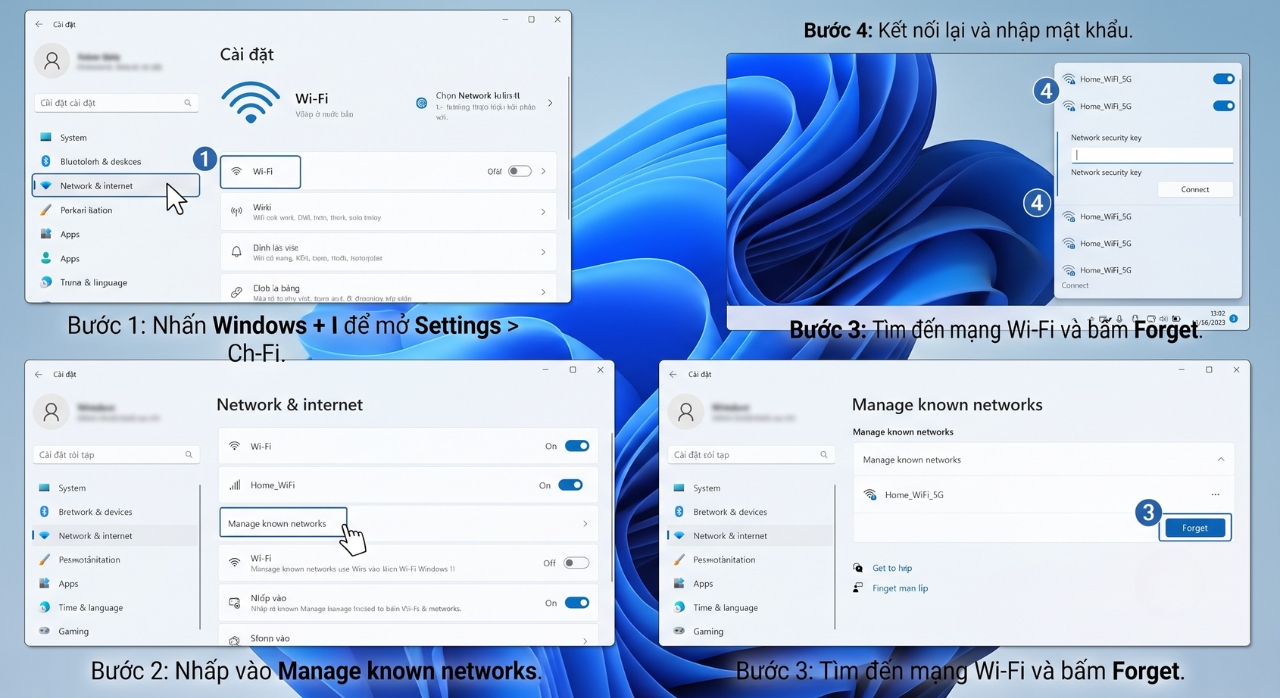
2. Tắt Tính Năng Tự Động Chọn Kênh/Băng Tần Không Tối Ưu (IPv6 & Large Send Offload)
Một số card mạng có tính năng quản lý điện năng làm giảm hiệu suất thu phát sóng. Bạn có thể tinh chỉnh sâu hơn thông qua Device Manager:
-
Nhấp chuột phải vào nút Start, chọn Device Manager.
-
Mở rộng mục Network adapters, tìm đến tên card Wi-Fi của máy bạn (thường có tên như Intel Wireless, Realtek, MediaTek…).
-
Nhấp đúp chuột vào card Wi-Fi đó và chuyển sang tab Advanced.
-
Tìm dòng Roaming Aggressiveness (Độ nhạy chuyển vùng): Chuyển giá trị từ Medium sang Lowest (giúp máy cố định bắt sóng modem hiện tại thay vì liên tục tìm kiếm các trạm phát phụ gây chập chờn).
-
Tìm dòng Wireless Mode hoặc Preferred Band: Đảm bảo máy đang ưu tiên kết nối băng tần 5GHz (hoặc 6GHz nếu router hỗ trợ) thay vì băng tần 2.4GHz vốn dễ bị nhiễu sóng.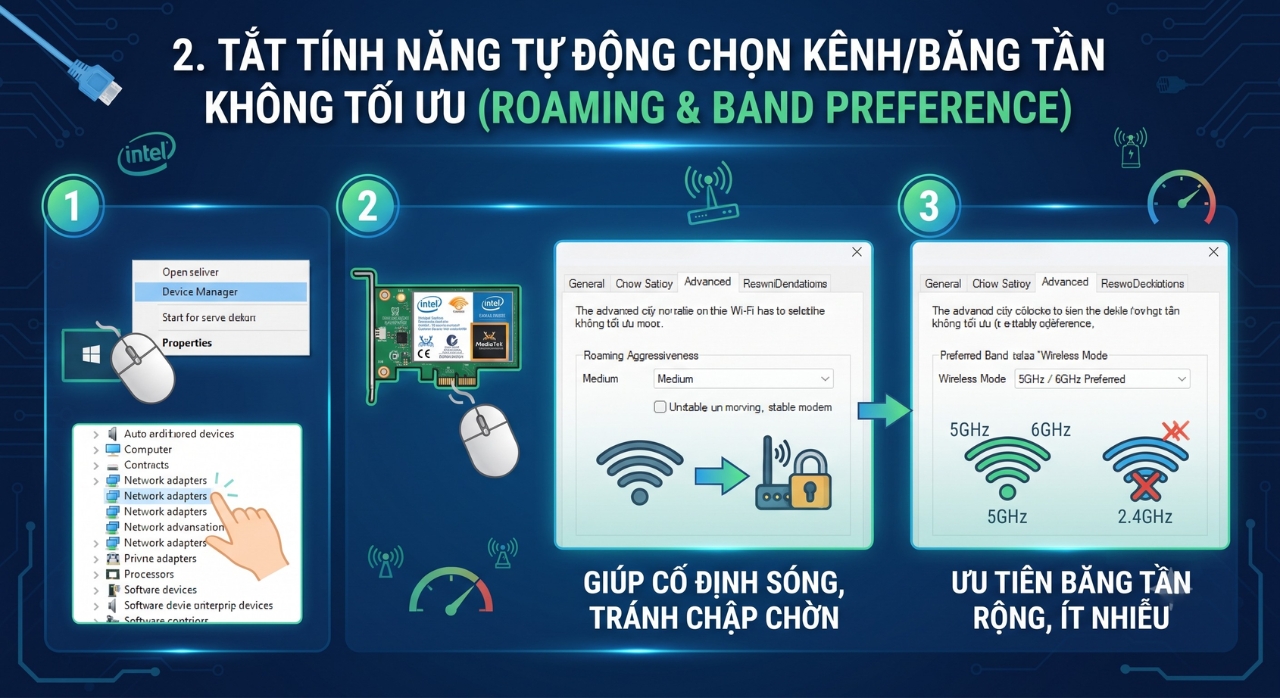
3. Xóa Dữ Liệu Bộ Nhớ Đệm Mạng (Network Reset)
Nếu mạng vẫn chậm, việc thiết lập lại toàn bộ cấu hình mạng của Windows về mặc định sẽ giải quyết triệt để các xung đột ngầm.
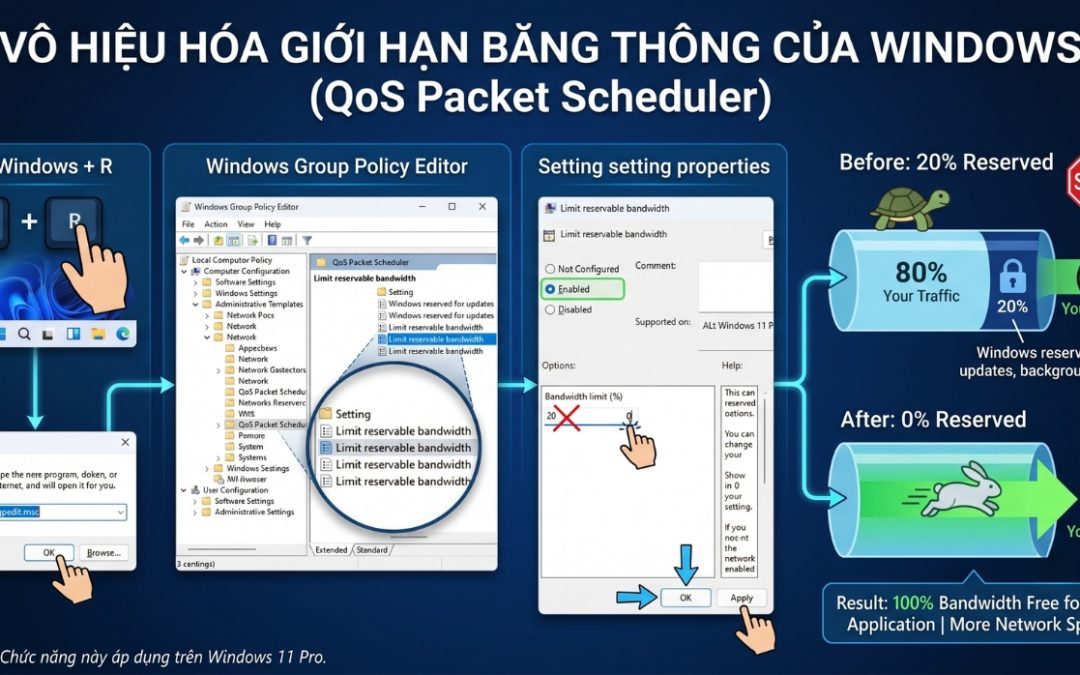
4. Vô Hiệu Hóa Giới Hạn Băng Thôn Của Windows (QoS Packet Scheduler)
Mặc định Windows thường giữ lại một phần nhỏ băng thông (khoảng 20%) để phục vụ cho các bản cập nhật ngầm. Bạn có thể giải phóng hoàn toàn lượng băng thông này:
-
Nhấn Windows + R, gõ gpedit.msc rồi nhấn Enter (Lưu ý: Tính năng này áp dụng trên Windows 11 Pro).
-
Truy cập theo đường dẫn: Computer Configuration > Administrative Templates > Network > QoS Packet Scheduler.
-
Nhấp đúp vào dòng Limit reservable bandwidth.
-
Chọn Enabled, sau đó nhìn xuống ô Bandwidth limit (%), sửa số 20 thành số 0.
-
Nhấn Apply và OK.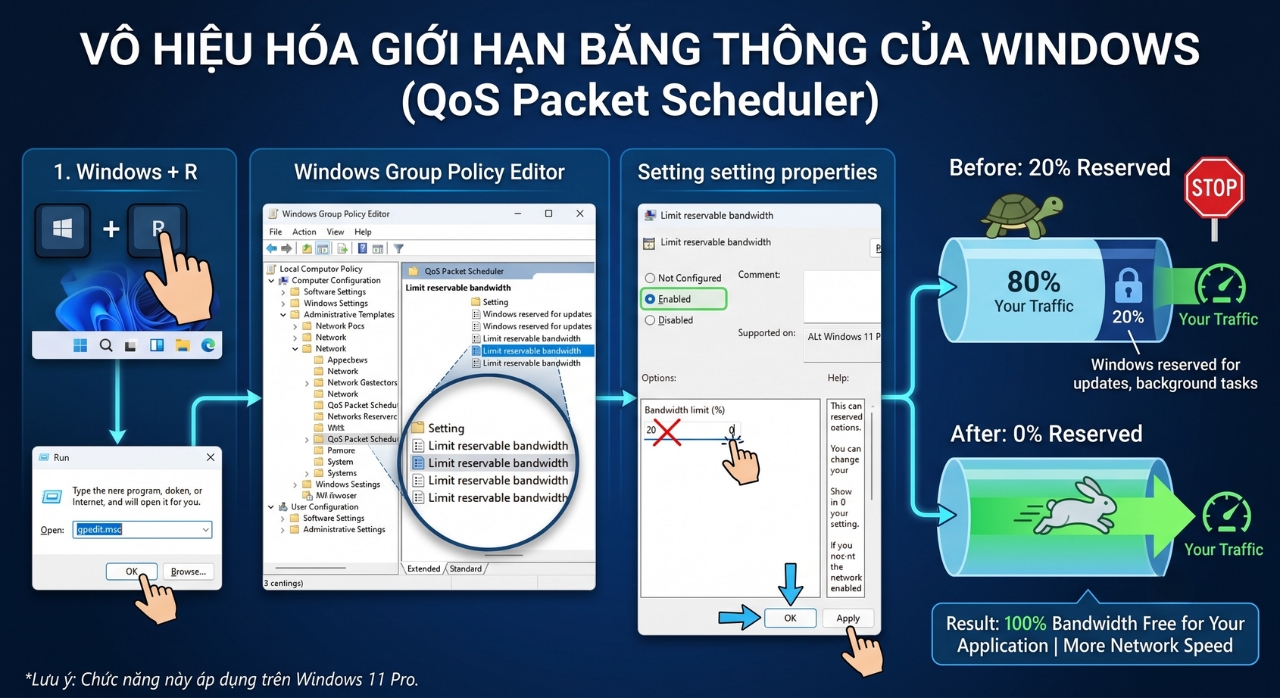
5. Thay Đổi DNS Tăng Tốc Độ Phân Giải Tên Miền
Sử dụng các máy chủ phân giải tên miền (DNS) nhanh và bảo mật giúp các trang web tải nhanh hơn đáng kể.
-
Vào Settings > Network & internet > Wi-Fi > Nhấp vào tên mạng Wi-Fi bạn đang kết nối.
-
Tìm đến mục DNS server assignment, bấm nút Edit.
-
Chuyển từ Automatic sang Manual, bật IPv4 lên và nhập thông tin DNS của Google hoặc Cloudflare:
-
Nhấn Save để lưu lại.
Sau khi hoàn tất các bước trên, hãy khởi động lại máy tính và kiểm tra lại tốc độ mạng. Bạn sẽ thấy độ trễ (ping) giảm rõ rệt và các trang web tải mượt mà hơn hẳn!