
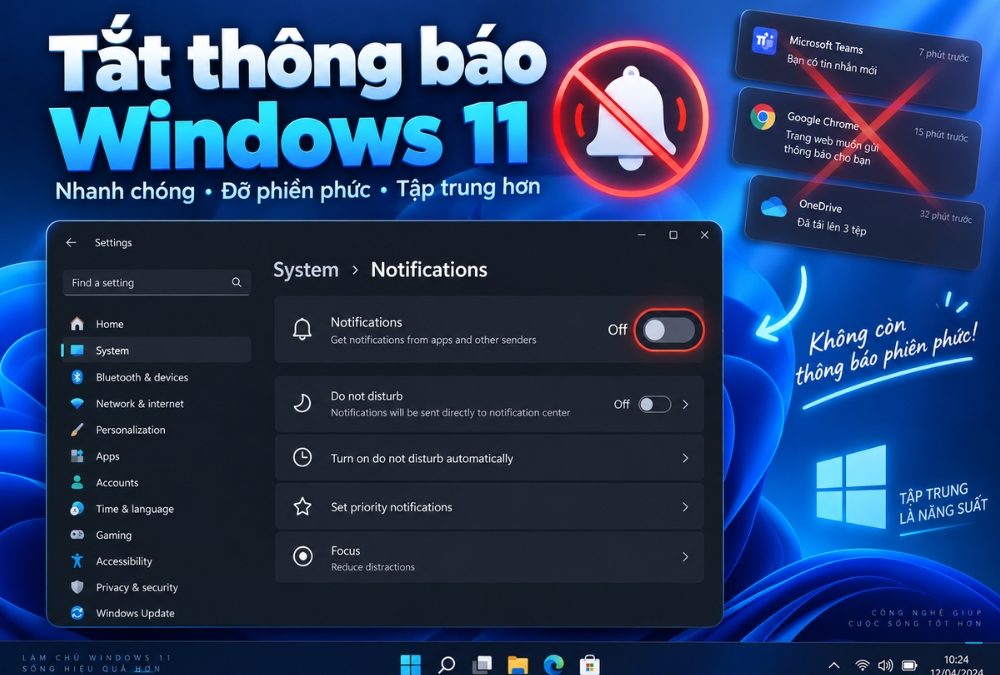
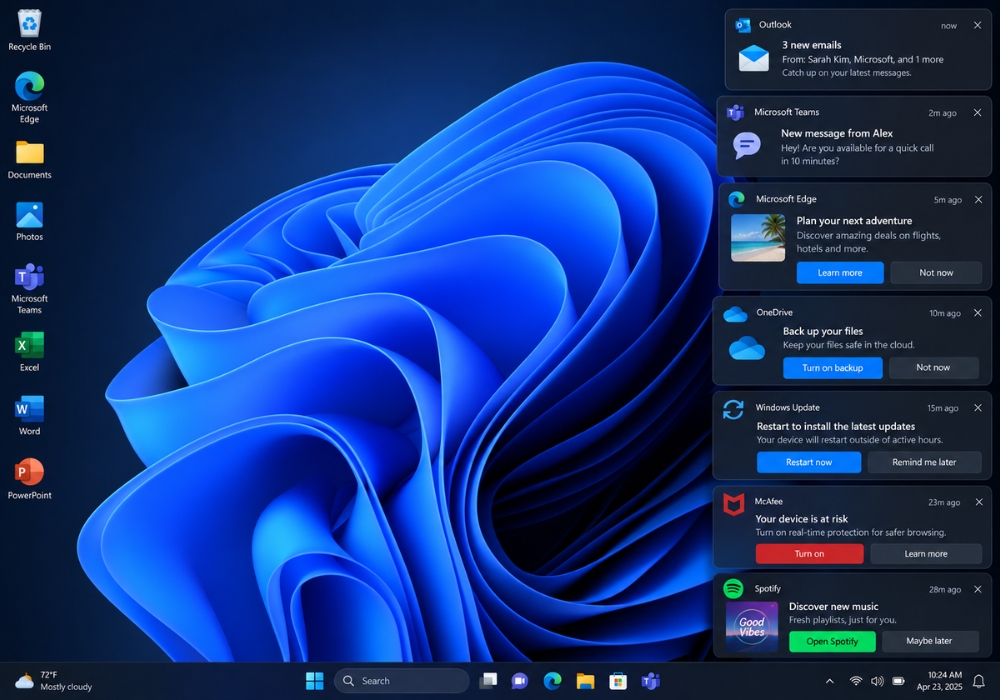
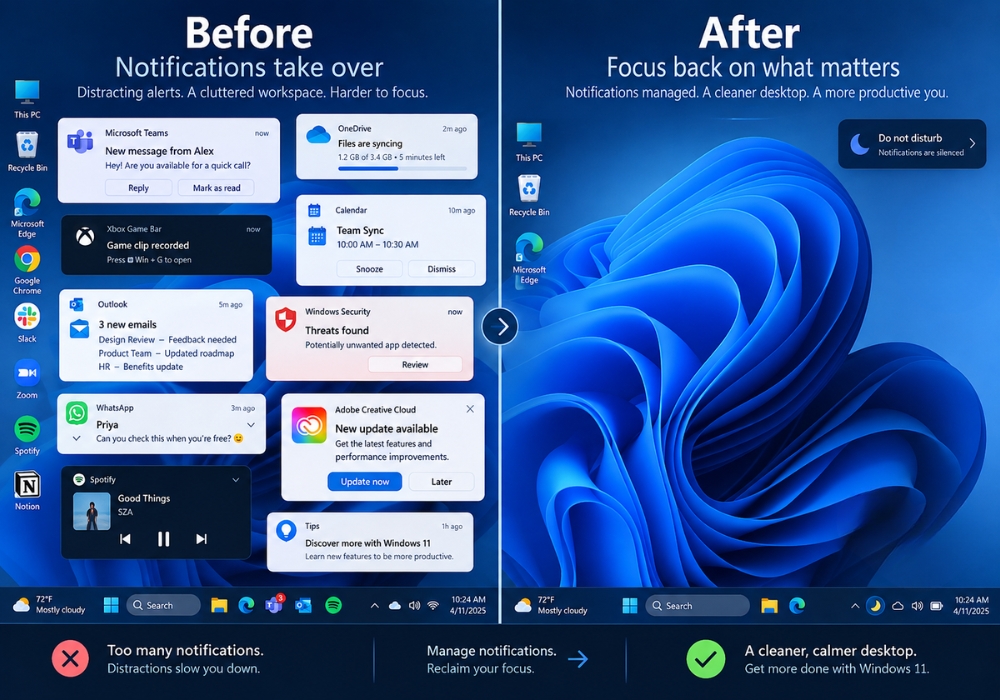
Thông báo trên Windows 11 khá hữu ích khi bạn cần theo dõi email, lịch làm việc, tin nhắn hoặc những cảnh báo quan trọng của hệ thống. Tuy nhiên, sau một thời gian sử dụng máy tính, số lượng ứng dụng ngày càng nhiều và thông báo cũng bắt đầu xuất hiện liên tục. Một cửa sổ nhỏ bật lên ở góc màn hình tưởng như không đáng kể, nhưng nếu xuất hiện vài chục lần mỗi ngày thì khả năng tập trung chắc chắn sẽ bị ảnh hưởng.
Đặc biệt khi đang chơi game, họp trực tuyến, chỉnh sửa video hay làm việc toàn màn hình, những notifications không cần thiết có thể trở nên rất khó chịu.
May mắn là Windows 11 cho phép người dùng kiểm soát khá chi tiết hệ thống thông báo. Bạn có thể tắt toàn bộ thông báo, chỉ tắt một số ứng dụng, bỏ âm thanh hoặc sử dụng chế độ Do Not Disturb tùy nhu cầu. Microsoft hiện đặt các thiết lập này chủ yếu tại Settings > System > Notifications.
Vì sao nên tắt bớt thông báo trên Windows 11?
Không phải tất cả notifications đều nên bị vô hiệu hóa.
Thông báo từ lịch họp, phần mềm bảo mật hay ứng dụng công việc có thể rất quan trọng. Ngược lại, các lời nhắc quảng bá, mẹo sử dụng Windows, thông báo trình duyệt hoặc ứng dụng ít dùng lại thường không mang đến nhiều giá trị.
Việc cấu hình lại notifications giúp màn hình gọn hơn, hạn chế những lần mất tập trung không cần thiết và tạo cảm giác sử dụng Windows thoải mái hơn.
Thay vì tắt tất cả, cách hợp lý nhất thường là giữ lại thông báo quan trọng và loại bỏ những ứng dụng thường xuyên làm phiền.
Cách tắt toàn bộ Notifications trên Windows 11
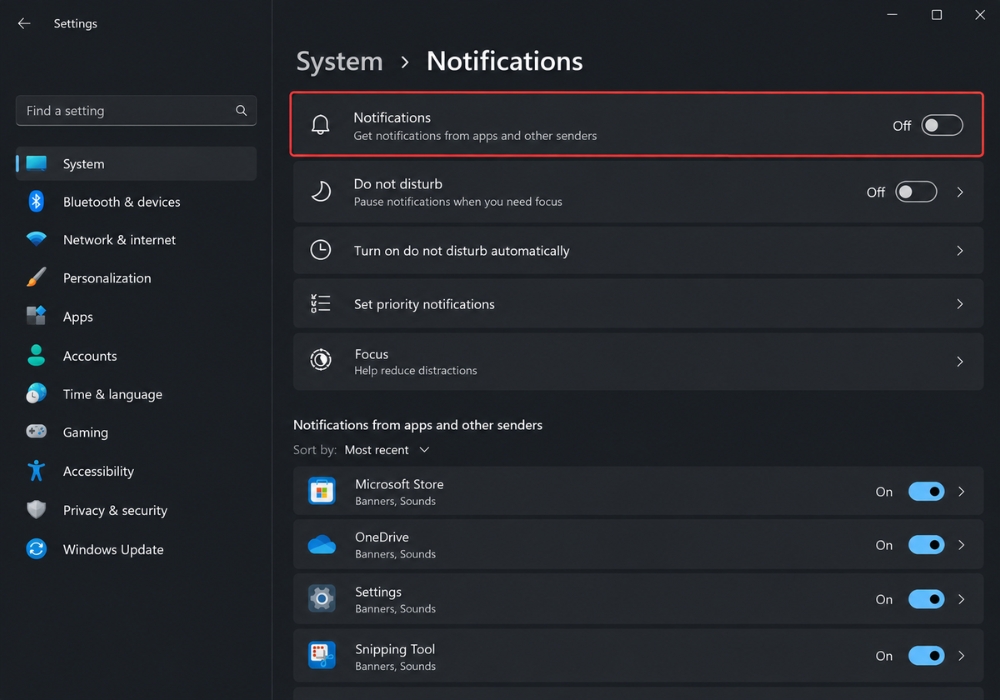
Nếu muốn máy tính hoàn toàn yên tĩnh và không cần nhận thông báo từ các ứng dụng, bạn có thể tắt notifications toàn hệ thống.
Thực hiện như sau:
Bước 1: Nhấn Windows + I để mở Settings.
Bước 2: Chọn System.
Bước 3: Chọn Notifications.
Bước 4: Tại mục Notifications, chuyển công tắc từ On sang Off.
Sau khi tắt tùy chọn này, Windows sẽ ngừng hiển thị phần lớn thông báo dạng banner từ ứng dụng và các nguồn gửi thông báo.
Đây là cách nhanh nhất, nhưng không phải lúc nào cũng tối ưu. Nếu bạn vẫn cần nhận email công việc, lịch họp hoặc thông báo từ một vài phần mềm quan trọng thì nên sử dụng cách tiếp theo.
Tắt thông báo của từng ứng dụng trên Windows 11
Đây là phương pháp mình khuyên dùng nhất.
Thay vì vô hiệu hóa toàn bộ hệ thống notifications, Windows 11 cho phép lựa chọn chính xác ứng dụng nào được gửi thông báo. Microsoft cũng hỗ trợ điều chỉnh banner, Notification Center, âm thanh và mức độ ưu tiên riêng cho từng ứng dụng.
Bạn vào:
Settings > System > Notifications
Sau đó kéo xuống khu vực Notifications from apps and other senders.
Danh sách các ứng dụng có quyền gửi thông báo sẽ xuất hiện. Bạn chỉ cần chuyển sang Off đối với những ứng dụng thường xuyên làm phiền.
Ví dụ, nếu một ứng dụng mua sắm, phần mềm cập nhật hoặc ứng dụng ít sử dụng liên tục gửi notifications, hãy tắt riêng ứng dụng đó.
Trong khi đó, những chương trình như Outlook, Microsoft Teams hoặc ứng dụng lịch vẫn có thể được giữ lại nếu bạn cần chúng cho công việc.
Chỉ tắt banner hoặc âm thanh nhưng vẫn giữ thông báo
Windows 11 còn cho phép kiểm soát sâu hơn.
Hãy nhấn vào tên một ứng dụng trong danh sách Notifications. Tại đây, tùy phiên bản Windows, bạn có thể điều chỉnh các lựa chọn như:
- Hiển thị hoặc không hiển thị notification banner.
- Cho phép thông báo xuất hiện trong Notification Center.
- Tắt âm thanh khi có thông báo.
- Ẩn nội dung trên màn hình khóa.
- Điều chỉnh mức ưu tiên của notifications.
Nhờ vậy, bạn có thể để thông báo được lưu lại nhưng không cho chúng liên tục bật lên trước màn hình.
Đây là một thiết lập nhỏ nhưng cực kỳ hữu ích khi làm việc trong thời gian dài.
Tắt nhanh thông báo của ứng dụng đang làm phiền
Bạn không nhất thiết lúc nào cũng phải mở Settings.
Khi một notification phiền phức vừa xuất hiện, hãy mở tùy chọn của thông báo đó và chọn chức năng Turn off all notifications dành cho ứng dụng tương ứng. Microsoft cho phép tắt notifications của một ứng dụng trực tiếp từ Notification Center.
Bạn cũng có thể nhấn Windows + N để mở Notification Center và kiểm tra những thông báo đã nhận.
Cách này rất tiện khi bạn không biết ứng dụng nào đang tạo ra những cửa sổ pop-up liên tục.
Sử dụng Do Not Disturb thay vì tắt hoàn toàn thông báo
Có những lúc bạn không muốn notifications xuất hiện, nhưng cũng không muốn tắt chúng vĩnh viễn.
Ví dụ:
Bạn đang chơi game.
Đang trình chiếu PowerPoint.
Đang họp với khách hàng.
Hoặc đơn giản là cần tập trung làm việc trong hai tiếng.
Lúc này, Do Not Disturb là lựa chọn phù hợp hơn.
Truy cập:
Settings > System > Notifications
Sau đó bật Do not disturb.
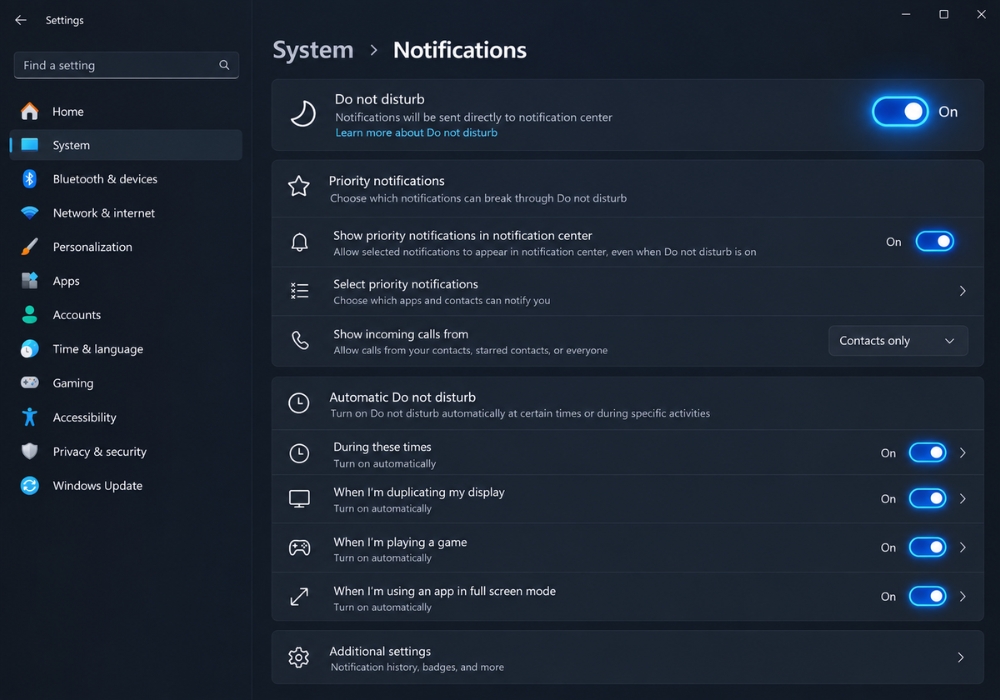
Khi chế độ này hoạt động, phần lớn thông báo sẽ không xuất hiện dưới dạng banner gây mất tập trung mà được đưa vào Notification Center để bạn kiểm tra sau. Bạn vẫn có thể đặt một số ứng dụng, cuộc gọi hoặc lời nhắc quan trọng thành ngoại lệ.
Tự động bật Do Not Disturb khi chơi game hoặc làm việc
Một tính năng khá hay trên Windows 11 là khả năng tự động kích hoạt Do Not Disturb theo điều kiện.
Trong:
Settings > System > Notifications
hãy mở phần:
Turn on do not disturb automatically
Tại đây, Windows có thể cho phép bạn cấu hình Do Not Disturb trong những trường hợp như:
- Một khoảng thời gian nhất định trong ngày.
- Khi nhân đôi màn hình để trình chiếu.
- Khi đang chơi game.
- Khi sử dụng ứng dụng ở chế độ toàn màn hình.
- Trong một số trường hợp sau khi Windows được cập nhật.
Các tùy chọn tự động này đặc biệt hữu ích với người thường xuyên chơi game hoặc làm việc toàn màn hình vì bạn không phải bật Do Not Disturb thủ công mỗi lần.
Tắt những thông báo gợi ý không cần thiết của Windows
Không phải notification nào cũng đến từ ứng dụng bên thứ ba. Bản thân Windows đôi khi cũng hiển thị các mẹo, đề xuất hoặc thông tin giới thiệu tính năng.
Trong trang:
Settings > System > Notifications
hãy kiểm tra phần cài đặt bổ sung bên dưới.
Bạn có thể cân nhắc tắt những tùy chọn liên quan đến:
Show the Windows welcome experience after updates and when signed in to show what’s new and suggested
và:
Get tips and suggestions when using Windows
Việc vô hiệu hóa những lựa chọn này giúp Windows bớt hiển thị các nội dung hướng dẫn hoặc đề xuất không thực sự cần thiết.
Có nên tắt toàn bộ Notifications trên Win 11 không?
Không nhất thiết.
Nếu sử dụng máy tính chủ yếu để chơi game hoặc giải trí, bạn có thể tắt gần hết notifications để màn hình sạch hơn.
Nhưng với máy tính phục vụ công việc, cách tốt hơn là cấu hình theo từng ứng dụng.
Hãy giữ lại:
Email quan trọng, lịch họp, ứng dụng liên lạc công việc và các cảnh báo bảo mật cần thiết.
Còn trình duyệt, game launcher, ứng dụng quảng bá, phần mềm ít dùng hoặc các chương trình gửi quá nhiều thông báo thì có thể tắt.
Sau vài phút cấu hình, trải nghiệm sử dụng máy tính thường dễ chịu hơn đáng kể.
Sử dụng Windows bản quyền để hệ thống ổn định hơn
Ngoài việc tinh chỉnh notifications, một hệ điều hành được kích hoạt đúng cách cũng giúp bạn sử dụng đầy đủ các tính năng của Windows và thuận tiện hơn trong quá trình cập nhật, cá nhân hóa máy tính.
Nếu đang cần key Windows bản quyền, bạn có thể tham khảo các phiên bản phù hợp tại: AIIE
Nên chọn đúng phiên bản Windows đang cài trên máy, chẳng hạn Windows 11 Home hoặc Windows 11 Pro, để quá trình kích hoạt thuận tiện hơn.
Kết luận
Tắt thông báo Notifications phiền phức trên Windows 11 không có nghĩa là phải vô hiệu hóa toàn bộ cảnh báo. Cách hiệu quả hơn là kiểm soát chúng theo đúng nhu cầu sử dụng.
Bạn có thể vào Settings > System > Notifications để tắt notifications toàn hệ thống, vô hiệu hóa riêng từng ứng dụng hoặc bỏ banner và âm thanh. Khi cần tập trung trong một khoảng thời gian, hãy sử dụng Do Not Disturb và thiết lập các ứng dụng ưu tiên thay vì tắt mọi thứ.
Chỉ mất vài phút thiết lập nhưng đổi lại, màn hình Windows 11 sẽ sạch sẽ hơn, ít pop-up hơn và quan trọng nhất là bạn không còn bị những thông báo không cần thiết cắt ngang công việc liên tục.














