Th9 9, 2026 | Windows
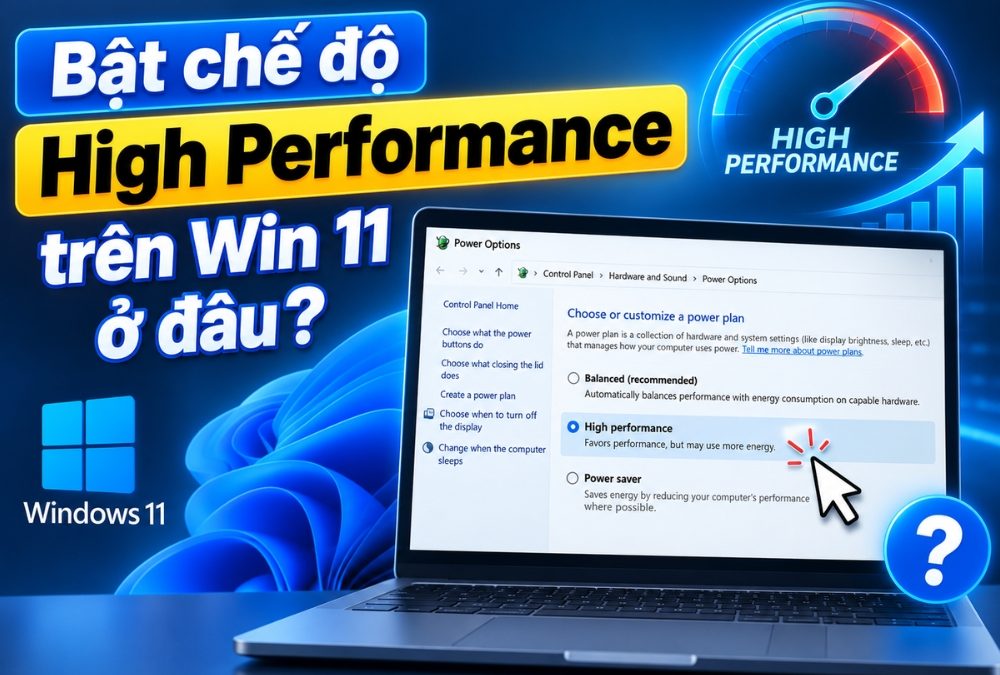
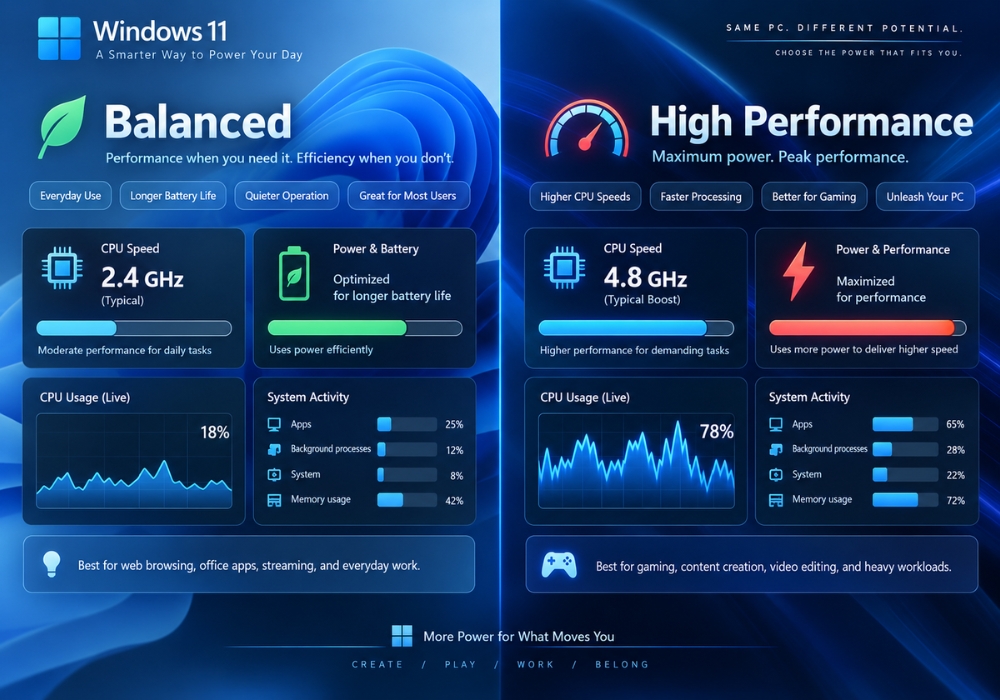
Windows 11 được thiết kế để tự cân bằng giữa hiệu suất và mức tiêu thụ điện năng. Tuy nhiên, với những máy tính dùng để chơi game, chỉnh sửa video, thiết kế đồ họa hoặc chạy các phần mềm nặng, chế độ mặc định đôi khi chưa khai thác hết khả năng của phần cứng. Đây là lý do nhiều người tìm kiếm bật chế độ High Performance trên Win 11 ở đâu và liệu việc bật chế độ này có thực sự giúp máy tính chạy nhanh hơn hay không.
Thực tế, Windows 11 hiện có cả tùy chọn Best performance trong Settings và gói nguồn High performance truyền thống trong Control Panel. Hai tùy chọn này có cách truy cập hơi khác nhau. Dưới đây là hướng dẫn cụ thể.
High Performance trên Windows 11 là gì?
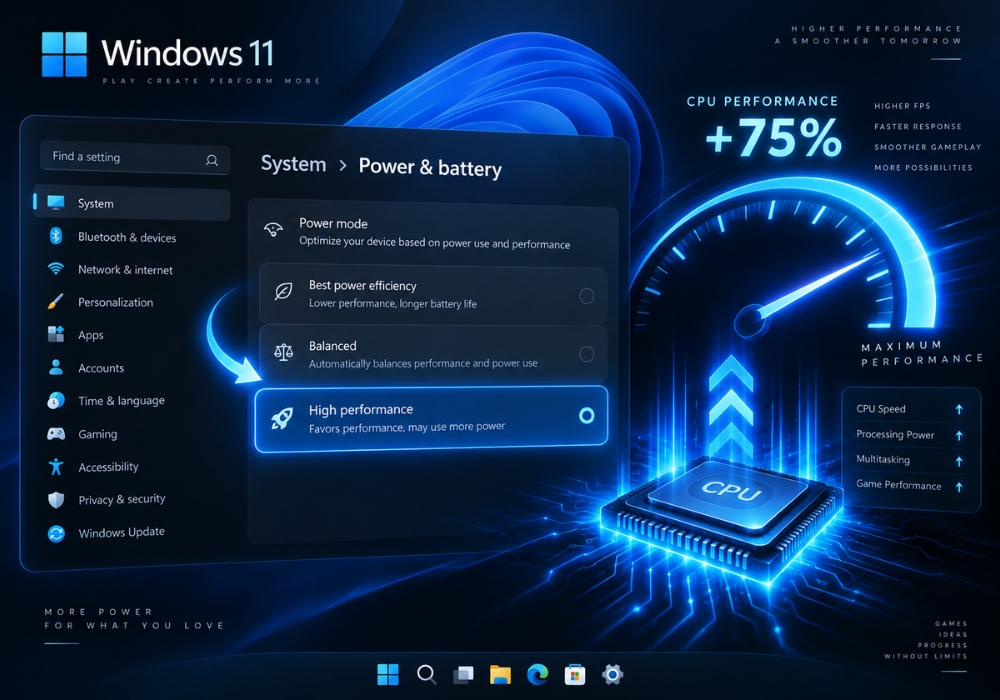
High Performance là chế độ nguồn ưu tiên hiệu suất của máy tính thay vì tiết kiệm điện. Khi sử dụng chế độ này, Windows có xu hướng cho phép phần cứng phản hồi nhanh hơn trước những tác vụ cần nhiều tài nguyên.
Theo tài liệu của Microsoft, gói nguồn High Performance được thiết kế để cung cấp hiệu suất tối đa nhưng đổi lại sẽ tiêu thụ nhiều điện năng hơn.
Chế độ này đặc biệt phù hợp khi bạn:
- Chơi game cần CPU và GPU hoạt động ổn định.
- Render video hoặc dựng phim.
- Sử dụng Photoshop, Premiere Pro, After Effects.
- Chạy máy ảo hoặc phần mềm kỹ thuật.
- Dùng máy tính để bàn và không quá quan tâm đến điện năng tiêu thụ.
Với laptop, cần cân nhắc hơn vì High Performance có thể khiến pin giảm nhanh và máy nóng hơn.
Bật chế độ High Performance trên Win 11 ở đâu?
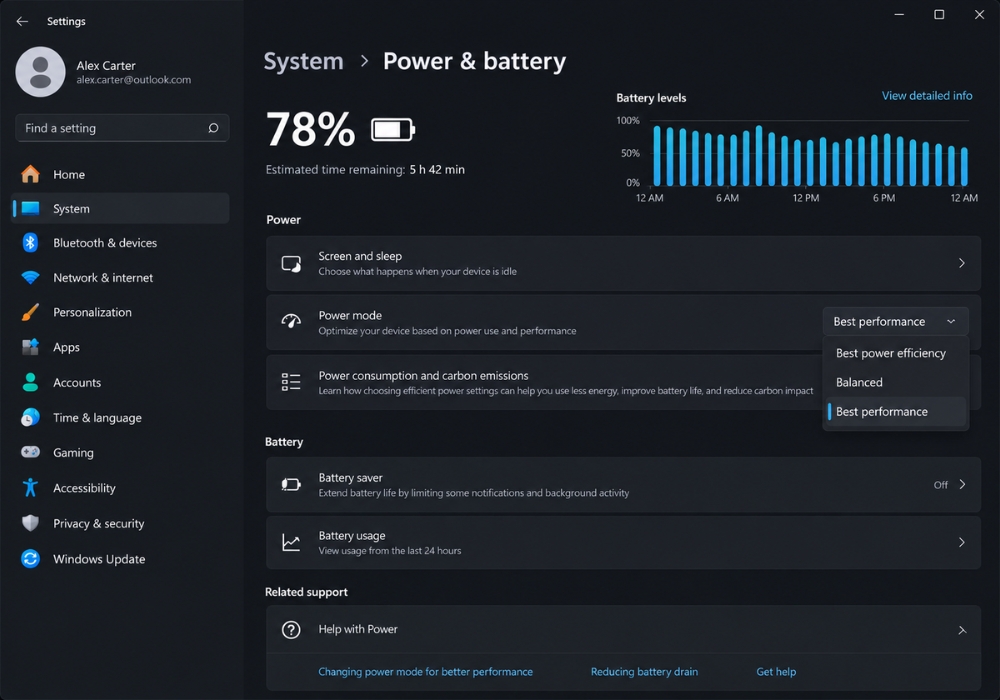
Cách đơn giản nhất hiện nay là sử dụng phần Power mode trong Settings.
Nhấn tổ hợp phím:
Windows + I
Sau đó truy cập:
System > Power & battery
Tìm mục Power mode.
Tại đây Windows thường cung cấp các lựa chọn như:
Best power efficiency – ưu tiên tiết kiệm điện.
Balanced – cân bằng hiệu năng và điện năng.
Best performance – ưu tiên hiệu suất.
Nếu muốn máy hoạt động mạnh nhất khi xử lý tác vụ nặng, hãy chọn Best performance.
Microsoft cũng hướng dẫn người dùng Windows 11 truy cập Settings > System > Power & battery và chọn Best performance khi muốn ưu tiên hiệu năng.
Cách bật High Performance bằng Control Panel
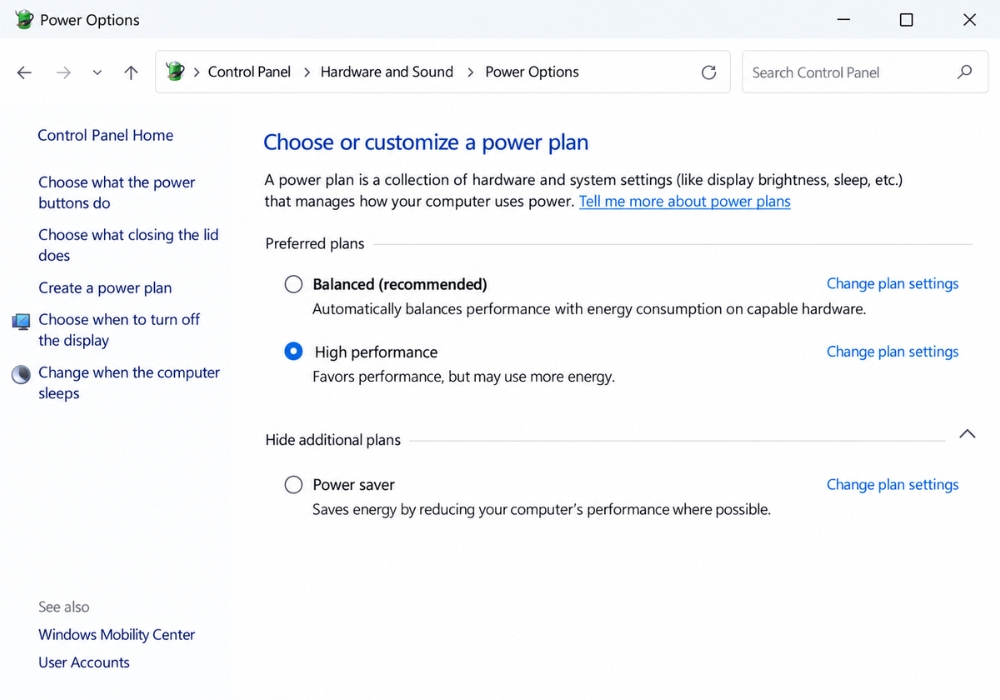
Nếu muốn sử dụng đúng gói nguồn có tên High performance, bạn có thể mở Power Options trong Control Panel.
Nhấn:
Windows + R
Nhập:
control
Sau đó nhấn Enter.
Tiếp tục chọn:
System and Security > Power Options
Nếu nhìn thấy mục Show additional plans, hãy mở mục này ra.
Sau đó chọn:
High performance
Ngay khi được chọn, Windows sẽ sử dụng gói nguồn này làm power plan đang hoạt động.
Cách này thường được người dùng desktop hoặc máy tính gaming lựa chọn vì dễ kiểm tra và có thể tùy chỉnh sâu hơn các thiết lập liên quan đến CPU, ổ cứng, PCI Express hay chế độ ngủ.
Không thấy High Performance trên Windows 11 phải làm sao?
Đây là tình trạng khá phổ biến. Một số máy chỉ hiển thị Balanced, đặc biệt là những thiết bị sử dụng cơ chế quản lý nguồn hiện đại.
Microsoft cho biết thiết bị hỗ trợ Modern Standby có thể chỉ cho phép Balanced hoặc những power plan được xây dựng dựa trên Balanced. Vì vậy, việc không nhìn thấy High Performance chưa chắc là lỗi Windows.
Trước tiên, bạn có thể thử mở Windows Terminal hoặc Command Prompt với quyền Administrator.
Sau đó nhập:
powercfg /list
Lệnh này giúp kiểm tra các power plan hiện có trong hệ thống.
GUID mặc định của High Performance trên Windows là:
8c5e7fda-e8bf-4a96-9a85-a6e23a8c635c
Thông tin GUID này được Microsoft công bố trong tài liệu Power Policy Settings.
Nếu High Performance đã tồn tại trong danh sách, có thể kích hoạt bằng:
powercfg /setactive 8c5e7fda-e8bf-4a96-9a85-a6e23a8c635c
Sau đó chạy lại:
powercfg /list
Dấu * bên cạnh một power plan cho biết đó là chế độ nguồn đang được sử dụng.
Lưu ý rằng trên một số laptop hỗ trợ Modern Standby, việc cố tạo lại High Performance có thể không mang lại kết quả như trên PC desktop. Trong trường hợp này, sử dụng Settings > System > Power & battery > Best performance thường hợp lý hơn.
Bật High Performance có giúp tăng FPS khi chơi game không?
High Performance không phải một nút “tăng FPS thần tốc”. Nó không biến một máy tính cấu hình thấp thành máy gaming mạnh hơn.
Tác dụng chính của chế độ này là giảm sự ưu tiên dành cho tiết kiệm điện và cho phép hệ thống ưu tiên hiệu suất khi cần thiết.
Do đó, sự khác biệt thực tế tùy thuộc vào CPU, GPU, hệ thống tản nhiệt, driver và từng trò chơi.
Nếu máy đang bị giới hạn bởi chế độ tiết kiệm điện, chuyển sang Best performance hoặc High Performance có thể giúp hiệu năng ổn định hơn. Nhưng nếu phần cứng vốn đã chạy hết khả năng, mức FPS tăng thêm có thể không đáng kể.
Có nên bật High Performance liên tục không?
Với PC desktop, bạn có thể sử dụng High Performance khi thường xuyên chơi game, render hoặc chạy phần mềm nặng. Tuy nhiên, không phải máy nào cũng cần bật liên tục.
Đối với laptop, nên linh hoạt hơn.
Khi đang cắm sạc và chơi game, bạn có thể chuyển sang Best performance. Khi mang máy ra ngoài hoặc làm việc nhẹ, chuyển về Balanced sẽ hợp lý hơn.
Microsoft cũng lưu ý rằng Best performance làm tăng điện năng tiêu thụ, có thể khiến laptop hết pin nhanh hơn và hoạt động nóng hơn.
Muốn sử dụng Windows ổn định nên dùng bản quyền đầy đủ
Ngoài việc tối ưu Power mode, một hệ thống Windows ổn định cũng nên được cập nhật đầy đủ và kích hoạt đúng cách. Việc sử dụng Windows đã kích hoạt giúp người dùng thuận tiện hơn trong quá trình sử dụng lâu dài, cập nhật hệ thống và cá nhân hóa máy tính.
Nếu đang cần key Windows, bạn có thể tham khảo các sản phẩm Windows tại AIiE để lựa chọn phiên bản phù hợp với nhu cầu sử dụng và thiết bị của mình.
Kết luận
Nếu đang thắc mắc bật chế độ High Performance trên Win 11 ở đâu, cách nhanh nhất là vào:
Settings > System > Power & battery > Power mode > Best performance.
Nếu muốn sử dụng gói High performance truyền thống, hãy kiểm tra:
Control Panel > System and Security > Power Options > Show additional plans > High performance.
Với máy tính chơi game hoặc workstation, chế độ ưu tiên hiệu suất có thể giúp hệ thống phản hồi tốt hơn khi chạy tác vụ nặng. Tuy nhiên, laptop sẽ tiêu thụ nhiều pin và có thể nóng hơn, vì vậy nên chuyển đổi linh hoạt giữa Balanced và Best performance tùy từng nhu cầu.
Th9 8, 2026 | Windows
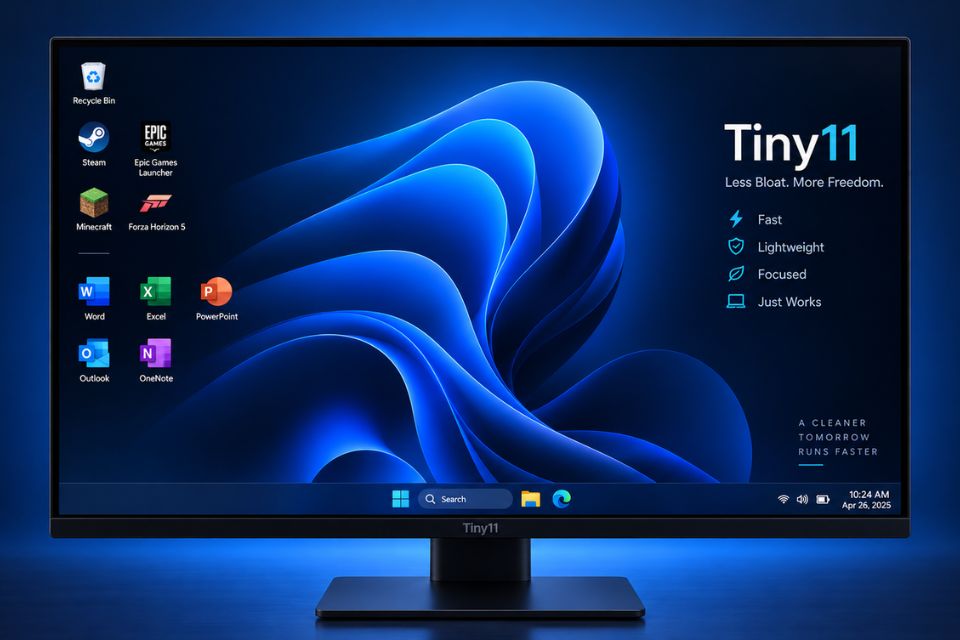
Tiny11 chơi game có thực sự tốt như lời đồn? Đây chắc hẳn là câu hỏi được nhiều người dùng máy tính cấu hình thấp quan tâm. Với dung lượng cài đặt gọn hơn Windows 11 thông thường và nhiều thành phần được loại bỏ, Tiny11 mang đến cảm giác khá nhẹ nhàng khi sử dụng. Nhưng nhẹ hơn không đồng nghĩa với việc mọi thứ đều tốt hơn. Đặc biệt nếu bạn vừa muốn chơi game, vừa dùng máy để học tập, làm việc thì độ ổn định mới là chuyện đáng quan tâm.
Vậy Tiny11 có đủ sức đáp ứng những nhu cầu này không? Hãy cùng xem kỹ hơn trước khi quyết định cài đặt.
Tiny11 là gì? Vì sao nhiều người muốn dùng để chơi game?
Tiny11 có thể hiểu đơn giản là một phiên bản Windows 11 đã được tinh giản nhằm giảm bớt các thành phần không cần thiết đối với một số người dùng. So với bản Windows 11 đầy đủ, hệ điều hành này hướng đến mục tiêu sử dụng ít tài nguyên hơn, đặc biệt là RAM và dung lượng lưu trữ.
Điểm hấp dẫn nhất của Tiny11 nằm ở những chiếc máy tính không quá mạnh. Nếu máy chỉ có 4 GB hoặc 8 GB RAM, ổ SSD dung lượng thấp và CPU đời cũ, việc chạy Windows 11 thông thường đôi khi khá ì ạch. Sau khi tinh giản, Tiny11 có thể giúp hệ thống phản hồi nhanh hơn trong một số trường hợp.
Vậy còn Tiny11 chơi game thì sao?
Thực tế, Tiny11 không phải một hệ điều hành được thiết kế riêng cho gaming. Nó không tự nhiên biến một chiếc PC yếu thành máy chơi game mạnh. GPU, CPU, RAM và SSD vẫn là những yếu tố quyết định phần lớn FPS.
Tuy nhiên, việc giảm bớt các tiến trình chạy nền có thể giúp hệ thống có thêm một phần tài nguyên cho game. Với những tựa game nhẹ, điều này đôi khi mang lại cảm giác khá dễ chịu.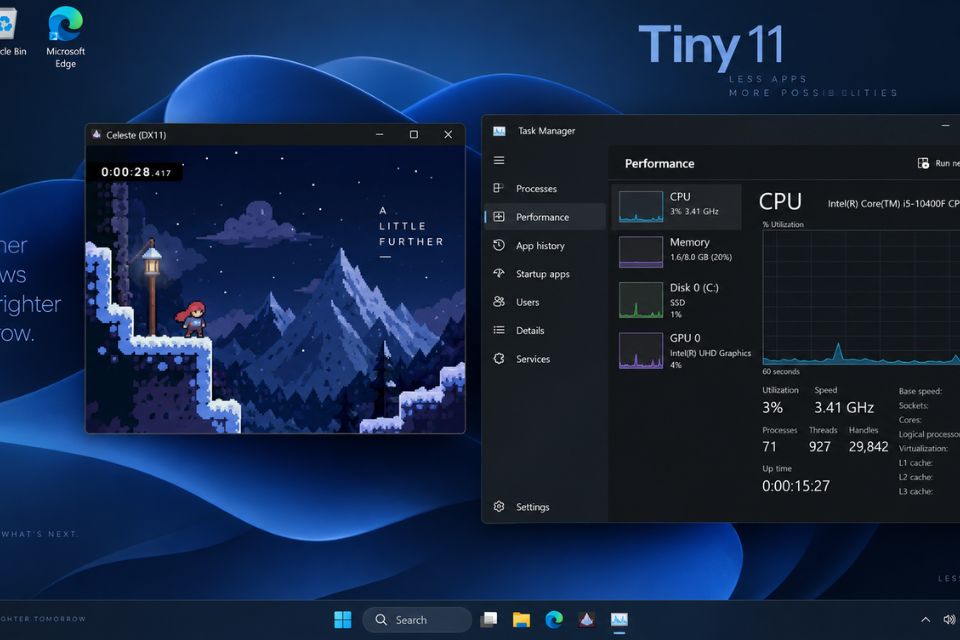
Tiny11 chơi game có tốt không?
Nếu mục tiêu chính là chơi game, câu trả lời sẽ là: có thể chơi được, nhưng không nên kỳ vọng Tiny11 giúp tăng FPS quá nhiều.
Một số game online hoặc game eSports tương đối nhẹ có thể hoạt động ổn nếu phần cứng đáp ứng yêu cầu. Những trò chơi như Liên Minh Huyền Thoại, Valorant hay các game không quá nặng về đồ họa thường phụ thuộc nhiều vào CPU, GPU và thiết lập đồ họa hơn là bản thân Windows.
Tiny11 có lợi thế ở chỗ hệ thống nhẹ. Khi ít dịch vụ và ứng dụng chạy nền hơn, RAM có thể được giải phóng phần nào. Điều này đặc biệt hữu ích với máy chỉ có 4–8 GB RAM.
Nhưng có một vấn đề cần nhớ: FPS không tự nhiên tăng mạnh chỉ vì cài Tiny11. Nếu máy đang dùng card đồ họa yếu thì việc chuyển sang Tiny11 cũng không thể biến nó thành RTX 4060 được. Nghe hơi phũ nhưng đó là thực tế!
Với game nặng như Cyberpunk 2077, Hogwarts Legacy hay những game AAA mới, cấu hình phần cứng vẫn là yếu tố quan trọng nhất. Tiny11 có thể giúp hệ điều hành nhẹ hơn, nhưng không thể bù đắp cho CPU hoặc GPU thiếu sức mạnh.
Ngoài ra, khả năng tương thích cũng đáng chú ý. Một số game sử dụng hệ thống chống gian lận hoặc yêu cầu các thành phần Windows nhất định. Nếu Tiny11 đã loại bỏ thành phần mà game cần, bạn có thể gặp lỗi khi khởi chạy.
Tiny11 có ổn định khi làm việc, học tập không?
Đây mới là phần mình nghĩ bạn nên cân nhắc kỹ.
Nếu chỉ dùng máy để lướt web, xem YouTube, soạn văn bản, học online hoặc thực hiện những công việc nhẹ thì Tiny11 có thể đáp ứng khá tốt. Giao diện quen thuộc của Windows 11 vẫn còn, trong khi hệ thống được tối giản nên cảm giác sử dụng thường khá nhanh.
Với những người thường xuyên làm Word, Excel, PowerPoint, Chrome hoặc các phần mềm học tập cơ bản, Tiny11 có thể là một lựa chọn đáng cân nhắc trên máy cũ.
Tuy nhiên, nếu công việc của bạn phụ thuộc vào nhiều phần mềm chuyên dụng thì cần cẩn thận hơn. Các ứng dụng chỉnh sửa video, thiết kế đồ họa, lập trình hoặc phần mềm doanh nghiệp đôi khi cần những thành phần hệ thống mà bản Windows đã tinh giản có thể không còn đầy đủ.
Đặc biệt, nếu đây là máy chính phục vụ công việc hoặc học tập quan trọng, mình không khuyến khích cài Tiny11 chỉ vì muốn tiết kiệm vài GB RAM. Một hệ điều hành chính thức, được Microsoft hỗ trợ đầy đủ vẫn an toàn và dễ xử lý sự cố hơn.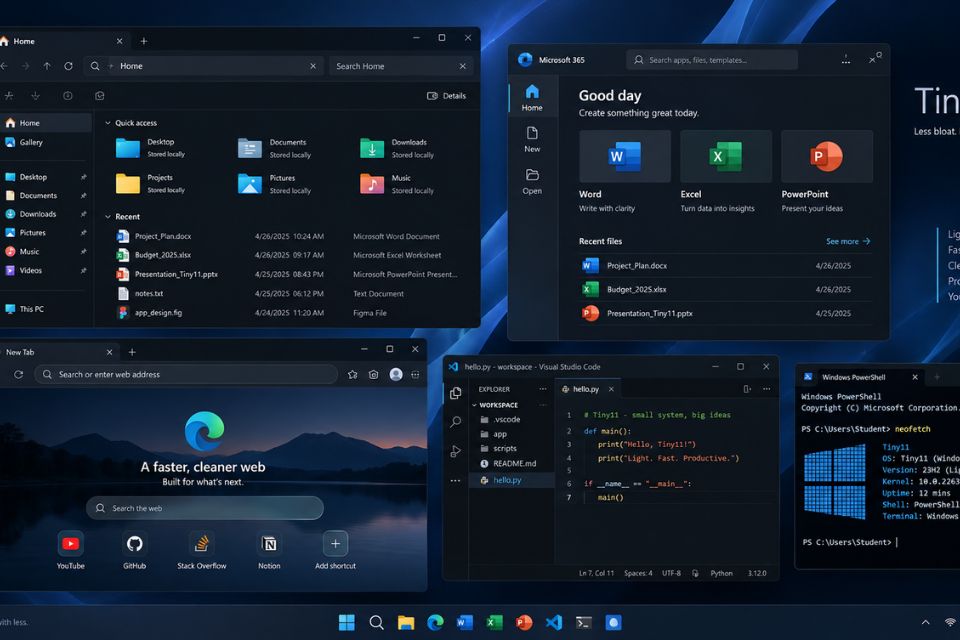
Tiny11 cho máy yếu có thực sự đáng cài?
Nếu bạn đang sử dụng một chiếc PC cũ, đây có lẽ là nhóm người hưởng lợi rõ nhất từ Tiny11.
Một hệ thống có RAM hạn chế sẽ cảm nhận được sự khác biệt rõ hơn khi giảm bớt các ứng dụng và dịch vụ chạy nền. Máy có thể khởi động nhanh hơn, mở ứng dụng nhẹ nhàng hơn và ít bị chiếm dụng tài nguyên không cần thiết.
Nhưng trước khi cài, hãy xác định mục đích sử dụng.
Nếu chiếc máy chỉ để học tập, duyệt web và chơi một vài game nhẹ, Tiny11 có thể khá hợp lý. Ngược lại, nếu bạn sử dụng máy cho công việc quan trọng, chơi game online thường xuyên hoặc cần khả năng tương thích phần mềm tối đa, Windows 11 chính thức vẫn là lựa chọn an toàn hơn.
Một điểm nữa cũng không nên bỏ qua là cập nhật và bảo mật. Phiên bản Windows được tinh giản có thể không mang lại trải nghiệm cập nhật và hỗ trợ giống hoàn toàn bản Windows chính thức. Người dùng vì thế cần hiểu mình đang cài gì, nguồn cài đặt có đáng tin hay không và những thành phần nào đã bị thay đổi.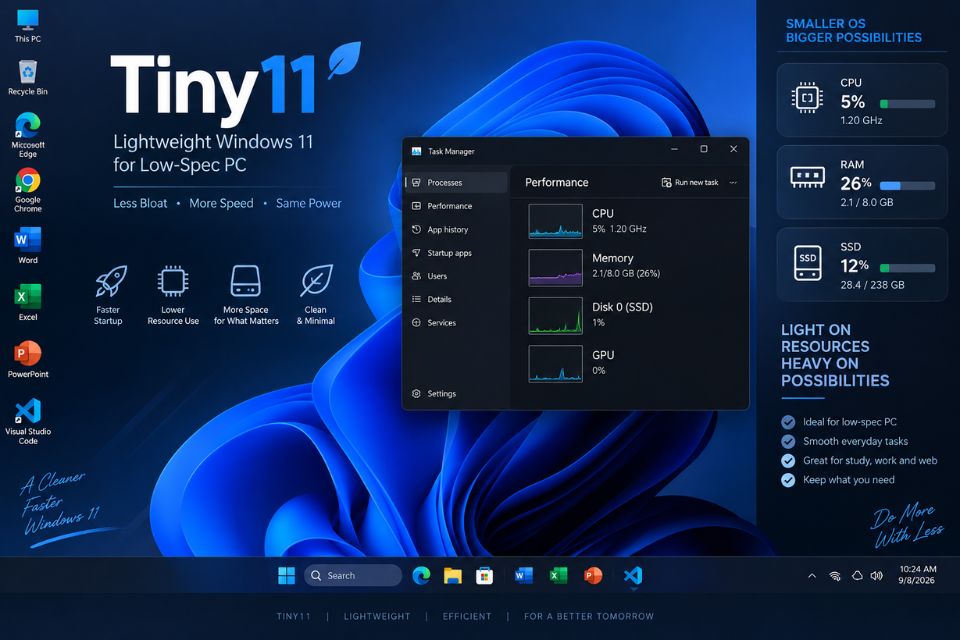
Tiny11 chơi game và làm việc: Nên dùng hay không?
Sau khi xem cả hai nhu cầu, có thể đưa ra một kết luận khá rõ.
Tiny11 chơi game được, đặc biệt với các game nhẹ và máy tính có cấu hình khiêm tốn. Hệ điều hành nhẹ hơn có thể giúp giảm một phần tải nền, từ đó tạo cảm giác sử dụng mượt mà hơn. Tuy vậy, đừng hiểu nhầm rằng Tiny11 sẽ giúp tăng hiệu năng đồ họa một cách thần kỳ.
Đối với công việc, Tiny11 cũng có thể đáp ứng tốt những tác vụ cơ bản như Word, Excel, PowerPoint, trình duyệt và học tập trực tuyến. Nhưng càng sử dụng phần mềm chuyên nghiệp, yêu cầu tương thích càng cao thì rủi ro phát sinh lỗi càng lớn.
Nói ngắn gọn, Tiny11 phù hợp với người muốn tận dụng một chiếc máy tính cũ và chấp nhận tự xử lý một số vấn đề tương thích. Còn nếu bạn có máy tương đối mạnh và đang sử dụng Windows 11 bình thường thì việc chuyển sang Tiny11 có thể không mang lại quá nhiều lợi ích.
Bảng đánh giá nhanh
| Tiêu chí |
Đánh giá |
| Chơi game nhẹ |
⭐⭐⭐⭐☆ |
| Chơi game AAA |
⭐⭐⭐☆☆ |
| Máy cấu hình thấp |
⭐⭐⭐⭐☆ |
| Word, Excel, PowerPoint |
⭐⭐⭐⭐☆ |
| Phần mềm chuyên nghiệp |
⭐⭐⭐☆☆ |
| Độ nhẹ của hệ thống |
⭐⭐⭐⭐⭐ |
| Tính tương thích |
⭐⭐⭐☆☆ |
| Phù hợp máy chính |
⭐⭐⭐☆☆ |
Kết luận
Vậy Tiny11 chơi game và làm việc có ổn định không? Câu trả lời là có, nhưng tùy nhu cầu và cấu hình máy. Với PC yếu, ít RAM và chủ yếu chơi game nhẹ, học tập hoặc làm việc văn phòng, Tiny11 có thể đem lại trải nghiệm khá ổn và tiết kiệm tài nguyên.
Tuy nhiên, nếu bạn cần một hệ điều hành ổn định lâu dài, thường xuyên cập nhật bảo mật, chơi các game yêu cầu hệ thống chống gian lận hoặc sử dụng phần mềm chuyên nghiệp, Windows 11 chính thức vẫn đáng tin cậy hơn.
Đừng chỉ nhìn vào việc Tiny11 nhẹ hơn rồi quyết định cài ngay. Hãy xem phần cứng của mình, những phần mềm thường sử dụng và quan trọng nhất là mục đích sử dụng. Nhẹ là một lợi thế, nhưng ổn định và tương thích mới là thứ quyết định bạn có muốn dùng lâu dài hay không.
Prompt ảnh: Hình ảnh kỹ thuật số nguyên bản, góc nhìn phẳng hoàn hảo, giao diện Tiny11 Windows 11 tối giản kết hợp biểu tượng gaming, công việc văn phòng, hiệu năng hệ thống và bảo mật, bố cục tổng kết đánh giá sản phẩm công nghệ, cảm giác nhanh nhẹ ổn định, thiết kế hiện đại cao cấp, độ phân giải cao, nguồn tạo ảnh liên quan cho sản phẩm đó. Tuyệt đối không xuất hiện con người (No humans, no hands, no faces).
Th9 8, 2026 | Windows
Đứng trước một chiếc máy tính cấu hình đã cũ, việc cài đặt bản Windows 11 gốc thường mang lại trải nghiệm nặng nề do hệ thống có quá nhiều tính năng dư thừa chạy ngầm. Để giải quyết vấn đề này, các phiên bản Windows 11 Lite (hay còn gọi là các bản win rút gọn, tinh chỉnh) do cộng đồng lập trình viên bên thứ ba tạo ra đã ra đời như một giải pháp cứu cánh.
Những phiên bản này được thiết kế nhằm mục đích loại bỏ hoàn toàn các thành phần không cần thiết để trả lại sự mượt mà cho phần cứng yếu.
1. Bản chất của Windows 11 Lite là gì?
Khác với bộ cài chính thức từ Microsoft, các bản Windows 11 Lite đã trải qua quá trình “phẫu thuật” sâu rộng:
-
Cắt giảm triệt để: Trình duyệt Edge, kho ứng dụng Microsoft Store, trợ lý ảo Cortana, Windows Defender, và các hiệu ứng đồ họa nặng được lược bỏ hoặc vô hiệu hóa.
-
Gỡ bỏ rào cản phần cứng: Hầu hết các bản Lite đều tích hợp sẵn cơ chế bypass, cho phép cài đặt trơn tru trên các dòng máy không có TPM 2.0, Secure Boot hoặc dùng CPU đời cũ.
-
Tối ưu hóa tài nguyên: Sau khi cài đặt, dung lượng chiếm dụng trên ổ cứng giảm đi một nửa và lượng RAM tiêu thụ khi ở chế độ chờ (Idle) được hạ xuống mức thấp nhất.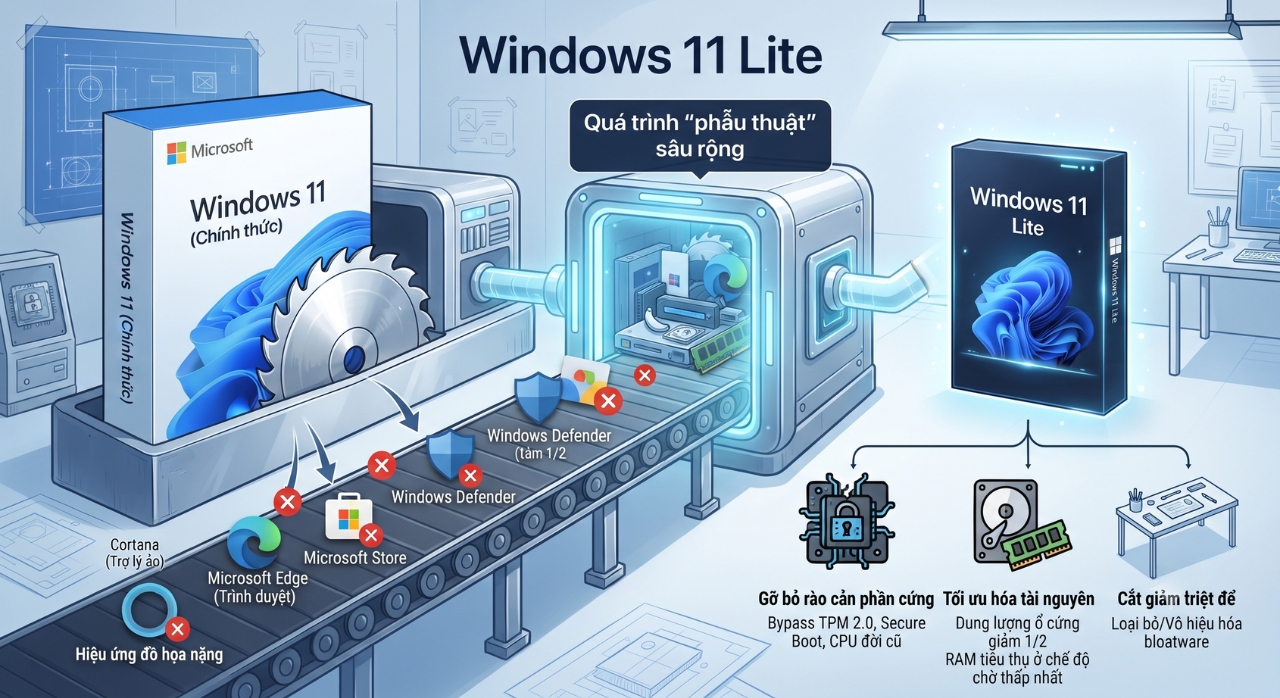
2. Các biến thể phổ biến hiện nay
-
Tiny11: Dự án rút gọn nổi tiếng nhất, tập trung vào việc thu gọn dung lượng bộ cài xuống mức tối thiểu (chỉ còn khoảng 2GB – 3GB), giúp máy yếu dễ dàng khởi động và hoạt động.
-
Ghost Spectre / ReviOS: Các bản mod chuyên dụng dành cho game thủ hoặc người dùng cần hiệu năng cao. Chúng giữ lại tính ổn định nhưng tối ưu hóa sâu các tiến trình xử lý của CPU và độ trễ mạng (ping).
3. Ưu điểm và Nhược điểm cần cân nhắc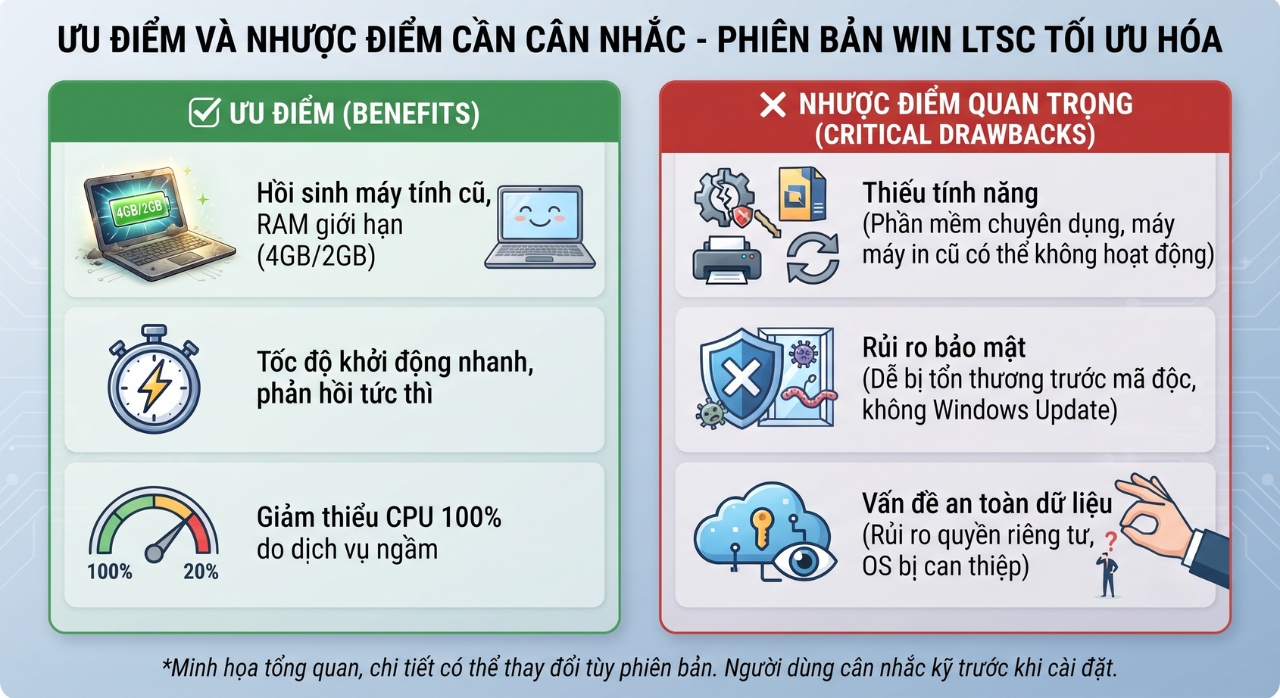
Ưu điểm:
-
Hồi sinh các dòng máy tính cũ có dung lượng RAM hạn chế (4GB hoặc thậm chí 2GB).
-
Tốc độ khởi động nhanh hơn, các thao tác phản hồi gần như tức thì.
-
Giảm thiểu tình trạng CPU bị kéo lên 100% do các dịch vụ ngầm không cần thiết.
Nhược điểm cực kỳ quan trọng:
-
Thiếu tính năng: Một số phần mềm chuyên dụng hoặc máy in đời cũ có thể không hoạt động do thiếu các thư viện hệ thống bị lược bỏ. Không thể cập nhật tự động (Windows Update) như bản gốc.
-
Rủi ro về bảo mật: Do đã bị gỡ bỏ các tính năng bảo mật mặc định (như Windows Defender), máy tính dễ bị tổn thương trước các phần mềm độc hại nếu người dùng không cẩn trọng.
-
Vấn đề an toàn dữ liệu: Việc sử dụng một hệ điều hành đã bị can thiệp sâu bởi bên thứ ba tiềm ẩn rủi ro về quyền riêng tư.
4. Có nên sử dụng Windows 11 Lite không?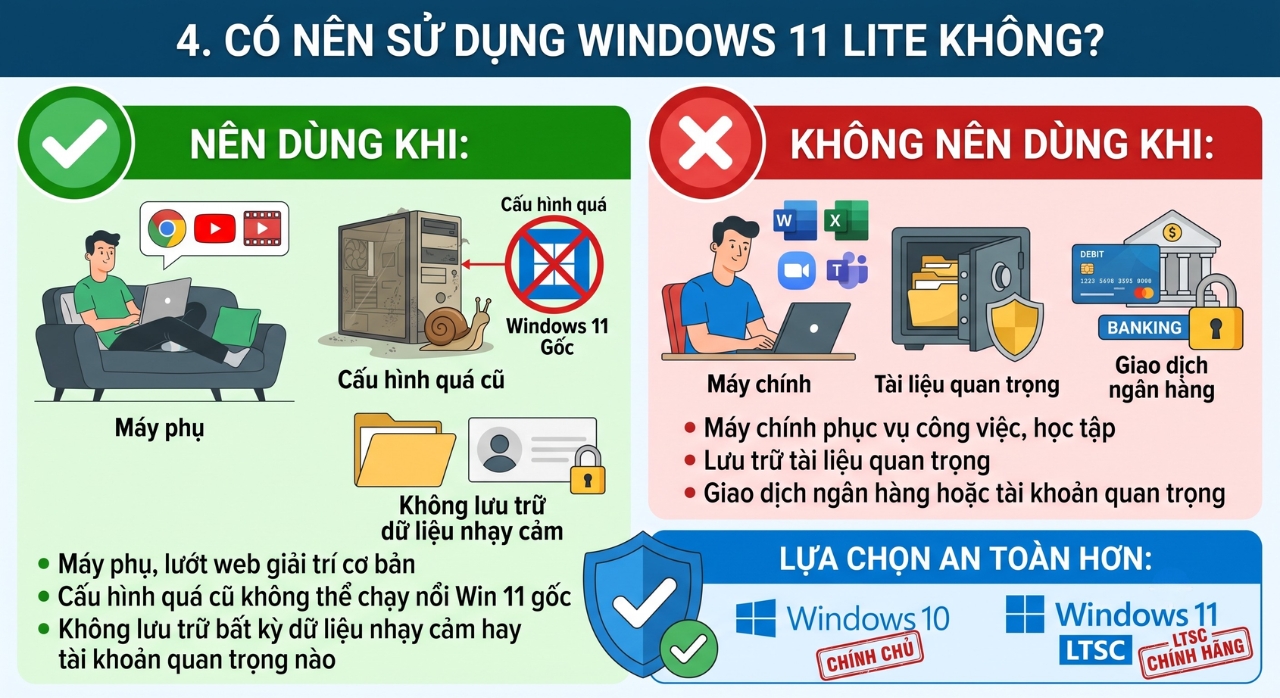
-
NÊN dùng khi: Máy tính của bạn là máy phụ, chỉ dùng để lướt web giải trí cơ bản, cấu hình quá cũ không thể chạy nổi Win 11 gốc, và bạn không lưu trữ bất kỳ dữ liệu nhạy cảm hay tài khoản quan trọng nào trên đó.
-
KHÔNG NÊN dùng khi: Đây là máy tính chính phục vụ công việc, học tập, giao dịch ngân hàng hoặc lưu trữ tài liệu quan trọng. Trong trường hợp này, việc giữ nguyên Windows 10 chính chủ hoặc sử dụng Windows 11 LTSC chính hãng là những lựa chọn an toàn và bền vững hơn rất nhiều.
Th9 8, 2026 | Windows
Dọn rác thư mục temp Win 11 bằng lệnh run là thủ thuật quản trị hệ thống cơ bản nhưng mang lại hiệu quả giải phóng dung lượng ổ C cực kỳ ấn tượng mà bất kỳ người dùng máy tính nào cũng nên nắm rõ. Đã bao giờ bạn mở máy tính làm việc vào buổi sáng và nhận thấy thanh dung lượng ổ C đỏ quạch, dù cả tuần qua chẳng tải thêm một tệp phim hay cài bất kỳ ứng dụng đồ họa nặng nào chưa? Thủ phạm ngầm đứng sau hiện tượng này thường không đâu khác ngoài hàng chục gigabyte dữ liệu rác tích tụ từng ngày bên trong các thư mục tạm (Temp).
Hãy cùng mổ xẻ bản chất kỹ thuật của các tệp tin này và thực hiện quy trình dọn dẹp an toàn, dứt điểm ngay sau đây.
Bản Chất Kỹ Thuật: Thư Mục Temp Trên Windows 11 Thực Sự Chứa Gì?
Trong kiến trúc hệ điều hành Windows, thư mục tạm thời (Temporary Folder) đóng vai trò như một “bàn nháp” để các tiến trình hệ thống, trình cài đặt phần mềm và ứng dụng bên thứ ba lưu trữ dữ liệu trung gian trong suốt vòng đời hoạt động. Về mặt kỹ thuật, hệ thống phân chia rác tạm thành hai phân vùng độc lập:
-
User Temp (%temp%): Nằm tại đường dẫn C:\Users\<Tên_User>\AppData\Local\Temp. Đây là nơi các ứng dụng người dùng như Google Chrome, Adobe Photoshop, Premiere Pro hoặc Discord liên tục xả bộ nhớ đệm (cache), file giải nén khi bung installer và crash log.
-
System Temp (temp): Tọa lạc trực tiếp tại C:\Windows\Temp. Khu vực này phục vụ riêng cho các dịch vụ nền cấp hệ thống (Windows Services), tiến trình cập nhật Windows Update và các gói cài đặt diện quản trị hệ thống.
Về mặt lý thuyết, các phần mềm sau khi hoàn tất phiên làm việc hoặc giải nén phải tự động kích hoạt tiến trình thu gom rác (garbage collection) để xóa sạch những tệp này. Tuy nhiên, đời không như là mơ! Một vụ treo ứng dụng đột ngột (crash), tắt máy ngang hay đơn giản là lập trình viên viết mã cẩu thả sẽ bỏ quên các tệp .tmp, .log và cache lại mãi mãi. Lâu dần, đống rác này phình to thành hàng chục GB, trực tiếp bóp nghẹt tốc độ phân trang (paging file) và làm chậm toàn bộ hệ thống.
Vì Sao Dùng Hộp Thoại Run Luôn Là Lựa Chọn Tối Ưu?
Nhiều người thường quen dùng công cụ Storage Sense có sẵn trên Windows 11 hoặc tải vội các phần mềm tối ưu của bên thứ ba. Thế nhưng, thao tác qua hộp thoại Run vẫn luôn là “chân ái” của giới quản trị mạng và kỹ thuật viên vì những lý do then chốt:
-
Tốc độ truy cập tức thì: Không cần bấm lắt léo qua 4–5 tầng menu phức tạp trong Settings. Chỉ với một tổ hợp phím tắt, bạn đã tiếp cận trực diện tận gốc rễ dữ liệu.
-
Quyền kiểm soát minh bạch: Bạn nhìn thấy tận mắt từng thư mục, từng tệp tin sắp bị tiêu hủy, tránh tình trạng phần mềm tự động dọn dẹp xóa nhầm dữ liệu cache quan trọng đang chờ đồng bộ của các ứng dụng công việc.
-
An toàn tuyệt đối: Tránh hoàn toàn nguy cơ rước thêm bloatware, phần mềm gián điệp hay các tiện ích tối ưu hệ thống dỏm thường xuyên chạy ngầm gây hao mòn CPU và RAM vô ích.
Hướng Dẫn Cách Dọn Rác Thư Mục Temp Win 11 Bằng Lệnh Run
Dưới đây là quy trình 4 bước chuẩn hóa để xử lý triệt để cả hai thư mục rác hệ thống lẫn người dùng mà không gây lỗi phân quyền.
Bước 1: Khởi động hộp thoại Run và truy cập User Temp
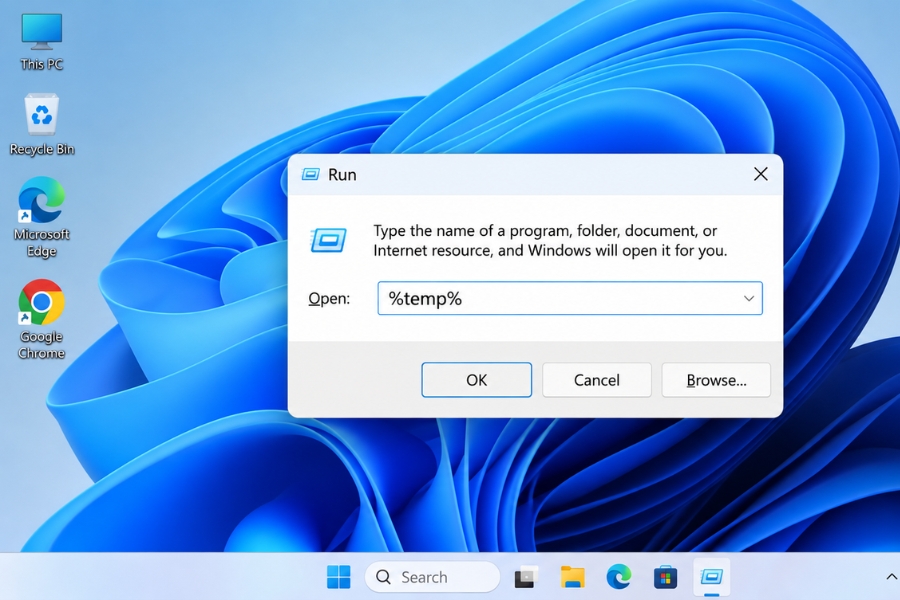
Nhấn tổ hợp phím tắt Windows + R trên bàn phím để mở nhanh hộp thoại Run. Tại ô Open, nhập chính xác chuỗi biến môi trường: %temp% rồi nhấn Enter hoặc click chọn OK. Thao tác này sẽ đưa bạn thẳng tới thư mục rác của tài khoản cá nhân hiện hành.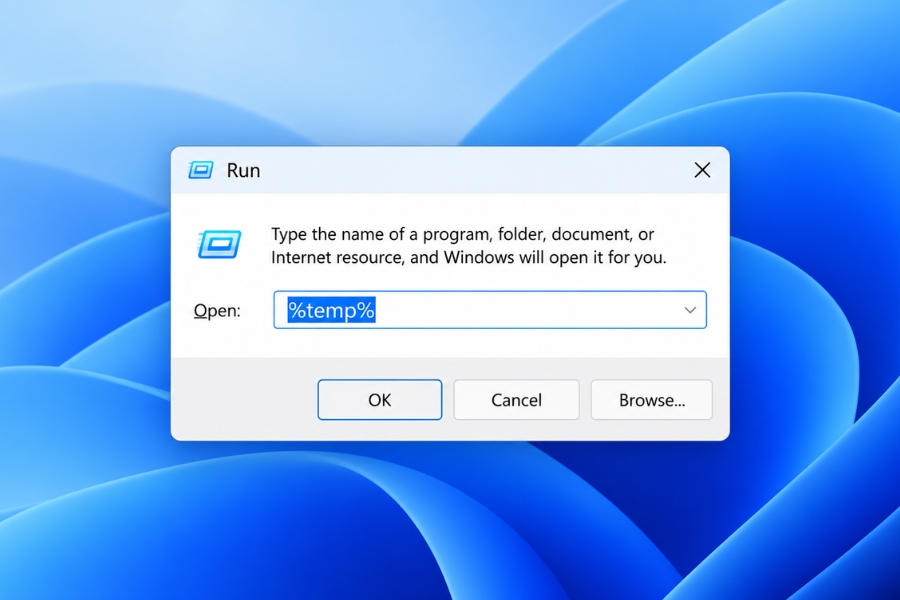
Bước 2: Chọn lọc và xóa vĩnh viễn tệp rác User
Khi cửa sổ File Explorer hiện ra danh sách hàng loạt thư mục và tệp tin lộn xộn, hãy nhấn tổ hợp phím Ctrl + A để bôi đen toàn bộ. Kế tiếp, thay vì bấm Delete thông thường (sẽ đẩy rác vào Recycle Bin khiến ổ C không giảm dung lượng), hãy nhấn tổ hợp phím Shift + Delete rồi chọn Yes để xóa vĩnh viễn khỏi ổ cứng.
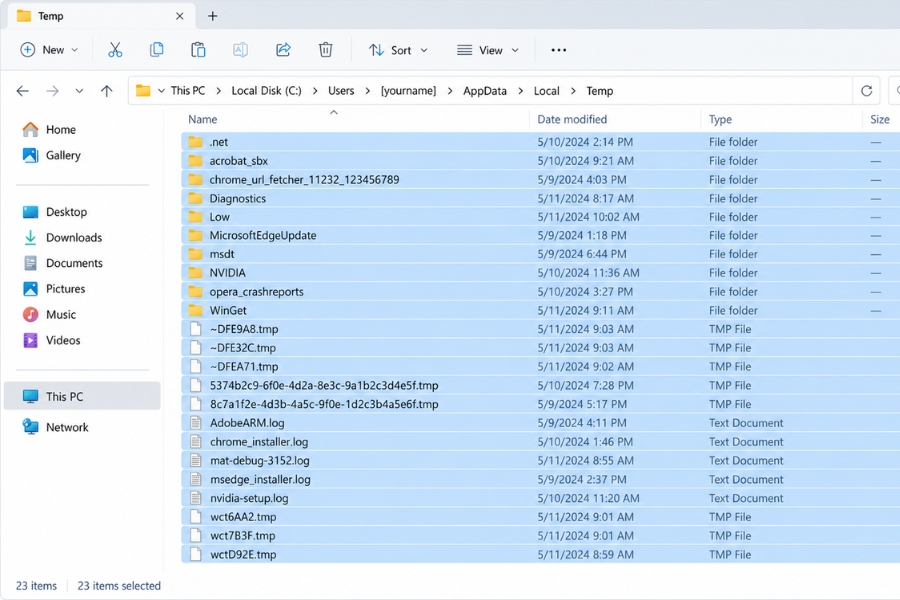
Bước 3: Truy cập và xóa sạch tệp rác System Temp
Tiếp tục nhấn lại tổ hợp phím Windows + R một lần nữa. Lần này, bạn gõ lệnh: temp rồi nhấn Enter. Một hộp thoại cảnh báo User Account Control (UAC) có thể xuất hiện yêu cầu cấp quyền quản trị (Administrator permission). Đừng lo lắng, hãy nhấn Continue. Tương tự bước trước, nhấn Ctrl + A, sau đó nhấn Shift + Delete để thanh trừng toàn bộ tệp tạm hệ thống.
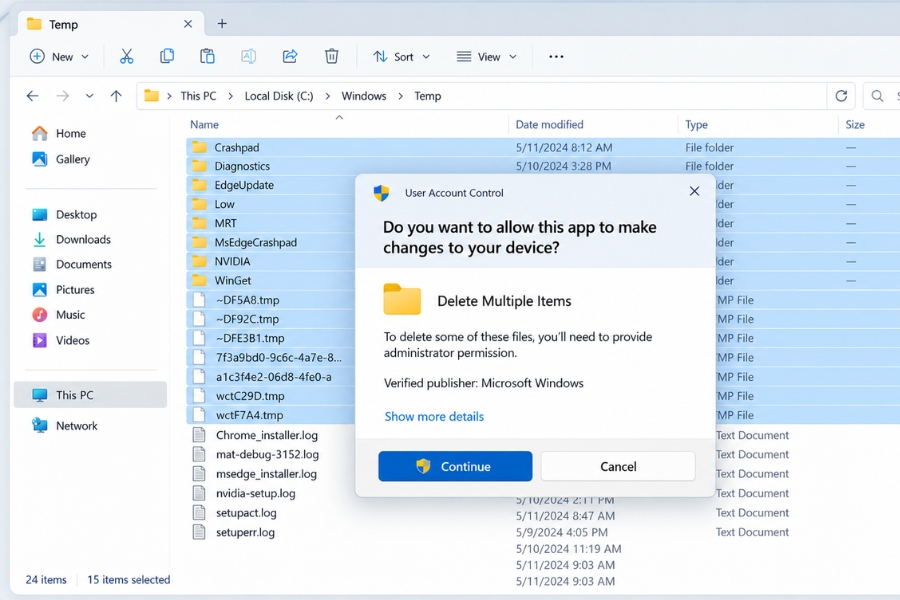
Bước 4: Xử lý thông báo tệp tin bị khóa (File In Use)
Trong quá trình xóa, hệ thống gần như chắc chắn sẽ bật lên một hộp thoại cảnh báo: “The action can’t be completed because the file is open in another program”.
Xử lý thế nào? Rất đơn giản, hãy tích chọn vào ô Do this for all current items và bấm Skip.
Tại sao lại bấm Skip? Bởi vì đó là những file tạm của các tiến trình đang thực sự chạy ngầm (chẳng hạn như Antivirus, driver chuột hoặc trình duyệt bạn đang mở). Windows bảo vệ tính ổn định của phiên làm việc bằng cách khóa các file này lại. Việc ép buộc tắt tiến trình để xóa tệp đang mở có thể làm ứng dụng bị văng hoặc mất dữ liệu chưa kịp lưu.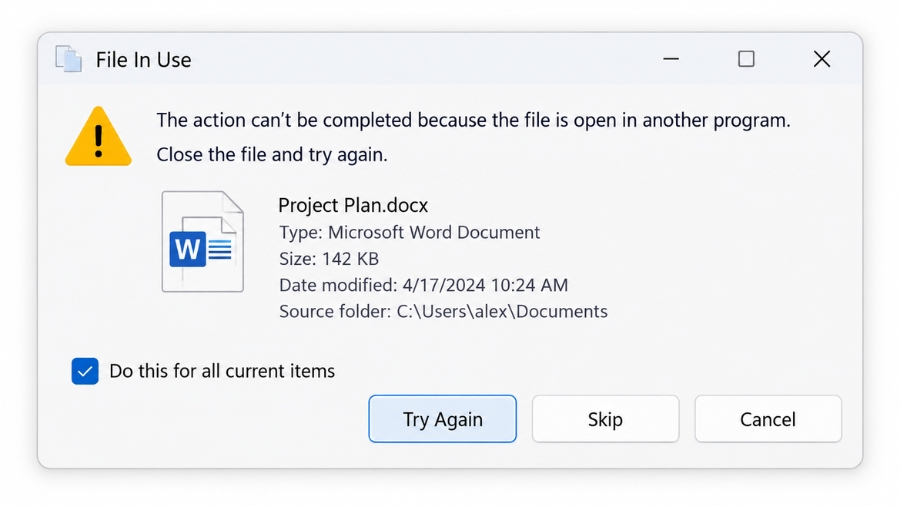
Những Sai Lầm Phổ Biến Cần Tránh Khi Dọn Dẹp
-
Lạm dụng phần mềm dọn rác trôi nổi: Rất nhiều công cụ quét dọn miễn phí trên mạng can thiệp thô bạo vào Registry hệ thống hoặc tự ý ngắt các dịch vụ cốt lõi, dẫn đến lỗi màn hình xanh (BSOD).
-
Cố gắng xóa sạch 100%: Luôn có một vài tệp không thể xóa được vì đang phục vụ phiên làm việc hiện tại. Cố gắng dùng các tool unlocker để ép xóa chỉ khiến ứng dụng đang chạy phát sinh lỗi bất ngờ.
-
Quên dọn dẹp định kỳ: Dữ liệu tạm sinh ra liên tục. Duy trì thói quen thực hiện dọn dẹp thủ công bằng lệnh Run mỗi 2–4 tuần/lần là nhịp độ hoàn hảo để máy luôn giữ được độ mượt mà.
Áp dụng thành thạo kỹ thuật dọn rác thư mục temp Win 11 bằng lệnh run không chỉ giúp bạn lấy lại hàng chục gigabyte dung lượng ổ cứng quý giá trong tích tắc mà còn giữ cho hệ thống hoạt động ổn định, mượt mà và tránh được những xung đột phần mềm không đáng có. Một hệ điều hành khỏe mạnh bắt đầu từ những thói quen chăm sóc kỹ thuật chuẩn xác và am hiểu nền tảng.
Nếu máy tính hoặc hệ thống thiết bị văn phòng của bạn đang gặp các sự cố giật lag phức tạp, lỗi xung đột hệ thống kéo dài hoặc doanh nghiệp cần tư vấn trang bị phần mềm bản quyền tối ưu chi phí và chuẩn hóa hạ tầng, hãy liên hệ ngay với đội ngũ chuyên gia của chúng tôi để được hỗ trợ chuyên sâu và nhanh chóng nhất.

Th9 8, 2026 | Windows
Hướng dẫn dọn dẹp bộ nhớ đệm Cache Win 11 đơn giản, an toàn. Xóa file tạm, cache Microsoft Store, trình duyệt và bật Storage Sense giúp giải phóng dung lượng.
Cách dọn dẹp bộ nhớ đệm Cache Win 11 giúp máy nhẹ và mượt hơn
Sau một thời gian sử dụng, Windows 11 có thể tích tụ khá nhiều file tạm, dữ liệu ứng dụng, cache trình duyệt và những thành phần không còn thực sự cần thiết. Từng file riêng lẻ thường không lớn, nhưng cộng lại trong vài tháng có thể chiếm hàng GB dung lượng ổ cứng.
Đây cũng là lý do nhiều máy ban đầu chạy khá nhanh nhưng sau một thời gian lại xuất hiện tình trạng ổ C gần đầy, mở ứng dụng chậm hoặc cập nhật Windows khó khăn.
Thực hiện dọn dẹp bộ nhớ đệm cache Win 11 đúng cách sẽ giúp giải phóng dung lượng và giữ hệ thống gọn gàng hơn. Tuy nhiên, không phải thư mục nào mang tên “cache” cũng nên xóa bằng tay.
Dưới đây là những cách an toàn và dễ thực hiện nhất.
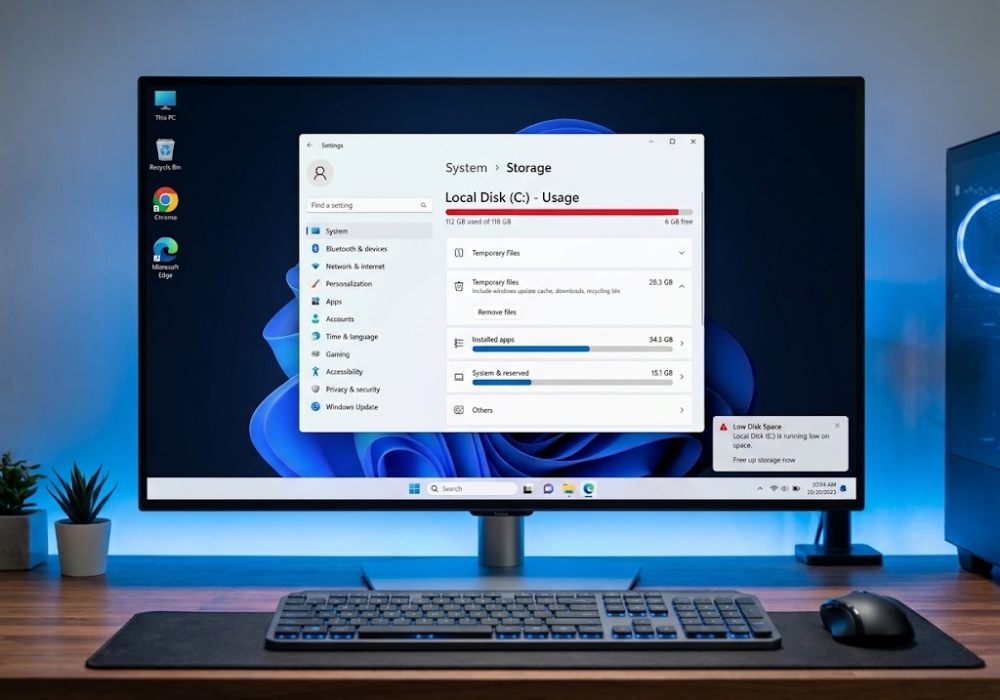
Bộ nhớ đệm Cache trên Windows 11 là gì?
Cache là dữ liệu tạm được Windows và các ứng dụng lưu lại để truy cập nhanh hơn trong những lần sử dụng tiếp theo.
Ví dụ, trình duyệt có thể lưu hình ảnh và thành phần của website. Microsoft Store giữ một lượng dữ liệu tạm để tải nội dung nhanh hơn. Windows cũng tạo file tạm trong quá trình cập nhật, cài đặt phần mềm và vận hành hệ thống.
Cache vì thế không hoàn toàn là “rác”.
Nó có tác dụng tăng tốc một số thao tác. Vấn đề chỉ xuất hiện khi lượng dữ liệu tạm tích tụ quá nhiều hoặc một số file cache bị lỗi.
Microsoft cũng lưu ý rằng dung lượng ổ đĩa quá thấp có thể ảnh hưởng đến hiệu suất thiết bị và gây khó khăn cho quá trình cập nhật Windows.
Vì vậy, mục tiêu không phải là xóa sạch mọi cache, mà là dọn những dữ liệu tạm không còn cần thiết.
1. Xóa cache Win 11 bằng Temporary Files
Đây là cách mình khuyên dùng đầu tiên vì Windows đã tích hợp sẵn công cụ xác định các nhóm file có thể dọn.
Thực hiện như sau:
Bước 1: Nhấn tổ hợp Windows + I để mở Settings.
Bước 2: Chọn:
System → Storage → Temporary files
Windows sẽ quét và hiển thị những loại dữ liệu đang chiếm dung lượng.
Bạn có thể gặp các mục như:
- Temporary files
- DirectX Shader Cache
- Delivery Optimization Files
- Windows Update Cleanup
- Thumbnails
- Recycle Bin
Hãy kiểm tra kỹ trước khi chọn, đặc biệt nếu danh sách có thư mục Downloads, vì đây có thể là những file cá nhân bạn vẫn cần.
Sau khi chọn xong, nhấn Remove files.
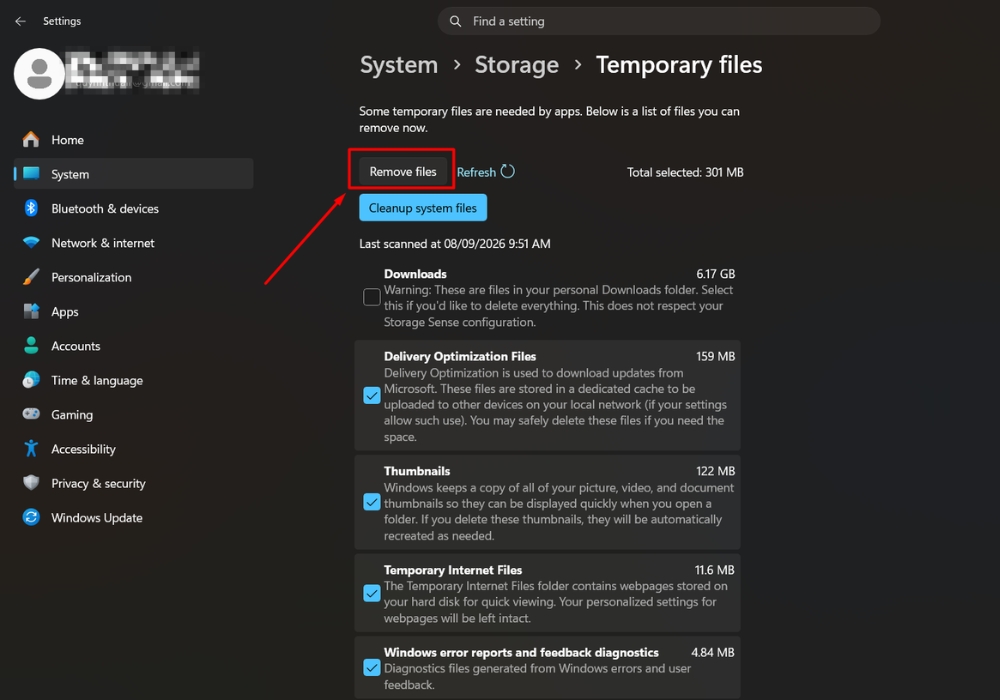
Đây cũng là phương pháp Microsoft hướng dẫn để giải phóng dung lượng thông qua phần Storage của Windows.
2. Dọn thư mục Temp thủ công
Windows và các chương trình thường tạo file tạm trong thư mục Temp. Một số file sẽ tự được xóa, trong khi một số khác có thể tồn tại lâu hơn cần thiết.
Bạn có thể kiểm tra bằng cách:
Nhấn Windows + R, nhập:
%temp%
Sau đó nhấn Enter.
Khi thư mục Temp xuất hiện, nhấn Ctrl + A để chọn tất cả rồi nhấn Delete.
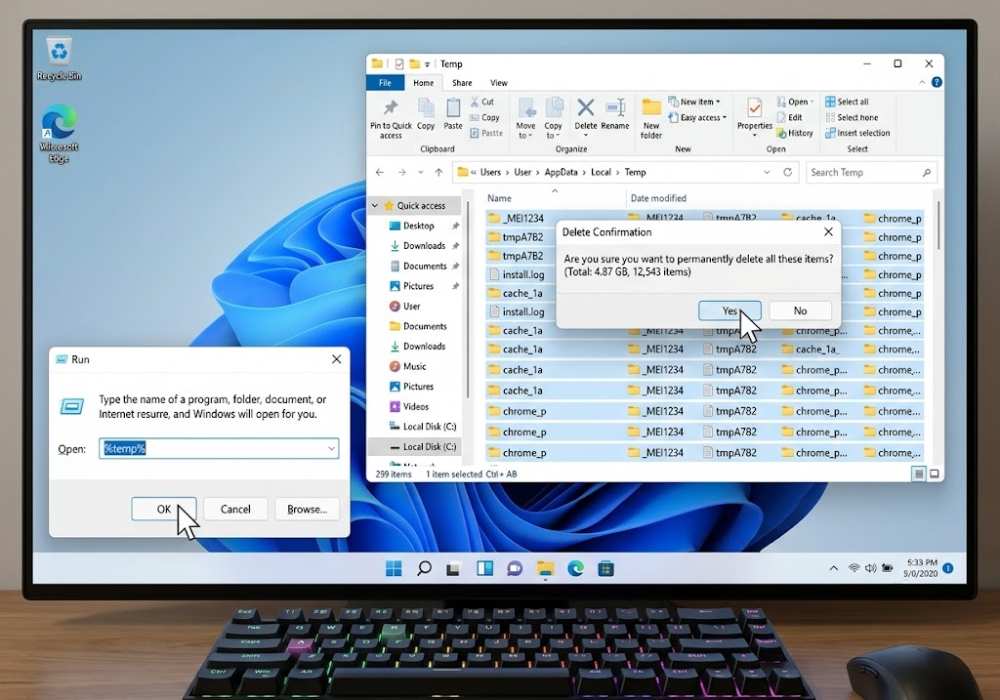
Nếu Windows thông báo một số file đang được sử dụng và không thể xóa, hãy chọn Skip. Không cần cố xóa bằng phần mềm bên thứ ba.
Bạn cũng có thể mở Run và nhập:
temp
Sau đó kiểm tra và xóa những file tạm có thể xóa được.
Một lưu ý quan trọng: không nên tìm đến các thư mục hệ thống rồi xóa hàng loạt file chỉ vì chúng chiếm nhiều dung lượng. Việc dọn cache cần có chọn lọc.
3. Bật Storage Sense để Windows 11 tự dọn rác
Nếu không muốn vài tuần lại phải kiểm tra file tạm một lần, hãy sử dụng Storage Sense.
Truy cập:
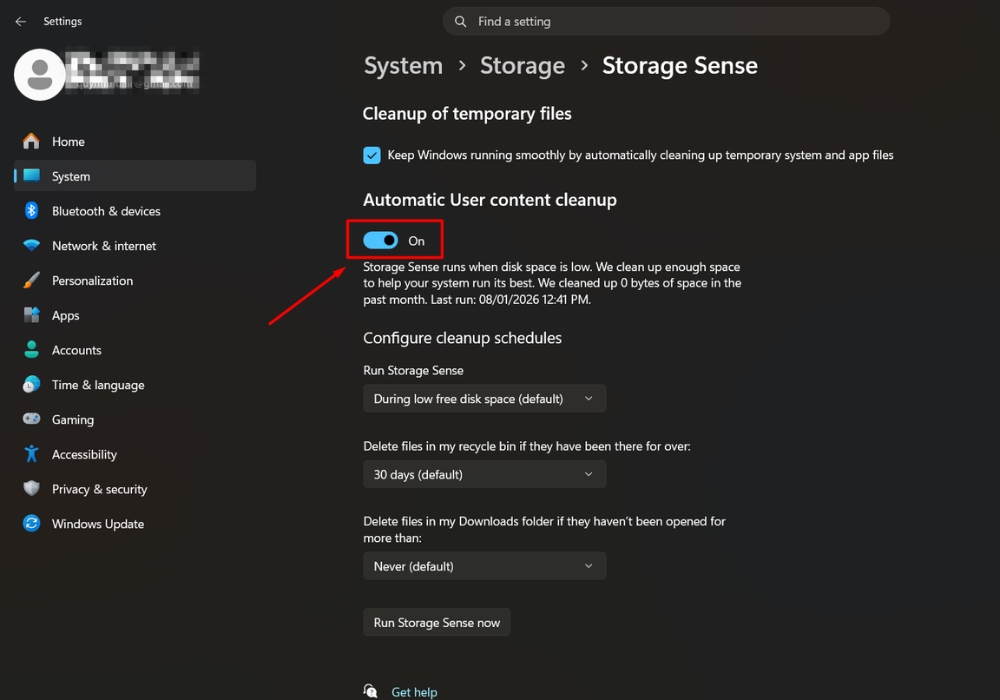
Settings → System → Storage
Sau đó bật Storage Sense.
Bạn có thể nhấn vào Storage Sense để tùy chỉnh thời gian chạy, thời gian lưu file trong Recycle Bin và một số lựa chọn khác.
Storage Sense có thể tự động xử lý các file tạm và nội dung không cần thiết khi hệ thống thiếu dung lượng. Theo Microsoft, tính năng này chủ yếu hoạt động trên ổ hệ thống, thông thường là ổ C:.
Riêng thư mục Downloads, hãy thiết lập cẩn thận. Nếu thường xuyên lưu tài liệu quan trọng trong đó, đừng đặt chế độ tự động xóa quá ngắn.
4. Xóa Cache Microsoft Store bằng WSReset
Nếu Microsoft Store tải chậm, không mở được ứng dụng hoặc gặp lỗi khi tải phần mềm, bạn có thể thử reset cache của Store.
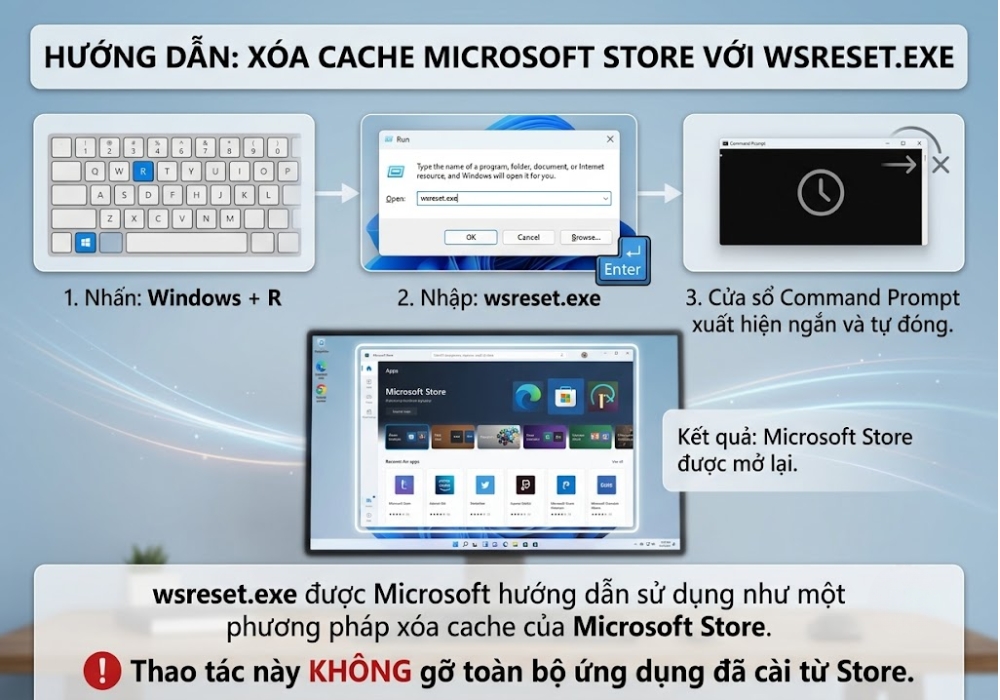
Nhấn:
Windows + R
Nhập:
wsreset.exe
Sau đó nhấn Enter.
Một cửa sổ Command Prompt trống có thể xuất hiện trong thời gian ngắn rồi tự đóng và Microsoft Store được mở lại. Microsoft cũng hướng dẫn sử dụng wsreset.exe như một phương pháp xóa cache của Microsoft Store.
Thao tác này không có nghĩa là gỡ toàn bộ ứng dụng đã cài từ Store.
5. Xóa cache trình duyệt Chrome hoặc Microsoft Edge
Nếu bạn sử dụng trình duyệt nhiều mỗi ngày, cache web cũng có thể tăng đáng kể theo thời gian.
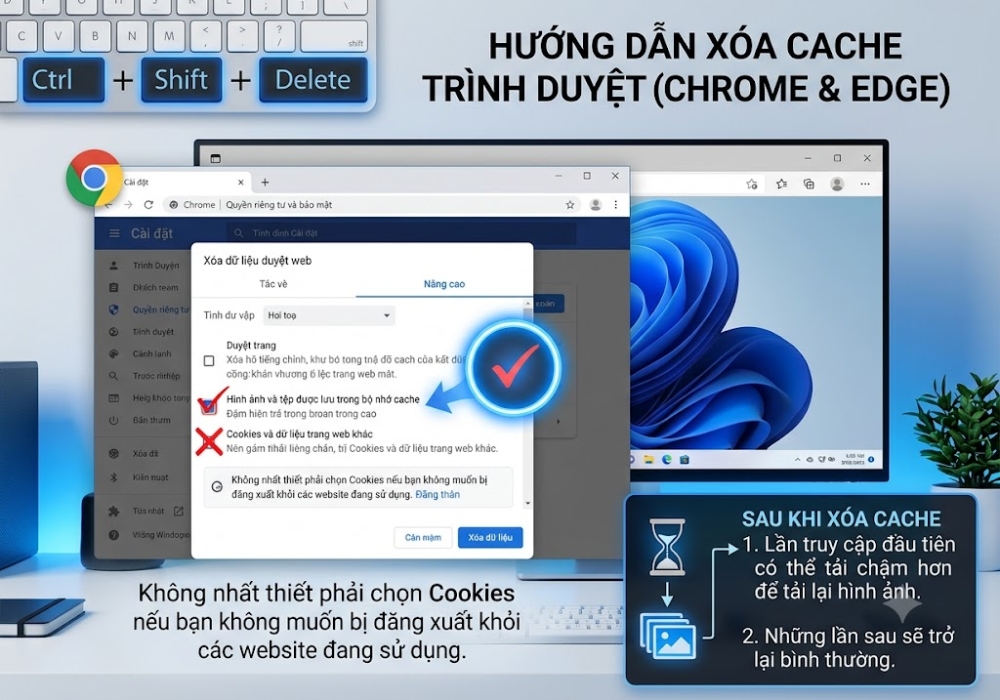
Với Chrome hoặc Microsoft Edge, bạn có thể nhấn:
Ctrl + Shift + Delete
Sau đó chọn Cached images and files và khoảng thời gian muốn dọn.
Không nhất thiết phải chọn Cookies nếu bạn không muốn bị đăng xuất khỏi các website đang sử dụng.
Sau khi xóa cache, một số website có thể tải chậm hơn một chút trong lần truy cập đầu tiên vì trình duyệt cần tải lại hình ảnh và tài nguyên. Những lần tiếp theo sẽ trở lại bình thường.
6. Có nên xóa Prefetch để tăng tốc Windows 11?
Một mẹo khá phổ biến trên Internet là mở thư mục Prefetch rồi xóa toàn bộ dữ liệu bên trong với mục đích “tăng tốc máy”.
Thực tế, bạn không cần dọn Prefetch thường xuyên.
Windows sử dụng dữ liệu này để hỗ trợ quá trình khởi chạy ứng dụng. Việc xóa liên tục không mang lại lợi ích rõ ràng, thậm chí hệ thống sẽ phải tạo lại dữ liệu cần thiết.
Tương tự, nên tránh các phần mềm quảng cáo khả năng “dọn Registry”, “xóa toàn bộ cache hệ thống” hoặc tối ưu Windows chỉ với một nút bấm nếu bạn không biết chính xác chúng đang thay đổi thành phần nào.
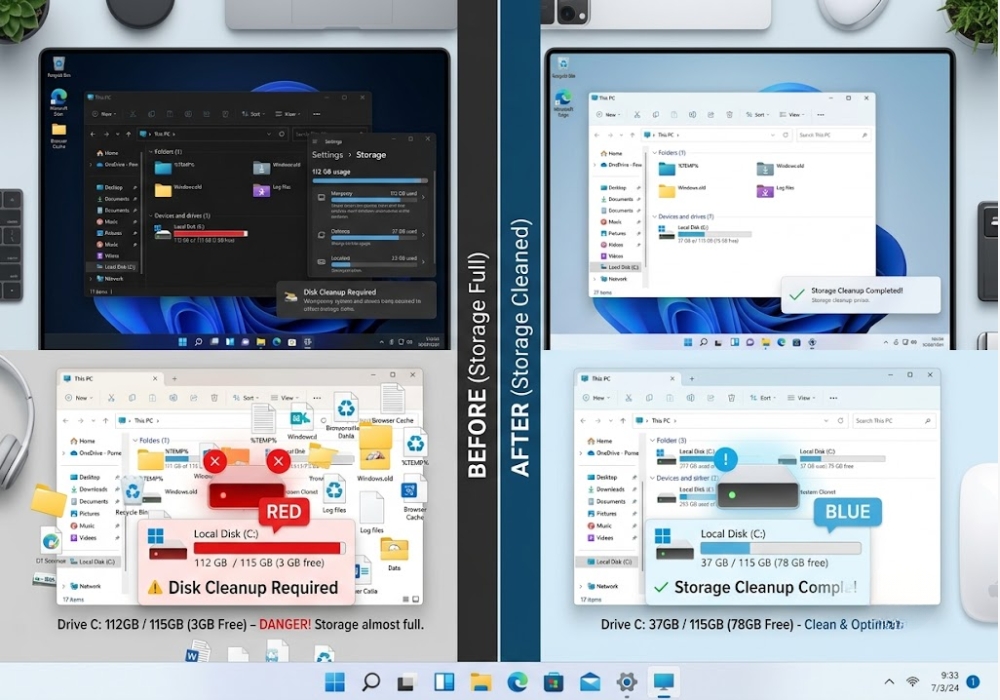
Một số lưu ý sau khi dọn Cache Windows 11
Sau khi hoàn tất, bạn có thể khởi động lại máy và vào This PC để kiểm tra dung lượng ổ C vừa được giải phóng.
Không phải máy nào cũng thu hồi được hàng chục GB. Nếu Windows vừa trải qua một bản cập nhật lớn hoặc máy đã sử dụng lâu mà chưa từng dọn Temporary Files, lượng dung lượng lấy lại có thể đáng kể hơn.
Ngược lại, nếu ổ C vẫn gần đầy sau khi dọn cache, nguyên nhân có thể đến từ game, video, ứng dụng nặng, file Downloads hoặc dữ liệu cá nhân chứ không phải cache.
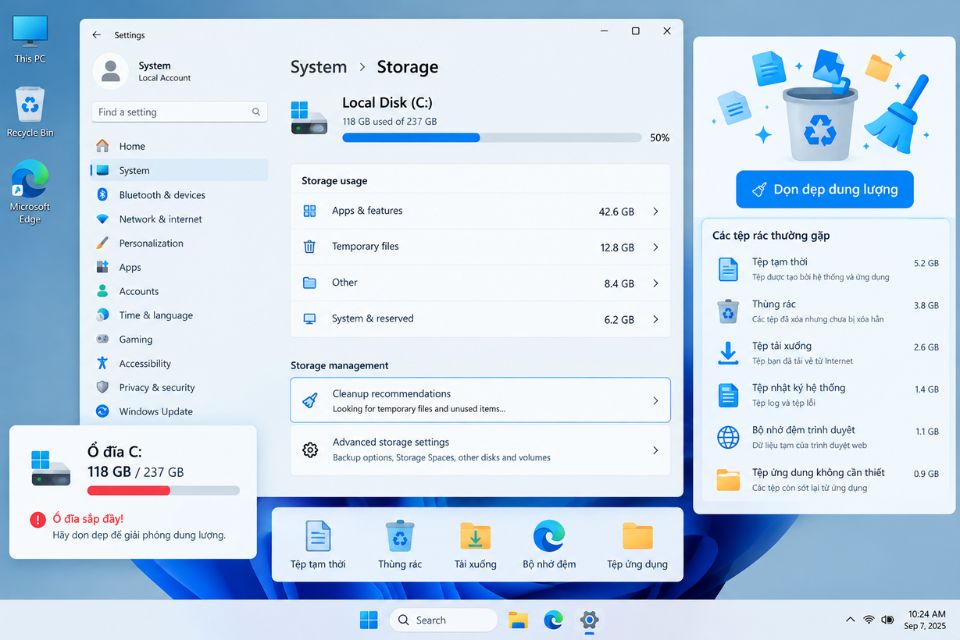
Lúc này hãy vào Settings → System → Storage để xem từng nhóm dữ liệu đang chiếm bao nhiêu dung lượng trước khi quyết định xóa.
Đang sử dụng Windows chưa kích hoạt? Có thể tham khảo key Windows
Bên cạnh việc dọn cache và tối ưu dung lượng, bạn cũng nên kiểm tra tình trạng kích hoạt Windows nếu máy thường xuyên xuất hiện thông báo yêu cầu Activate Windows.
Nếu đang cần tìm key Windows để kích hoạt hệ điều hành, bạn có thể tham khảo các sản phẩm Windows tại AIIE.
Trước khi mua, nên chọn đúng phiên bản Windows đang sử dụng như Windows 11 Home hoặc Windows 11 Pro và đọc kỹ thông tin sản phẩm để tránh mua nhầm loại key.
Kết luận
Dọn dẹp bộ nhớ đệm cache Win 11 không phải thủ thuật phức tạp và cũng không cần cài hàng loạt phần mềm tối ưu bên ngoài.
Đối với phần lớn người dùng, chỉ cần tập trung vào bốn khu vực chính: Temporary Files, thư mục Temp, Storage Sense và cache trình duyệt. Nếu Microsoft Store gặp lỗi, có thể sử dụng thêm wsreset.exe.
Quan trọng nhất là đừng chạy theo quan niệm “xóa càng nhiều càng nhanh”. Cache vốn được tạo ra để hỗ trợ hệ thống và ứng dụng hoạt động hiệu quả hơn. Hãy chỉ dọn những dữ liệu tạm thực sự không còn cần thiết.
Thực hiện định kỳ mỗi tháng hoặc khi ổ C bắt đầu thiếu dung lượng là đủ để Windows 11 luôn gọn gàng và hạn chế tình trạng bộ nhớ bị chiếm dụng không cần thiết.
Th9 7, 2026 | Windows
Dọn rác Windows 11 là một trong những cách đơn giản nhất để giải phóng dung lượng ổ C khi máy tính báo đầy bộ nhớ. Sau một thời gian sử dụng, Windows có thể tích tụ khá nhiều file tạm, dữ liệu cập nhật cũ, bộ nhớ cache và các file không còn cần thiết. Nếu cứ để lâu, ổ C ngày càng chật, máy chạy chậm và đôi khi còn xuất hiện cảnh báo thiếu dung lượng. Vậy làm sao để dọn dẹp an toàn mà không xóa nhầm dữ liệu quan trọng? Cùng thực hiện từng bước nhé!
Vì sao nên dọn rác Windows 11 thường xuyên?
Không phải tự nhiên mà ổ C cứ đầy dần dù bạn chẳng tải quá nhiều phần mềm. Windows 11 tạo ra nhiều loại dữ liệu trong quá trình hoạt động, chẳng hạn như file tạm, cache, file cập nhật Windows cũ, báo cáo lỗi và dữ liệu tối ưu hệ thống.
Ngoài ra, trình duyệt như Chrome hoặc Edge cũng liên tục lưu cache. Các ứng dụng bạn sử dụng hàng ngày cũng có thể tạo thêm dữ liệu tạm. Ban đầu chúng chỉ chiếm vài trăm MB, nhưng sau vài tháng có thể lên tới vài GB, thậm chí nhiều hơn.
Khi ổ C còn quá ít dung lượng trống, Windows sẽ không có đủ không gian để tạo file tạm và thực hiện các tác vụ hệ thống. Máy có thể trở nên ì ạch, cập nhật khó khăn hoặc mở ứng dụng chậm hơn.
Vì vậy, dọn rác Windows 11 định kỳ là việc khá đáng làm. Không cần phần mềm bên thứ ba, Windows đã có sẵn nhiều công cụ để xử lý việc này.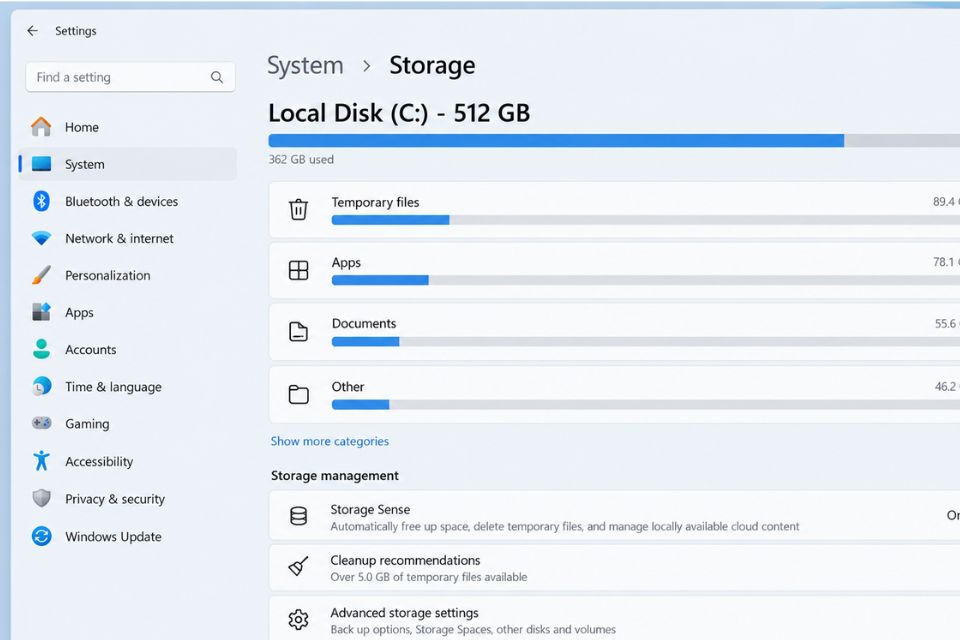
Cách dọn rác Windows 11 bằng Temporary files
Bước 1: Mở phần Storage
Đầu tiên, hãy nhấn Windows + I để mở Settings. Sau đó chọn System ở menu bên trái và nhấn Storage.
Windows 11 sẽ bắt đầu phân tích dung lượng đang được sử dụng trên máy. Bạn sẽ thấy ổ C cùng nhiều nhóm dữ liệu khác nhau.
Đây là nơi khá tiện để kiểm tra xem thứ gì đang chiếm nhiều dung lượng. Nếu mục Temporary files có dung lượng lớn thì bạn có thể bắt đầu dọn từ đây.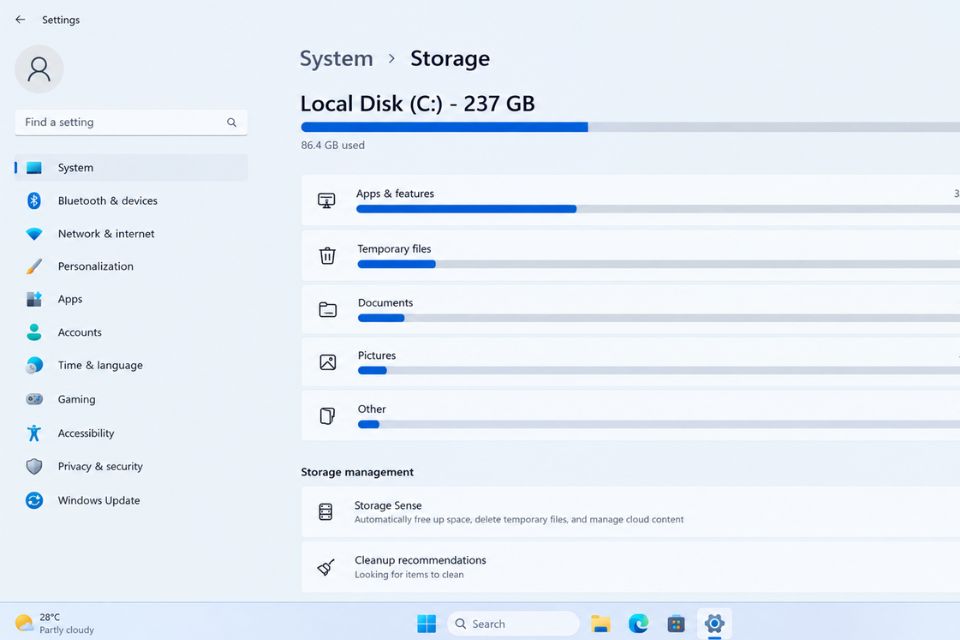
Bước 2: Chọn Temporary files
Trong trang Storage, tìm và chọn Temporary files. Windows sẽ quét hệ thống và liệt kê những dữ liệu có thể xóa.
Bạn có thể bắt gặp các mục như Temporary files, Thumbnails, Delivery Optimization Files, Windows upgrade log files hoặc Recycle Bin.
Hãy kiểm tra từng mục trước khi xóa. Với Recycle Bin, nếu trong đó vẫn còn file bạn muốn giữ lại thì đừng chọn mục này.
Sau khi kiểm tra xong, nhấn Remove files. Windows sẽ tiến hành xóa các dữ liệu đã chọn.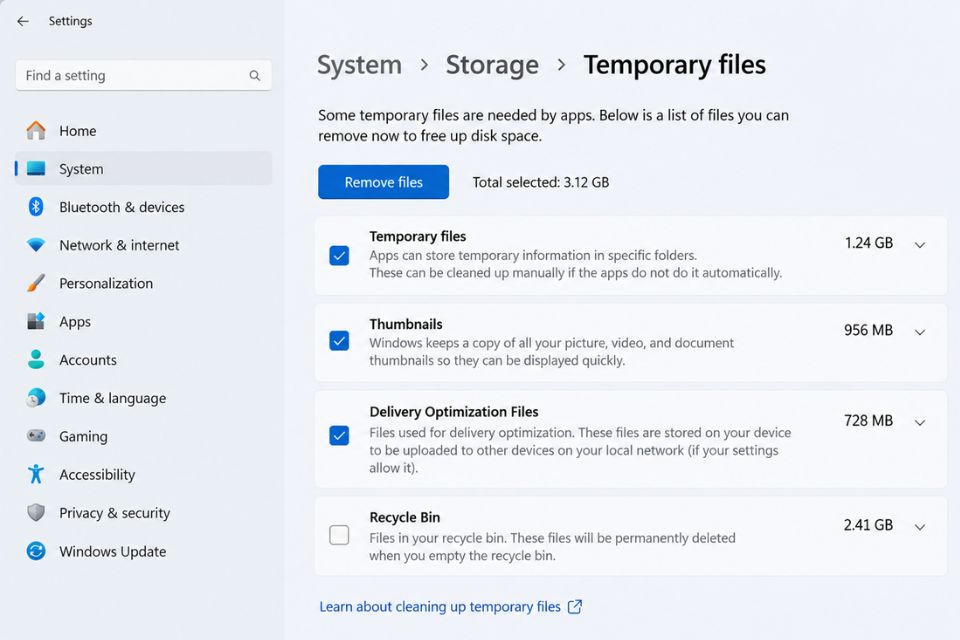
Bước 3: Xóa các file tạm không cần thiết
Sau khi chọn Temporary files, hãy xem tổng dung lượng mà Windows có thể giải phóng. Nếu con số lên tới vài GB thì đây chính là lúc ổ C được “thở” rồi đấy!
Tích chọn những loại file bạn chắc chắn không cần. Thông thường, các file tạm và cache có thể xóa an toàn. Tuy nhiên, với những mục liên quan đến Downloads, bạn nên cẩn thận vì thư mục này có thể chứa file cá nhân mà bạn vẫn cần sử dụng.
Cuối cùng, nhấn Remove files và chờ Windows hoàn tất quá trình.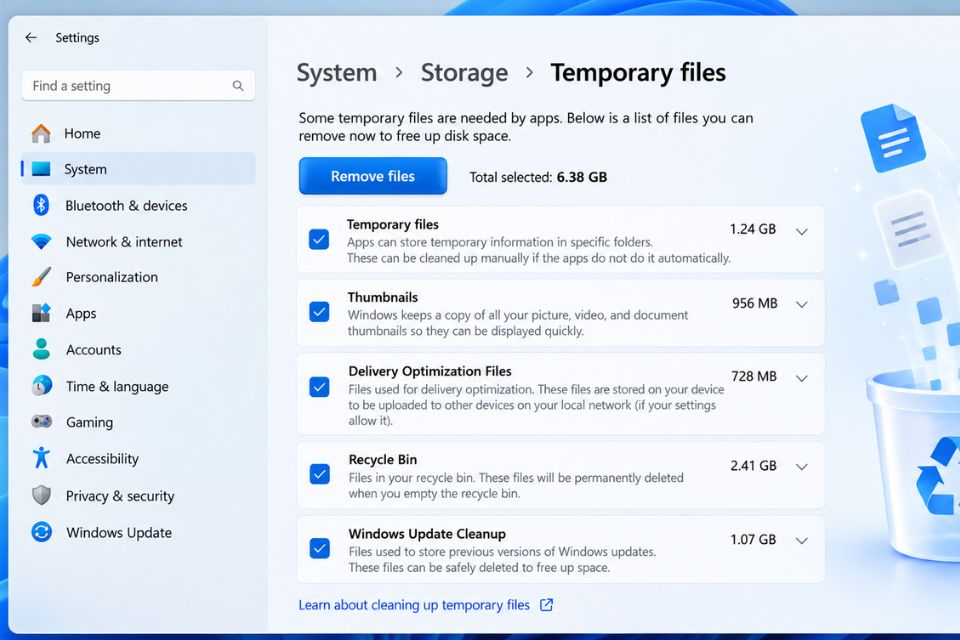
Dọn rác Windows 11 bằng Disk Cleanup
Bước 4: Mở Disk Cleanup
Ngoài Settings, Windows 11 vẫn giữ công cụ Disk Cleanup quen thuộc. Đây là một lựa chọn rất hữu ích nếu bạn muốn tìm và xóa thêm các file hệ thống không cần thiết.
Nhấn phím Windows, nhập Disk Cleanup rồi mở công cụ này. Khi cửa sổ xuất hiện, hãy chọn ổ C: và nhấn OK.
Windows sẽ mất một chút thời gian để tính toán dung lượng có thể giải phóng.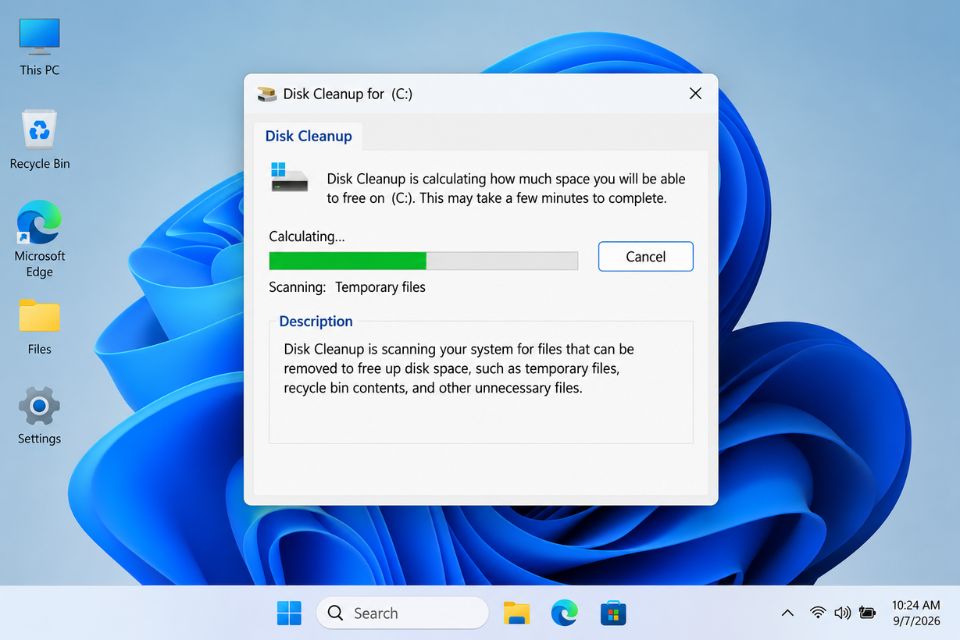
Bước 5: Xóa file hệ thống cũ
Trong cửa sổ Disk Cleanup, bạn sẽ thấy nhiều lựa chọn như Temporary Internet Files, Delivery Optimization Files, DirectX Shader Cache, Recycle Bin và Temporary files.
Nếu muốn dọn sâu hơn, hãy chọn Clean up system files. Windows có thể yêu cầu chọn lại ổ C và thực hiện thêm một lần quét.
Đặc biệt, nếu máy đã từng cập nhật Windows nhiều lần, mục Windows Update Cleanup đôi khi có thể chiếm khá nhiều dung lượng. Xóa dữ liệu cập nhật cũ có thể giúp giải phóng thêm vài GB.
Tuy nhiên, đừng chọn mọi thứ theo kiểu “cứ thấy là xóa”. Hãy đọc tên từng mục trước khi xác nhận. Cẩn thận một chút sẽ tốt hơn.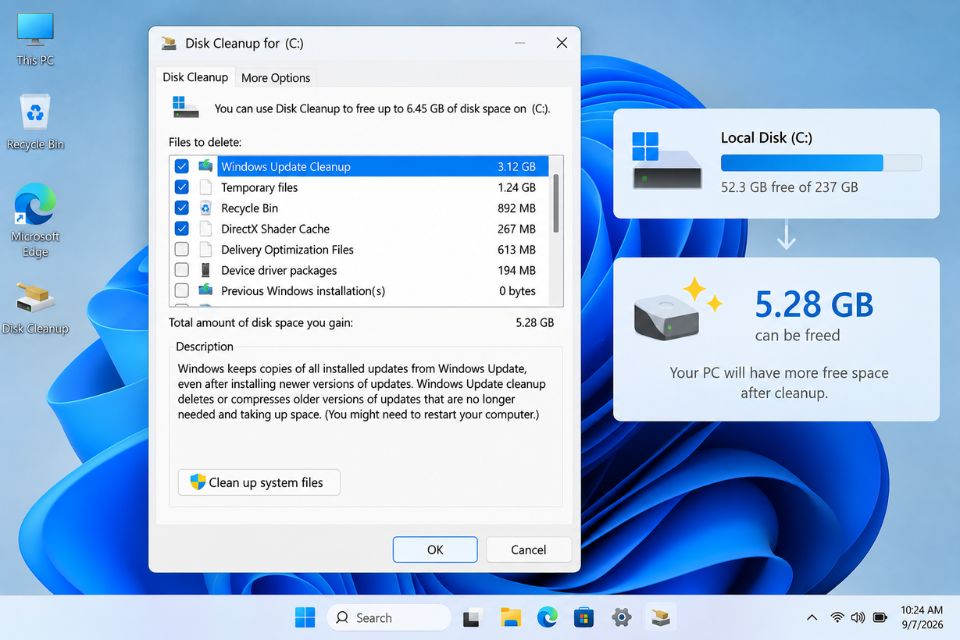
Bước 6: Dọn thùng rác Recycle Bin
Một nơi nhiều người thường quên chính là Recycle Bin. Khi bạn xóa file bằng phím Delete, dữ liệu chưa biến mất ngay mà thường được chuyển vào đây.
Nếu bạn chắc chắn không cần những file đó nữa, hãy mở Recycle Bin, kiểm tra lại danh sách rồi chọn Empty Recycle Bin.
Đây là cách rất nhanh để lấy lại dung lượng ổ C, đặc biệt nếu trước đó bạn đã xóa nhiều file có dung lượng lớn.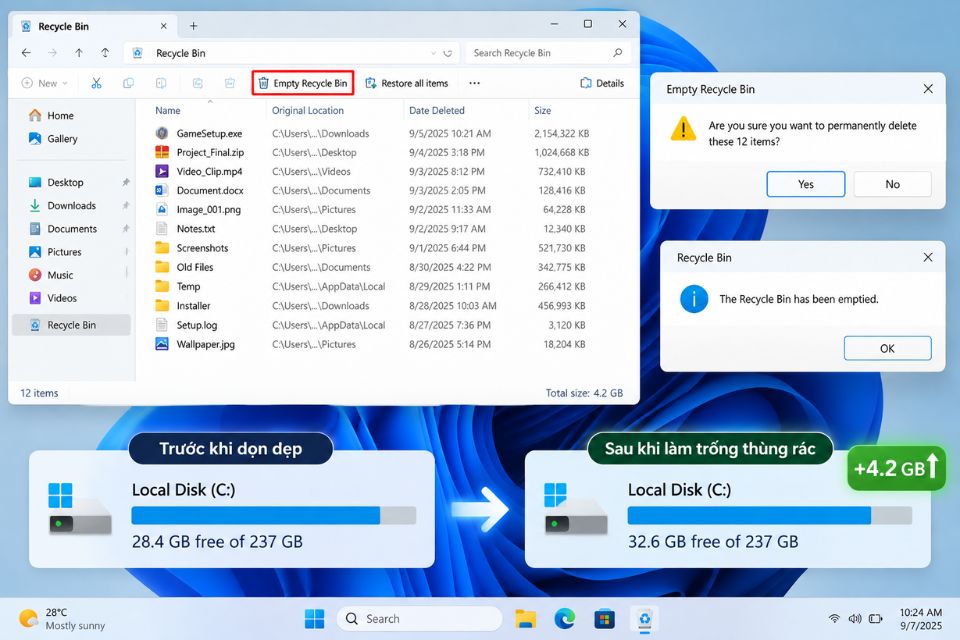
Bước 7: Bật Storage Sense để tự động dọn rác
Nếu không muốn tháng nào cũng phải tự kiểm tra, bạn có thể bật Storage Sense.
Vào Settings > System > Storage > Storage Sense. Sau đó bật tính năng này. Storage Sense có thể tự động quản lý một số file tạm và dữ liệu không cần thiết, giúp hạn chế tình trạng ổ C bị đầy trở lại.
Bạn cũng có thể thiết lập lịch chạy tự động và quy định cách Windows xử lý các file trong Recycle Bin hoặc thư mục Downloads.
Đây là một tính năng khá tiện. Cài đặt một lần rồi để Windows tự quản lý, đỡ phải nhớ.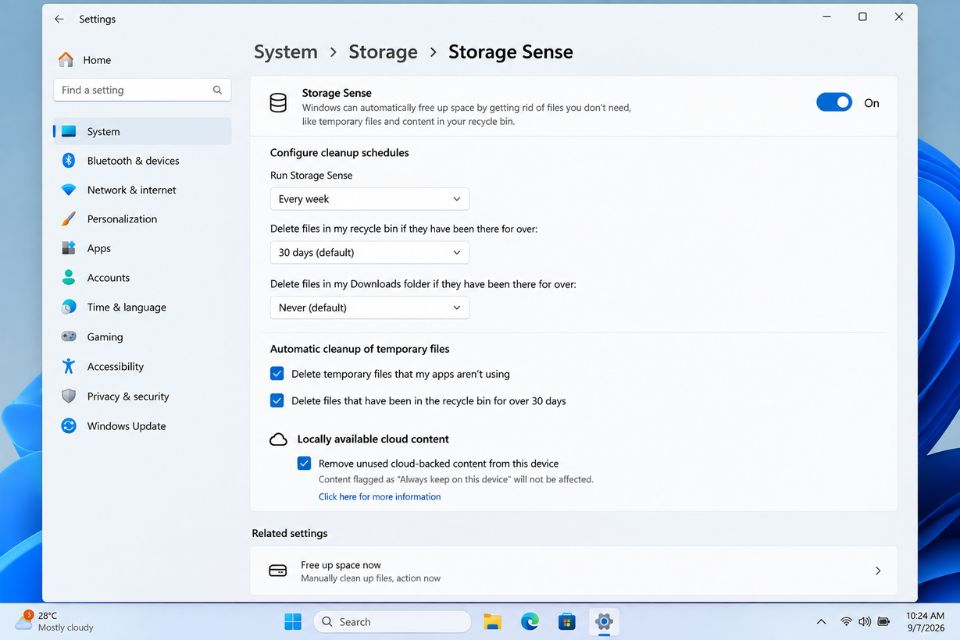
Một số lưu ý khi dọn ổ C trên Windows 11
Dọn rác giúp tăng dung lượng nhưng không nên xóa file một cách tùy tiện. Những thư mục như Windows, Program Files hay System32 chứa các thành phần quan trọng của hệ điều hành. Nếu tự tay xóa file trong những thư mục này, Windows có thể gặp lỗi.
Bạn cũng không nhất thiết phải cài các phần mềm “tăng tốc máy tính” không rõ nguồn gốc. Windows 11 đã có sẵn Storage, Disk Cleanup và Storage Sense để xử lý phần lớn nhu cầu dọn dẹp cơ bản.
Nếu ổ C thường xuyên đầy dù đã dọn rác, hãy kiểm tra phần Apps, Documents, Videos hoặc Downloads để tìm những file có dung lượng lớn. Có khi thủ phạm không phải file rác mà là một game vài chục GB đang nằm im trong máy!
Kết luận
Dọn rác Windows 11 không quá khó và cũng không cần đến phần mềm chuyên dụng. Chỉ với các công cụ có sẵn như Temporary files, Disk Cleanup và Storage Sense, bạn đã có thể giải phóng đáng kể dung lượng ổ C.
Quan trọng nhất là hãy kiểm tra trước khi xóa, đặc biệt với Downloads và Recycle Bin. Sau khi dọn xong, máy có thêm không gian lưu trữ và Windows cũng có điều kiện hoạt động ổn định hơn.
Nếu ổ C đang báo đỏ, đừng vội hoảng. Hãy thử từng bước ở trên, biết đâu bạn lại lấy lại được vài GB dung lượng chỉ sau vài phút!















