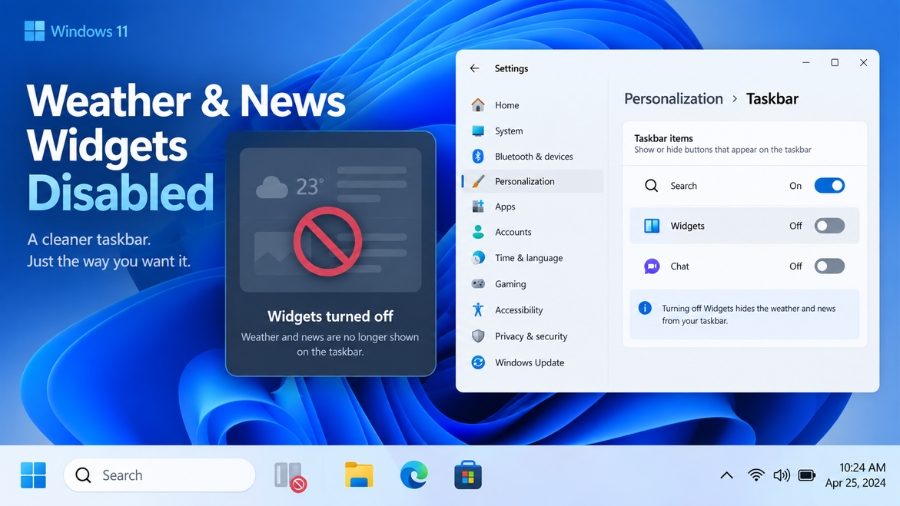
Việc tắt các widget tin tức thời tiết trên taskbar win 11 đang là một trong những thủ thuật ưu tiên hàng đầu mà rất nhiều người dùng thực hiện ngay sau khi cài đặt hệ điều hành này. Chắc hẳn bạn đã không ít lần cảm thấy bực mình khi đang di chuột thoăn thoắt để xử lý công việc, lỡ tay quẹt nhẹ qua mép trái màn hình và thế là một bảng giao diện khổng lồ chứa đầy tin tức giải trí, thông tin chứng khoán nhảy múa chình ình hiện ra chắn ngang tầm nhìn. Nó không chỉ gây phân tâm mà còn ảnh hưởng trực tiếp đến luồng suy nghĩ của bạn.
Tại sao bạn nên tắt các widget tin tức thời tiết trên taskbar win 11 ngay lập tức?
Nhiều người lầm tưởng rằng bảng Widget chỉ đơn giản là một biểu tượng vô hại nằm im lìm trên thanh Taskbar. Sự thật lại phũ phàng hơn nhiều!
Đầu tiên, hãy nói về hiệu năng hệ thống. Đằng sau biểu tượng thời tiết nhỏ bé đó là cả một tiến trình chạy ngầm mang tên Windows Web Experience Pack, liên tục triệu gọi các luồng xử lý của Microsoft Edge WebView2 để cập nhật dữ liệu theo thời gian thực. Đối với những cỗ máy trạm mạnh mẽ, vài chục MB RAM có thể không đáng kể. Nhưng nếu bạn đang dùng laptop văn phòng hoặc đang trong một trận rank game căng thẳng đòi hỏi tốc độ khung hình (FPS) ổn định, tiến trình chạy ngầm này hoàn toàn có thể gây ra hiện tượng giật lag, rớt khung hình đột ngột.
Thứ hai, đó là câu chuyện về trải nghiệm người dùng và tính chuyên nghiệp. Thử tưởng tượng bạn đang cắm cáp HDMI trình chiếu slide báo cáo tài chính trước ban giám đốc, chỉ một cú di chuột chệch hướng, bảng tin tức với các tiêu đề giải trí kém duyên đột ngột bung ra giữa màn hình. Chắc chắn bạn sẽ không muốn rơi vào tình huống “đứng hình” đó. Việc vô hiệu hóa triệt để những tính năng rườm rà này chính là cách bạn kiểm soát thiết bị của mình, biến nó thành một cỗ máy làm việc thực thụ.
Chi tiết bước tắt các widget tin tức thời tiết trên taskbar win 11cơ bản
Tùy thuộc vào mức độ “khó chịu” và nhu cầu can thiệp hệ thống của bạn, tuy nhiên tôi sẻ chia sẻ cách tắt cơ bản nhất để bạn làm nhanh.
Bước 1: Ẩn nhanh biểu tượng qua Settings (Dành cho người dùng cơ bản)
Đây là phương pháp nhẹ nhàng và an toàn nhất mà bất kỳ ai cũng có thể thực hiện. Nó chỉ đơn giản là cất biểu tượng thời tiết đi khỏi tầm mắt của bạn, trả lại không gian thoáng đãng cho Taskbar.
-
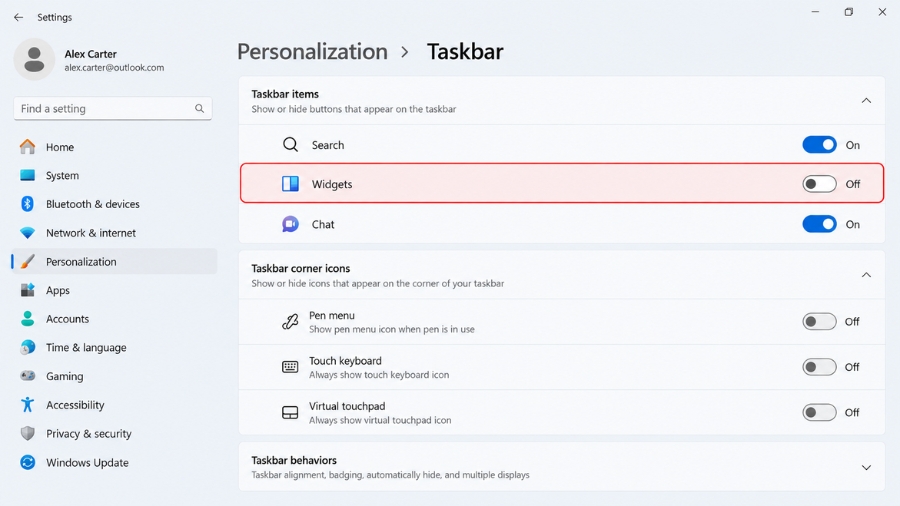
Thao tác: Bạn chỉ cần click chuột phải vào bất kỳ khoảng trống nào trên thanh Taskbar > chọn Taskbar settings (Cài đặt thanh tác vụ).
-
Xử lý: Trong cửa sổ Settings vừa hiện ra, tìm đến mục Taskbar items. Tại dòng Widgets, bạn gạt công tắc từ On sang Off.
Ngay lập tức, khu vực góc trái màn hình của bạn sẽ trở nên sạch sẽ. Tuy nhiên, xin lưu ý rằng cách này chỉ ẩn biểu tượng, còn các tiến trình nền của Widgets thỉnh thoảng vẫn sẽ “thở” nhẹ trong Task Manager của bạn.
Bước 2: Tắt tính năng tự động mở khi lướt chuột qua (Hover)
Nếu bạn vẫn muốn xem thời tiết nhưng lại cực kỳ ghét việc nó tự động bung ra mỗi khi lỡ tay quẹt chuột ngang qua, thì đây là giải pháp “dĩ hòa vi quý” dành cho bạn. Chúng ta sẽ bắt Widgets chỉ được mở khi có lệnh click chuột rõ ràng.
-
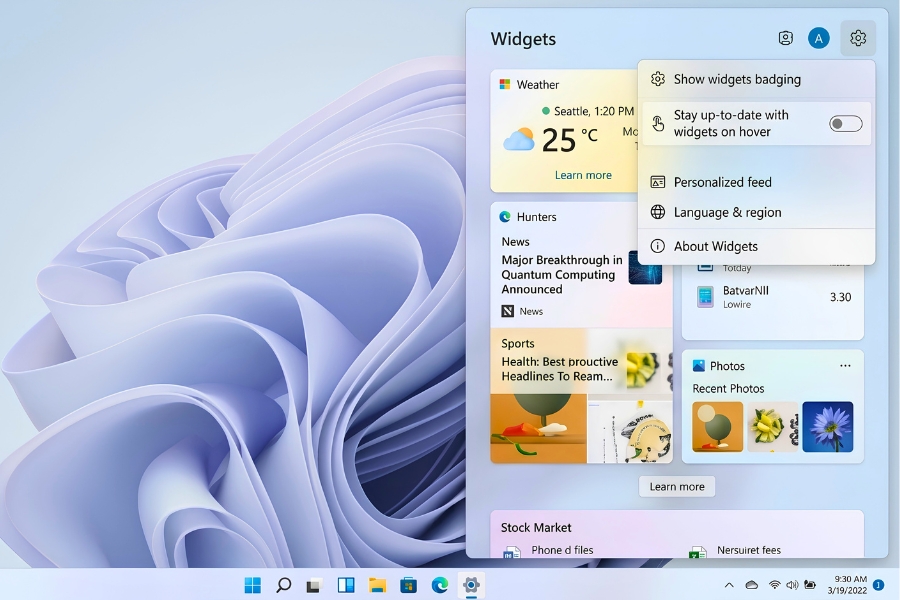
Thao tác: Bạn di chuột vào biểu tượng thời tiết ở góc trái để bảng Widgets mở ra.
-
Xử lý: Nhìn lên góc trên cùng bên phải của bảng Widgets, click vào biểu tượng bánh răng (Settings). Trong menu hiện ra, bạn tìm và tắt tùy chọn có tên Open widgets board on hover (Mở bảng tiện ích khi di chuột qua).
Kể từ bây giờ, Windows 11 sẽ học cách “tôn trọng” chủ nhân hơn. Bảng tin tức sẽ chỉ hiện ra khi bạn thực sự chủ động click chuột trái vào nó hoặc bấm tổ hợp phím Windows + W.
Hy vọng qua những chia sẻ kỹ thuật mang tính thực chiến trên, bạn đã chọn được phương pháp phù hợp để tắt các widget tin tức thời tiết trên taskbar win 11 thành công, qua đó cải thiện hiệu suất làm việc cũng như tuổi thọ phần cứng của hệ thống. Một thiết bị mạnh mẽ phải là thiết bị luôn tuân thủ tuyệt đối mệnh lệnh của người dùng! Để hệ thống luôn hoạt động mượt mà, bảo mật tối đa và tận hưởng đầy đủ các bản vá lỗi hiệu năng mới nhất mà không phải loay hoay với những lỗi vặt, bạn nên đầu tư cho mình các phiên bản phần mềm có bản quyền chính thức. Nếu doanh nghiệp hoặc cá nhân bạn đang cần tư vấn để trang bị hệ sinh thái Windows và Office bản quyền với chi phí tối ưu, hãy liên hệ ngay với đội ngũ chuyên gia của chúng tôi để được hỗ trợ giải pháp toàn diện nhất.