Th5 19, 2026 | Windows
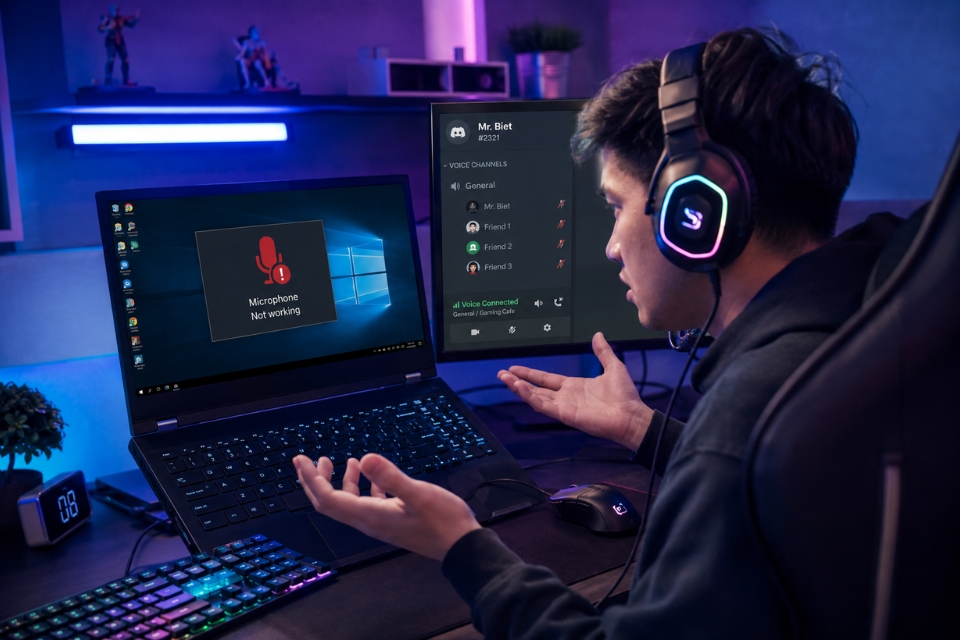
Bạn đang nghe nhạc, xem phim hoặc gọi Zoom thì đột nhiên không có tiếng, và thông báo “Audio services not responding” xuất hiện? Đây là lỗi âm thanh rất phổ biến trên Windows 10, thường do service bị treo, driver lỗi hoặc xung đột hệ thống. Dưới đây là cách khắc phục hiệu quả theo thứ tự từ dễ đến khó.
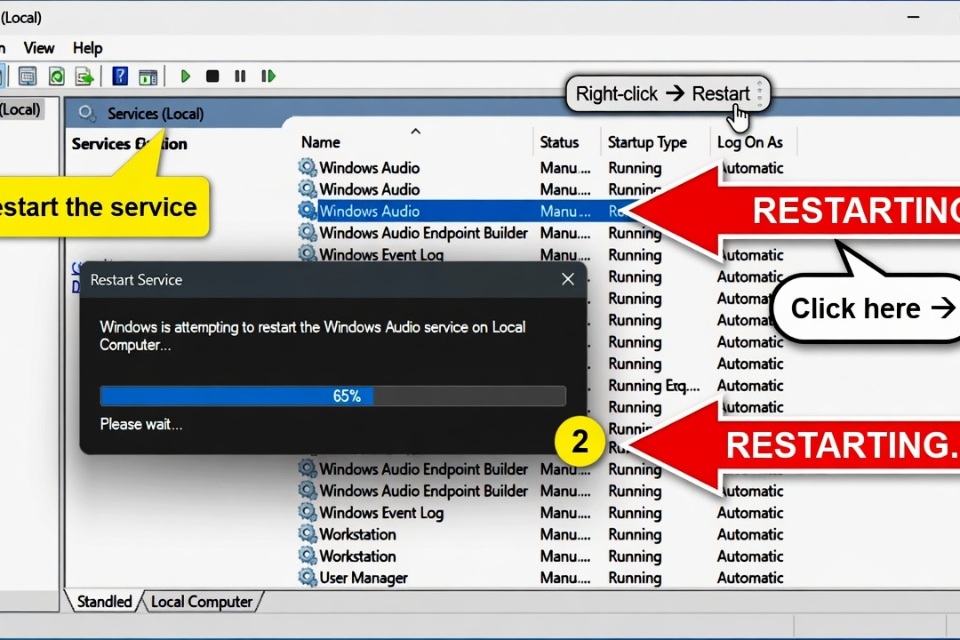
1. Khởi động lại Audio Services (Cách nhanh và hiệu quả nhất)
- Nhấn Windows + R, gõ services.msc rồi Enter.
- Tìm và khởi động lại 3 service sau (chuột phải → Restart):
- Windows Audio
- Windows Audio Endpoint Builder
- Remote Procedure Call (RPC)
- Nếu service nào đang Stopped, chuột phải → Start.
- Đặt Startup type của cả 3 service thành Automatic.
Sau đó thử phát âm thanh lại.
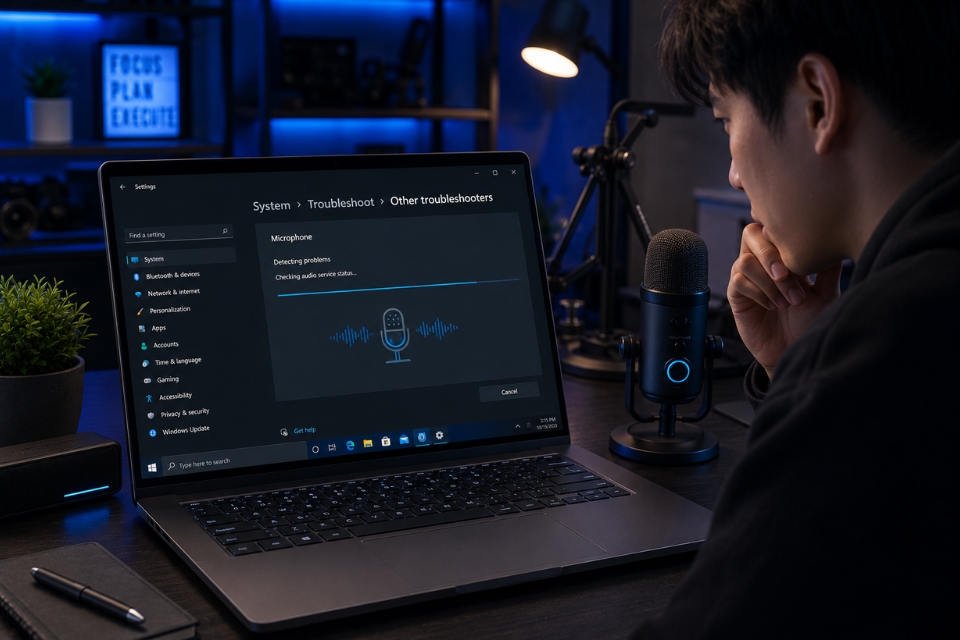
2. Chạy Audio Troubleshooter
- Nhấn Windows + I mở Settings.
- Chọn Update & Security → Troubleshoot → Additional troubleshooters.
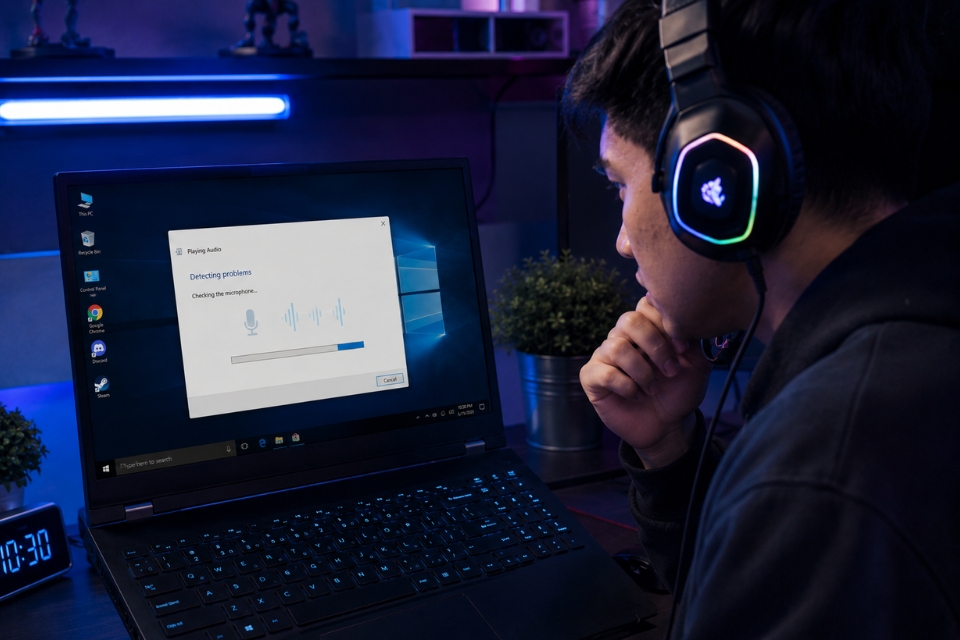
- Tìm Playing Audio → nhấn Run the troubleshooter.
- Để Windows tự động quét và sửa lỗi.
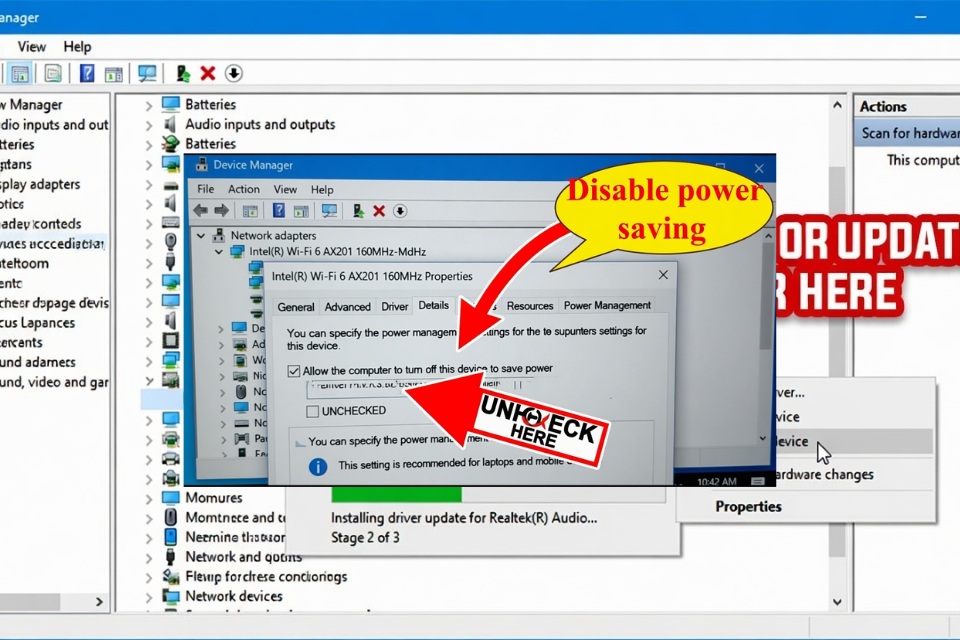
3. Cập nhật hoặc cài lại Driver âm thanh
- Nhấn Windows + X → chọn Device Manager.
- Mở rộng Sound, video and game controllers.
- Chuột phải vào card âm thanh (Realtek, High Definition Audio, NVIDIA Audio…) → Update driver → Search automatically.
- Nếu không được: chuột phải → Uninstall device → khởi động lại máy (Windows sẽ tự cài driver mới).
4. Reset Audio Driver qua Command Prompt
Mở Command Prompt với quyền Administrator:
- Nhấn Windows + S, gõ cmd, chuột phải → Run as administrator.
- Gõ lần lượt các lệnh sau (Enter sau mỗi lệnh):
net stop audiosrv
net stop AudioEndpointBuilder
net start audiosrv
net start AudioEndpointBuilder
- Khởi động lại máy.
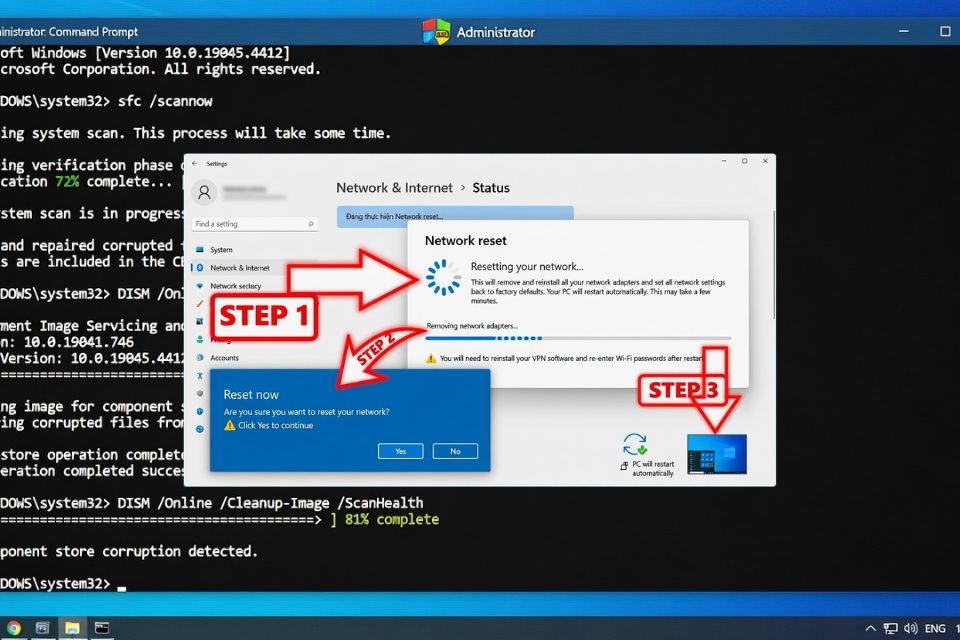
5. Sửa lỗi bằng SFC và DISM
- Mở Command Prompt (Admin).
- Gõ lần lượt:
DISM /Online /Cleanup-Image /RestoreHealth
sfc /scannow
- Khởi động lại máy sau khi hoàn tất.
6. Các cách nâng cao khác
- Cập nhật Windows 10 mới nhất: Settings → Update & Security → Windows Update.
- Kiểm tra trong Safe Mode: Khởi động máy vào Safe Mode rồi kiểm tra xem âm thanh có hoạt động không (để loại trừ phần mềm thứ ba).
- Gỡ và cài lại Realtek Audio Driver từ trang chính hãng laptop.
- Reset Windows Audio components: Khởi động lại máy nhiều lần hoặc dùng System Restore.
Th5 19, 2026 | Windows
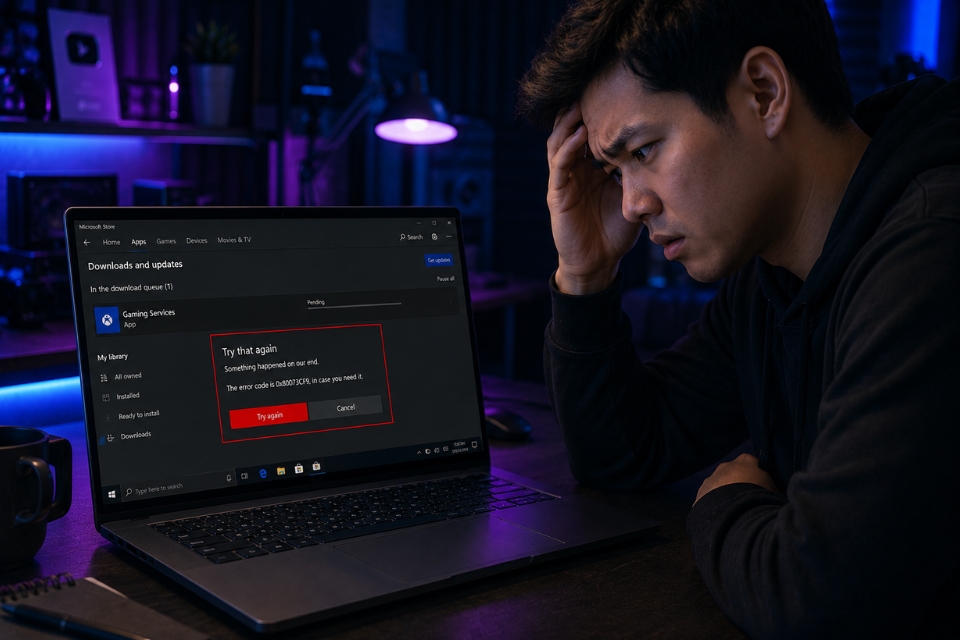
Có một kiểu lỗi trên Windows 10 khiến nhiều người cực kỳ khó chịu nhưng lại khá khó hiểu. Đó là lỗi 0x80073CF9. Nghe cái mã thôi đã thấy “khó gần” rồi đúng không?
Thông thường lỗi này xuất hiện khi:
- tải ứng dụng từ Microsoft Store
- cập nhật app
- cài game Xbox
- update phần mềm hệ thống
Bạn bấm Install, thanh tiến trình chạy được một lúc rồi… báo lỗi 0x80073CF9. Xong luôn. Không giải thích gì thêm. Chỉ hiện mã lỗi lạnh lùng như muốn thử lòng kiên nhẫn của người dùng vậy.
Điều khiến nhiều người hoang mang là Internet vẫn bình thường, ổ cứng còn trống, máy vẫn chạy ổn… nhưng app nhất quyết không cài được. Có người reset Store cả chục lần vẫn lỗi. Nghe khá “căng” nhỉ?
Nhưng may là phần lớn trường hợp đều xử lý được nếu làm đúng cách. Lỗi này thường liên quan tới:
- Microsoft Store
- file cache
- thư mục hệ thống
- quyền cài ứng dụng
- Windows Update
Bài này sẽ hướng dẫn từng bước dễ hiểu nhất, từ đơn giản đến nâng cao. Cứ bình tĩnh làm từng mục thôi.
1. Khởi động lại máy tính trước
Nghe quen đúng không? Nhưng đừng xem nhẹ bước này.
Windows Store liên quan tới khá nhiều dịch vụ nền:
- Windows Update
- Licensing
- Microsoft Account
- App Deployment
Nếu một tiến trình nào đó bị treo thì Store có thể phát sinh lỗi 0x80073CF9.
Hãy thử:
- restart máy
- mở lại Microsoft Store
- tải app lần nữa
Có những lỗi nhìn rất nghiêm trọng nhưng restart xong lại biến mất như chưa từng tồn tại. Windows đôi lúc “khó hiểu” vậy đó.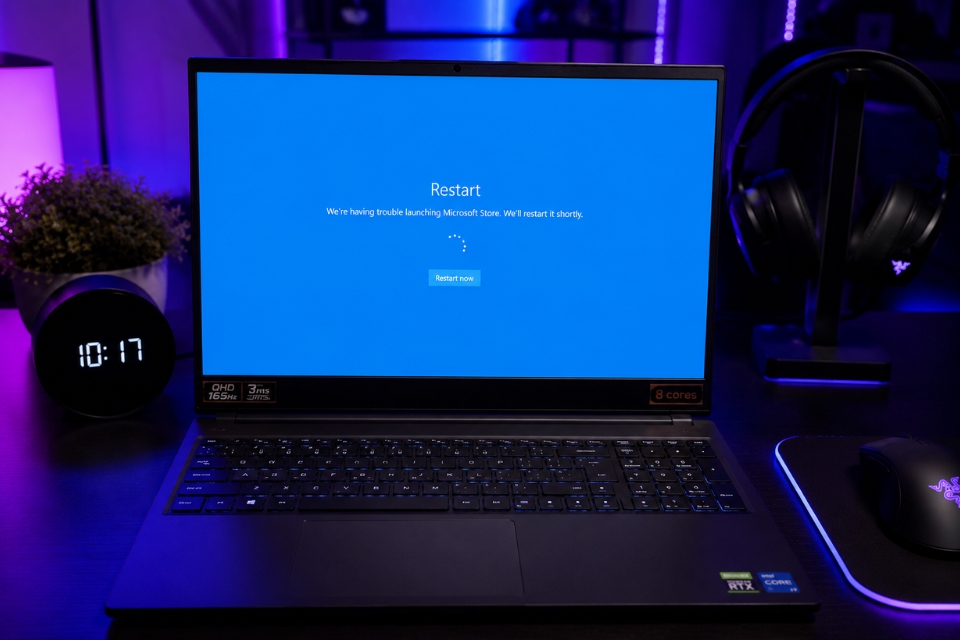
2. Kiểm tra dung lượng ổ đĩa
Nghe hơi đơn giản nhưng lỗi 0x80073CF9 rất hay xuất hiện khi ổ C gần đầy.
Microsoft Store cần:
- dung lượng tải file tạm
- cache
- bộ nhớ cài đặt ứng dụng
Nếu ổ hệ thống quá ít dung lượng thì app có thể cài thất bại.
Bạn kiểm tra:
- This PC
- xem ổ C còn bao nhiêu GB
Nếu gần đỏ rồi thì:
- xóa file rác
- uninstall app không dùng
- dùng Disk Cleanup
Nhiều người cứ tưởng Store lỗi nặng, cuối cùng ổ C chỉ còn vài trăm MB.
3. Chạy Windows Store Troubleshooter
Windows 10 có công cụ sửa lỗi Store riêng.
Vào:
- Settings
- Update & Security
- Troubleshoot
- Additional troubleshooters
- Windows Store Apps
Windows sẽ tự:
- kiểm tra Store
- sửa cache
- reset dịch vụ liên quan
- dò lỗi ứng dụng
Không phải lúc nào cũng sửa được hết, nhưng với lỗi cơ bản thì khá hiệu quả.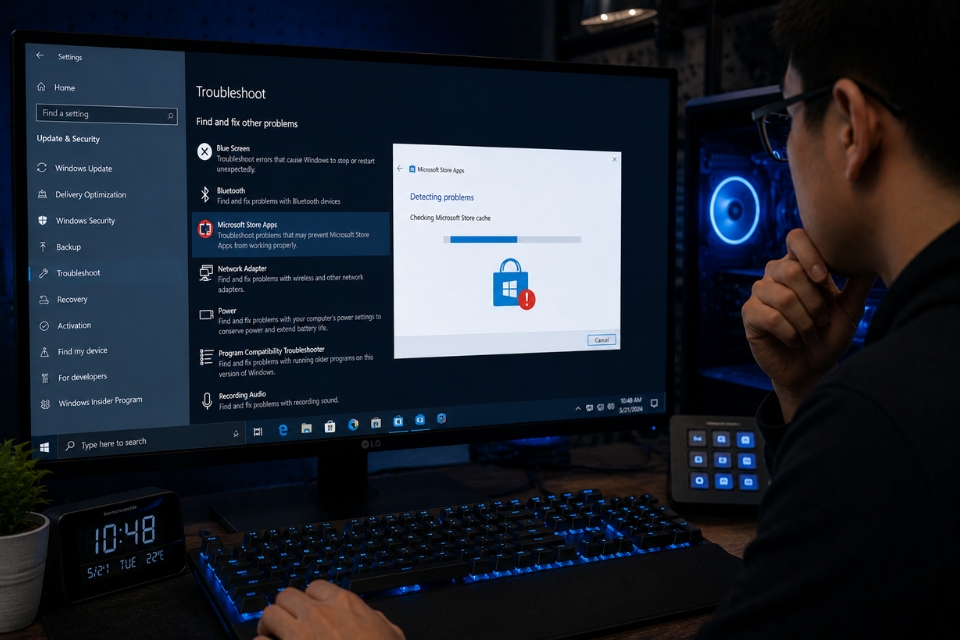
4. Reset Microsoft Store
Đây là cách khá hiệu quả với lỗi 0x80073CF9.
Nhấn:
Windows + R
Gõ:
Sau đó Enter.
Một cửa sổ đen sẽ xuất hiện vài giây rồi Microsoft Store tự mở lại.
Lệnh này giúp:
- xóa cache Store
- làm mới dữ liệu lỗi
- reset kết nối Store
Rất nhiều lỗi tải app được xử lý chỉ bằng bước này.
5. Kiểm tra Windows Update
Microsoft Store hoạt động khá chặt với Windows Update.
Nếu update bị lỗi hoặc đang pending thì Store cũng dễ “dở chứng”.
Bạn vào:
- Settings
- Update & Security
- Windows Update
Sau đó:
- Check for updates
- cài hết update còn thiếu
Đặc biệt các bản cập nhật bảo mật hoặc Store framework rất quan trọng.
Có hôm Store lỗi liên tục, update Windows xong tự nhiên hoạt động bình thường lại luôn. Khá khó hiểu nhưng có thật!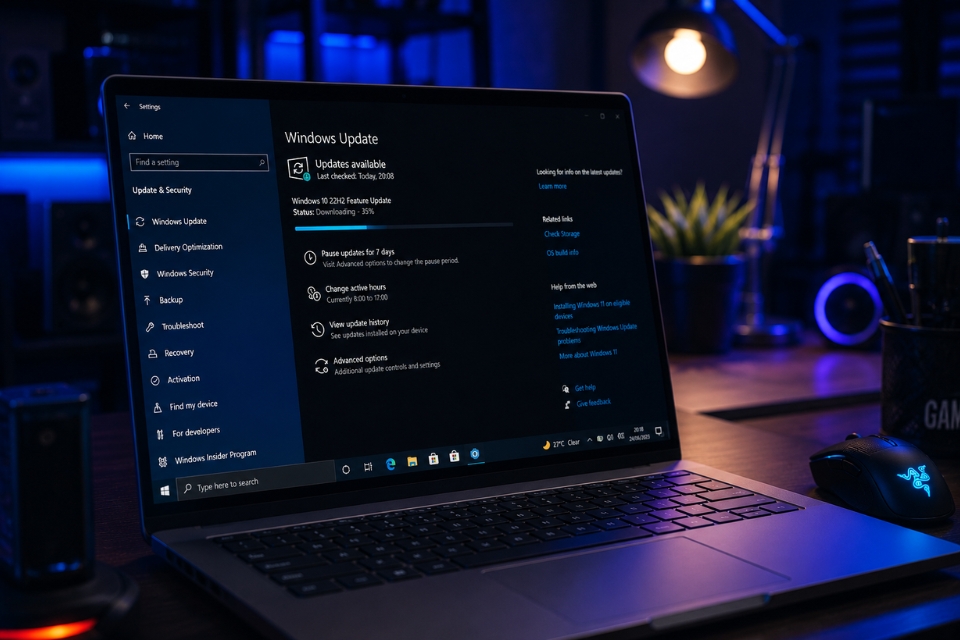
6. Tạo lại thư mục AUInstallAgent
Nghe hơi kỹ thuật chút nhưng đây là cách nhiều người bỏ qua.
Lỗi 0x80073CF9 đôi khi xuất hiện vì thiếu thư mục:
Cách làm:
- Mở ổ C
- Tạo thư mục mới tên:
Đúng chính tả luôn nhé.
Sau đó restart máy rồi thử cài lại app.
Nghe đơn giản nhưng surprisingly hiệu quả trong nhiều trường hợp.
7. Đăng xuất rồi đăng nhập lại Microsoft Account
Store đôi khi lỗi do tài khoản Microsoft bị đồng bộ sai.
Bạn thử:
- mở Microsoft Store
- Sign out tài khoản
- restart máy
- đăng nhập lại
Nếu dùng nhiều account Microsoft cùng lúc thì lỗi càng dễ xảy ra.
Đôi khi chỉ cần login lại là Store hoạt động ổn định ngay.
8. Cài lại Microsoft Store bằng PowerShell
Nếu Store bị lỗi nặng, bạn có thể cài lại hoàn toàn.
Mở PowerShell Admin rồi nhập:
Sau đó Enter và chờ hoàn tất.
Lệnh này giúp:
- đăng ký lại Microsoft Store
- sửa file Store lỗi
- khôi phục ứng dụng hệ thống
Hơi “tech” một chút nhưng rất mạnh.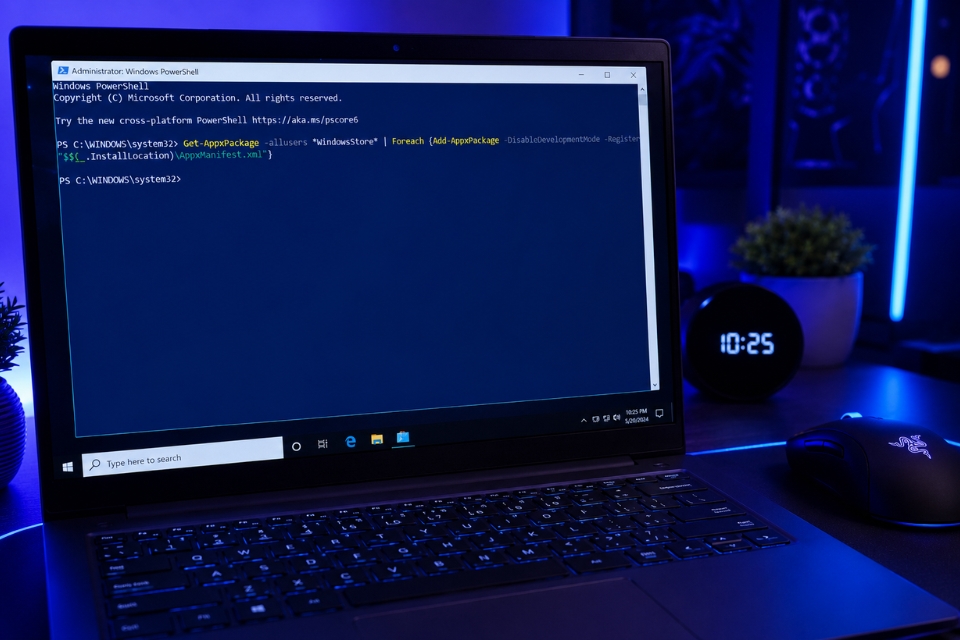
9. Tắt phần mềm antivirus tạm thời
Một số phần mềm bảo mật có thể chặn Microsoft Store:
- Avast
- AVG
- Kaspersky
- firewall bên thứ ba
Hãy thử:
- disable antivirus vài phút
- tải app lại
Nếu cài được thì nguyên nhân gần như chắc chắn nằm ở phần mềm bảo mật.
Tất nhiên sau khi test xong nhớ bật lại nhé.
10. Kiểm tra quyền thư mục AppRepository
Lỗi 0x80073CF9 đôi khi liên quan tới quyền truy cập thư mục hệ thống.
Thư mục:
Nếu bị thiếu quyền thì Store có thể không cài được ứng dụng.
Bạn vào:
Kiểm tra xem tài khoản SYSTEM có quyền Full Control chưa.
Bước này hơi nâng cao nên cần thao tác cẩn thận.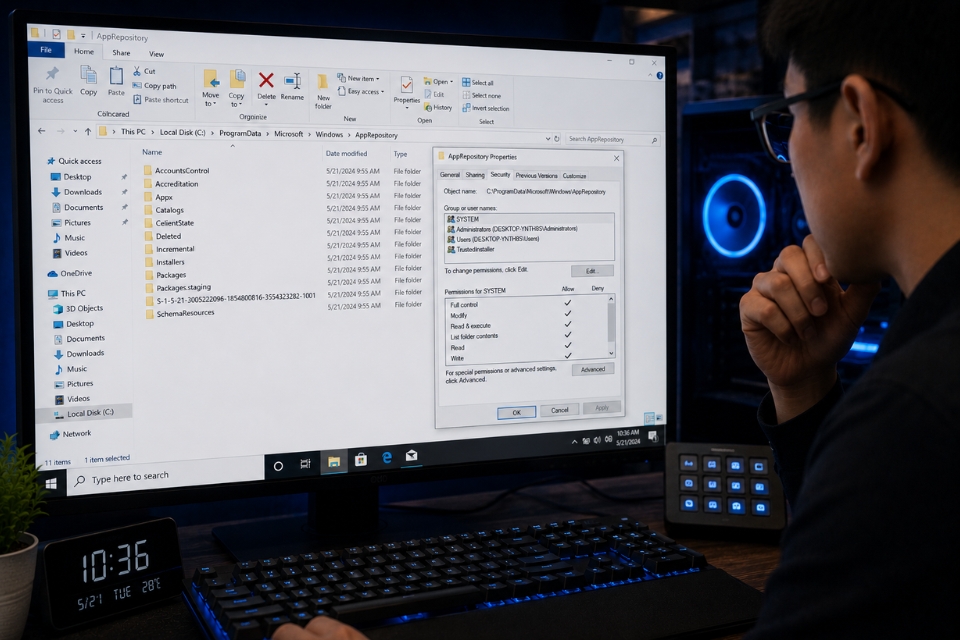
11. Dùng lệnh sửa file hệ thống
Nếu file Windows bị lỗi thì Microsoft Store cũng dễ gặp vấn đề.
Mở Command Prompt Admin:
Sau đó chờ quét.
Tiếp tục dùng:
Hai lệnh này giúp:
- sửa file hệ thống
- khôi phục component Windows
- xử lý lỗi Store liên quan tới hệ điều hành
Thời gian chạy hơi lâu nhưng rất đáng thử.
12. Khi nào nên reset Windows?
Nếu:
- Microsoft Store lỗi liên tục
- nhiều ứng dụng hệ thống hỏng
- update cũng lỗi
- file hệ thống bị corrupt nặng
…thì có thể cần reset Windows.
Bạn vào:
- Settings
- Recovery
- Reset this PC
Chọn:
Để giữ dữ liệu cá nhân.
Đây gần như là “bước cuối” khi mọi cách khác không hiệu quả.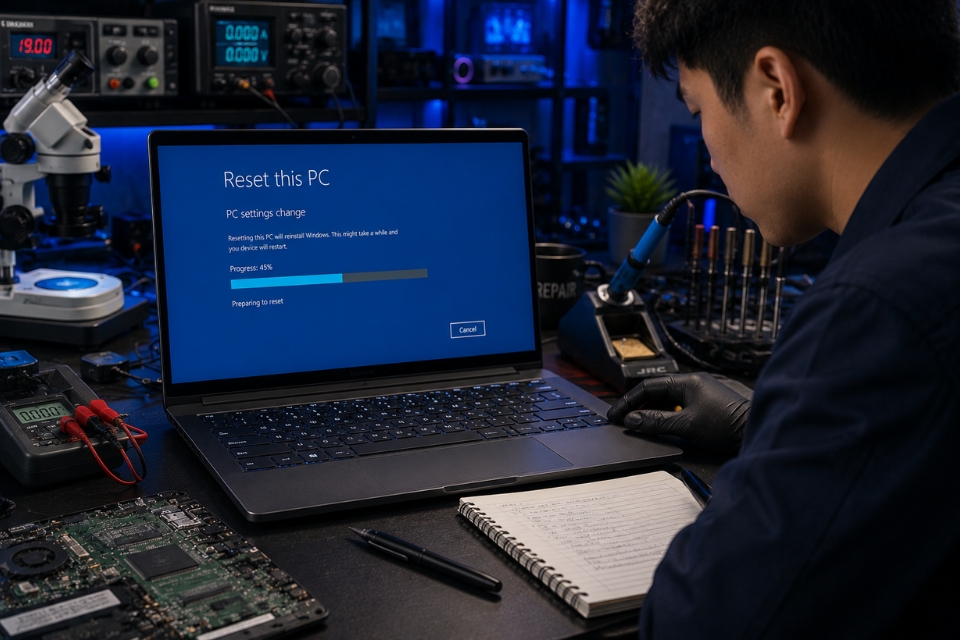
Kết luận
Lỗi 0x80073CF9 trên Windows 10 tuy nhìn khá đáng sợ nhưng phần lớn đều có thể xử lý được. Nhiều trường hợp nguyên nhân chỉ là:
- cache Store lỗi
- Windows chưa update
- thiếu thư mục hệ thống
- driver hoặc dịch vụ bị trục trặc
Điều quan trọng nhất là đừng hoảng khi thấy mã lỗi dài ngoằng xuất hiện. Windows vốn nổi tiếng với những lỗi “khó đọc dễ hoang mang” mà.
Cứ kiểm tra từng bước từ đơn giản trước:
- restart máy
- reset Store
- update Windows
- chạy PowerShell
…thường sẽ giải quyết được vấn đề.
Và thật lòng mà nói, khá nhiều người mất cả buổi chỉ vì Microsoft Store bị cache lỗi thôi. Nghe hơi vô lý nhưng đó chính là Windows!
Th5 18, 2026 | Windows
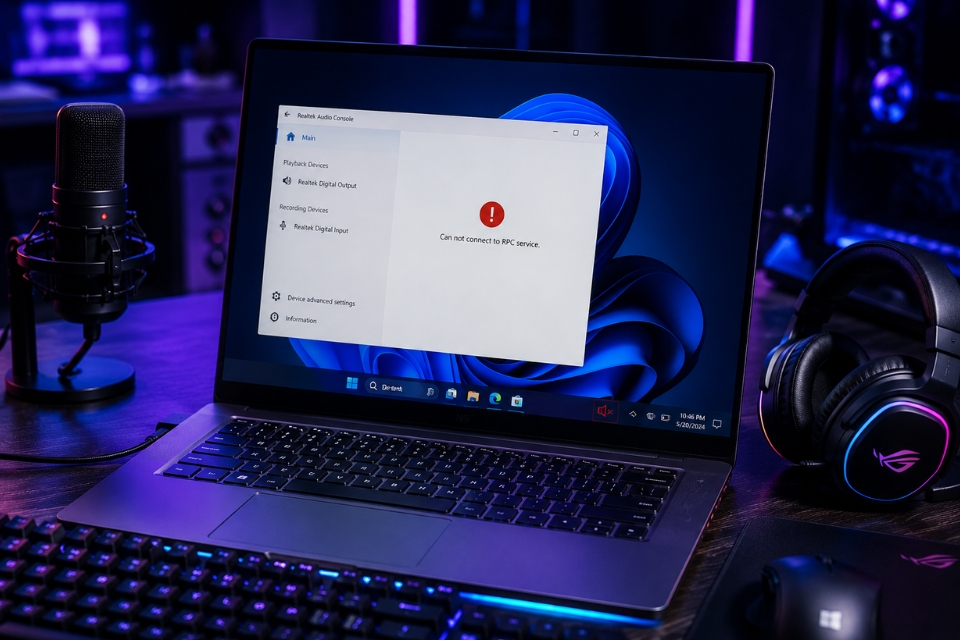
Đang nghe nhạc thư giãn, xem phim hay họp online mà laptop bỗng dưng mất âm thanh đúng là khó chịu thật. Thanh volume vẫn còn đó, biểu tượng loa không báo lỗi gì rõ ràng nhưng mở video lên thì… im phăng phắc. Có người còn tưởng loa cháy hoặc Windows bị lỗi nặng.
Nhưng thực tế, nếu máy bạn dùng Realtek Audio thì khả năng cao vấn đề nằm ở driver hoặc dịch vụ âm thanh của Windows 11 thôi. Mà mấy lỗi kiểu này lại xuất hiện khá thường xuyên mới đau chứ.
Đặc biệt sau:
- cập nhật Windows
- cài driver mới
- reset hệ thống
- hoặc cắm tai nghe Bluetooth rồi tháo ra
là Realtek Audio dễ “dở chứng” ngay.
Tin vui là phần lớn trường hợp đều sửa được tại nhà. Không cần phải là dân kỹ thuật mới làm nổi đâu. Chỉ cần làm lần lượt từng bước là ổn.
Dấu hiệu lỗi Realtek Audio trên Windows 11
Lỗi này có nhiều biểu hiện khác nhau chứ không phải lúc nào cũng mất tiếng hoàn toàn.
Ví dụ như:
- Laptop không phát ra âm thanh
- Cắm tai nghe nhưng không nhận
- Loa ngoài bị mất tiếng
- Realtek Audio Console biến mất
- Âm thanh bị rè hoặc nhỏ bất thường
- Biểu tượng loa có dấu X đỏ
- Windows báo:
- “No Audio Output Device Installed”
Có trường hợp còn kỳ hơn nữa. Máy vẫn nghe được YouTube nhưng game lại mất tiếng. Hoặc Spotify có âm thanh nhưng trình duyệt thì không. Nghe vô lý thật!
Restart máy trước đã
Nghe hơi “cổ điển” đúng không? Nhưng restart vẫn là cách cứu máy hiệu quả nhất trong rất nhiều trường hợp.
Windows 11 đôi khi bị treo service âm thanh sau khi sleep hoặc update. Chỉ cần khởi động lại là hệ thống tự load lại driver Realtek.
Cách thực hiện
- Nhấn Start
- Chọn Power
- Chọn Restart
Đừng chọn Shutdown rồi bật lại nhé. Fast Startup của Windows 11 đôi khi giữ nguyên trạng thái lỗi cũ.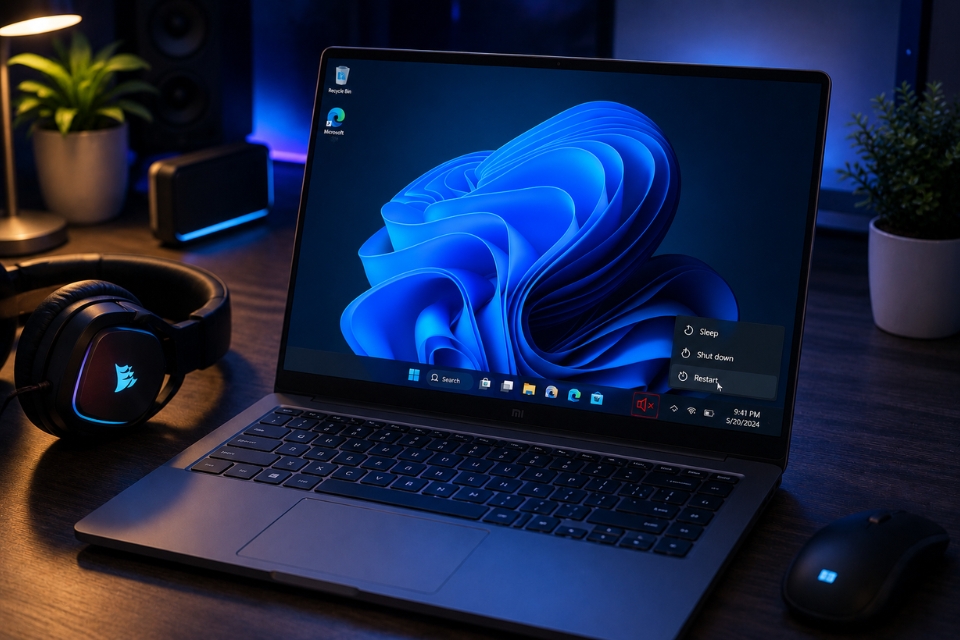
Kiểm tra thiết bị phát âm thanh mặc định
Windows 11 có thói quen tự đổi output audio sang màn hình HDMI hoặc thiết bị Bluetooth khác. Thế là bạn tưởng Realtek bị lỗi.
Cách kiểm tra
- Chuột phải biểu tượng loa
- Chọn:
Trong mục:
hãy chọn:
Sau đó thử mở video lại.
Nghe đơn giản vậy thôi nhưng rất nhiều người bị đúng lỗi này đấy.
Khởi động lại Windows Audio Services
Nếu service âm thanh bị tắt thì Realtek gần như “đứng hình” luôn.
Các bước làm
- Nhấn:
- Gõ:
- Tìm:
- Windows Audio
- Windows Audio Endpoint Builder
- Remote Procedure Call (RPC)
- Với từng mục:
- Startup type chọn:
- Nhấn:
- Apply → OK
Sau đó restart máy.
Có máy vừa restart xong là tiếng quay lại ngay. Cảm giác “nhẹ người” thật sự!
Gỡ driver Realtek Audio và cài lại
Đây là cách hiệu quả nhất nếu lỗi xuất hiện sau update Windows.
Driver Realtek trên Windows 11 đôi khi bị xung đột cực khó hiểu. Nhất là khi Windows tự update driver mới mà không hỏi trước.
Cách gỡ driver
- Chuột phải Start
- Chọn:
- Mở:
- Sound, video and game controllers
- Chuột phải:
- Chọn:
Nếu thấy:
- Delete the driver software for this device
thì tick luôn.
Sau đó restart máy.
Windows sẽ tự cài lại driver mặc định.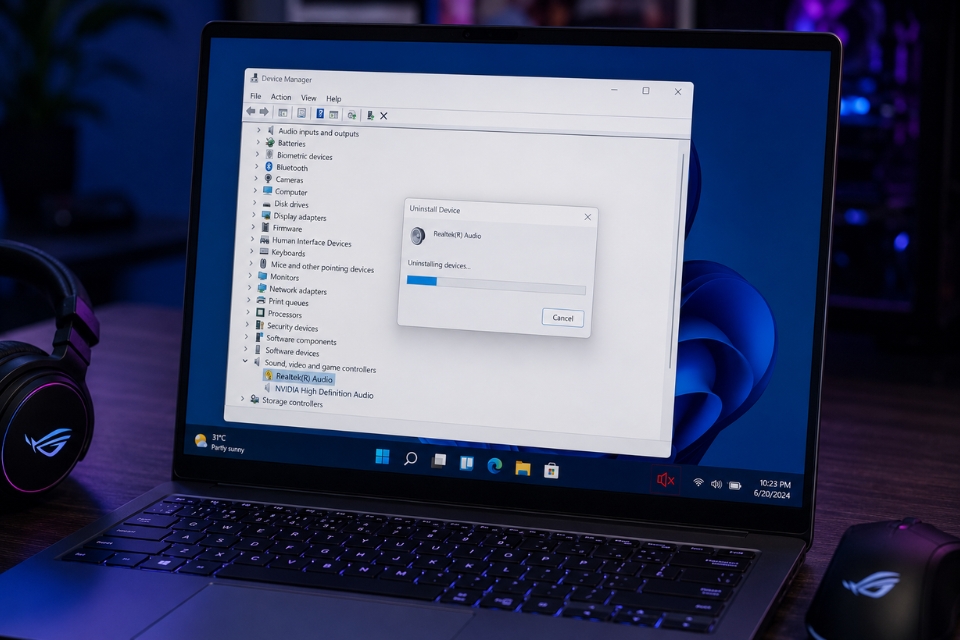
Tải driver Realtek chính hãng
Nếu driver mặc định vẫn không ổn thì nên tải trực tiếp từ hãng laptop.
Đừng tải từ website driver lạ nhé. Có khi sửa chưa xong lại dính thêm malware thì mệt.
Một số trang tải chính hãng
- Realtek Official Website
- ASUS Support
- Dell Support
- HP Support
- Lenovo Support
Nhớ tải đúng:
- Windows 11 64-bit
- đúng model laptop
Sai phiên bản là lỗi tiếp ngay.
Cài Realtek Audio Console
Windows 11 giờ dùng:
thay cho Realtek HD Audio Manager cũ.
Nếu ứng dụng này bị mất hoặc lỗi thì nhiều chức năng âm thanh cũng hoạt động không ổn định.
Cách tải
Có thể tải từ:
Search:
Sau đó cài lại.
Tắt Audio Enhancements
Một số hiệu ứng âm thanh của Windows 11 gây xung đột với Realtek.
Nhất là:
- Spatial Audio
- Bass Boost
- Virtual Surround
Cách tắt
- Sound Settings
- More sound settings
- Chọn thiết bị Realtek
- Properties
- Enhancements
Tick:
Apply rồi thử lại.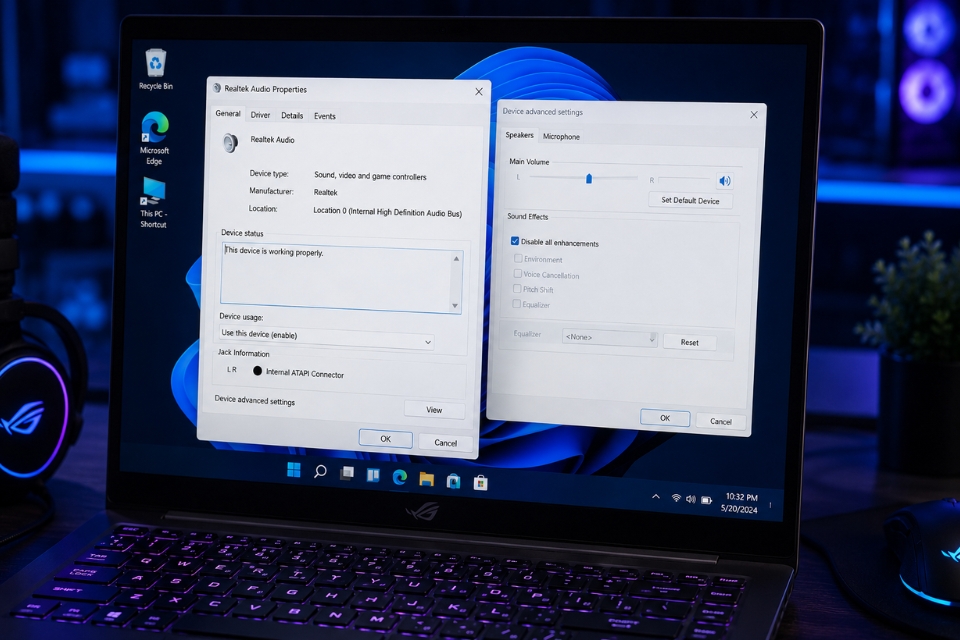
Chạy Audio Troubleshooter
Windows 11 có công cụ tự sửa lỗi âm thanh khá tiện.
Mở trình sửa lỗi
- Settings
- System
- Troubleshoot
- Other troubleshooters
- Playing Audio
- Run
Windows sẽ tự kiểm tra:
- service
- driver
- output device
- lỗi cấu hình
Có lúc sửa được luôn mà không cần đụng tay thêm.
Chạy lệnh sửa file hệ thống
Nếu file hệ thống liên quan đến âm thanh bị hỏng thì driver Realtek cũng dễ lỗi theo.
Mở CMD Admin
Search:
Chọn:
Sau đó chạy:
Đợi hoàn tất rồi chạy tiếp:
Mất vài phút nhưng khá hiệu quả với lỗi âm thanh “bí ẩn”.
Kiểm tra Windows Update
Nghe hơi tréo ngoe nhưng đúng là có bản update gây lỗi… rồi bản update khác lại sửa lỗi đó.
Windows 11 đúng kiểu lúc ổn lúc không.
Cách cập nhật
- Settings
- Windows Update
- Check for updates
Nếu có:
- Driver Updates
- Optional Updates
thì cài luôn.
Restart máy sau khi update.
Tắt chế độ tiết kiệm pin cho audio driver
Windows đôi khi tiết kiệm pin hơi “quá tay”, tự ngắt driver âm thanh sau một thời gian không dùng.
Cách chỉnh
Trong Device Manager:
- Chuột phải Realtek Audio
- Properties
- Power Management
Bỏ tick:
- Allow the computer to turn off this device to save power
Apply rồi restart.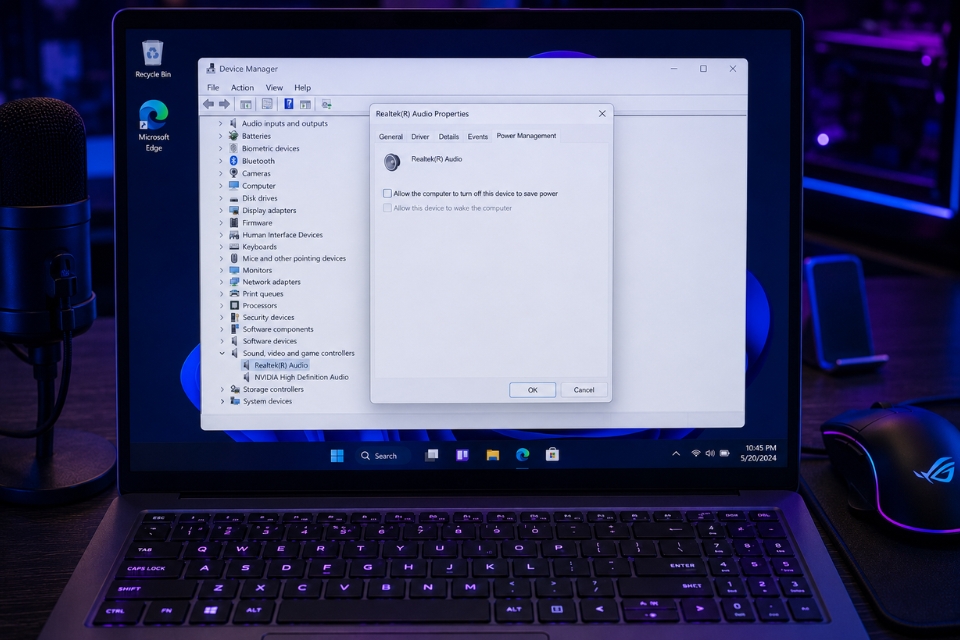
Kiểm tra BIOS nếu mất Realtek hoàn toàn
Nếu:
- Device Manager không thấy Realtek
- không cài được driver
- máy mất tiếng hoàn toàn
thì nên kiểm tra BIOS.
Thực hiện
Restart máy rồi nhấn:
(tùy hãng)
Tìm:
- HD Audio Controller
- Onboard Audio
Đảm bảo đang:
Thử tai nghe hoặc loa khác
Đừng bỏ qua khả năng đơn giản nhất nhé.
Đôi khi lỗi không nằm ở Windows mà do:
- tai nghe hỏng
- dây đứt
- jack lỏng
Hãy thử:
- cắm tai nghe khác
- dùng loa Bluetooth
- test bằng HDMI
Có người cài driver cả buổi cuối cùng phát hiện tai nghe hỏng. Đúng kiểu “cười ra nước mắt”.
Khi nào nên cài lại Windows 11?
Nếu đã thử:
- cài driver
- restart service
- sửa file hệ thống
- update Windows
- kiểm tra BIOS
mà vẫn không có tiếng thì reset Windows có thể là giải pháp nhanh nhất.
Đôi khi hệ thống lỗi quá sâu, registry xung đột hoặc driver chồng chéo nhiều năm rồi.
Cài lại sạch sẽ lại dễ chịu hơn nhiều.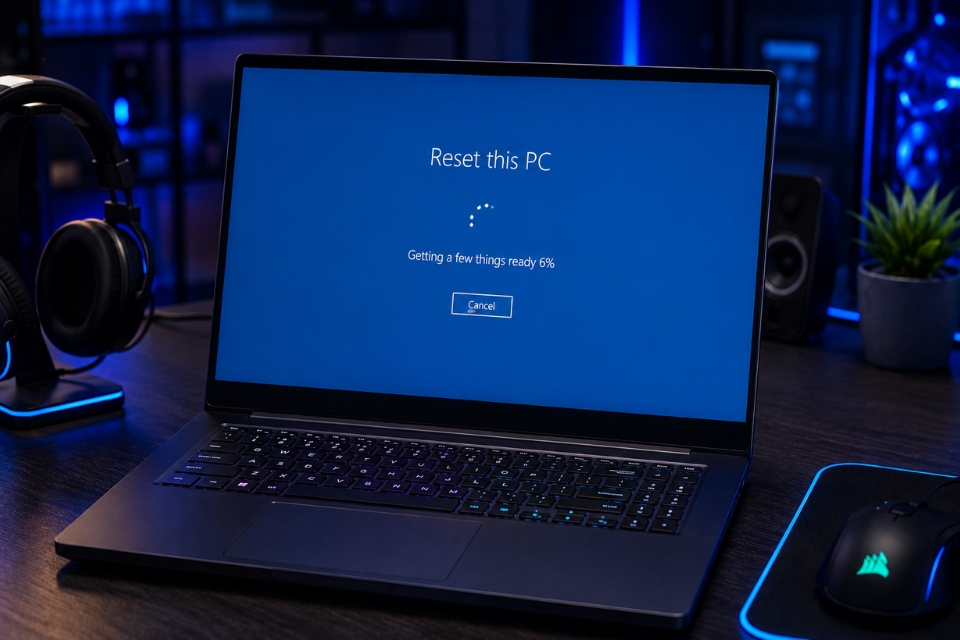
Mẹo giúp Realtek Audio ổn định hơn trên Windows 11
Để hạn chế lỗi về sau:
- Không cài driver bằng phần mềm lạ
- Hạn chế ghost Windows
- Update driver từ hãng laptop
- Restart máy định kỳ
- Tránh tắt máy bằng nút nguồn
- Không cài codec âm thanh linh tinh
Mấy thứ tưởng nhỏ nhưng giúp hệ thống ổn định hơn đáng kể đấy.
Kết luận
Lỗi Realtek Audio không hoạt động trên Windows 11 thật sự khá phiền. Nhất là khi đang cần họp online, học tập hay giải trí mà máy tính lại “im lặng bất thường”.
May là phần lớn trường hợp đều không quá nghiêm trọng.
Thông thường chỉ cần:
- restart service
- cài lại driver
- sửa file hệ thống
- cập nhật Windows
là đã xử lý được rồi.
Quan trọng nhất là đừng nóng vội. Cứ làm từng bước. Windows 11 đôi lúc hơi thất thường thật, nhưng hiếm khi lỗi âm thanh mà không có cách sửa đâu.
Th5 18, 2026 | Windows
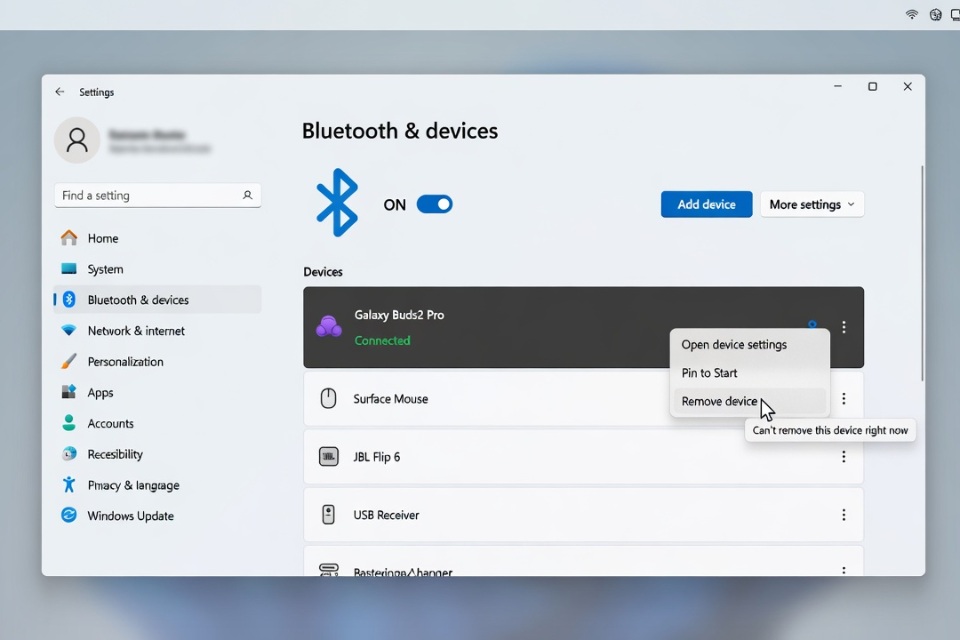
Bạn đã kết nối tai nghe, chuột hoặc loa Bluetooth nhưng muốn gỡ ra thì nút Remove device bị xám, không nhấn được, hoặc thiết bị vẫn “bám” dai dẳng dù đã thử nhiều lần? Đây là lỗi thường gặp trên Windows 11. Dưới đây là hướng dẫn khắc phục chi tiết, hiệu quả cao theo thứ tự từ dễ đến khó.
1. Thử gỡ theo cách thông thường trước
- Nhấn Windows + I mở Settings.
- Chọn Bluetooth & devices.
- Tìm thiết bị cần gỡ → click vào thiết bị → nhấn Remove device.
- Nếu nút xám hoặc không phản hồi, chuyển sang bước tiếp theo.
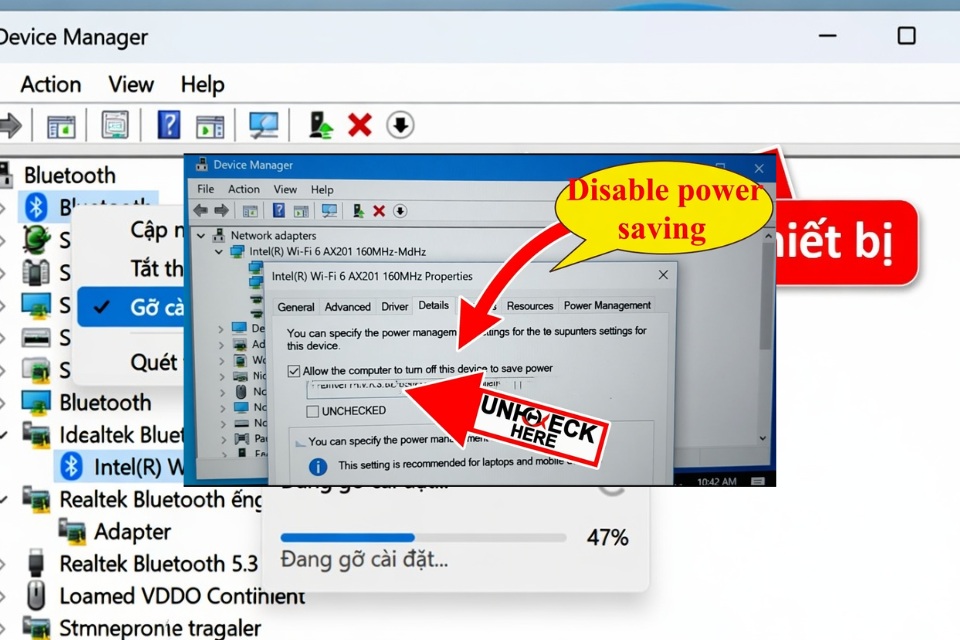
2. Gỡ qua Device Manager (Cách hiệu quả nhất)
- Nhấn Windows + X → chọn Device Manager.
- Mở rộng mục Bluetooth.
- Chuột phải vào thiết bị cần gỡ (ví dụ: Realtek Bluetooth, Headset, Mouse…) → Uninstall device.
- Tick vào ô Attempt to remove the driver for this device (nếu có) → OK.
- Khởi động lại máy tính.
3. Khởi động lại Bluetooth Services
- Nhấn Windows + R, gõ services.msc rồi Enter.
- Tìm và khởi động lại các service sau:
- Bluetooth Support Service
- Bluetooth User Support Service
- Radio Management Service (nếu có)
- Chuột phải từng service → Restart (hoặc Start nếu đang dừng).
- Thử gỡ thiết bị lại trong Settings.
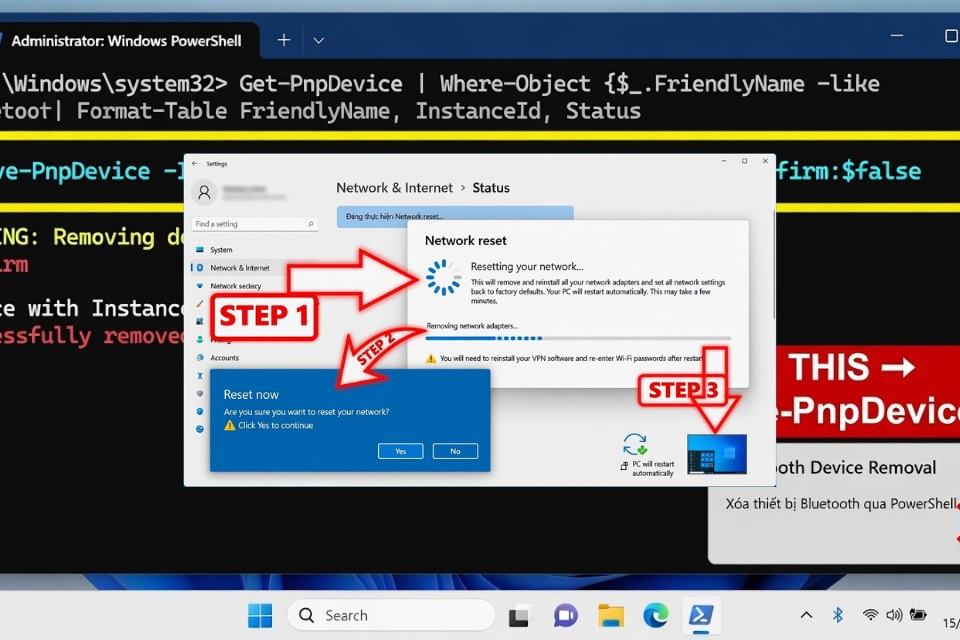
4. Sử dụng Command Prompt / PowerShell (Cách mạnh)
Mở PowerShell hoặc Command Prompt với quyền Administrator:
- Nhấn Windows + S, gõ PowerShell, chuột phải → Run as administrator.
- Gõ lệnh sau rồi Enter:
Get-PnpDevice | Where-Object {$_.FriendlyName -like "*Tên thiết bị*"} | Remove-PnpDevice -Confirm:$false
(Thay Tên thiết bị bằng tên tai nghe/chuột của bạn, ví dụ: Galaxy Buds)
Hoặc gỡ toàn bộ Bluetooth rồi cài lại:
Get-PnpDevice | Where-Object {$_.Class -like "*Bluetooth*"} | Remove-PnpDevice
5. Các bước nâng cao khác
- Reset Bluetooth adapter:
- Trong Device Manager, uninstall tất cả thiết bị trong mục Bluetooth.
- Khởi động lại máy.
- Cập nhật Windows 11: Settings → Windows Update → Check for updates.
- Network Reset (nếu cần): Settings → Network & internet → Advanced network settings → Network reset.
- Registry Editor (chỉ làm khi các cách trên không được, sao lưu trước): Mở regedit → đi đến HKEY_LOCAL_MACHINE\SYSTEM\CurrentControlSet\Services\BTHPORT\Parameters\Keys và xóa các key liên quan đến thiết bị.