
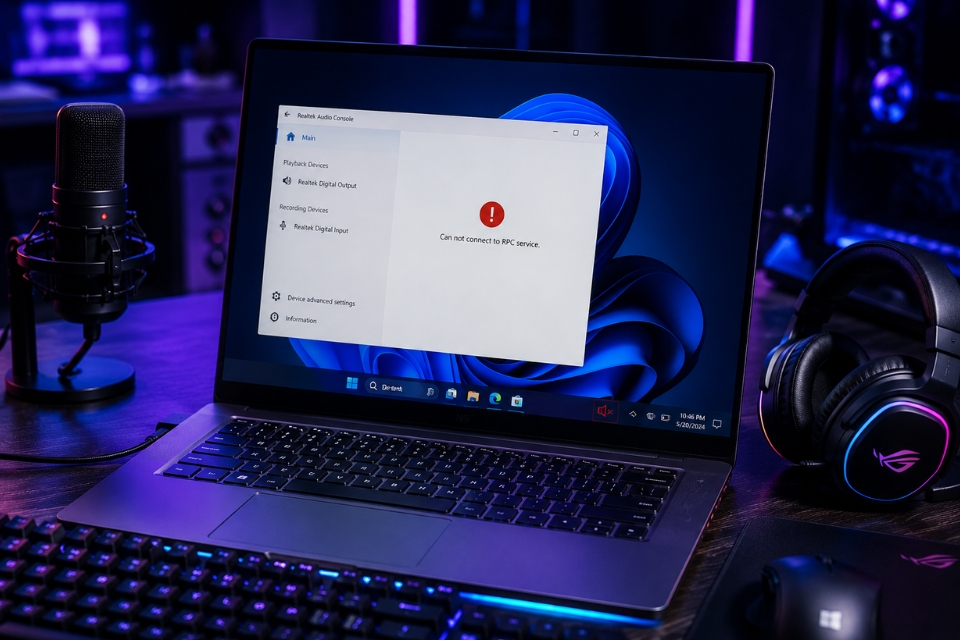
Đang nghe nhạc thư giãn, xem phim hay họp online mà laptop bỗng dưng mất âm thanh đúng là khó chịu thật. Thanh volume vẫn còn đó, biểu tượng loa không báo lỗi gì rõ ràng nhưng mở video lên thì… im phăng phắc. Có người còn tưởng loa cháy hoặc Windows bị lỗi nặng.
Nhưng thực tế, nếu máy bạn dùng Realtek Audio thì khả năng cao vấn đề nằm ở driver hoặc dịch vụ âm thanh của Windows 11 thôi. Mà mấy lỗi kiểu này lại xuất hiện khá thường xuyên mới đau chứ.
Đặc biệt sau:
- cập nhật Windows
- cài driver mới
- reset hệ thống
- hoặc cắm tai nghe Bluetooth rồi tháo ra
là Realtek Audio dễ “dở chứng” ngay.
Tin vui là phần lớn trường hợp đều sửa được tại nhà. Không cần phải là dân kỹ thuật mới làm nổi đâu. Chỉ cần làm lần lượt từng bước là ổn.
Dấu hiệu lỗi Realtek Audio trên Windows 11
Lỗi này có nhiều biểu hiện khác nhau chứ không phải lúc nào cũng mất tiếng hoàn toàn.
Ví dụ như:
- Laptop không phát ra âm thanh
- Cắm tai nghe nhưng không nhận
- Loa ngoài bị mất tiếng
- Realtek Audio Console biến mất
- Âm thanh bị rè hoặc nhỏ bất thường
- Biểu tượng loa có dấu X đỏ
- Windows báo:
- “No Audio Output Device Installed”
Có trường hợp còn kỳ hơn nữa. Máy vẫn nghe được YouTube nhưng game lại mất tiếng. Hoặc Spotify có âm thanh nhưng trình duyệt thì không. Nghe vô lý thật!
Restart máy trước đã
Nghe hơi “cổ điển” đúng không? Nhưng restart vẫn là cách cứu máy hiệu quả nhất trong rất nhiều trường hợp.
Windows 11 đôi khi bị treo service âm thanh sau khi sleep hoặc update. Chỉ cần khởi động lại là hệ thống tự load lại driver Realtek.
Cách thực hiện
- Nhấn Start
- Chọn Power
- Chọn Restart
Đừng chọn Shutdown rồi bật lại nhé. Fast Startup của Windows 11 đôi khi giữ nguyên trạng thái lỗi cũ.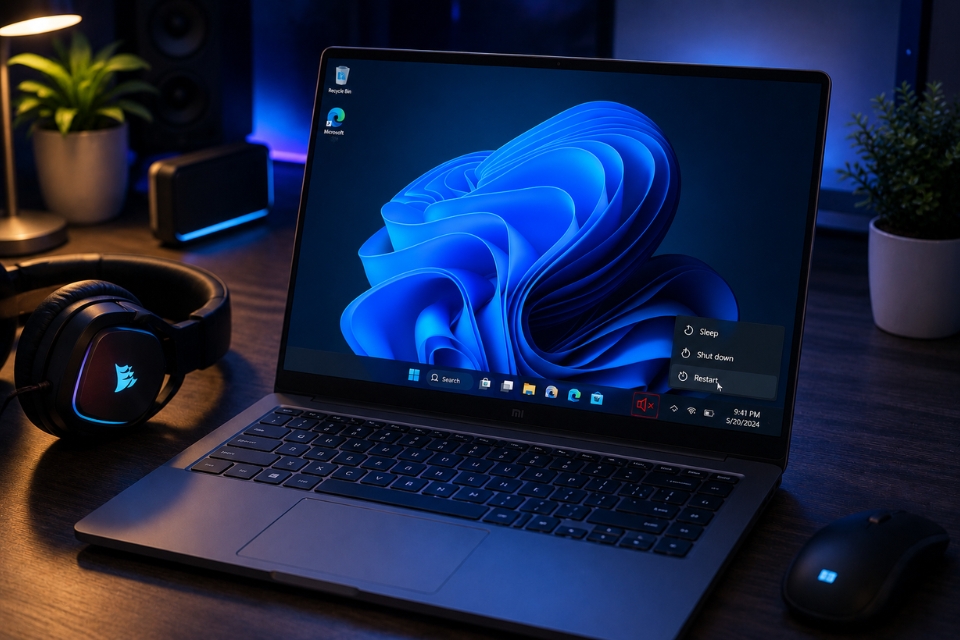
Kiểm tra thiết bị phát âm thanh mặc định
Windows 11 có thói quen tự đổi output audio sang màn hình HDMI hoặc thiết bị Bluetooth khác. Thế là bạn tưởng Realtek bị lỗi.
Cách kiểm tra
- Chuột phải biểu tượng loa
- Chọn:
- Sound settings
Trong mục:
- Output
hãy chọn:
- Speakers (Realtek Audio)
Sau đó thử mở video lại.
Nghe đơn giản vậy thôi nhưng rất nhiều người bị đúng lỗi này đấy.
Khởi động lại Windows Audio Services
Nếu service âm thanh bị tắt thì Realtek gần như “đứng hình” luôn.
Các bước làm
- Nhấn:
Windows + R- Gõ:
services.msc- Tìm:
- Windows Audio
- Windows Audio Endpoint Builder
- Remote Procedure Call (RPC)
- Với từng mục:
- Startup type chọn:
- Automatic
- Nhấn:
- Start
- Apply → OK
Sau đó restart máy.
Có máy vừa restart xong là tiếng quay lại ngay. Cảm giác “nhẹ người” thật sự!
Gỡ driver Realtek Audio và cài lại
Đây là cách hiệu quả nhất nếu lỗi xuất hiện sau update Windows.
Driver Realtek trên Windows 11 đôi khi bị xung đột cực khó hiểu. Nhất là khi Windows tự update driver mới mà không hỏi trước.
Cách gỡ driver
- Chuột phải Start
- Chọn:
- Device Manager
- Mở:
- Sound, video and game controllers
- Chuột phải:
- Realtek(R) Audio
- Chọn:
- Uninstall device
Nếu thấy:
- Delete the driver software for this device
thì tick luôn.
Sau đó restart máy.
Windows sẽ tự cài lại driver mặc định.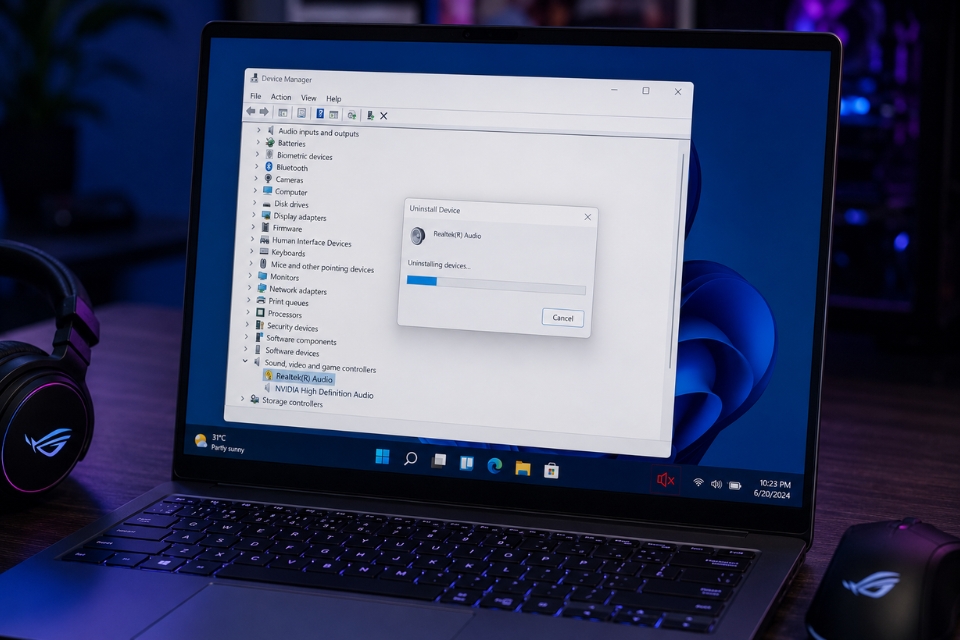
Tải driver Realtek chính hãng
Nếu driver mặc định vẫn không ổn thì nên tải trực tiếp từ hãng laptop.
Đừng tải từ website driver lạ nhé. Có khi sửa chưa xong lại dính thêm malware thì mệt.
Một số trang tải chính hãng
- Realtek Official Website
- ASUS Support
- Dell Support
- HP Support
- Lenovo Support
Nhớ tải đúng:
- Windows 11 64-bit
- đúng model laptop
Sai phiên bản là lỗi tiếp ngay.
Cài Realtek Audio Console
Windows 11 giờ dùng:
- Realtek Audio Console
thay cho Realtek HD Audio Manager cũ.
Nếu ứng dụng này bị mất hoặc lỗi thì nhiều chức năng âm thanh cũng hoạt động không ổn định.
Cách tải
Có thể tải từ:
- Microsoft Store
Search:
- Realtek Audio Console
Sau đó cài lại.
Tắt Audio Enhancements
Một số hiệu ứng âm thanh của Windows 11 gây xung đột với Realtek.
Nhất là:
- Spatial Audio
- Bass Boost
- Virtual Surround
Cách tắt
- Sound Settings
- More sound settings
- Chọn thiết bị Realtek
- Properties
- Enhancements
Tick:
- Disable all enhancements
Apply rồi thử lại.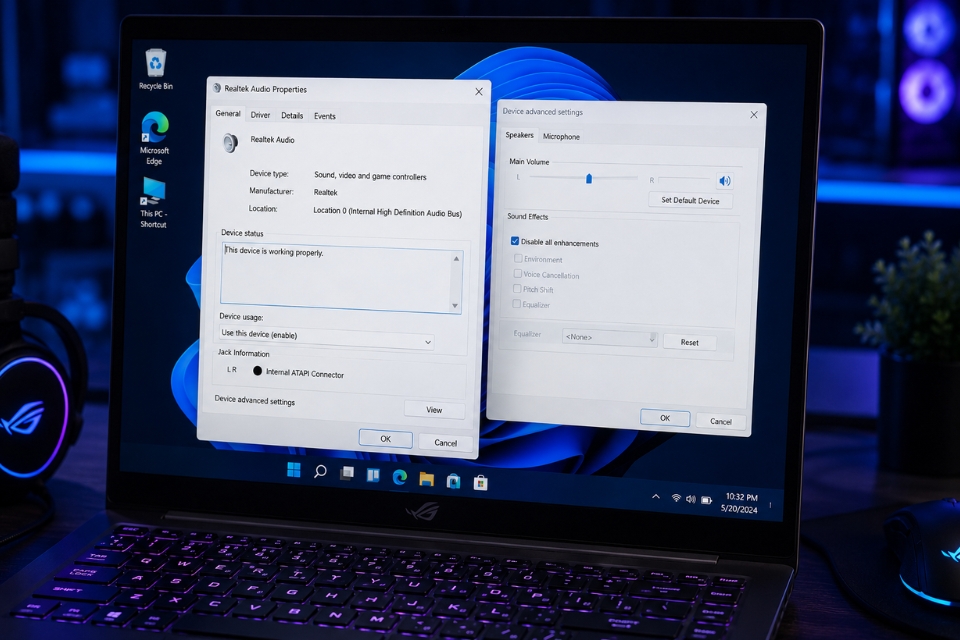
Chạy Audio Troubleshooter
Windows 11 có công cụ tự sửa lỗi âm thanh khá tiện.
Mở trình sửa lỗi
- Settings
- System
- Troubleshoot
- Other troubleshooters
- Playing Audio
- Run
Windows sẽ tự kiểm tra:
- service
- driver
- output device
- lỗi cấu hình
Có lúc sửa được luôn mà không cần đụng tay thêm.
Chạy lệnh sửa file hệ thống
Nếu file hệ thống liên quan đến âm thanh bị hỏng thì driver Realtek cũng dễ lỗi theo.
Mở CMD Admin
Search:
cmdChọn:
Run as administratorSau đó chạy:
sfc /scannowĐợi hoàn tất rồi chạy tiếp:
DISM /Online /Cleanup-Image /RestoreHealthMất vài phút nhưng khá hiệu quả với lỗi âm thanh “bí ẩn”.
Kiểm tra Windows Update
Nghe hơi tréo ngoe nhưng đúng là có bản update gây lỗi… rồi bản update khác lại sửa lỗi đó.
Windows 11 đúng kiểu lúc ổn lúc không.
Cách cập nhật
- Settings
- Windows Update
- Check for updates
Nếu có:
- Driver Updates
- Optional Updates
thì cài luôn.
Restart máy sau khi update.
Tắt chế độ tiết kiệm pin cho audio driver
Windows đôi khi tiết kiệm pin hơi “quá tay”, tự ngắt driver âm thanh sau một thời gian không dùng.
Cách chỉnh
Trong Device Manager:
- Chuột phải Realtek Audio
- Properties
- Power Management
Bỏ tick:
- Allow the computer to turn off this device to save power
Apply rồi restart.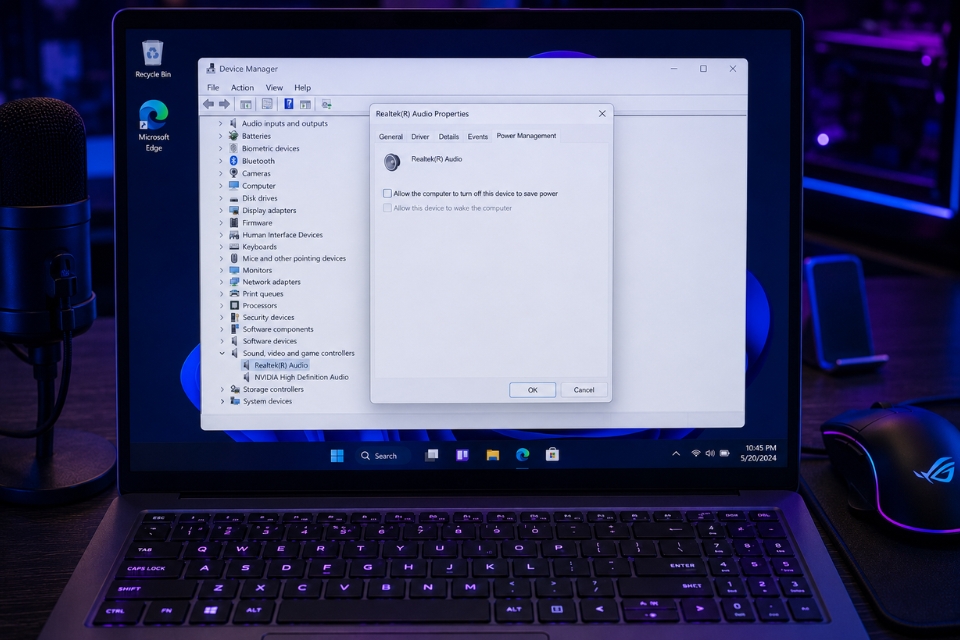
Kiểm tra BIOS nếu mất Realtek hoàn toàn
Nếu:
- Device Manager không thấy Realtek
- không cài được driver
- máy mất tiếng hoàn toàn
thì nên kiểm tra BIOS.
Thực hiện
Restart máy rồi nhấn:
- F2
- DEL
- ESC
(tùy hãng)
Tìm:
- HD Audio Controller
- Onboard Audio
Đảm bảo đang:
- Enabled
Thử tai nghe hoặc loa khác
Đừng bỏ qua khả năng đơn giản nhất nhé.
Đôi khi lỗi không nằm ở Windows mà do:
- tai nghe hỏng
- dây đứt
- jack lỏng
Hãy thử:
- cắm tai nghe khác
- dùng loa Bluetooth
- test bằng HDMI
Có người cài driver cả buổi cuối cùng phát hiện tai nghe hỏng. Đúng kiểu “cười ra nước mắt”.
Khi nào nên cài lại Windows 11?
Nếu đã thử:
- cài driver
- restart service
- sửa file hệ thống
- update Windows
- kiểm tra BIOS
mà vẫn không có tiếng thì reset Windows có thể là giải pháp nhanh nhất.
Đôi khi hệ thống lỗi quá sâu, registry xung đột hoặc driver chồng chéo nhiều năm rồi.
Cài lại sạch sẽ lại dễ chịu hơn nhiều.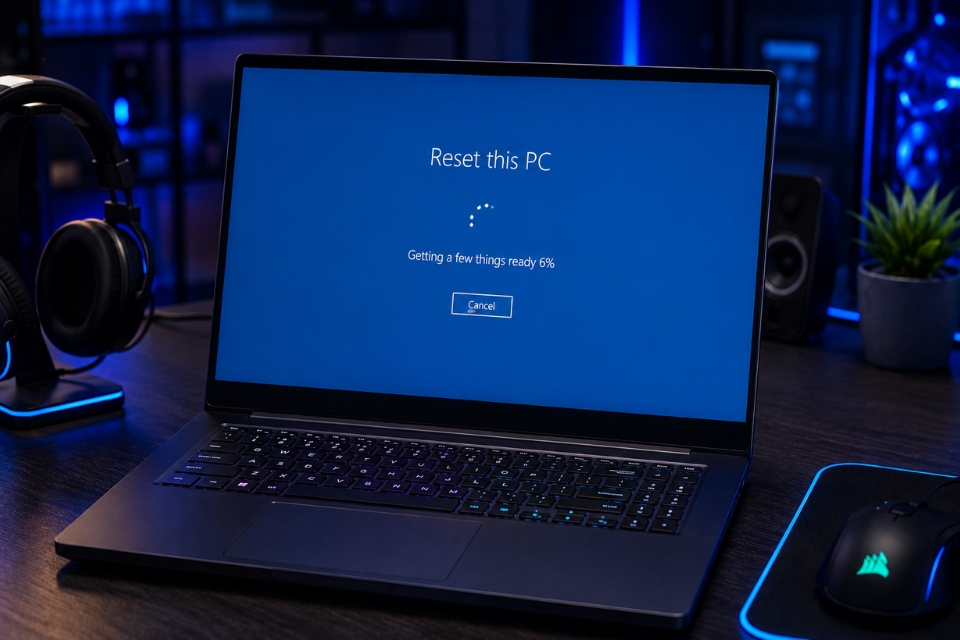
Mẹo giúp Realtek Audio ổn định hơn trên Windows 11
Để hạn chế lỗi về sau:
- Không cài driver bằng phần mềm lạ
- Hạn chế ghost Windows
- Update driver từ hãng laptop
- Restart máy định kỳ
- Tránh tắt máy bằng nút nguồn
- Không cài codec âm thanh linh tinh
Mấy thứ tưởng nhỏ nhưng giúp hệ thống ổn định hơn đáng kể đấy.
Kết luận
Lỗi Realtek Audio không hoạt động trên Windows 11 thật sự khá phiền. Nhất là khi đang cần họp online, học tập hay giải trí mà máy tính lại “im lặng bất thường”.
May là phần lớn trường hợp đều không quá nghiêm trọng.
Thông thường chỉ cần:
- restart service
- cài lại driver
- sửa file hệ thống
- cập nhật Windows
là đã xử lý được rồi.
Quan trọng nhất là đừng nóng vội. Cứ làm từng bước. Windows 11 đôi lúc hơi thất thường thật, nhưng hiếm khi lỗi âm thanh mà không có cách sửa đâu.














